Scanner les hôtes et les équipements réseau
Que fait le Host Scan ?
Le Host Scan se connecte à vos serveurs, postes de travail et équipements réseau avec les identifiants que vous fournissez, lit leur configuration et les logiciels installés, puis signale ce qui est obsolète ou dangereux. Utilisez-le pour trouver les mises à jour de sécurité manquantes et les paramètres dangereux qu'un scan réalisé de l'extérieur ne voit pas.
Le scan lit et ne modifie jamais rien. Il n'installe rien sur la cible et n'utilise que des commandes et des requêtes en lecture seule. Il n'a besoin d'aucun agent sur l'hôte.
Que trouve-t-il ?
Le scan signale quatre types de découvertes :
| Découverte | Exemples |
|---|---|
| Mises à jour de sécurité manquantes | Missing security update: openssl sous Linux, Missing Windows security update sous Windows, vulnérabilités du firmware sur les équipements réseau. Le risque est la plus haute sévérité parmi les vulnérabilités du paquet. Une vulnérabilité présente dans le catalogue CISA Known Exploited Vulnerabilities (KEV) porte le risque à High au minimum. |
| Logiciels en fin de vie | End-of-life software: Ubuntu. La version du système d'exploitation ou du firmware ne reçoit plus de mises à jour de sécurité. Le risque est High. |
| Configuration non sécurisée | SSH qui autorise la connexion root, aucun pare-feu sur l'hôte, SMBv1 activé, accès d'administration par Telnet ou HTTP sur un pare-feu, communautés SNMP v1 ou v2c. Le risque est Hardening ou Medium, et High pour les comptes sans mot de passe et, sur Cisco, NX-OS, RouterOS et Junos, pour une communauté SNMP au nom par défaut ou avec accès en écriture. |
| Indicateurs de compromission | Une bibliothèque préchargée via /etc/ld.so.preload, un second compte avec l'UID 0, une entrée de persistance qui télécharge et exécute du code, une commande PowerShell encodée dans une entrée de démarrage, un abonnement permanent à des événements WMI. Ils sont classés Potentially. Un fichier dont l'empreinte correspond à un fichier malveillant connu est classé Critical. |
Le scan vérifie aussi un petit ensemble de vulnérabilités critiques activement exploitées dans des produits précis, comme la version piégée de XZ (CVE-2024-3094). Ces découvertes sont classées Critical ou High.
Chaque découverte indique l'hôte, la version installée, la version qui corrige le problème, les vulnérabilités concernées et la date des données de vulnérabilités utilisées. Les découvertes sont regroupées par hôte et par paquet : un paquet qui présente de nombreuses vulnérabilités ne produit qu'une découverte. Une découverte se ferme lorsque vous corrigez l'hôte puis le scannez à nouveau.
Lorsqu'un hôte ne peut pas être entièrement examiné, le scan le signale par une découverte Info : Authenticated scan could not log in ou Authenticated scan coverage gap. La découverte de lacune de couverture liste chaque étape qui n'a pas abouti et la raison, par exemple une vérification qui exige des droits d'administrateur.
Quels hôtes et équipements sont pris en charge ?
Le Host Scan prend en charge les systèmes ci-dessous. Un système qui dispose de données de vulnérabilités obtient des découvertes de mises à jour manquantes. Un système sans ces données obtient quand même les vérifications de configuration et d'indicateurs de compromission.
| Cible | Accès | Remarques |
|---|---|---|
| Linux : Debian, Ubuntu, Red Hat Enterprise Linux, AlmaLinux, Rocky Linux, Oracle Linux, SUSE Linux Enterprise Server, openSUSE Leap, Amazon Linux 2 et 2023, Alpine | SSH | Les mises à jour manquantes sont comparées aux avis de sécurité de l'éditeur. Les vérifications de fin de vie couvrent ces systèmes. SUSE couvre les service packs de SLES 15 et openSUSE Leap 15. |
| Autres Linux, comme Arch Linux | SSH | Le scan collecte les paquets installés et exécute les vérifications de configuration et d'indicateurs de compromission. Il ne signale aucune mise à jour manquante, faute de données d'avis pour ces systèmes. |
| macOS | SSH | Les mises à jour manquantes sont comparées aux versions de sécurité d'Apple. Les applications installées avec Homebrew sont également vérifiées. Les vérifications de fin de vie couvrent macOS. |
| Windows 10, Windows 11 et Windows Server 2008 à 2025 | WinRM, puis SMB avec WMI | Les mises à jour manquantes sont comparées aux mises à jour de sécurité de Microsoft, par numéro de build. Les applications courantes, comme les navigateurs, sont vérifiées par rapport aux vulnérabilités connues. Les vérifications de fin de vie couvrent Windows. |
| Fortinet FortiGate (FortiOS) | SSH, ou SNMPv3 | Vulnérabilités du firmware, branches en fin de vie et vérifications de configuration via SSH. |
| Cisco IOS, IOS XE, ASA et NX-OS | SSH, ou SNMPv3 | Vulnérabilités du firmware et vérifications de configuration via SSH. Les vérifications de fin de vie couvrent IOS XE. |
| MikroTik RouterOS | SSH, ou SNMPv3 | Vulnérabilités du firmware, cycles de version en fin de vie et vérifications de configuration via SSH. |
| Juniper Junos | SSH, ou SNMPv3 | Vulnérabilités du firmware et vérifications de configuration via SSH. Junos OS Evolved n'est pas pris en charge, et Junos n'a pas de vérification de fin de vie. |
Un équipement que vous scannez uniquement en SNMPv3 n'obtient qu'un inventaire : vulnérabilités du firmware, vulnérabilités connues comme exploitées et vérifications de fin de vie. Il n'obtient aucune découverte de configuration, car la configuration n'est pas lisible via SNMP. Si un équipement accepte à la fois SSH et SNMPv3, le scan utilise SSH.
De quel accès a-t-il besoin ?
Le scan se connecte avec un identifiant que vous créez dans Ostorlab. Utilisez un compte dédié, avec les droits les plus faibles qui donnent des résultats complets. Le scan n'a besoin d'aucun accès en écriture.
| Cible | Identifiant | Ce dont le compte a besoin |
|---|---|---|
| Linux et macOS | SSH | Un utilisateur qui peut se connecter en SSH, avec un mot de passe ou une clé privée. Certaines vérifications lisent des fichiers que seul root peut lire, comme les fichiers sudoers, les tâches planifiées des autres utilisateurs et la configuration effective du démon SSH. Laissez la méthode d'élévation sur sudo (la valeur par défaut) et donnez au compte des droits sudo, avec le mot de passe dans Privilege escalation password si sudo en demande un. Sans ces droits, ces vérifications sont ignorées et le scan les liste dans une découverte de lacune de couverture. Sous macOS, Remote Login doit être activé. |
| Windows | Windows | Un compte local ou de domaine membre du groupe local Administrateurs. Sans cela, les vérifications qui exigent des droits d'administrateur sont ignorées et listées dans une découverte de lacune de couverture. L'hôte doit autoriser WinRM (ports 5986 pour HTTPS ou 5985 pour HTTP), ou SMB (port 445) et WMI (port 135 et la plage de ports RPC dynamiques). Avec SMB, le service Remote Registry doit être démarré : le scan ne le démarre pas. |
| FortiGate | SSH, méthode d'élévation None | Un administrateur dont le profil d'accès peut exécuter get system status et show full-configuration. Un FortiGate n'a pas de shell vers lequel élever les droits. |
| Cisco IOS, IOS XE et ASA | SSH | La lecture de la configuration en cours exige le mode EXEC privilégié. Utilisez un compte de niveau de privilège 15, ou choisissez la méthode d'élévation Enable (Cisco) et saisissez le secret enable dans Privilege escalation password. |
| Cisco NX-OS | SSH, méthode d'élévation None | NX-OS n'a pas de commande enable. Le compte a besoin du rôle network-admin, ou d'un rôle personnalisé avec rule 1 permit read et rule 2 permit command show running-config *. Le rôle network-operator ne peut pas exécuter show running-config. |
| MikroTik RouterOS | SSH, méthode d'élévation None | Un utilisateur du groupe full ou read, qui peut exécuter /export. |
| Juniper Junos | SSH, méthode d'élévation None | Un compte nommé, non root, dont la classe de connexion peut exécuter des commandes show et dispose de la permission view-configuration. N'utilisez pas root : une connexion root arrive dans le shell FreeBSD, le scan prend l'équipement pour un hôte Unix et n'exécute aucune vérification Junos. |
| Équipements réseau via SNMPv3 | SNMPv3 | Un utilisateur SNMPv3 au niveau authPriv qui peut lire les objets système et les MIB du fabricant de l'équipement : ENTITY-MIB pour Cisco, ENTITY-MIB et FORTINET-FORTIGATE-MIB pour FortiGate, ENTITY-MIB et JUNIPER-MIB pour Junos, MIKROTIK-MIB pour MikroTik. |
Le scanner doit joindre les cibles sur ces ports : 22 (TCP) pour SSH, 5986 et 5985 (TCP) pour WinRM, 445 et 135 (TCP) pour SMB et WMI, la plage de ports RPC dynamiques pour WMI, et 161 (UDP) pour SNMPv3. Si les cibles se trouvent sur un réseau interne, déployez d'abord un scanner on-prem.
Peut-on l'exécuter sans risque en production ?
Le scan est en lecture seule par conception :
- Il n'exécute qu'une liste fixe de commandes et de requêtes en lecture seule. Tout le reste est refusé avant d'atteindre l'hôte.
- Sur les équipements réseau, il n'envoie que des commandes de lecture et n'entre jamais en mode de configuration :
getetshow,printetexportsur RouterOS et, sur Cisco,enable(seulement si vous choisissez la méthode d'élévation Enable (Cisco)) etterminal length 0outerminal pager 0. En SNMPv3, il ne fait que lire. - Avec SMB, il n'exécute aucune commande et n'écrit dans aucun partage. Il ne lit pas les magasins d'identifiants de Windows (les ruches de registre
SAMetSECURITY). - Il ne conserve pas comme preuve les mots de passe, les empreintes de mots de passe ni les noms de communautés SNMP trouvés dans une configuration.
- Il n'installe rien, ne démarre aucun service et ne modifie aucun paramètre.
Le scan protège aussi vos comptes contre le verrouillage :
- Chaque identifiant n'est essayé qu'une fois par hôte. Si une connexion est rejetée, le scan n'essaie pas le même identifiant sur un autre protocole de cet hôte.
- Un identifiant est désactivé pour la suite du scan après une erreur de verrouillage sur n'importe quel hôte. Il l'est aussi si 3 hôtes différents le rejettent avant qu'il ait fonctionné sur un hôte (les délais dépassés et les connexions refusées ne comptent pas), de sorte qu'un mauvais mot de passe ne peut pas verrouiller un compte sur tout votre parc.
- Pour WinRM sur HTTPS, le scan vérifie par défaut le certificat du serveur et n'envoie pas l'identifiant à un hôte dont le certificat échoue à la vérification.
Chaque hôte dispose d'un budget de temps de 15 minutes, et jusqu'à 10 hôtes sont scannés en même temps. Prévenez l'équipe qui surveille vos systèmes avant le premier scan : les connexions, les commandes sudo et les sessions WinRM ou SSH apparaissent dans vos journaux.
Comment préparer les identifiants ?
Créez les identifiants avant le scan ou pendant sa création. Pour les créer à l'avance, ouvrez Scanning > Test Credentials, cliquez sur New Credential, choisissez le type et remplissez les champs. Consultez Gérer les identifiants de test.
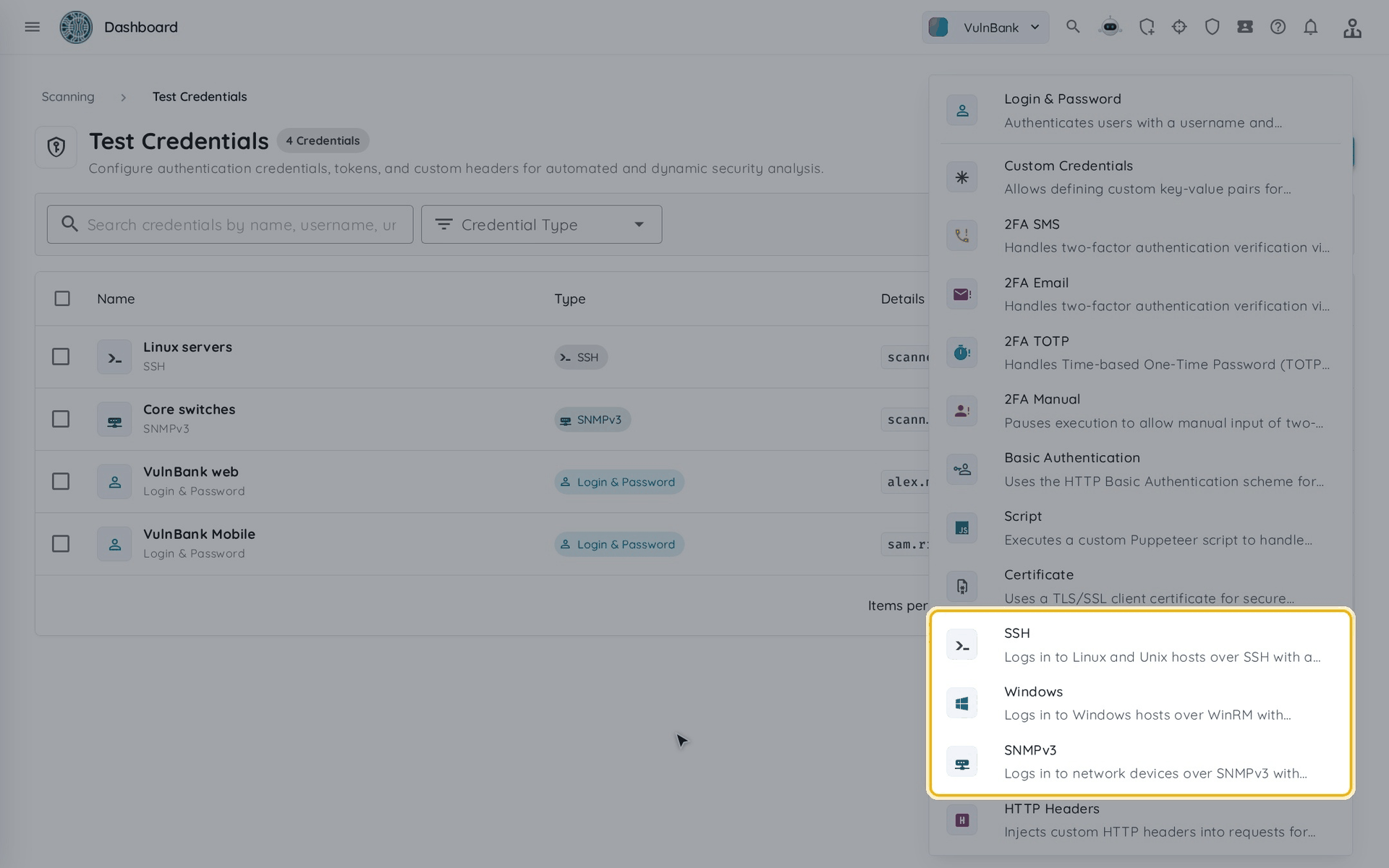
Un Host Scan accepte au plus un identifiant SSH, un Windows et un SNMPv3, et en exige au moins un.
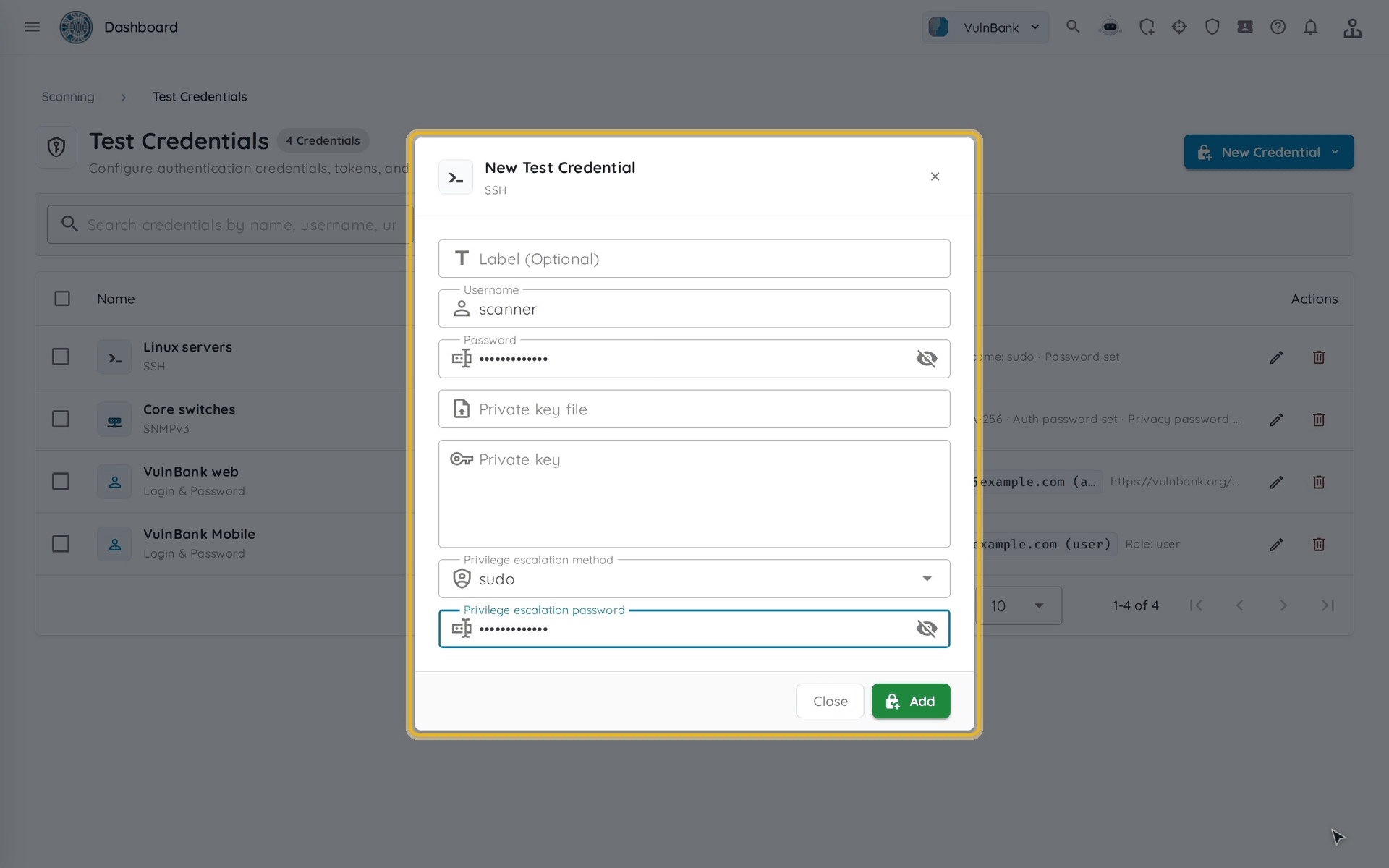
SSH
| Champ | Ce qu'il faut saisir |
|---|---|
| Username | Le nom du compte. Obligatoire. |
| Password | Le mot de passe du compte. Utilisé uniquement si vous ne fournissez pas de clé privée. |
| Private key file ou Private key | Une clé privée PEM (RSA, ECDSA ou Ed25519). Téléversez un fichier ou collez la clé. Si vous fournissez une clé et un mot de passe, la clé est utilisée. |
| Private key passphrase | La phrase secrète de la clé. Elle apparaît dès que vous saisissez une clé. |
| Privilege escalation method | sudo (par défaut), su, doas, pbrun, dzdo, Enable (Cisco) ou None. Utilisez None pour FortiGate, Cisco NX-OS, MikroTik et Junos. |
| Privilege escalation password | Le mot de passe demandé par la méthode. Pour les équipements Cisco, le secret enable. |
Vous devez saisir un mot de passe ou une clé privée.
Windows
| Champ | Ce qu'il faut saisir |
|---|---|
| Username | Le nom du compte. Obligatoire. |
| Password | Le mot de passe du compte. Obligatoire. |
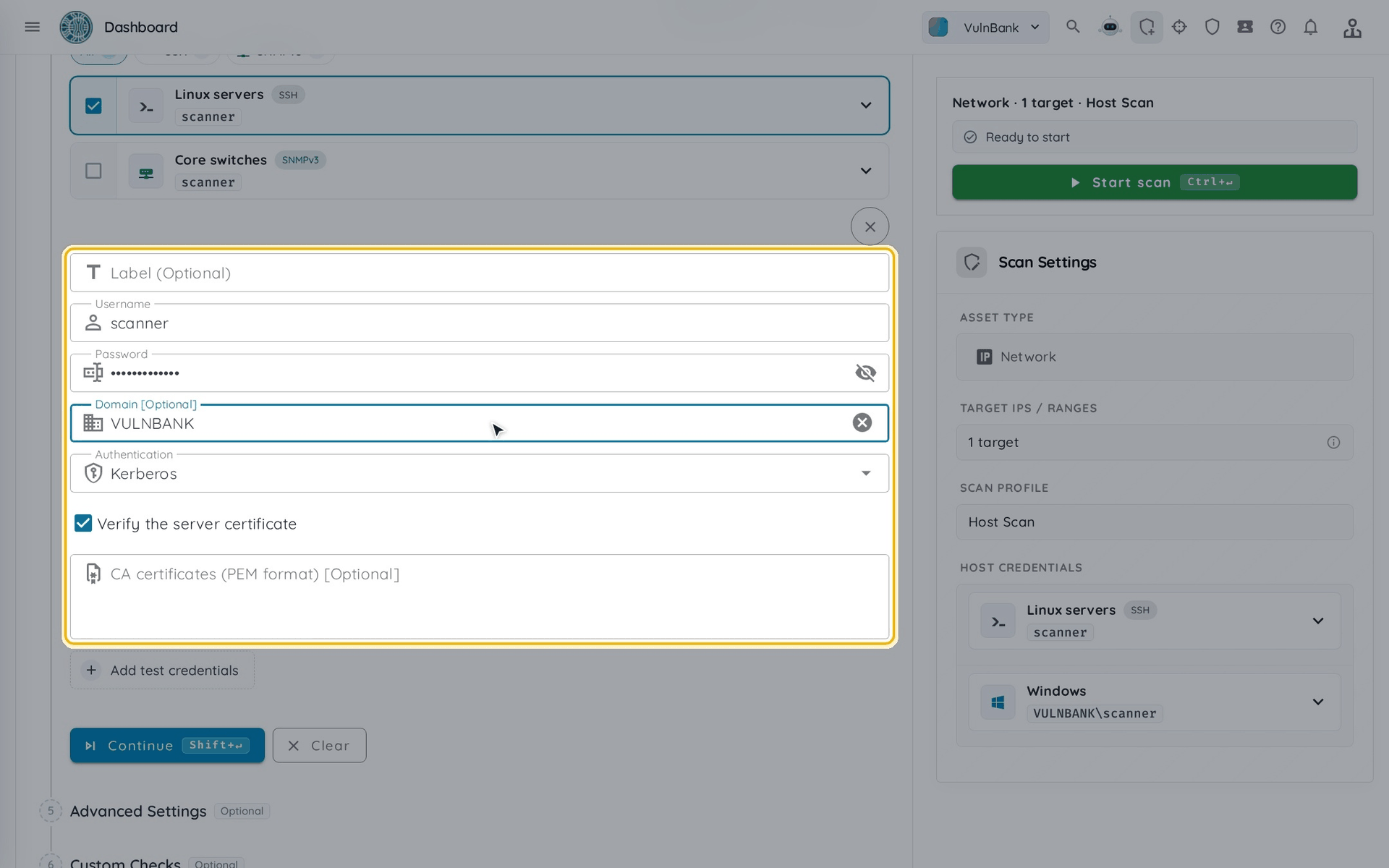
| Domain [Optional] | Le domaine du compte. Laissez-le vide pour un compte local. Kerberos en a besoin. |
| Authentication | Kerberos (par défaut) ou NTLM. Utilisez NTLM pour les comptes locaux. |
| Verify the server certificate | Cochée par défaut. Pour WinRM sur HTTPS, le certificat doit être approuvé et doit désigner l'hôte scanné, par son nom DNS ou son adresse IP. Décochez-la uniquement pour un laboratoire ou un écouteur à certificat auto-signé : le scan consigne alors qu'il n'a pas vérifié l'hôte. |
| CA certificates (PEM format) [Optional] | Les autorités de certification à approuver pour WinRM HTTPS, comme votre racine interne, à la place des autorités publiques. |
SNMPv3
| Champ | Ce qu'il faut saisir |
|---|---|
| Username | L'utilisateur SNMPv3. Obligatoire. |
| Authentication protocol | SHA-1, SHA-224, SHA-256 (par défaut), SHA-384 ou SHA-512. |
| Authentication password | Au moins 8 caractères. |
| Privacy protocol | AES-128 (par défaut), AES-192 ou AES-256. |
| Privacy password | Au moins 8 caractères. |
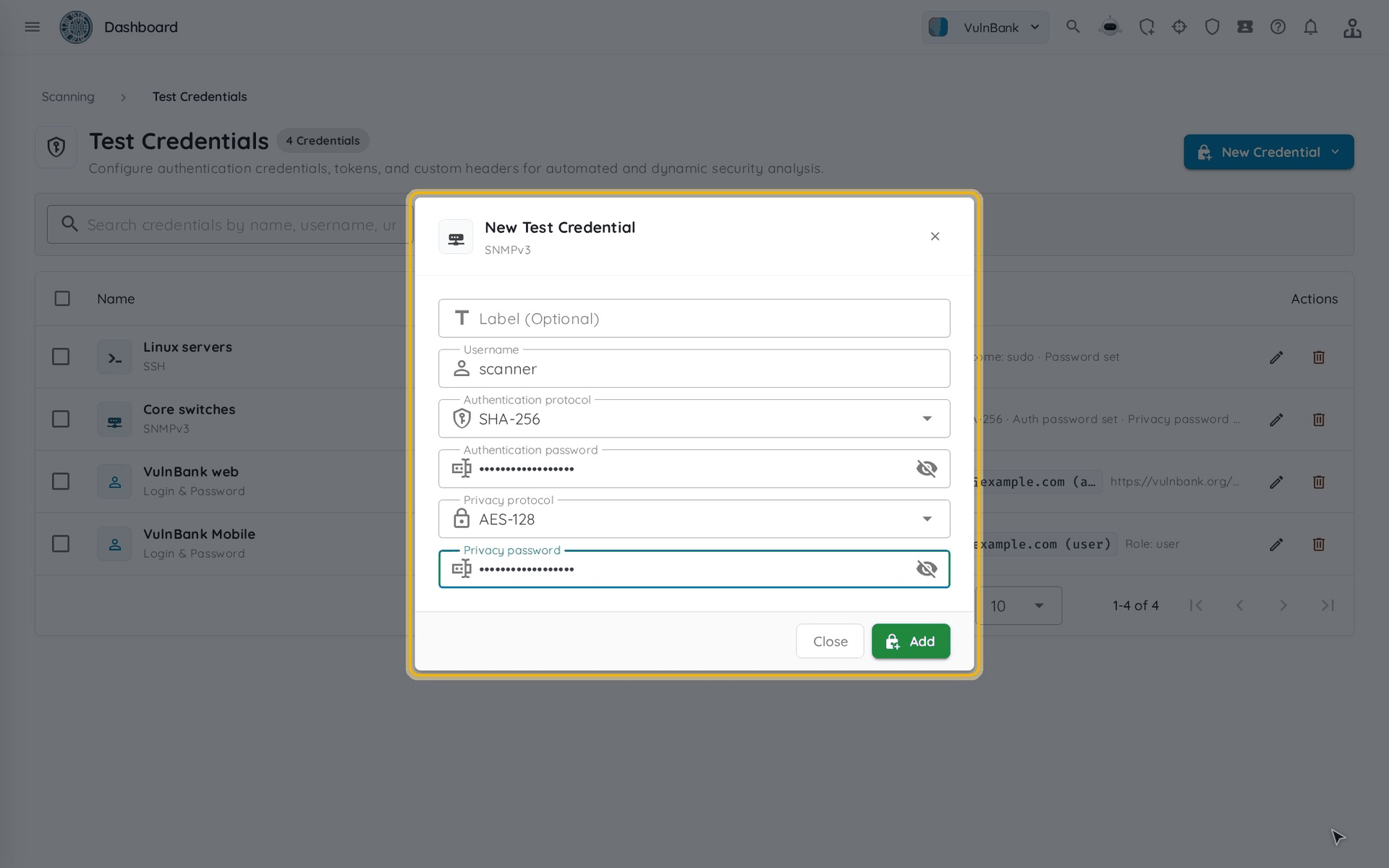
Le scan utilise SNMPv3 au niveau authPriv uniquement. MD5 et DES ne sont pas proposés. Les protocoles doivent correspondre à ceux configurés sur l'équipement. La valeur par défaut SHA-256 échoue face à un équipement configuré en SHA-1 : choisissez SHA-1 pour lui. Un protocole ou un mot de passe incorrect apparaît comme un échec de connexion dans les résultats.
Les secrets ne sont plus jamais affichés une fois enregistrés. Lorsque vous modifiez un identifiant, laissez un champ secret vide pour conserver la valeur enregistrée.
Comment choisir les identifiants à joindre ?
Pour chaque hôte, le scan essaie les modes d'accès dans cet ordre : SSH, puis WinRM, puis SMB avec WMI, puis SNMPv3. Le premier qui se connecte est celui qui est utilisé, et les autres ne sont pas essayés sur cet hôte.
Cela a trois conséquences :
- Vous pouvez joindre les trois identifiants à un même scan pour couvrir un réseau mixte. Chaque hôte est examiné avec le premier identifiant qui fonctionne : les hôtes Linux avec l'identifiant SSH, les hôtes Windows avec l'identifiant Windows, et les équipements réseau avec SSH ou, en cas d'échec, SNMPv3.
- Un identifiant s'applique à toutes les cibles du scan. Si vos hôtes utilisent des comptes différents, lancez un scan par groupe d'hôtes.
- L'identifiant SSH est essayé en premier sur chaque hôte dont le port 22 est ouvert, y compris les hôtes Windows qui exécutent un serveur SSH. Assurez-vous que le compte y existe, ou scannez ces hôtes dans un scan séparé avec le seul identifiant Windows. Lorsque 3 hôtes différents rejettent un identifiant avant qu'il ait fonctionné sur un hôte, le scan cesse de l'utiliser.
Comment lancer un Host Scan ?
-
Cliquez sur New Scan dans la barre supérieure.
-
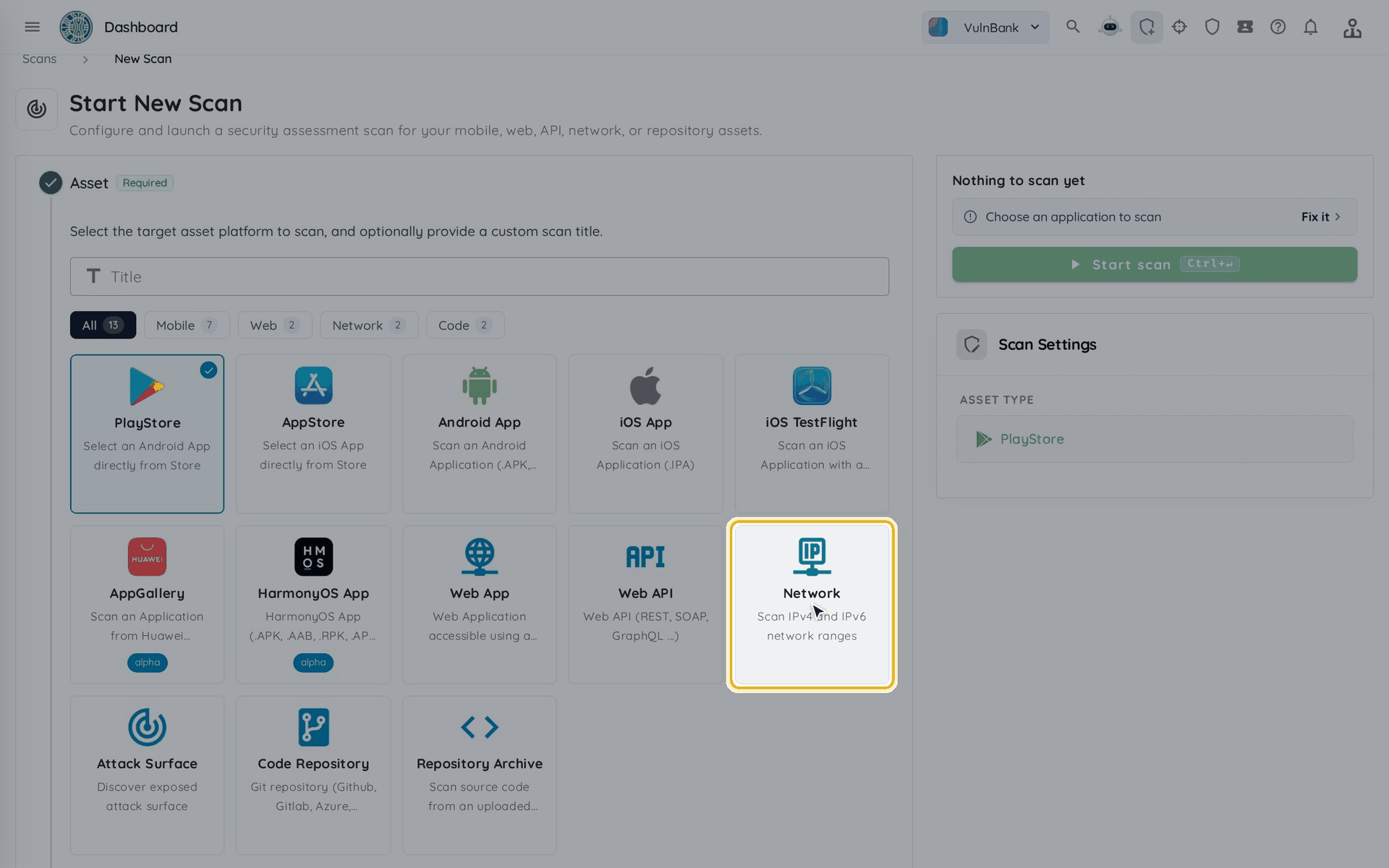
Choisissez Network.
-
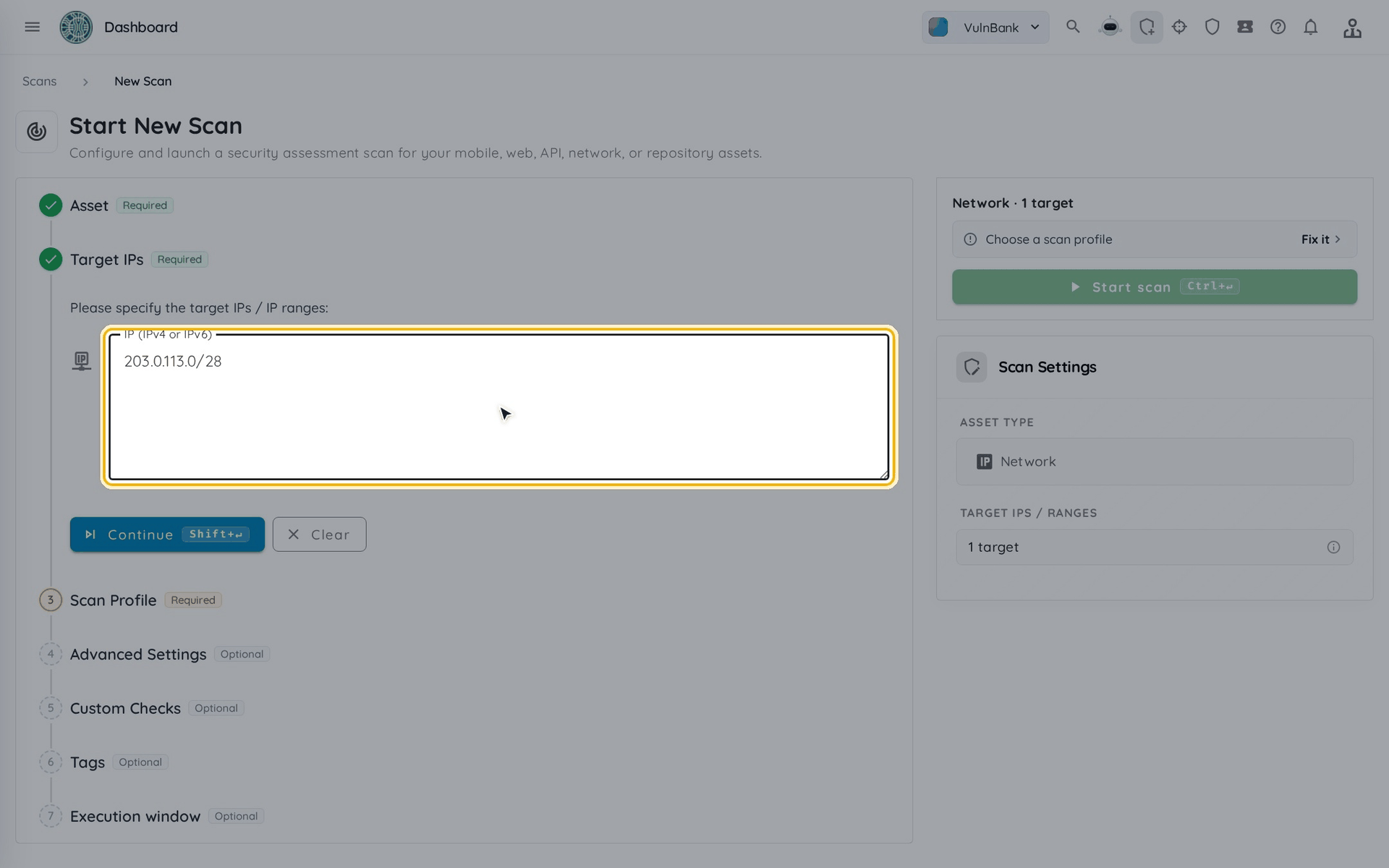
Sous Target IPs, saisissez l'adresse ou la plage IPv4 ou IPv6 de chaque hôte ou équipement, une par ligne, puis cliquez sur Continue.
-
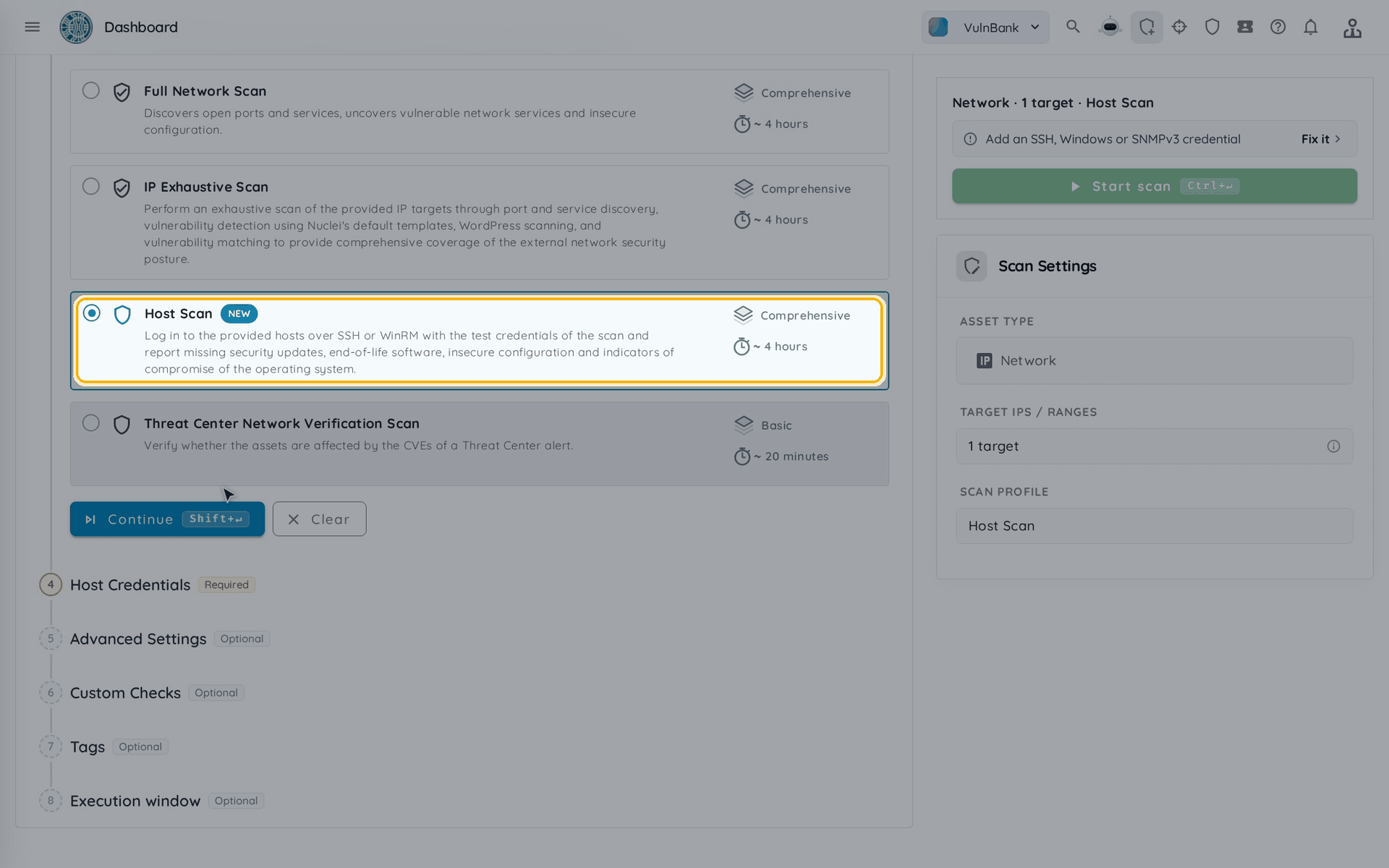
Sélectionnez le profil Host Scan, puis cliquez sur Continue. Un profil affichant un cadenas et un bouton Unlock Profile n'est pas inclus dans le plan de votre organisation.
-
Lorsque votre organisation dispose d'un scanner, choisissez-le à l'étape Scanner. Choisissez un scanner on-prem pour les cibles situées sur un réseau interne.
-
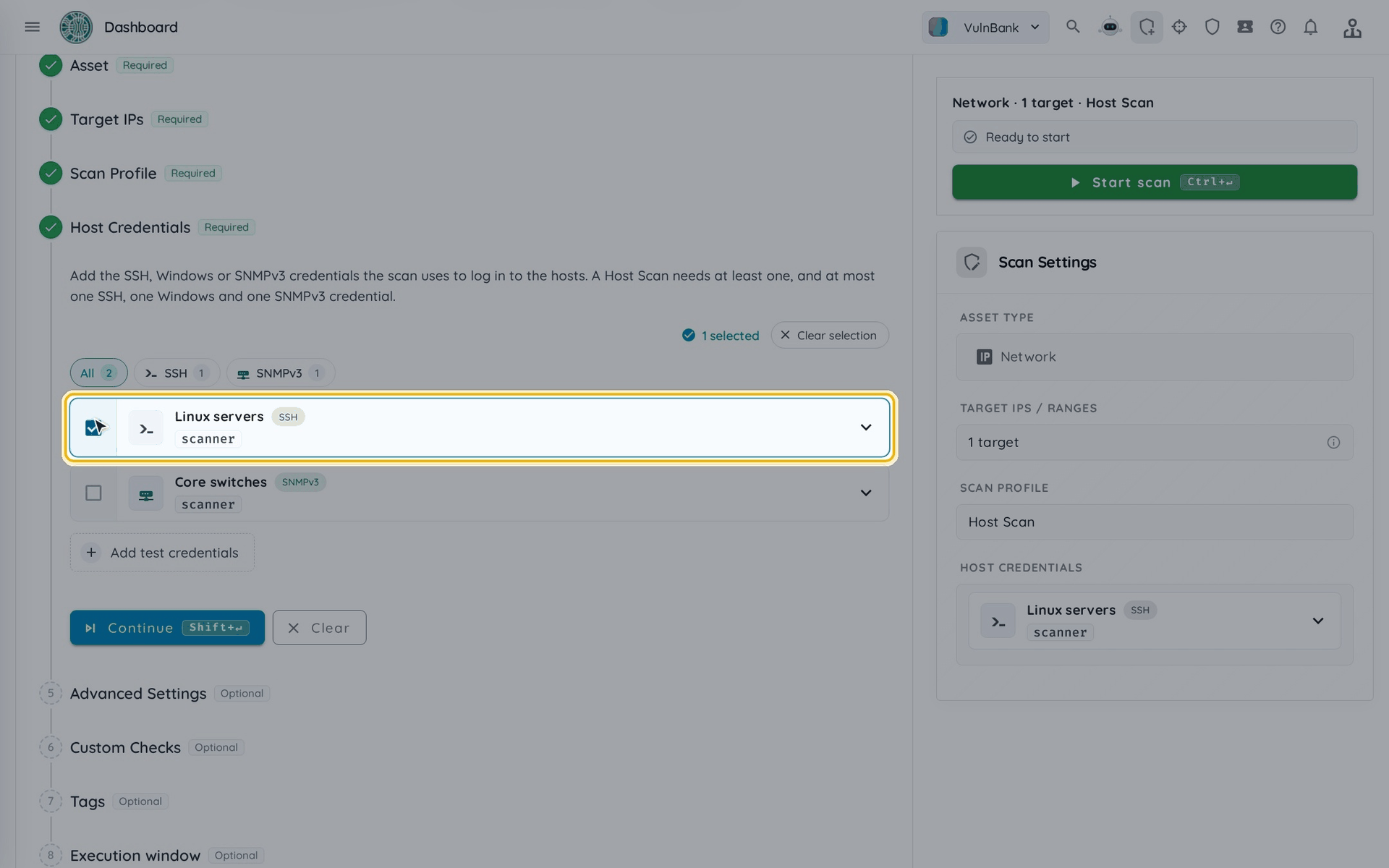
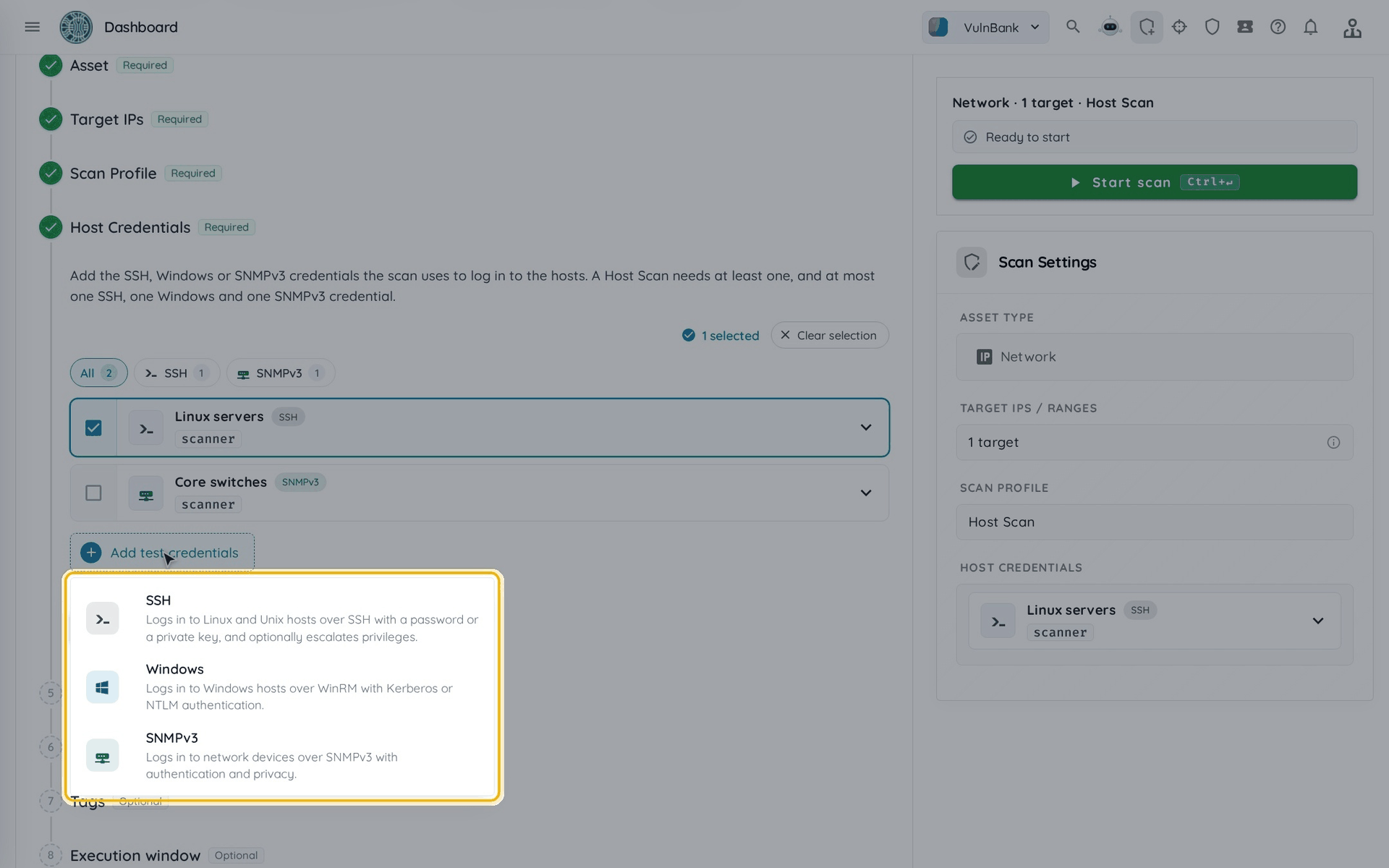
À l'étape Host Credentials, sélectionnez les identifiants que vous avez créés, ou cliquez sur Add test credentials et choisissez SSH, Windows ou SNMPv3 pour en créer un maintenant. Un identifiant créé ici est enregistré au lancement du scan. Start scan reste indisponible tant que vous n'avez pas ajouté au moins un identifiant, et l'étape signale une erreur si vous en ajoutez plus d'un du même type.
-
Advanced Settings, Custom Checks, Tags et Execution window sont facultatives. Utilisez Execution window pour choisir quand le scan est autorisé à s'exécuter. Consultez Choisir quand un scan s'exécute.
-
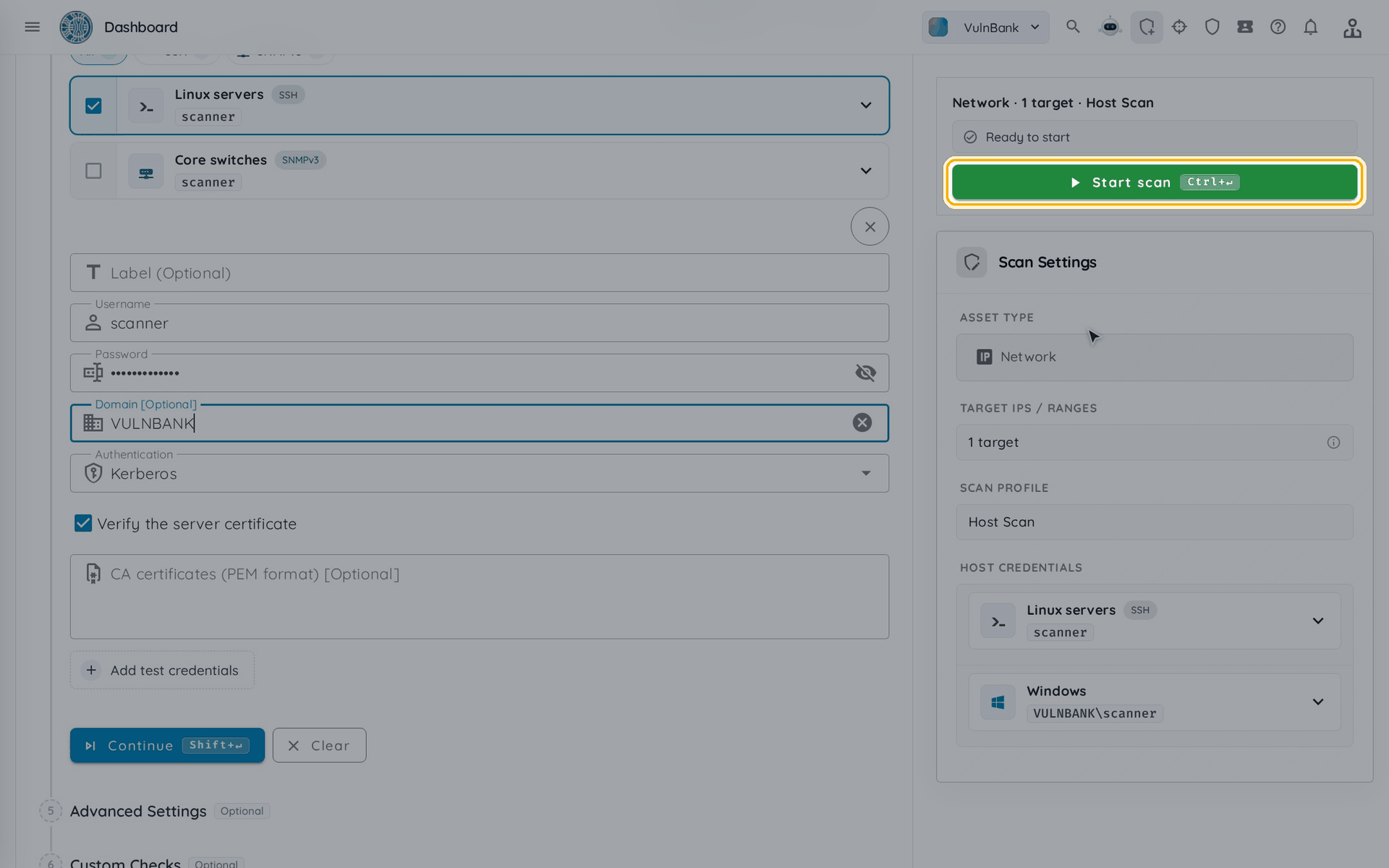
Vérifiez le récapitulatif à droite, puis cliquez sur Start scan.
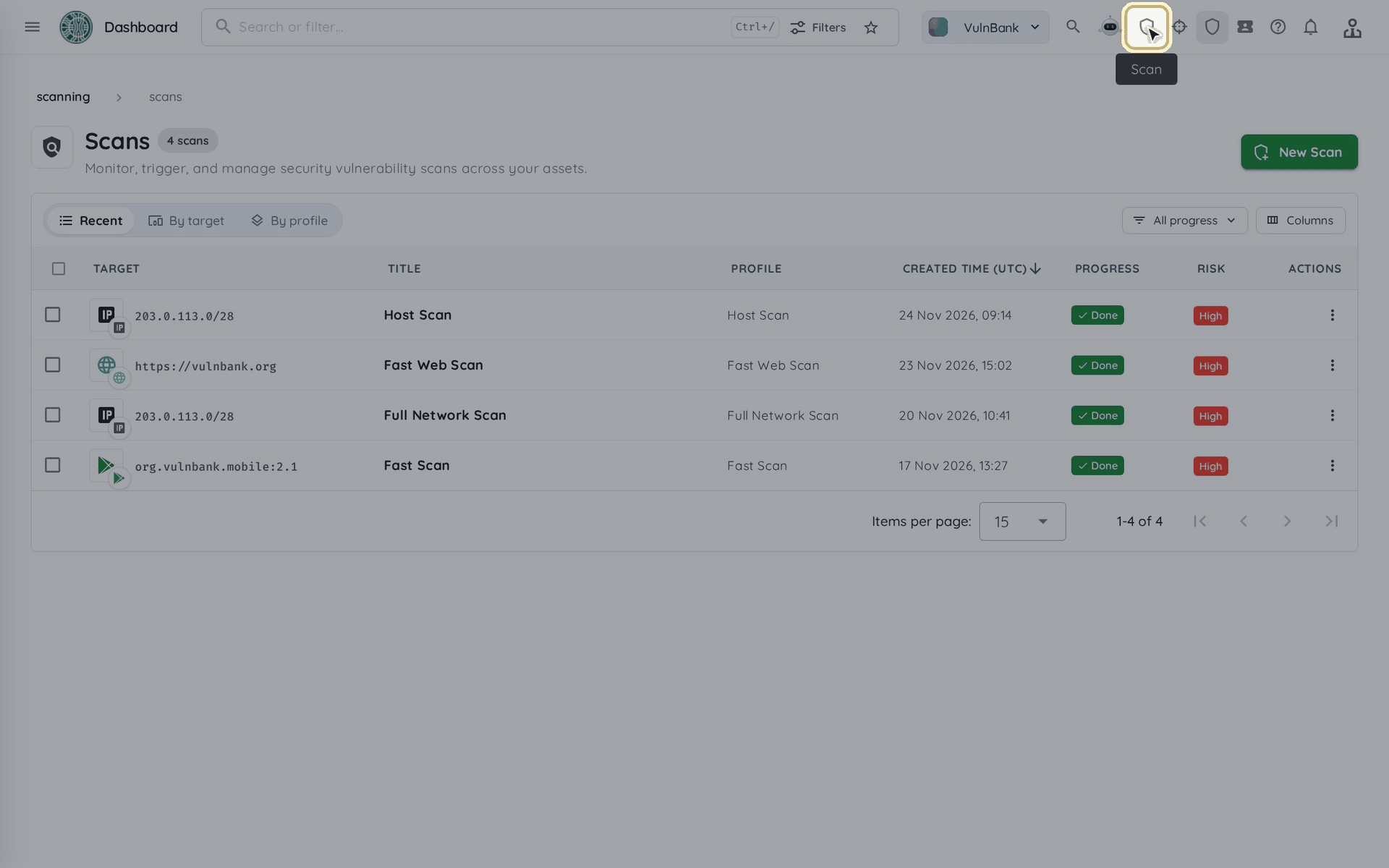
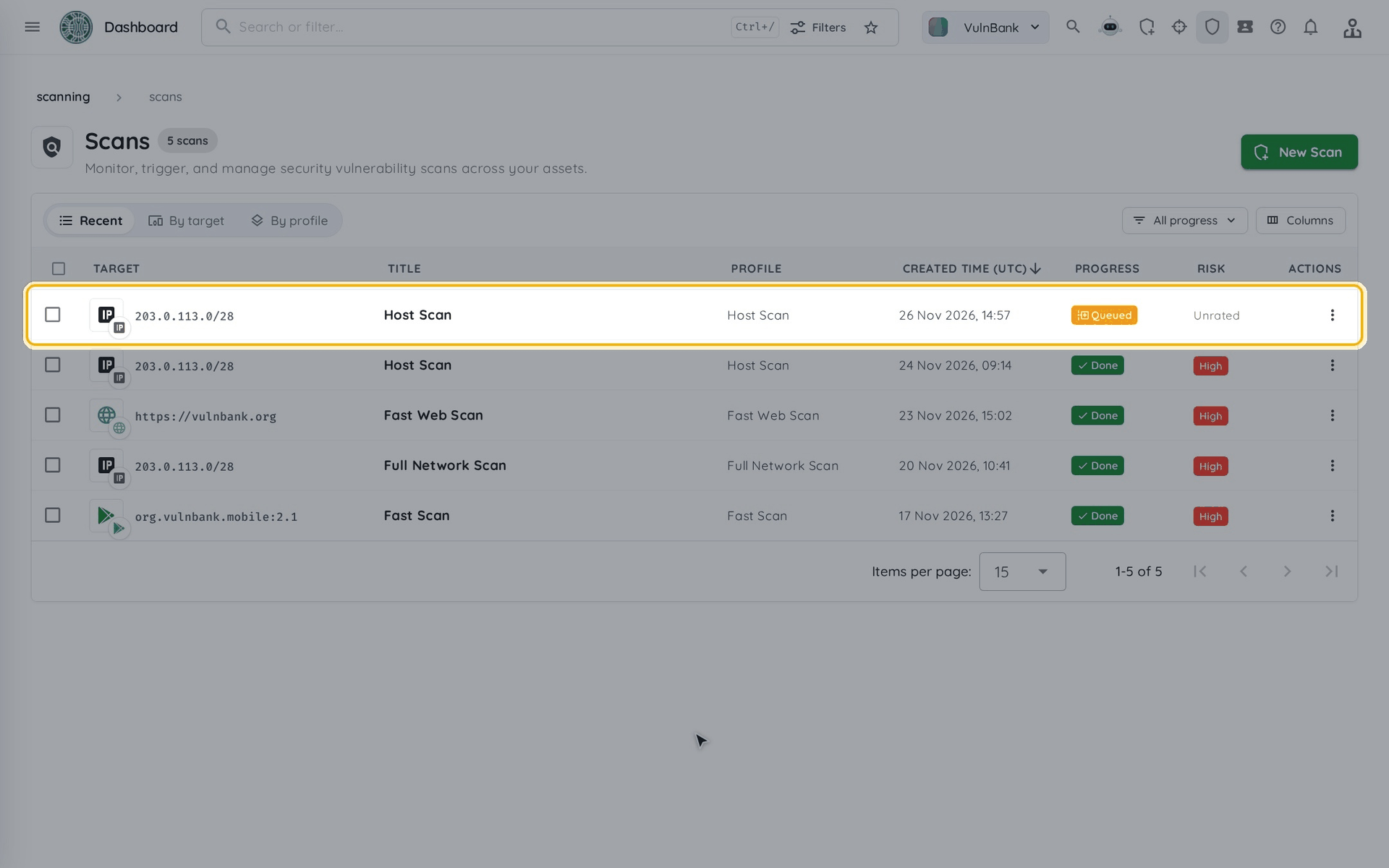
La page du scan s'ouvre avec le message Scan created. Pour suivre le scan, cliquez sur l'icône Scans dans la barre supérieure : il est d'abord mis en file d'attente, puis s'exécute.
Comment lire les résultats ?
Ouvrez le scan, puis Vulnerabilities. Commencez par les découvertes classées Critical, High et Medium, puis par celles classées Hardening. Pour la signification de chaque niveau, consultez Comprendre les résultats d'un scan.
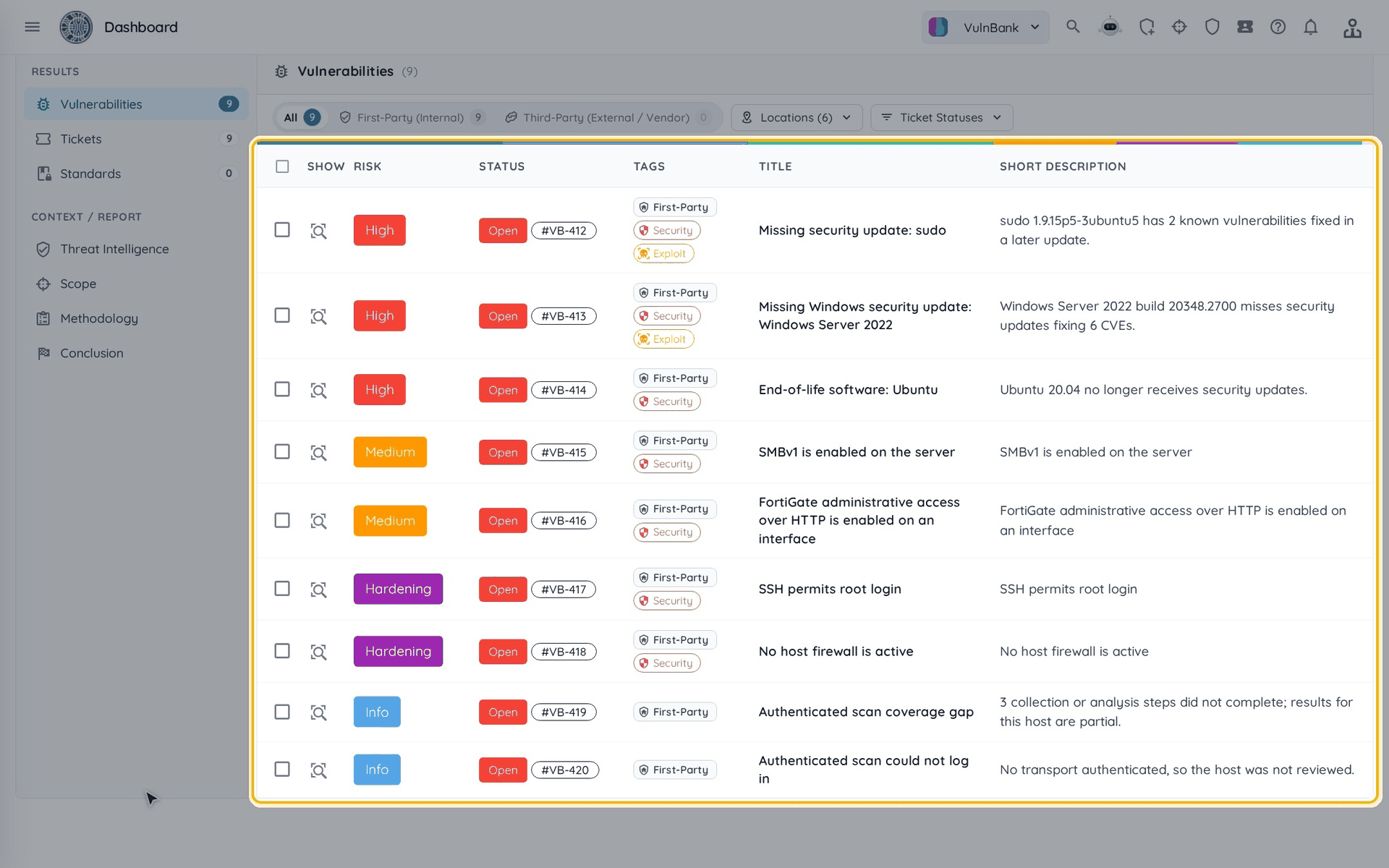
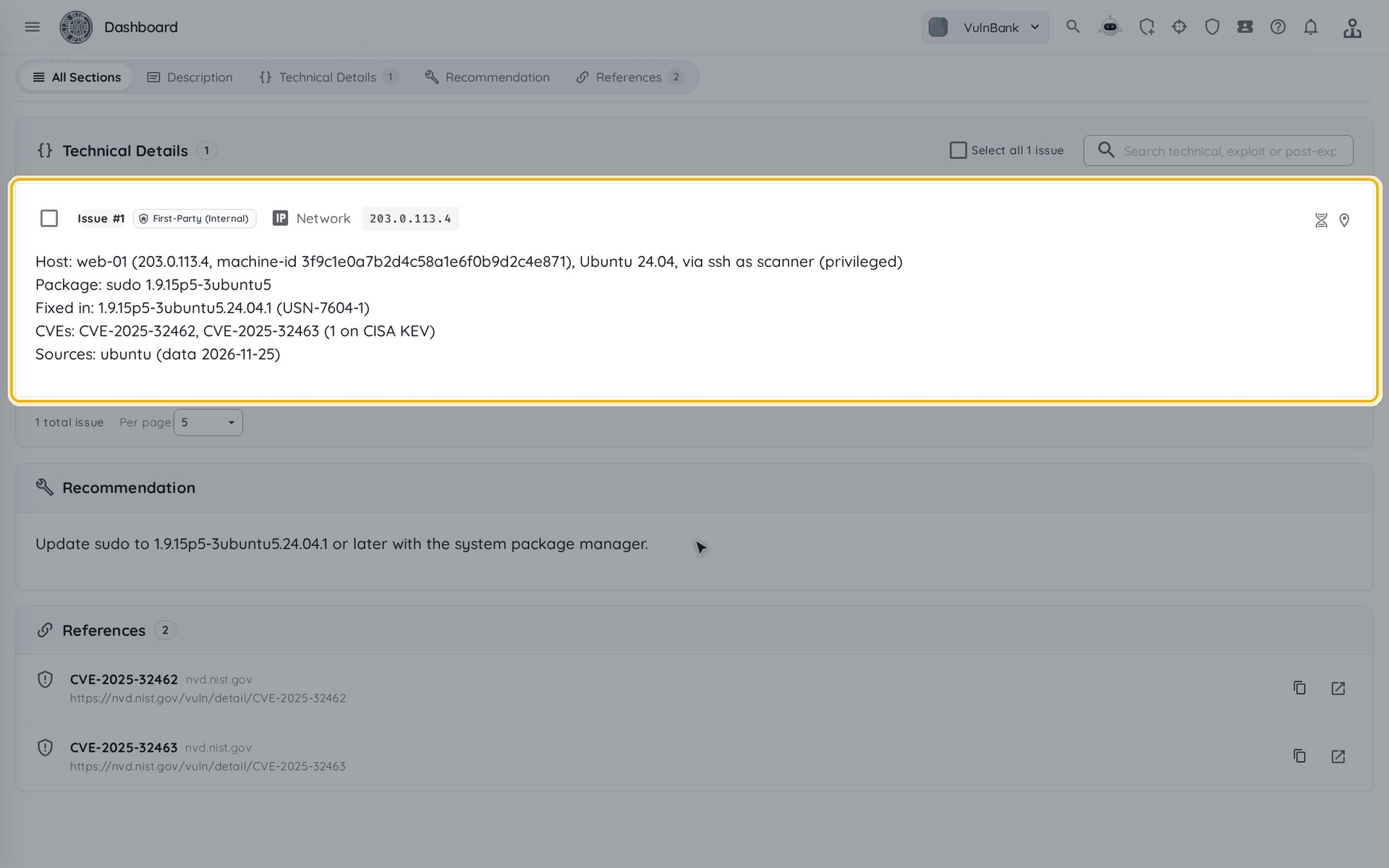
- Ouvrez une découverte pour voir l'hôte, le paquet, la version installée et la version corrigée, ainsi que les CVE concernées.
- Une découverte Missing security update indique quelle mise à jour installer. Sous Windows, installez la dernière mise à jour cumulative. Sous Linux, mettez le paquet à jour avec le gestionnaire de paquets du système.
- Une découverte de configuration nomme le paramètre à modifier.
- Une découverte classée Potentially est un indicateur de compromission qui demande une vérification humaine : il peut s'agir d'un logiciel légitime, comme le script de démarrage d'un administrateur.
- Cherchez les découvertes Authenticated scan could not log in et Authenticated scan coverage gap. Elles listent les hôtes que le scan n'a pas pu examiner entièrement, et l'étape en échec. Corrigez l'accès, puis relancez le scan.
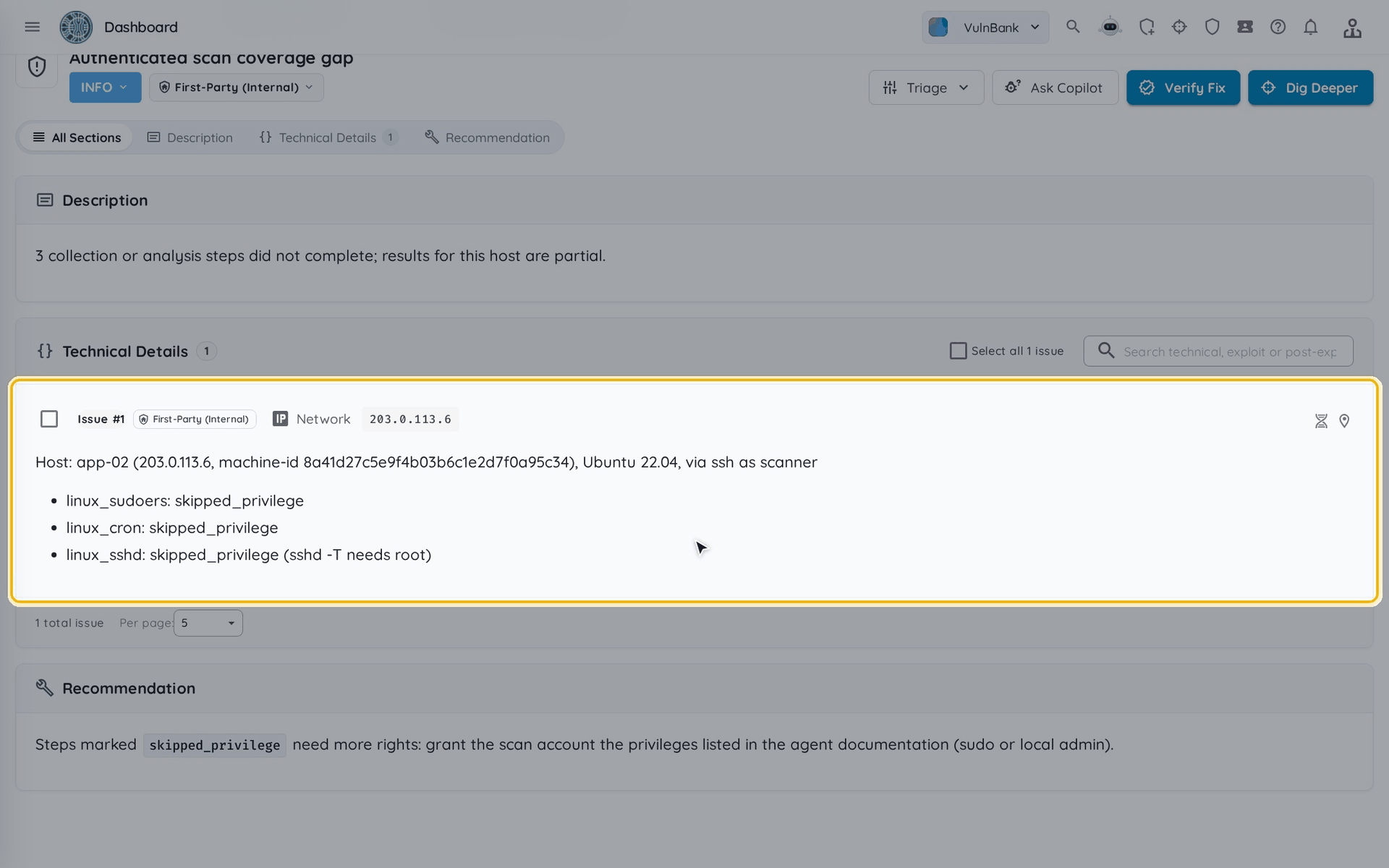
Lorsque vous corrigez un hôte puis le scannez à nouveau, ses découvertes se ferment.