Scanner une application mobile depuis un Store
Pour créer un scan mobile :
-
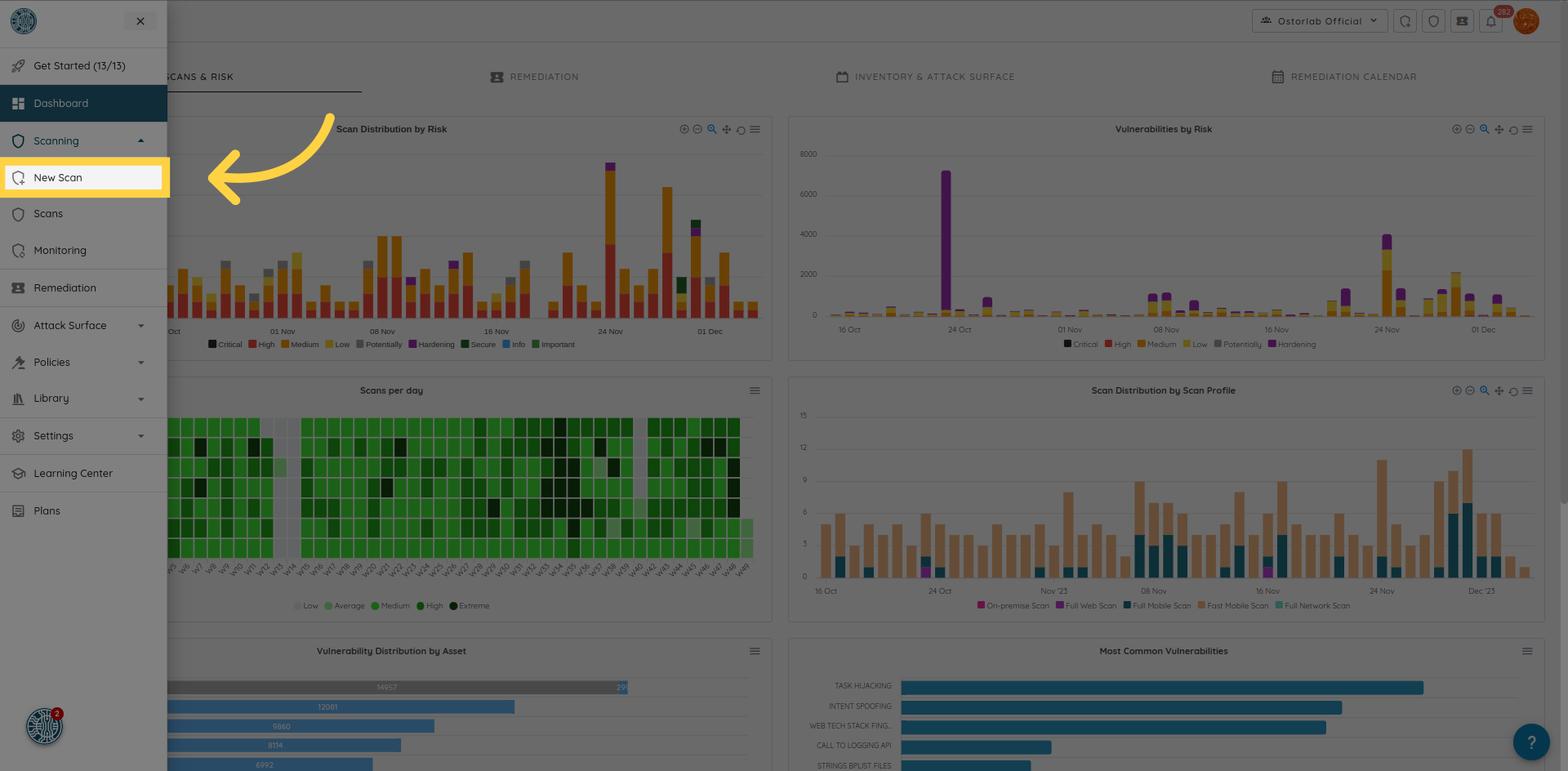
Cliquez sur « New Scan » dans la barre supérieure.
-
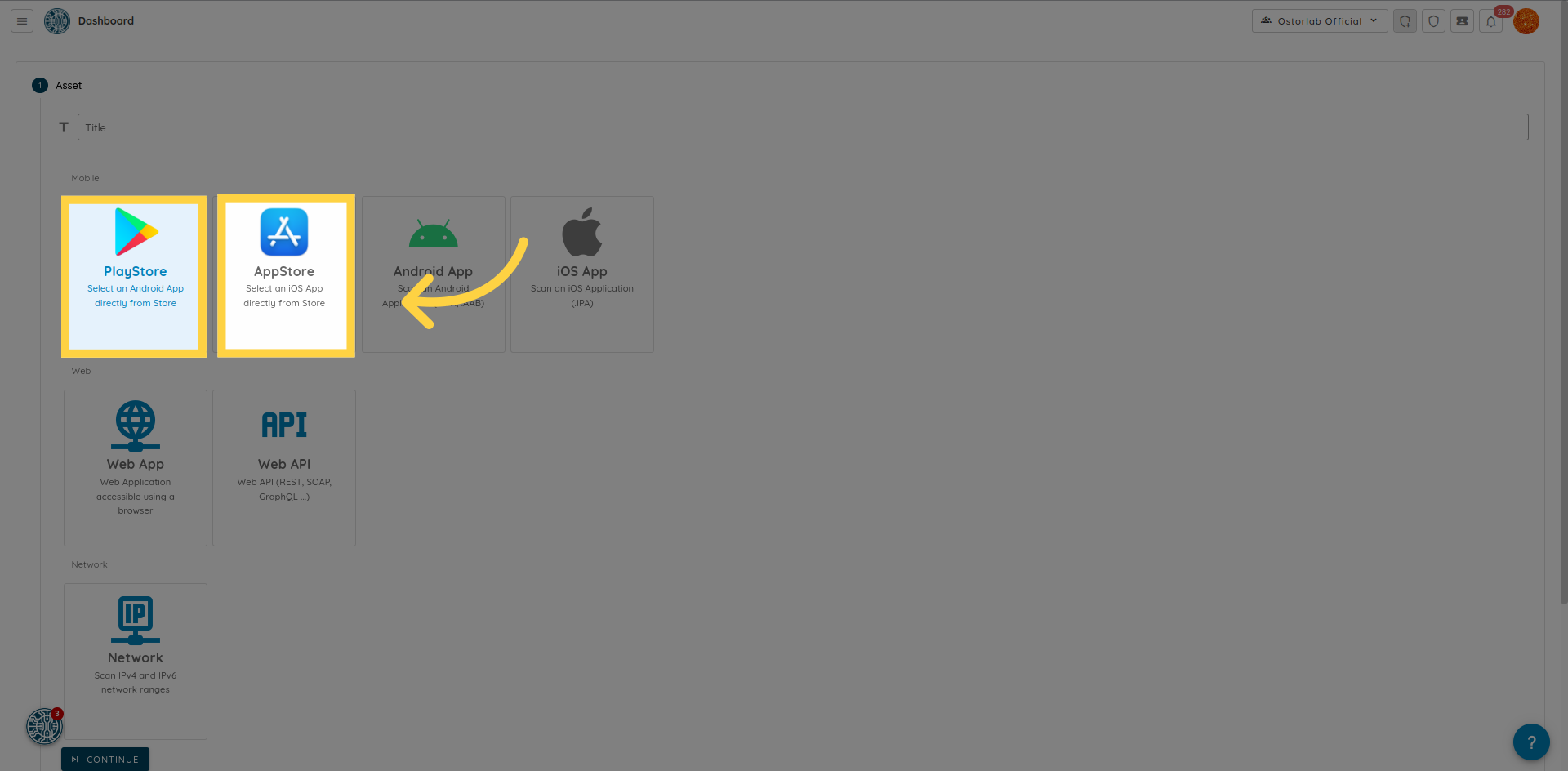
Si l'application est disponible sur le store, sélectionnez « PlayStore » pour Android, « AppStore » pour iOS ou « AppGallery » pour HarmonyOS.
-
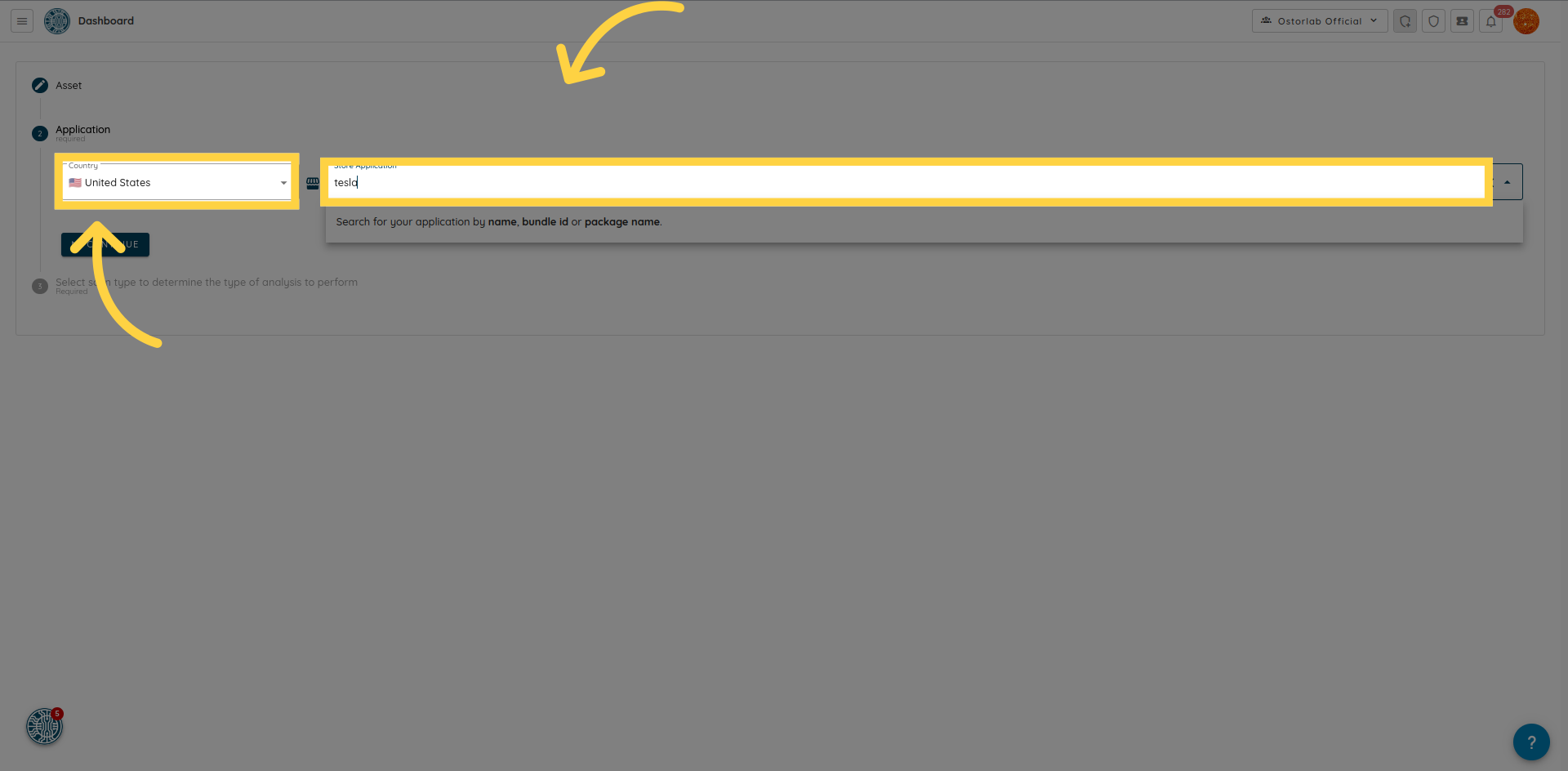
Si l'application n'est accessible que dans un emplacement ou un pays spécifique, utilisez le menu des pays pour sélectionner l'option appropriée.
-
Recherchez l'application en utilisant son
name, sonpackage name, sonbundle nameou sonbundle ID, sélectionnez-la, puis cliquez sur « Continue ».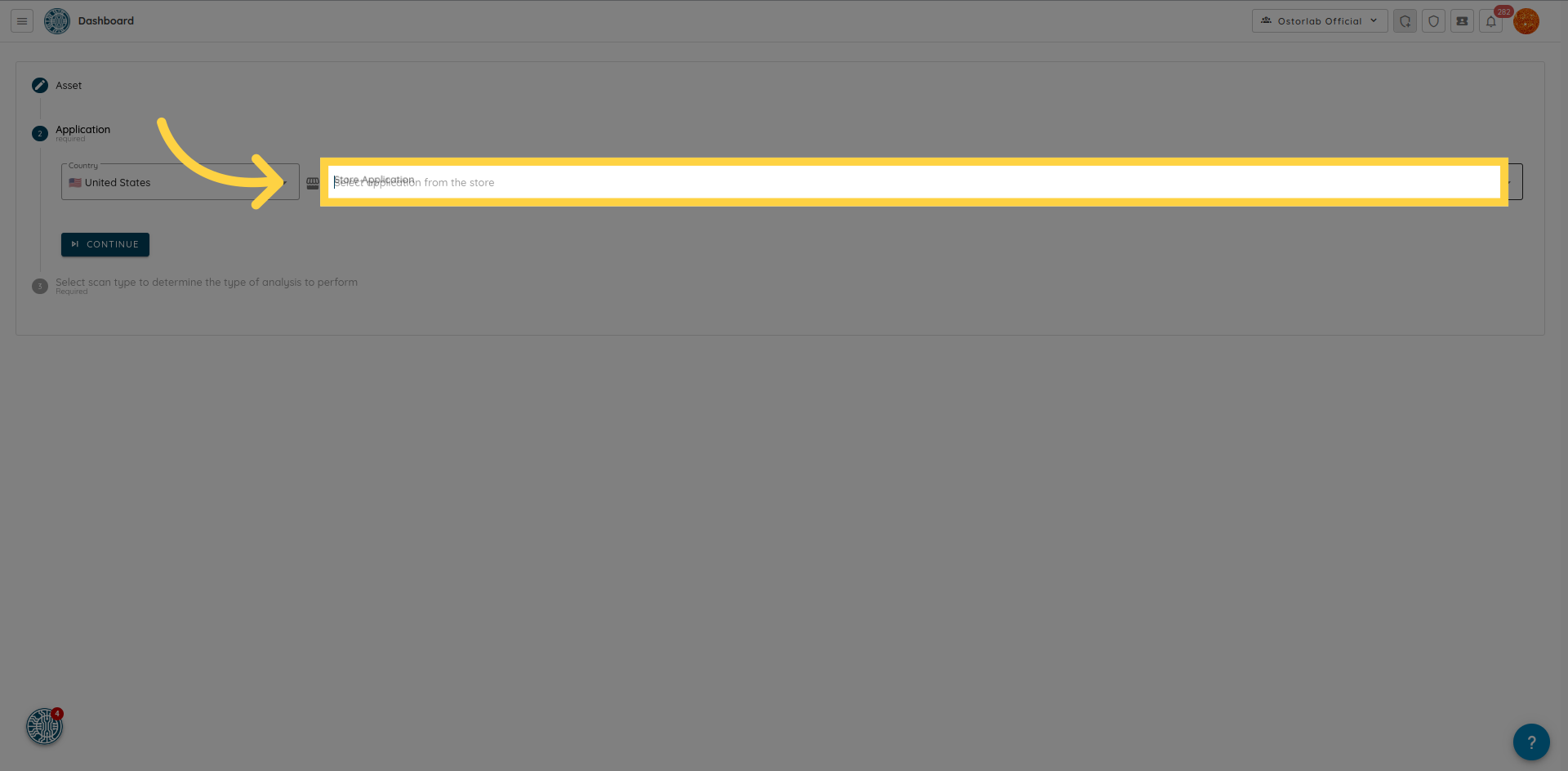
-
L'étape « Extra Context » est facultative : cliquez sur « Continue » pour la passer.
-
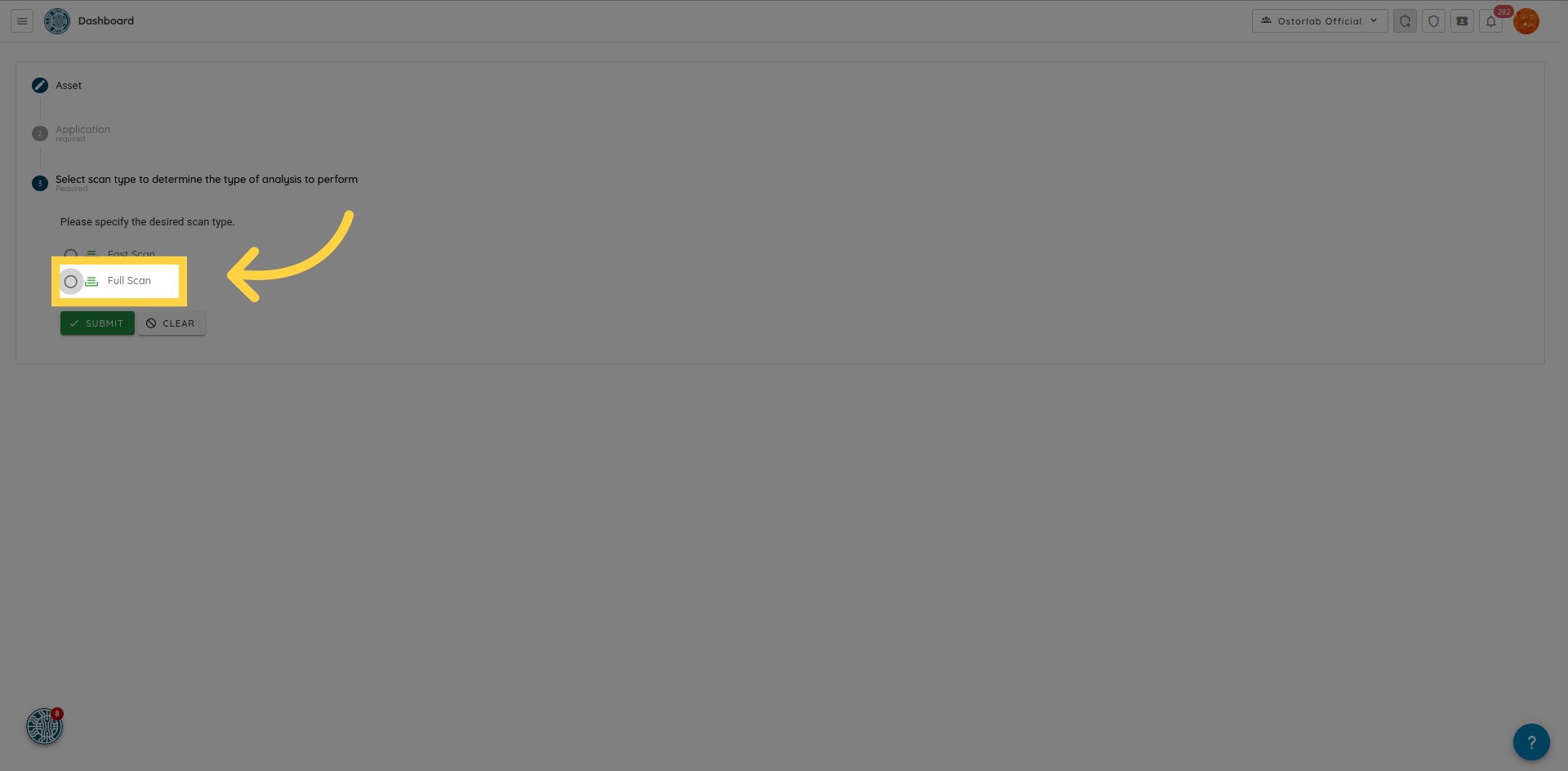
Choisissez le profil de scan désiré, par exemple « Fast Scan » pour une analyse statique rapide ou « Full Scan » pour une analyse statique, dynamique et backend complète. Consultez Profils d'analyse mobile pour découvrir tous les profils.
-
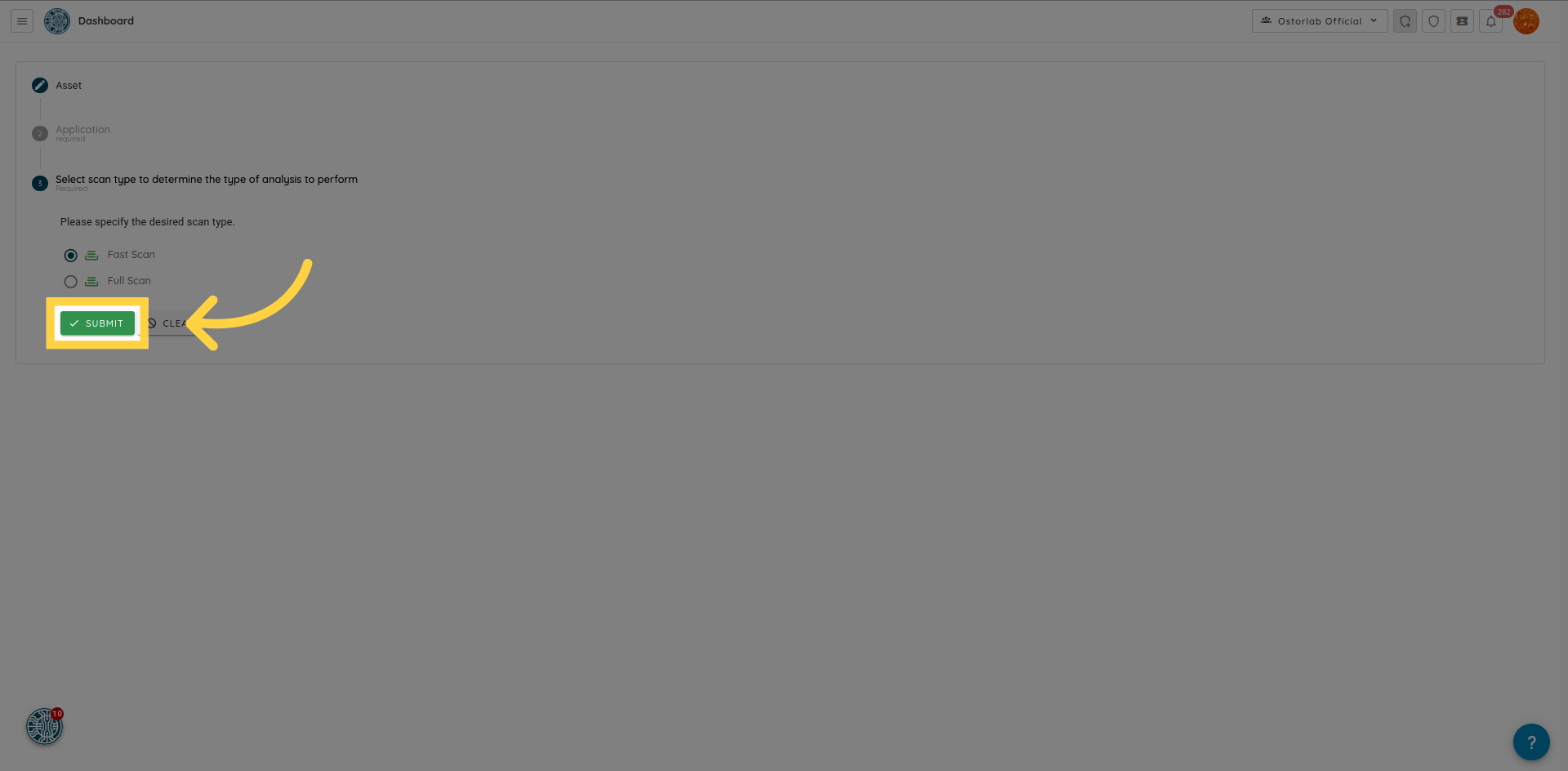
Selon le profil, les étapes suivantes vous permettent d'ajouter des identifiants de test, des paramètres avancés, des prompts, des vérifications personnalisées et des tags. Elles sont facultatives. Si vous n'en avez pas besoin, cliquez simplement sur « Start scan » pour démarrer le scan.
-
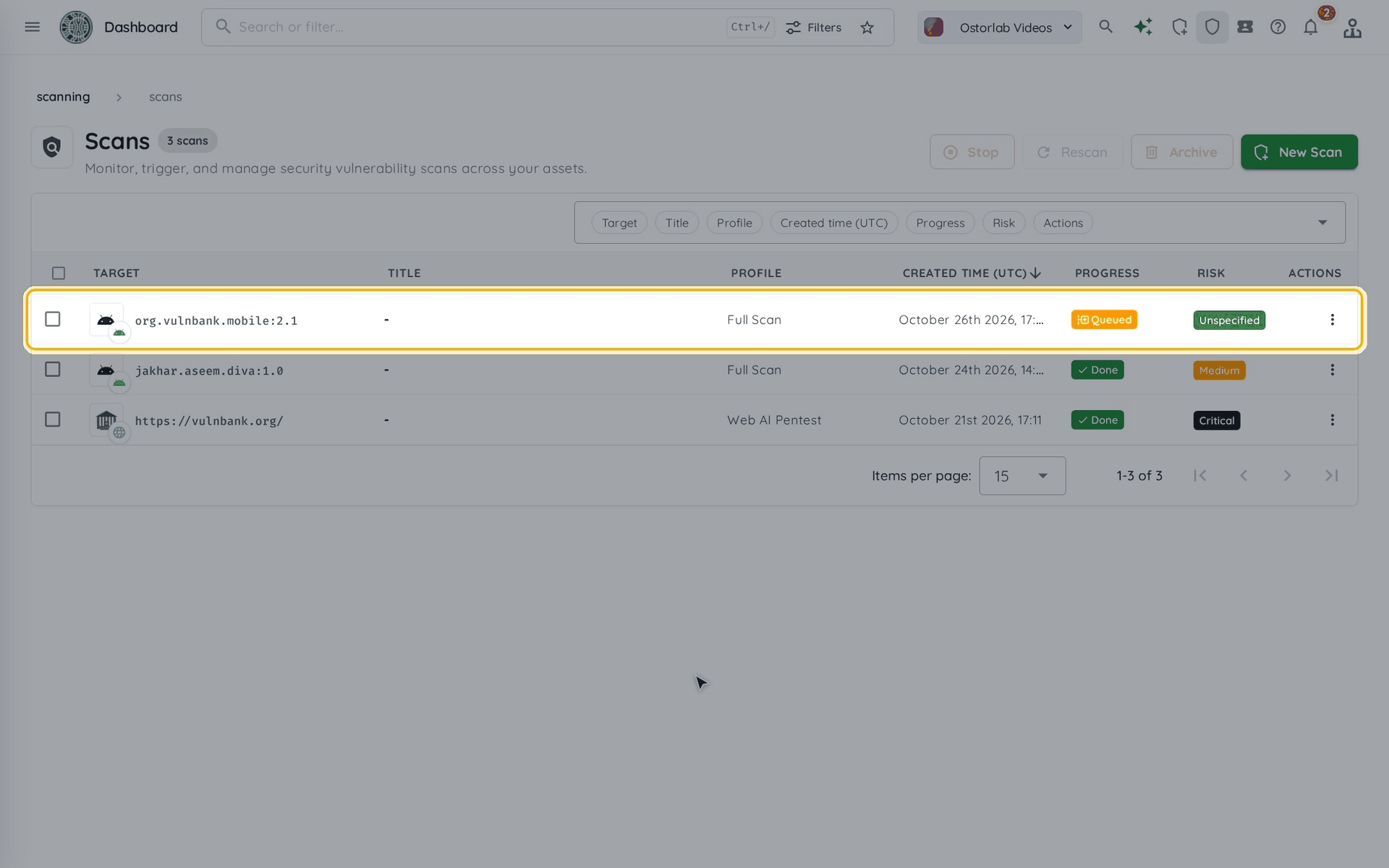
Le scan est créé. Suivez-le depuis « Scans » dans la barre supérieure : il est d'abord en file d'attente, puis en cours d'exécution, puis terminé.