Vérifier le raisonnement d'un risque
Que montre le raisonnement d'un risque ?
Le raisonnement d'un risque montre comment l'agent d'IA a testé un risque pendant un AI Pentest (Deep Agentic Scan) : ce qu'il devait tester, comment il a planifié le test, et chaque tâche et appel d'outil qu'il a exécutés. Utilisez-le pour vérifier comment une découverte a été validée, ou pourquoi un chemin d'attaque a été écarté.
Comment ouvrir la vue Reasoning ?
- Ouvrez une découverte issue d'un scan AI Pentest, puis cliquez sur Reasoning, entre Triage et Ask Copilot.
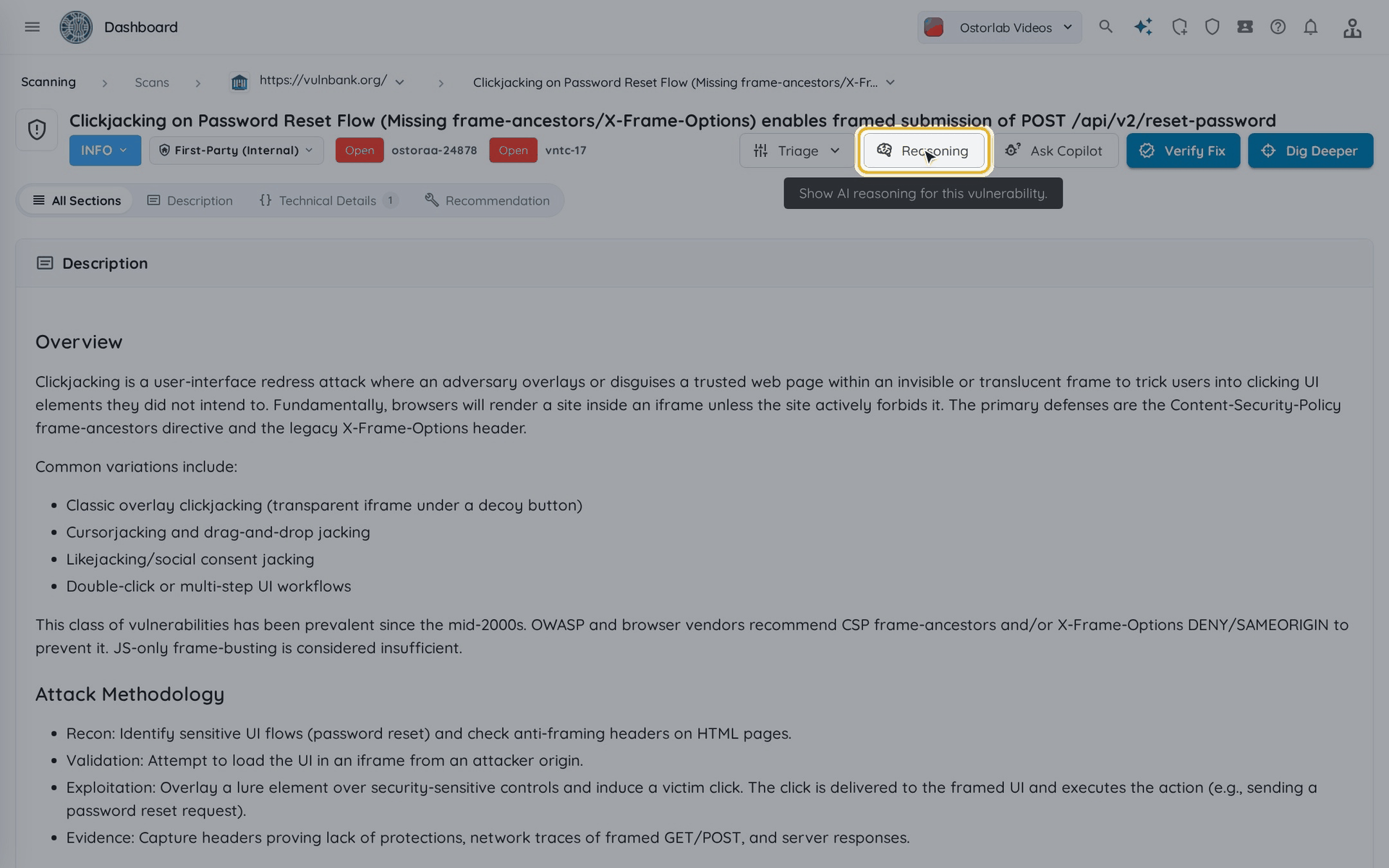
- La page s'ouvre sur le risque testé par l'agent, avec son niveau et sa description.
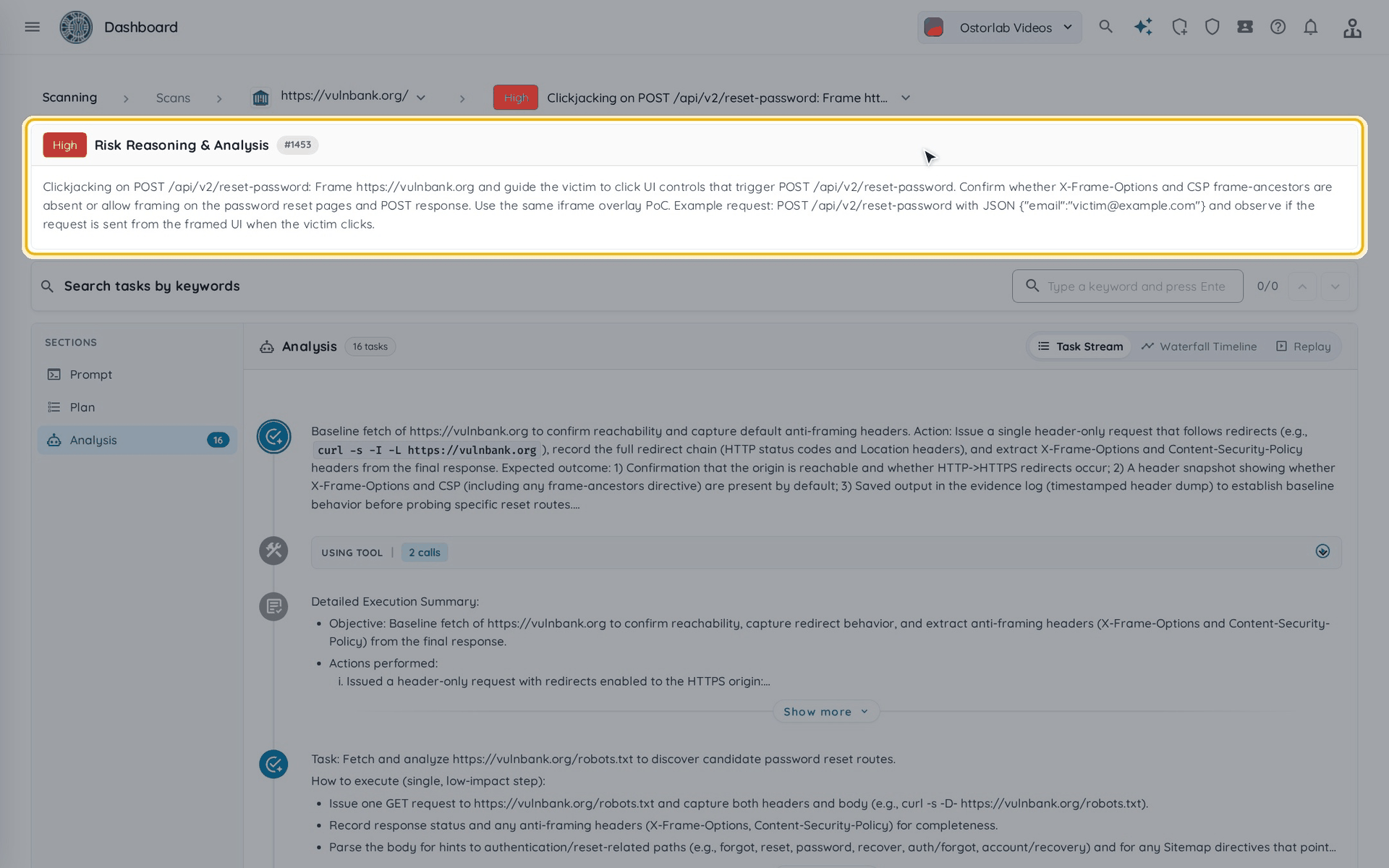
Que montrent Prompt, Plan et Analysis ?
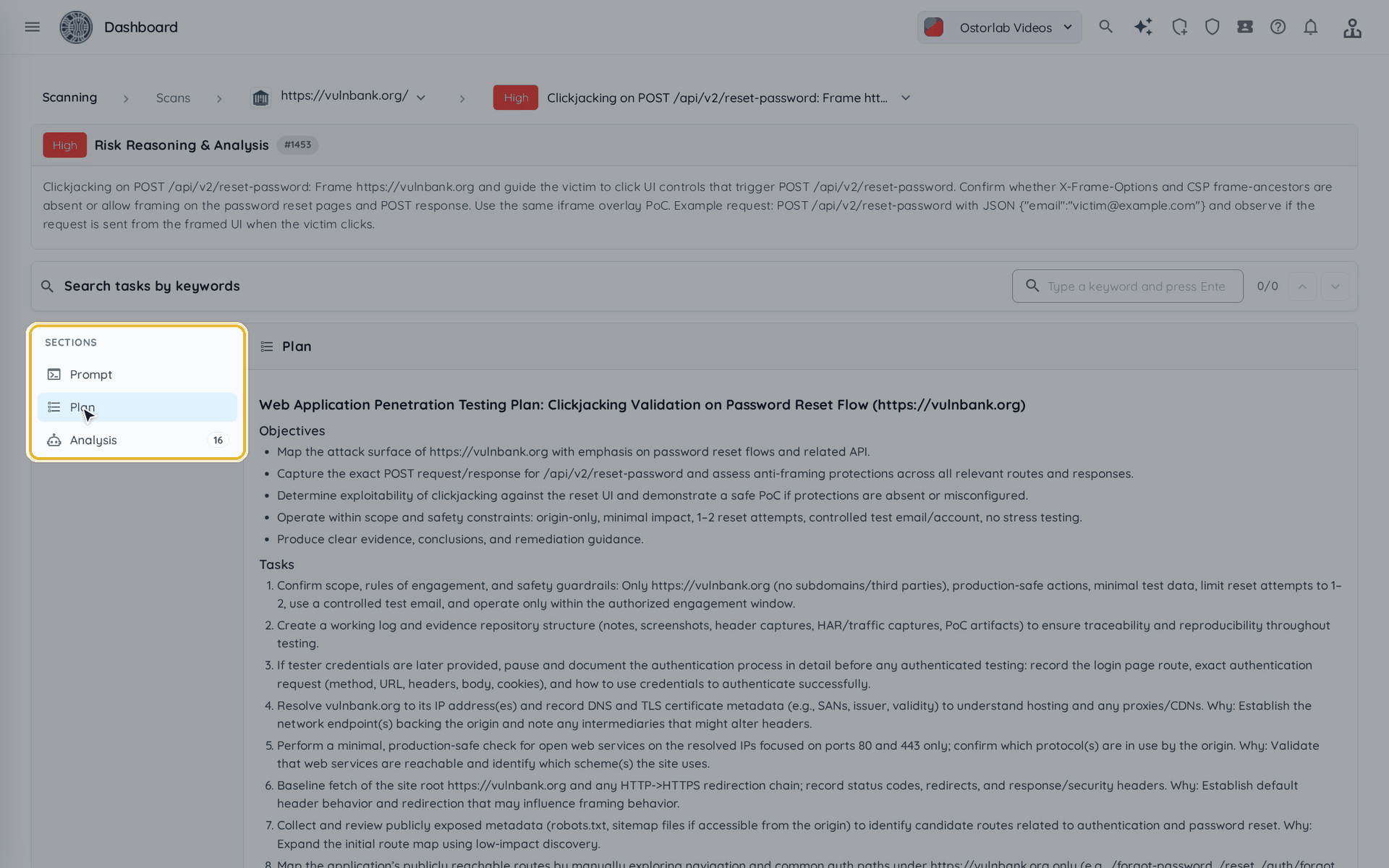
Utilisez Sections pour passer d'une partie du raisonnement à l'autre :
- Prompt : ce que l'agent devait tester, et ses règles d'engagement.
- Plan : comment l'agent a planifié le test.
- Analysis : chaque tâche exécutée par l'agent, dans l'ordre, avec son résultat.
Comment Task Stream charge-t-il les appels d'outils ?
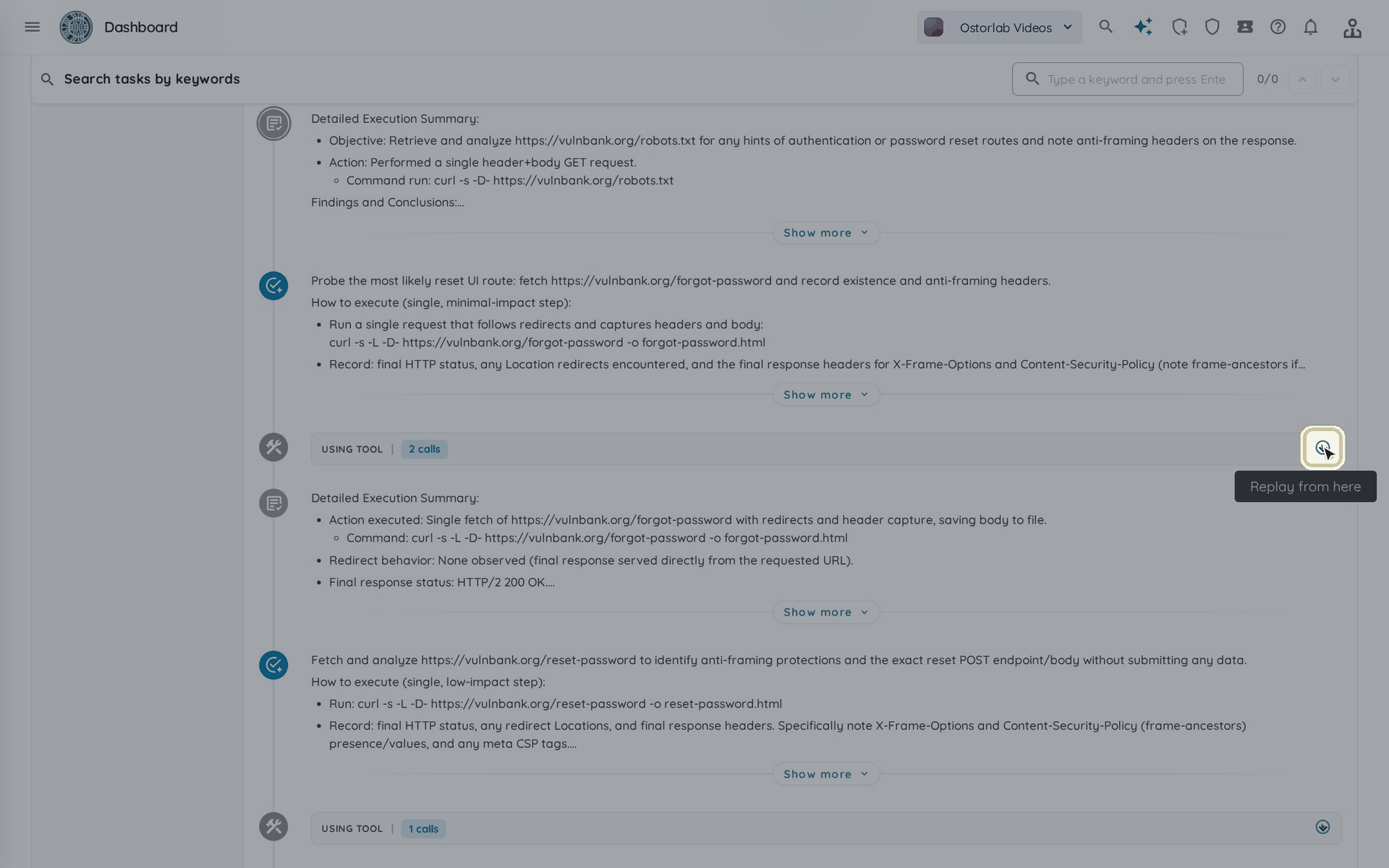
Dans Task Stream, ouvrez la ligne Using tool d'une tâche pour afficher ses appels d'outils, puis ouvrez un appel pour voir sa commande et sa sortie.
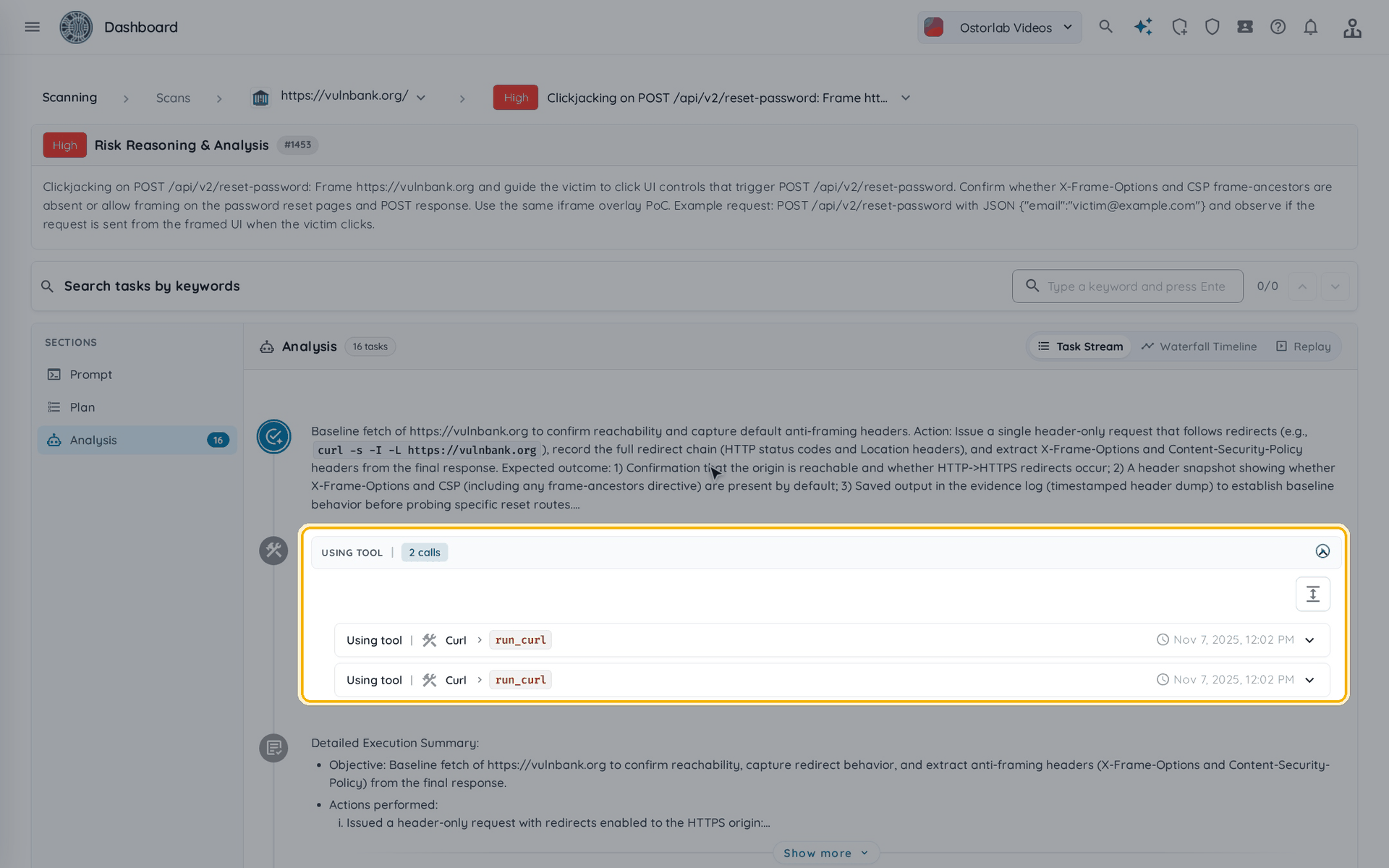
Les tâches s'affichent d'abord ; les commandes et les sorties se chargent en arrière-plan. En cas d'échec du chargement, cliquez sur Retry.
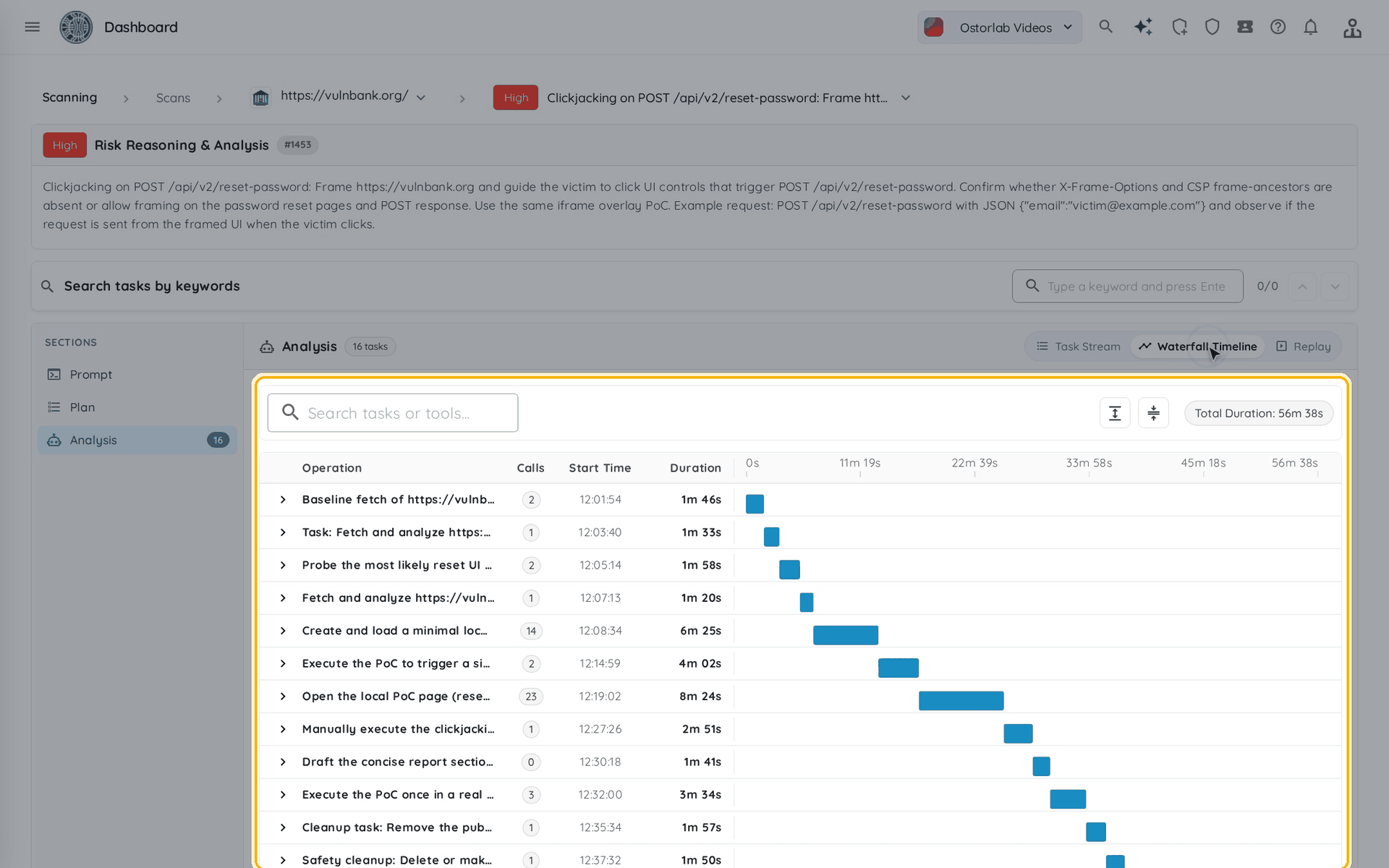
Que montre Waterfall Timeline ?
Cliquez sur Waterfall Timeline pour voir quand chaque tâche s'est exécutée, combien d'outils elle a appelés et combien de temps elle a duré.
Comment fonctionne Replay ?
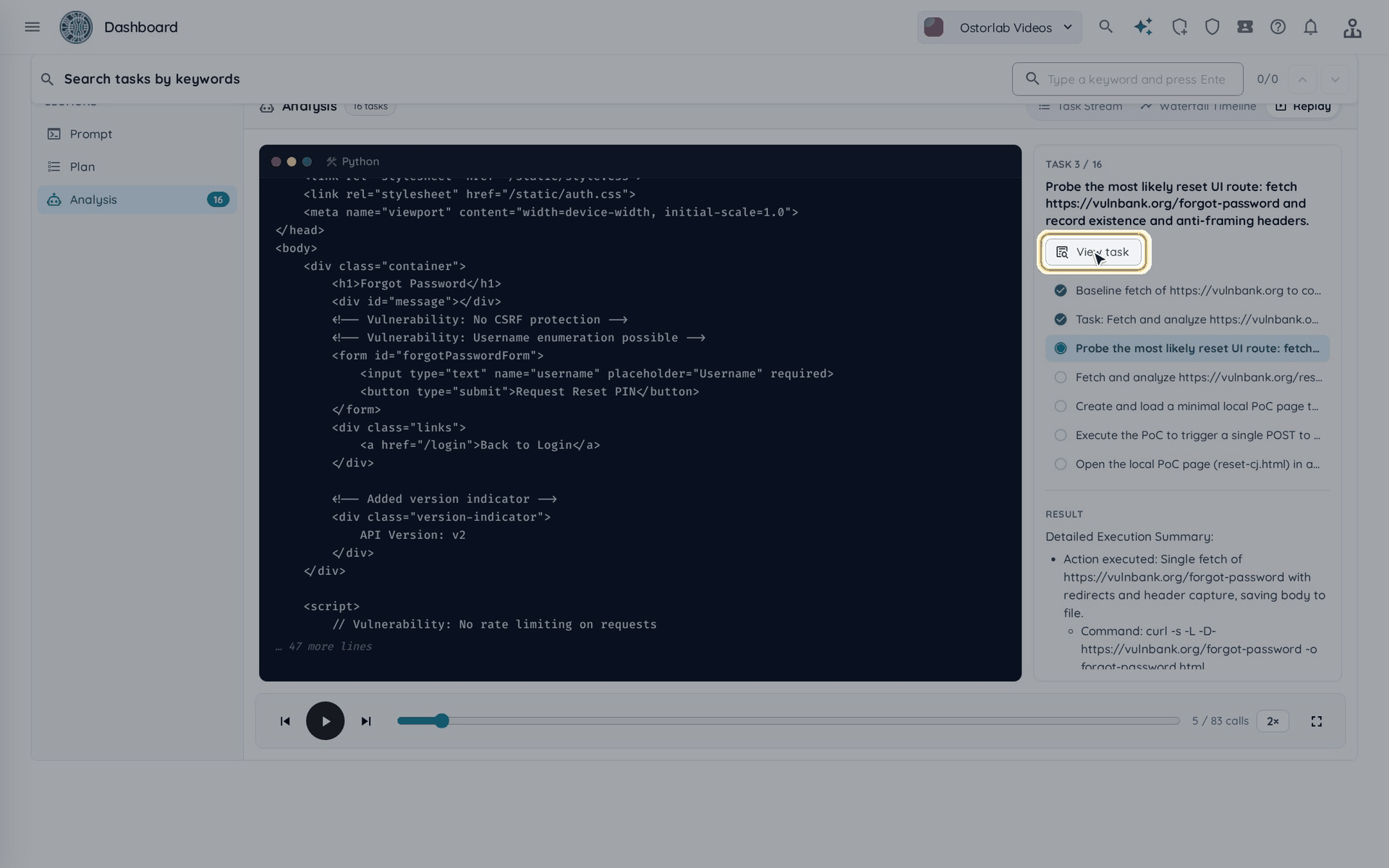
- Cliquez sur Replay pour rejouer les appels d'outils de l'agent comme une session de terminal, puis cliquez sur Play. Chaque commande est saisie, puis sa sortie s'affiche progressivement ; les captures d'écran prises par l'agent apparaissent sous la sortie.
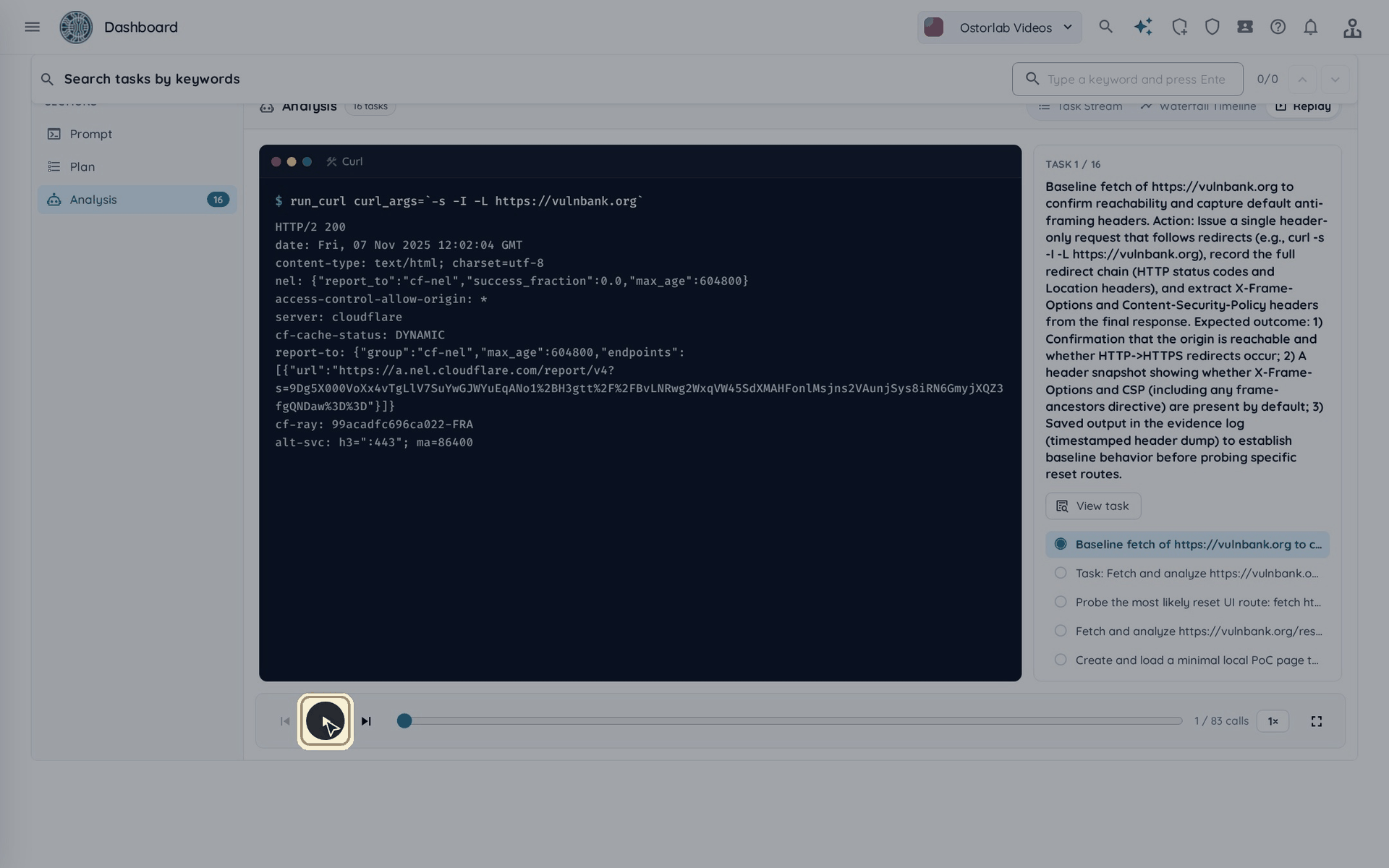
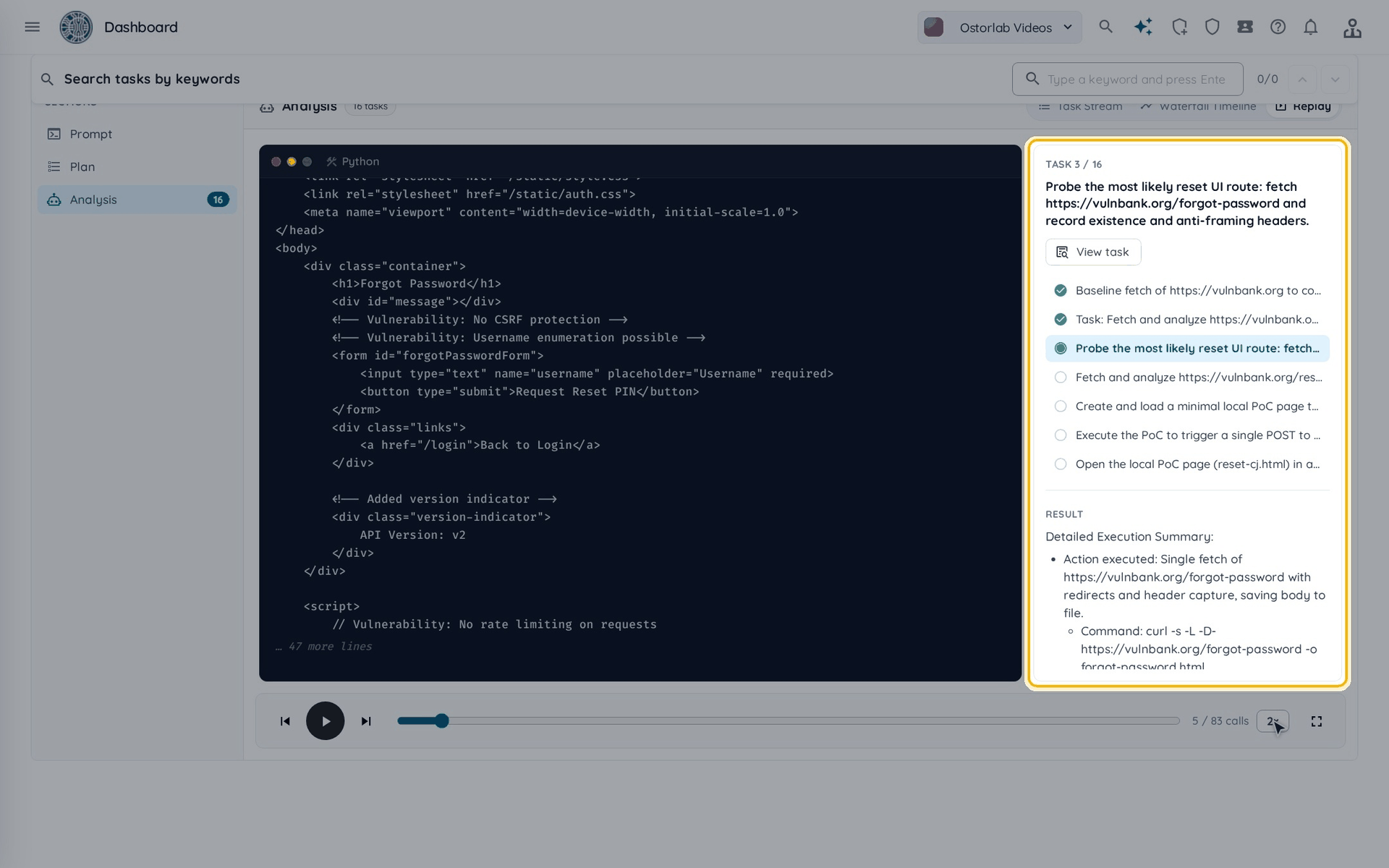
- Le panneau de droite affiche la tâche en cours, la liste des tâches avec celles déjà terminées, et le résultat de la tâche.
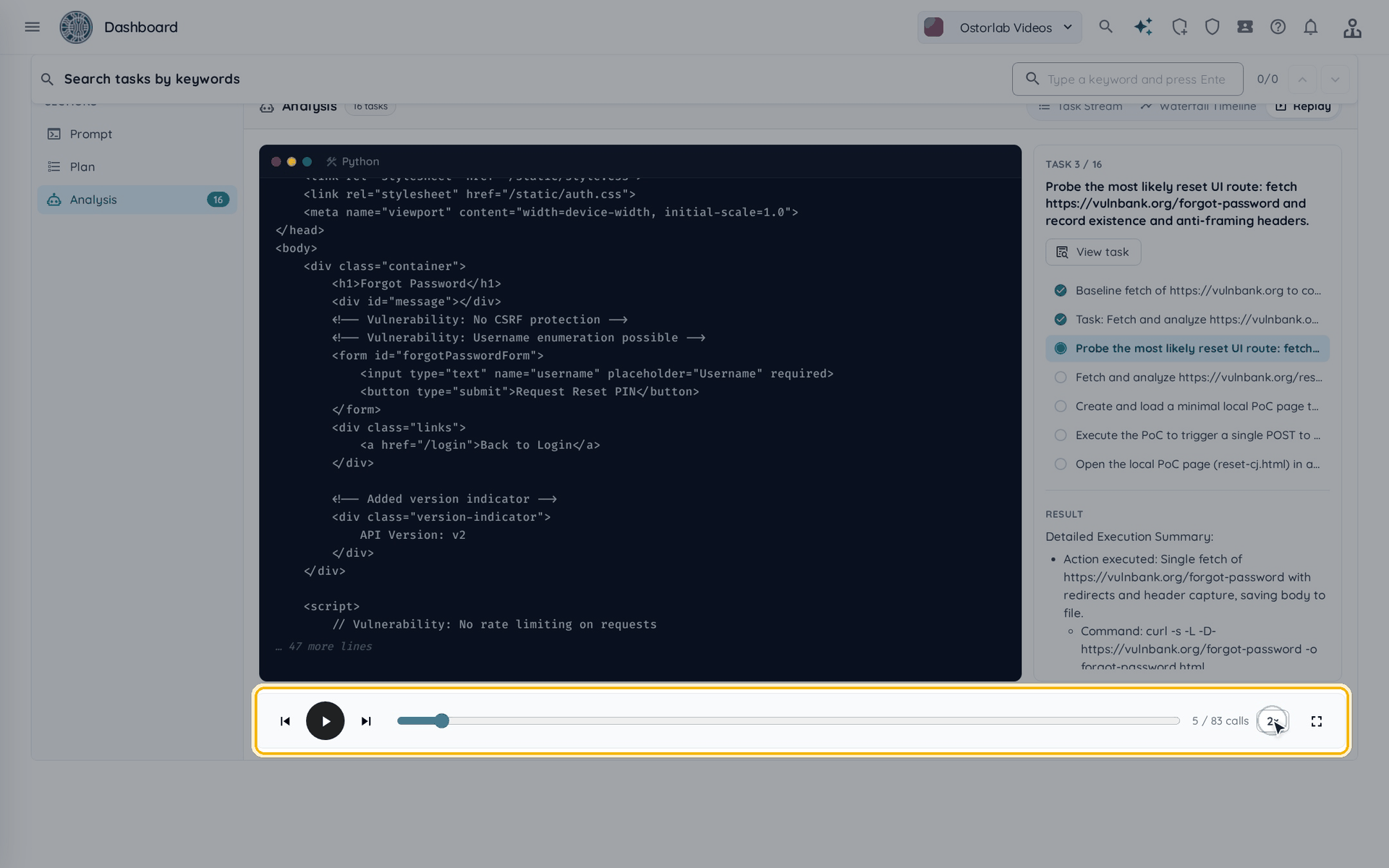
- Utilisez les commandes sous le terminal :
- Play / Pause, Previous call et Next call pour avancer appel par appel.
- La barre pour passer directement à n'importe quel point ; le compteur indique les appels lus.
- Le bouton de vitesse pour lire à 1×, 2× ou 4×.
- Enter fullscreen pour regarder la relecture en plein écran.
- Cliquez sur View task pour lire la tâche complète et son résultat.
Comment rejouer à partir d'une tâche précise ?
Dans Task Stream, cliquez sur Replay from here (le bouton de lecture sur la ligne Using tool d'une tâche) pour démarrer la relecture à partir de cette tâche.
Étape suivante : Comprendre les résultats du scan pour examiner et prioriser les résultats.