查看风险推理
风险推理展示什么?
风险推理展示 AI Agent 在 AI Pentest (Deep Agentic Scan) 中如何测试某个风险:要求它测试的内容、它如何规划测试,以及它执行的每个任务和工具调用。可用于检查某个发现是如何验证的,或某条攻击路径为何被排除。
如何打开 Reasoning 视图?
- 打开 AI Pentest 扫描中的某个发现,然后点击 Triage 和 Ask Copilot 之间的 Reasoning。
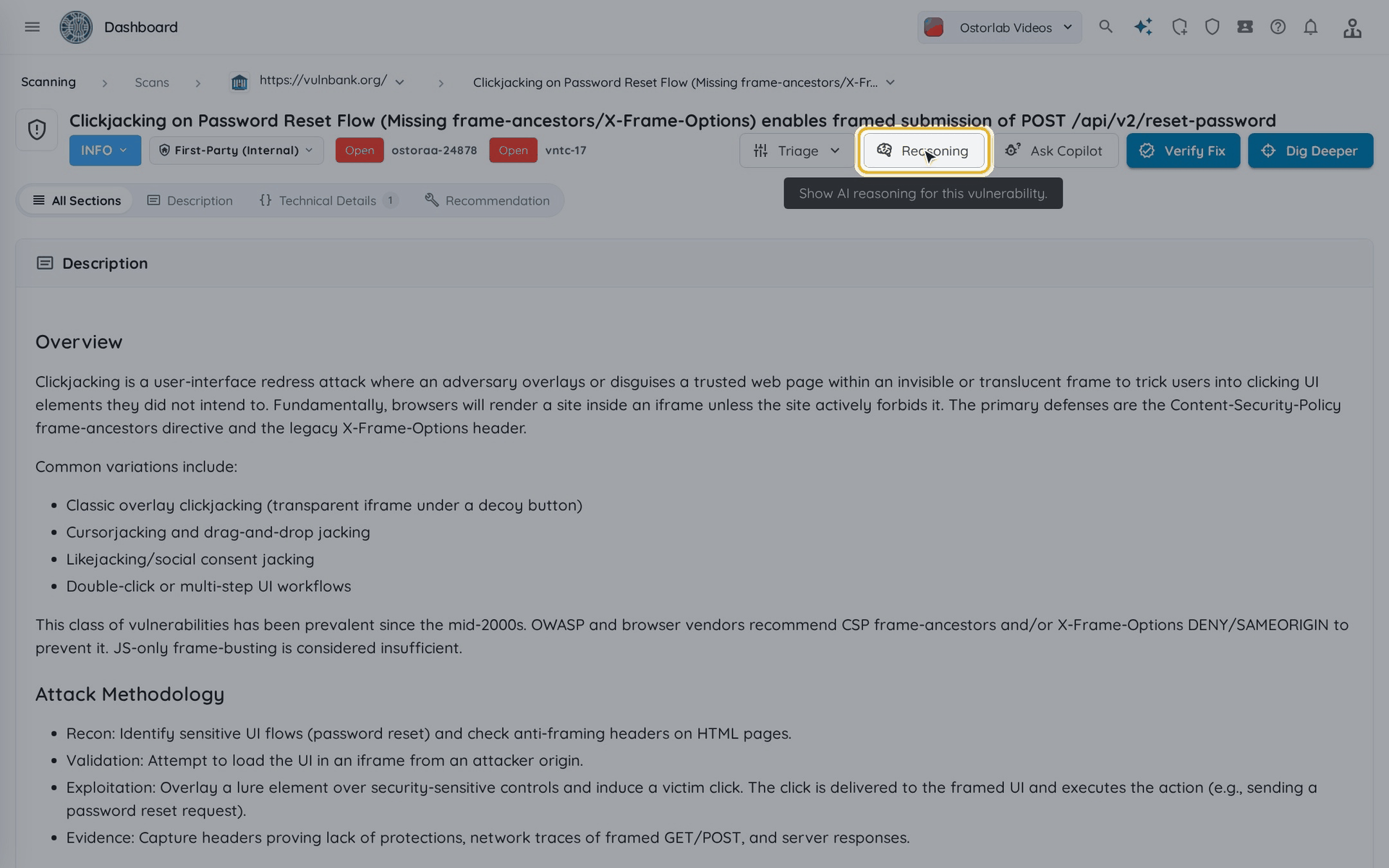
- 页面会打开 Agent 测试的风险,并显示其风险等级和描述。
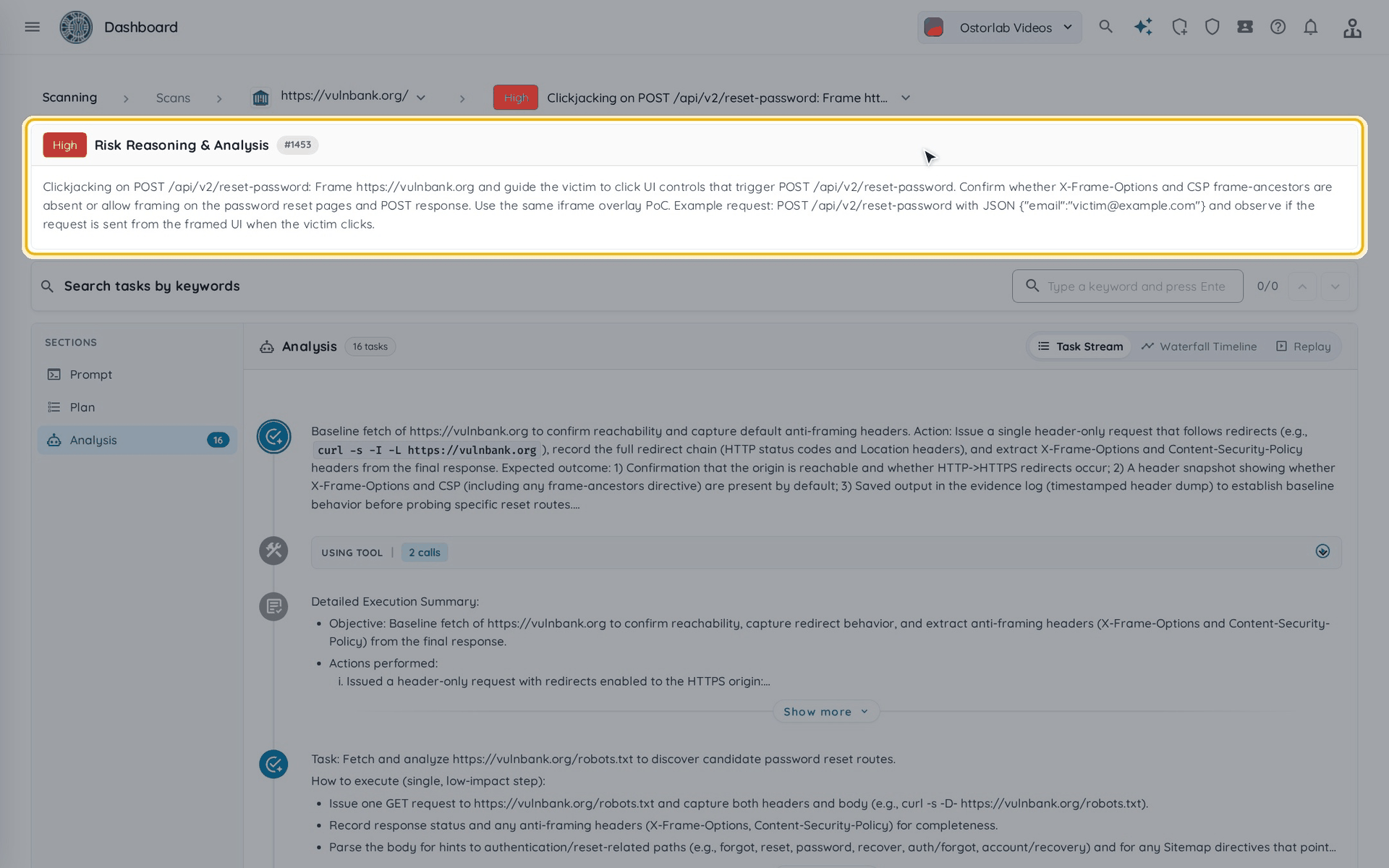
Prompt、Plan 和 Analysis 显示什么?
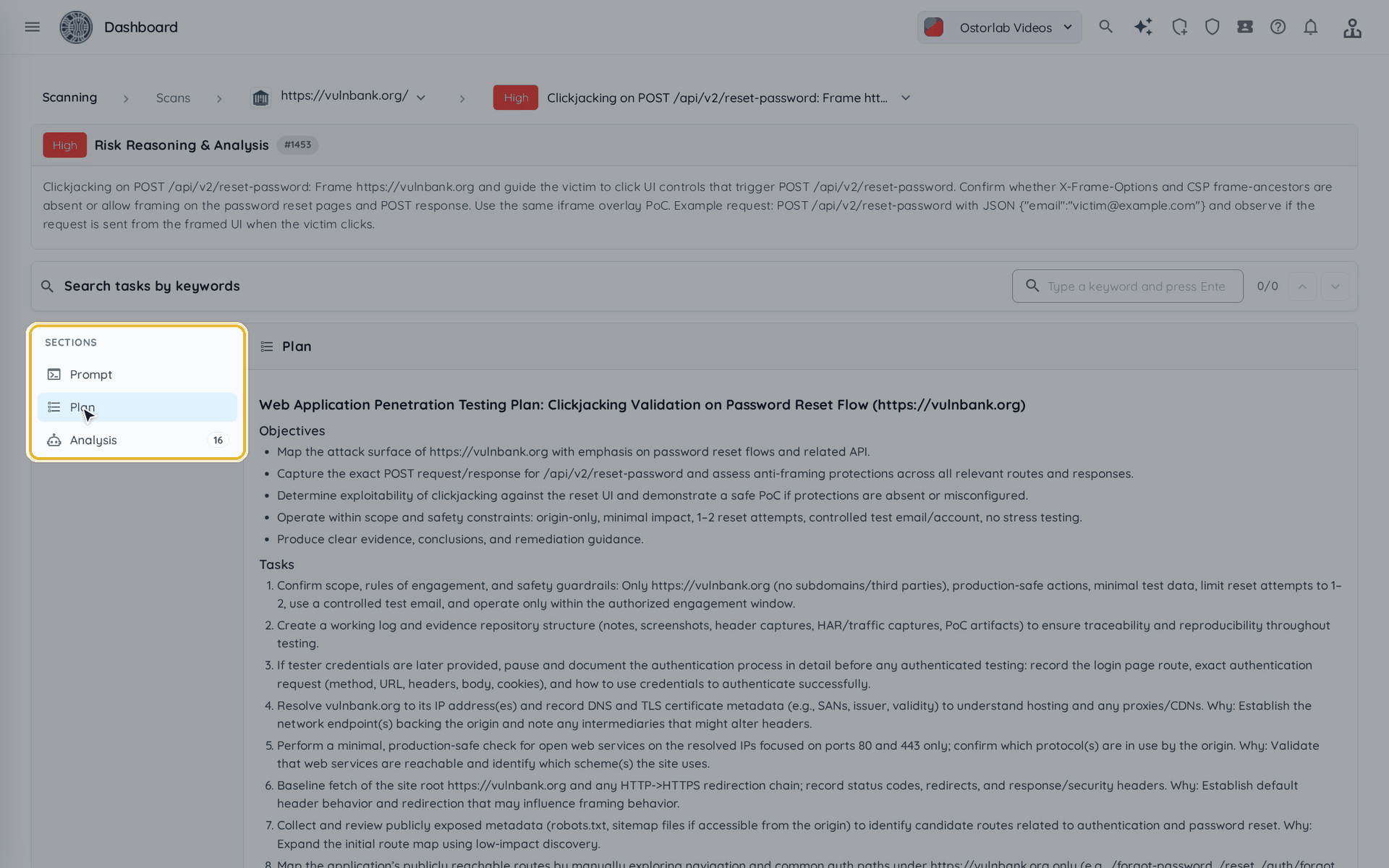
使用 Sections 在推理的三个部分之间切换:
- Prompt:要求 Agent 测试的内容及其测试规则。
- Plan:Agent 如何规划测试。
- Analysis:Agent 按顺序执行的每个任务及其结果。
Task Stream 如何加载工具调用?
在 Task Stream 中,展开任务的 Using tool 行以列出其工具调用,然后展开某个调用查看其命令和输出。
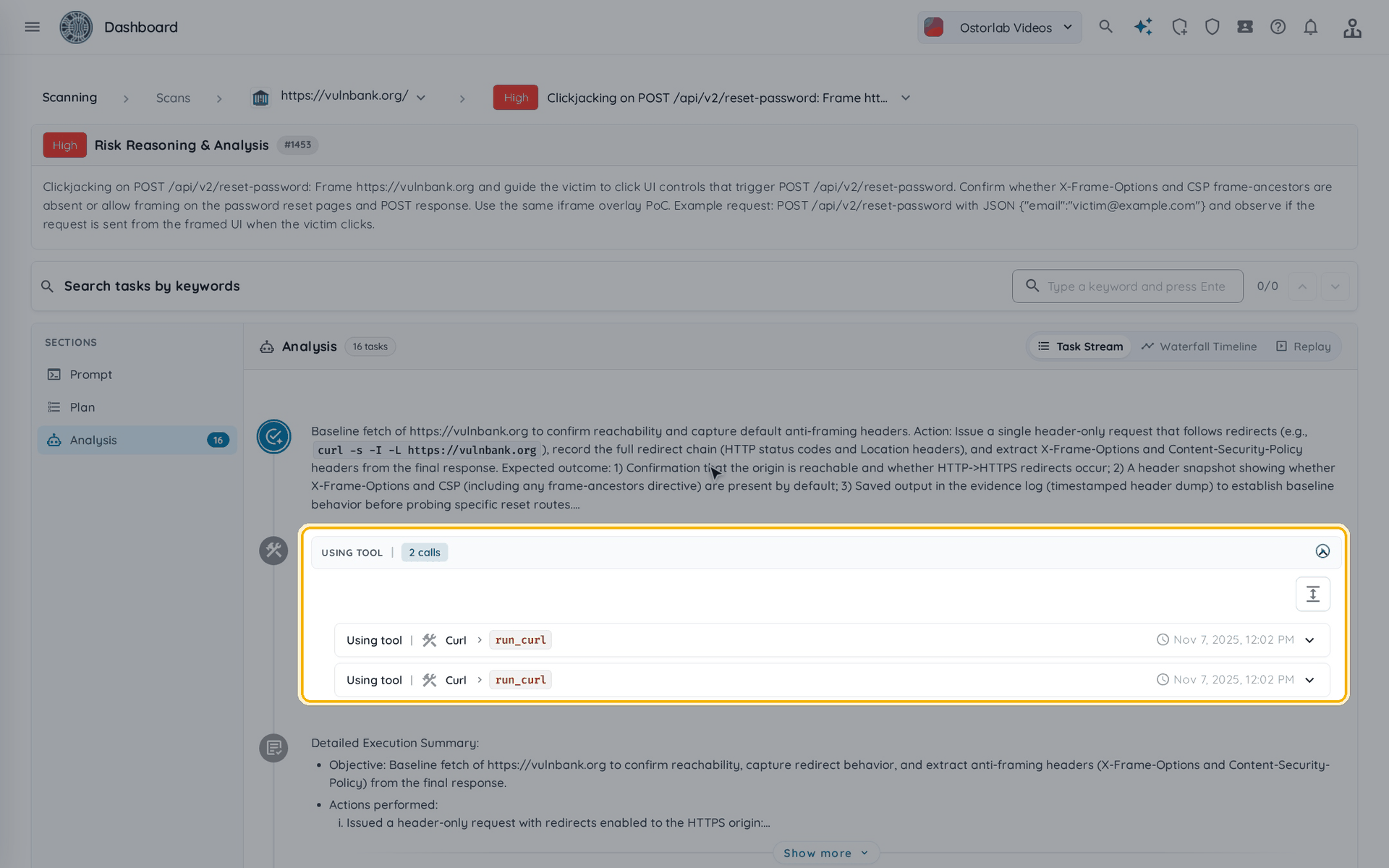
任务会先显示,命令和输出在后台加载。如果加载失败,请点击 Retry。
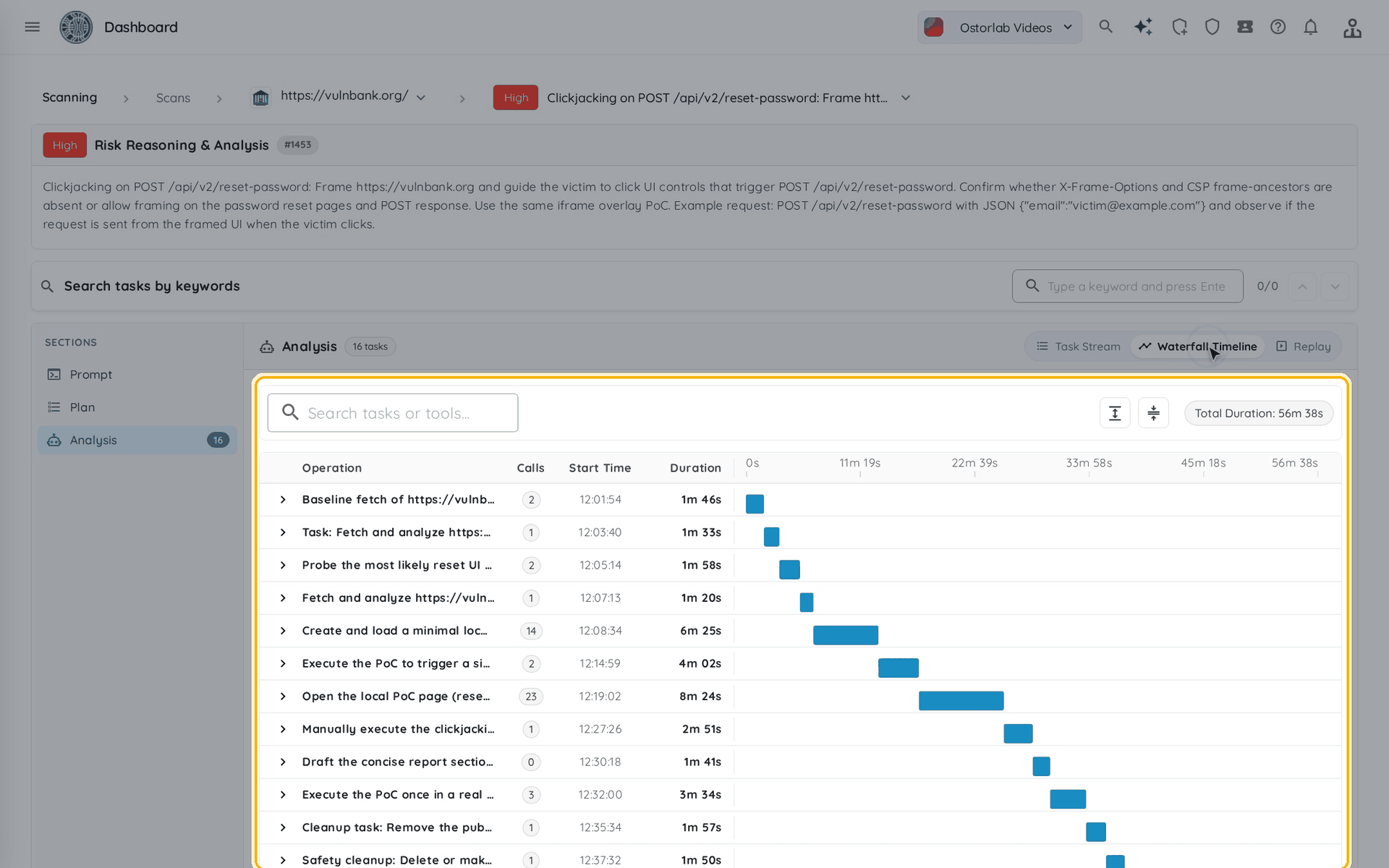
Waterfall Timeline 显示什么?
点击 Waterfall Timeline,查看每个任务的运行时间、调用的工具数量以及耗时。
Replay 如何工作?
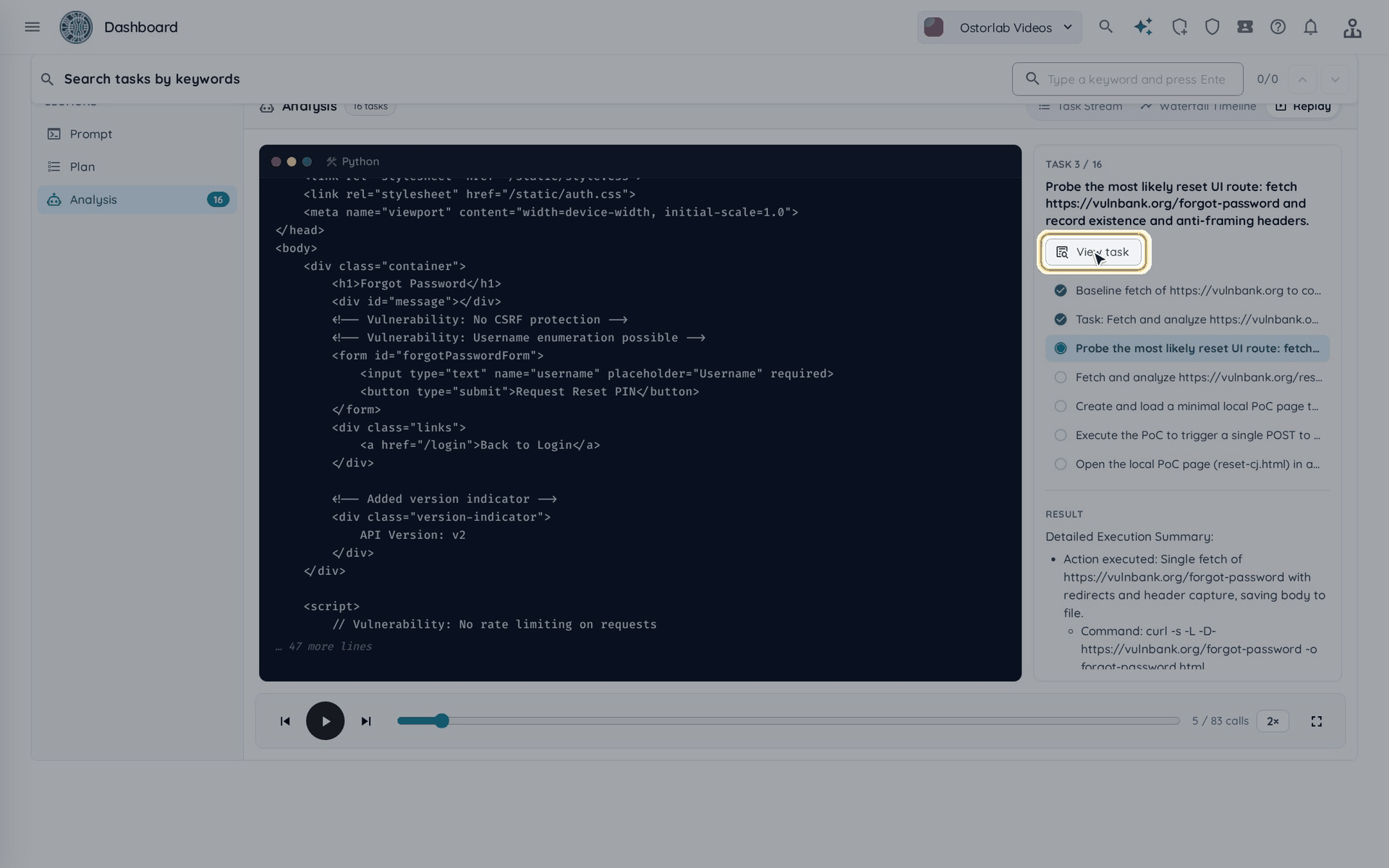
- 点击 Replay,以终端会话的形式回放 Agent 的工具调用,然后点击 Play。每条命令会逐字输入,随后流式显示其输出;Agent 截取的屏幕截图显示在输出下方。
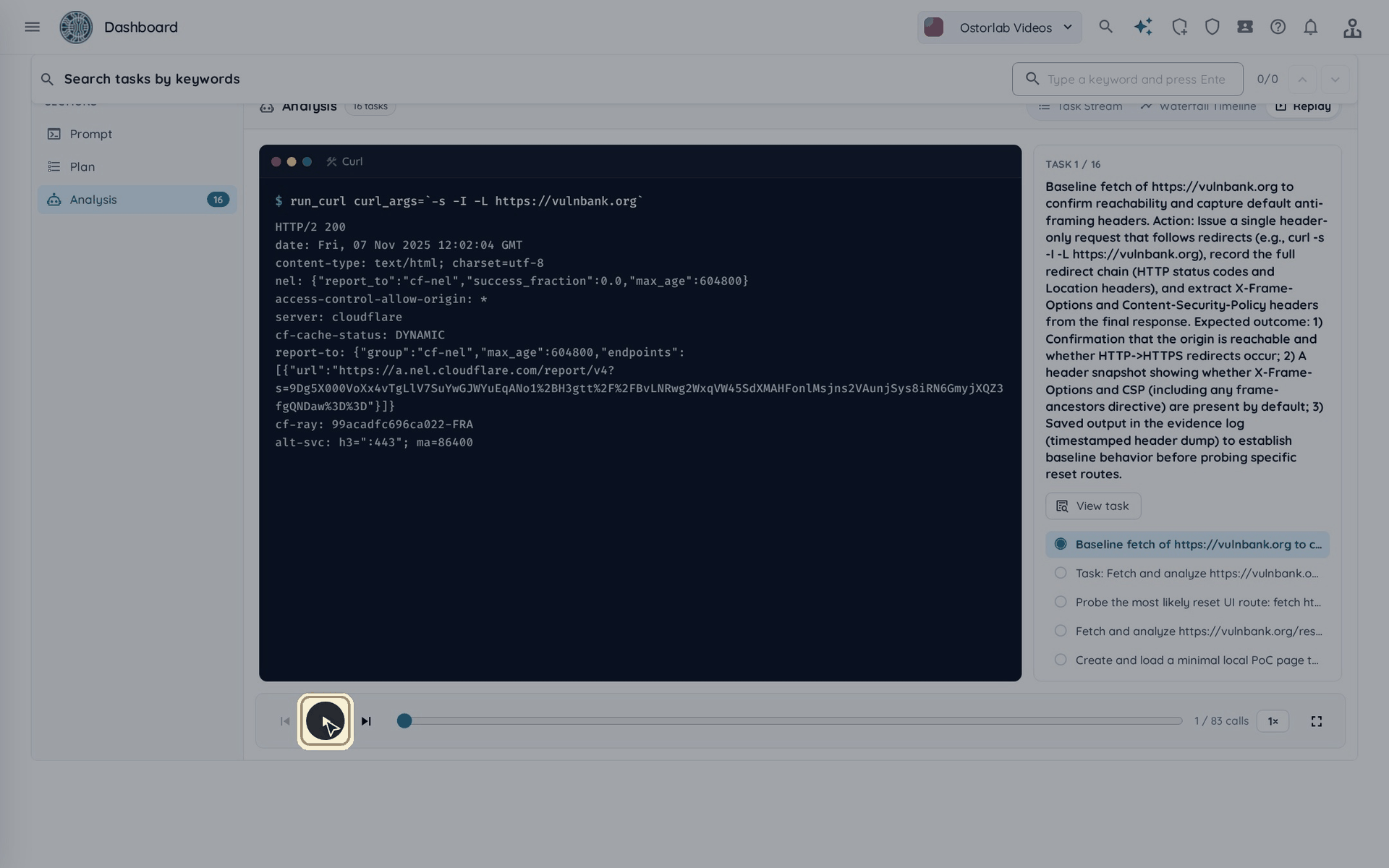
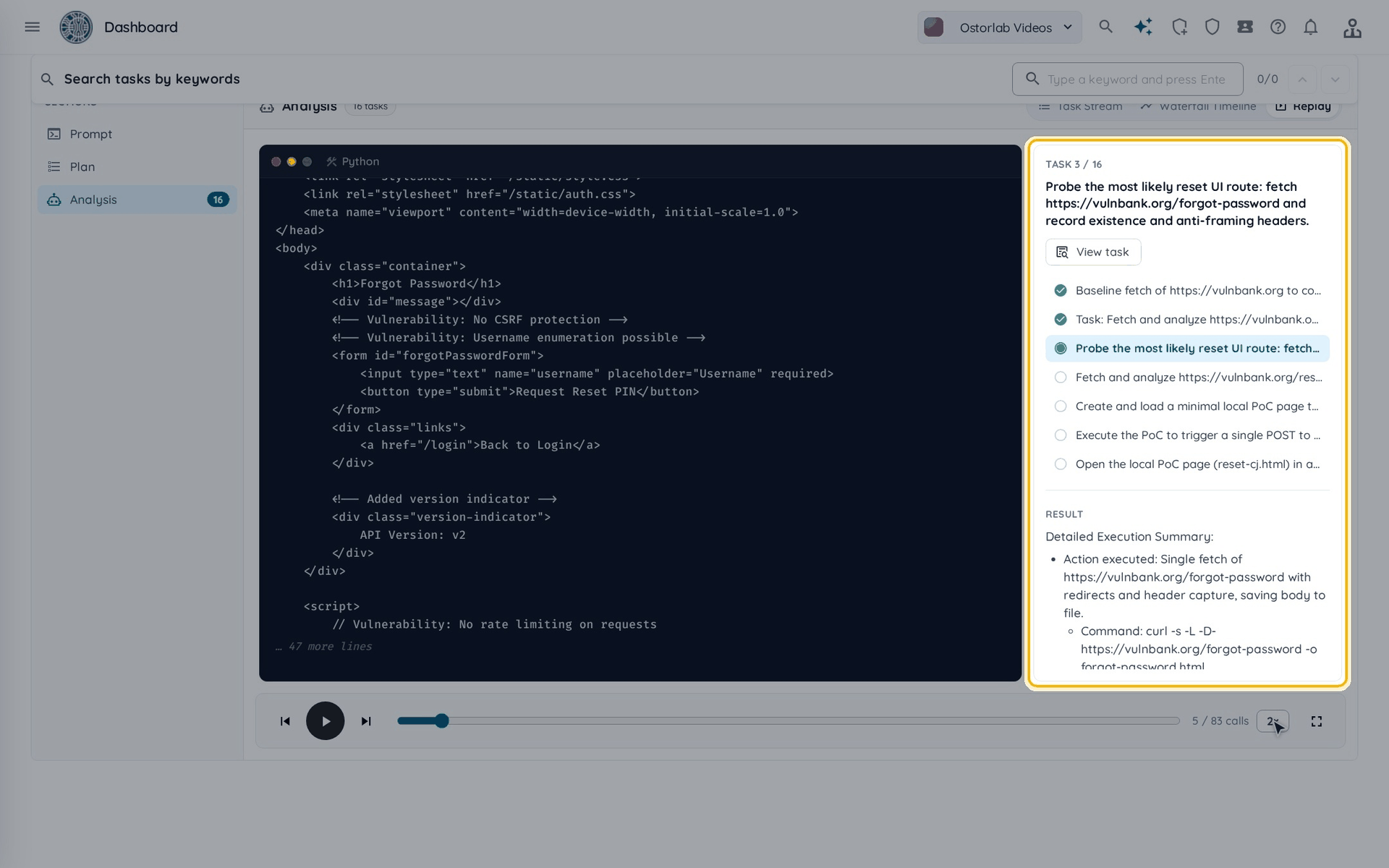
- 右侧面板显示当前任务、包含已完成任务的任务列表,以及该任务的结果。
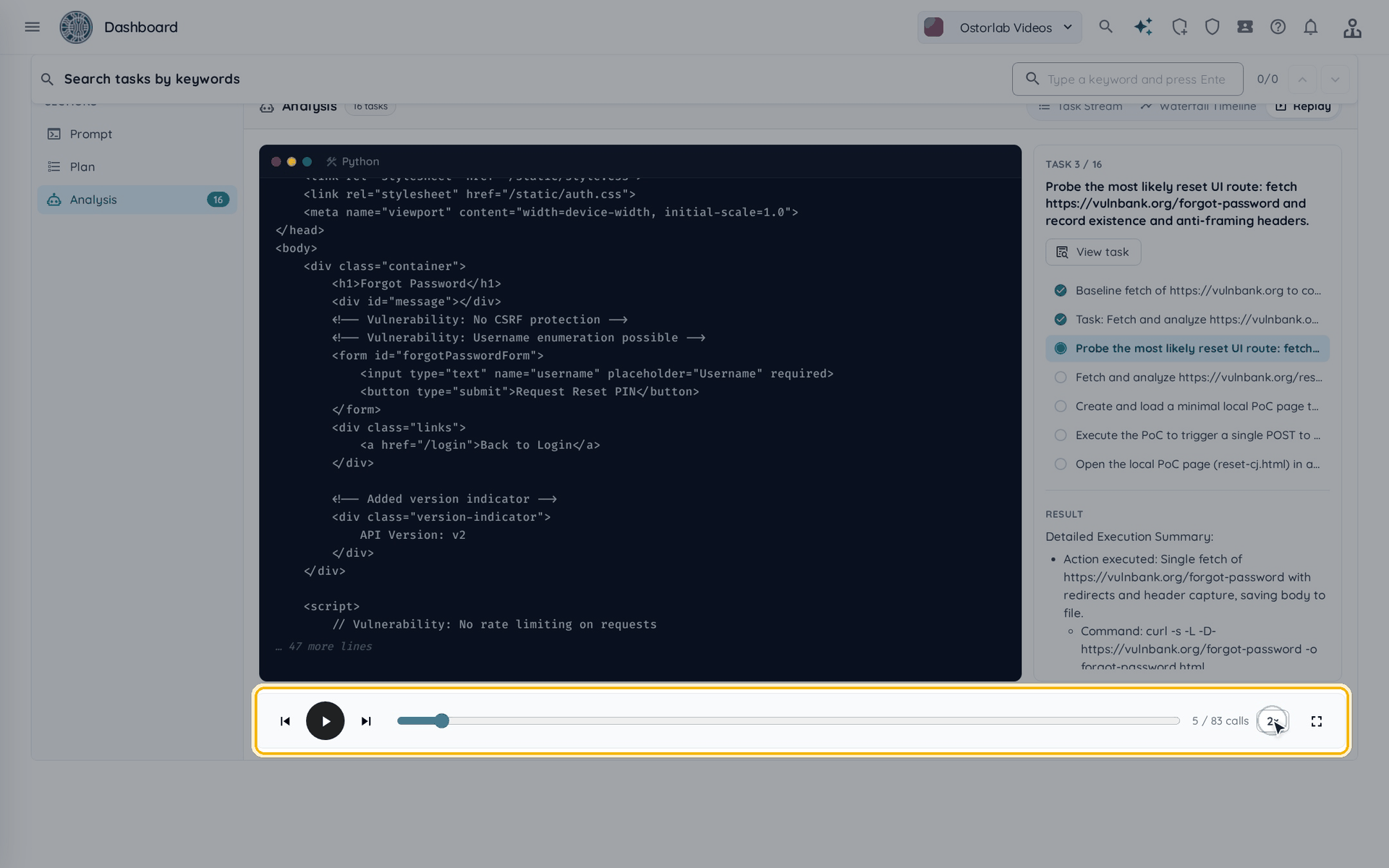
- 使用终端下方的控件:
- Play / Pause、Previous call 和 Next call:逐个调用前进或后退。
- 进度条:跳转到任意位置;计数器显示已播放的调用数。
- 速度按钮:以 1×、2× 或 4× 速度播放。
- Enter fullscreen:全屏观看回放。
- 点击 View task,阅读完整的任务及其结果。
如何从特定任务开始回放?
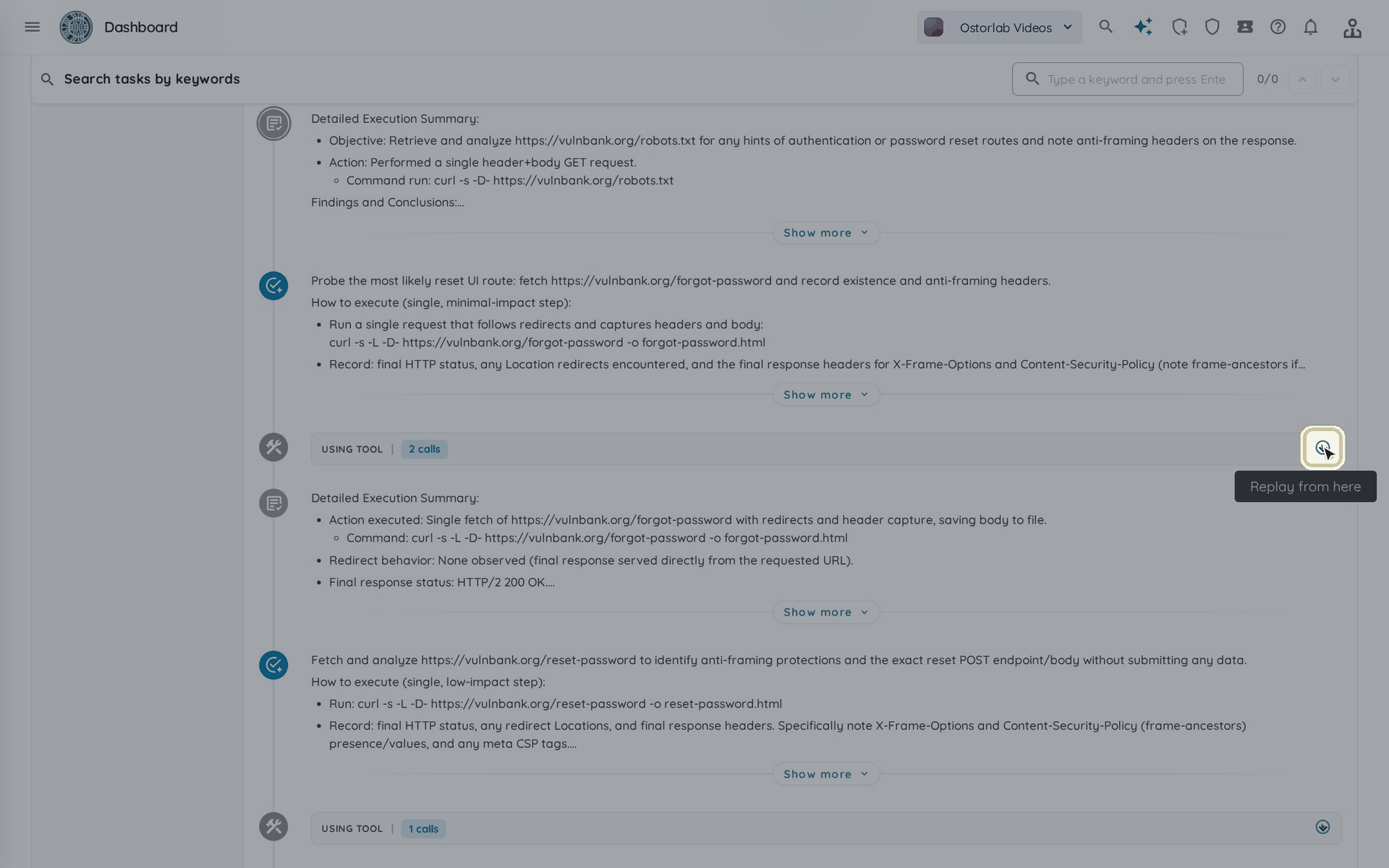
在 Task Stream 中,点击 Replay from here(任务 Using tool 行上的播放按钮),从该任务开始回放。
下一步:理解扫描结果,查看发现并确定处理优先级。