如何使用 Ostorlab Copilot
Ostorlab Copilot 是一款由 AI 驱动的助手,可帮助用户查找有关平台的相关信息,包括文档、扫描、漏洞、修复和其他功能。本指南将引导您逐步了解如何使用 Copilot。
访问 Copilot
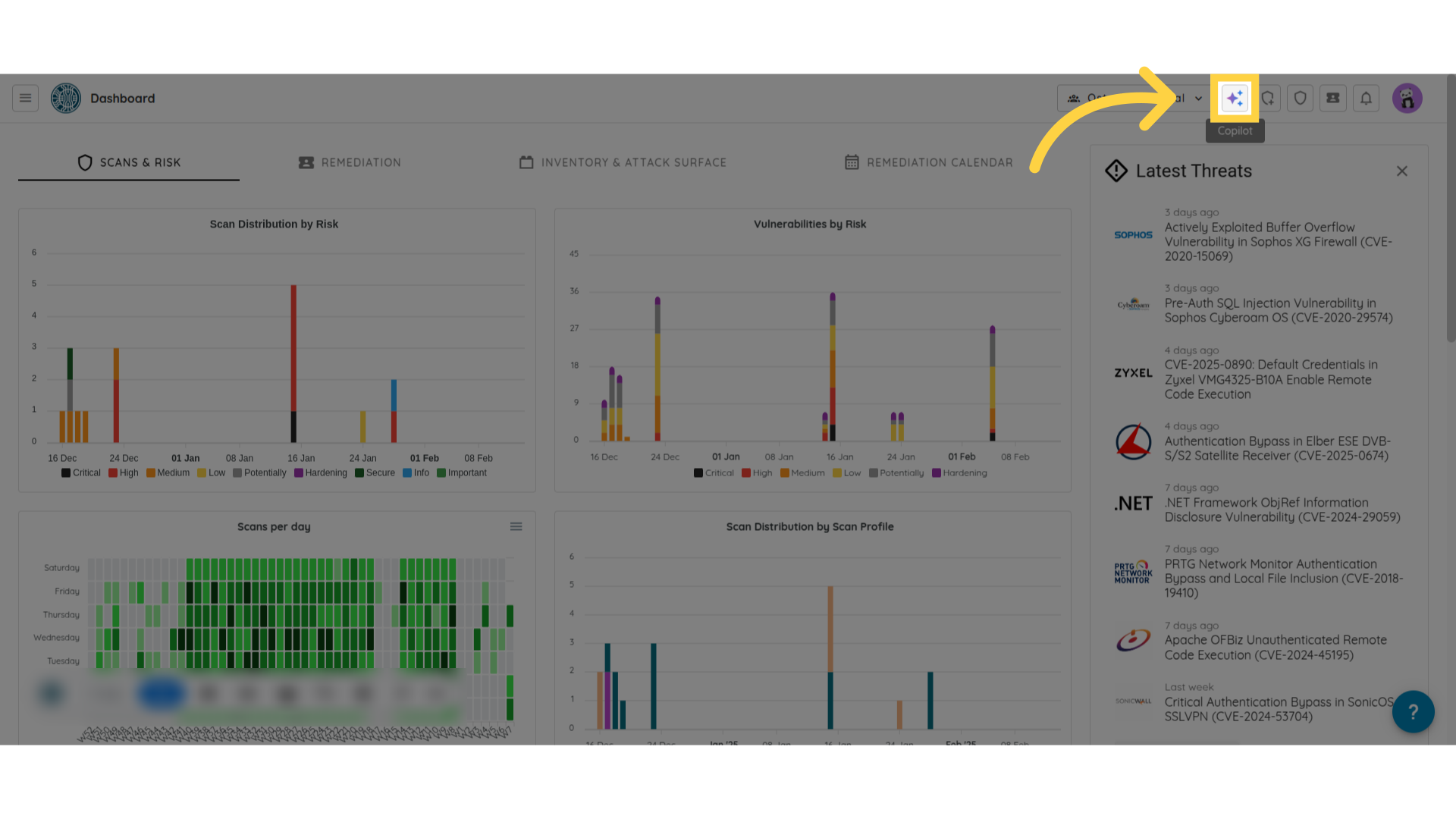
要开始使用 Copilot,请点击平台顶部的 Copilot 图标。
打开聊天窗口
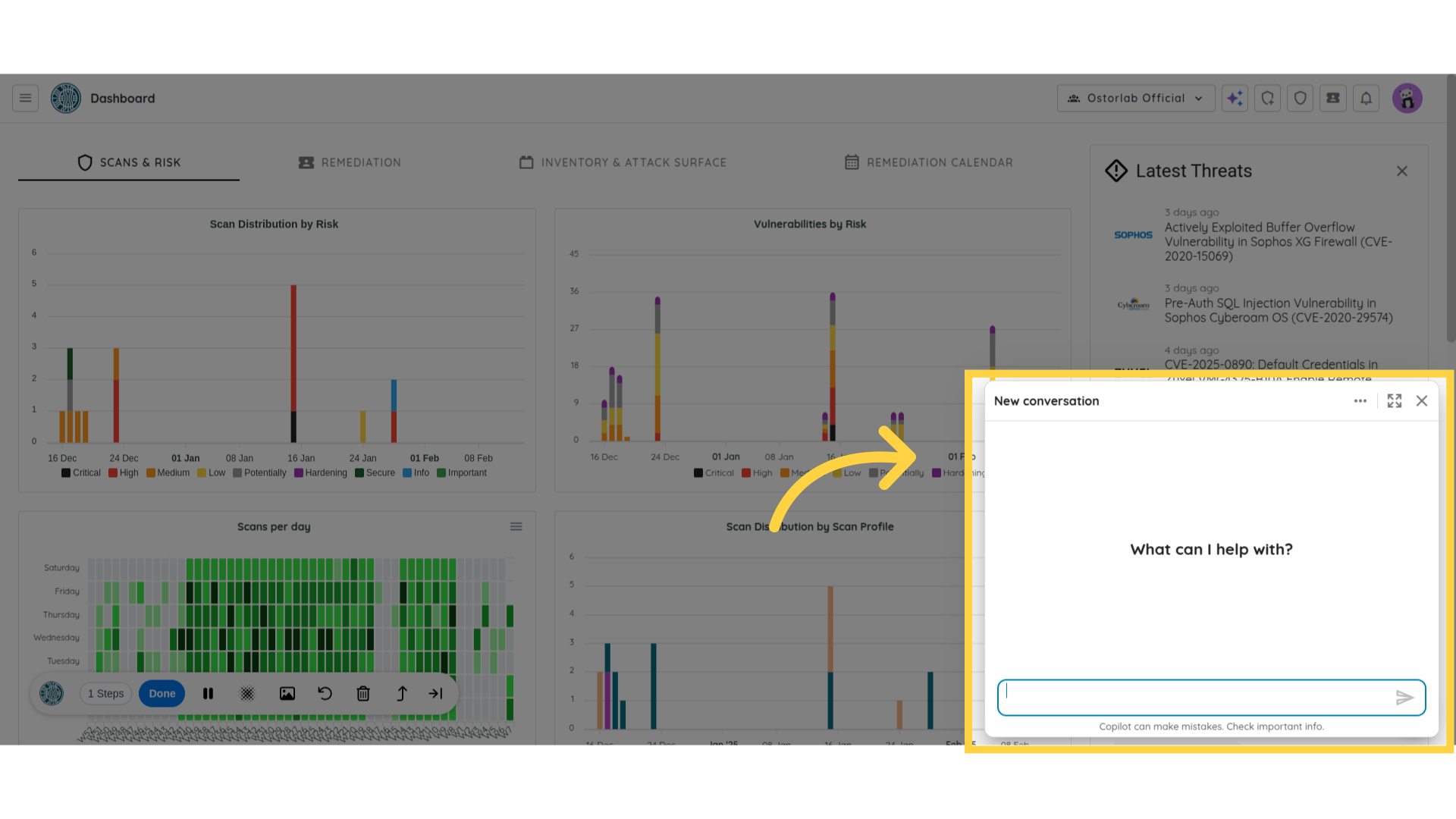
点击 Copilot 图标后,将出现一个聊天窗口,您可以在其中输入查询。
提问
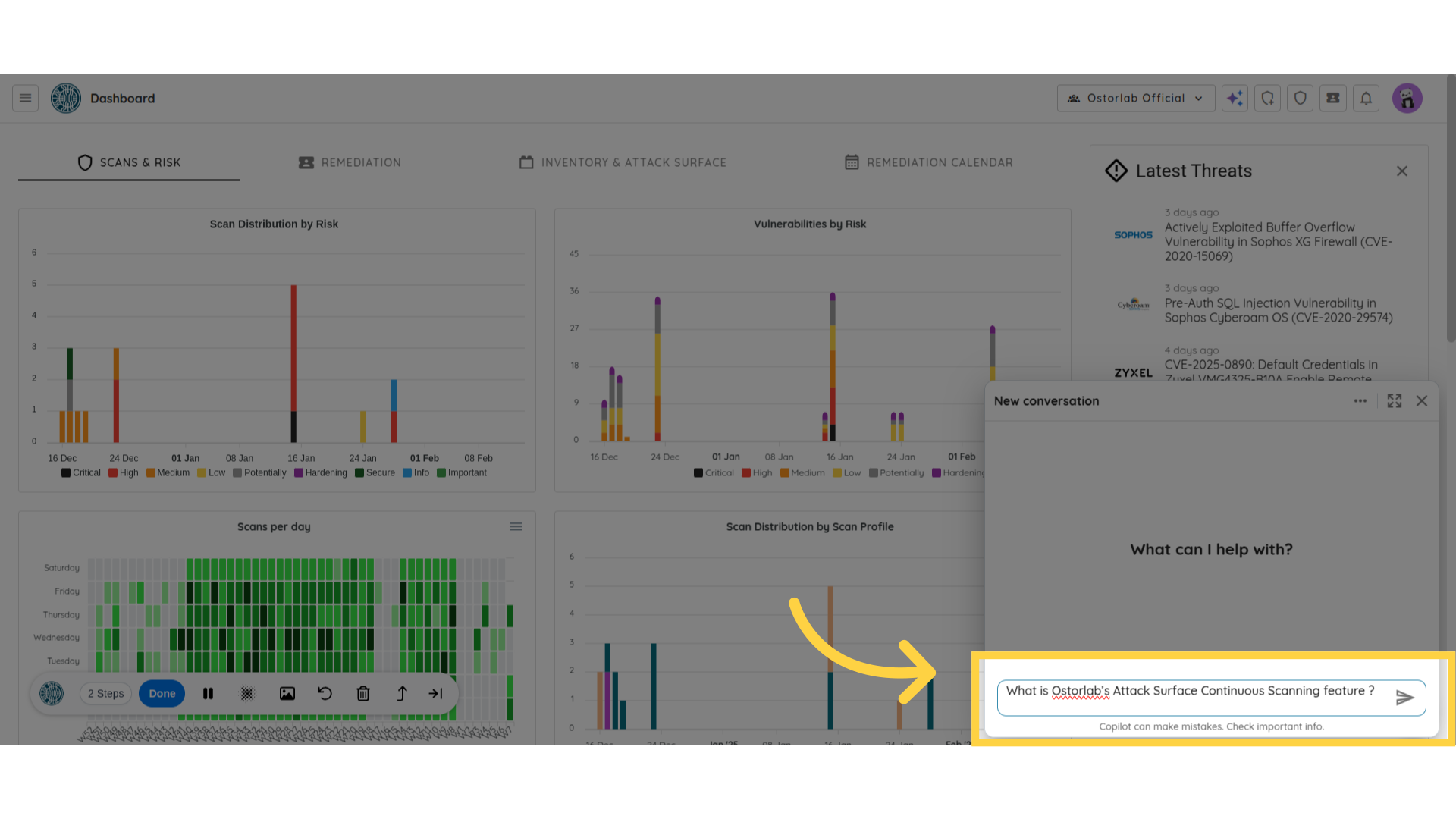
- 点击聊天窗口底部的 输入字段。
- 输入您的问题。Copilot 可以回答有关文档、平台功能、漏洞等问题。
- 示例:"Ostorlab 的攻击面持续扫描功能是什么?"
发送您的问题
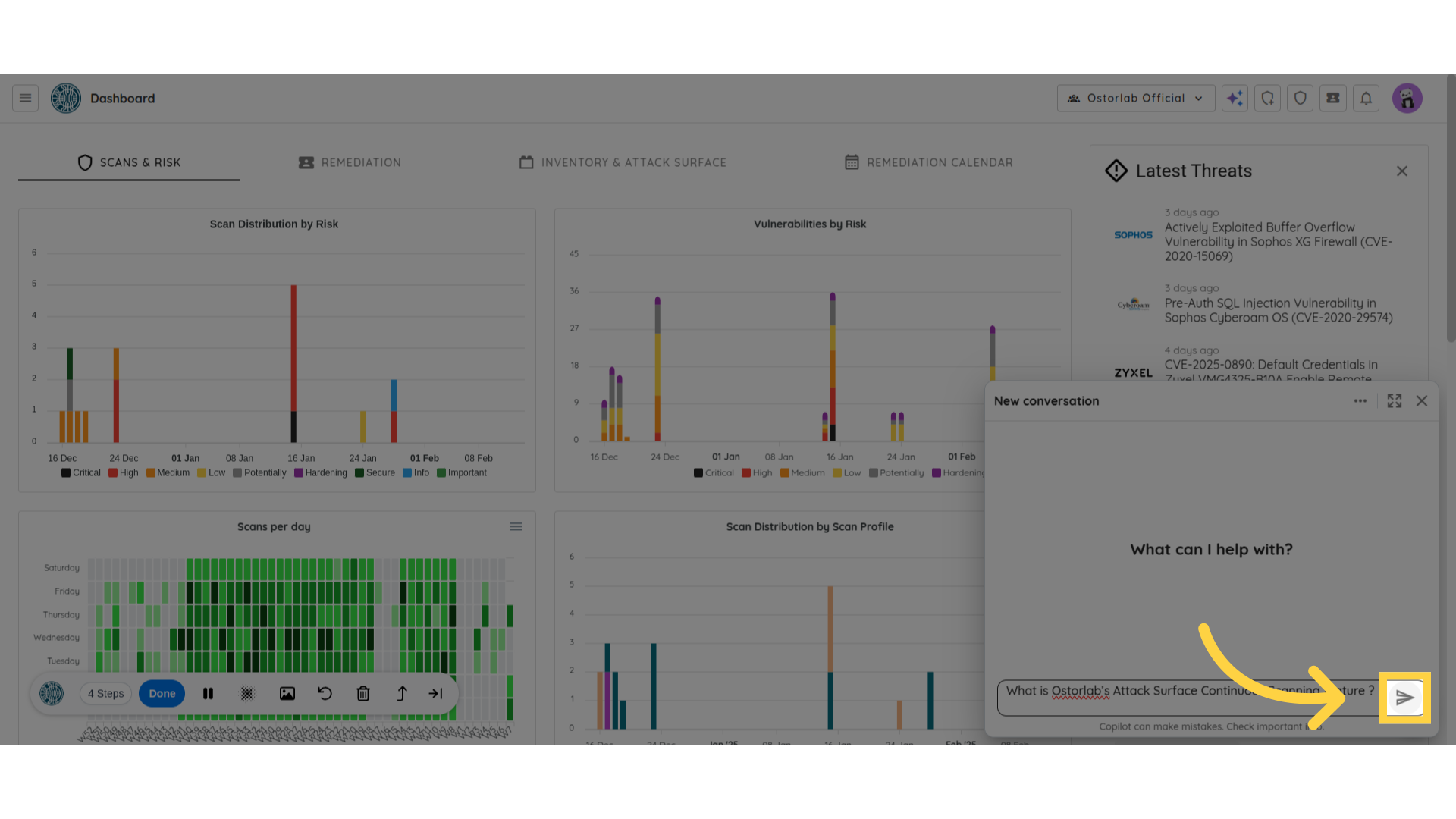
点击 发送 按钮(纸飞机图标)以提交您的查询。
查看 Copilot 的响应
提交问题后,Copilot 将在聊天窗口中显示答案。
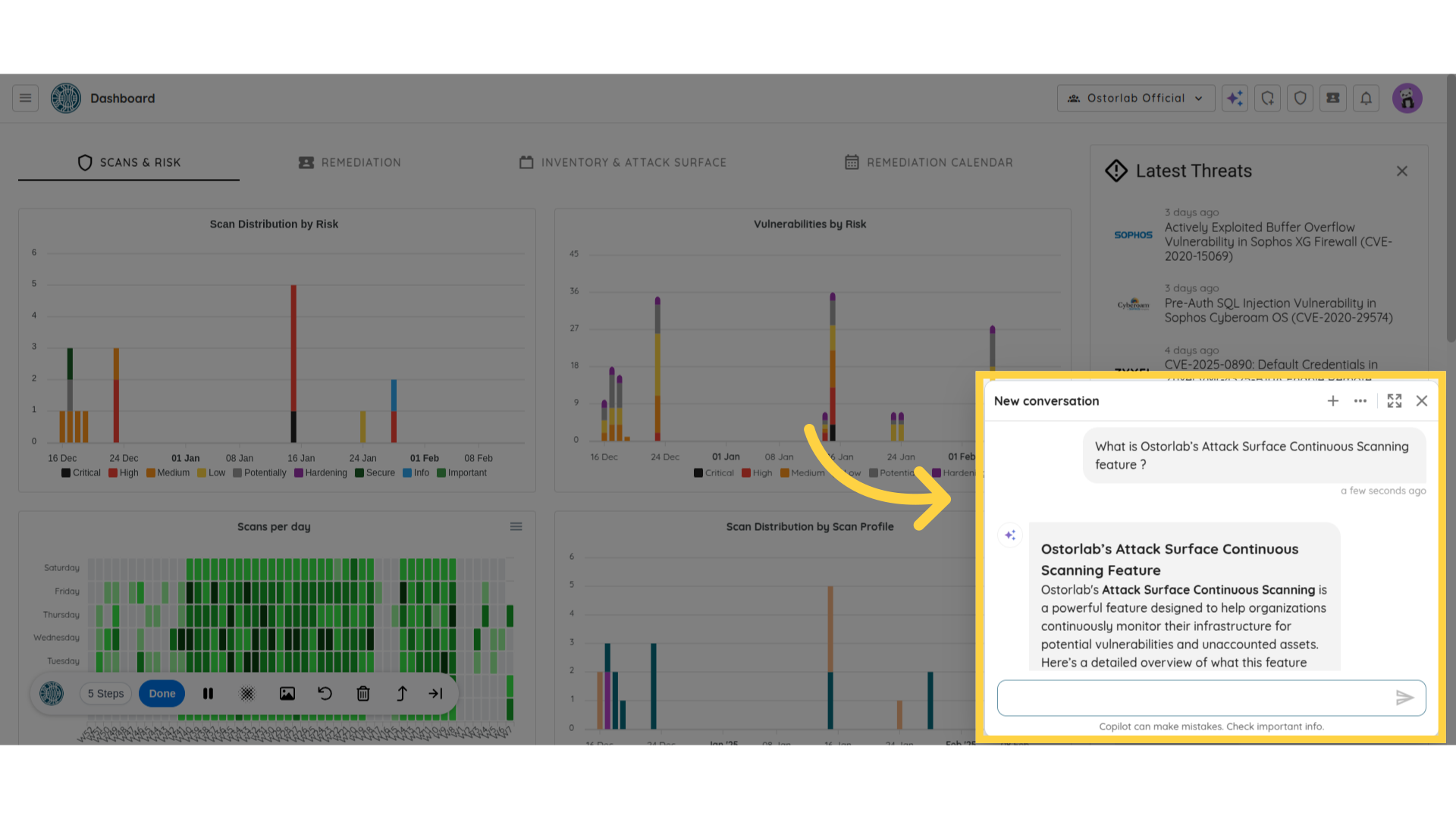
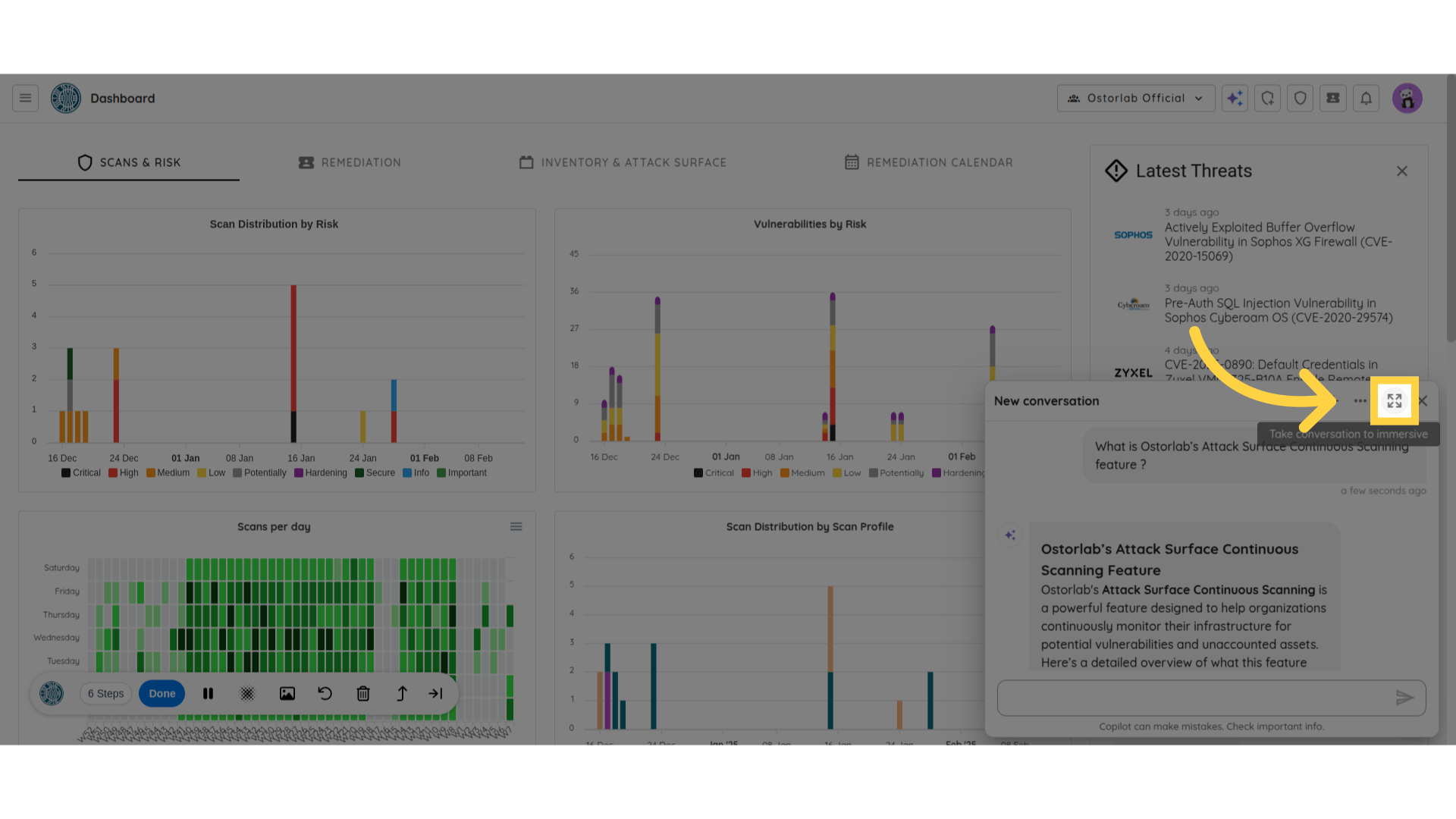
展开聊天窗口
要获得更宽广的聊天视图,请点击 展开 图标。
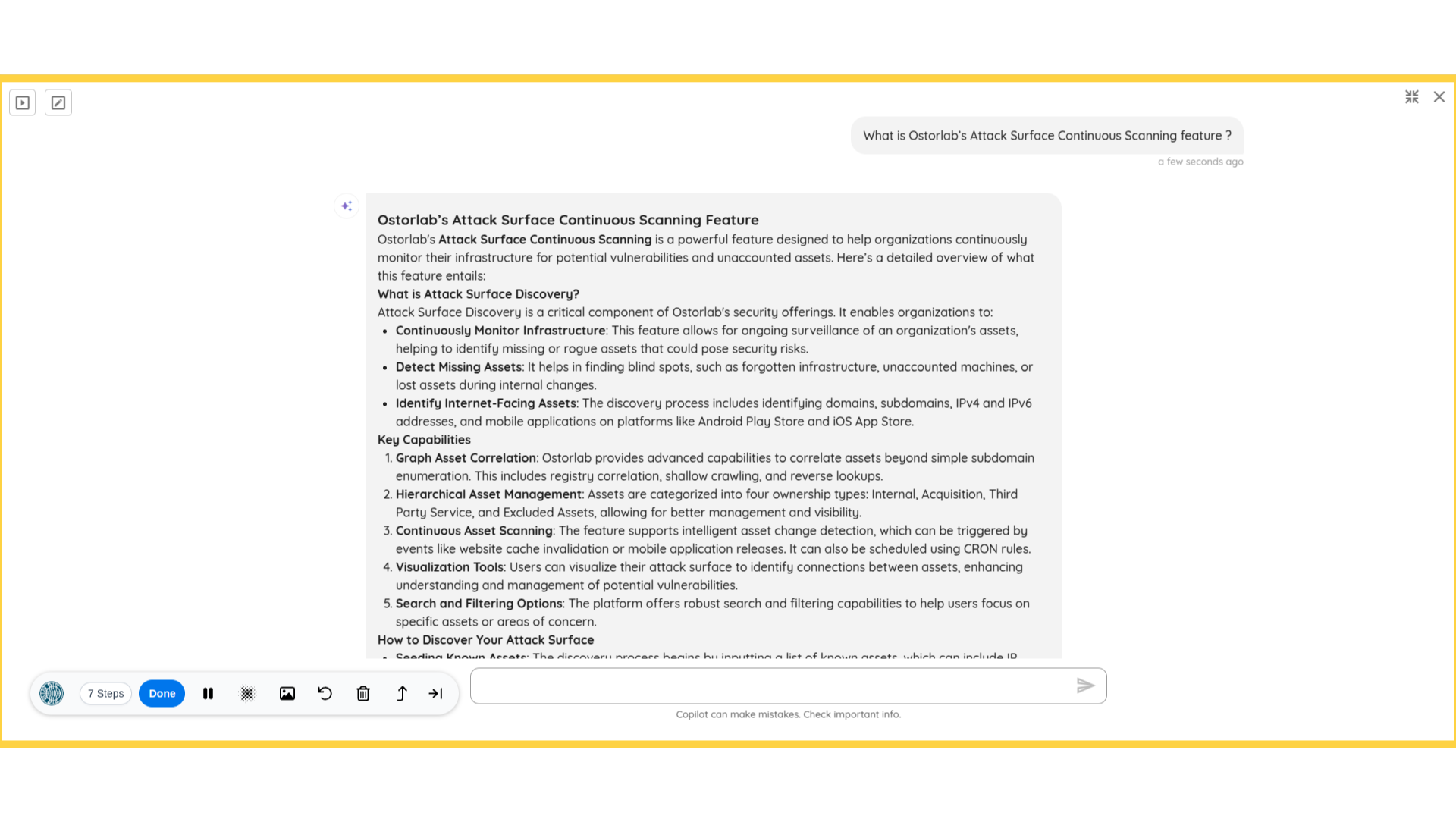
在宽屏模式下查看 Copilot UI
展开后,聊天窗口将以 宽屏模式 显示,以提高可读性。
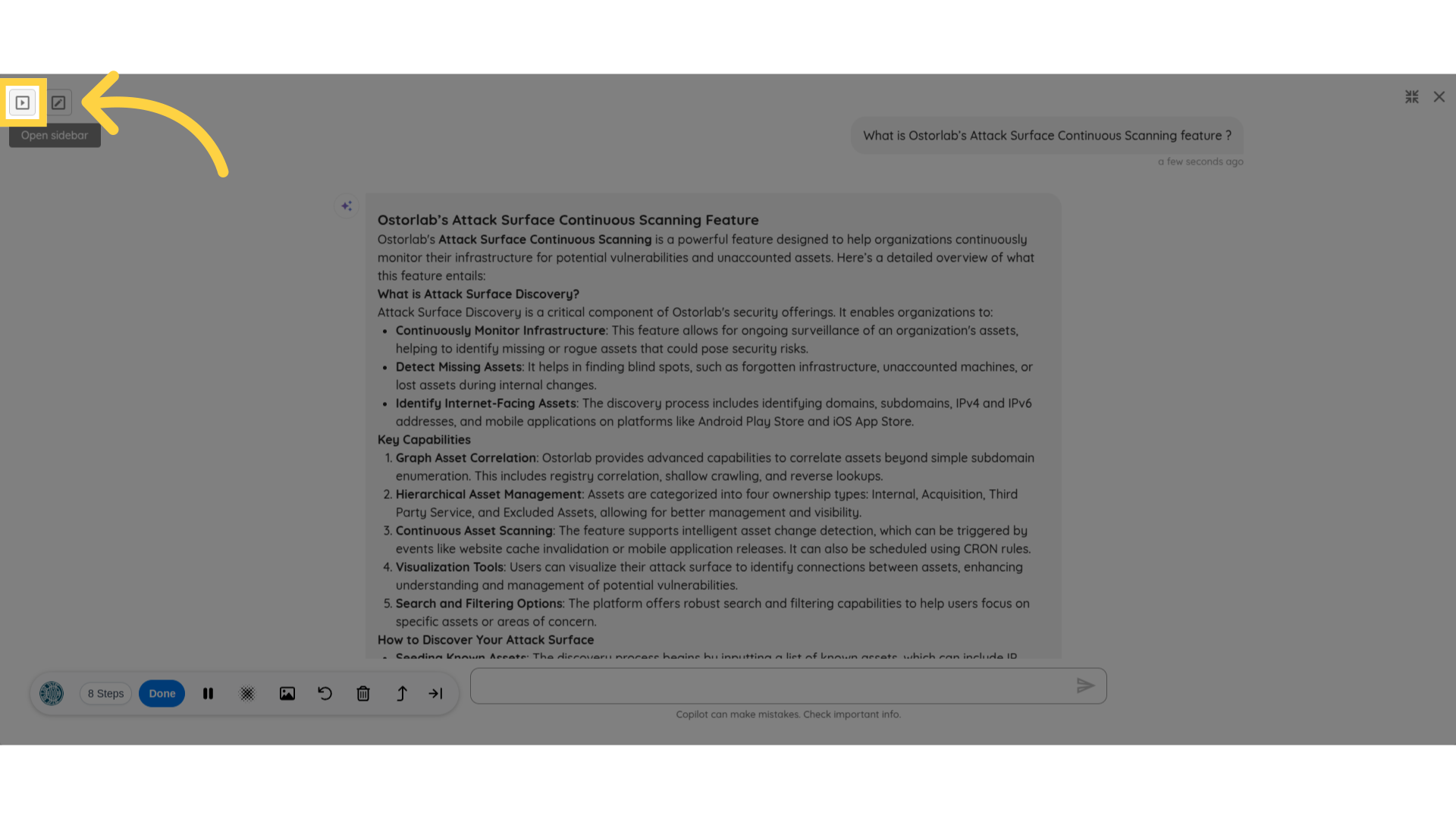
查看过去的对话
要查看过去与 Copilot 的交互列表,请点击 对话列表 按钮。
在对话之间导航
您可以浏览以前的聊天并在需要时在它们之间切换。
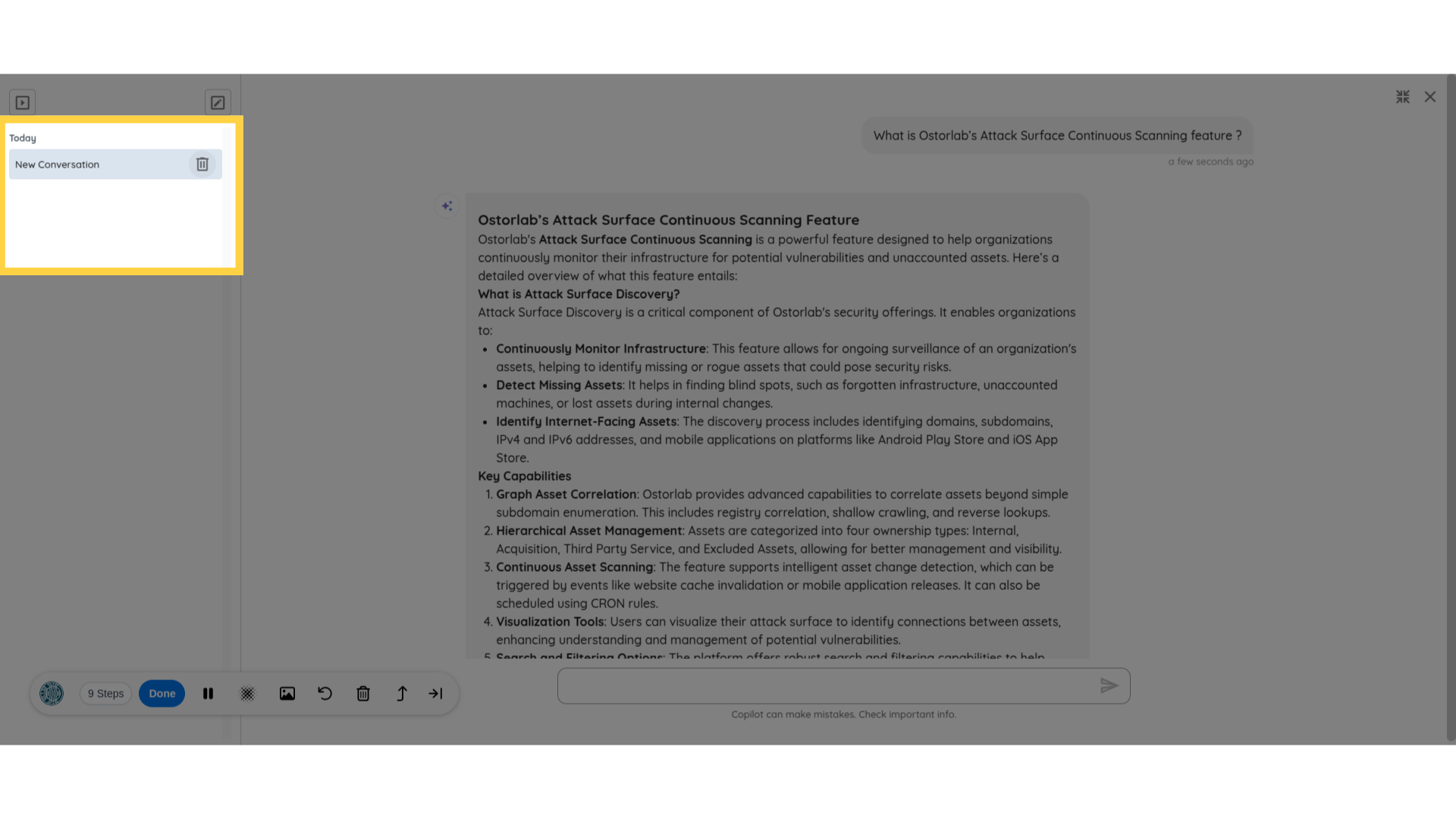
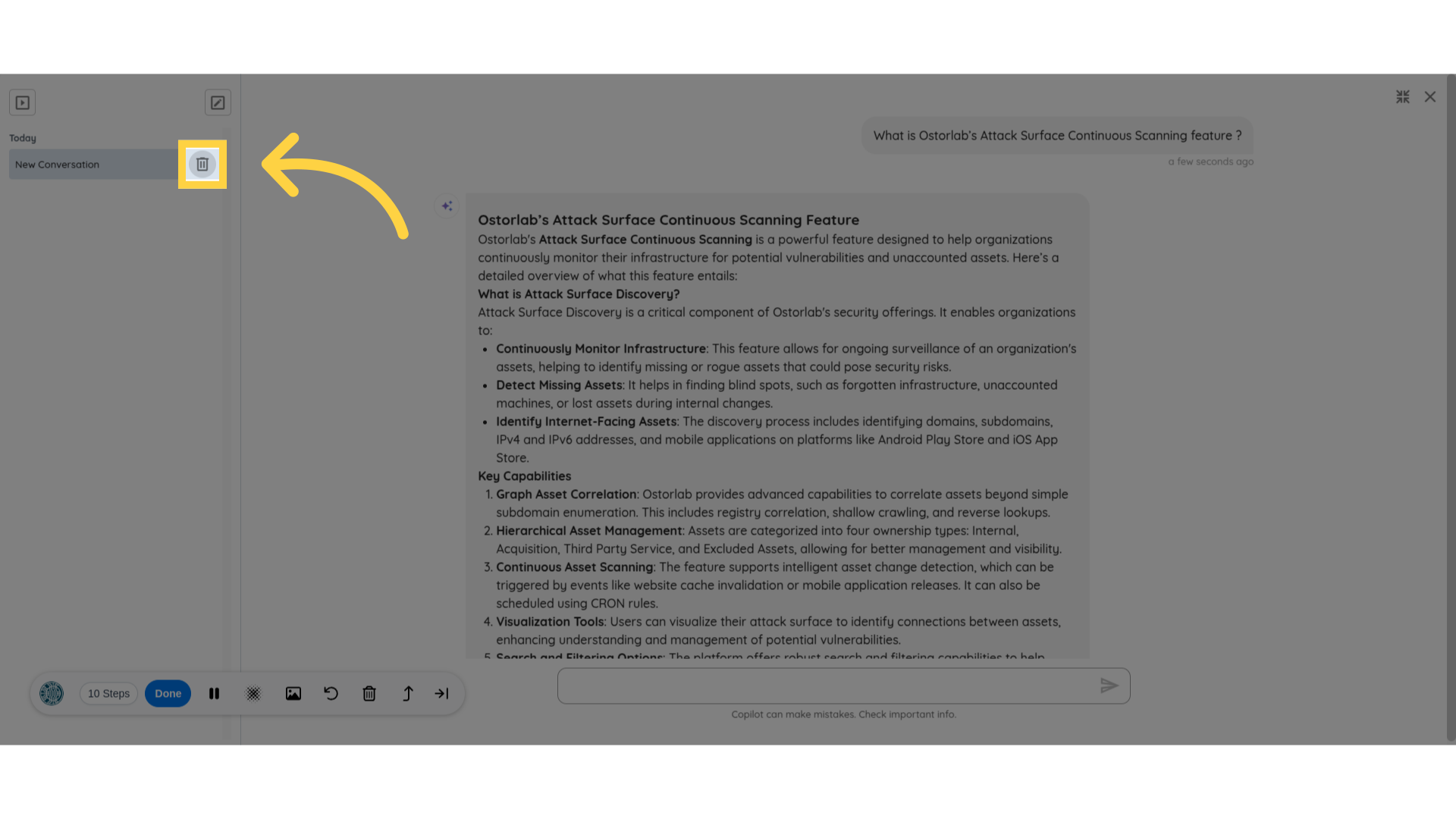
删除对话
要删除对话,请点击要删除的聊天旁边的 删除 按钮。
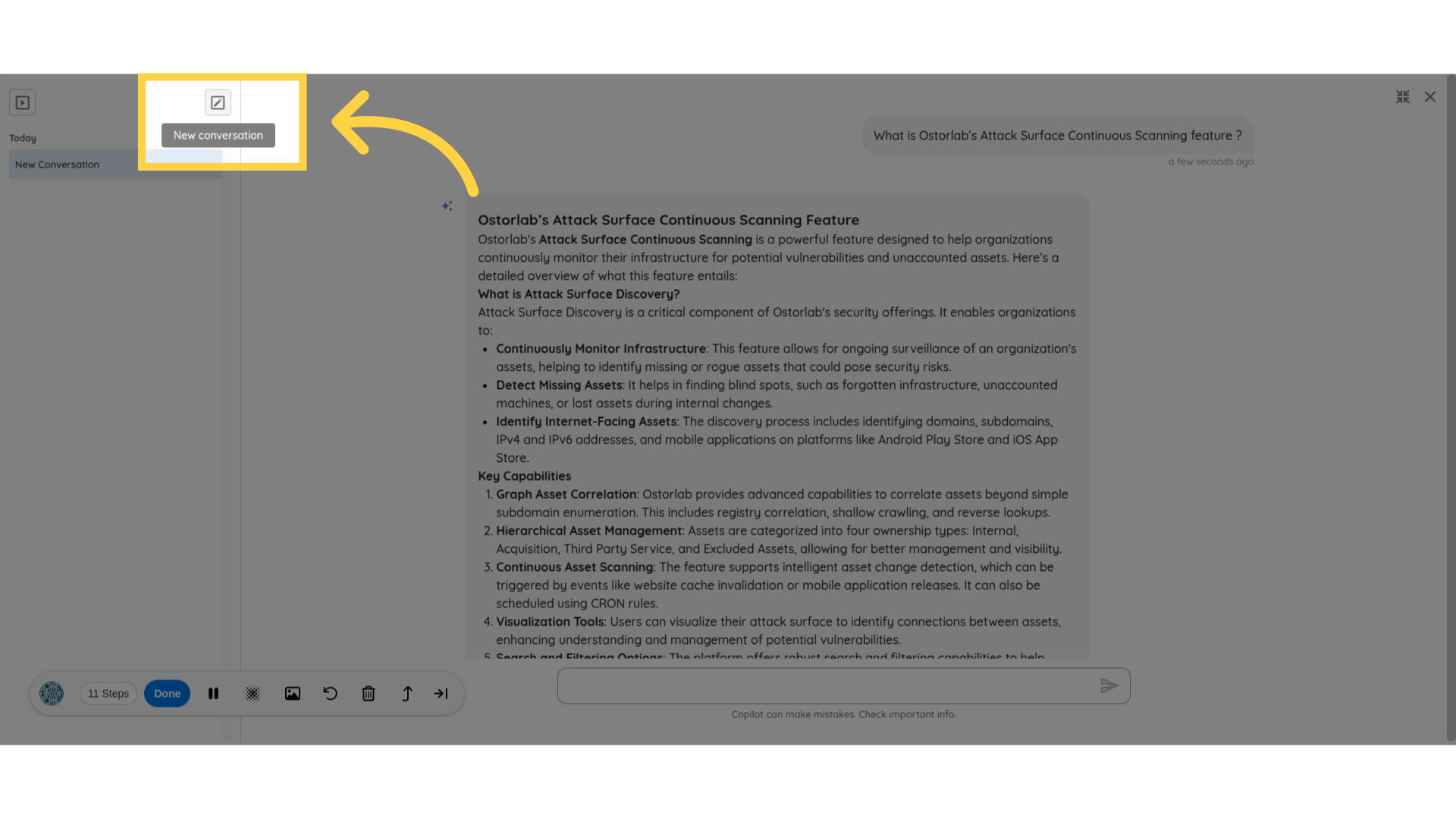
开始新对话
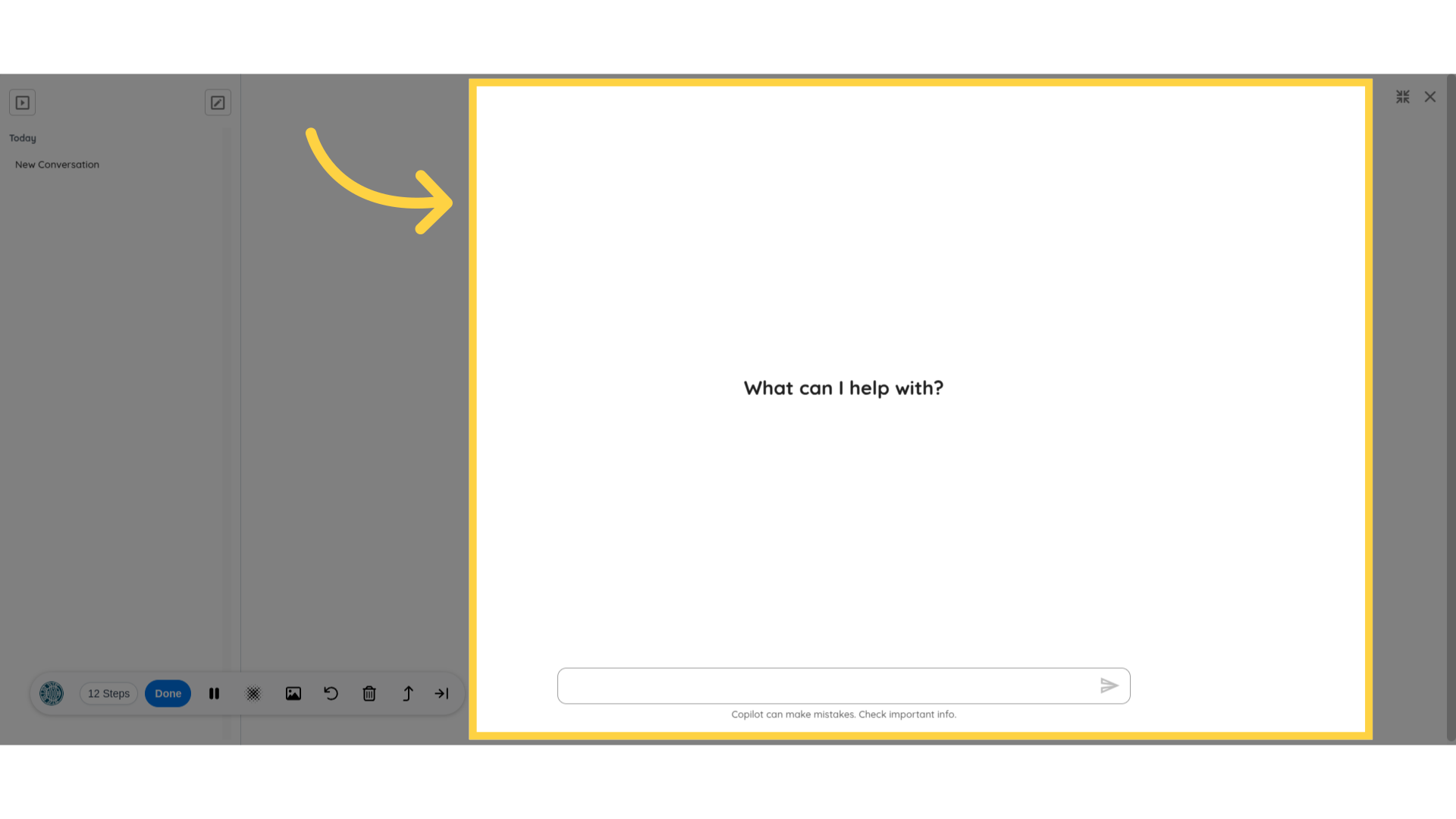
要开始新的聊天,请点击 新对话 按钮。
这将清除当前对话并允许您从头开始。
结论
在本指南中,我们介绍了如何使用 Ostorlab Copilot,从访问聊天到管理对话。使用 Copilot,您无需浏览多个部分即可快速找到相关信息,从而提高效率和生产力。