扫描 Web 应用
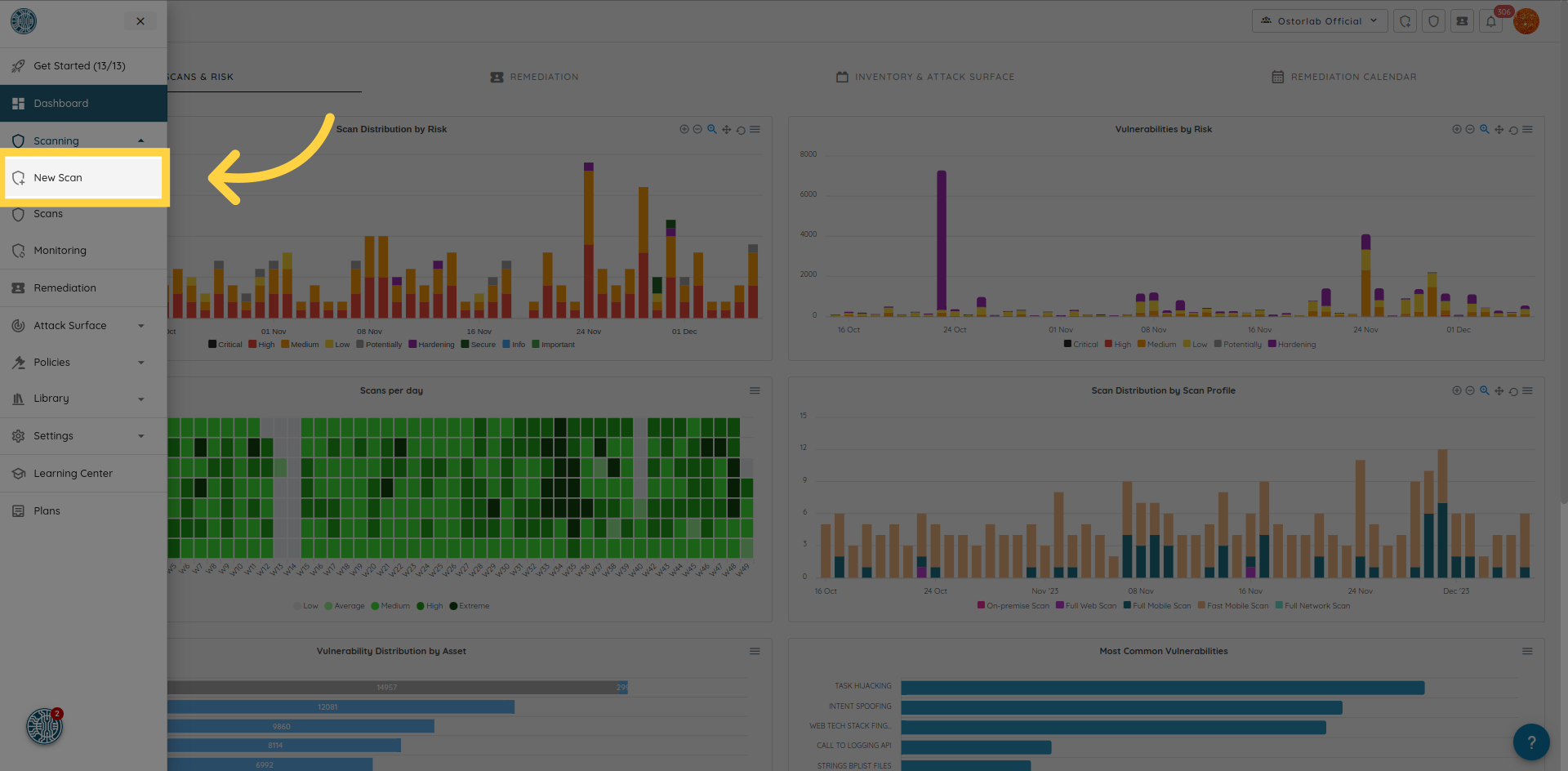
要创建 Web 扫描,请点击顶部栏中的 "New Scan"。
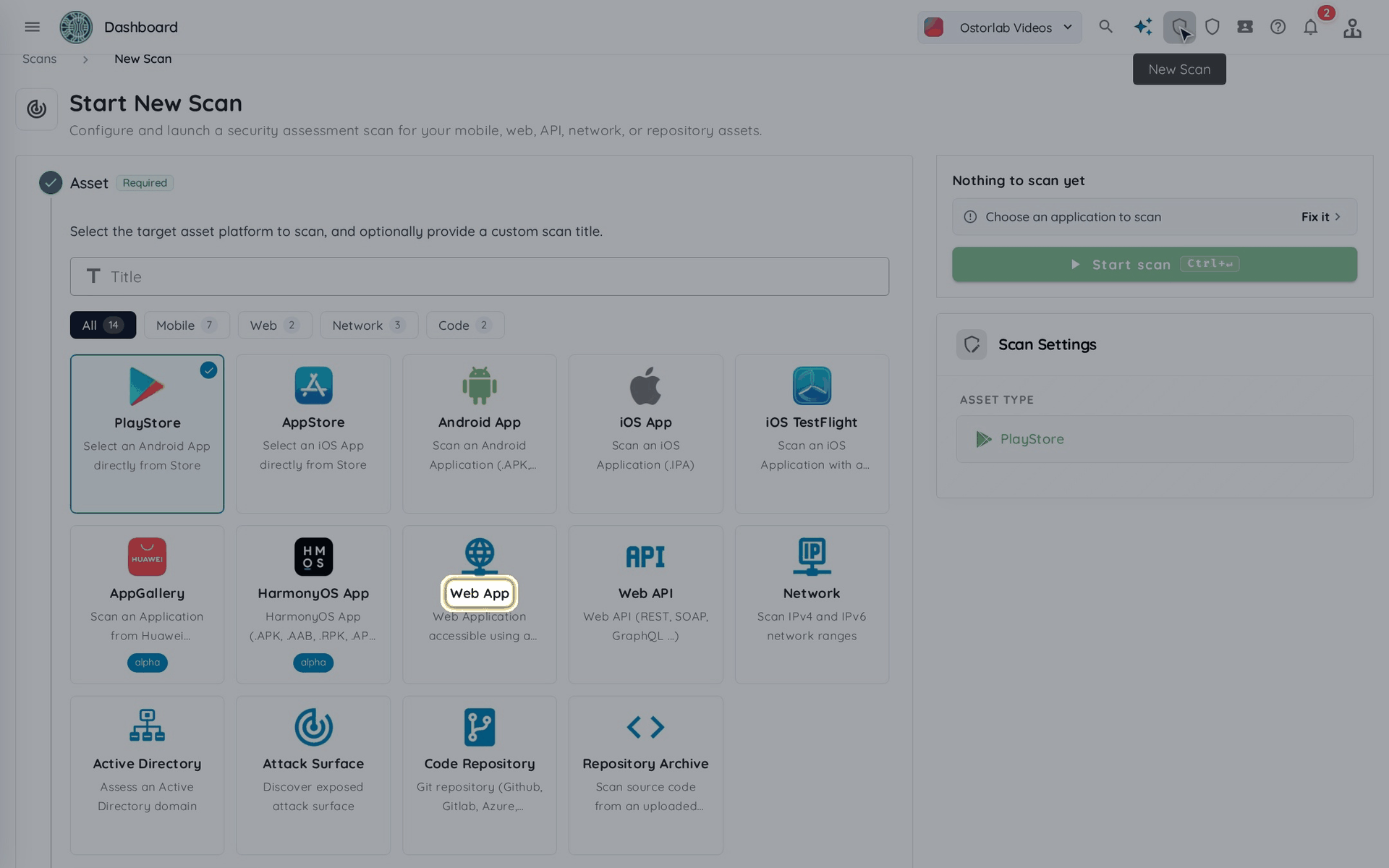
点击 "Web App"。
输入要扫描的 URL 或域名。要扫描多个目标,请将每个目标添加在单独的一行。"Fast Web Scan" 配置文件只针对单个 URL 运行。
点击 "Continue"。"Extra Context" 步骤是可选的;再次点击 "Continue" 即可跳过。
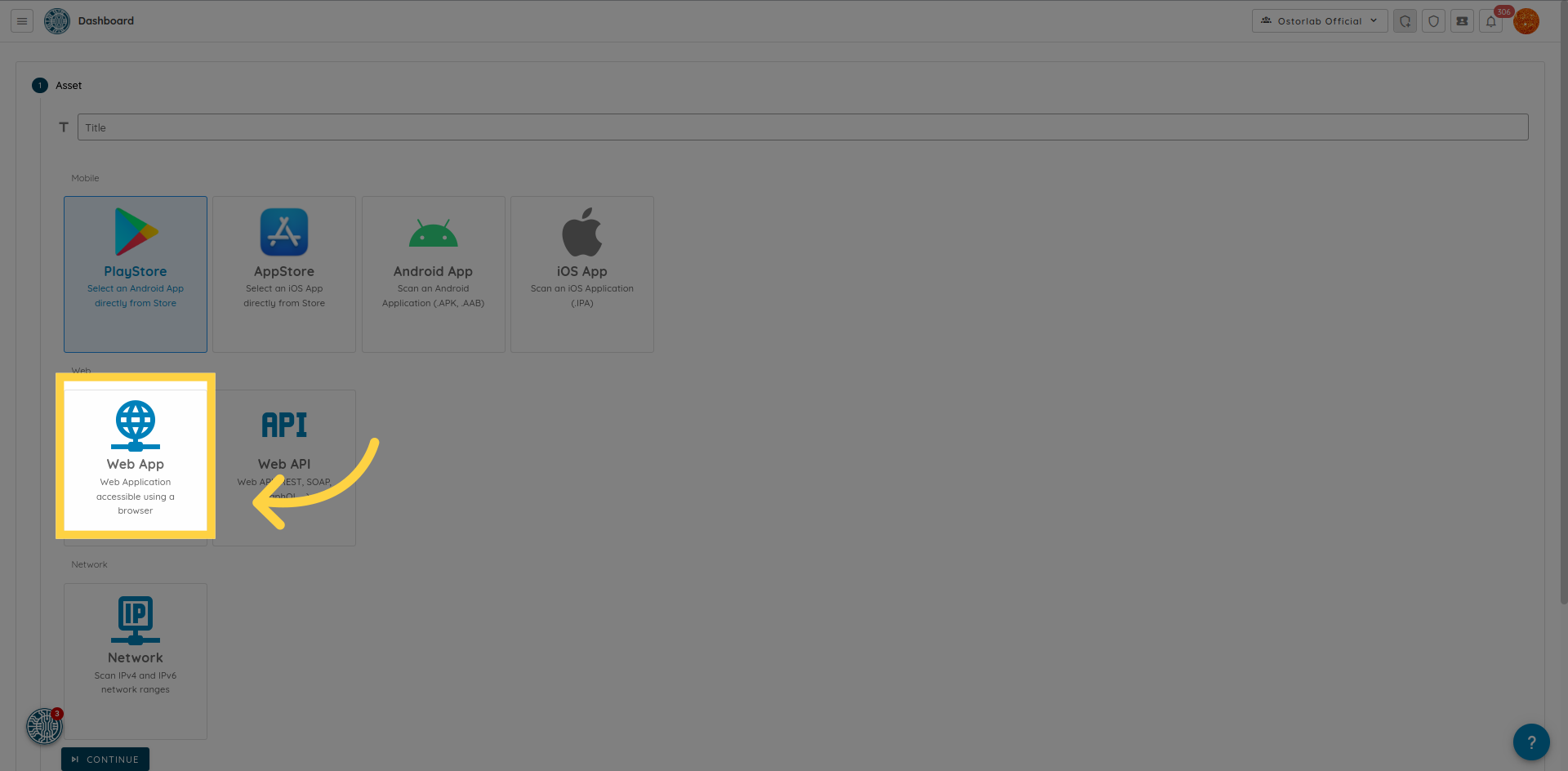
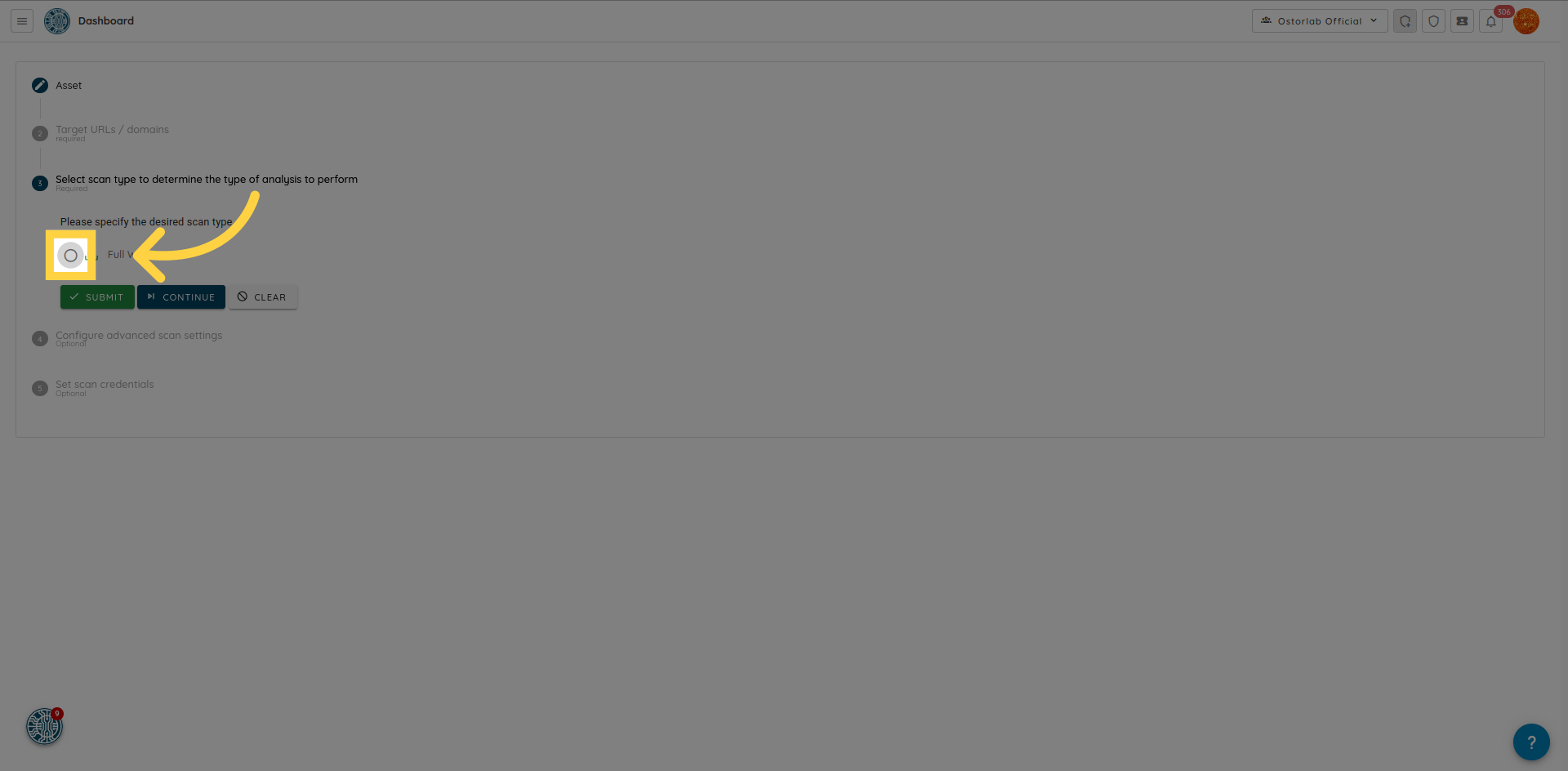
选择一个扫描配置文件,例如用于快速检查的 "Fast Web Scan",或用于深入测试的 "Full Web Scan"。带有锁形图标和 "Unlock Profile" 按钮的配置文件不包含在您组织的套餐中;点击 "Unlock Profile" 会打开套餐页面。
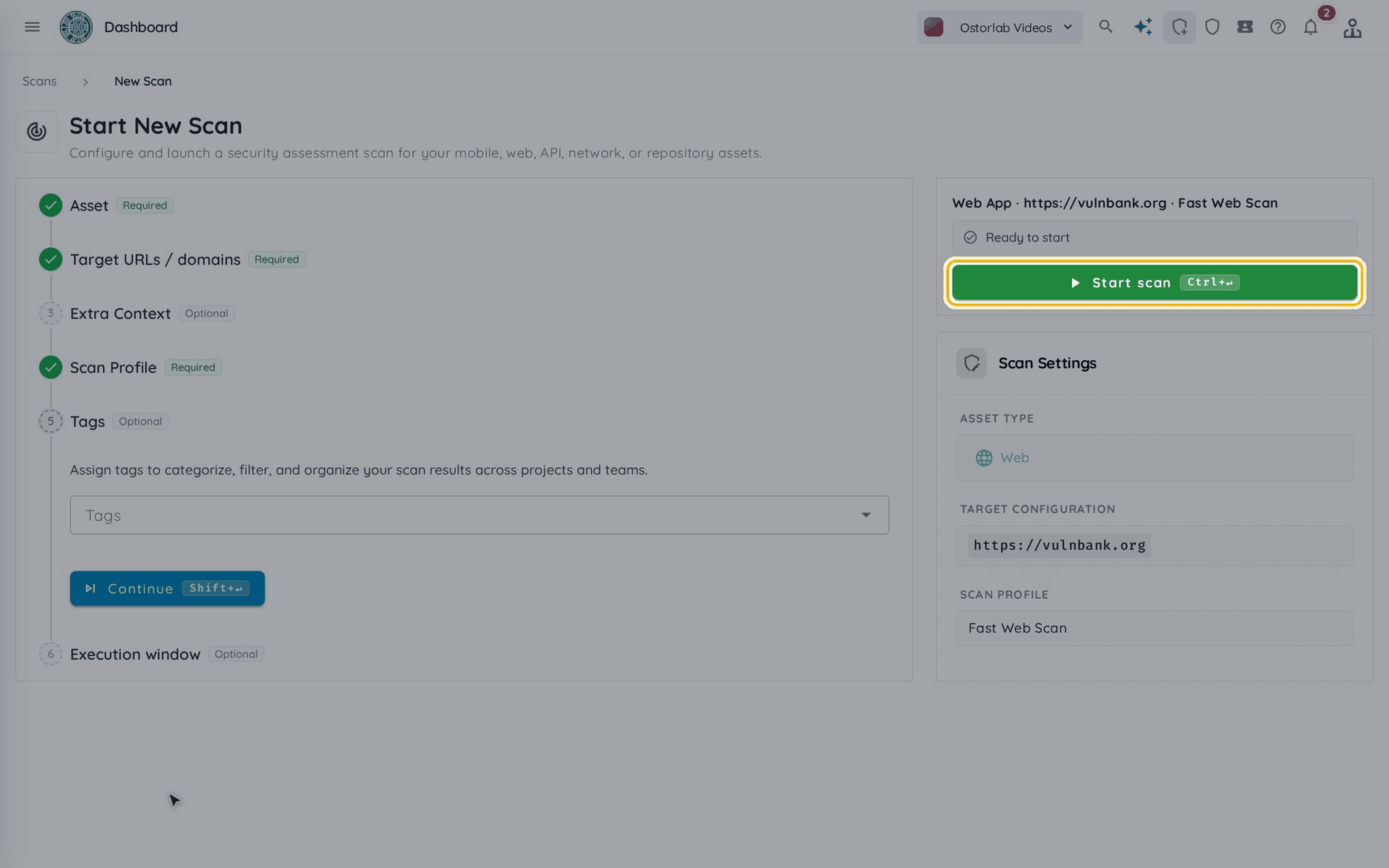
点击 "Continue"。根据所选配置文件,表单会添加 "Prompts"、"Advanced Settings" 或 "Custom Checks" 等可选步骤。如有需要可添加标签。在 "Execution window" 步骤中,您可以选择允许扫描运行的时间(请参阅选择扫描的运行时间)。然后点击右侧摘要面板中的 "Start scan"。
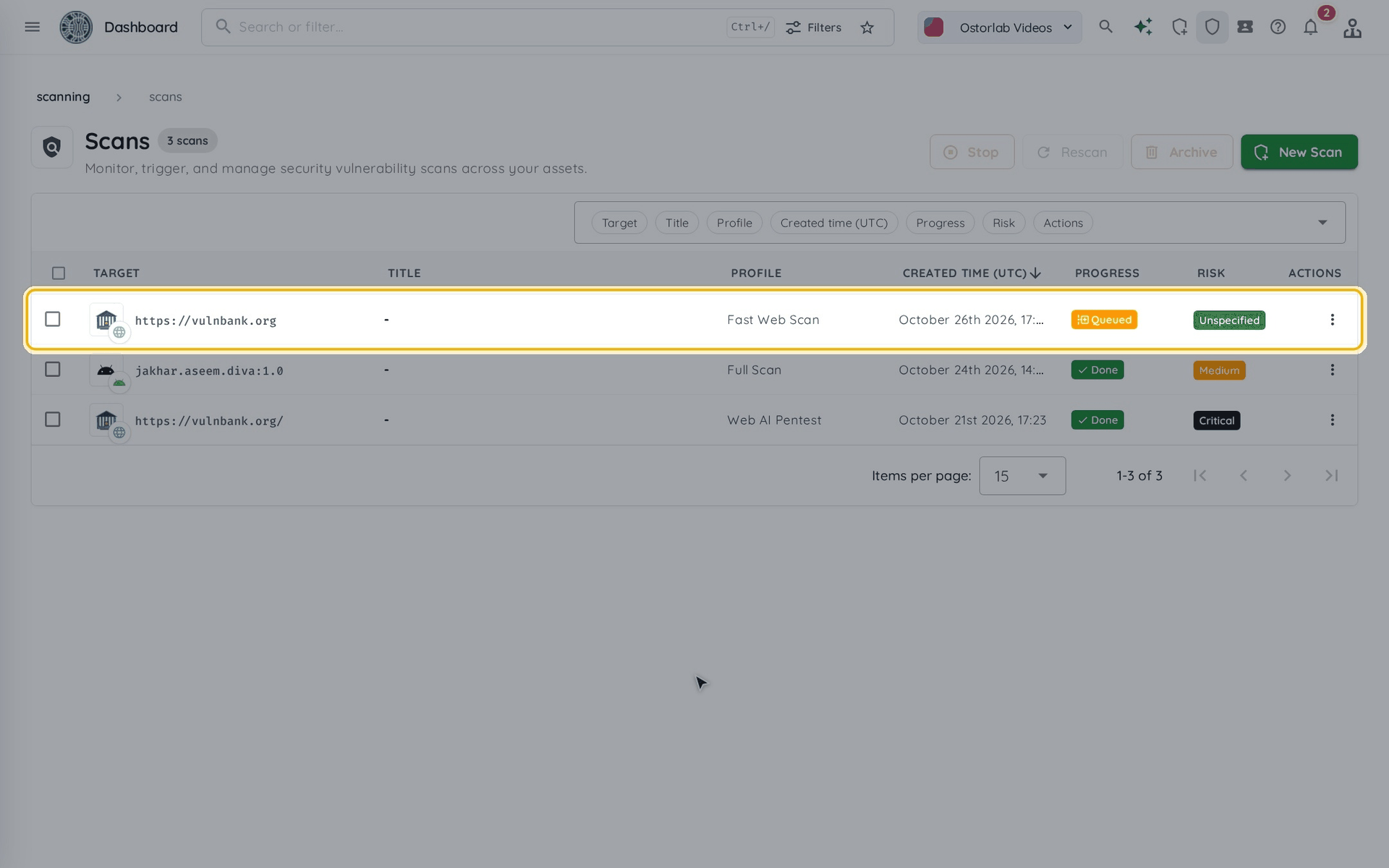
扫描页面会打开,并显示 "Scan created" 消息。要跟踪扫描,请点击顶部栏中的 "Scans" 图标。扫描会列在扫描表中:它先进入队列,然后开始运行。
要执行经过身份验证的扫描,您可以提供凭据。可以找到更多信息在此处。