Jira
配置 JIRA 集成
Ostorlab 提供了使用 Ostorlab 工单轻松管理漏洞并将其与 Jira 无缝同步的可能性。
Jira 配置可以通过以下两种方式完成:
-
在组织层面,每个 Ostorlab 工单都将单向或双向同步到 Jira。
-
在工单层面,仅选定的工单被单向或双向同步到 Jira。
JIRA 配置:
要启用 Jira 集成,该组织必须拥有企业订阅。
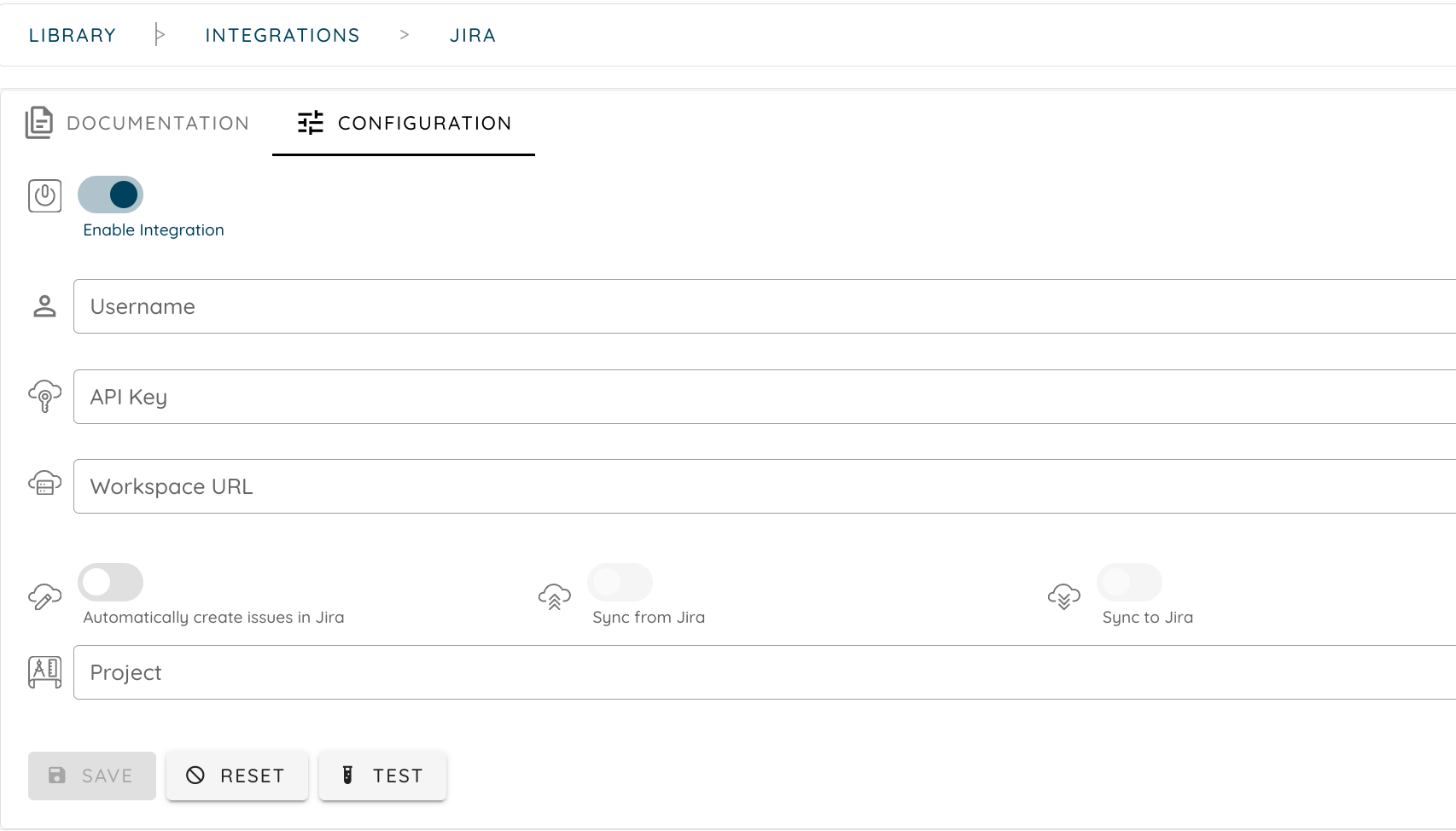
要连接到 JIRA 工作区,我们将使用用户名和 API 密钥。
创建 Jira API 密钥:
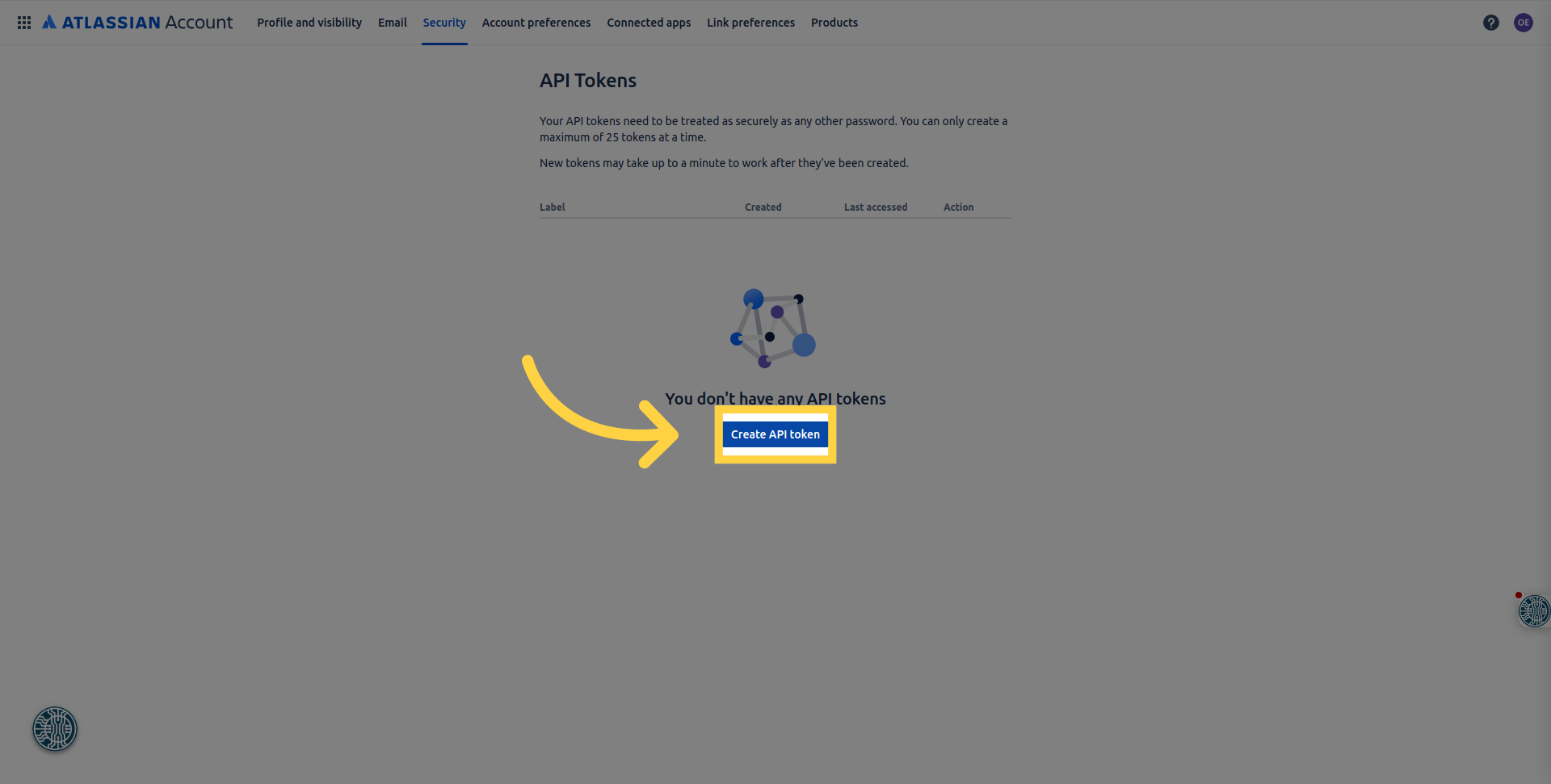
- 访问 API 令牌身份验证菜单。
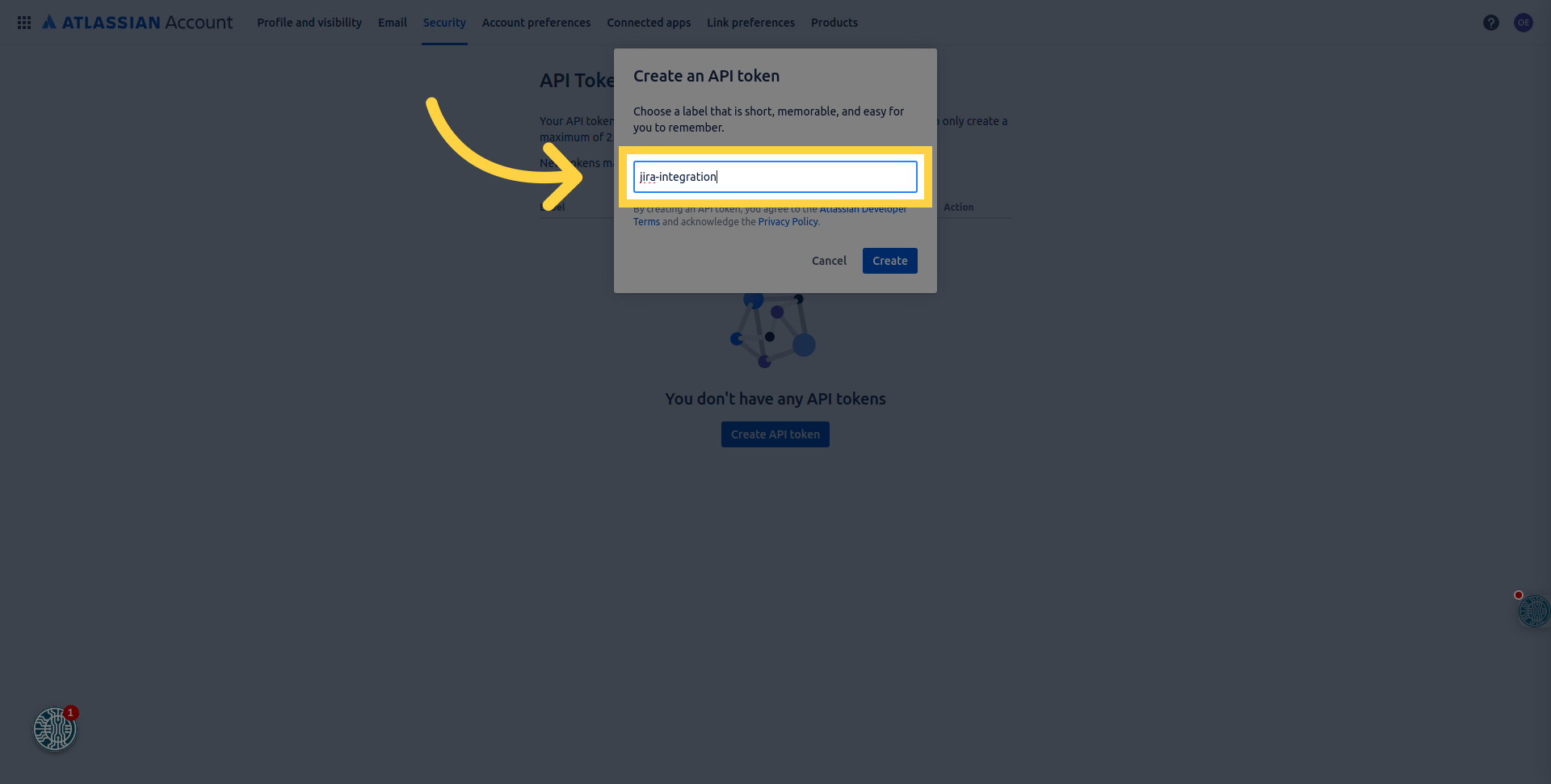
- 创建 API 令牌。
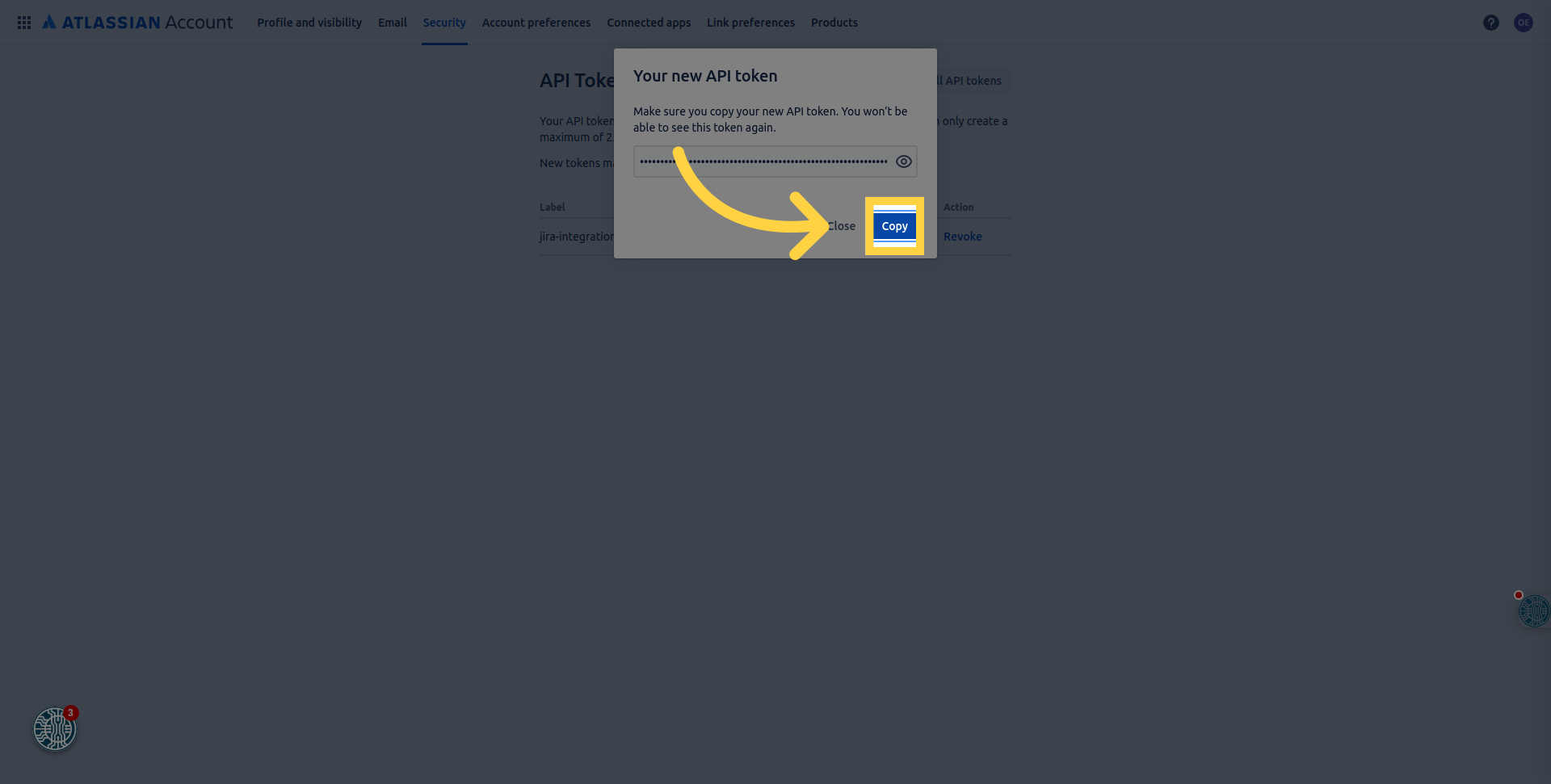
- 复制并粘贴生成的密钥。
连接 Jira 集成:
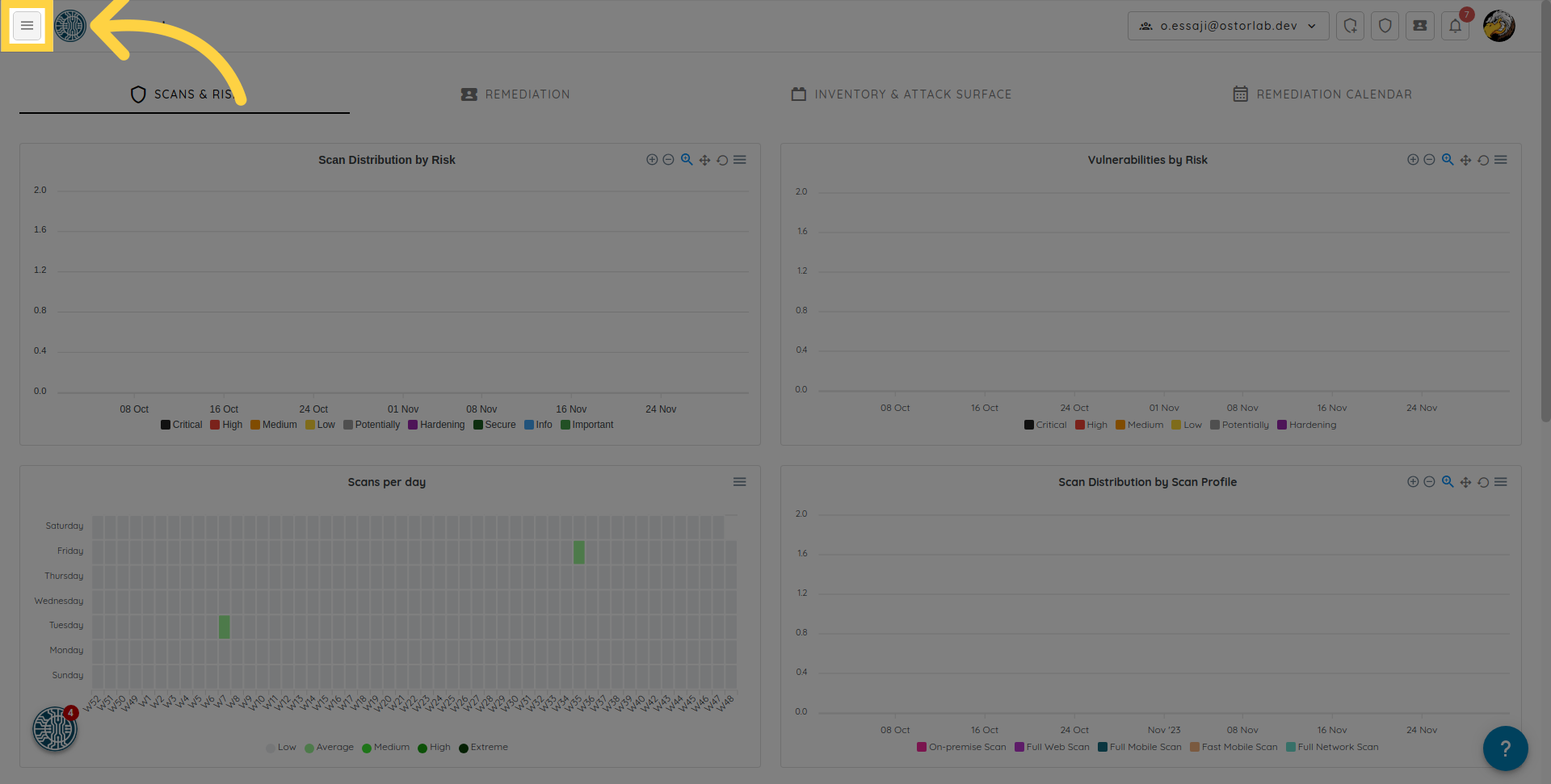
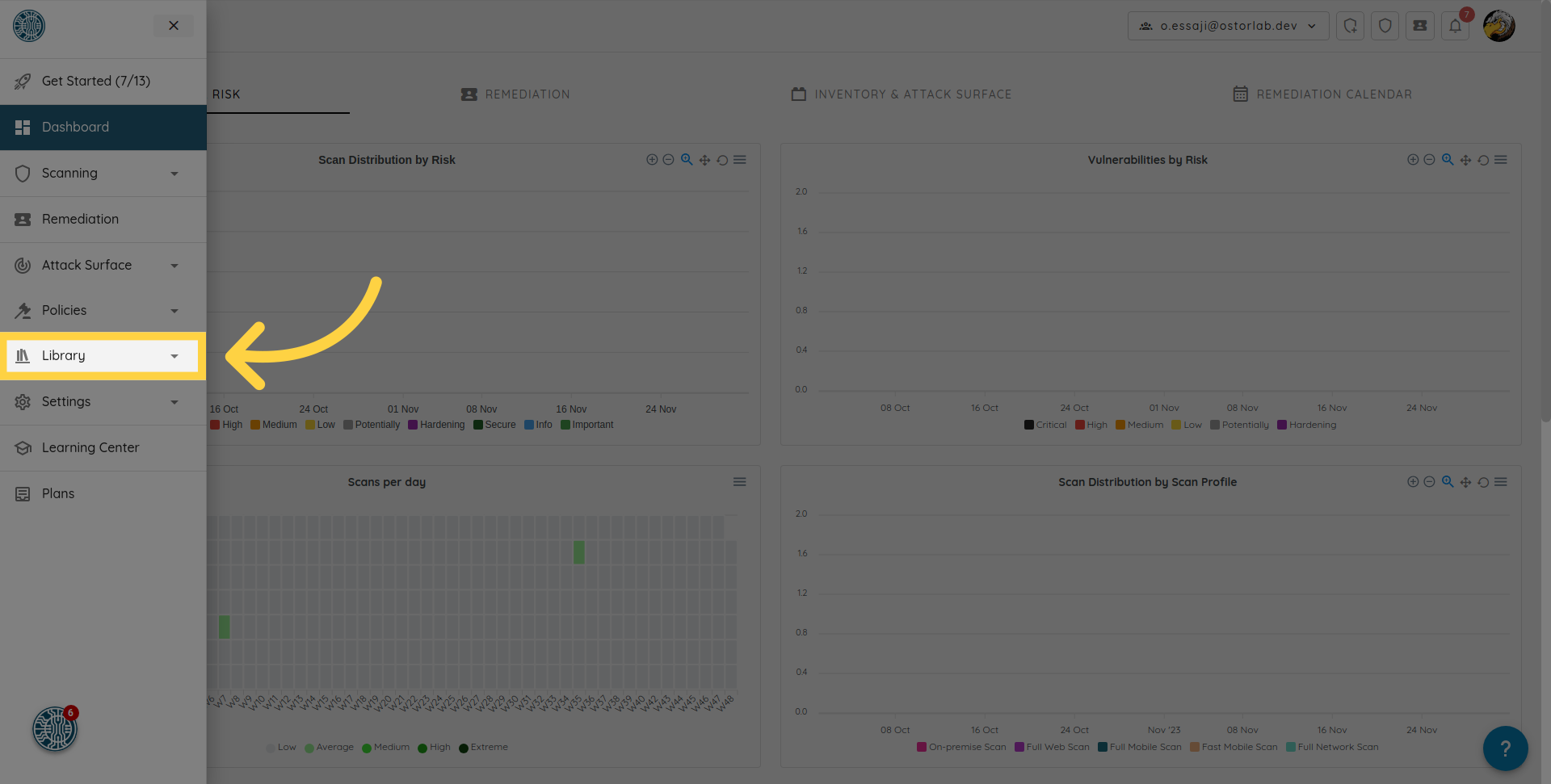
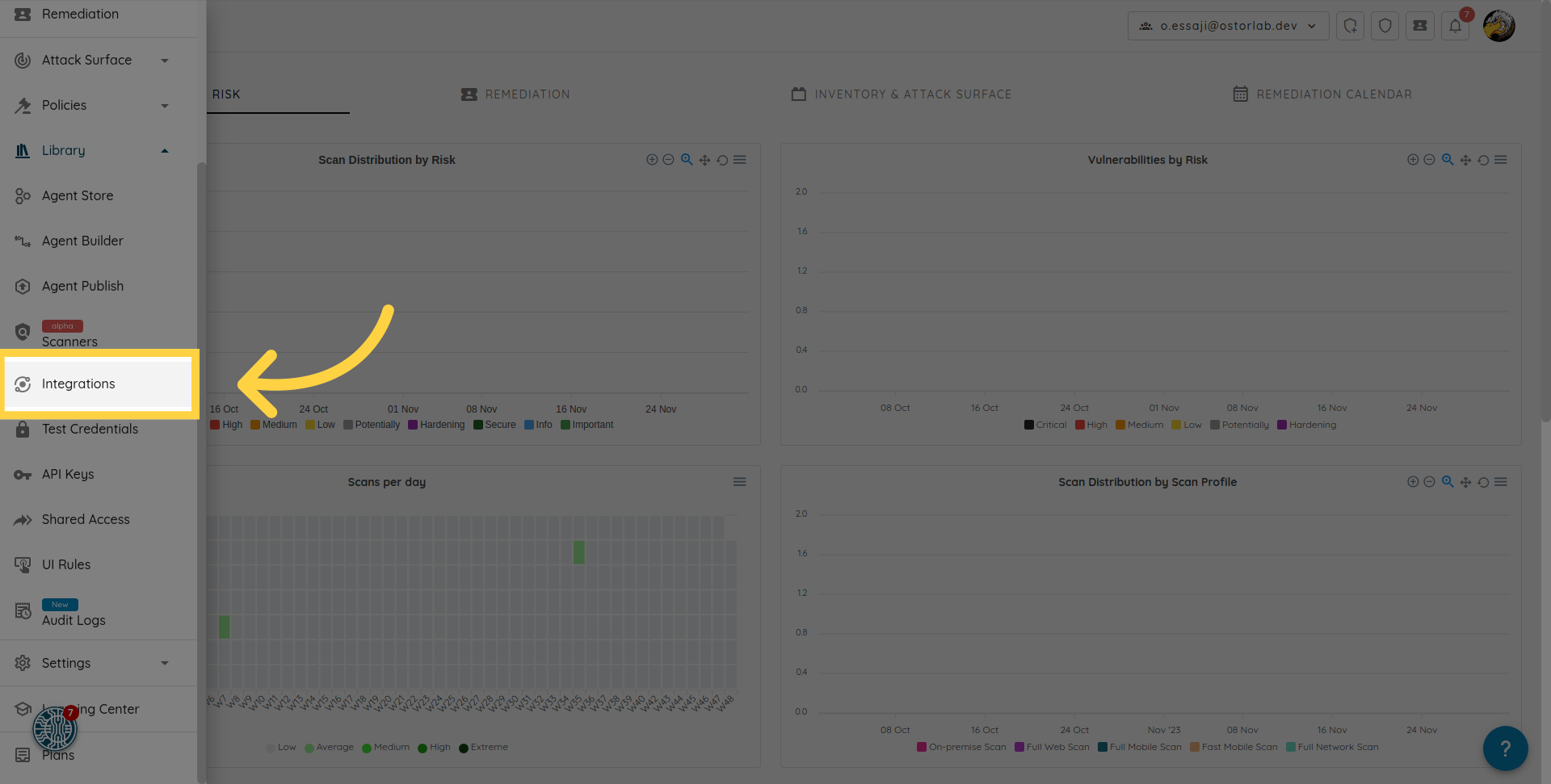
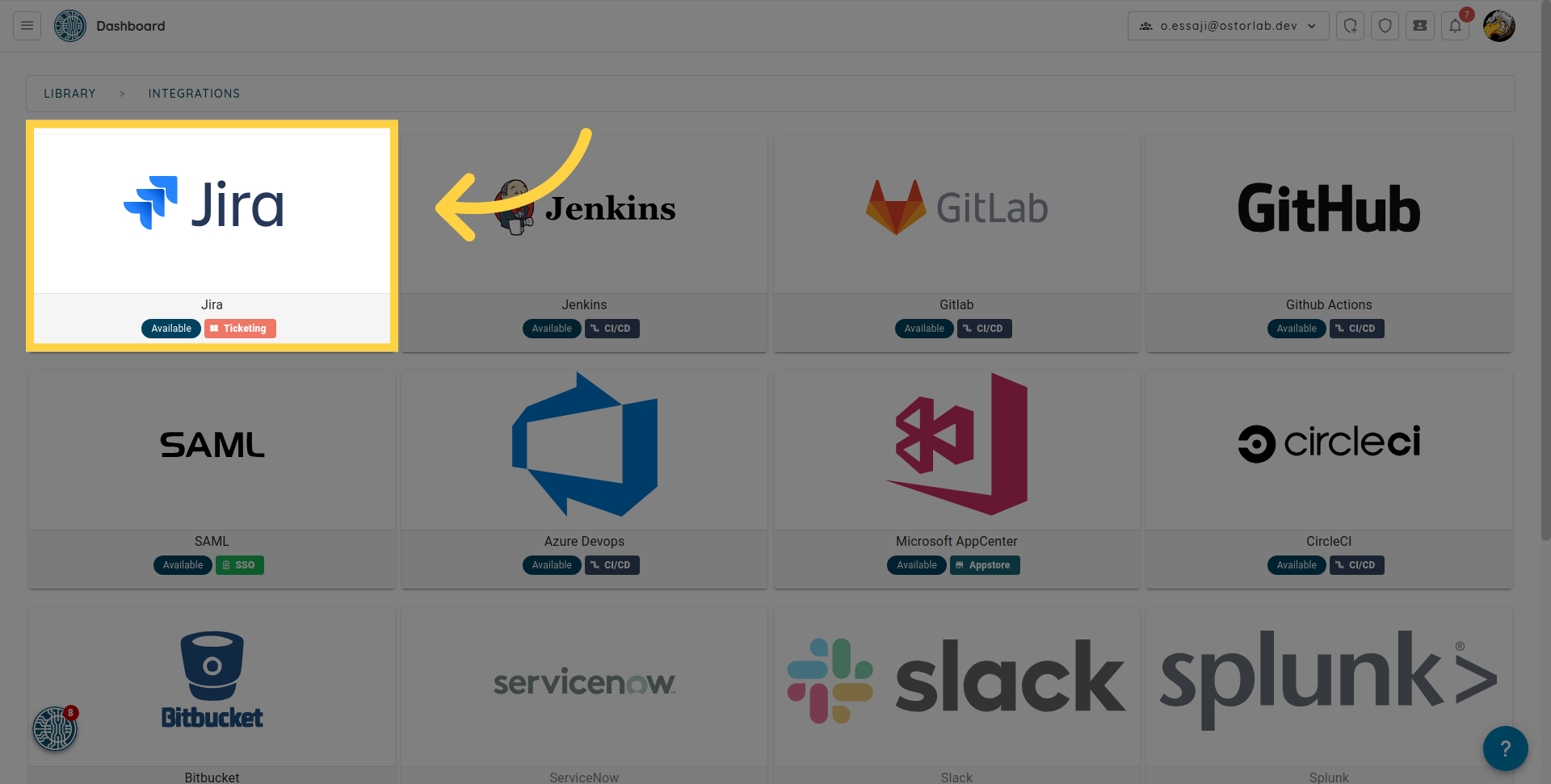
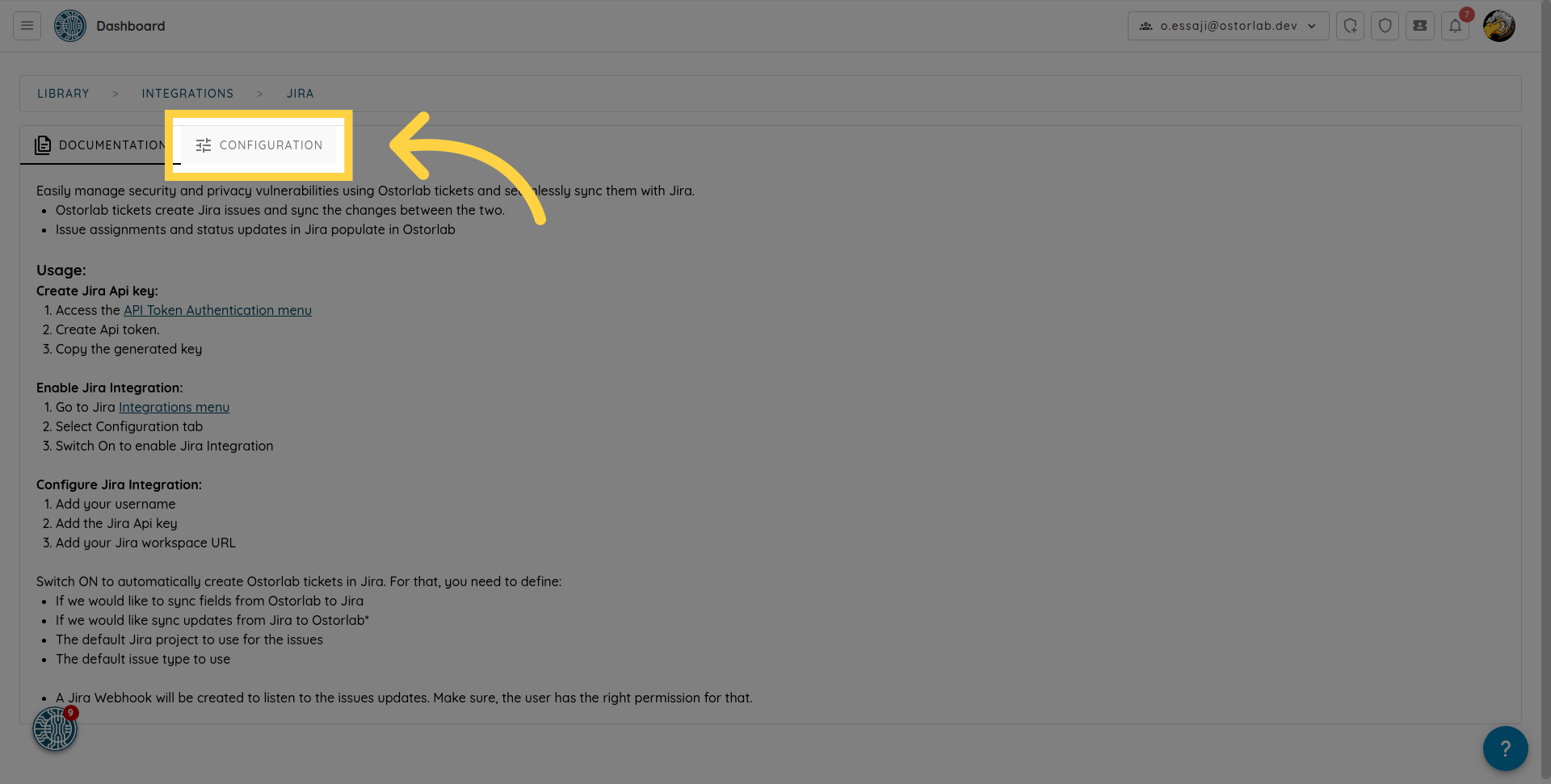
- 添加您的用户名。
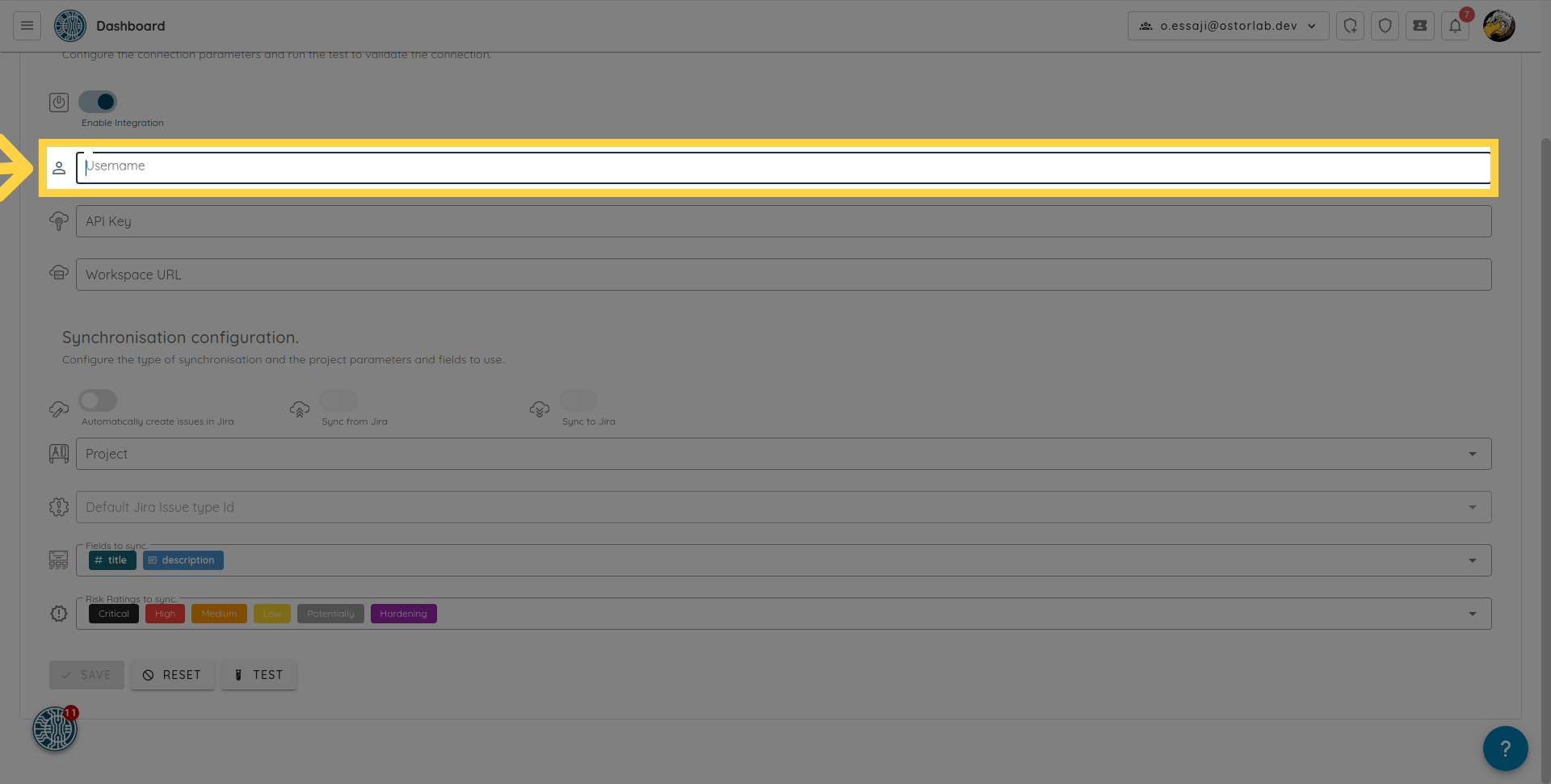
- 添加 Jira API 密钥。
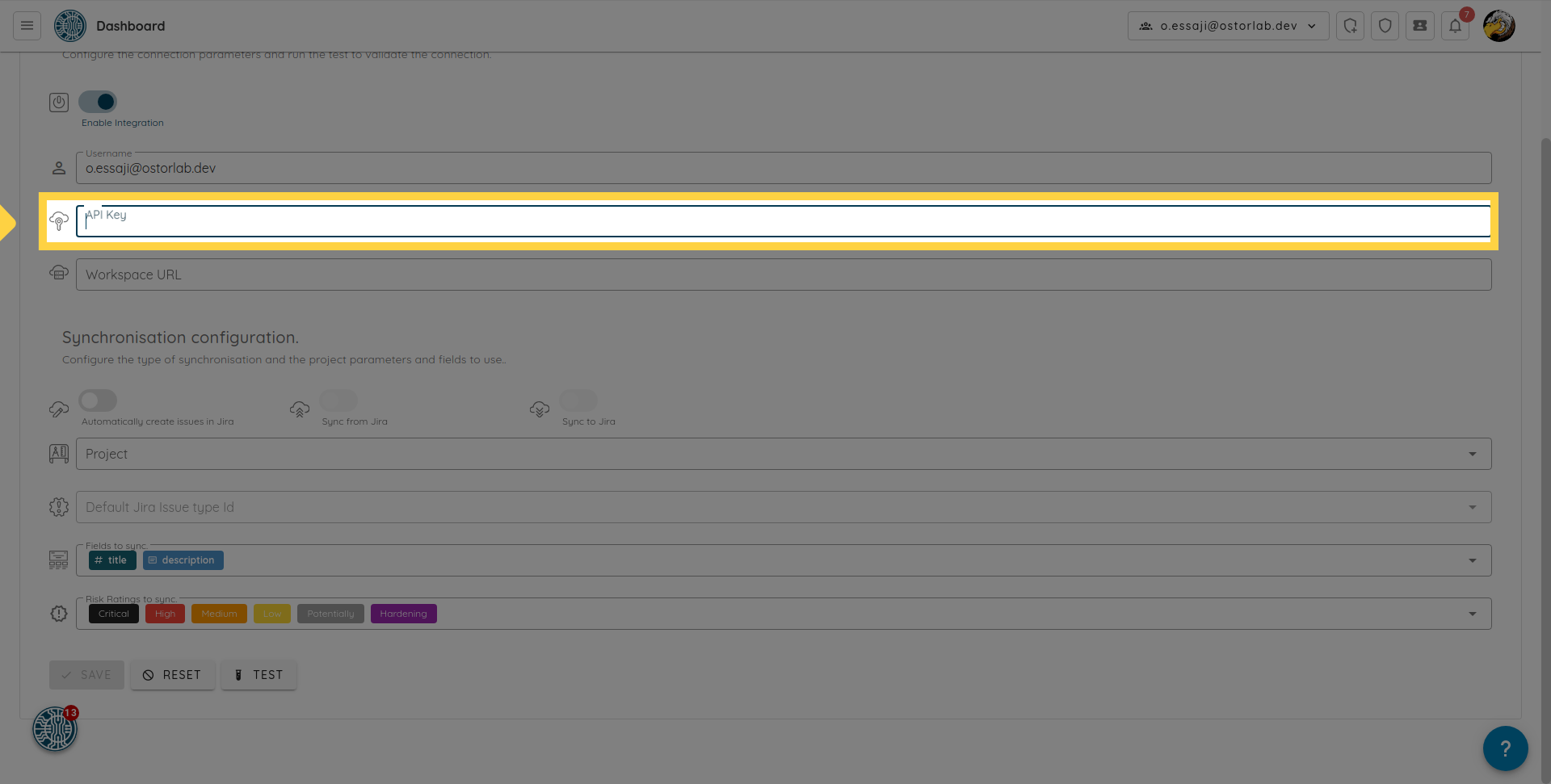
- 添加您的 Jira 工作区 URL。
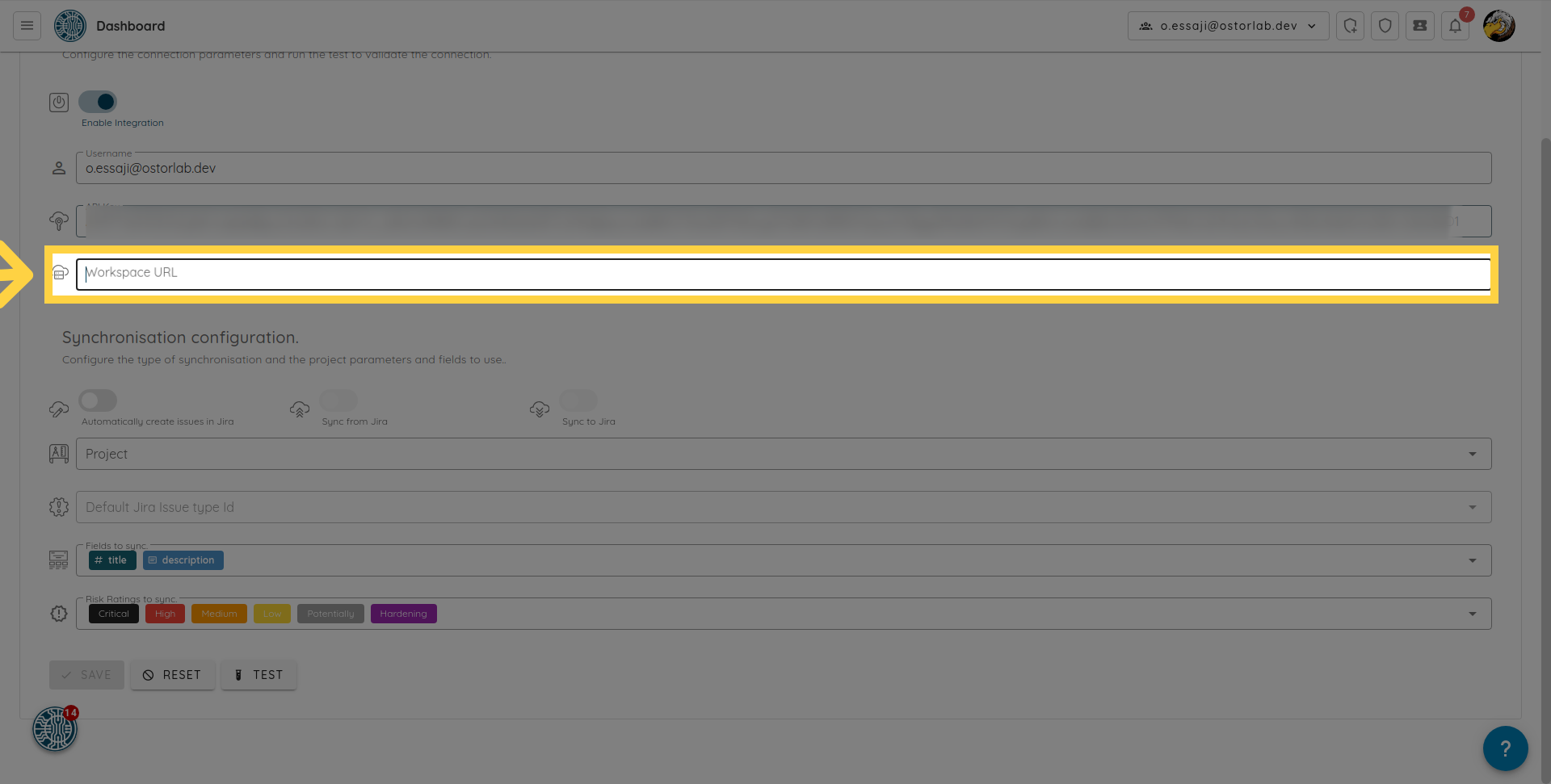
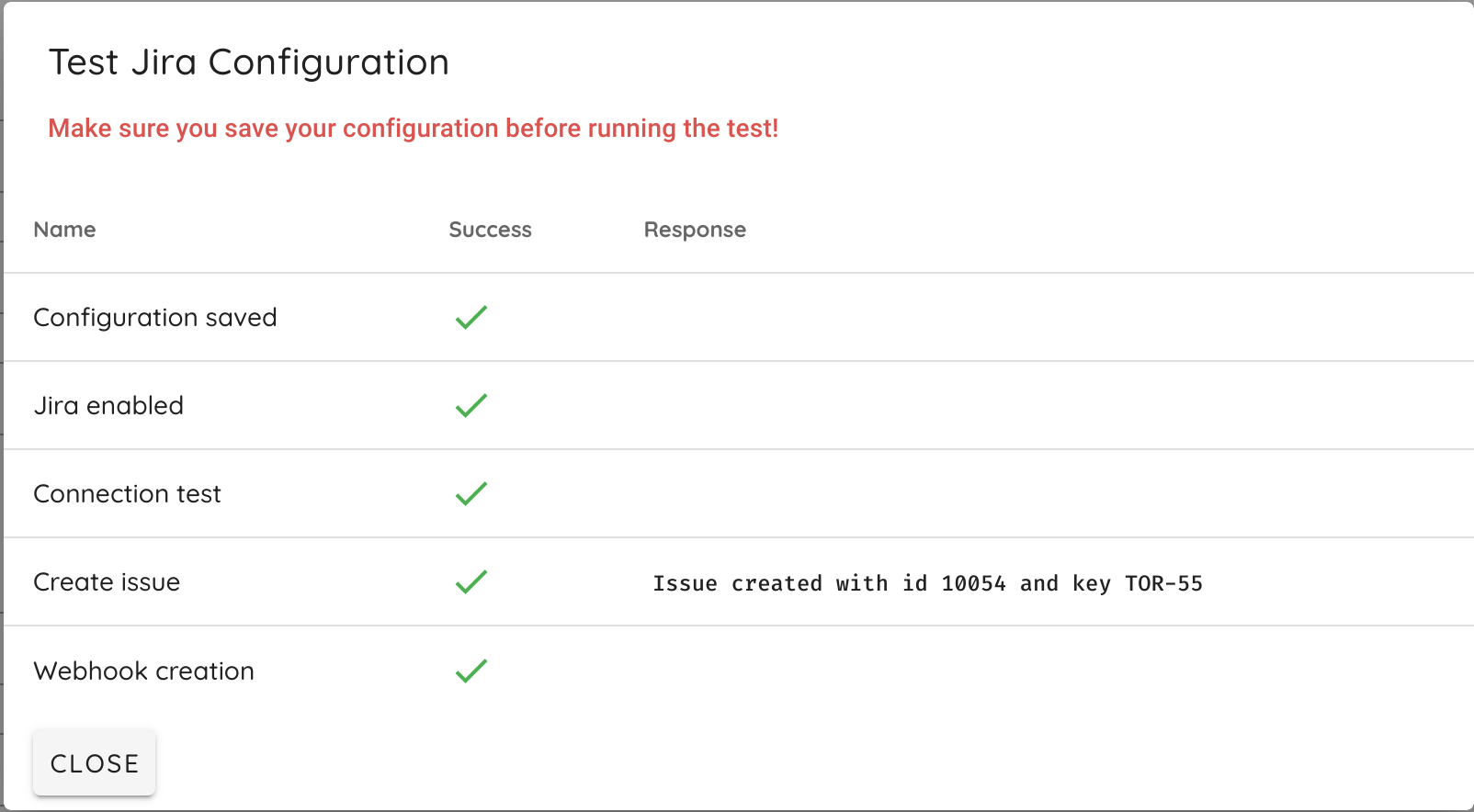
您可以保存配置并测试与工作区的连接。
 所有的测试都应该通过,
except the create issue 除外。
注意: 如果您的 Jira 实例位于防火墙后面,您可以联系支持团队提供要加入白名单的 IP 范围。
一旦 JIRA 连接正常工作,您就可以在组织级别将配置应用于所有工单,或者打开您想要同步并配置的工单。
根据 Ostorlab 工单自动创建 Jira 问题:
前往 Jira Integration menu Integrations -> Jira -> Configurations。
确保完成了 Connect Jira configuration 中的步骤,并且连接检查通过。
要启用自动创建 JIRA 工单的功能,您需要开启切换按钮。

您还可以选择:
- 同步从 Ostorlab 到 Jira 的更新。
- 同步从 Jira 到 Ostorlab 的更新*。
* 将创建一个 Jira Webhook 来侦听问题更新。确保用户具有创建 webhook 的适当权限。
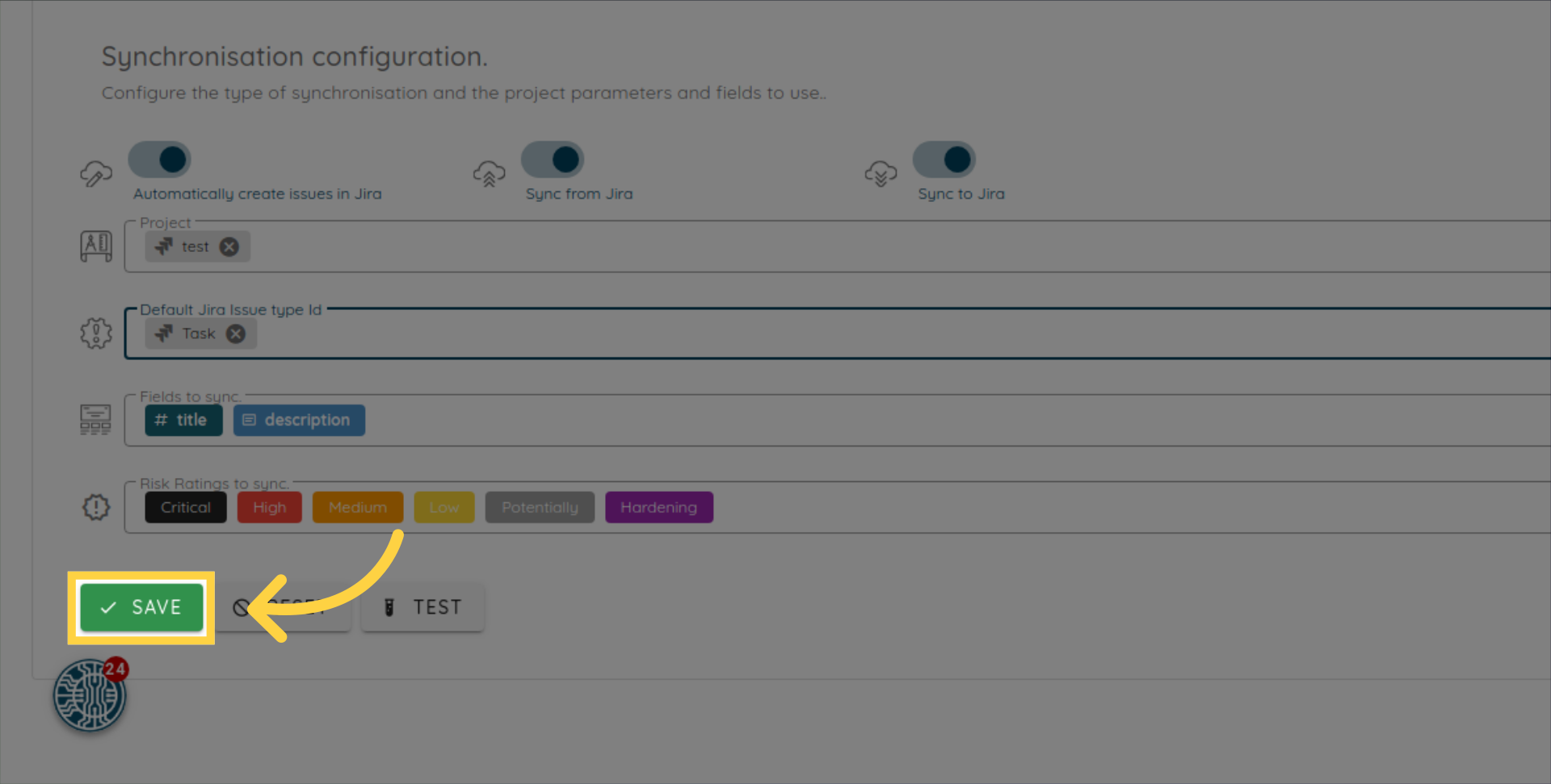
一旦配置了同步模式,您需要选择:
- 用于问题的默认 Jira 项目。
- 要使用的默认问题类型。
- 要同步的字段。
- 要同步到 JIRA 的工单风险评级。
- 点击 Save
 如果您希望将现有工单迁移到 JIRA,请点击
 Yes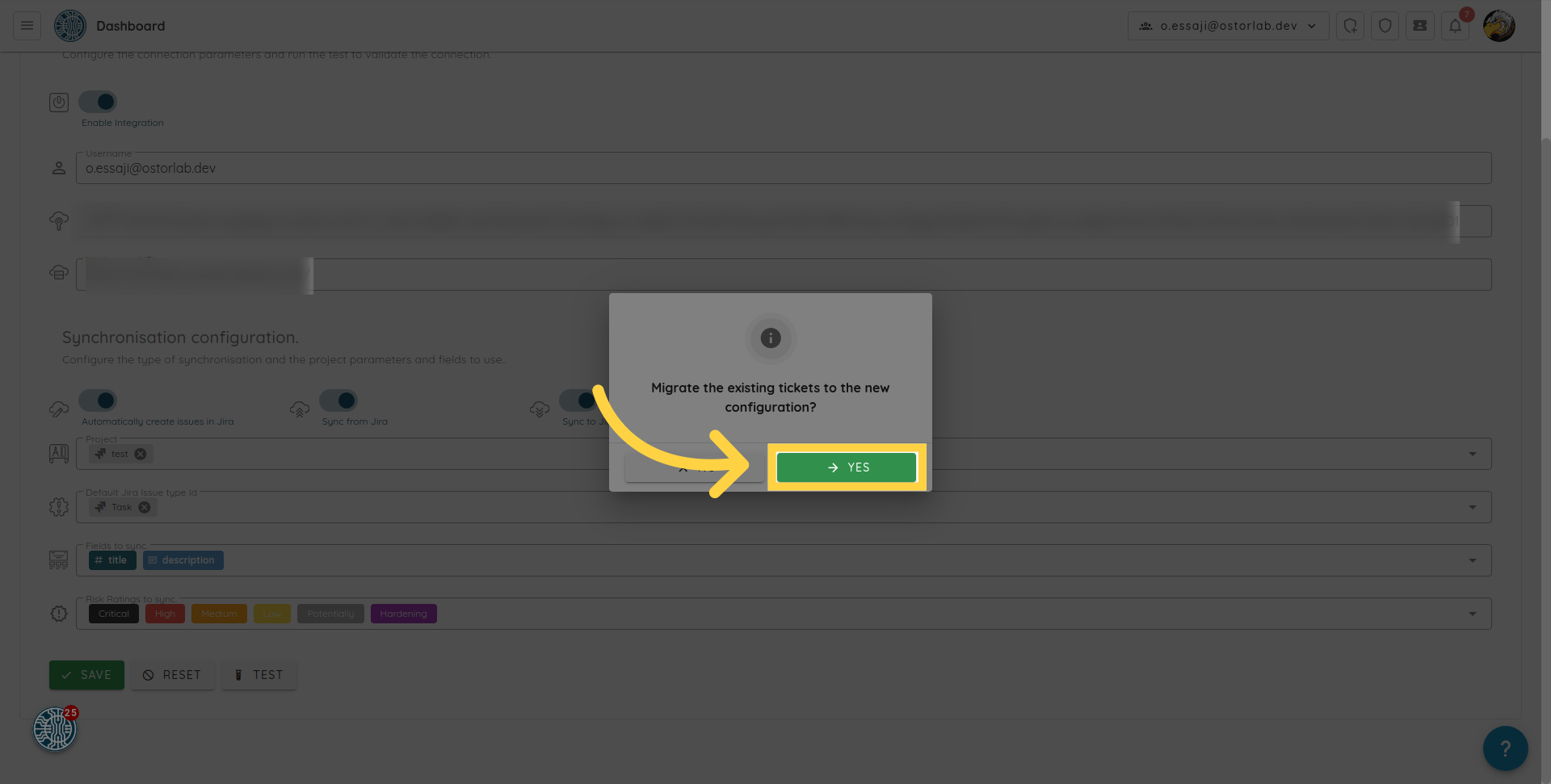 确保用户具有适当的权限来创建 Jira 问题并更正问题类型。
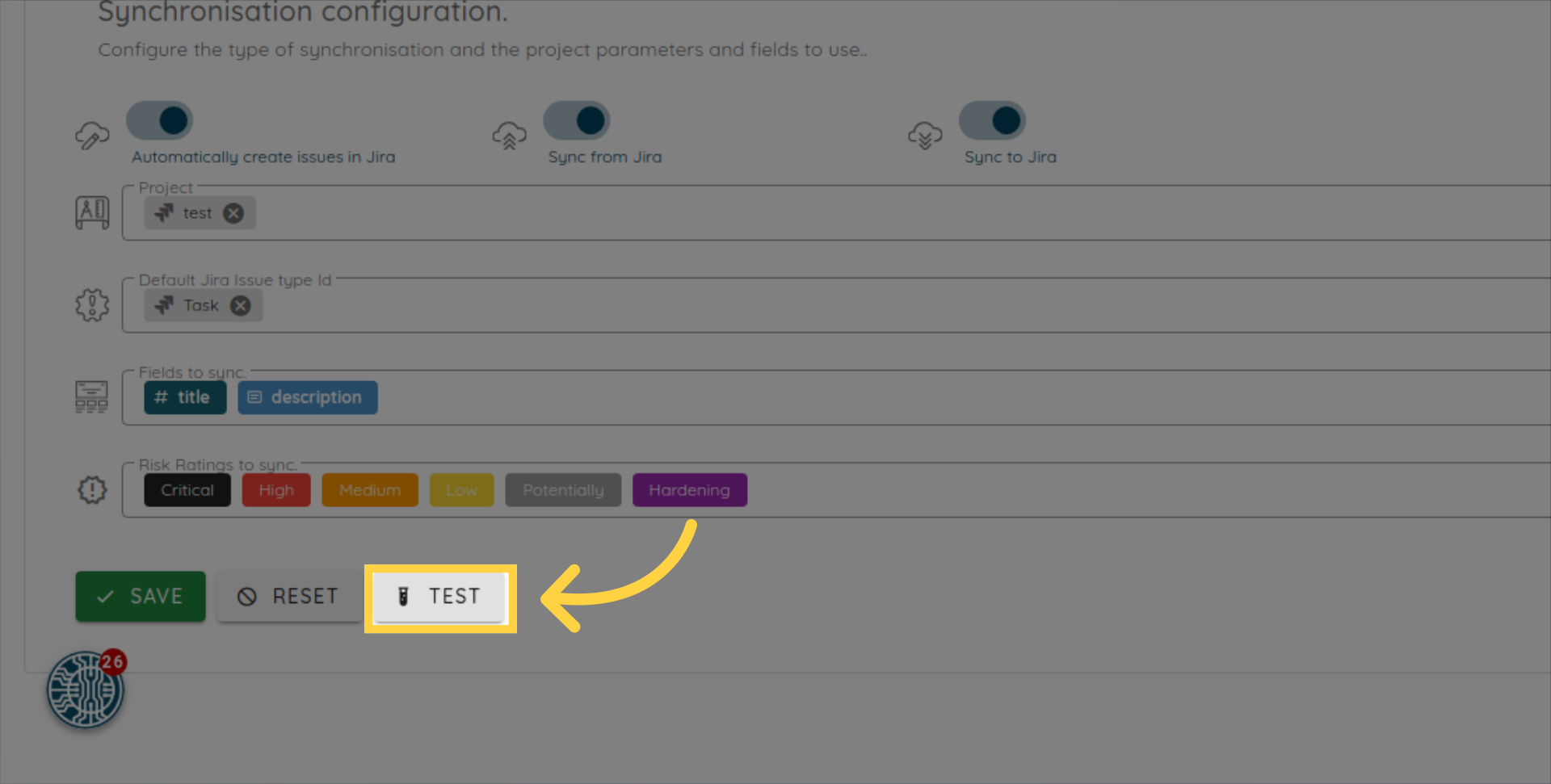
您可以点击测试按钮来检查该集成是否能够将问题写入 Jira 项目。
如何按 Ostorlab 工单自动创建 Jira 问题:
您还可以为特定工单创建 Jira 问题,为此,您可以按照以下步骤操作:
- 确保
Connect Jira configuration中的步骤已完成,并且连接检查通过。 - 打开您想要同步的工单。
-
点击 Jira 按钮。
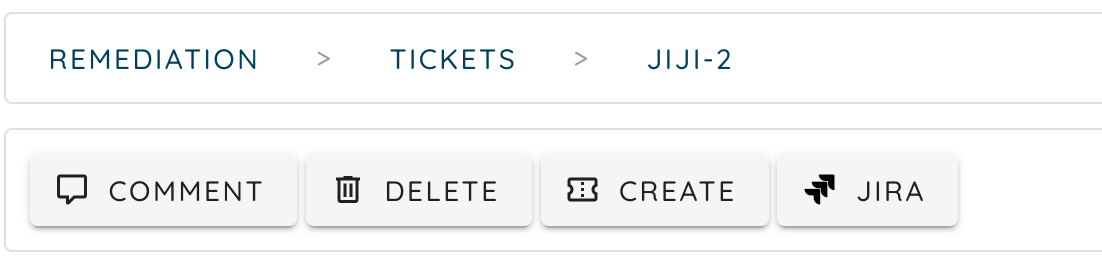
-
选择要使用的 Jira 项目。
- 选择要使用的问题类型。
- 将更新从 Ostorlab 同步到 Jira。
- 将更新从 Jira 同步到 Ostorlab。
- 选择要同步的字段。
- 点击保存。
使用现有的 Jira 工单
如果您希望手动创建一个 Jira 工单并在 Ostorlab 中仅引用它,您可以按照以下步骤操作:
- 打开工单。
- 点击 Jira 按钮。
- 转到
SET选项卡。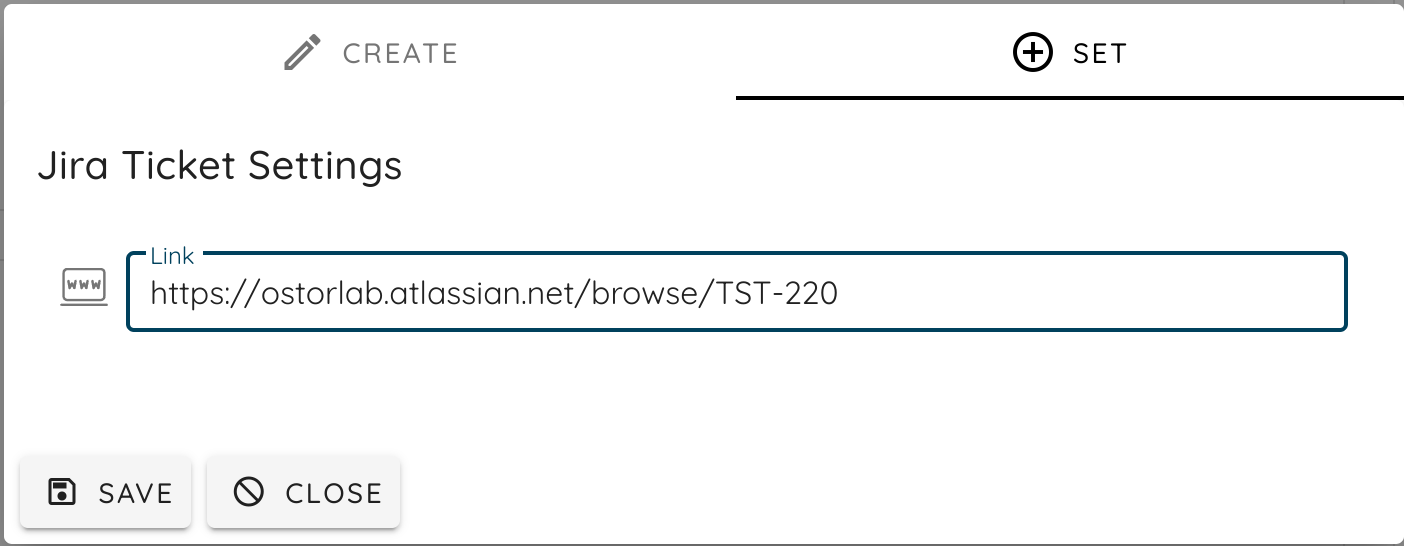
- 粘贴 Jira 链接。
- 点击保存。
现在您可以从右侧的按钮访问 Jira 问题了。

注意: 使用 Jira 链接时,您只能从 Ostorlab 访问 Jira,但数据不会同步。
字段映射类型
在配置 Ostorlab 和 Jira 之间的字段映射时,您可以使用三种不同的映射类型:
- Field Mapping (字段映射):将 Ostorlab 字段直接映射到 Jira 字段(例如标题、描述、标签)
- Value Mapping (值映射):为 Jira 字段设置静态值
- Template Mapping (模板映射):使用 Ostorlab 工单变量为 Jira 字段提供自定义模板
模板映射
模板映射允许您使用 Ostorlab 工单变量创建自定义字段值。使用双大括号引用工单变量:{{variable_name}}
可用的变量:
- {{title}}:工单标题
- {{description}}:工单描述
- {{risk_rating}}:工单风险评级
- {{status}}:工单状态
- {{assigned}}:已分配用户的用户名
- {{due_date}}:工单到期日
- {{target}}:目标资产
- {{tags.<tag_name>}}:特定标签的值。将 <tag_name> 替换为您的工单标签名称(例如,对于标签 team:security,使用 {{tags.team}} 即可获得 security)
示例模板:
Vulnerability: `{{title}}` with Risk Rating: `{{risk_rating}}` in Target: {{target}}

结果:

IP 白名单
如果您希望将与您的 Jira 实例通信的 Ostorlab Jira 客户端加入白名单,您可以将由 DNS 记录 jira-whitelist.ostorlab.app 解析的 IP 加入白名单。在撰写本文时,该列表解析为:
jira-whitelist.ostorlab.app. 300 IN A   146.148.19.46
jira-whitelist.ostorlab.app. 300 IN A   34.140.205.46
jira-whitelist.ostorlab.app. 300 IN A   35.205.186.79
jira-whitelist.ostorlab.app. 300 IN A   34.140.92.37
jira-whitelist.ostorlab.app. 300 IN A   34.77.170.4