如何使用应用程序 ID 分组配置工单聚合设置
本指南将探讨如何使用应用程序 ID 分组来设置 Ostorlab 工单聚合设置。
工单聚合设置允许您根据定义的标准对漏洞进行分组,从而简化漏洞管理生命周期。
要设置工单聚合设置,请按照以下步骤操作:
-
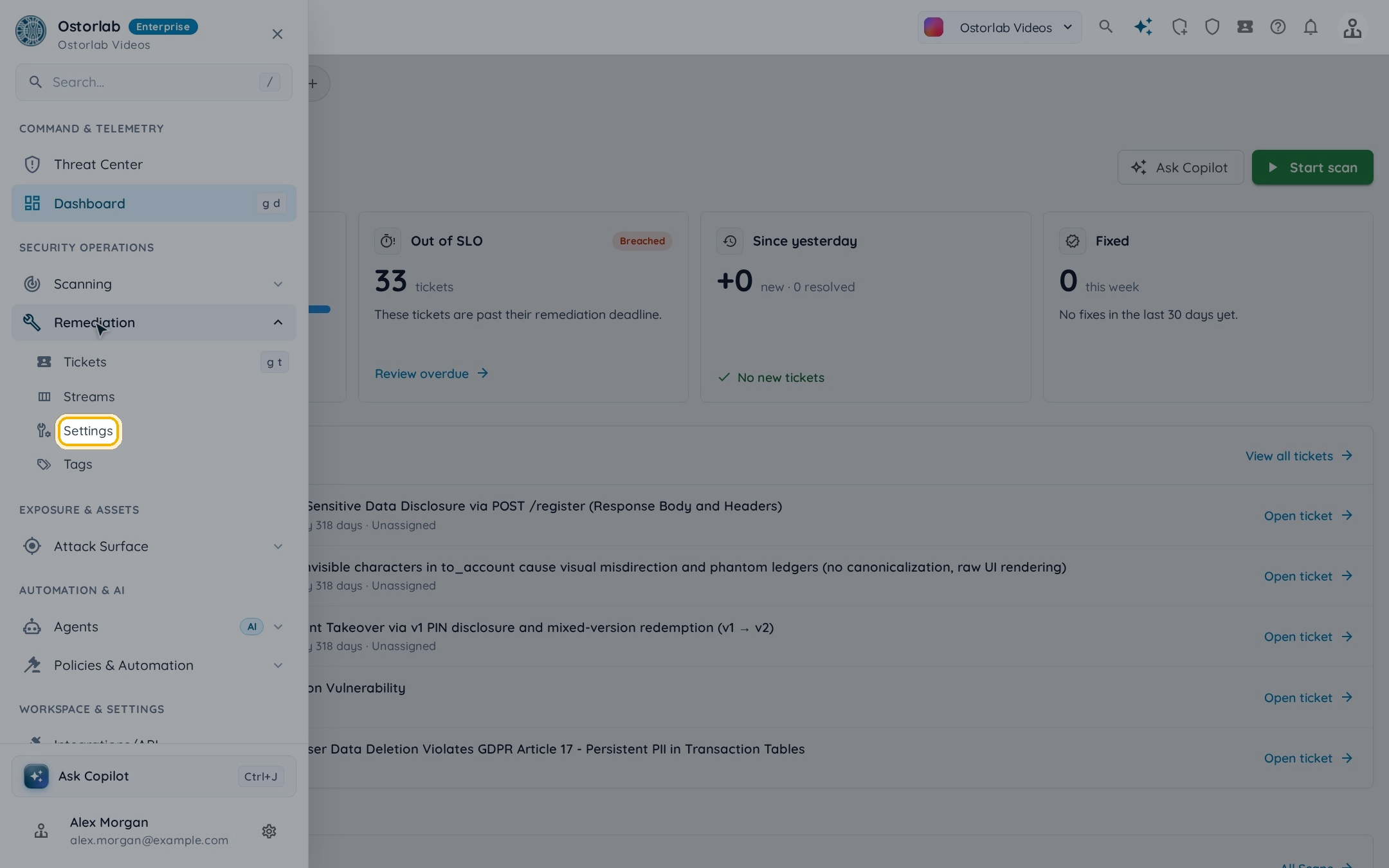
在菜单中,打开 Remediation,然后选择 Settings。
-
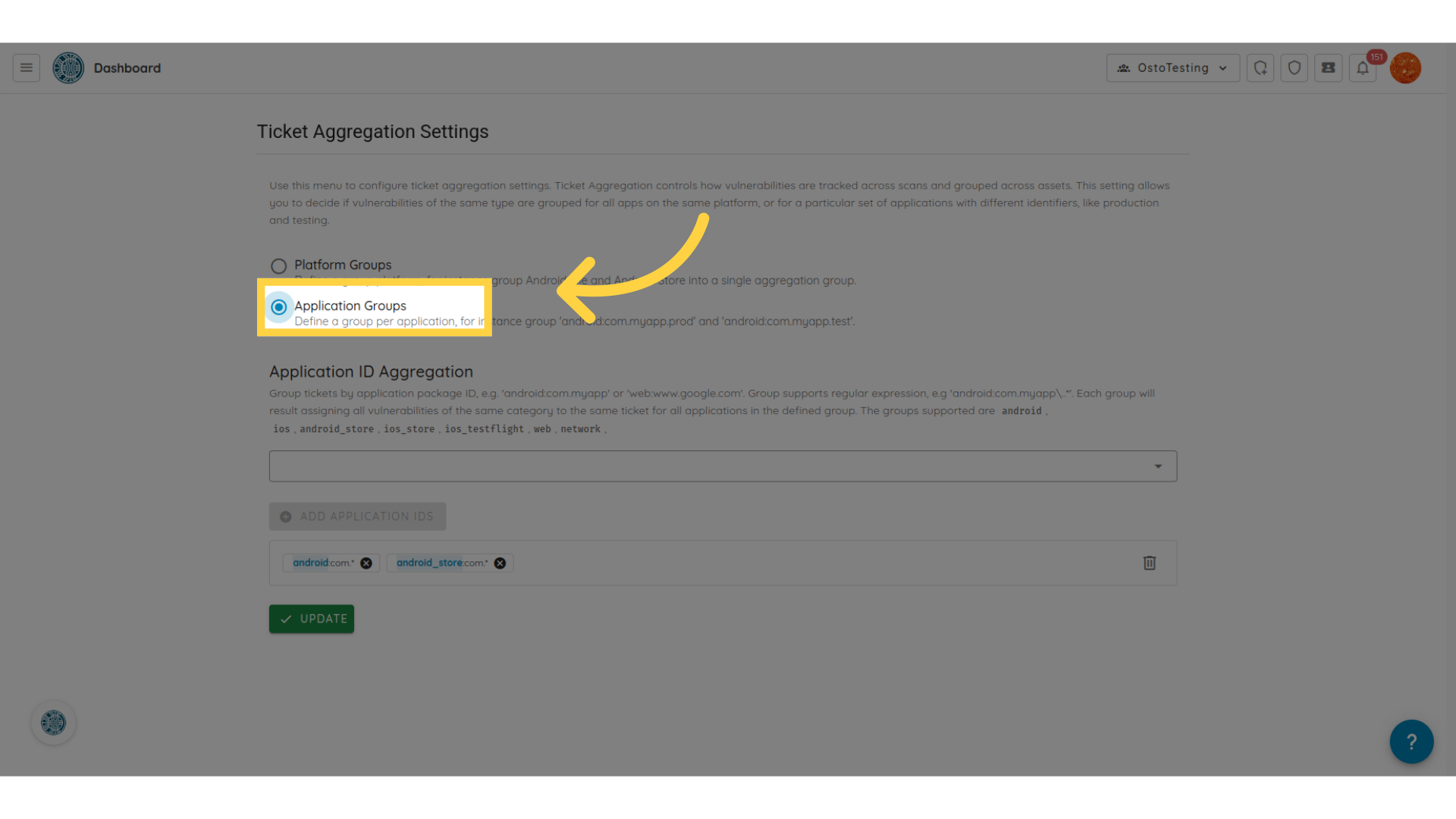
选择 Application Groups,然后点击 Continue to Grouping。
-
添加要分组的应用程序 ID:在 Application Package IDs 中逐个输入并按 Enter。字段上方的按钮可插入平台前缀(例如
android_file:)。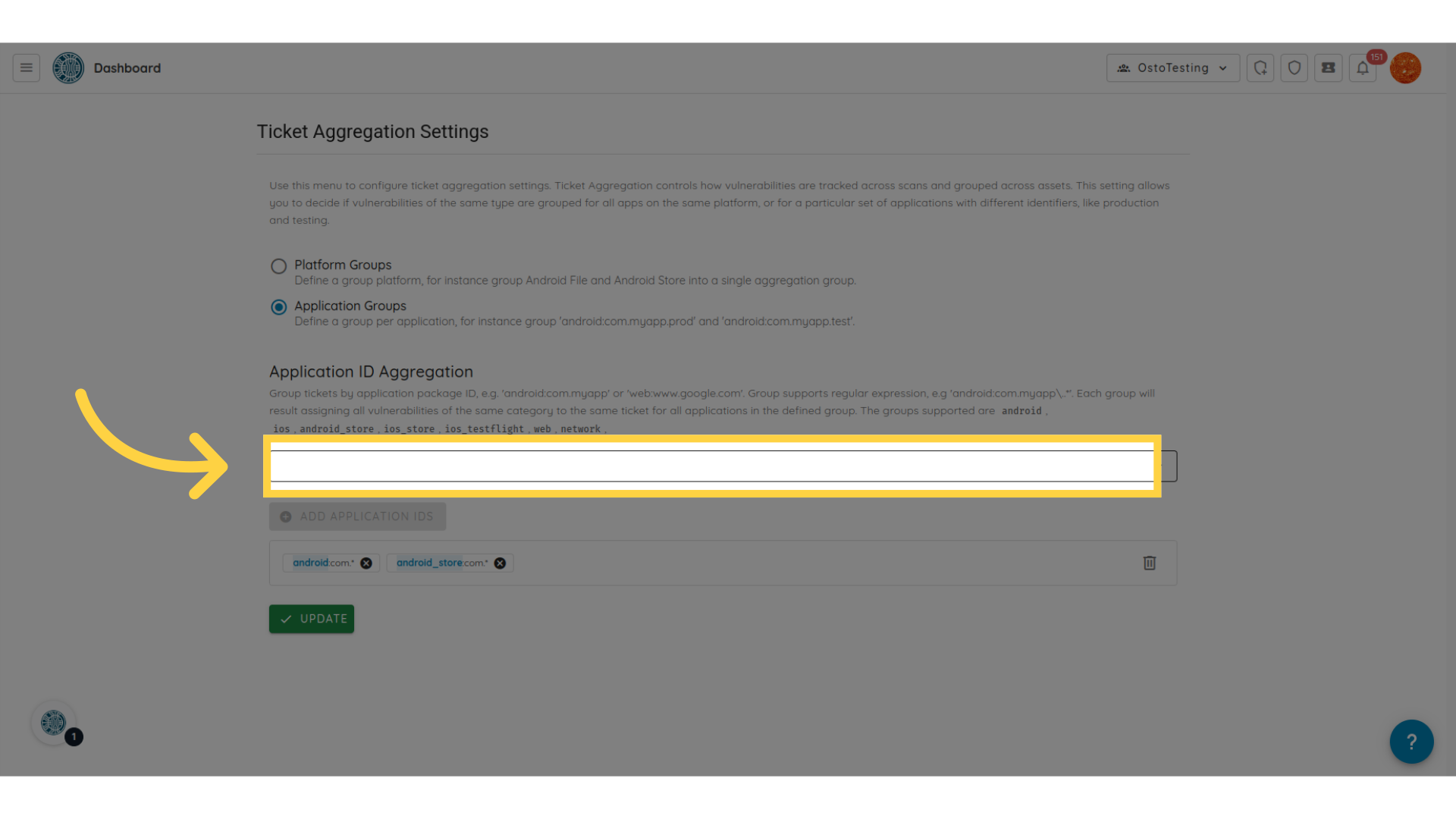
-
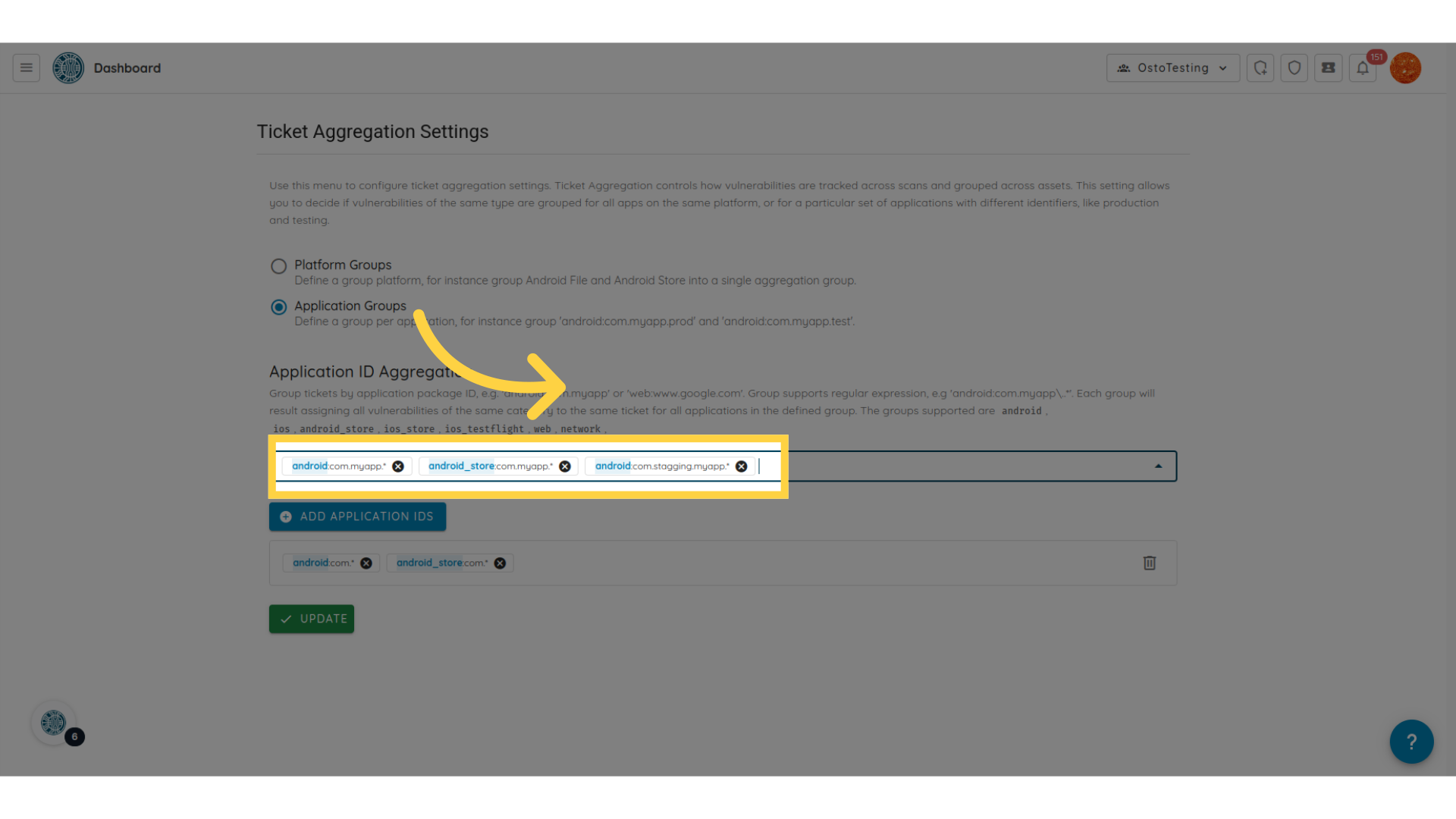
例如,我们想将来自包
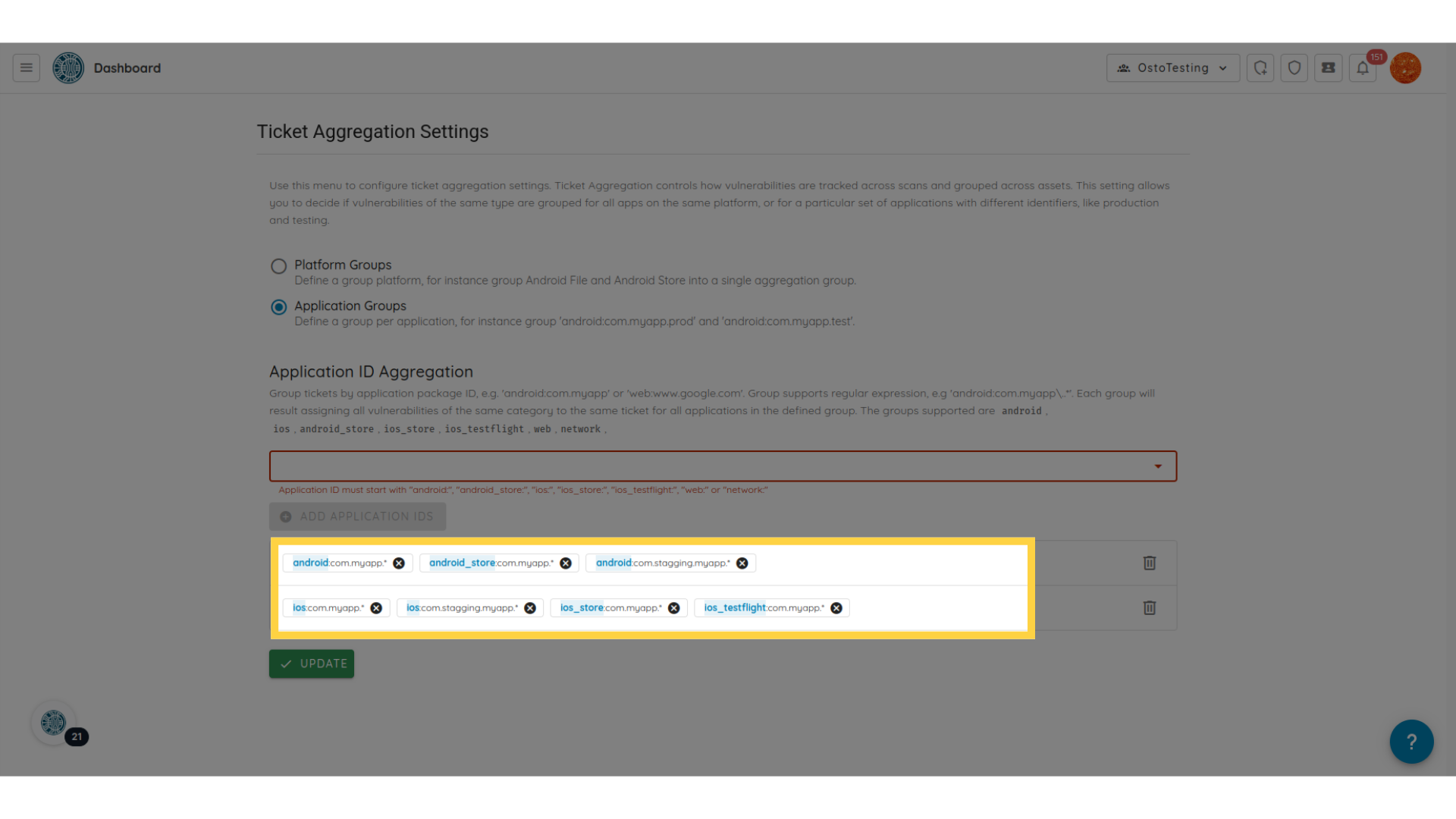
com.myapp.chat和com.staging.myapp.chat的 Android 文件以及 Android Store 中的 prod 版本分组。 添加平台和应用程序 ID,例如:android_file:com.myapp.chat、android_file:com.staging.myapp.chat或android_store:com.myapp.chat。 该字段还支持正则表达式,如android_file:com.myapp.*。支持的平台列表为
android_file、android_store、ios_file、ios_store、ios_testflight、harmonyos_file、harmonyos_store、web、network。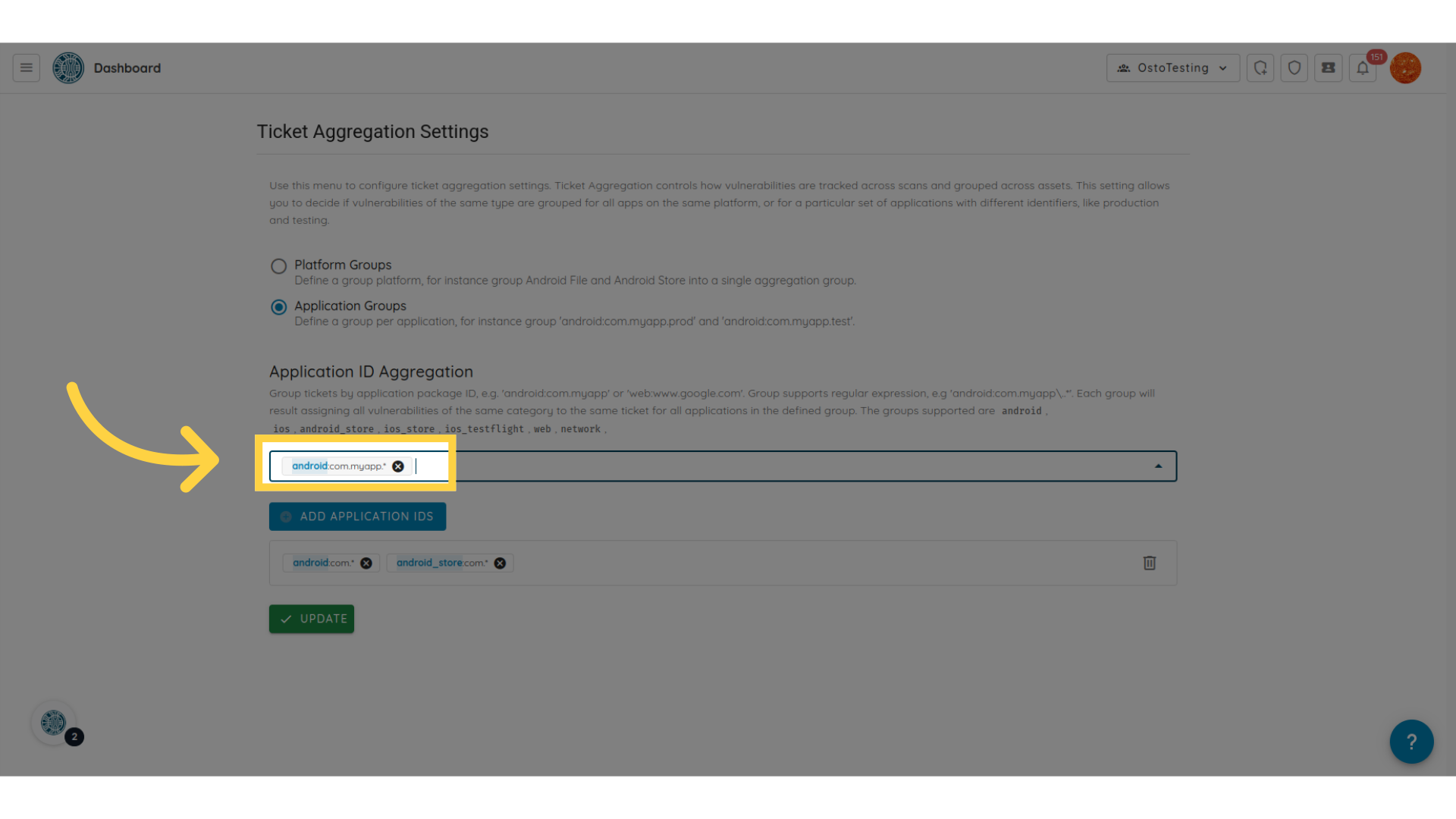
-
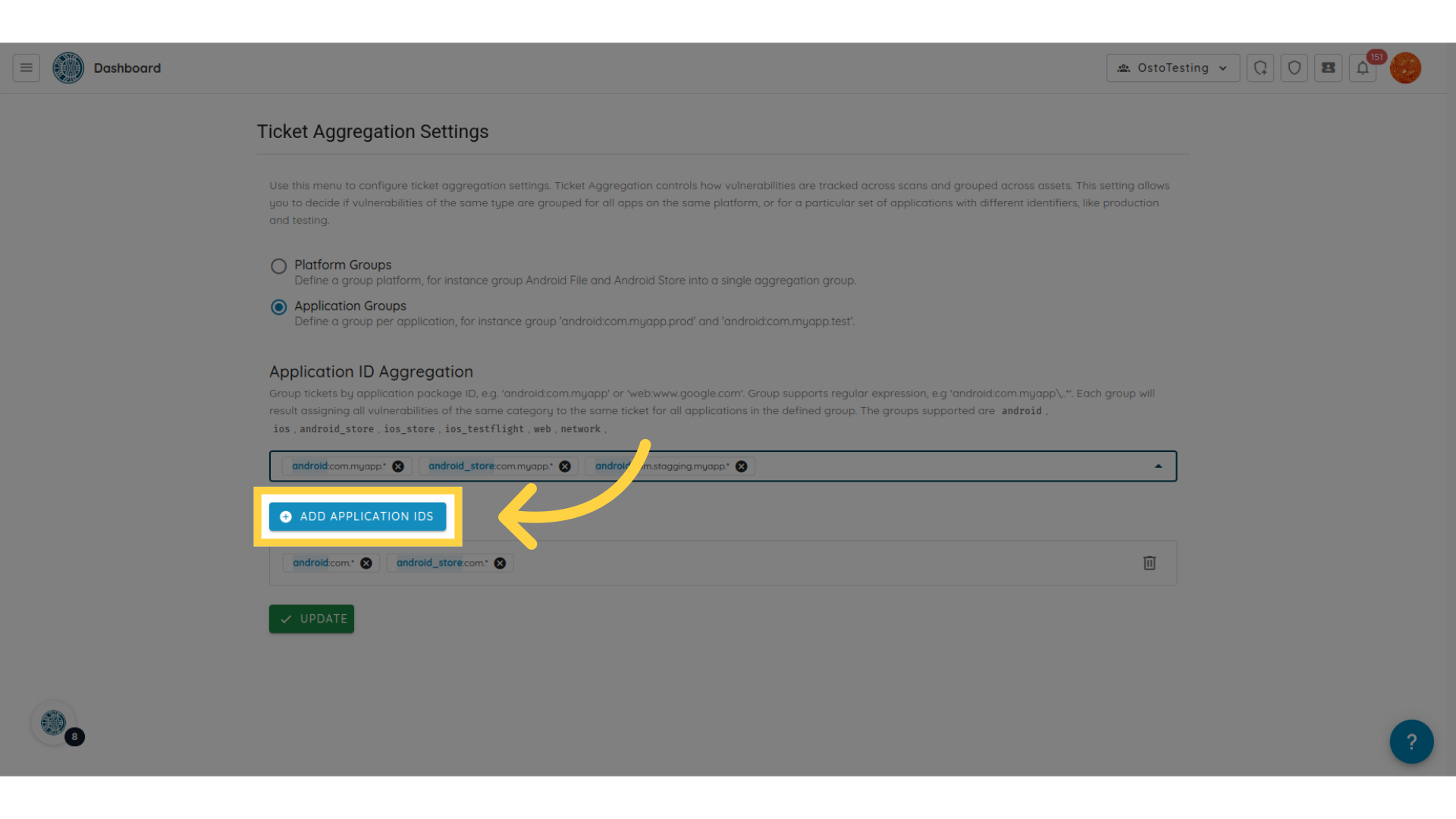
添加所有元素后,点击 Add Application IDs 按钮。
-
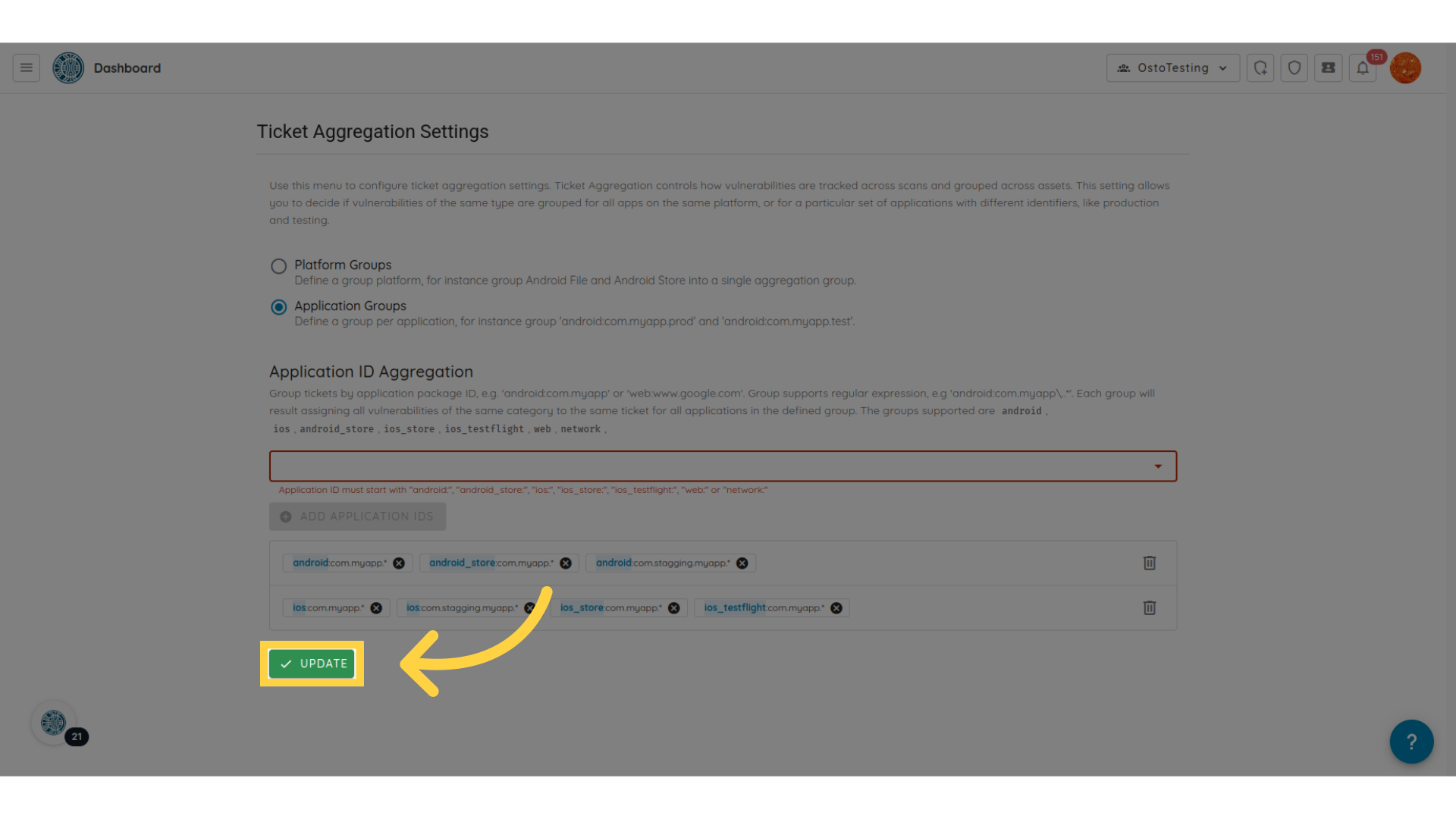
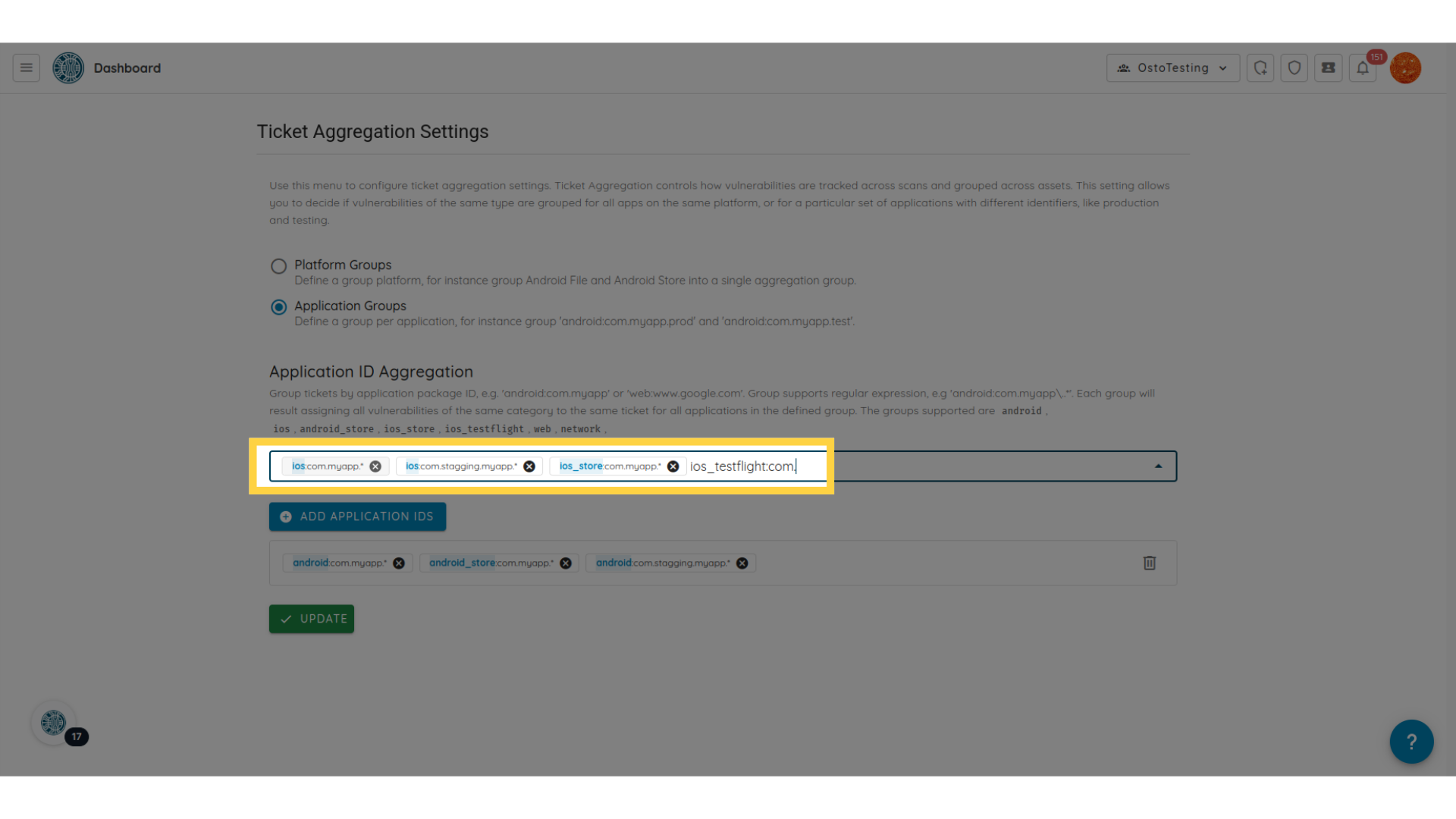
您可以添加多个分组,具体取决于您希望如何对工单进行分组。
-
点击 Review Summary 检查您的分组。
-
点击 Save & Apply Changes 保存。旧工单将被关闭,并根据新的分组创建新工单。