使用 TestFlight 扫描 iOS 移动应用程序
扫描公开 TestFlight 应用
要使用 TestFlight 公开链接创建移动扫描:
-
点击顶部栏中的 "New Scan"。

-
选择 "iOS TestFlight"。

-
填写 TestFlight 公开 URL 或兑换码,然后点击 "Continue"。

-
选择所需的扫描配置文件,例如 "Fast Scan" 用于快速静态分析,或 "Full Scan" 用于全面的静态、动态和后端分析。有关所有配置文件,请参阅移动扫描配置文件。

-
根据所选的配置文件,后续步骤可让您添加测试凭据、高级设置、提示词、自定义检查和标签。这些步骤均为可选。如果您不需要它们,只需点击 "Start scan" 即可开始扫描。

-
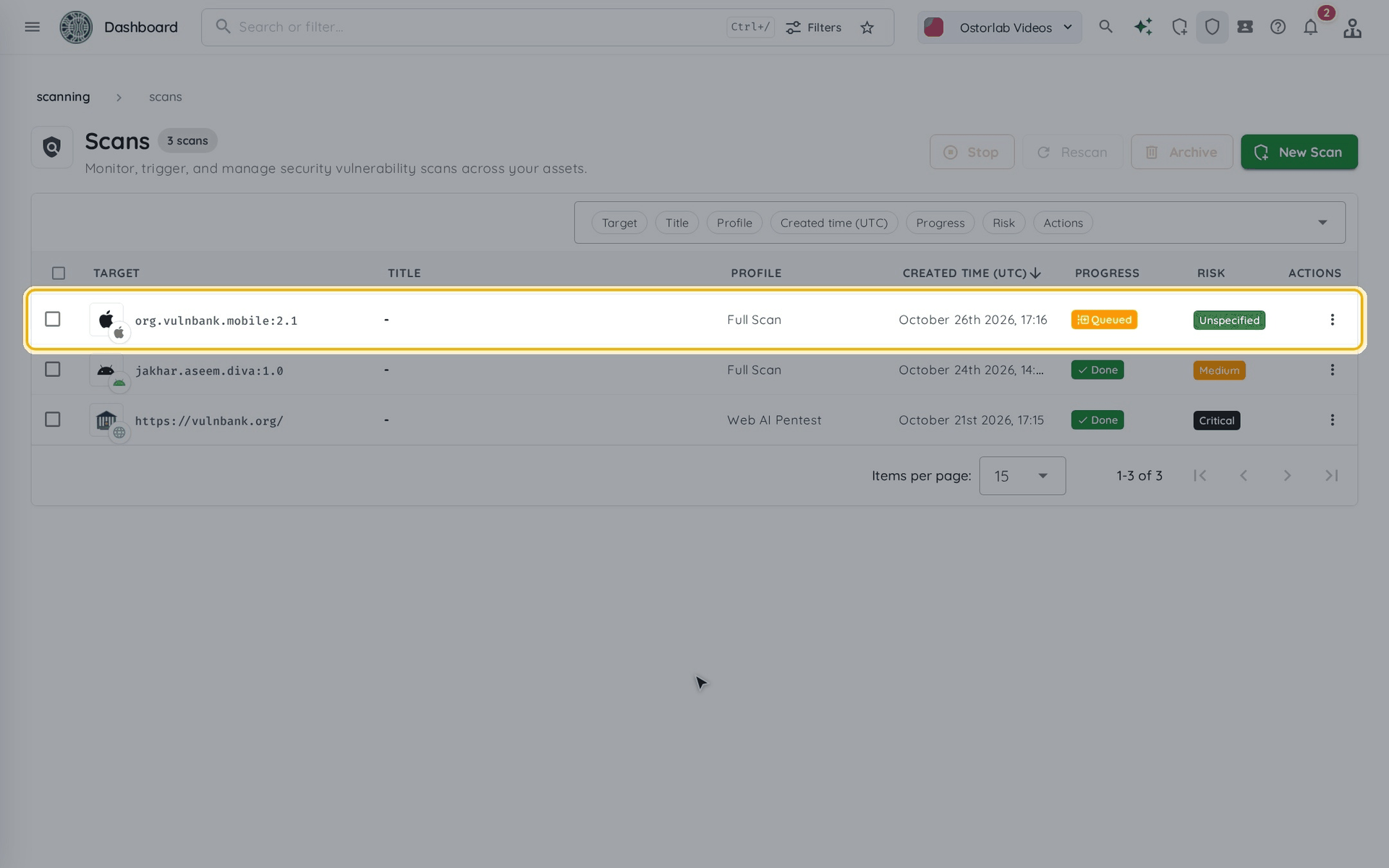
在顶部栏的 "Scans" 中跟踪扫描进度:首先是排队中,然后是运行中,最后是完成。
扫描私有 TestFlight 应用
Ostorlab 可以扫描私有 TestFlight 构建版本,这些版本仅与您邀请的测试员共享,没有公开链接。请将 support@ostorlab.dev 邀请为应用的外部测试员,并申请该应用一次。启用后,您组织中的所有人都可以扫描它。
申请应用
您可以从扫描表单或 "Private TestFlight Apps" 页面申请应用。
-
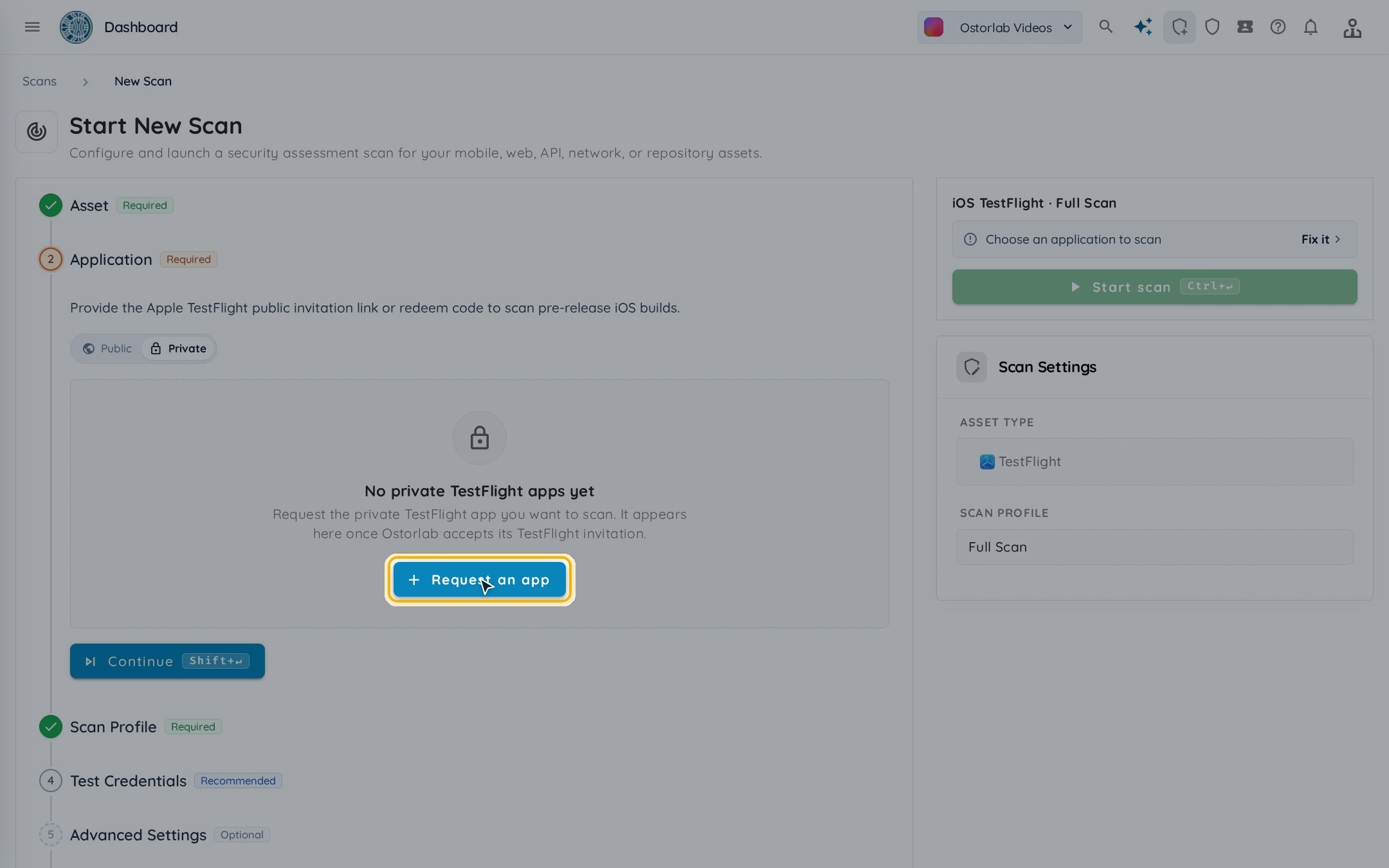
从扫描表单:点击顶部栏中的 "New Scan",选择 "iOS TestFlight",然后选择 "Private" 选项卡。点击 "Request an app";如果您的组织已有私有应用,请点击列表下方的 "Request another app"。
-
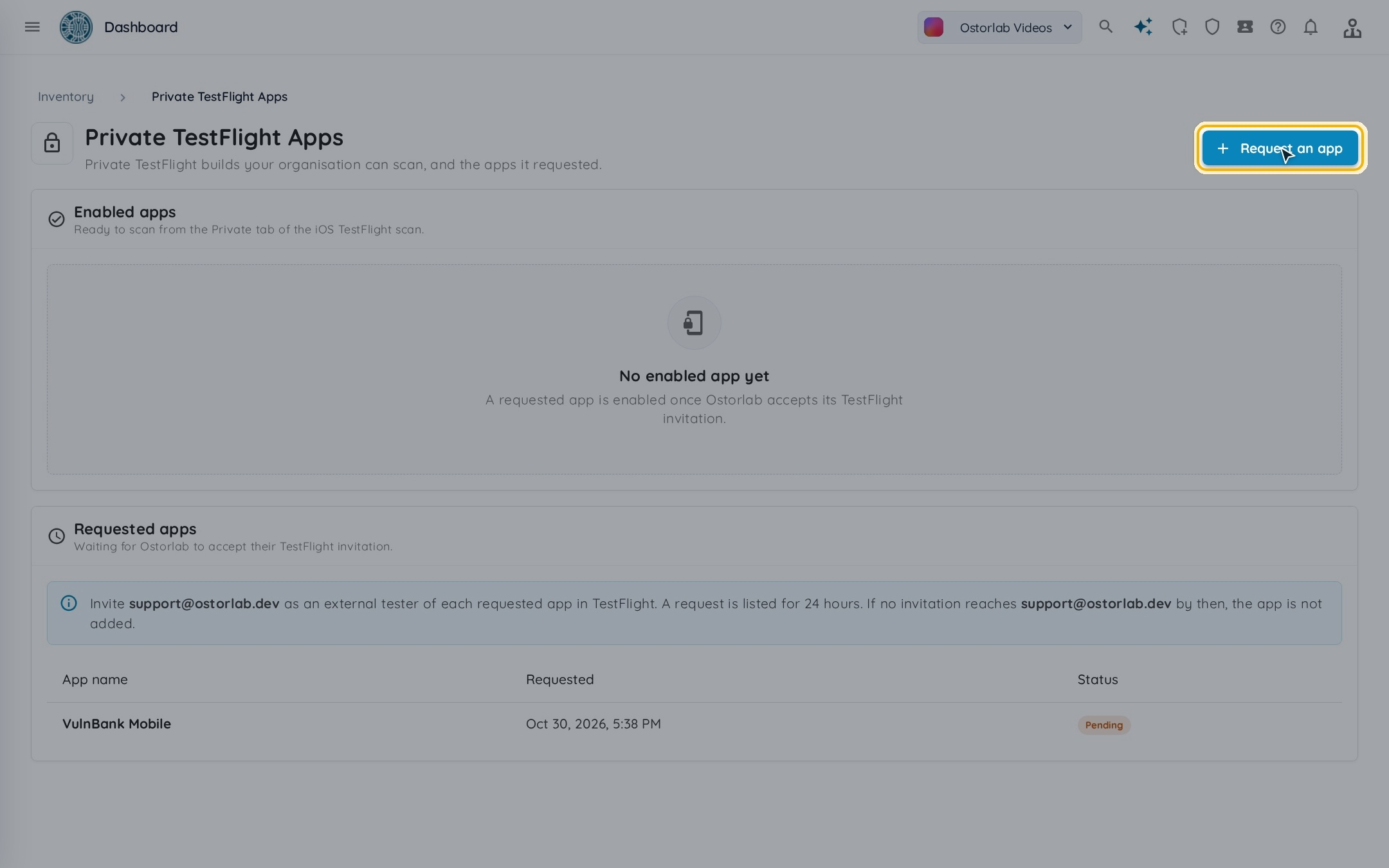
从菜单中 "Attack Surface" 下的 "Private TestFlight Apps" 页面:点击 "Request an app"。
-
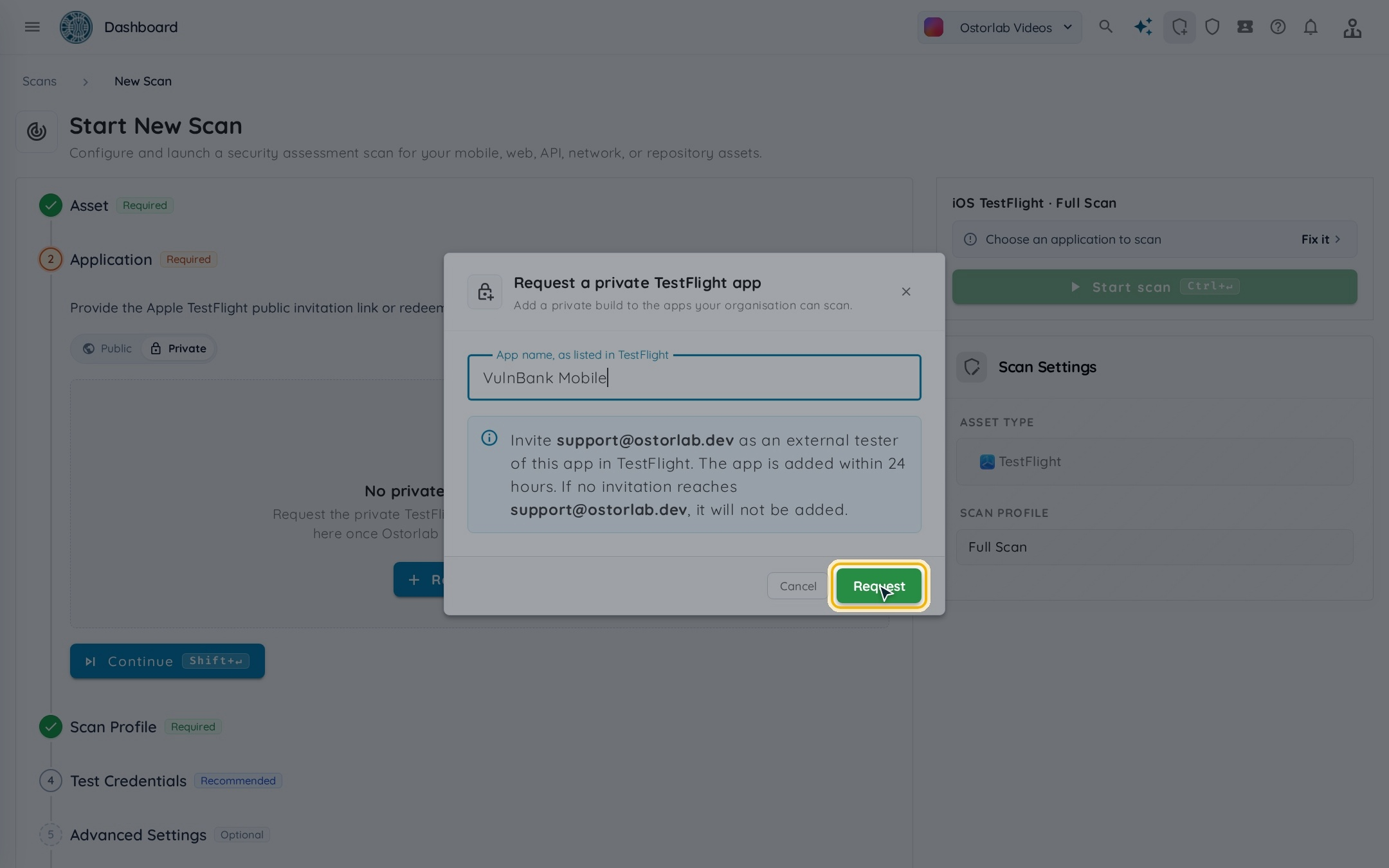
输入与 TestFlight 中显示完全一致的应用名称,然后点击 "Request"。
-
在 App Store Connect 中打开该应用的 "TestFlight" 选项卡,将 support@ostorlab.dev 作为测试员添加到包含 待扫描构建版本的外部测试组中。
应用会在邀请后 24 小时内启用。如果 support@ostorlab.dev 未收到邀请,该应用不会被添加到您组织的私有 TestFlight 应用中。
外部测试员安装构建版本之前,Apple 会对其进行审核。请确保该构建版本已通过 TestFlight App Review,并且对外部测试组可用。
跟踪您的申请
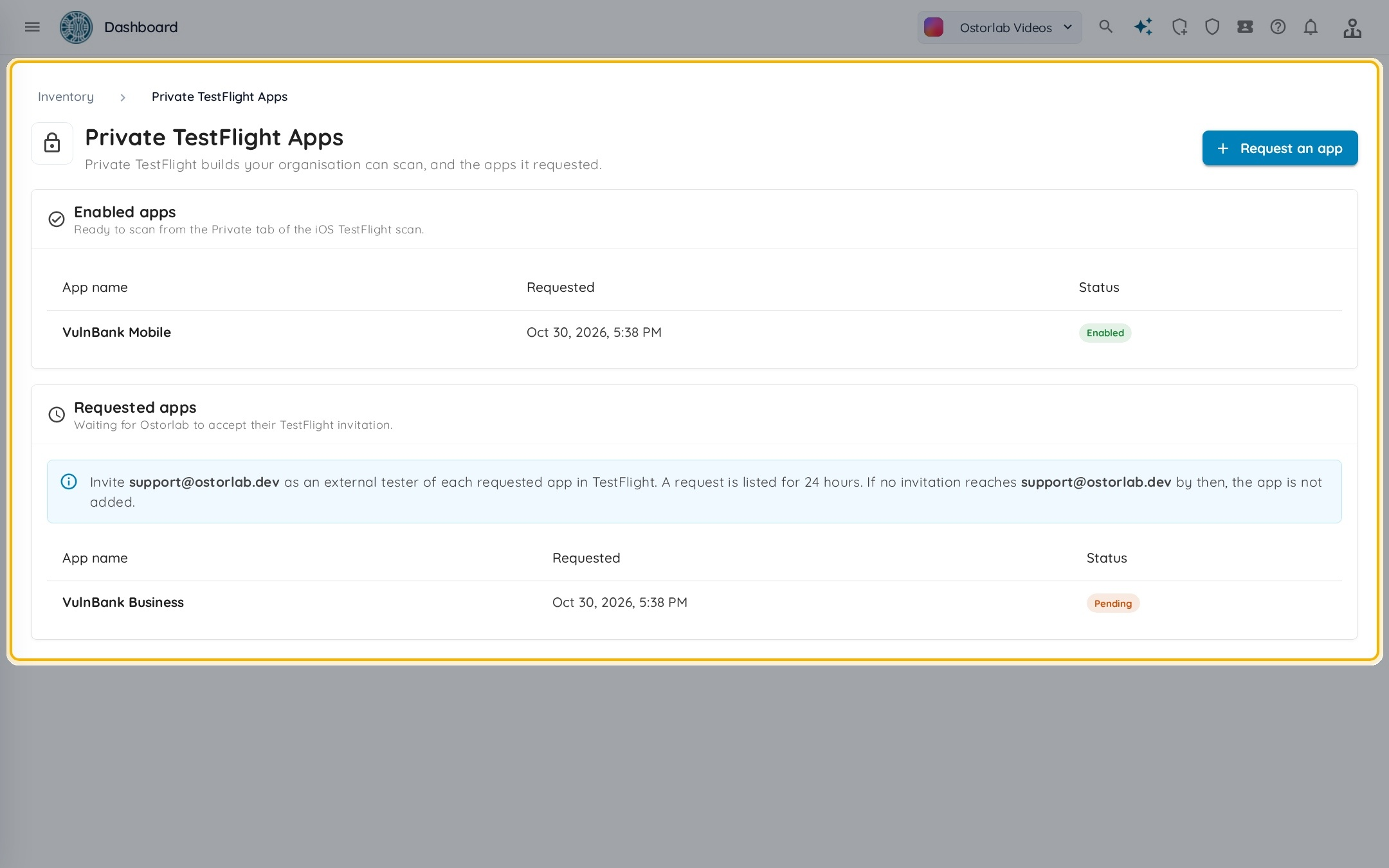
菜单中 "Attack Surface" 下的 "Private TestFlight Apps" 页面列出了您组织的应用:
- "Enabled apps":您可以扫描的应用。
- "Requested apps":等待 Ostorlab 接受其 TestFlight 邀请的应用,标记为 "Pending"。待处理的申请会在 Ostorlab 处理其邀请期间显示 24 小时。
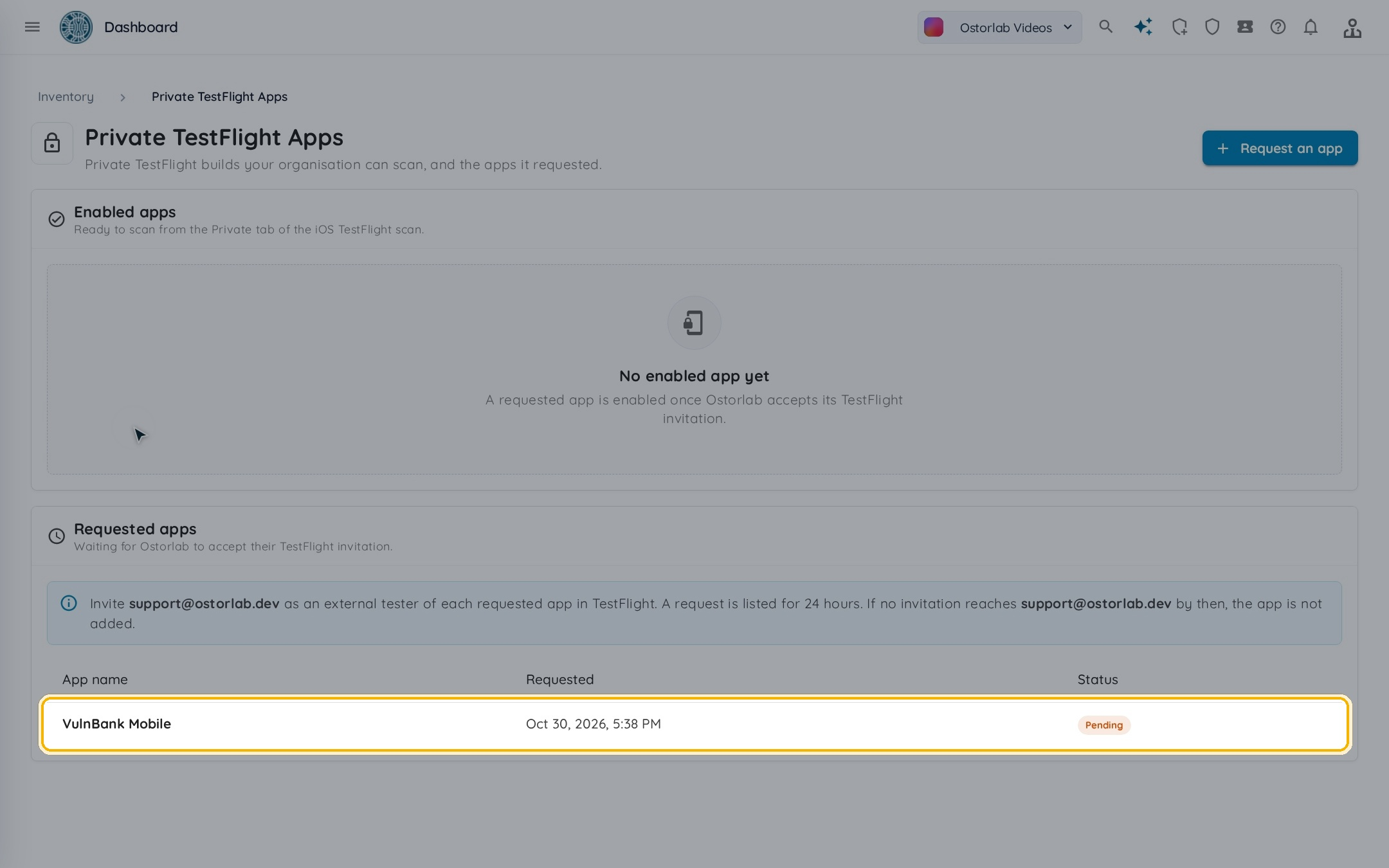
Ostorlab 接受邀请后,应用会移至 "Enabled apps"。
扫描应用
- 点击顶部栏中的 "New Scan",然后选择 "iOS TestFlight"。
-
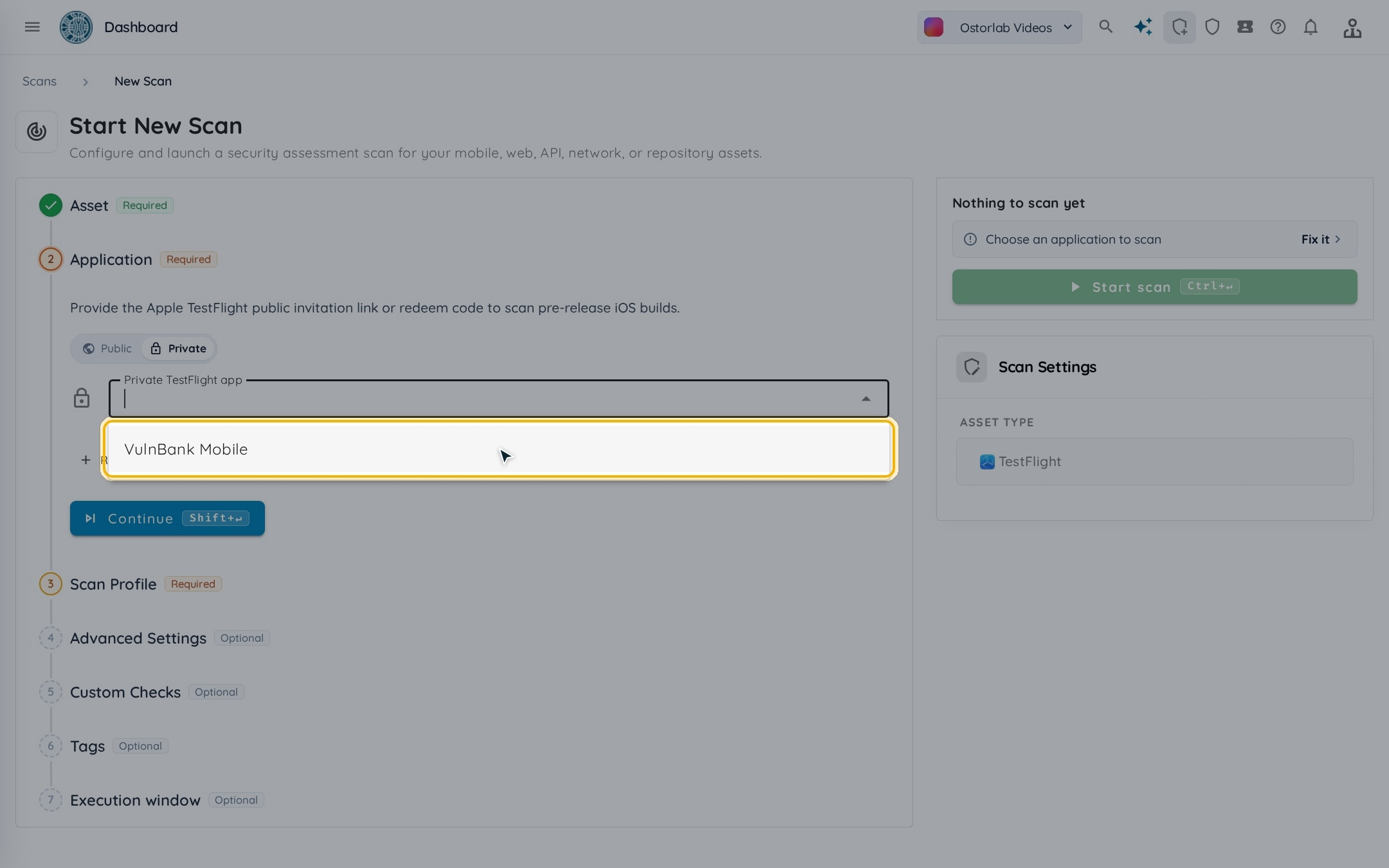
选择 "Private" 选项卡,在 "Private TestFlight app" 列表中选择应用,然后点击 "Continue"。
-
与公开 TestFlight 应用相同,选择扫描配置文件,添加所需的可选设置,然后点击 "Start scan"。
列表中仅显示已启用的应用。待处理的申请在 Ostorlab 接受其邀请之前不会显示。