TestFlightを使用したiOSモバイルアプリケーションのスキャン
公開TestFlightアプリをスキャン
TestFlightのパブリックリンクを使用してモバイル スキャンを作成するには:
-
トップバーの 「New Scan」 をクリックします。

-
「iOS TestFlight」 を選択します。

-
TestFlightの パブリック URL、または引き換えコードを入力し、「Continue」 をクリックします。

-
目的のスキャンプロファイルを選択します。たとえば、迅速な静的分析のための 「Fast Scan」、または包括的な静的、動的、バックエンド分析のための 「Full Scan」 があります。すべてのプロファイルについては、モバイル スキャンプロファイルを参照してください。

-
プロファイルによっては、次のステップでテスト認証情報、詳細設定、プロンプト、カスタムチェック、タグを追加できます。これらのステップは任意です。必要がない場合は、単に 「Start scan」 をクリックしてスキャンを開始してください。

-
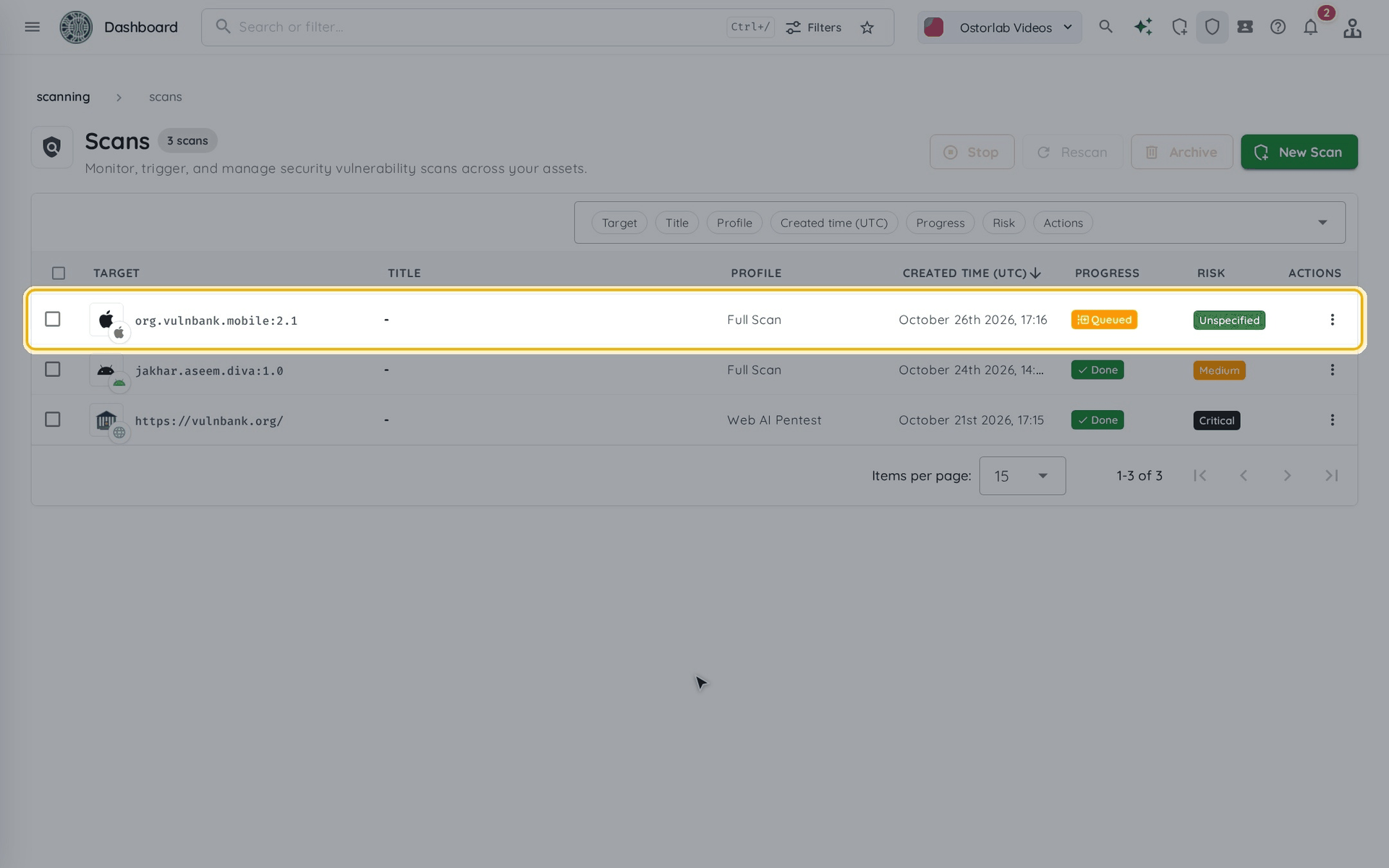
トップバーの 「Scans」 でスキャンの状況を確認できます。スキャンは最初にキューに入れられ、実行中になり、その後完了します。
非公開のTestFlightアプリをスキャン
Ostorlabは、招待したテスターにのみ共有され、パブリックリンクのない非公開のTestFlightビルドをスキャンできます。support@ostorlab.dev をアプリの外部テスターとして招待し、アプリを1回リクエストしてください。有効になると、組織の全員がスキャンできます。
アプリをリクエスト
アプリはスキャンフォームまたは 「Private TestFlight Apps」 ページからリクエストできます。
-
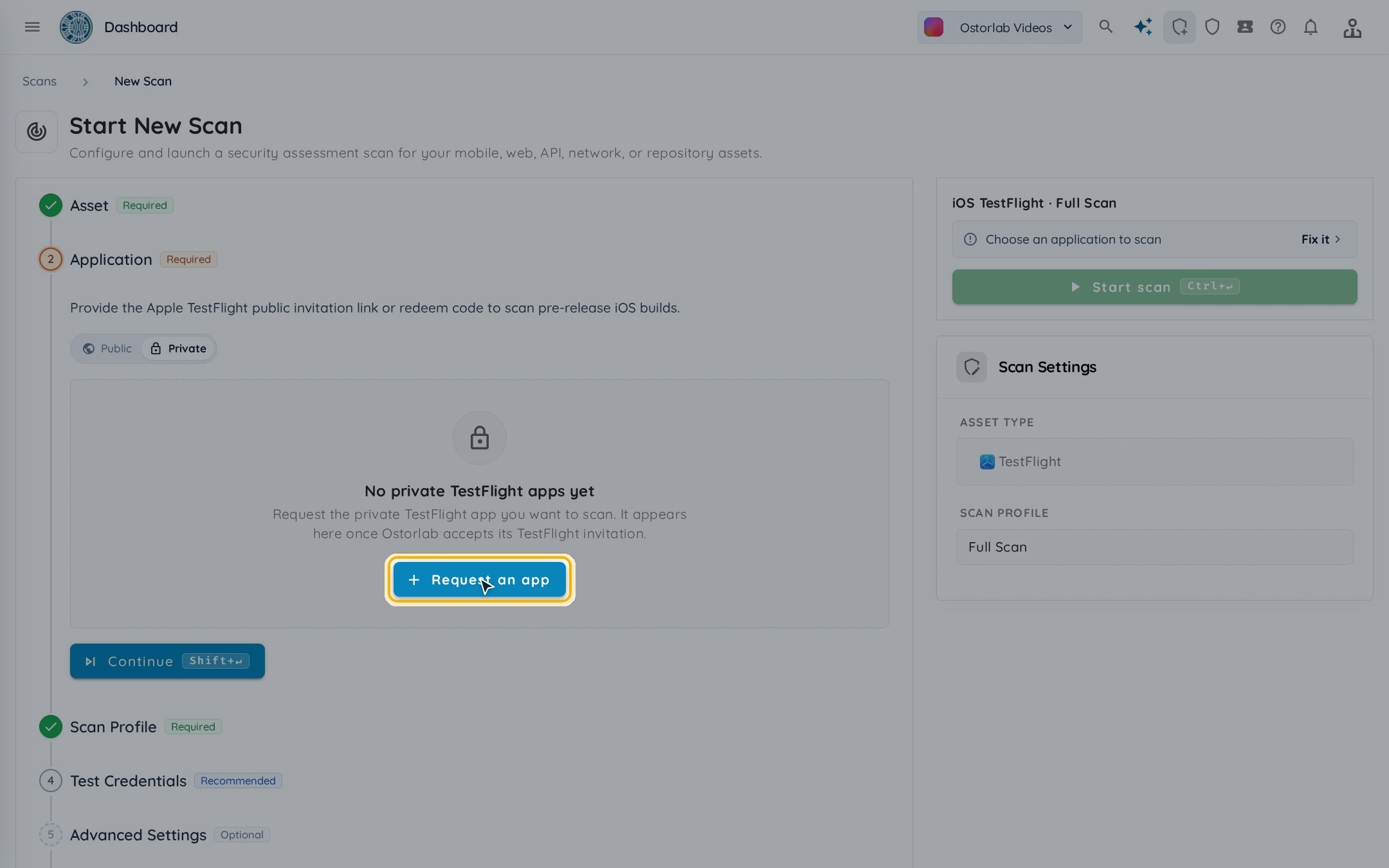
スキャンフォームから:トップバーの 「New Scan」 をクリックし、「iOS TestFlight」 を選択して 「Private」 タブを開きます。「Request an app」 をクリックします。組織にすでに非公開アプリがある場合は、 リストの下にある 「Request another app」 をクリックします。
-
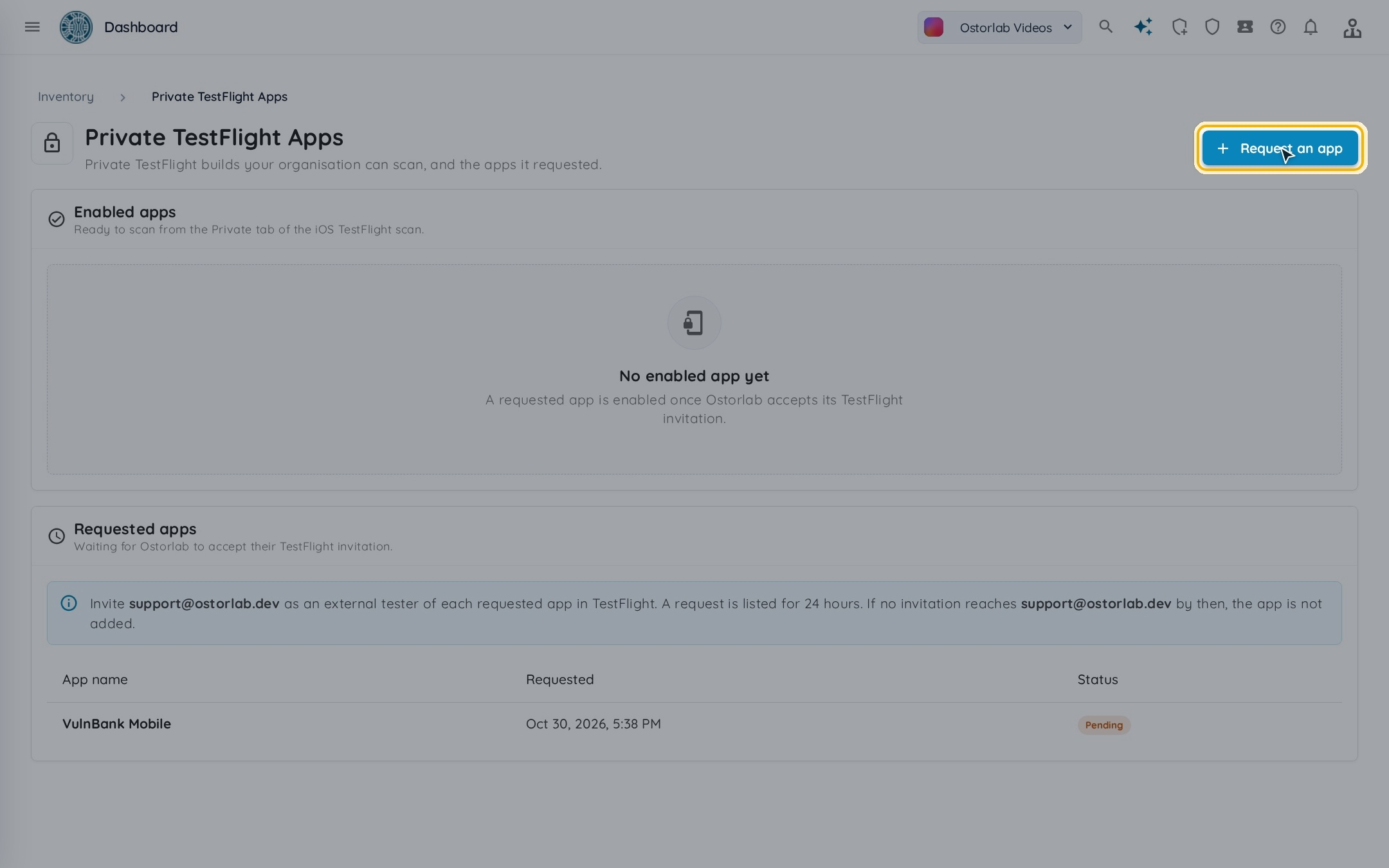
メニューの 「Attack Surface」 にある 「Private TestFlight Apps」 ページから:「Request an app」 を クリックします。
-
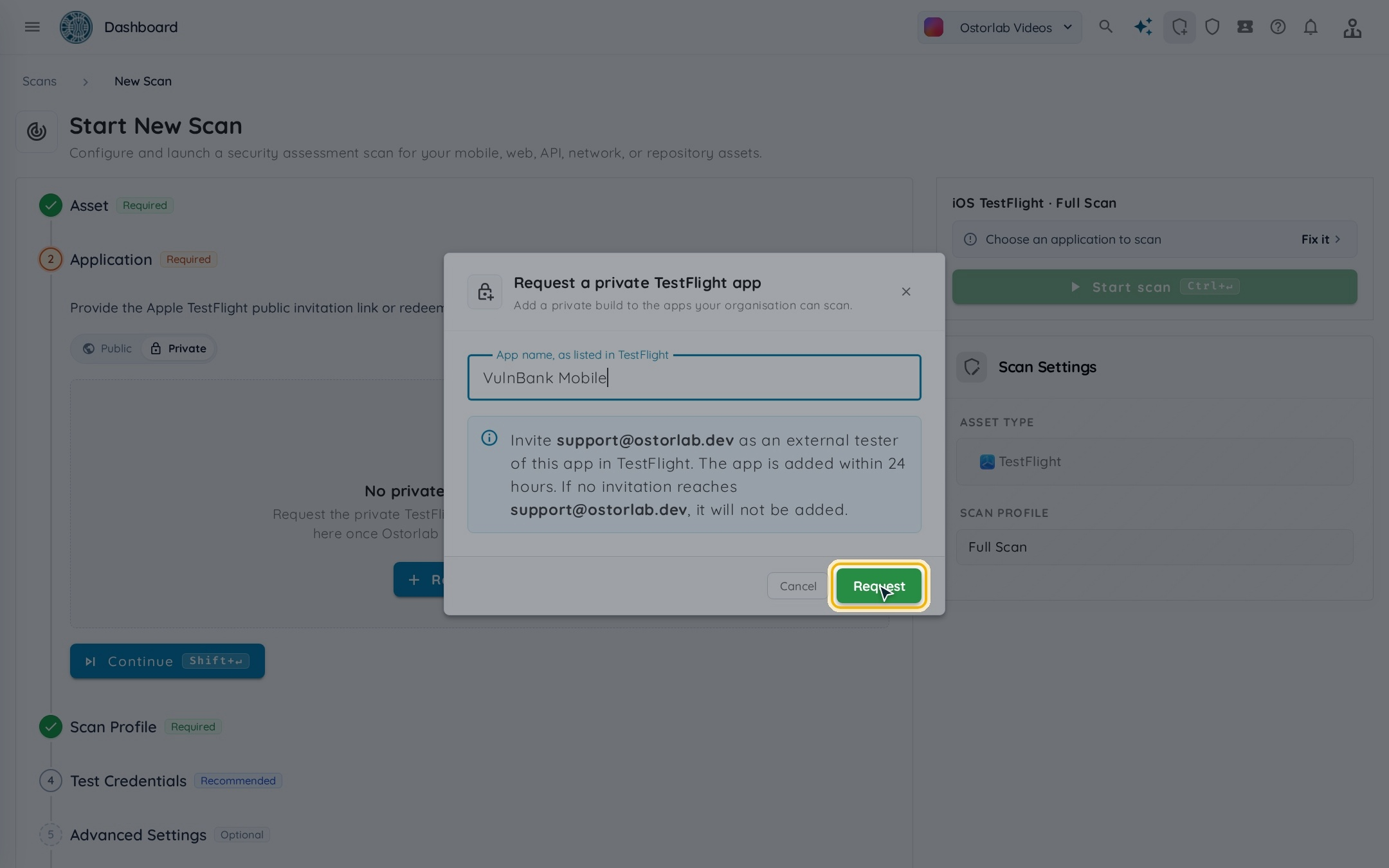
TestFlightに表示されているとおりにアプリ名を入力し、「Request」 をクリックします。
-
App Store Connectでアプリの 「TestFlight」 タブを開き、スキャンするビルドを含む外部テストグループに support@ostorlab.dev をテスターとして追加します。
アプリは招待から24時間以内に有効になります。support@ostorlab.dev に招待が届かない場合、アプリは組織の非公開TestFlightアプリに追加されません。
外部テスターがビルドをインストールする前に、Appleによる審査が行われます。ビルドがTestFlight App Reviewに合格し、 外部グループで利用可能になっていることを確認してください。
リクエストを確認
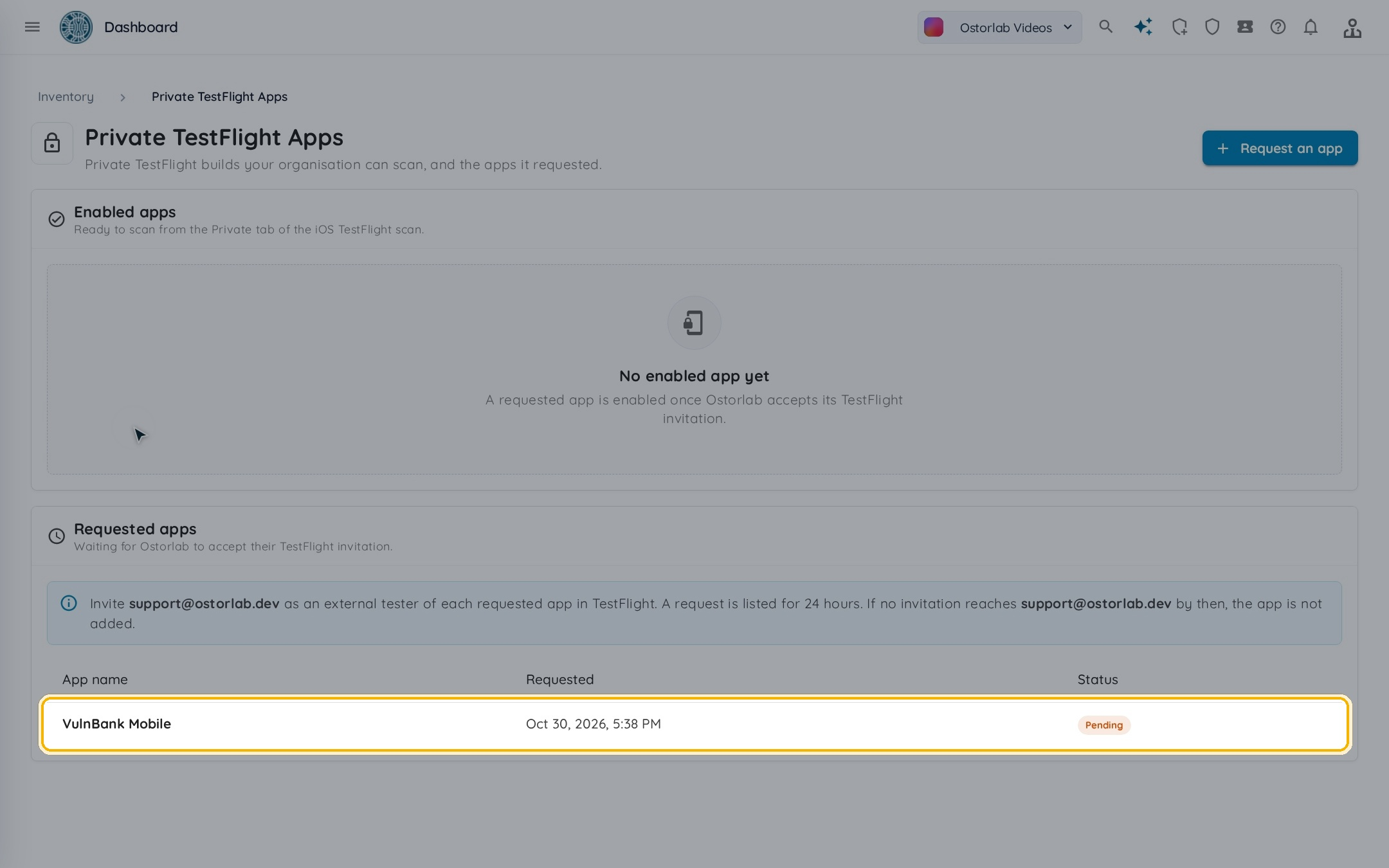
メニューの 「Attack Surface」 にある 「Private TestFlight Apps」 ページに、組織のアプリが表示されます:
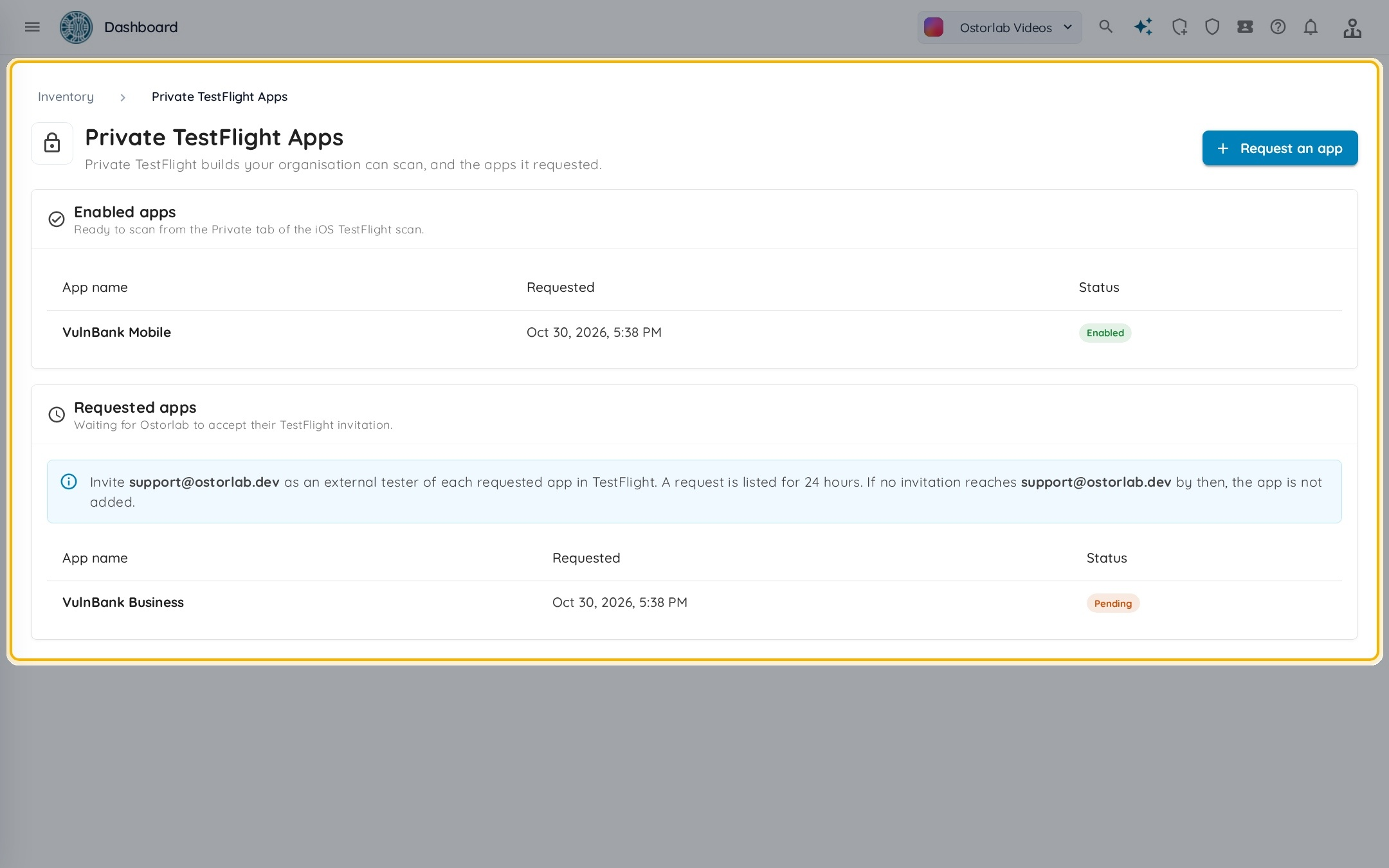
- 「Enabled apps」:スキャンできるアプリ。
- 「Requested apps」:OstorlabによるTestFlight招待の承認待ちのアプリで、「Pending」 と表示されます。 保留中のリクエストは、Ostorlabが招待を処理する間、24時間表示されます。
Ostorlabが招待を承認すると、アプリは 「Enabled apps」 に移動します。
アプリをスキャン
- トップバーの 「New Scan」 をクリックし、「iOS TestFlight」 を選択します。
-
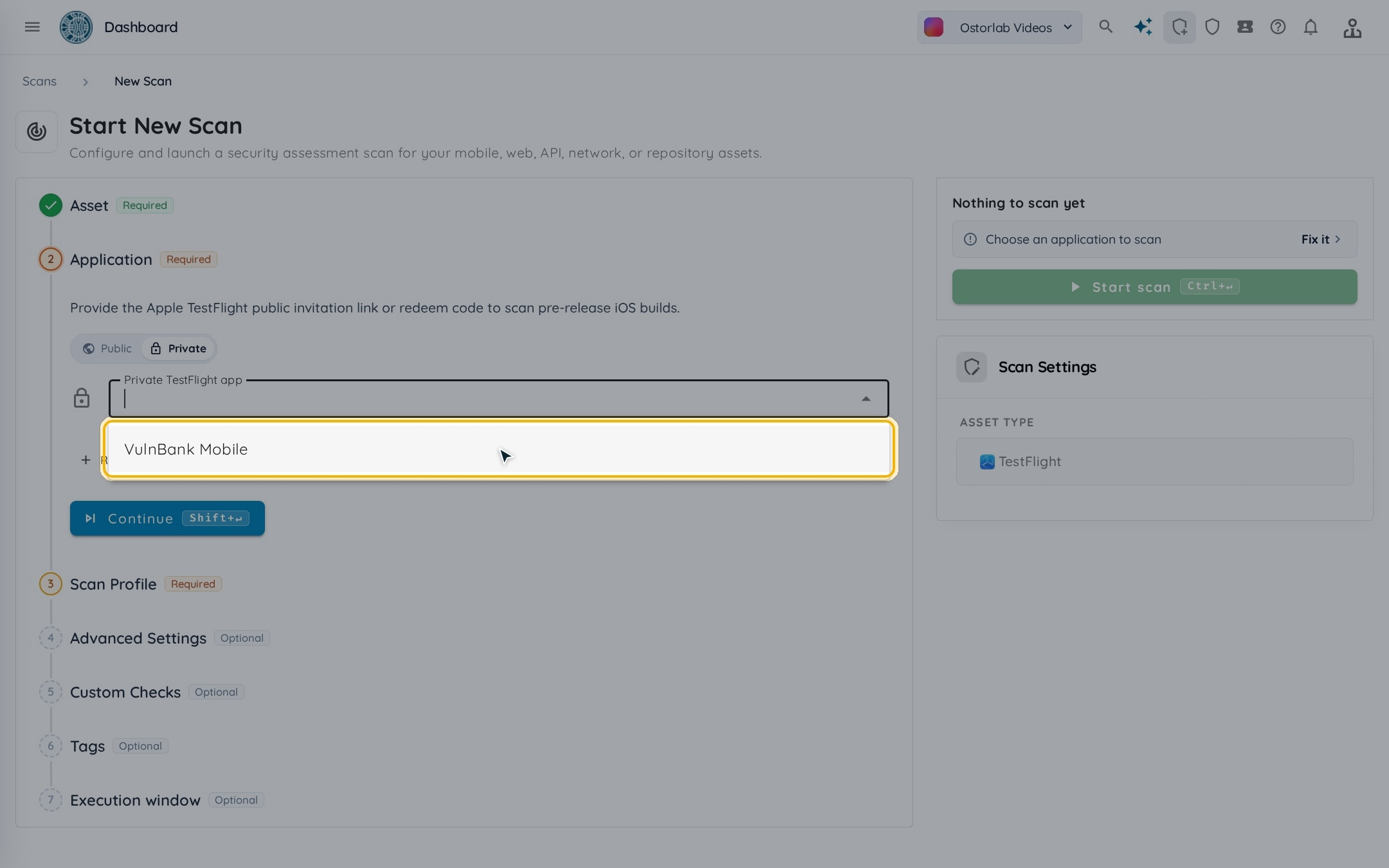
「Private」 タブを選択し、「Private TestFlight app」 リストからアプリを選んで 「Continue」 をクリックします。
-
公開TestFlightアプリの場合と同様に、スキャンプロファイルを選択し、必要なオプション設定を 追加して 「Start scan」 をクリックします。
リストには有効なアプリのみが表示されます。保留中のリクエストは、Ostorlabが招待を承認するまで表示されません。