OneLoginを使用したSAML
このガイドでは、OneLoginをOstorlabのSAML SSOアイデンティティプロバイダー(IdP)として構成する手順について説明します。
前提条件
OneLoginアプリケーションの作成
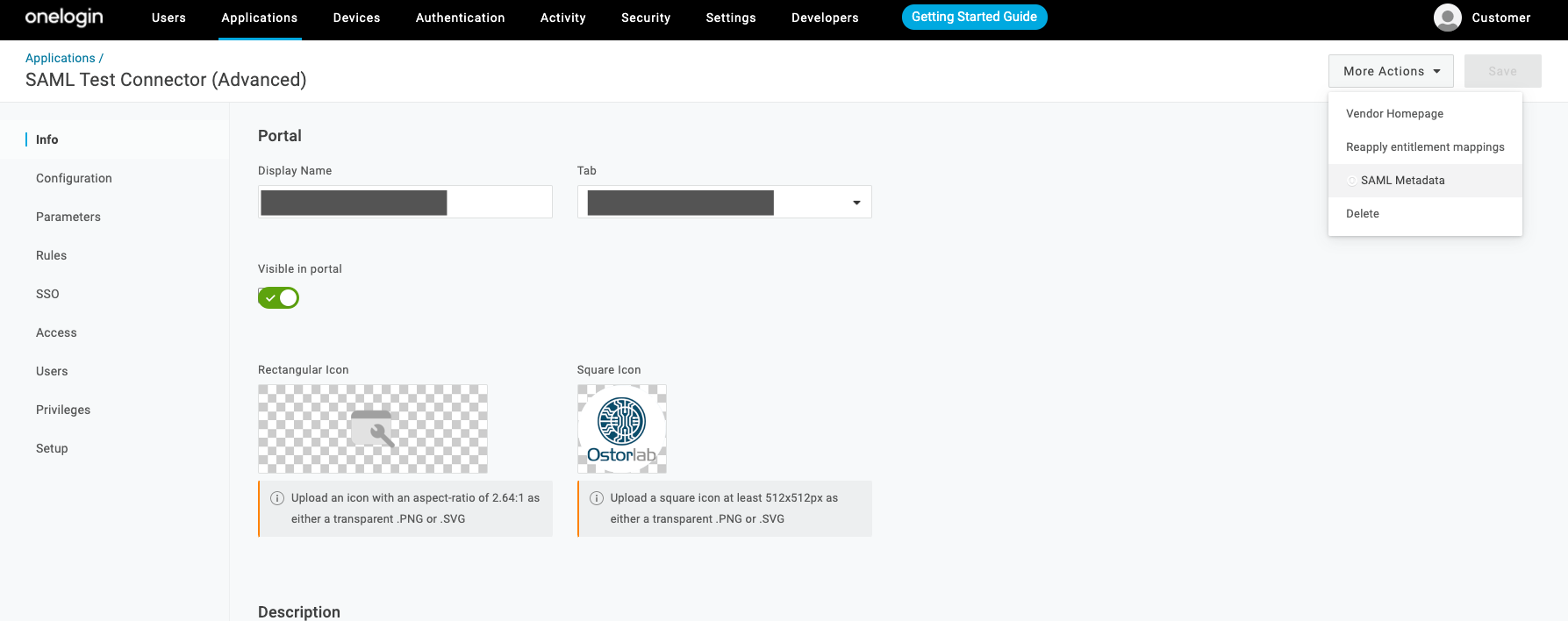
最初のステップは、Ostorlab SSO用の新しいOneLoginアプリケーションを作成することです:
- OneLogin管理ポータルから、Applicationsページに移動し、Add Appボタンをクリックします。
-
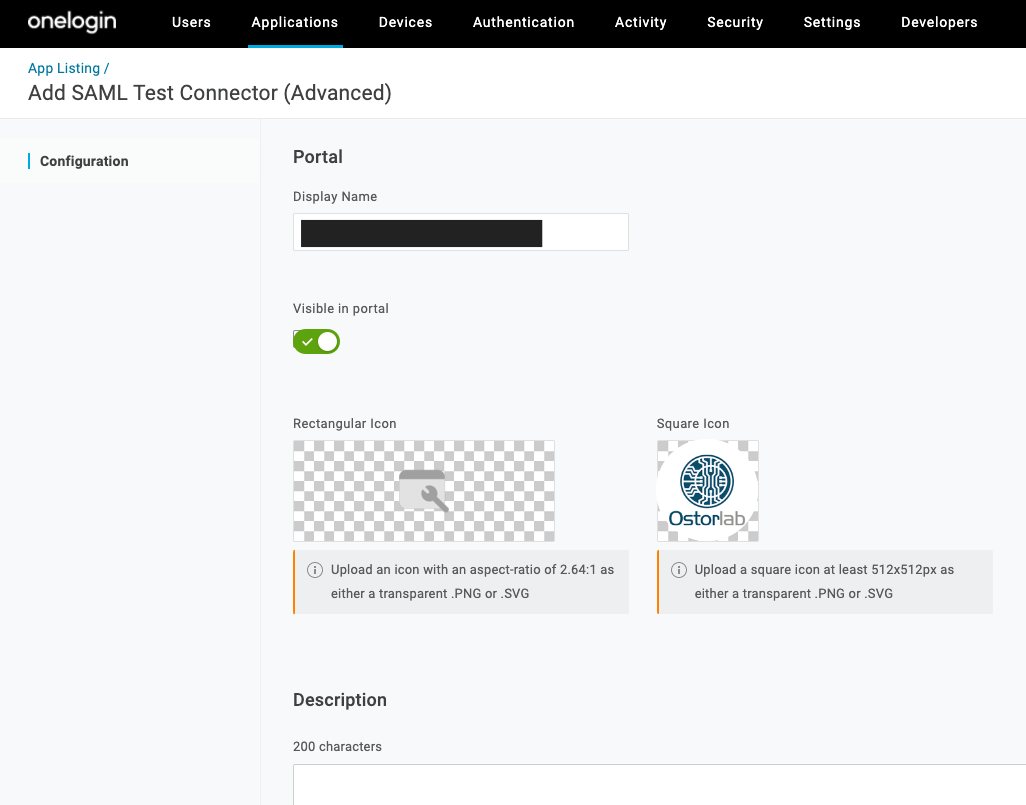
SAML Test Connector (Advanced)を検索して選択します。

-
Display Name(表示名)を入力し、オプションでロゴを追加します。
- Saveをクリックします。
OneLoginアプリケーションの構成
次に、OneLoginアプリケーションにOstorlab SSO用のSAML設定を構成します。
SAML URLの構成
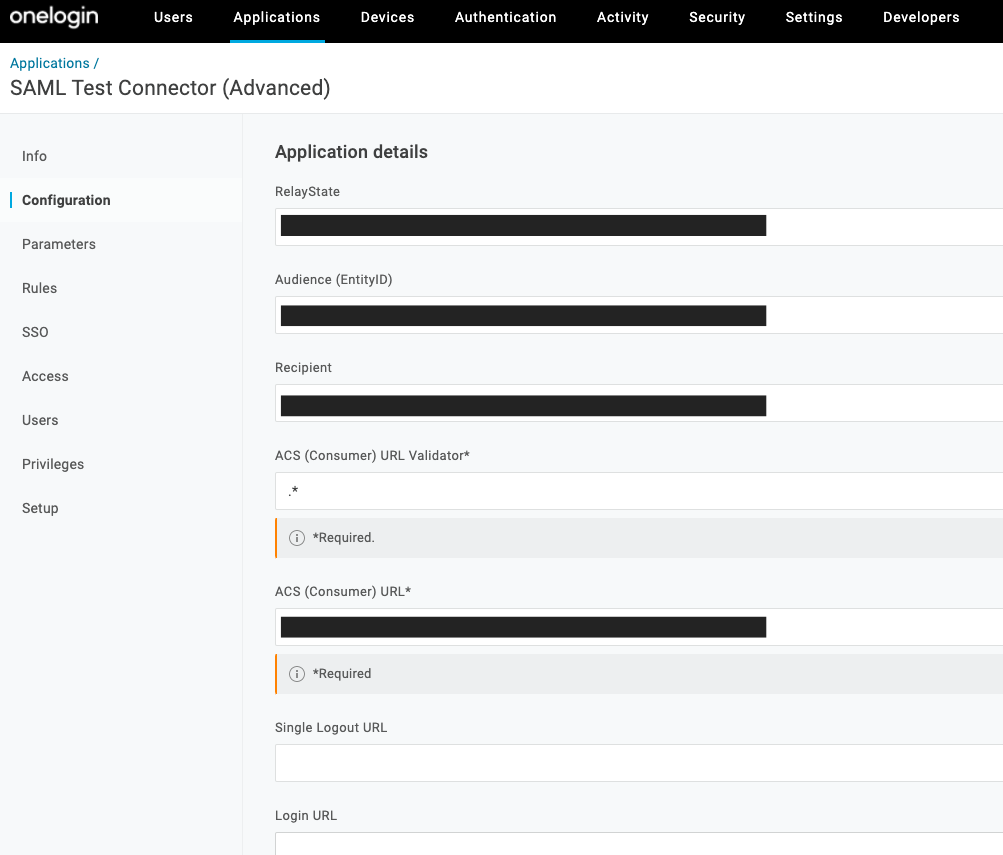
アプリケーションのConfigurationビューを選択し、次の表の値を入力または確認します。
警告: 使用する値は、Ostorlabの組織プレフィックスによって異なります。
<organisation_prefix>を実際の組織プレフィックスに必ず置き換えてください。組織のプレフィックスは、組織の設定ページで確認できます。
| Configuration Setting | Value |
|---|---|
| Relay State | 空 |
| Audience (Entity ID) | https://api.ostorlab.co/saml/metadata/ |
| Recipient | 空 |
| ACS Consumer URL Validator | .* |
| ACS Consumer URL | https://api.ostorlab.co/saml/acs/?org=<organisation_prefix> |
| SAML initiator | OneLogin |
| SAML nameID format | Email |
| SAML issuer type | Specific |
| SAML signature element | Response |
| SAML encryption method | TRIPLEDES-CBC |
重要: ユーザーがOstorlabを使用し始めたら、Name ID Formatの値を変更しないでください(
EmailAddressとPersistentの間で値を切り替えることも含め、変更しないでください)。
SSO設定の構成
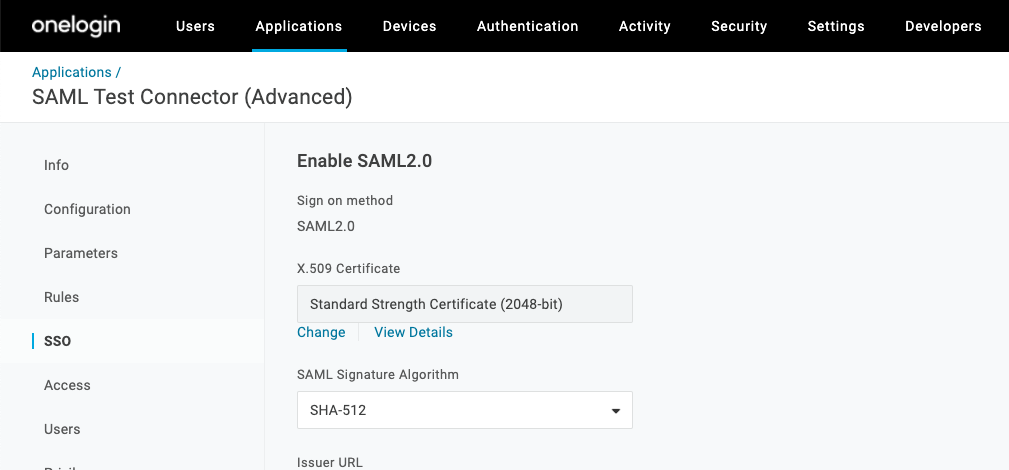
アプリケーションのSSOビューを選択し、以下を設定または確認します:
| SSO Settings | Value |
|---|---|
| SAML Signature Algorithm | SHA-512 |
ユーザーの割り当て
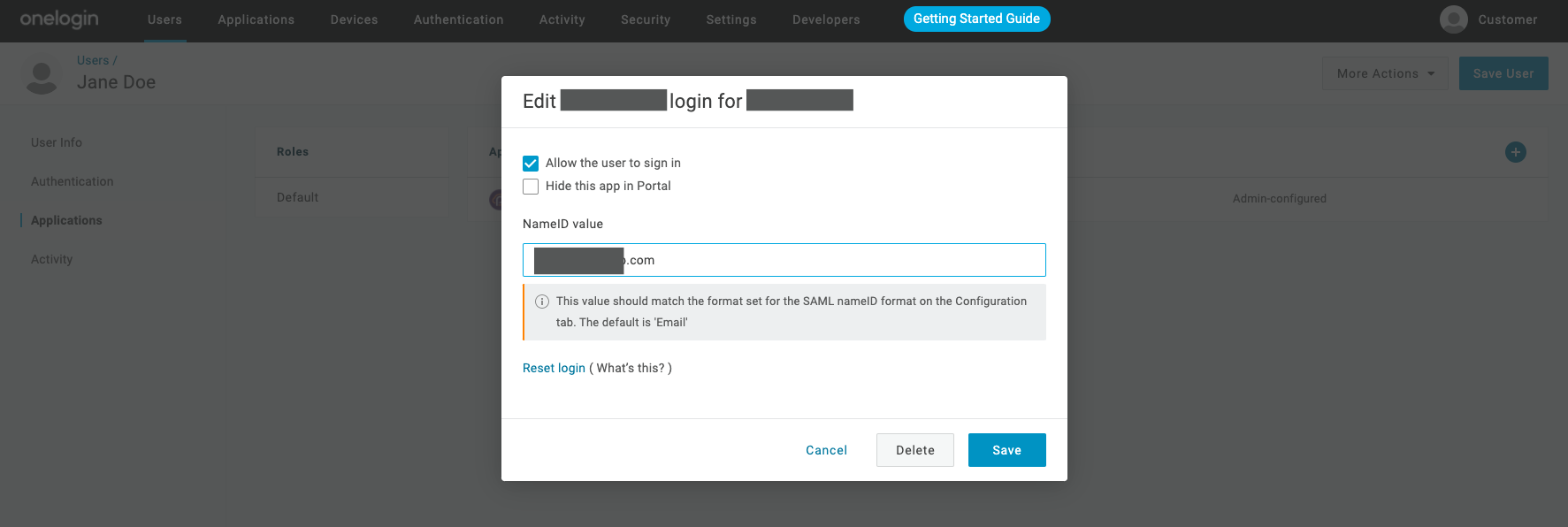
OneLoginでOstorlab SAMLアプリケーションが作成されたら、次のステップはユーザーを割り当てることです。これにより、特定のユーザーまたはグループにOneLogin提供の認証情報を使用してOstorlabにサインインするアクセス権が付与されます。
アプリケーションにユーザーまたはグループを割り当てるには、OneLoginポータルのUsersタブに移動してユーザーを追加し、Ostorlab SSOアプリケーションに割り当てます。
Ostorlab組織の構成
最後のステップは、新しいOneLoginベースのSAMLアプリケーションの詳細をOstorlabに構成することです。これを行うには、OneLoginからIDPメタデータドキュメントを取得し、Ostorlabに提供する必要があります。
まず、上記で作成したOneLoginアプリケーションに移動し、More ActionsドロップダウンメニューボタンをクリックしてSAML Metadataを選択し、メタデータXMLファイルをダウンロードします。
- ファイルを開き、XMLテキストのブロック全体をクリップボードにコピーします
- Ostorlabを開き、SAML統合セクションに移動します。
- CONFIGURATIONを選択します。
- IDPメタデータXMLを「SAML SSO Settings」というタイトルの下部カードに貼り付けます。
- Updateをクリックします。
IDPメタデータ記述子が保存されると、Ostorlabにログインする準備がすべて整います。
OneLoginを使用したOstorlabへのサインイン
Google WorkspaceのメンバーがOstorlabにサインインできるようになります。https://report.ostorlab.co/account/login に移動し、LOGIN VIA SSOをクリックして、Ostorlab組織のプレフィックスを入力します。