GoCD
Android および iOS モバイルアプリケーション向けの Ostorlab の自動セキュリティスキャンを、GoCd ビルドプロセスに簡単に統合できます。
使用方法:
Ostorlab API キーの生成
- API キーメニュー にアクセスします
- 新しいキーを生成するために、新しい (new) ボタンをクリックします
- API キーをコピーします (キーに名前や有効期限を追加できます)
- キーを保存するために保存 (save) ボタンをクリックします

GoCd で Ostorlab をコマンドラインステージとして追加する
-
GoCdダッシュボードに移動し、パイプラインを選択します。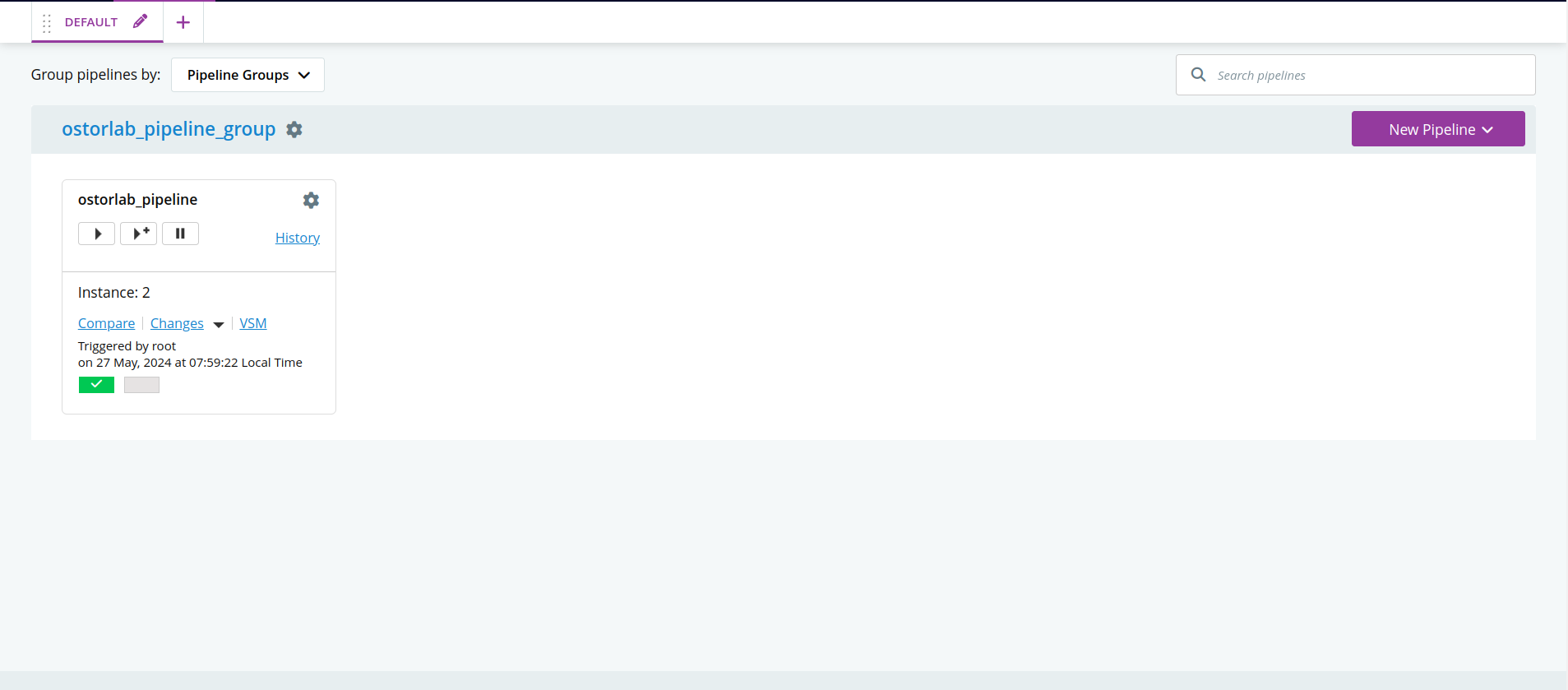
-
パイプラインの
Editをクリックします。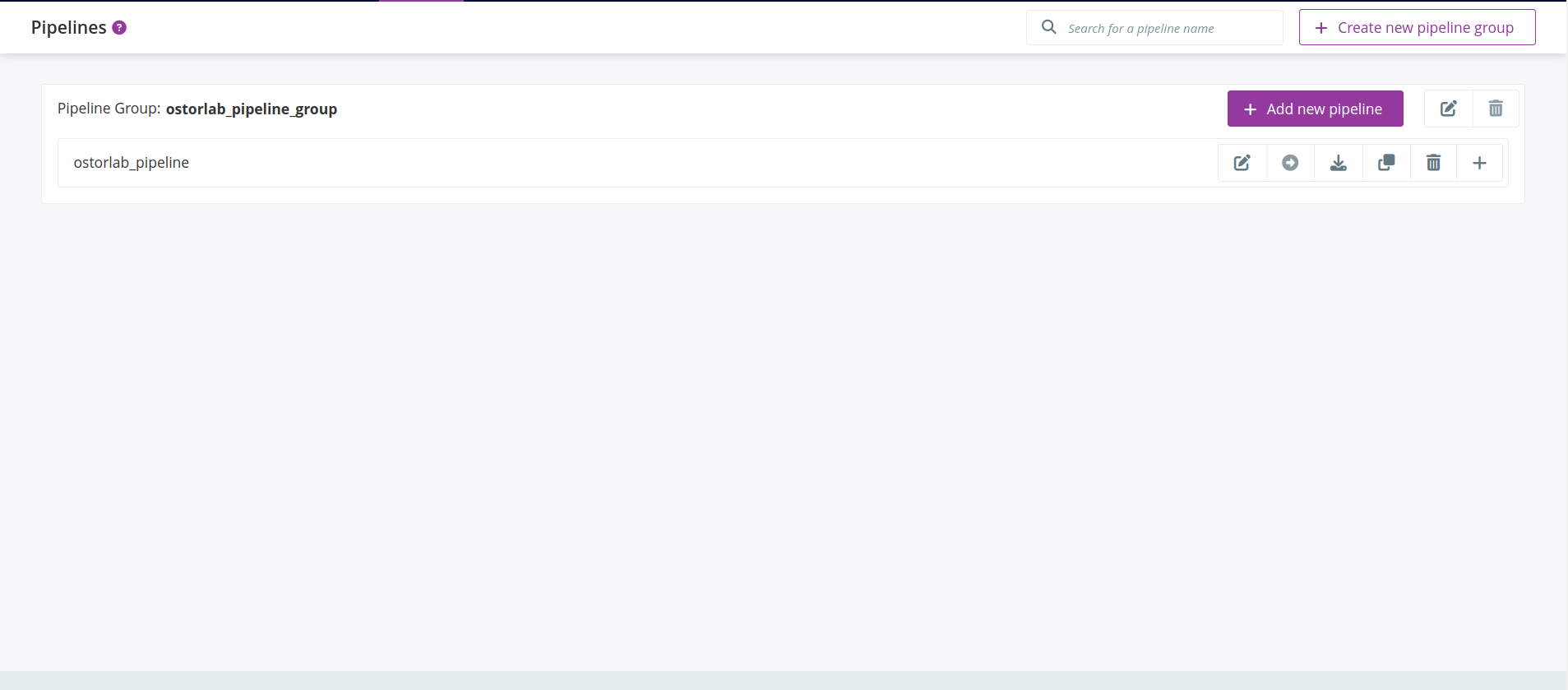
-
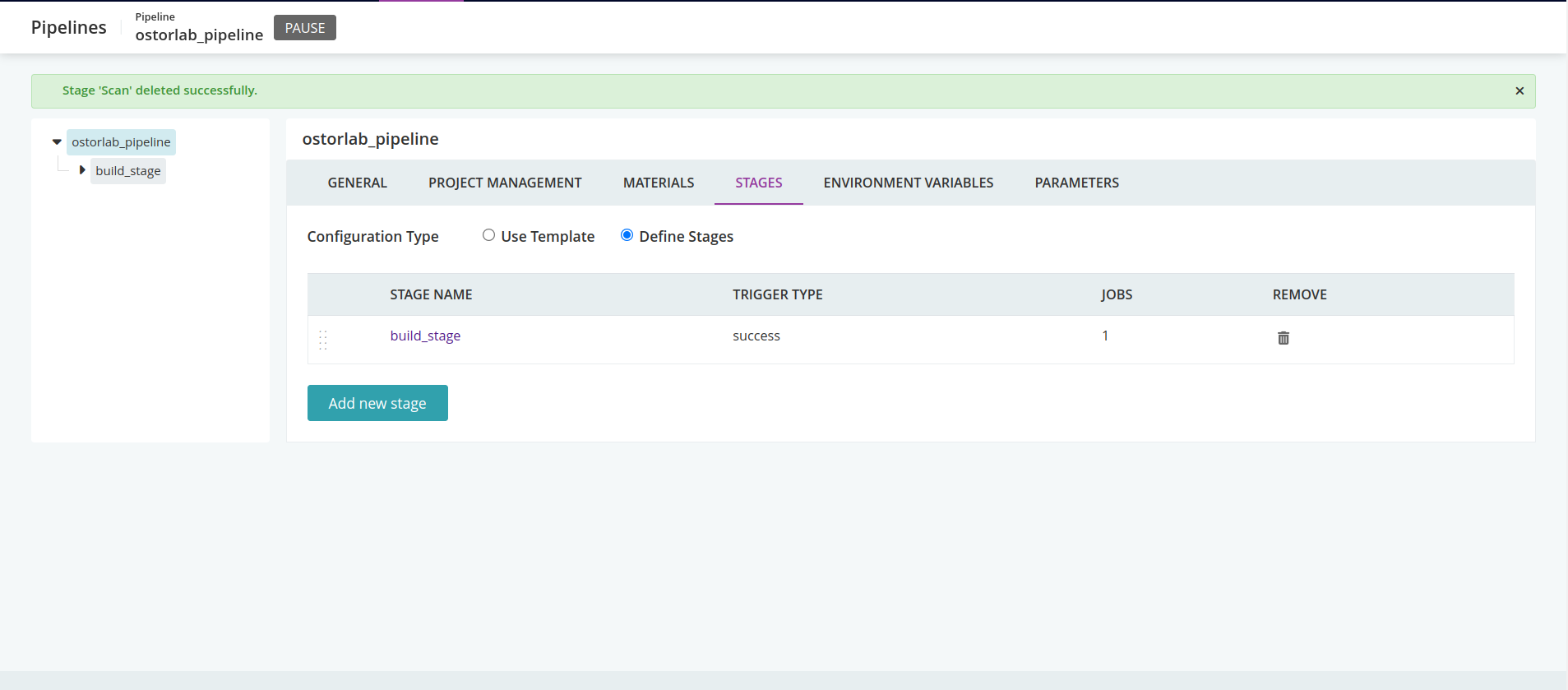
Stages を選択します。
-
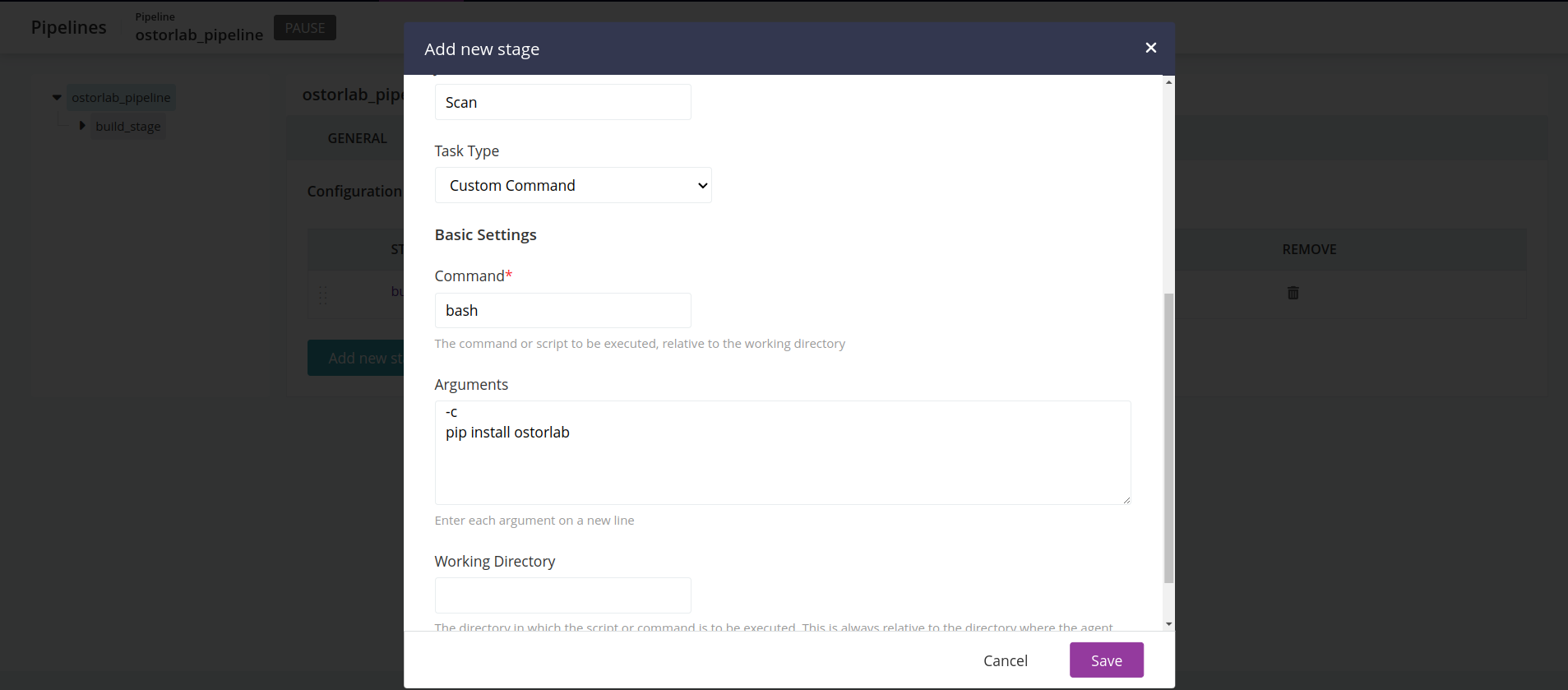
新しいステージ (stage) を追加し、フォームに入力します。
- 最初のジョブタイプとして
Custom Commandを選択します。 - そして、以下の引数を与えます。
Command:bashArguments: |-c pip install ostorlab- 保存をクリックします。
- 最初のジョブタイプとして
-
JOBSタブに移動し、新しく追加されたジョブを選択します。
-
ジョブを実行するためのタスクをもう 1 つ追加します。
Custom Commandタイプの Task 追加をクリックします。- そして、以下の引数を与えます。
Command:bashArguments: |オプションの完全なリストについては、以下の-c ostorlab --api-key=$OSTORLAB_API_KEY ci-scan run --title=$Scan_Title --scan-profile=$SCAN_PROFILE android-apk /path/to/app.apkAdditional optionsを確認してください。
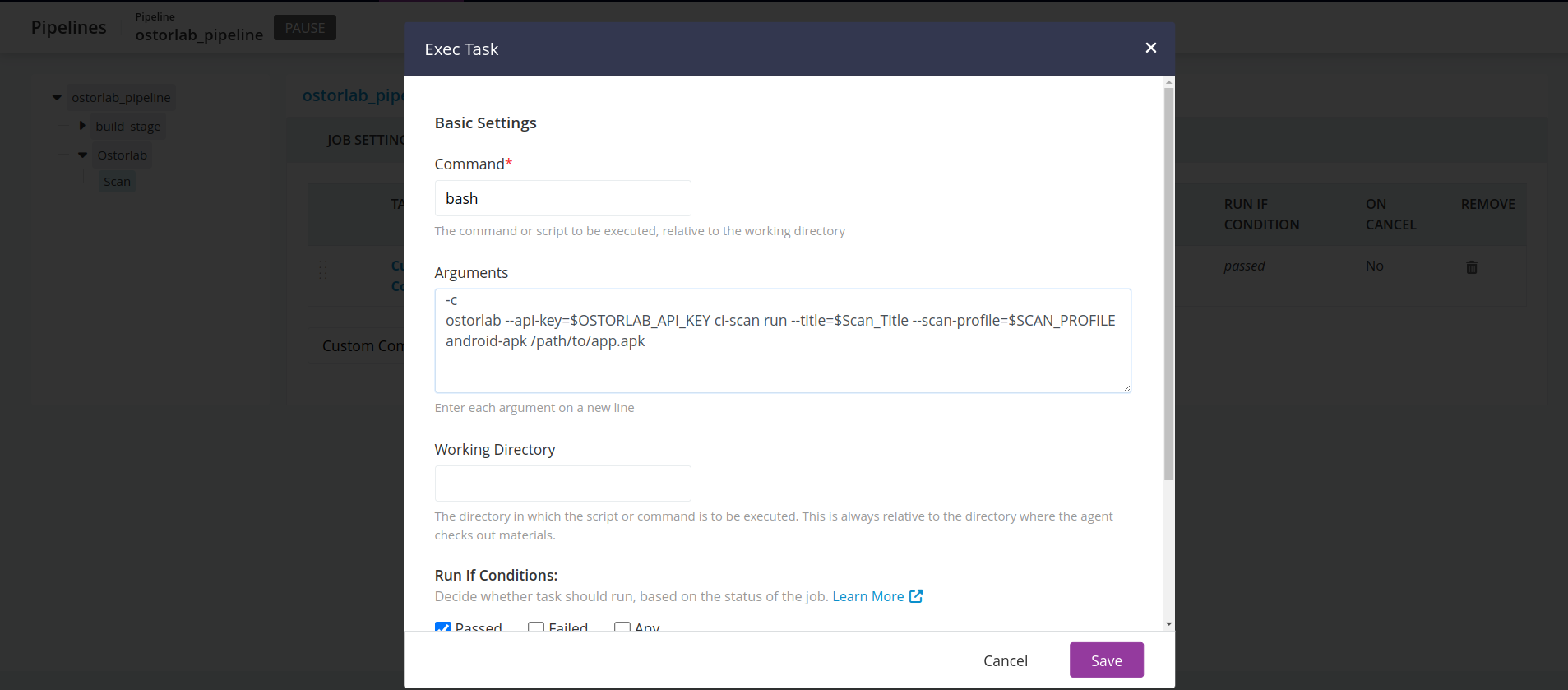
-
環境変数の追加
ENVIRONMENT VARIABLESタブに移動します。OSTORLAB_API_KEYをSecure Variableとして追加します。- その他の変数 (Scan_Title, SCAN_PROFILE, ...) を
Plain Text Variablesとして追加します。
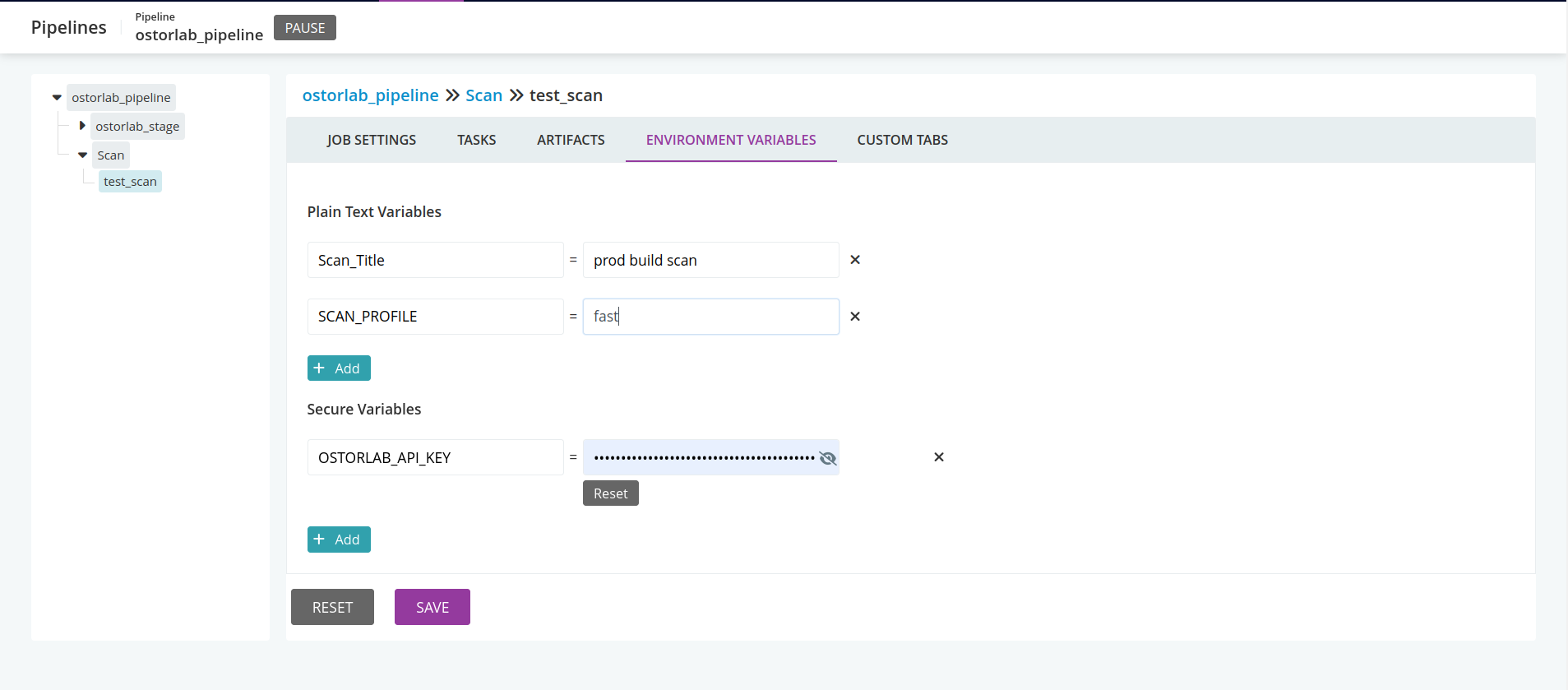
追加オプション
以下は、ostorlab ci-scan run コマンドのオプションの完全なリストです。
ostorlab --api-key ci-scan run --option <asset-type> <target>
-
--api-key: Ostorlab によって生成された API キー。
-
--title: スキャンのタイトル (Scan title)。
-
--scan-profile: スキャンのタイプ。可能なオプションは以下の通りです:
fast_scan: 静的分析のみを実行します。full_scan: 静的、動的、バックエンドの分析を実行します。
-
テスト認証情報 (Test credentials): 動的分析フルスキャンにおける自動認証:
- --test-credentials-login: ログインフィールドで使用されるユーザー名。
- --test-credentials-password: パスワードフィールドで使用されるパスワード。
- --test-credentials-role: オプションのロールフィールド。
- カスタム/汎用テスト認証情報:
- --test-credentials-name: フィールドのカスタム名。
- --test-credentials-value: フィールドのカスタム値。
-
2FA 認証情報 (2FA Credentials):
- SMS 2FA:
- --sms-2fa-sender: SMS 2FA の詳細についてはこちら
- Email 2FA:
- --email-2fa-sender-email-address, --email-2fa-email-address, --email-2fa-password: Email 2FA の詳細についてはこちら
- TOTP 2FA:
- --totp-2fa-seed: TOTP 2FA の詳細についてはこちら
- SMS 2FA:
-
--sbom: sbom ファイルへのパス。
-
UI プロンプト (オプション): Ostorlab は、アプリのユーザーインターフェイスを通じてスキャナーをガイドするための UI プロンプトをサポートしています。以下を使用できます:
- --ui-prompt-name と --ui-prompt-action: 名前とアクションを指定して UI ステップを定義します。一連のステップに対して複数のペアを追加できます。例:
--ui-prompt-name accept-terms --ui-prompt-action "Scroll down and tap the 'Accept Terms' checkbox." --ui-prompt-name submit --ui-prompt-action "Tap the 'Submit' button to complete the login process." - --ui-prompt-id: 既存の UI プロンプトフローを ID で参照します。複数の ID を追加できます。例:
--ui-prompt-id 123 --ui-prompt-id 456
- --ui-prompt-name と --ui-prompt-action: 名前とアクションを指定して UI ステップを定義します。一連のステップに対して複数のペアを追加できます。例:
-
asset-type: スキャンするアセットのタイプ。可能な値:
android-aab: Android.AABパッケージファイルをスキャンします。android-apk: Android.APKパッケージファイルをスキャンします。ios-ipa: iOS.IPAパッケージファイルをスキャンします。
-
target: ターゲットアプリケーションへのパス。