GoCD
Integre fácilmente el escaneo de seguridad automatizado de Ostorlab para aplicaciones móviles Android e iOS en su proceso de compilación de GoCd.
Uso:
Generar una clave API de Ostorlab
- Vaya al menú de claves API
- Haga clic en el botón "Nuevo" (new) para generar una nueva clave
- Copie la clave API (puede agregar un nombre y una fecha de vencimiento a su clave)
- Haga clic en el botón de guardar (save) para almacenar su clave

Agregar Ostorlab como una etapa de línea de comandos en GoCd
-
Diríjase a su Panel de
GoCdy seleccione su pipeline.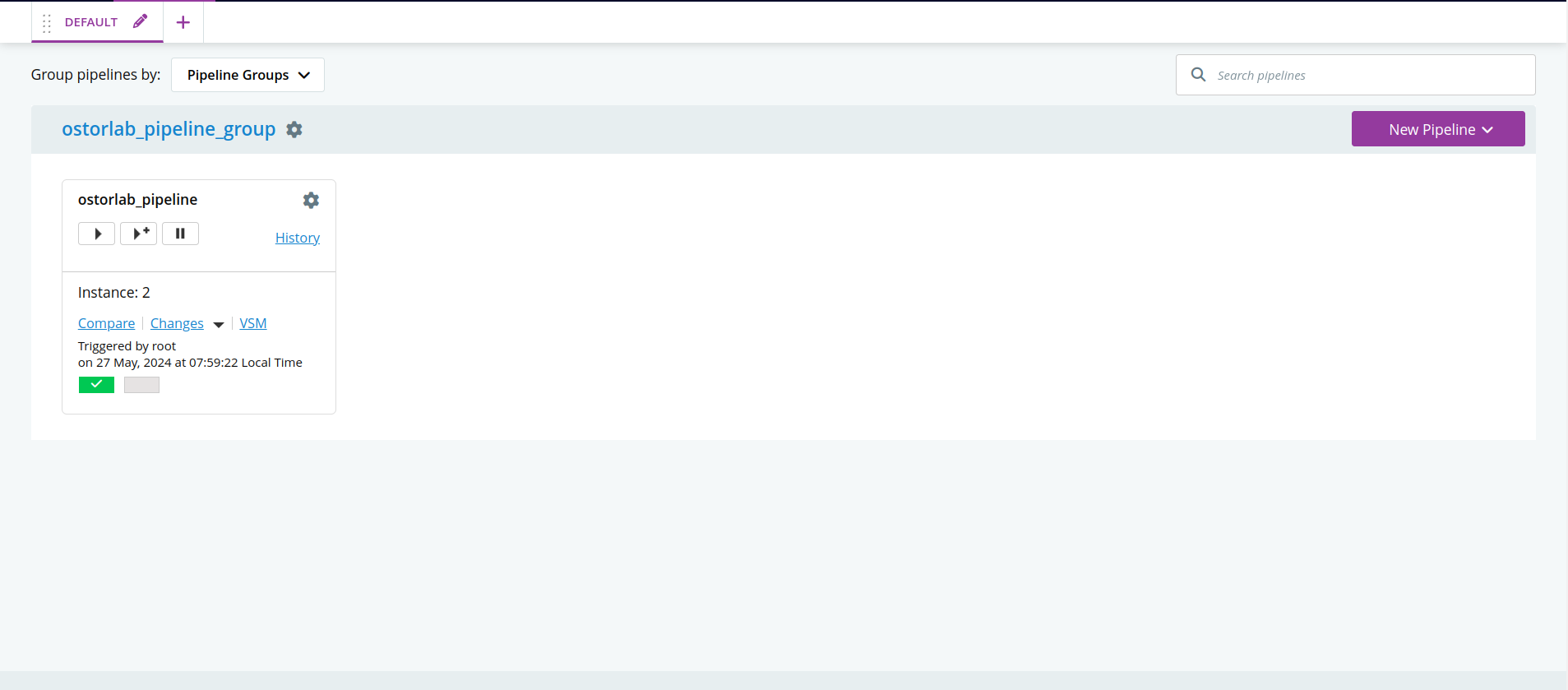
-
Haga clic en
Editen su pipeline.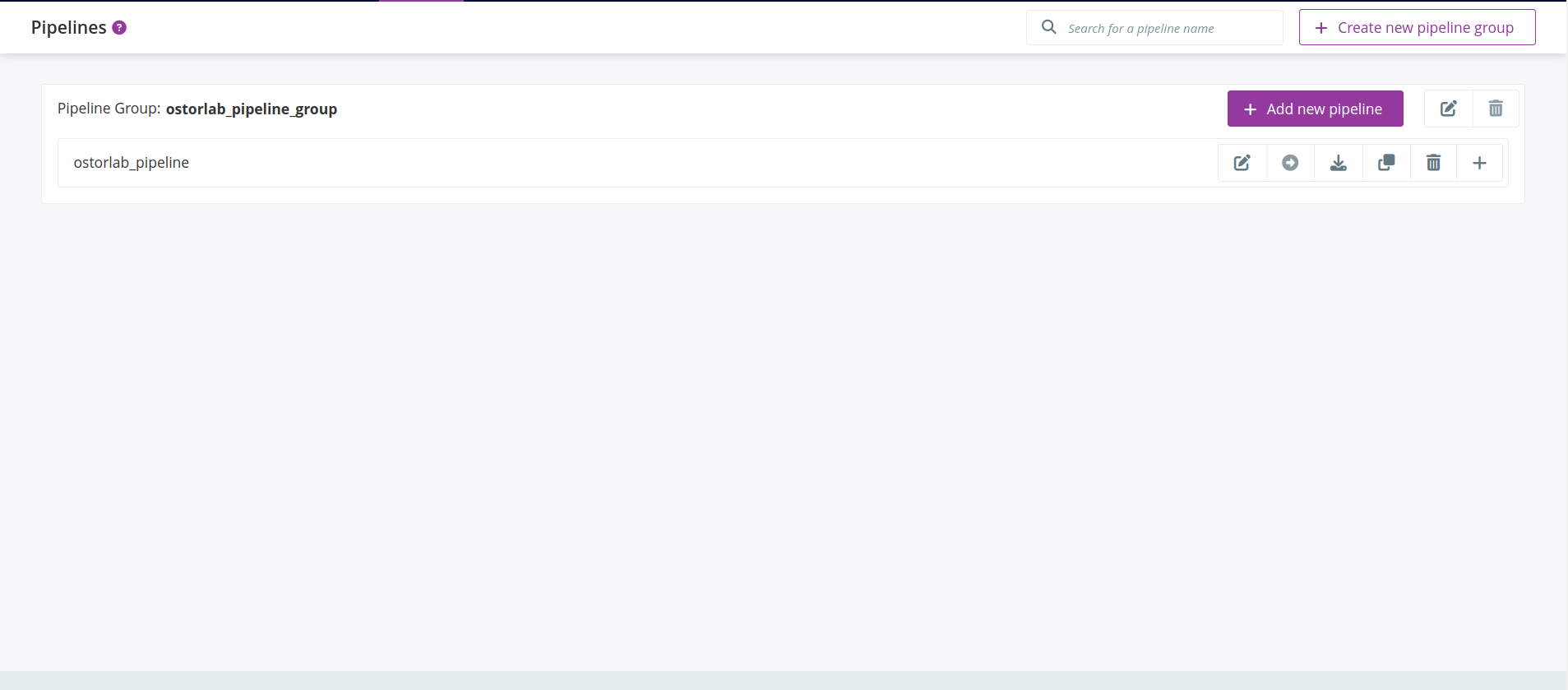
-
Seleccione Stages.
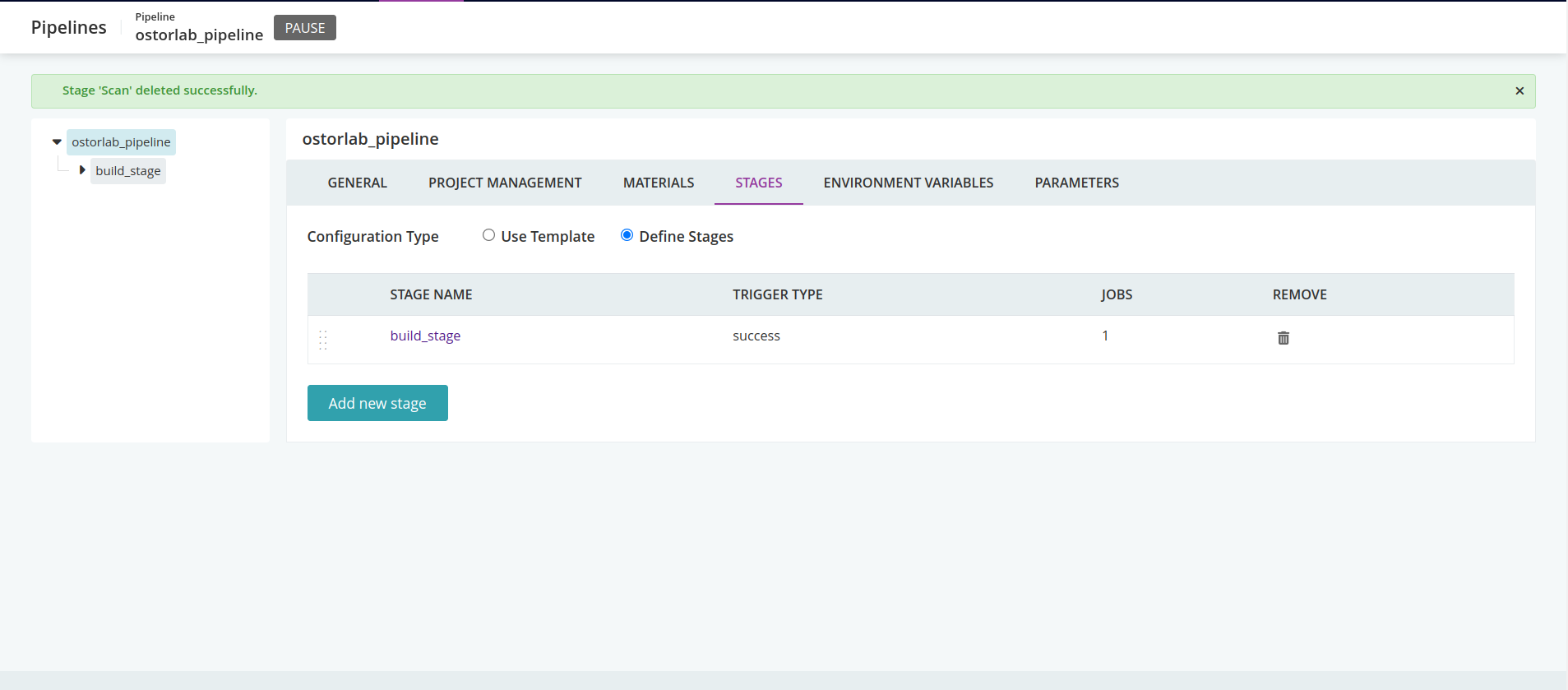
-
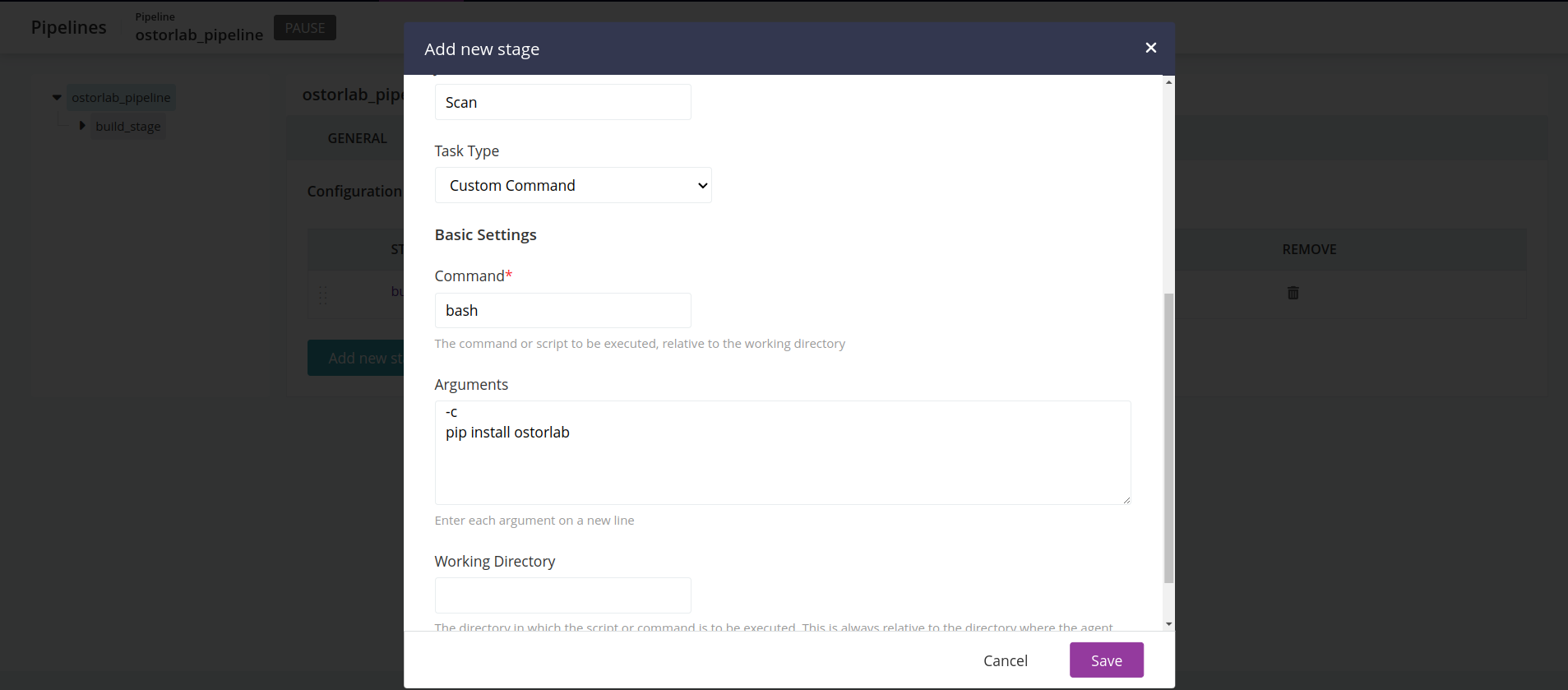
Agregue una nueva etapa (stage) y complete el formulario.
- Para el tipo de Job inicial, seleccione
Custom Command. - Y proporciónele los siguientes argumentos:
Command:bashArguments: |-c pip install ostorlab- Haga clic en guardar.
- Para el tipo de Job inicial, seleccione
-
Navegue a la pestaña
JOBSy seleccione su trabajo recién agregado.
-
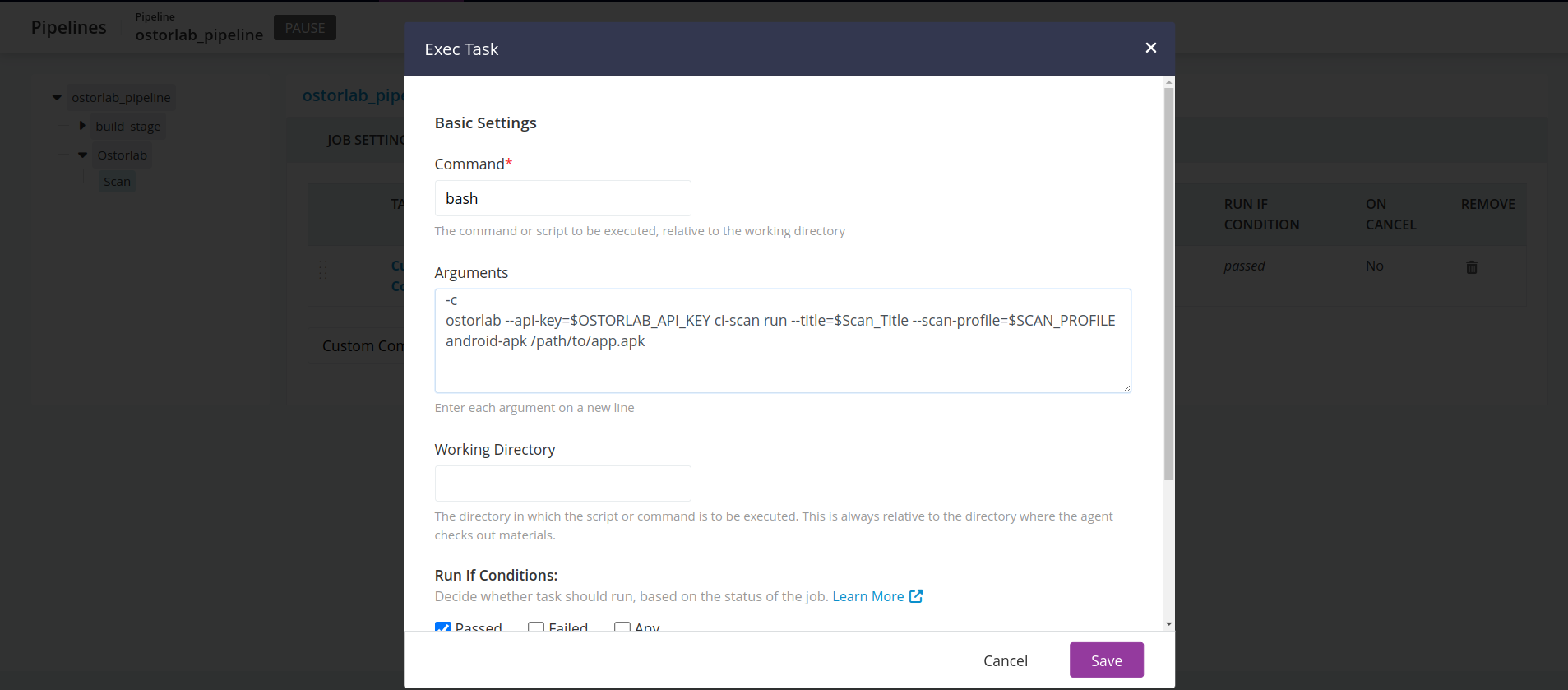
Agregue una tarea más para ejecutar el trabajo.
- Haga clic en agregar Task de tipo
Custom Command. - Y proporciónele los siguientes argumentos:
Command:bashArguments: |Consulte las-c ostorlab --api-key=$OSTORLAB_API_KEY ci-scan run --title=$Scan_Title --scan-profile=$SCAN_PROFILE android-apk /path/to/app.apkAdditional optionsa continuación para obtener la lista completa de opciones.
- Haga clic en agregar Task de tipo
-
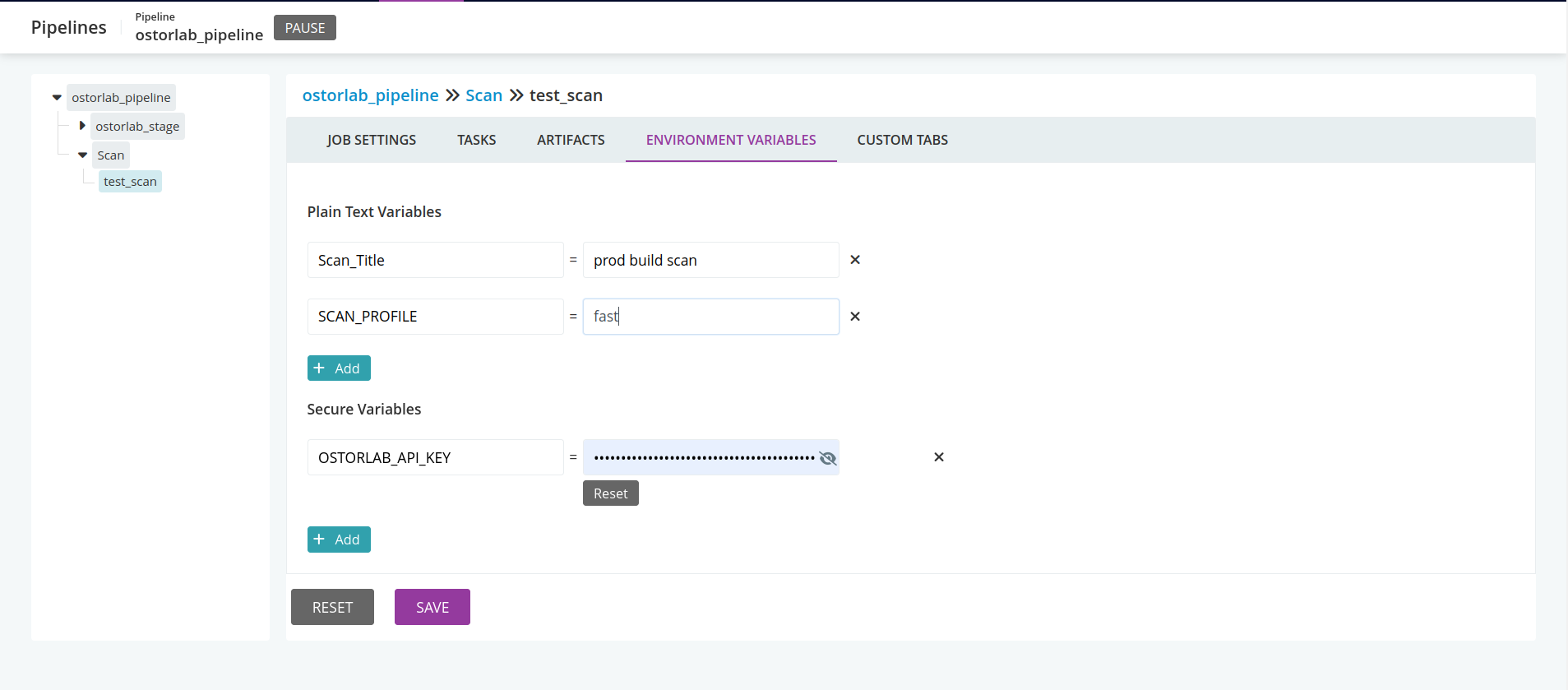
Agregar variables de entorno
- Navegue a la pestaña
ENVIRONMENT VARIABLES. - Agregue
OSTORLAB_API_KEYcomo unaSecure Variable. - Agregue las demás variables (Scan_Title, SCAN_PROFILE, ...) como
Plain Text Variables.
- Navegue a la pestaña
Opciones adicionales
La siguiente es la lista completa de opciones para el comando ostorlab ci-scan run:
ostorlab --api-key ci-scan run --option <asset-type> <target>
-
--api-key: Clave API generada por Ostorlab.
-
--title: Título del escaneo (Scan title).
-
--scan-profile: Tipo del escaneo. Las opciones posibles son:
fast_scan: Solo ejecuta el análisis estático;full_scan: Ejecuta análisis estático, dinámico y de backend.
-
Credenciales de prueba (Test credentials): Autenticación automática en el escaneo completo de análisis dinámico:
- --test-credentials-login: Nombre de usuario que se utilizará en los campos de inicio de sesión;
- --test-credentials-password: Contraseña que se utilizará en los campos de contraseña;
- --test-credentials-role: Campo de rol opcional;
- Credenciales de prueba personalizadas/genéricas:
- --test-credentials-name: Nombre personalizado del campo;
- --test-credentials-value: Valor personalizado del campo
-
Credenciales 2FA (2FA Credentials):
- SMS 2FA:
- --sms-2fa-sender: Aprenda más sobre SMS 2FA
- Email 2FA:
- --email-2fa-sender-email-address, --email-2fa-email-address, --email-2fa-password: Aprenda más sobre Email 2FA
- TOTP 2FA:
- --totp-2fa-seed: Aprenda más sobre TOTP 2FA
- SMS 2FA:
-
--sbom: Ruta al archivo sbom.
-
Prompts de UI (Opcional): Ostorlab admite prompts de UI para guiar el escáner a través de la interfaz de usuario de su aplicación. Puede utilizar:
- --ui-prompt-name y --ui-prompt-action: Defina un paso de UI especificando el nombre y la acción. Puede agregar múltiples pares para una secuencia de pasos. Por ejemplo:
--ui-prompt-name accept-terms --ui-prompt-action "Scroll down and tap the 'Accept Terms' checkbox." --ui-prompt-name submit --ui-prompt-action "Tap the 'Submit' button to complete the login process." - --ui-prompt-id: Haga referencia a los flujos de prompts de UI existentes por sus IDs. Puede agregar múltiples IDs. Por ejemplo:
--ui-prompt-id 123 --ui-prompt-id 456
- --ui-prompt-name y --ui-prompt-action: Defina un paso de UI especificando el nombre y la acción. Puede agregar múltiples pares para una secuencia de pasos. Por ejemplo:
-
asset-type: Tipo de activo a escanear. Valores posibles:
android-aab: Escanear un archivo de paquete.AABde Android;android-apk: Escanear un archivo de paquete.APKde Android;ios-ipa: Escanear un archivo de paquete.IPAde iOS;
-
target: Ruta a la aplicación de destino.