SAML con Google Workspace (antes G Suite)
Esta guía le orienta en la configuración de su servicio Google Workspace (anteriormente conocido como G Suite) como proveedor de identidad (IDP) de SSO de SAML para Ostorlab.
Requisitos previos
Creación de la aplicación SAML
-
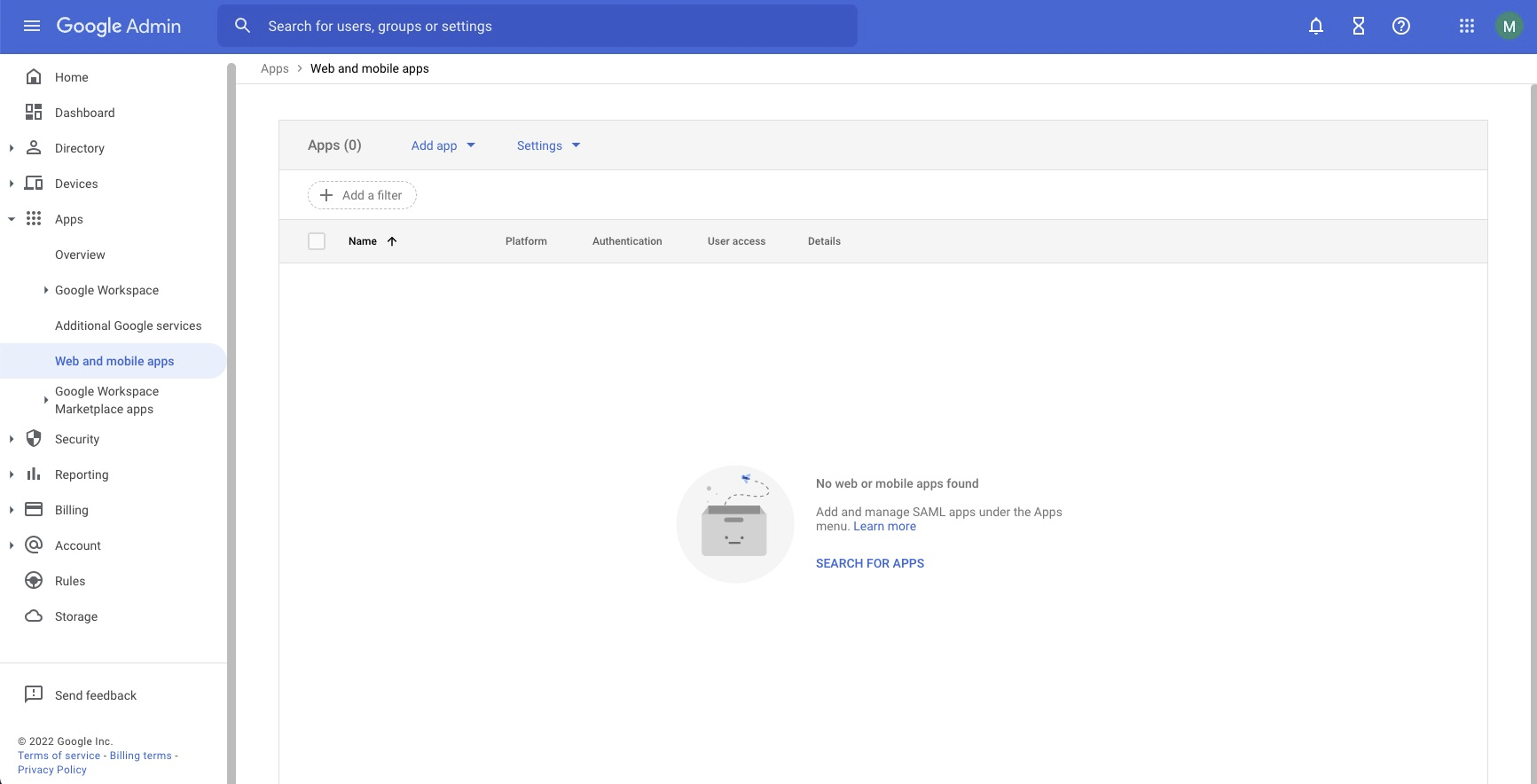
En la consola de administración de su dominio de Google Workspace, abra el menú desplegable en la esquina superior izquierda y elija Apps > Web and mobile apps.
-
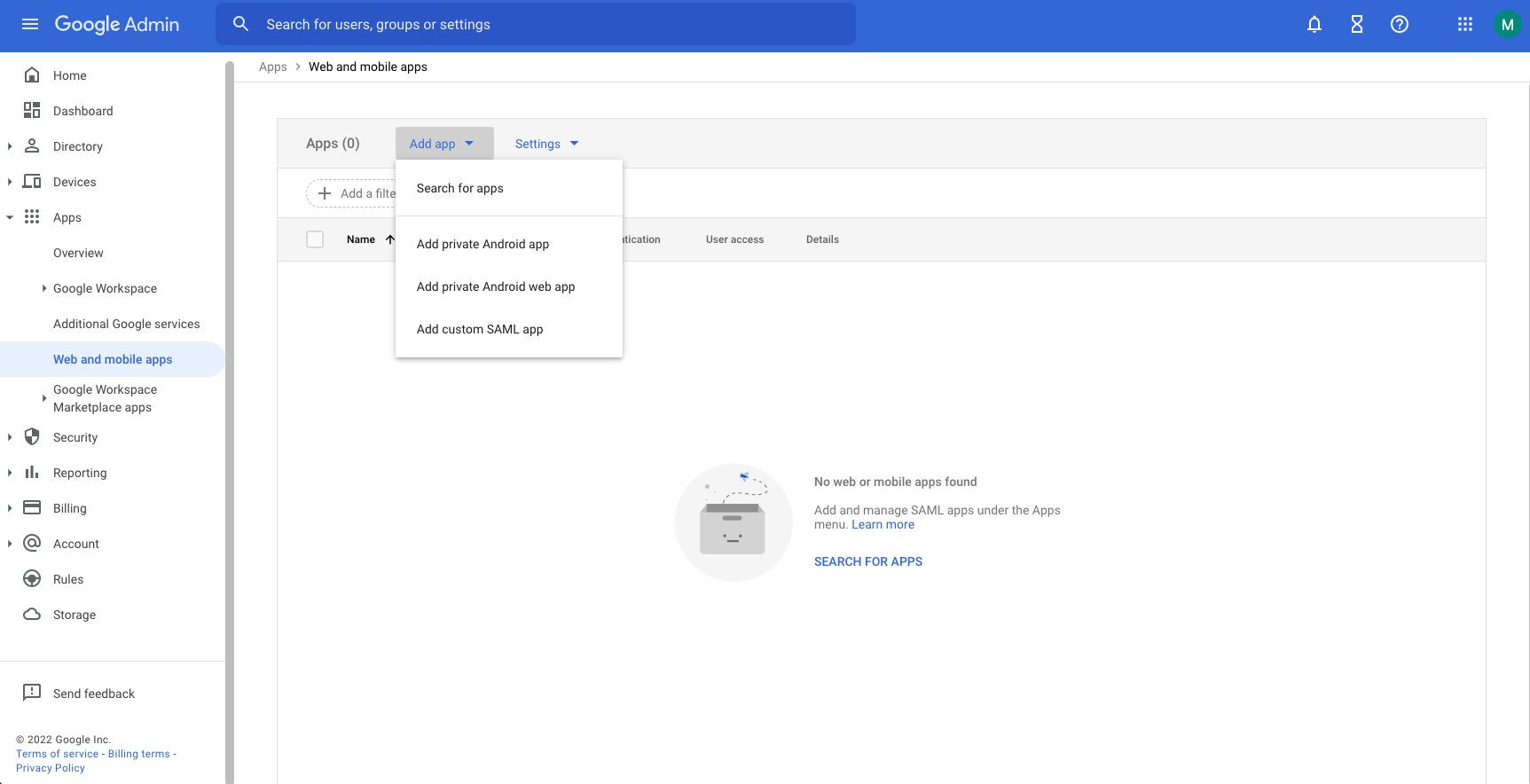
Seleccione Add app > Add custom SAML app para crear una nueva aplicación SAML.
-
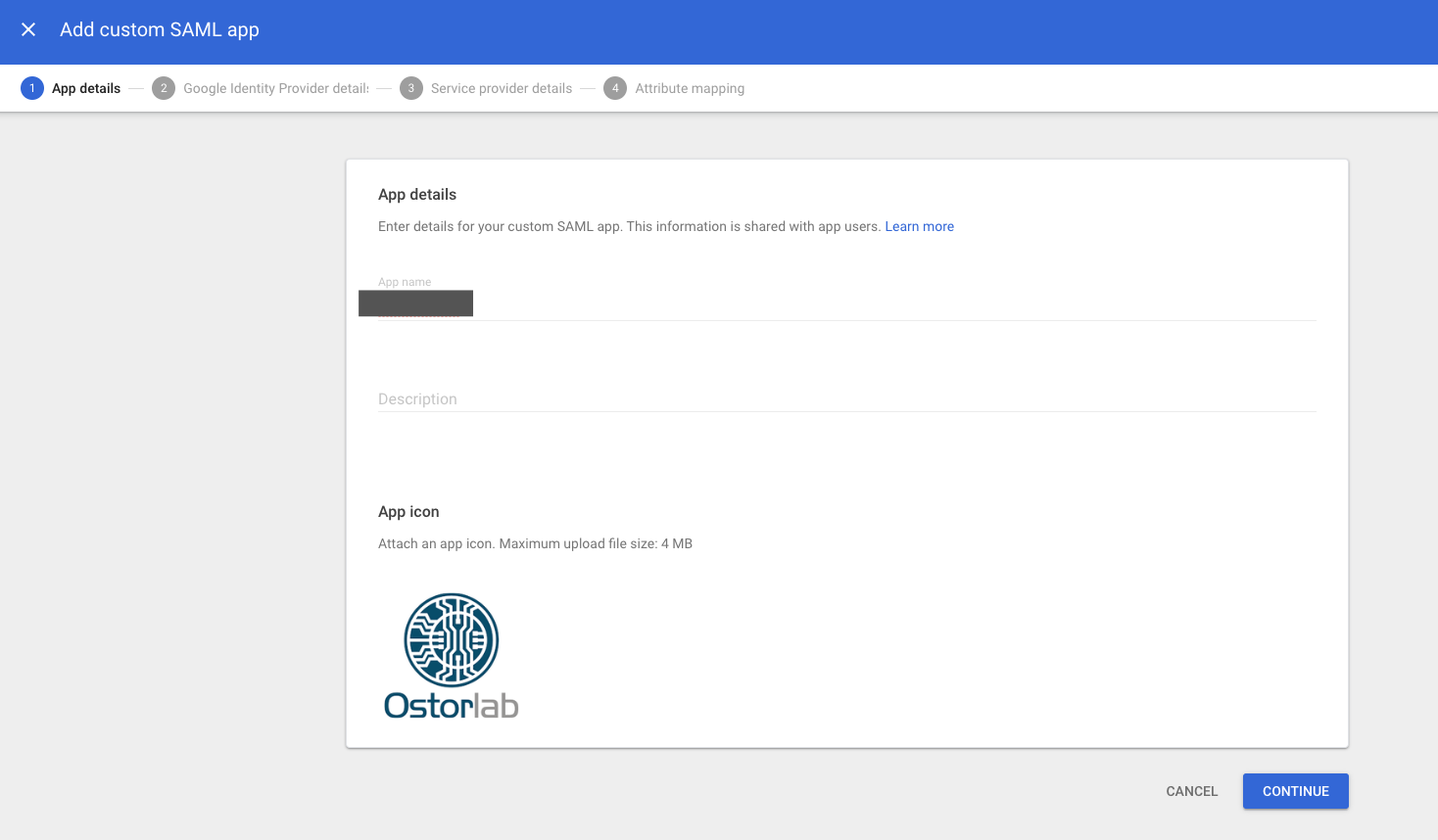
En el primer paso, asigne un nombre a la aplicación SAML (p. ej., Ostorlab-SSO), agregue opcionalmente un icono de aplicación y seleccione Continue.
-
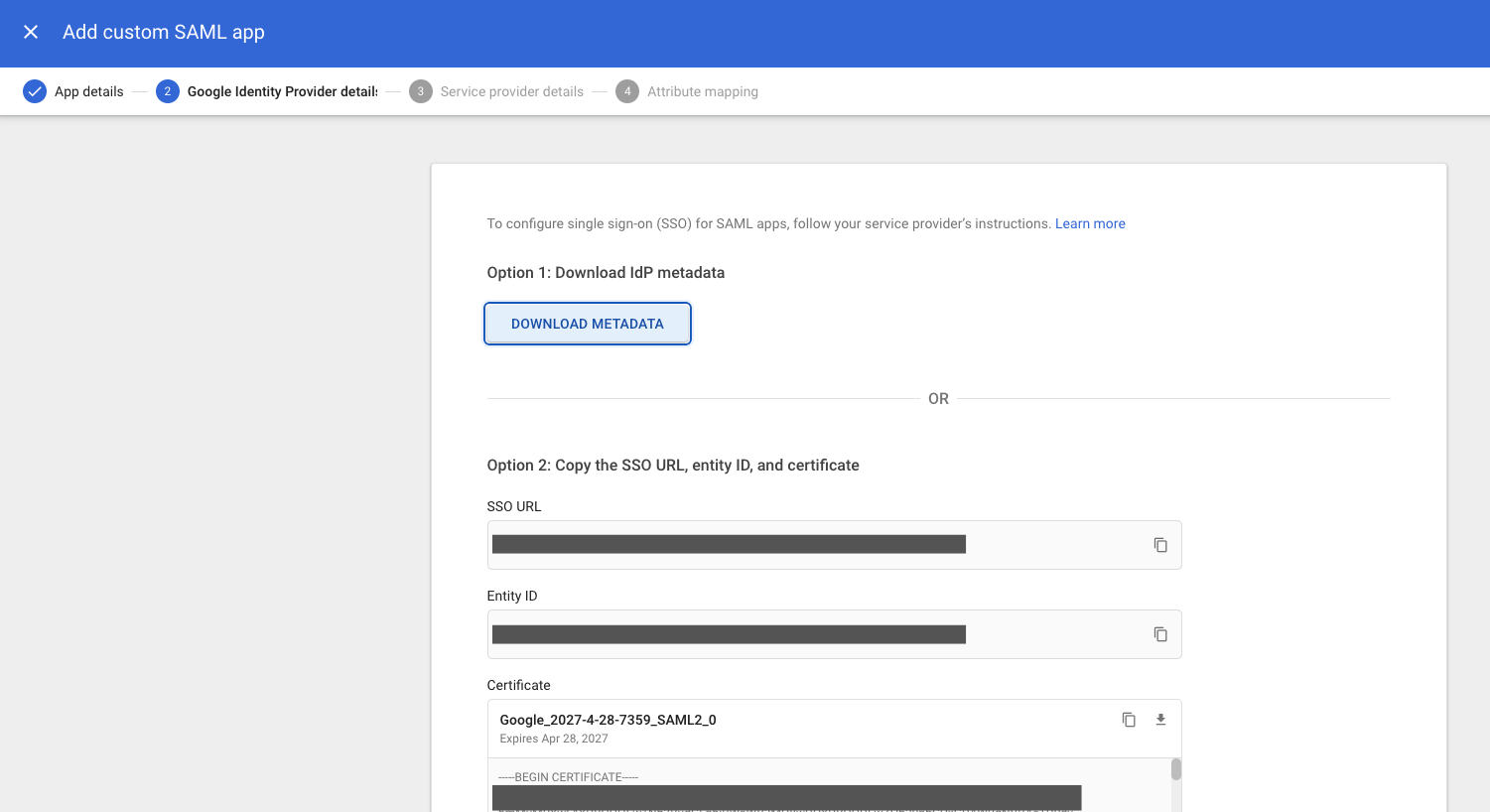
A continuación, elija Option 1: Download Metadata para descargar un documento XML que identifica y describe su dominio de Google Workspace como proveedor de identidad SAML. Necesitará este documento para completar el proceso de configuración de su organización de Ostorlab. Por ahora, anote la ubicación del archivo descargado y luego seleccione Continue para continuar.
-
En el paso 3, para los campos obligatorios ACS URL, Entity ID y Start URL, ingrese las URL completas de los endpoints de acs, metadata y sso de la API de Ostorlab, ajustadas con el nombre de su organización de Ostorlab.
Advertencia: Los valores que debe usar dependen del prefijo de su organización de Ostorlab. Asegúrese de reemplazar
<organisation_prefix>con el prefijo real de su organización. Puede encontrar el prefijo de su organización en la página de configuración de su organización.
| Parámetro SAML | Valor |
|---|---|
| ACS URL | https://api.ostorlab.co/saml/acs/?org=<organisation_prefix> |
| Entity ID | https://api.ostorlab.co/saml/metadata/ |
| Start URL | Empty |
| Name ID Format | urn:oasis:names:tc:SAML:2.0:bindings:HTTP-POST |
| Assertion Consumer Service Binding | urn:oasis:names:tc:SAML:1.1:nameid-format:unspecified |
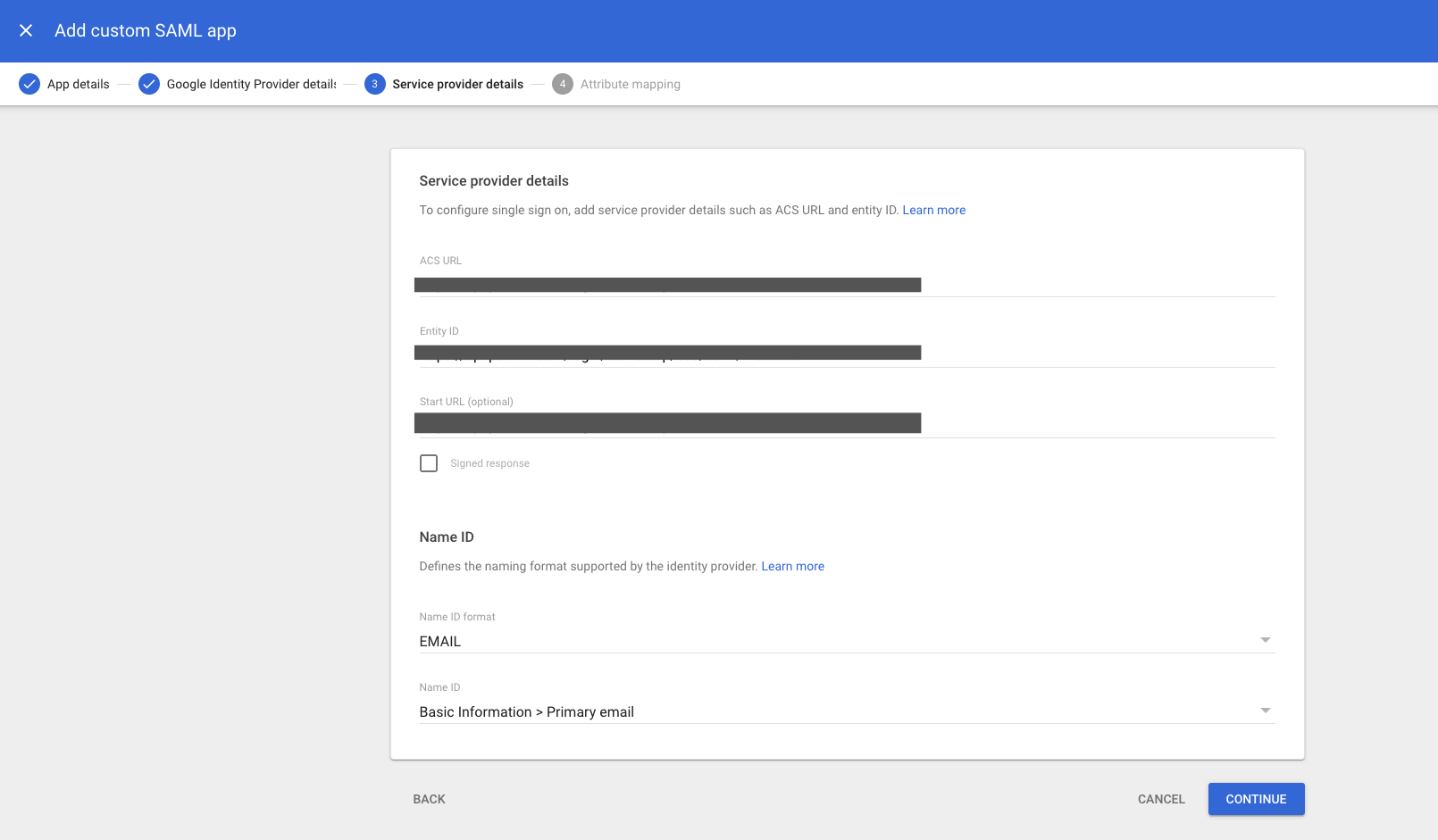
Deje los demás campos con sus valores predeterminados y luego seleccione Continue.
Importante: No cambie el valor de Name ID Format una vez que sus usuarios hayan comenzado a usar Ostorlab, ni siquiera alternando su valor entre
PERSISTENT.
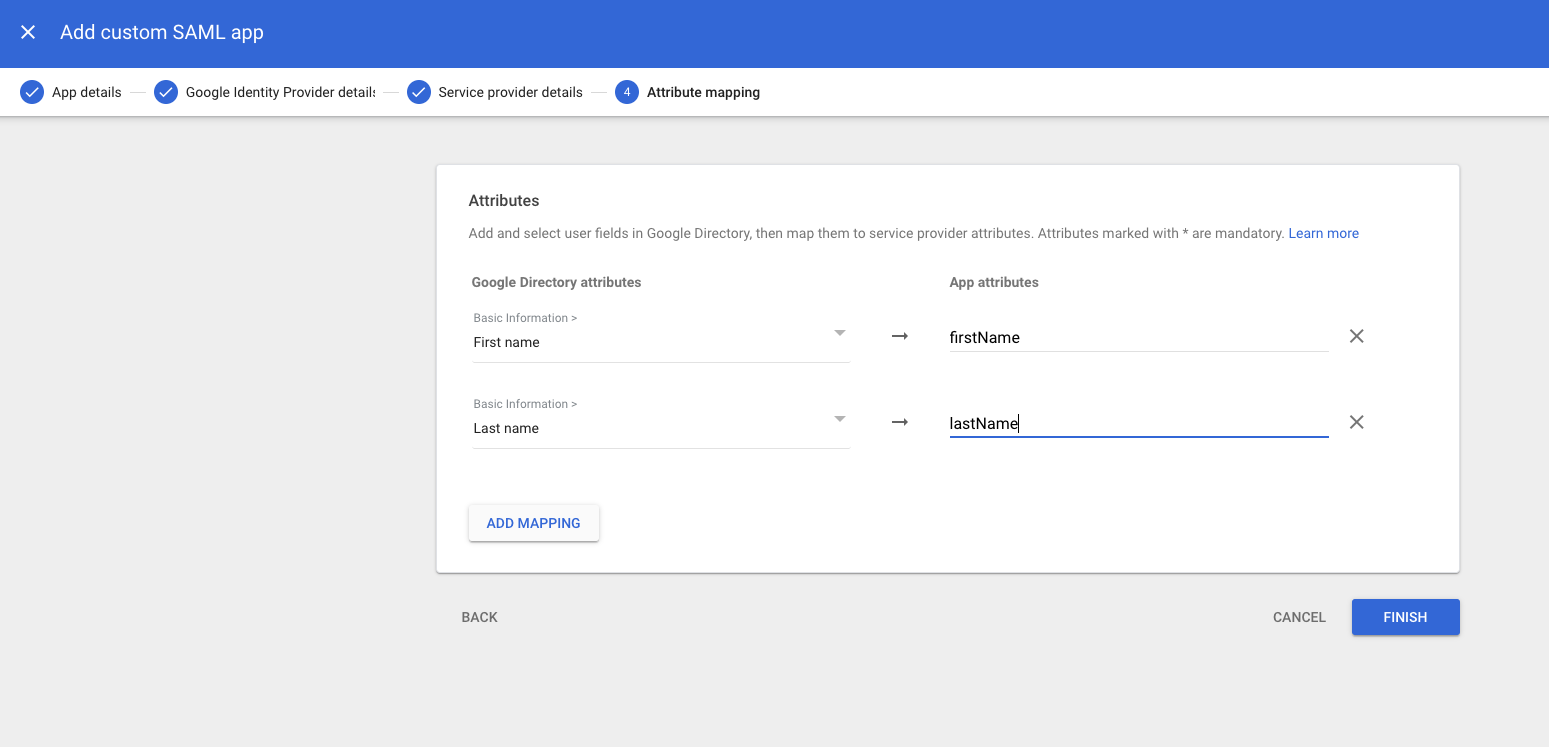
- El paso final —mapeo de atributos (attribute mapping)— es opcional, pero es posible que desee especificar nombres y apellidos adecuados para sus usuarios de Ostorlab, basados en sus perfiles de cuenta de Google. Ostorlab espera recibir estos campos como
firstNameylastName, respectivamente.
Una vez agregados, seleccione Finish.
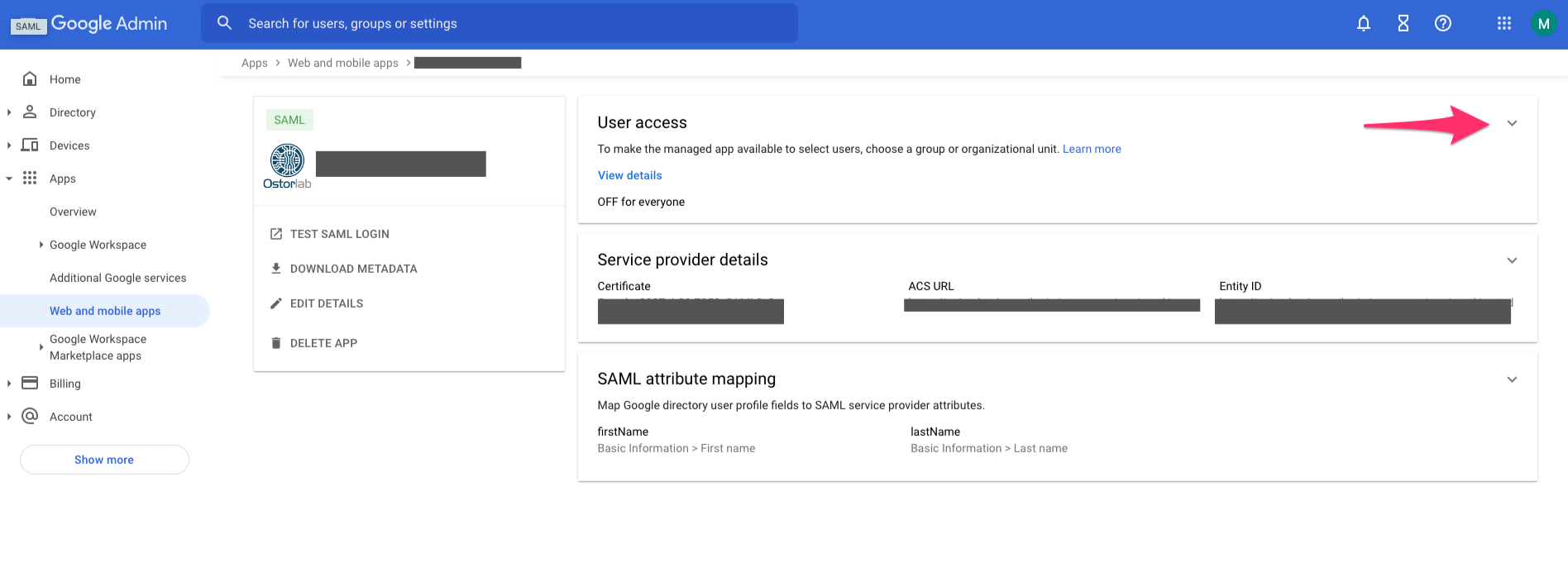
- En la pantalla siguiente, habilite la aplicación SAML recién creada para los usuarios de su dominio de Google seleccionando la flecha hacia abajo en el panel User access:
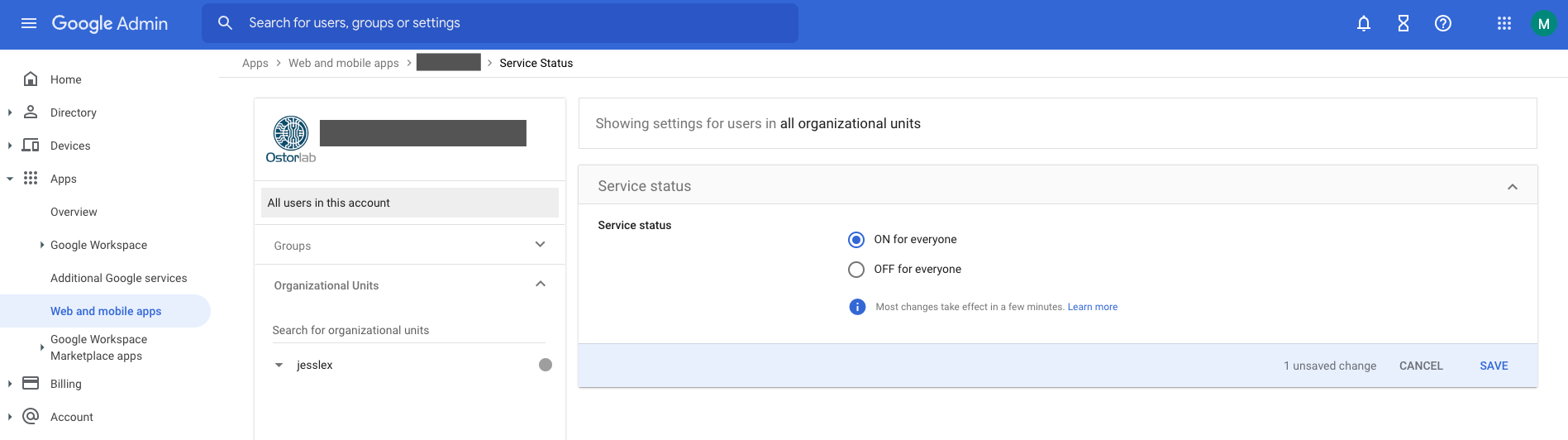
Seleccione ON for everyone y haga clic en Save.
En este punto, ha terminado de configurar Google Workspace y puede continuar completando la configuración del SSO de SAML en Ostorlab.
Configuración de su organización en Ostorlab
El paso final del proceso consiste en asociar su organización de Ostorlab con su proveedor de identidad SSO.
- Inicie sesión en Ostorlab y navegue a la sección de integración SAML.
- Pegue el contenido completo del documento XML del IDP que descargó anteriormente en el cuadro de texto.
- Seleccione Update.
Su organización de Ostorlab ahora está configurada para usar Google como proveedor de identidad de SSO de SAML.
Iniciar sesión en Ostorlab con Google
Los miembros de su Google Workspace ahora pueden iniciar sesión en Ostorlab. Navegue a https://report.ostorlab.co/account/login, haga clic en LOGIN VIA SSO e ingrese el prefijo de su organización de Ostorlab.
Resolución de problemas
Página de resolución de problemas de SAML en Google Workspace: Mensajes de error de aplicaciones SAML