Escaneo de verificaciones personalizadas
Para ejecutar un escaneo con verificaciones personalizadas:
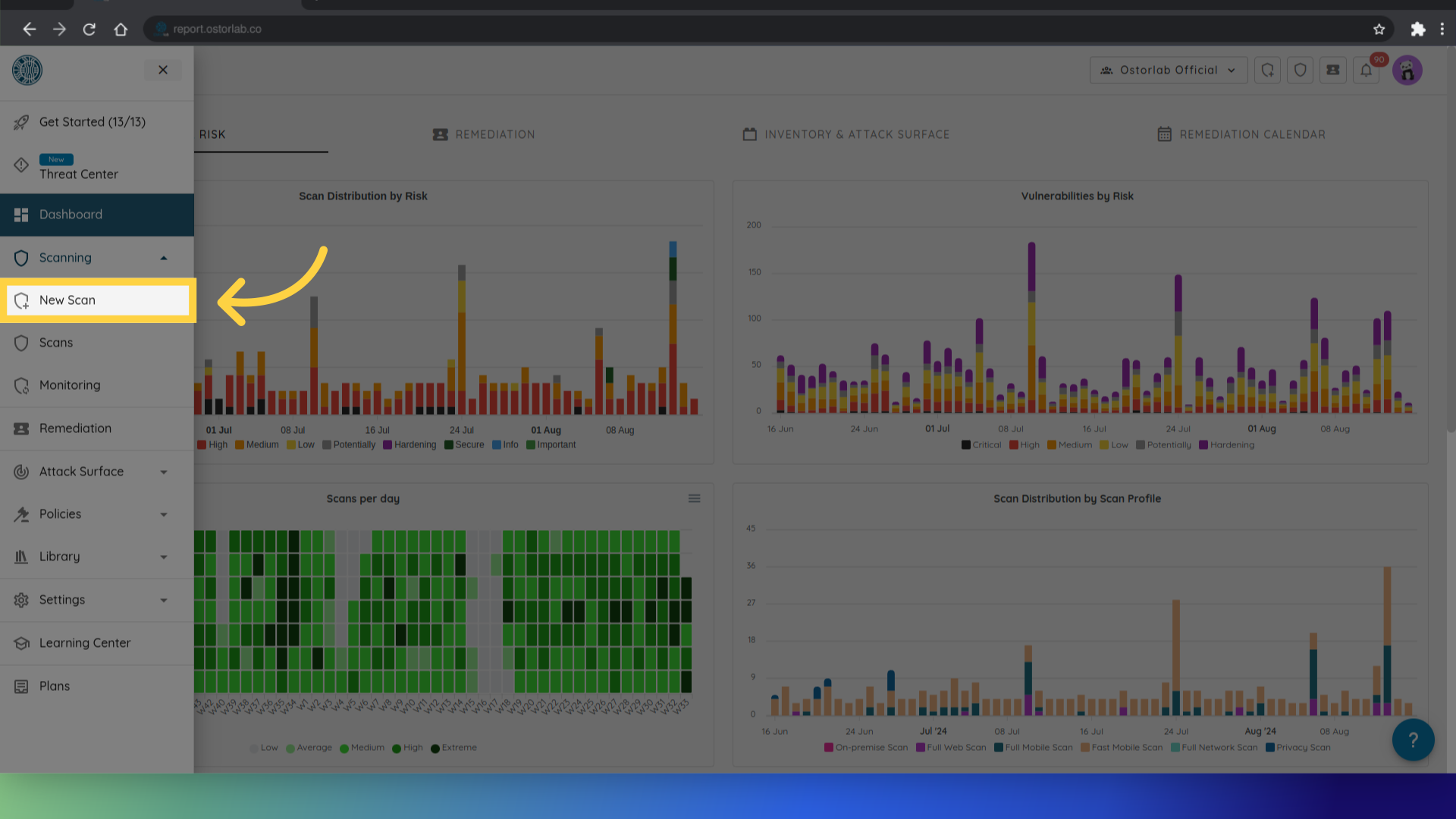
- Navegue hasta el menú "New Scan".
Abra la página de nuevo escaneo desde la barra de menú izquierda.
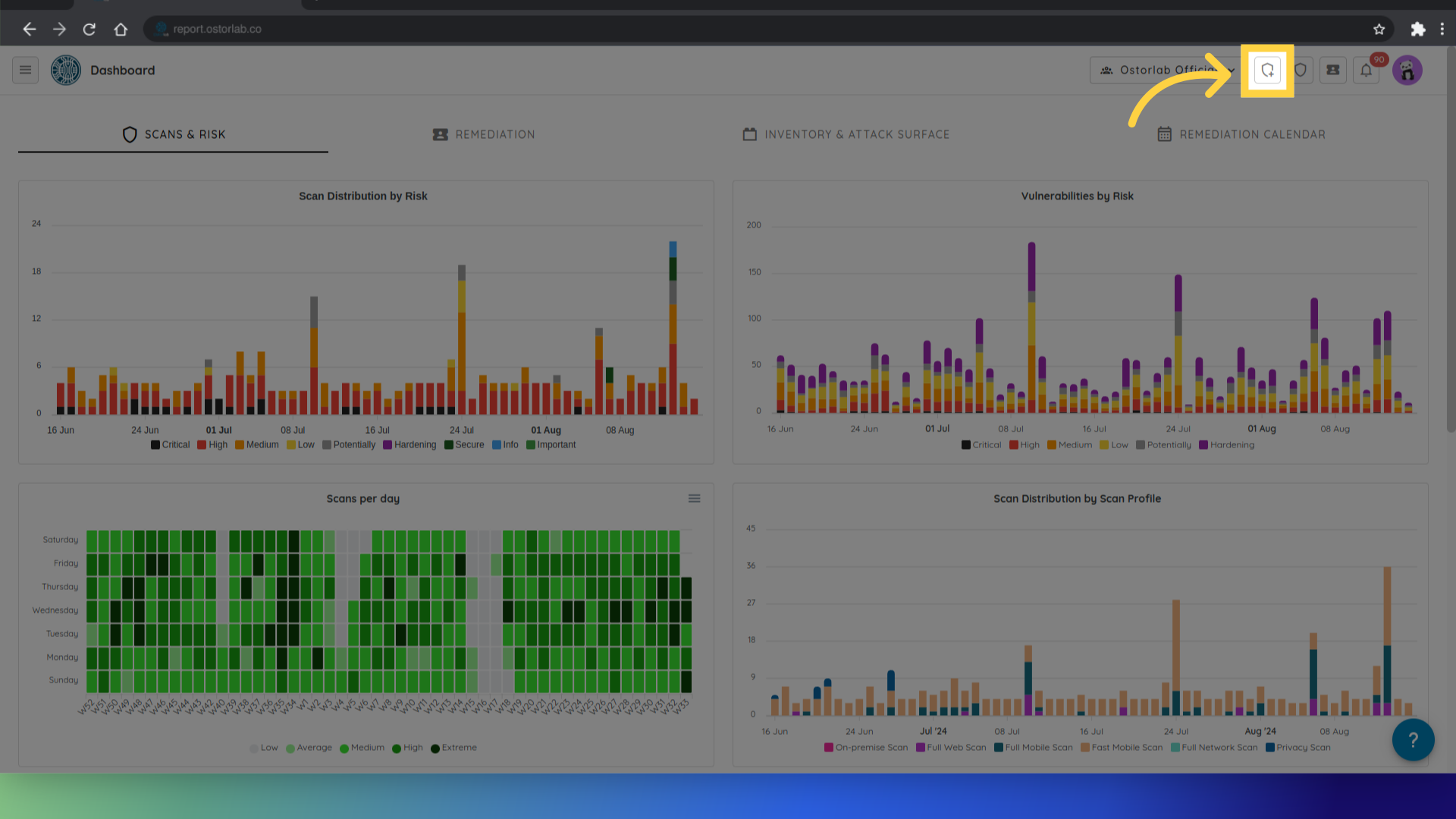
O utilice el acceso directo del botón superior derecho.
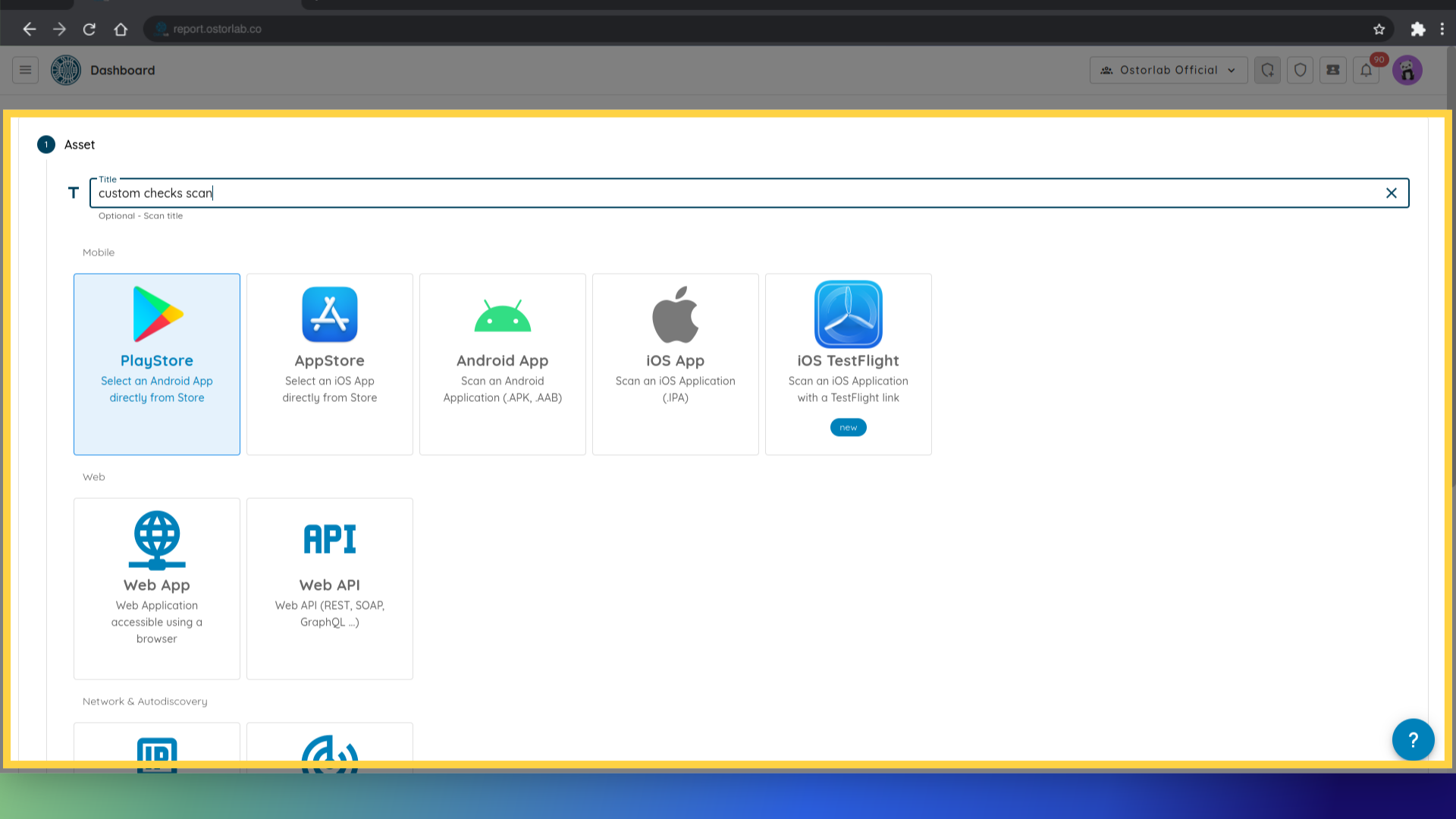
- Proporcione los detalles del escaneo.
Después de eso, aparecerá un formulario donde puede proporcionar los detalles necesarios del escaneo.
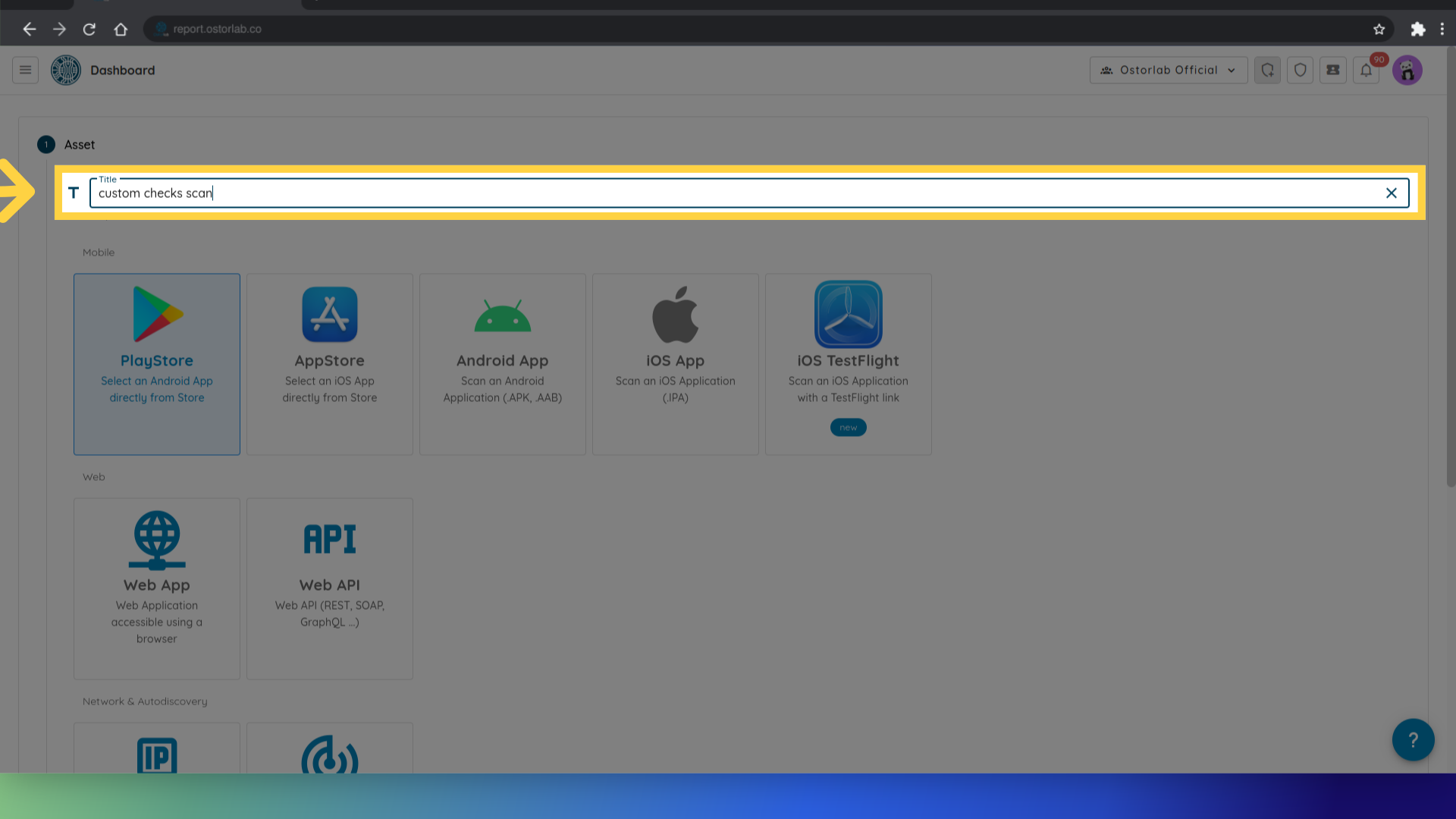
Title: Este campo es opcional y le permite dar un título o nombre al escaneo.
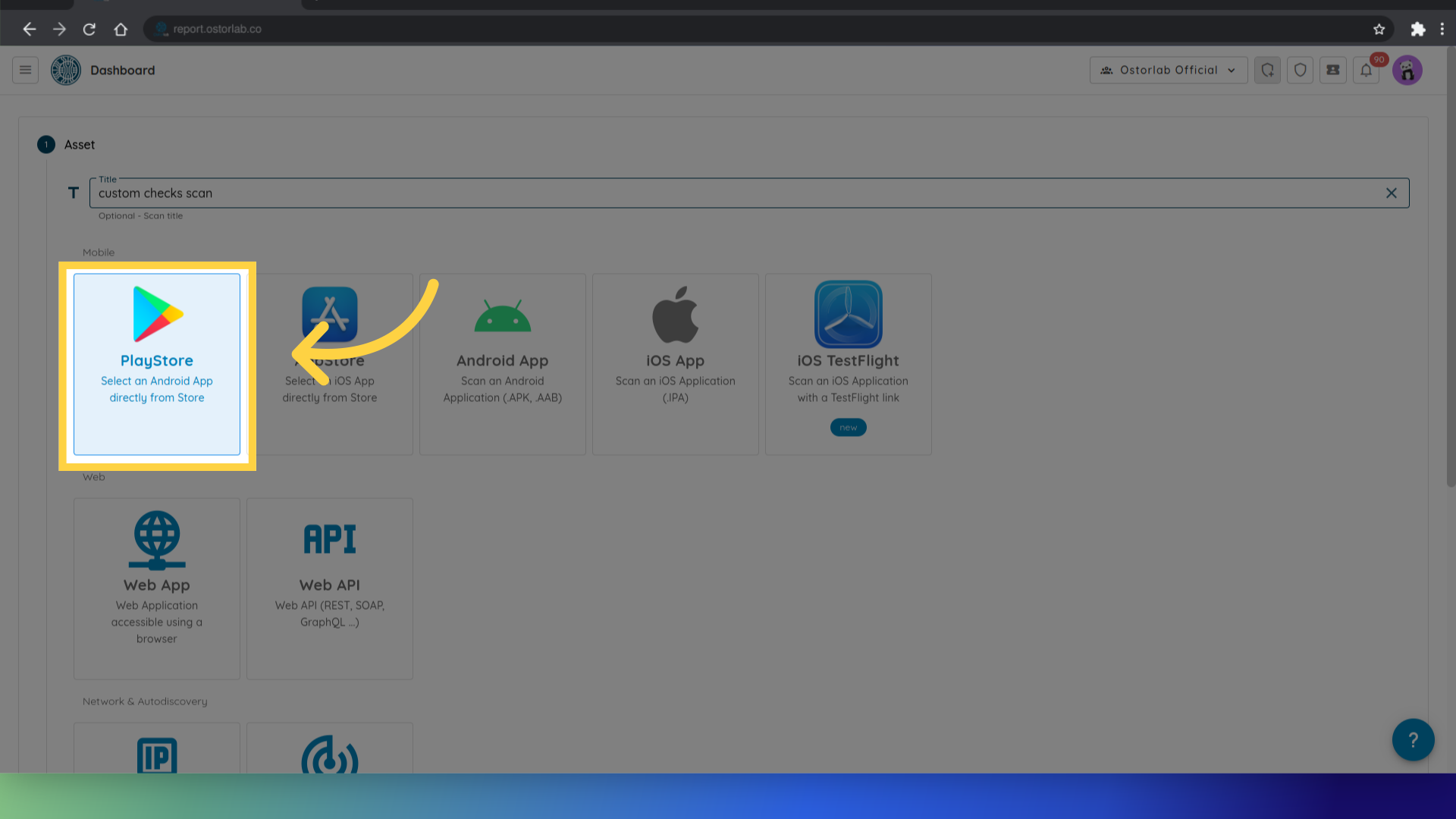
Asset: Este es un campo obligatorio donde especifica el activo que se someterá al escaneo. Podría ser una aplicación de Android o iOS, una aplicación de iOS TestFlight, una aplicación web, una API o una red. En nuestro caso elegiremos "PlayStore".
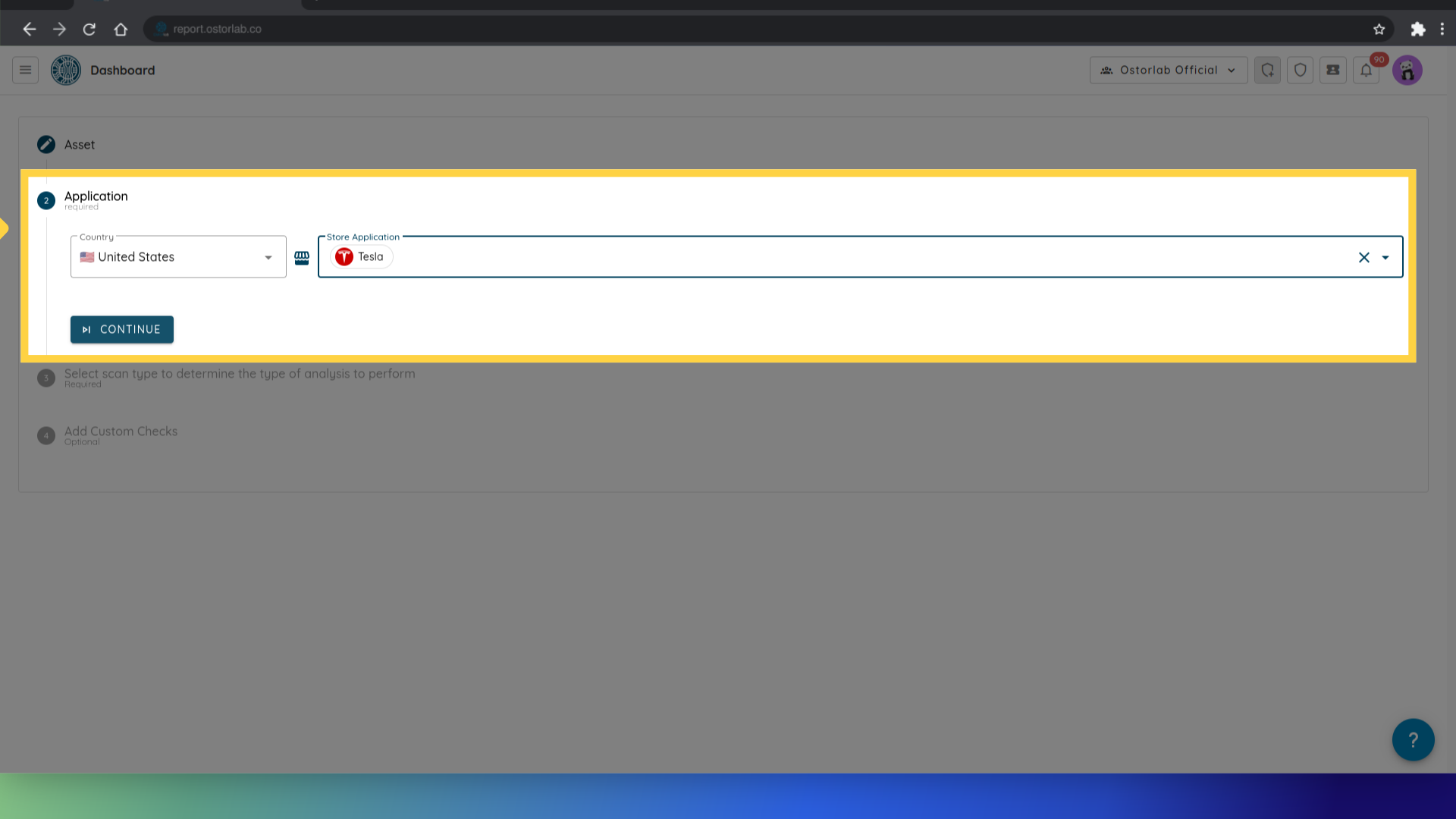
Después de seleccionar el tipo de activo, puede proporcionar el nombre del paquete al que apuntará el escáner durante el proceso de escaneo.
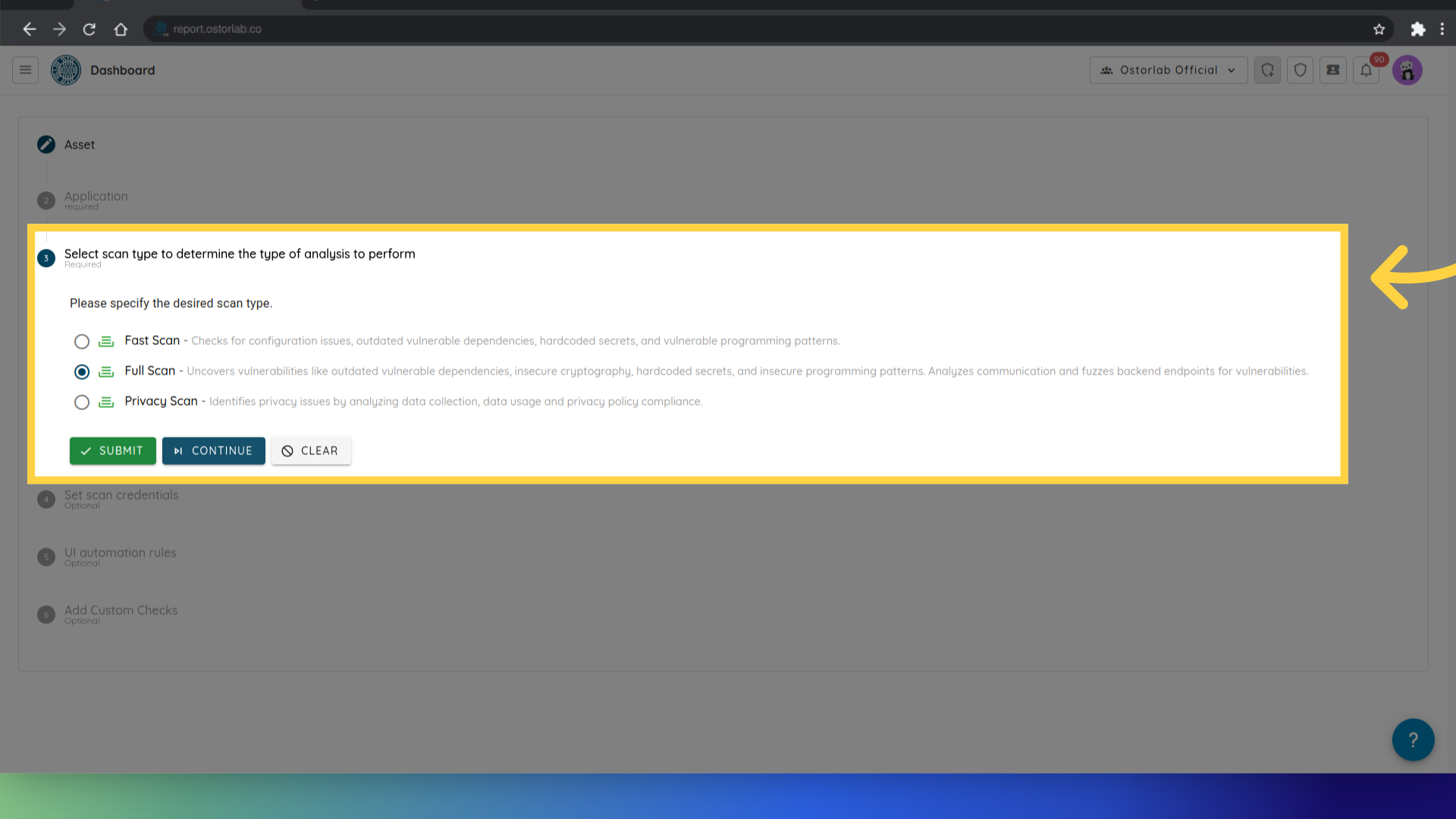
Luego elija el tipo de evaluación, por ejemplo Full scan.
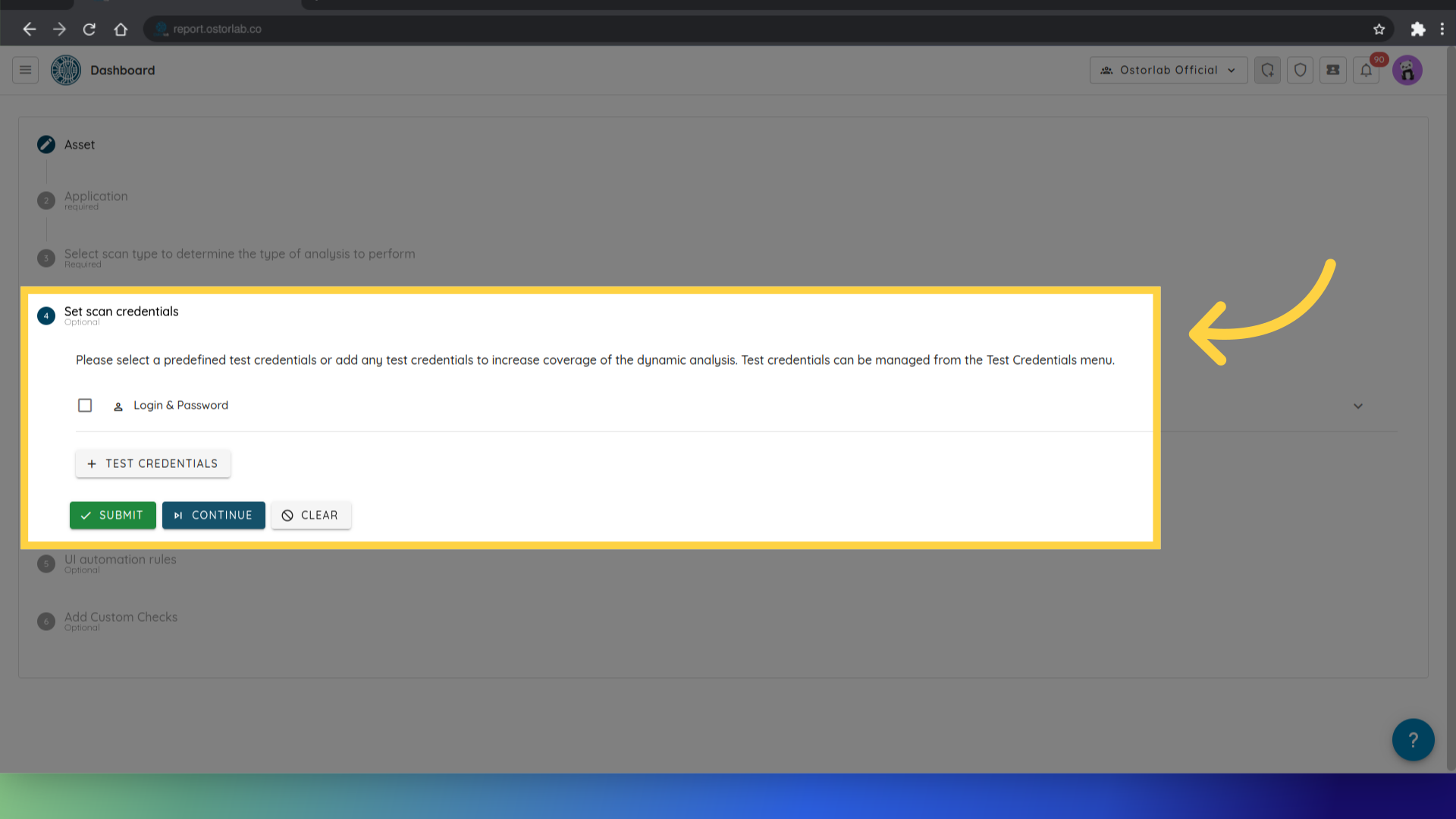
También puede especificar las credenciales para su aplicación.
Finalmente, puede seleccionar, modificar o agregar agentes adicionales para que se ejecuten con este escaneo.
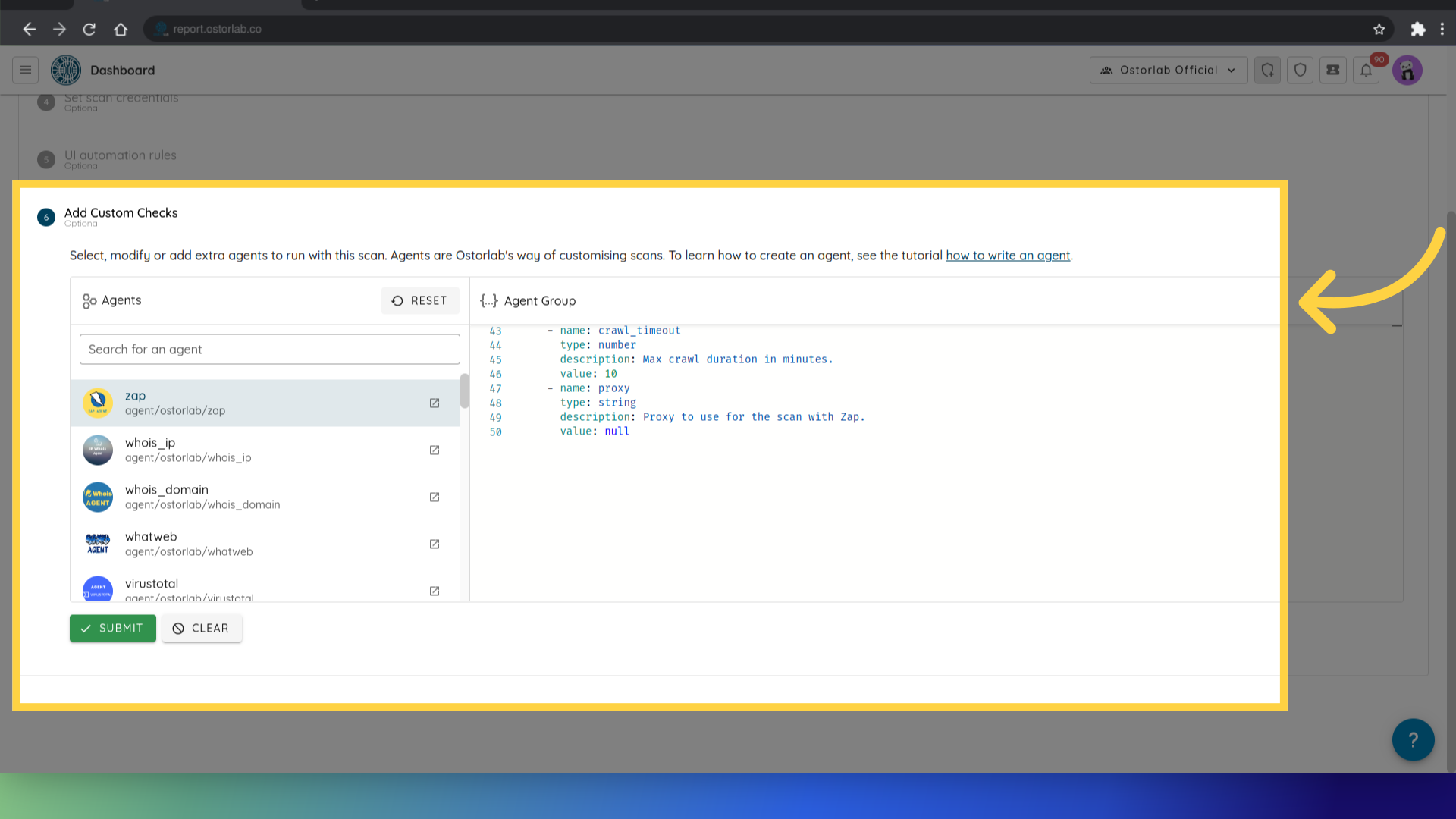
En la lista de agentes, puede ver tanto los agentes de su propiedad como los agentes públicos disponibles para usted. Tiene la flexibilidad de personalizar cada agente ajustando su configuración y parámetros para satisfacer sus necesidades específicas.
Después de elegir los agentes adicionales, haga clic en Submit para ejecutar el escaneo y luego continúe.
Esta guía cubrió el proceso de ejecución de un nuevo escaneo de verificaciones personalizadas, que incluye la especificación de los detalles del escaneo, como el título, el activo, las credenciales y, finalmente, la elección del agente adicional para ejecutar en el escaneo.