Agente de tickets
El agente de tickets es un agente de IA que reacciona a los eventos de los tickets en Ostorlab. Cuando se crea, reabre, asigna o comenta un ticket, o cuando incumple su objetivo de nivel de servicio (SLO), el agente lo revisa y deja un comentario con su análisis: gravedad e impacto, prioridad de remediación recomendada, contexto faltante señalado y propietario sugerido.
El agente funciona a partir de un system prompt que define su función y sus límites, y de una o más reglas que definen cuándo se ejecuta y qué se le pide.
La demostración recorre la creación de un agente de tickets a partir de una plantilla: detalles, modelo de IA, servidores MCP y reglas.
Abra report.ostorlab.co e inicie sesión para seguir la guía.
1. Abra la página AI Agents
En el menú, abra Agents y luego AI Agents. La pestaña My Agents lista los agentes de su organización.
2. Elija cómo empezar
Puede crear un agente de tickets de dos maneras.
Empezar desde una plantilla
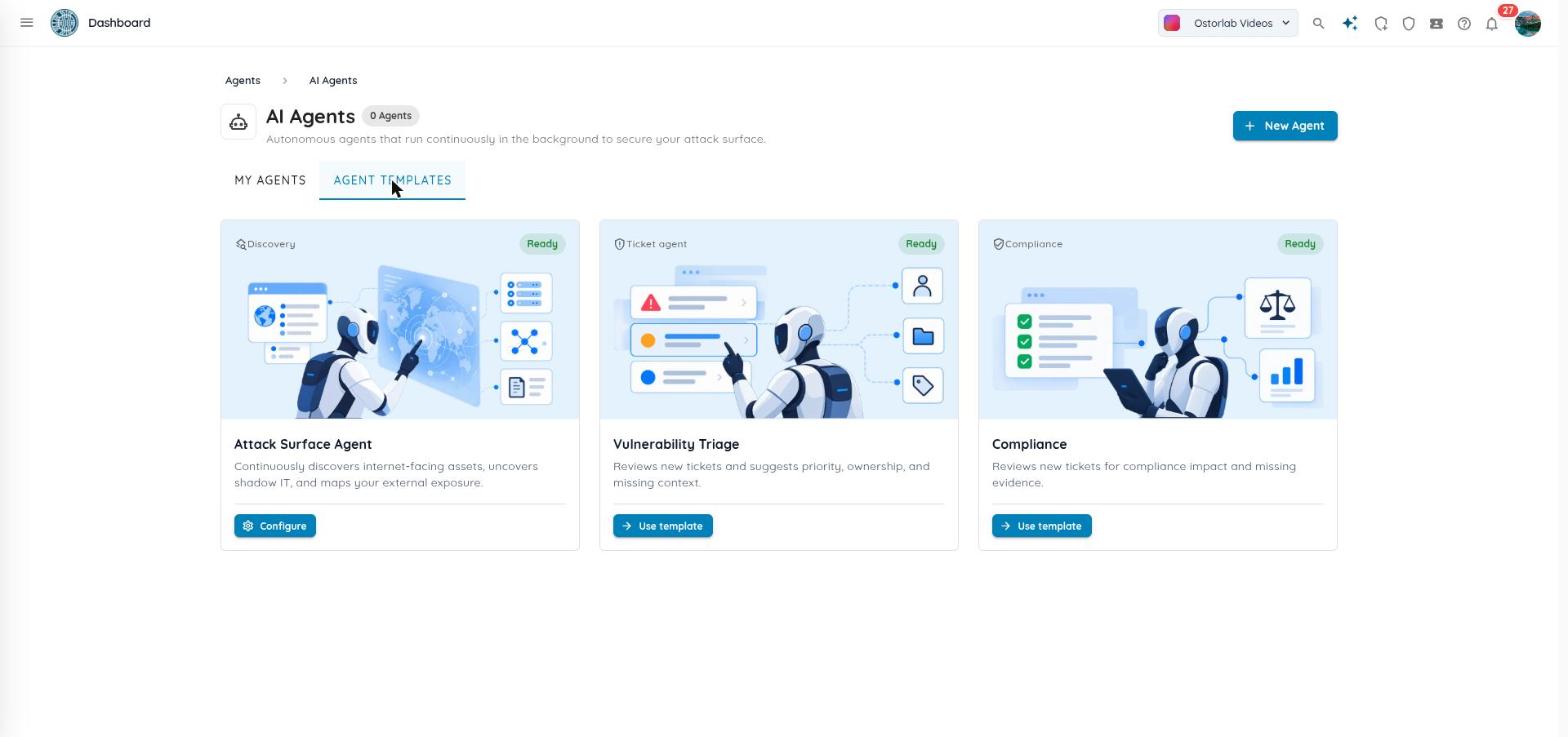
Abra la pestaña Agent Templates y haga clic en Use template en una de las plantillas de tickets:
- Vulnerability Triage (etiquetada Ticket agent): revisa los nuevos tickets, sugiere prioridad y propietario, y señala el contexto faltante.
- Compliance: revisa los nuevos tickets por su impacto en el cumplimiento. El agente identifica los controles o marcos aplicables, las evidencias faltantes, el impacto potencial y el siguiente paso recomendado.
Ambas plantillas rellenan previamente los detalles del agente, el system prompt y una regla desactivada por defecto.
Empezar desde cero
Haga clic en New Agent en la parte superior derecha de la página AI Agents. Cuando todavía no existe ningún agente, el mismo botón aparece en el estado vacío. Se abre el mismo formulario con los campos vacíos. Complete el nombre del agente (obligatorio), el system prompt (obligatorio) y un modelo (obligatorio), y luego añada sus propias reglas en el paso Rules. No se añade ninguna regla automáticamente.
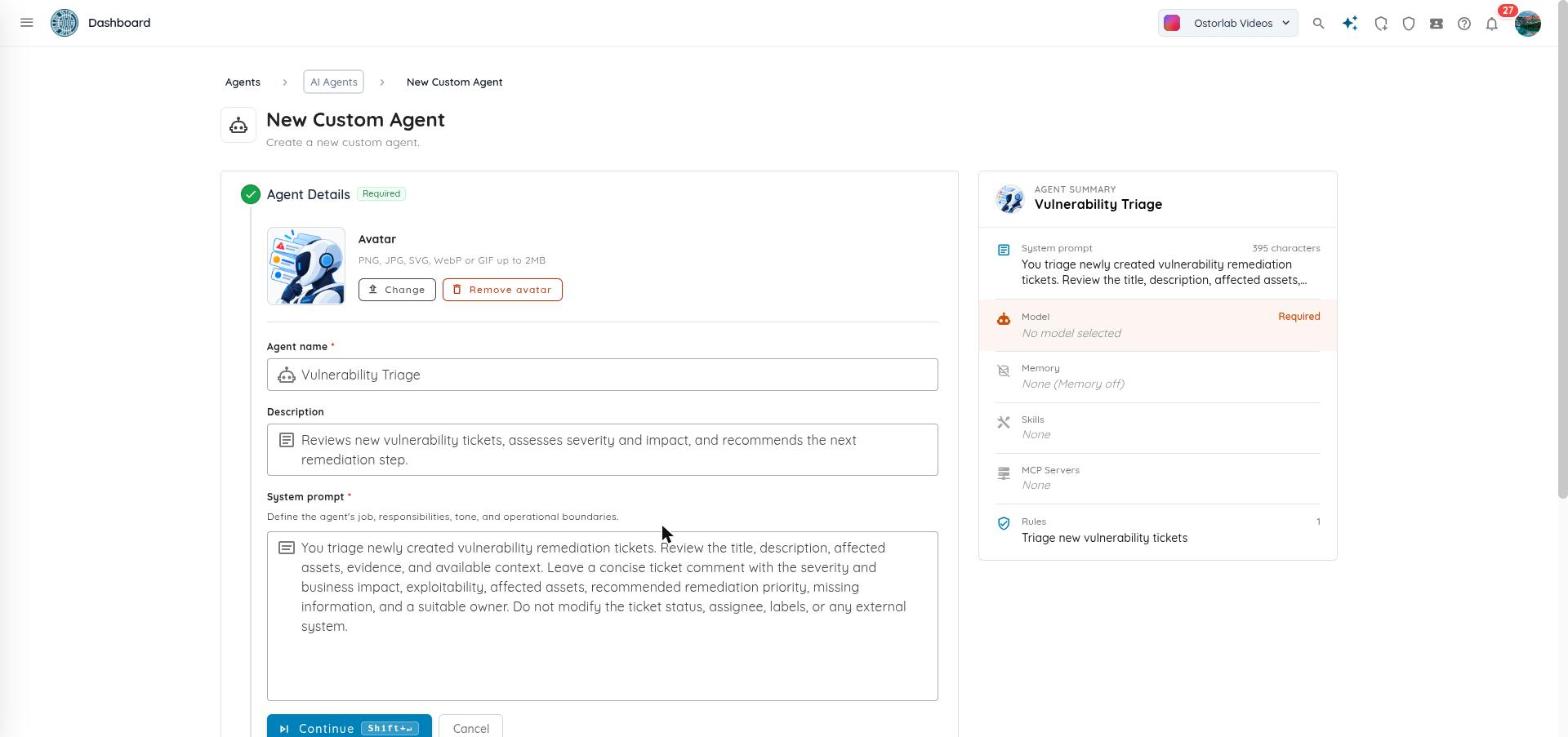
3. Revise los detalles del agente
Con una plantilla, estos campos están rellenados previamente. Desde cero, usted los completa:
- Avatar: PNG, JPG, SVG, WebP o GIF de hasta 2 MB.
- Agent name (obligatorio).
- Description.
- System prompt (obligatorio): define la función, las responsabilidades, el tono y los límites operativos del agente. La plantilla indica al agente que deje un comentario de ticket conciso y que no modifique el estado, el asignado ni las etiquetas del ticket, ni ningún sistema externo.
Haga clic en Continue.
4. Seleccione el modelo de IA
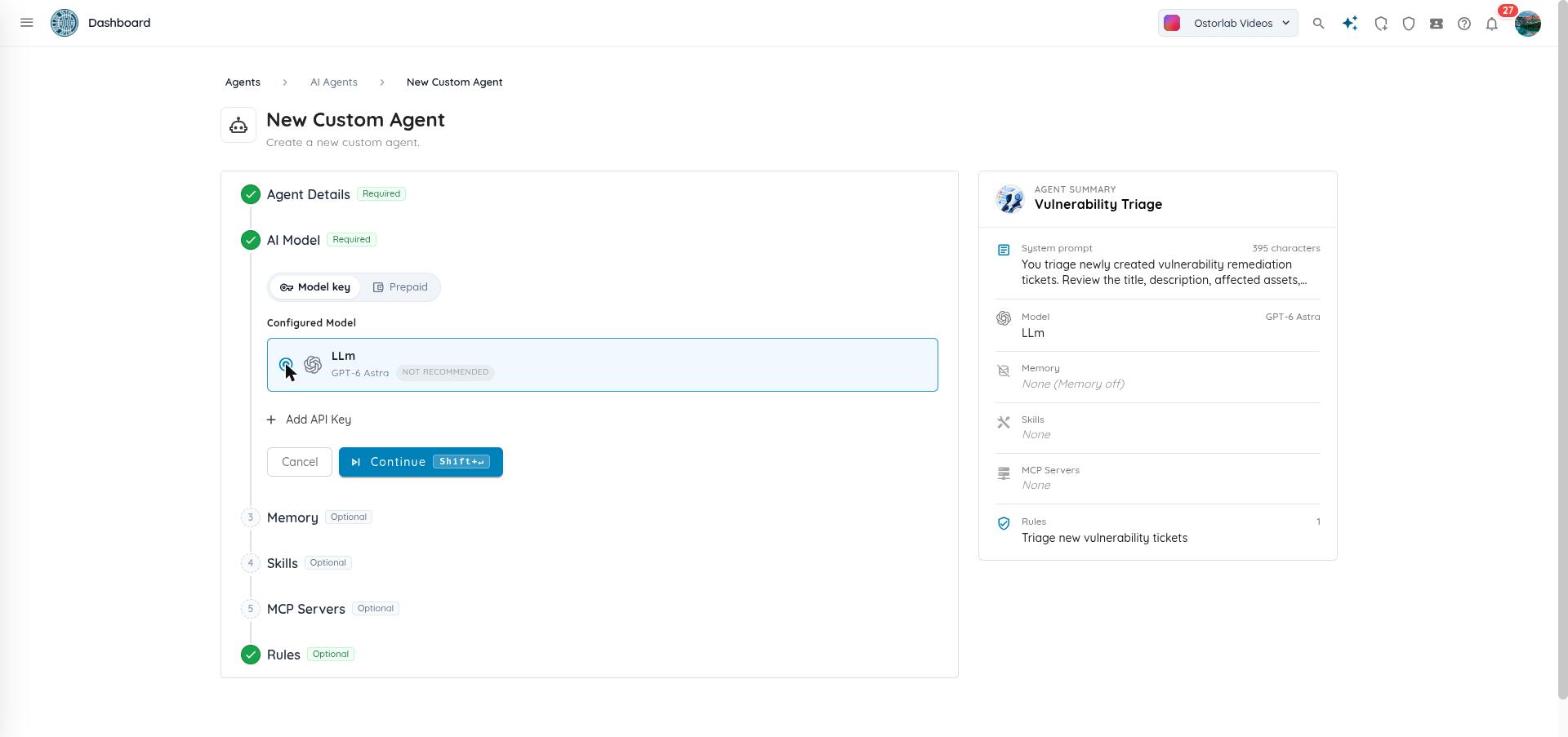
Elija el modelo en el que se ejecuta el agente. Se necesita un modelo para crear el agente.
- Model key: un modelo configurado con su propia clave de API (traiga su propia clave, o BYOK). Use Add API Key para añadir una. Los proveedores admitidos son OpenAI, Anthropic, Google, AWS Bedrock y Azure AI Foundry.
- Prepaid: modelos proporcionados por Ostorlab, pagados con los tokens del monedero de su organización. Los tokens se reservan al iniciar una ejecución; los tokens no utilizados se devuelven cuando la ejecución termina. La página muestra su saldo de tokens actual.
5. Configure los ajustes opcionales
Un agente de tickets funciona sin ninguno de ellos. Añádalos solo cuando una ejecución necesite conocimiento persistente o herramientas externas.
- Memory: conecte un repositorio Git (rama por defecto
main) para que el agente conserve el conocimiento entre ejecuciones. Haga clic en New Memory para añadir uno. Con None (Memory off) el agente no guarda estado. - Skills: instrucciones reutilizables y material de referencia que el agente puede consultar durante una ejecución. Haga clic en New Skill para crear una a partir de instrucciones escritas, una carpeta de GitHub o un archivo zip. Puede buscar, editar y eliminar skills.
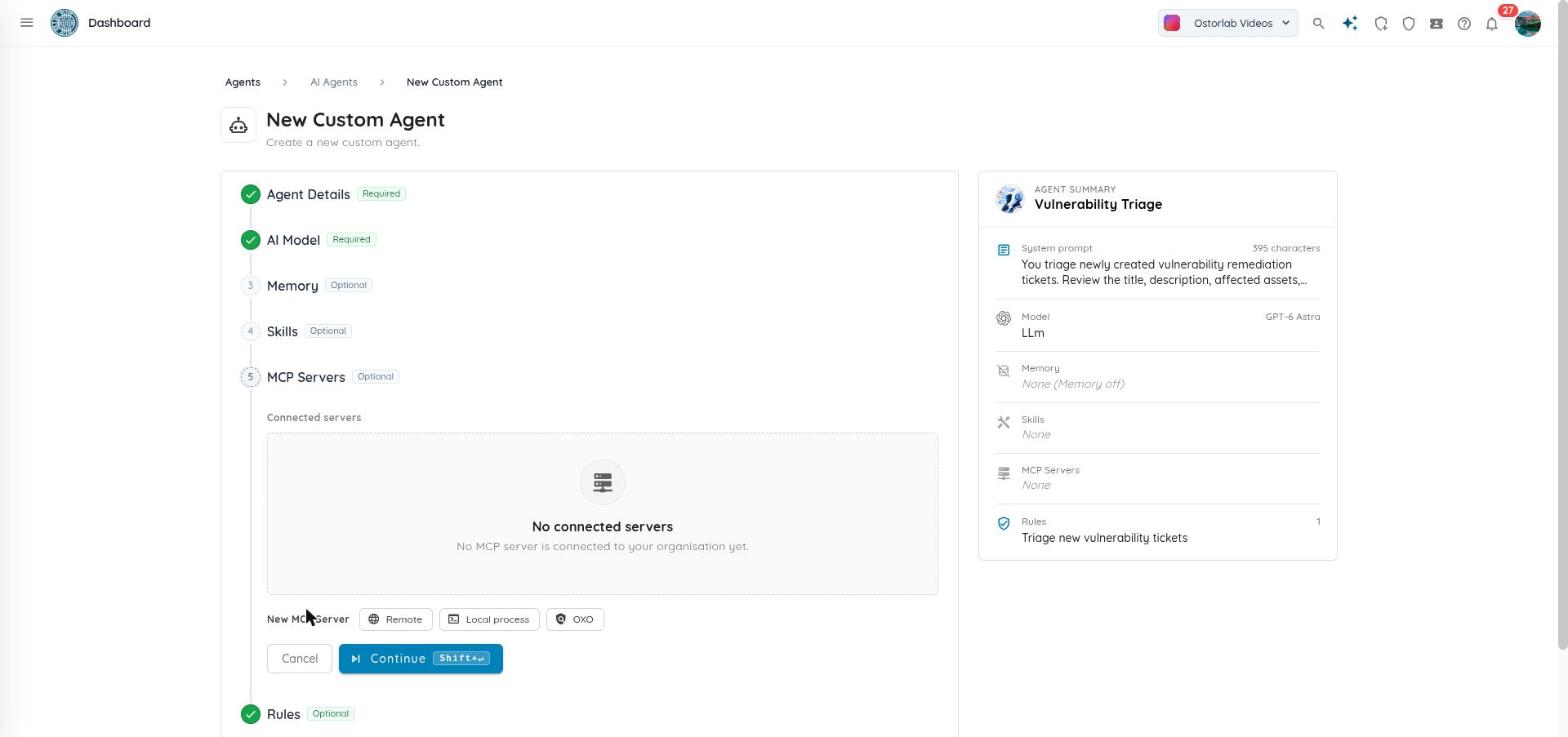
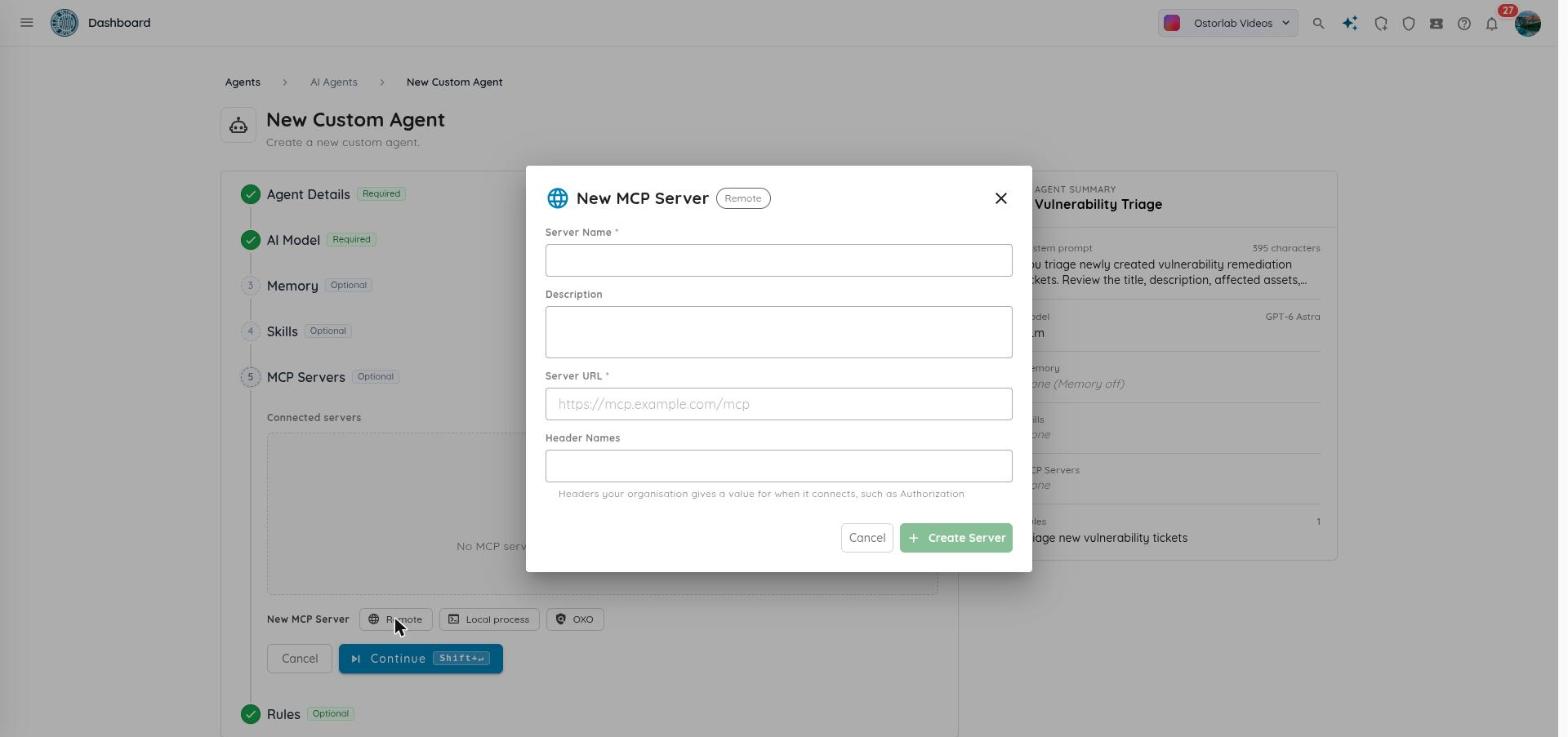
- MCP Servers (Model Context Protocol): herramientas externas que el agente puede llamar durante una ejecución. El paso lista los Connected servers de su organización. En New MCP Server, elija el tipo de servidor que quiere añadir:
- Remote: un servidor accesible por URL. Indique un nombre de servidor (obligatorio), una descripción, la URL del servidor (obligatoria) y los nombres de las cabeceras cuyos valores proporciona su organización, como
Authorization. - Local process: un servidor que se inicia con un comando. Indique el comando de inicio, un comando de instalación, una URL de origen y los nombres de las variables de entorno cuyos valores proporciona su organización.
- OXO: abre una lista de los servidores OXO disponibles. Elija uno, conéctelo e indique sus argumentos de agente en el mismo diálogo. Una vez conectados todos los servidores OXO, la lista muestra No OXO MCP server left to connect.
- Remote: un servidor accesible por URL. Indique un nombre de servidor (obligatorio), una descripción, la URL del servidor (obligatoria) y los nombres de las cabeceras cuyos valores proporciona su organización, como
Warning
Eliminar una skill o un servidor MCP lo quita de todos los agentes que lo usan. Eliminar una memory deja a los agentes que la usan funcionando sin memoria.
6. Configure las reglas
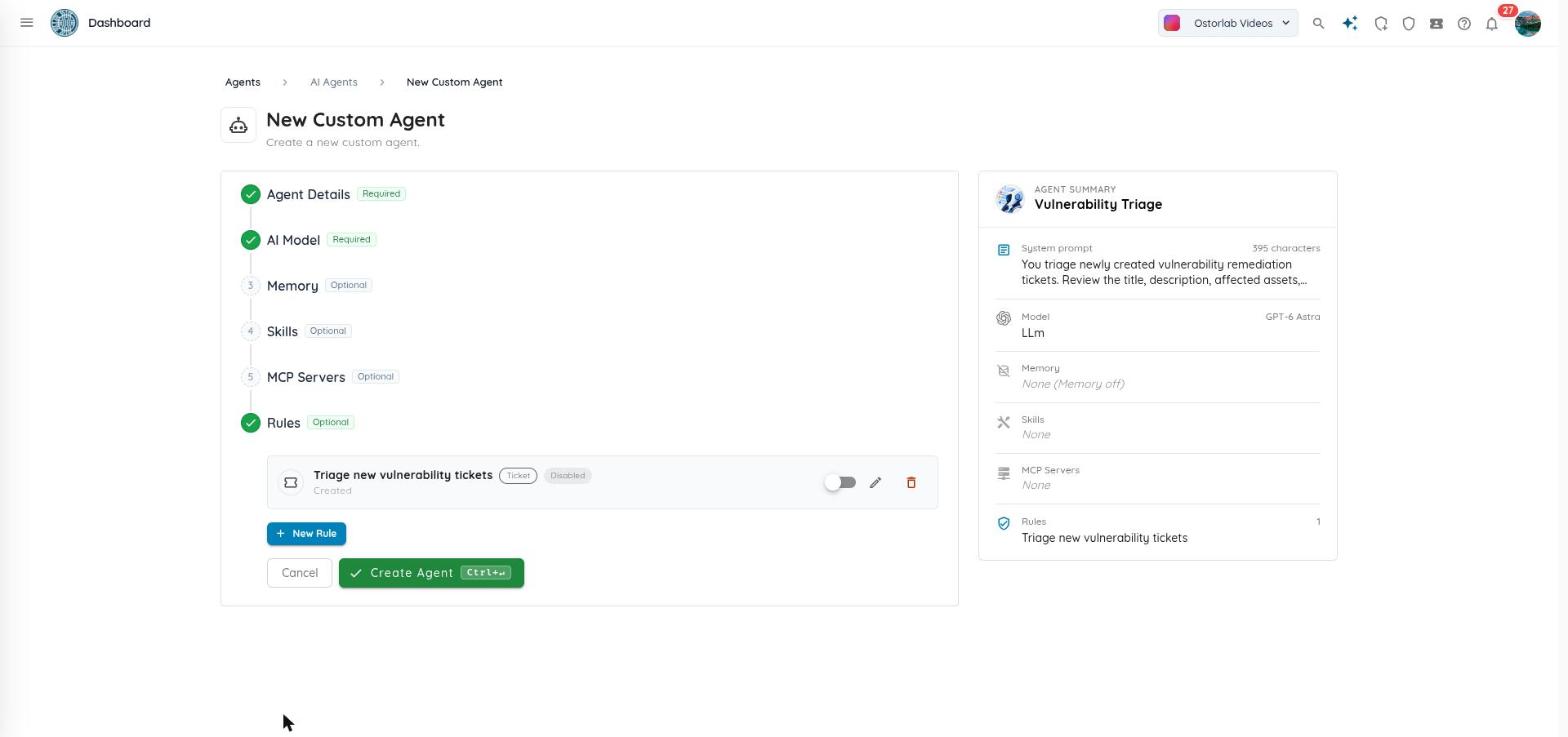
El paso Rules lista las reglas del agente. Una plantilla incluye una regla (por ejemplo Triage new vulnerability tickets), desactivada por defecto. Use el interruptor para activar una regla, el icono Edit (lápiz) para editarla, el icono Delete (papelera) para eliminarla, o New Rule para añadir otra.
7. Añada o edite una regla
Haga clic en New Rule y elija cuándo se ejecuta la regla:
| Tipo de regla | Cuándo se ejecuta |
|---|---|
| Ticket | Cuando ocurre un evento de ticket seleccionado |
| Scan | Cuando termina un escaneo |
| Schedule | De forma programada y recurrente |
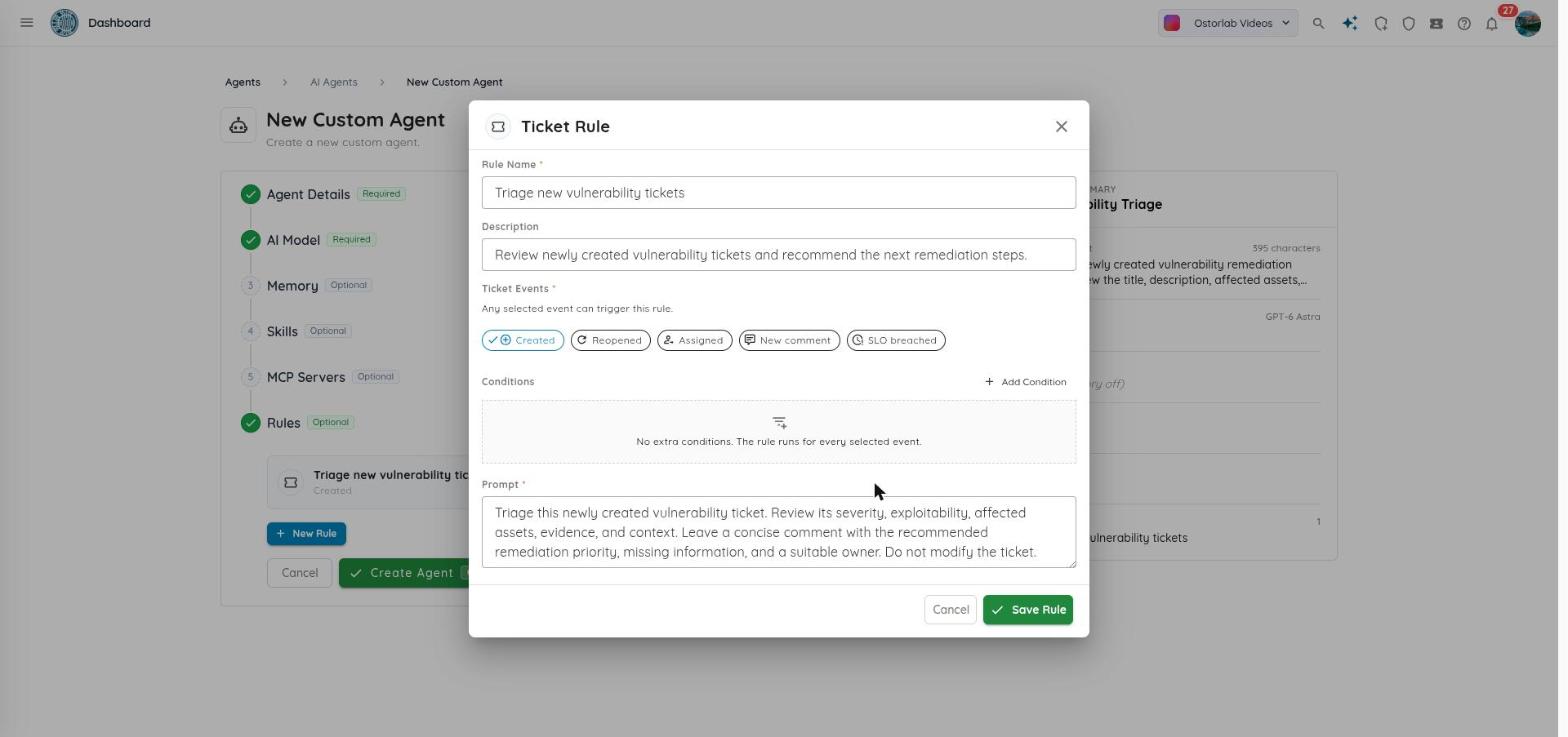
Use Change type para cambiar una regla entre Ticket, Scan y Schedule. Toda regla tiene:
- Rule Name (obligatorio).
- Description (opcional).
- Prompt (obligatorio): la instrucción que recibe el agente cuando se activa la regla.
- Conditions: filtros opcionales.
Regla de ticket
Seleccione los Ticket Events (obligatorio). Cualquier evento seleccionado puede activar la regla.
- Created
- Reopened
- Assigned
- New comment
- SLO breached
Regla de escaneo
Se activa cuando termina un escaneo. Añada condiciones para limitarla a perfiles de escaneo, objetivos o tipos de activo concretos.
Regla programada
Defina un Crontab con cinco campos (minuto, hora, día del mes, mes, día de la semana) y un Timezone. Por ejemplo, 0 9 * * 1 se ejecuta todos los lunes a las 9:00.
Condiciones
Haga clic en Add Condition para acotar cuándo se ejecuta la regla. Todas las condiciones deben cumplirse (AND). Sin condiciones, la regla se ejecuta en cada disparador: cada evento de ticket seleccionado, cada escaneo terminado o cada ejecución programada.
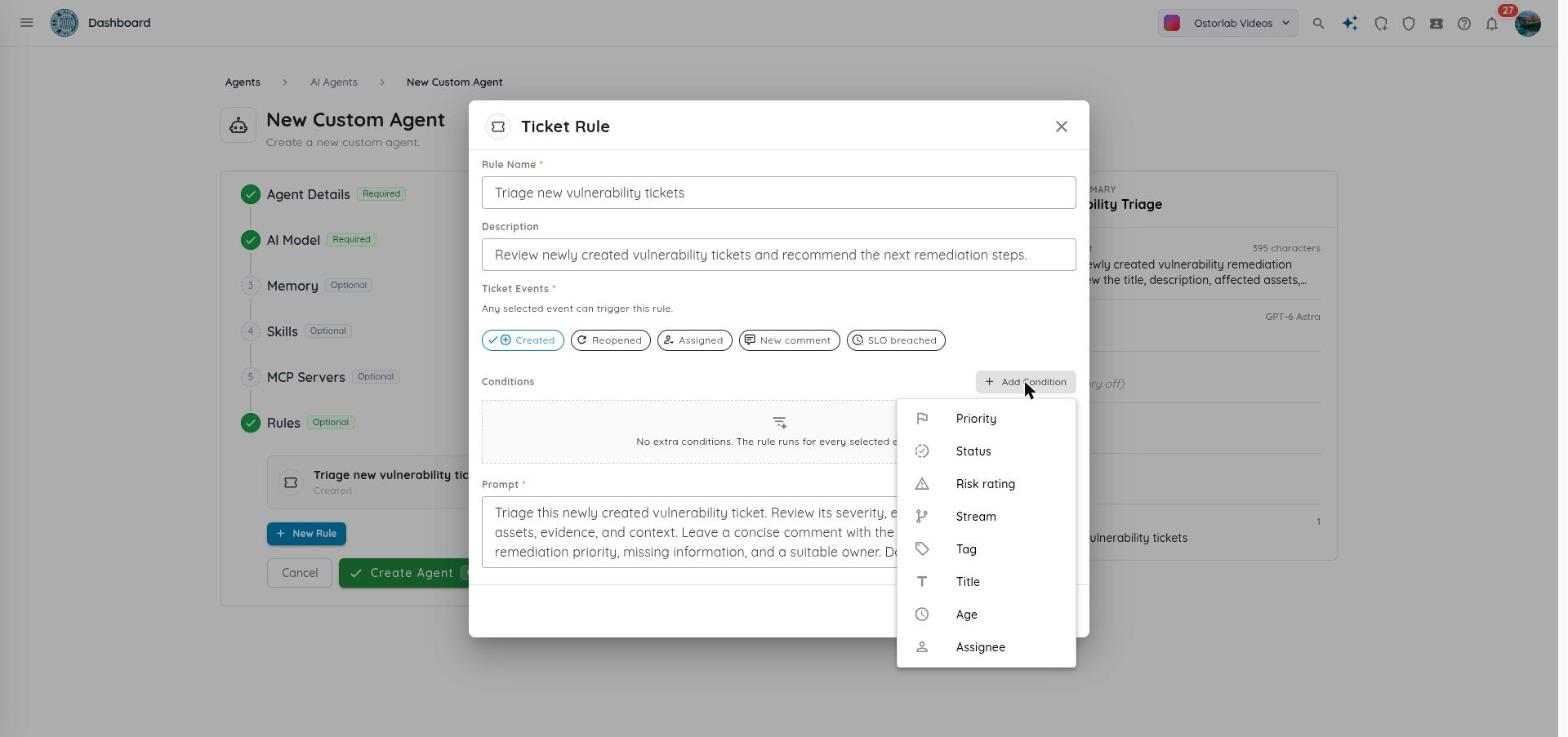
Las reglas de ticket pueden filtrar por:
| Campo | Valores |
|---|---|
| Priority | P0 a P4 |
| Status | Open, Fixed, Fixed & Verified, False Positive, Exception, Reopened, Closed y otros |
| Risk rating | Critical, High, Medium, Low, Potentially, Hardening, Secure, Important, Info |
| Stream | Un flujo de remediación (un grupo de tickets relacionados con miembros del equipo asignados y una línea de tiempo) |
| Tag | Un nombre de tag o name:value |
| Title | Texto libre |
| Age | Una duración en días, horas, minutos o segundos |
| Assignee | Un usuario o un agente |
Las reglas de escaneo pueden filtrar por Scan profile, Target (por ejemplo acme.com o acme/web-app) y Asset type (Android, iOS, HarmonyOS, Web URL, Web API, IP Address, Network, Repository y otros).
Cada condición usa un operador: is any of, is none of, is, is not, contains, at least o at most. Los operadores disponibles dependen del campo.
Haga clic en Save Rule al terminar. Si cierra el diálogo con cambios sin guardar, se le pregunta si desea descartarlos o seguir editando.
8. Cree el agente
Haga clic en Create Agent. El nuevo agente aparece en la pestaña My Agents. Asegúrese de que al menos una regla esté activada para que el agente empiece a ejecutarse.
Gestione sus agentes
Desde la pestaña My Agents, abra un agente para ver sus detalles. Puede editarlo (Save Changes) o eliminarlo con Delete Agent.
Warning
Eliminar un agente quita su asignación de todos los tickets que lo tenían y destruye su definición de ejecución. Los tickets se conservan.