Cómo agregar un nuevo agente con un repositorio privado
Esta guía lo guiará a través del proceso de agregar un nuevo agente con un repositorio privado.
Comencemos generando un par de claves SSH. En su terminal, use el comando ssh-keygen para generar una nueva clave, y cuando se le solicite una frase de contraseña (passphrase), déjela en blanco para que la clave se cree sin frase de contraseña.
Se le pedirá que elija una ubicación para almacenar los archivos de claves. Es una buena idea darle al archivo un nombre relevante, como agent_key, para mantener la organización.

Después de eso, la generación de la clave SSH está completa. Como puede ver, se crearon dos archivos: la clave privada y la clave pública, que termina en .pub

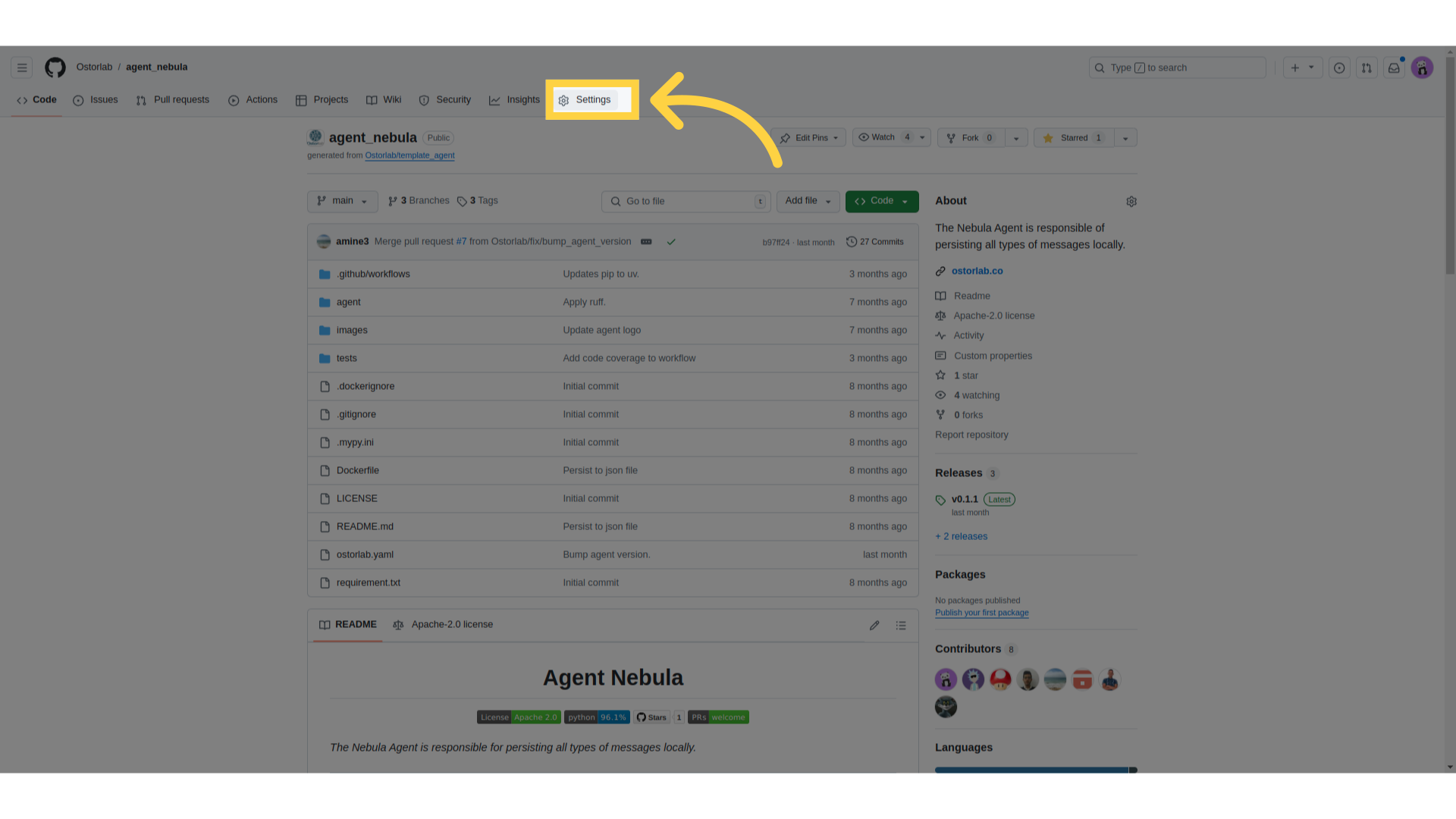
Una vez generadas sus claves SSH, el siguiente paso es agregar la clave pública a su repositorio de GitHub. Para hacer esto, diríjase al repositorio que contiene el agente que desea publicar y vaya a la pestaña Settings.
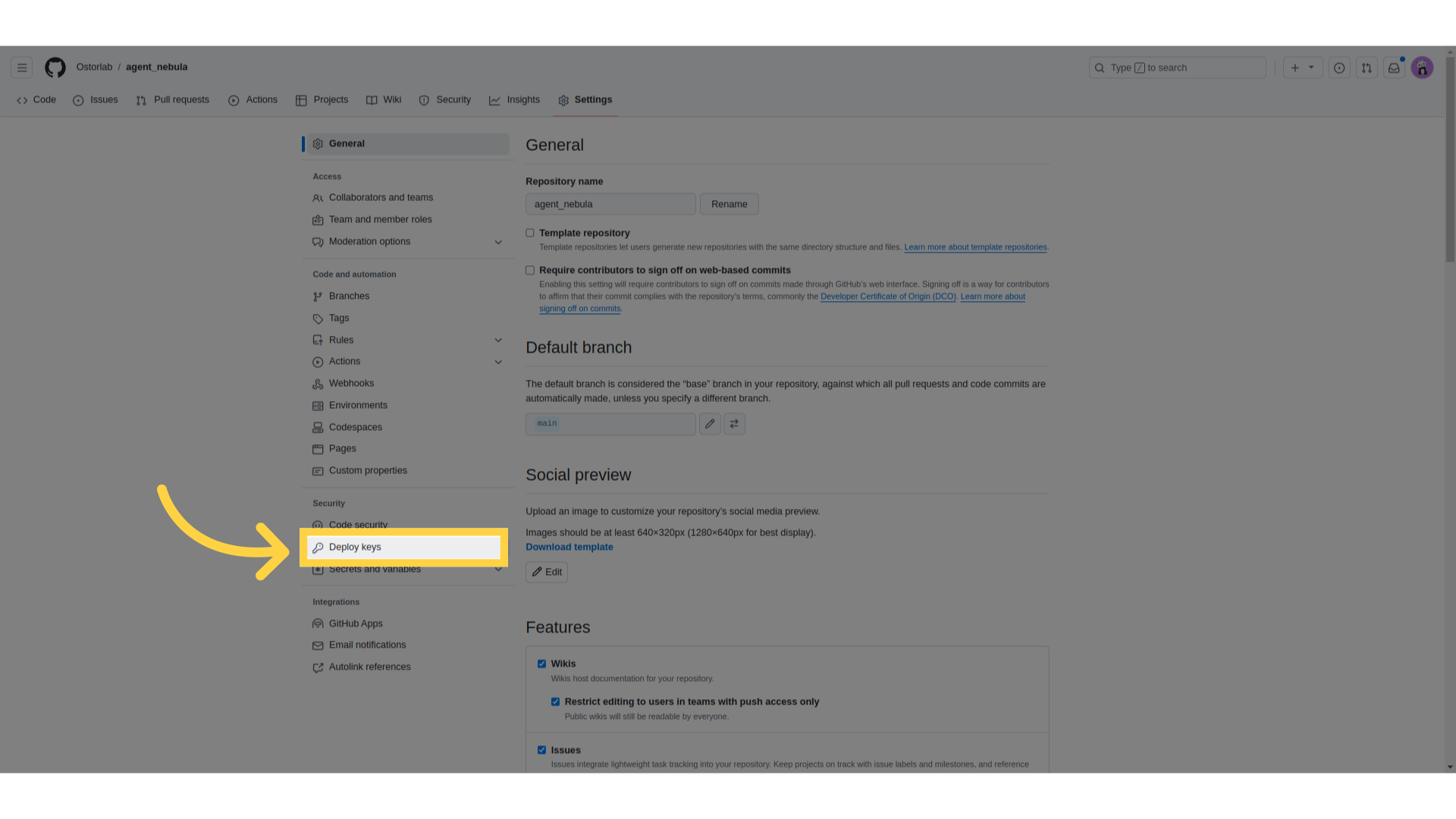
En la sección Security, haga clic en Deploy keys.
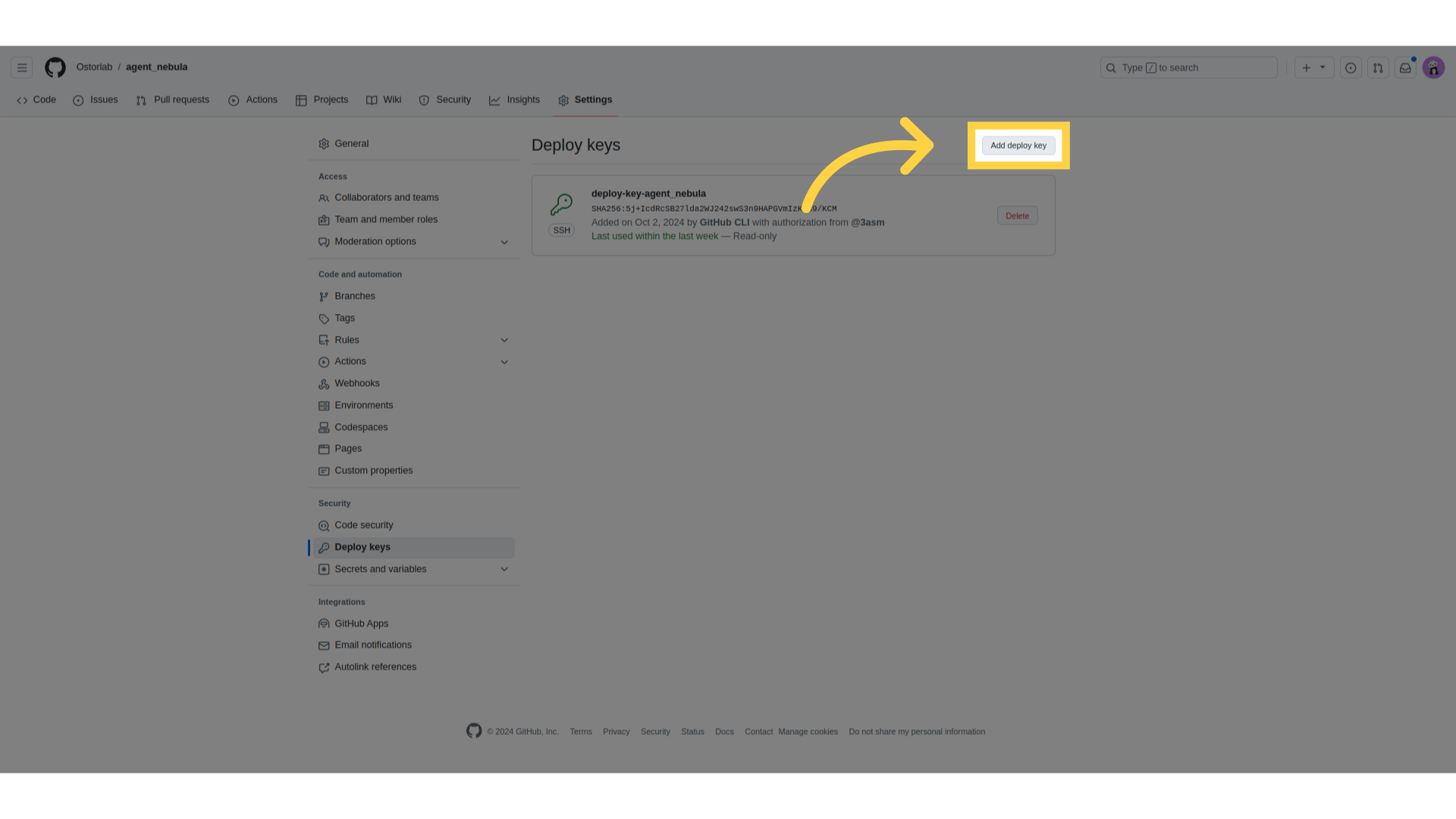
A continuación, haga clic en el botón Add deploy key.
Aparecerá un formulario en el que deberá proporcionar dos datos. Primero, ingrese un título para su clave. Esto puede ser algo descriptivo, como Ostorlab Agent Key
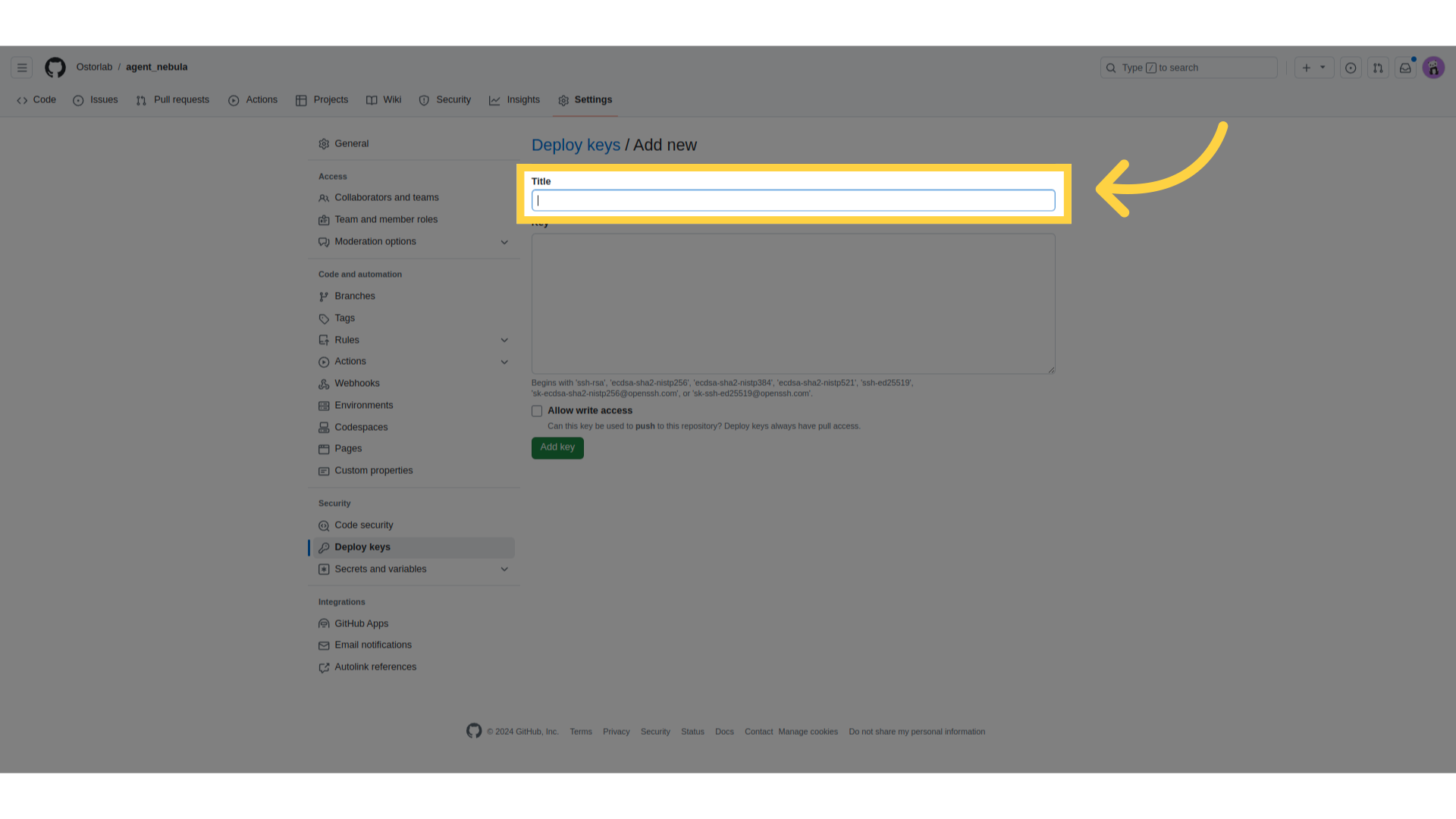
Luego, pegue la clave SSH pública que acabamos de generar.
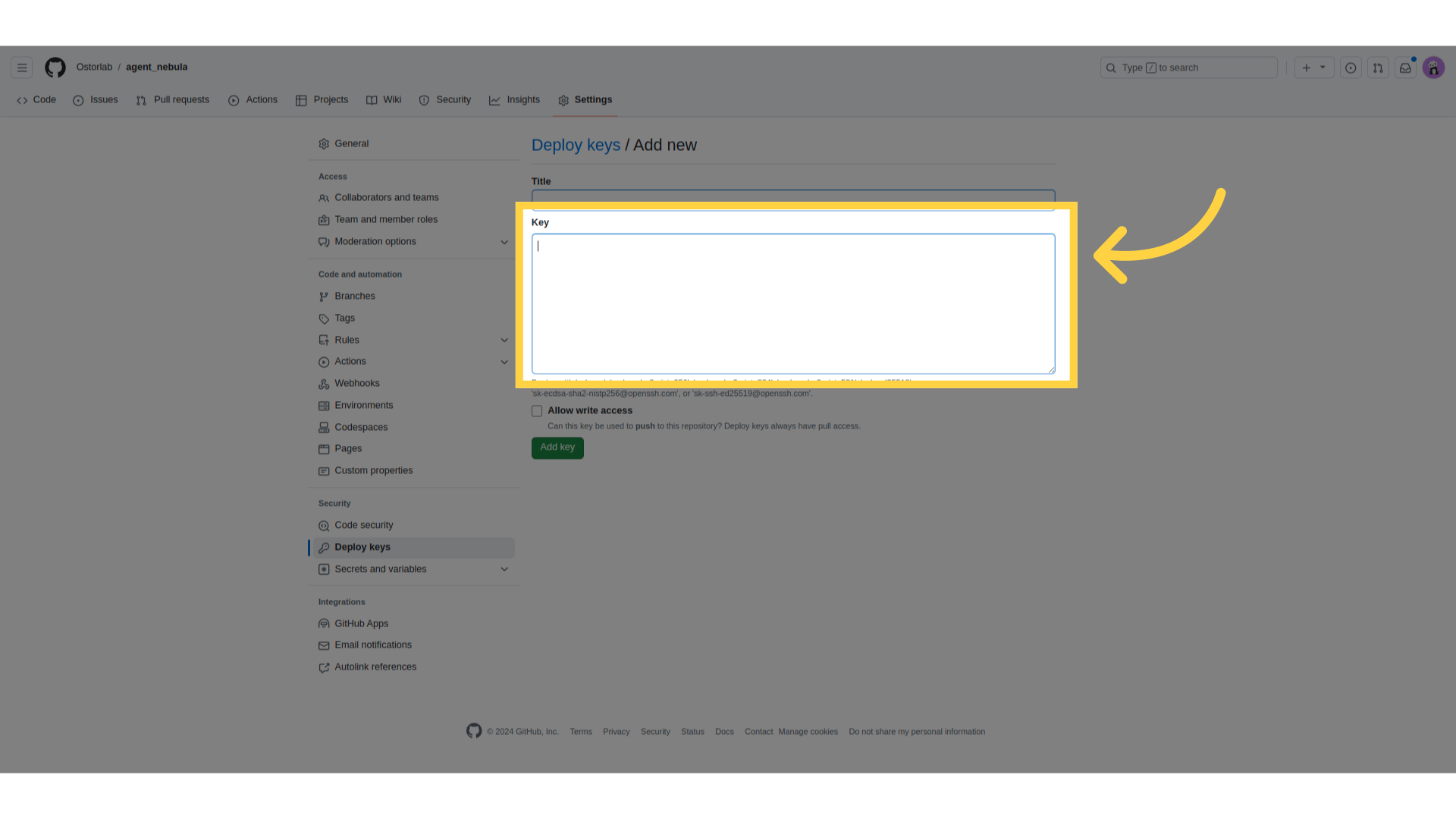
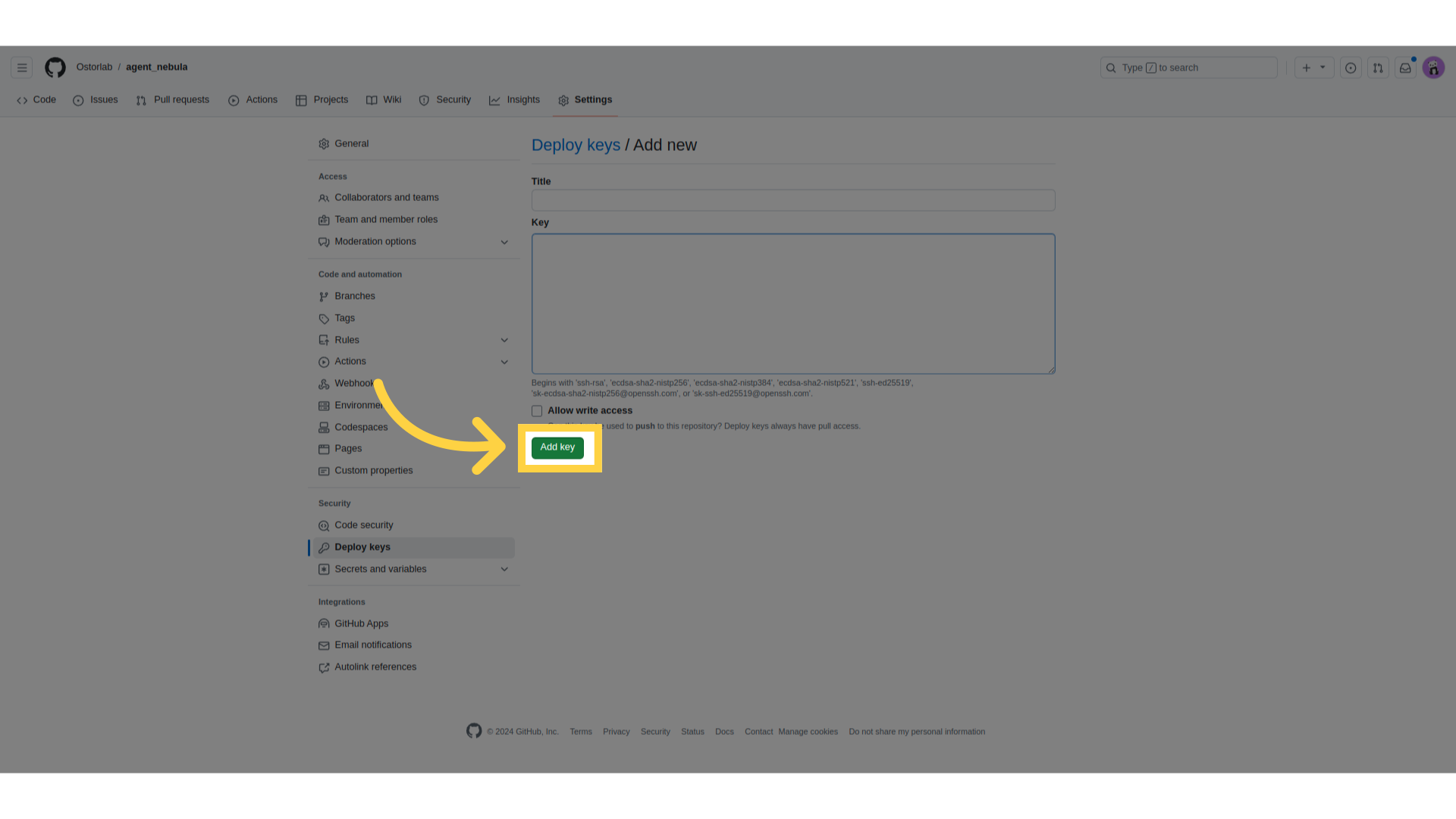
Una vez que haya completado el título y la clave, haga clic en Add key para finalizar el proceso.
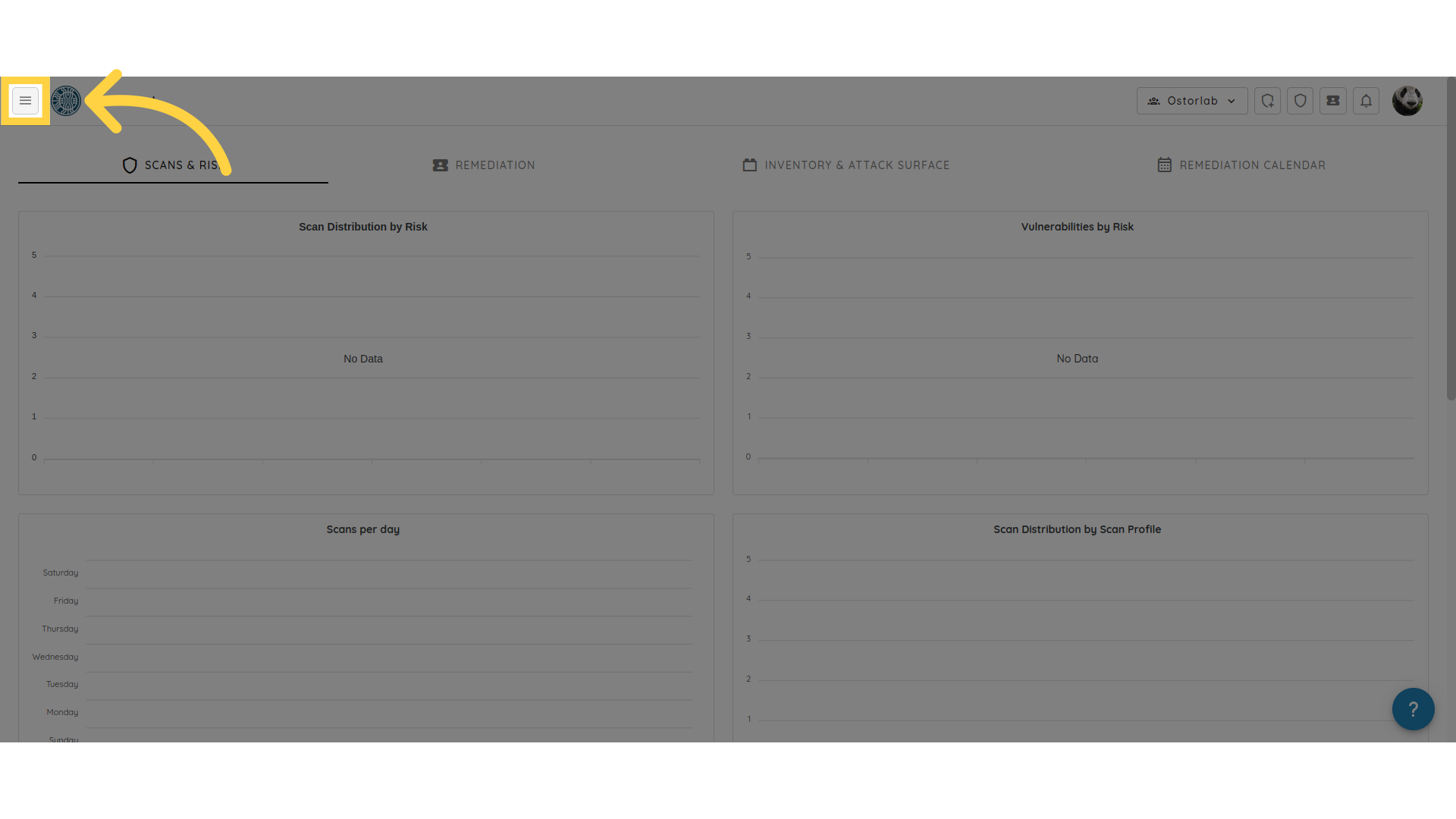
Ahora que la clave pública está agregada a su repositorio de GitHub, es el momento de publicar el agente usando la clave privada en Ostorlab. Para hacer esto, vaya a su panel de control de Ostorlab y haga clic en el botón del menú.
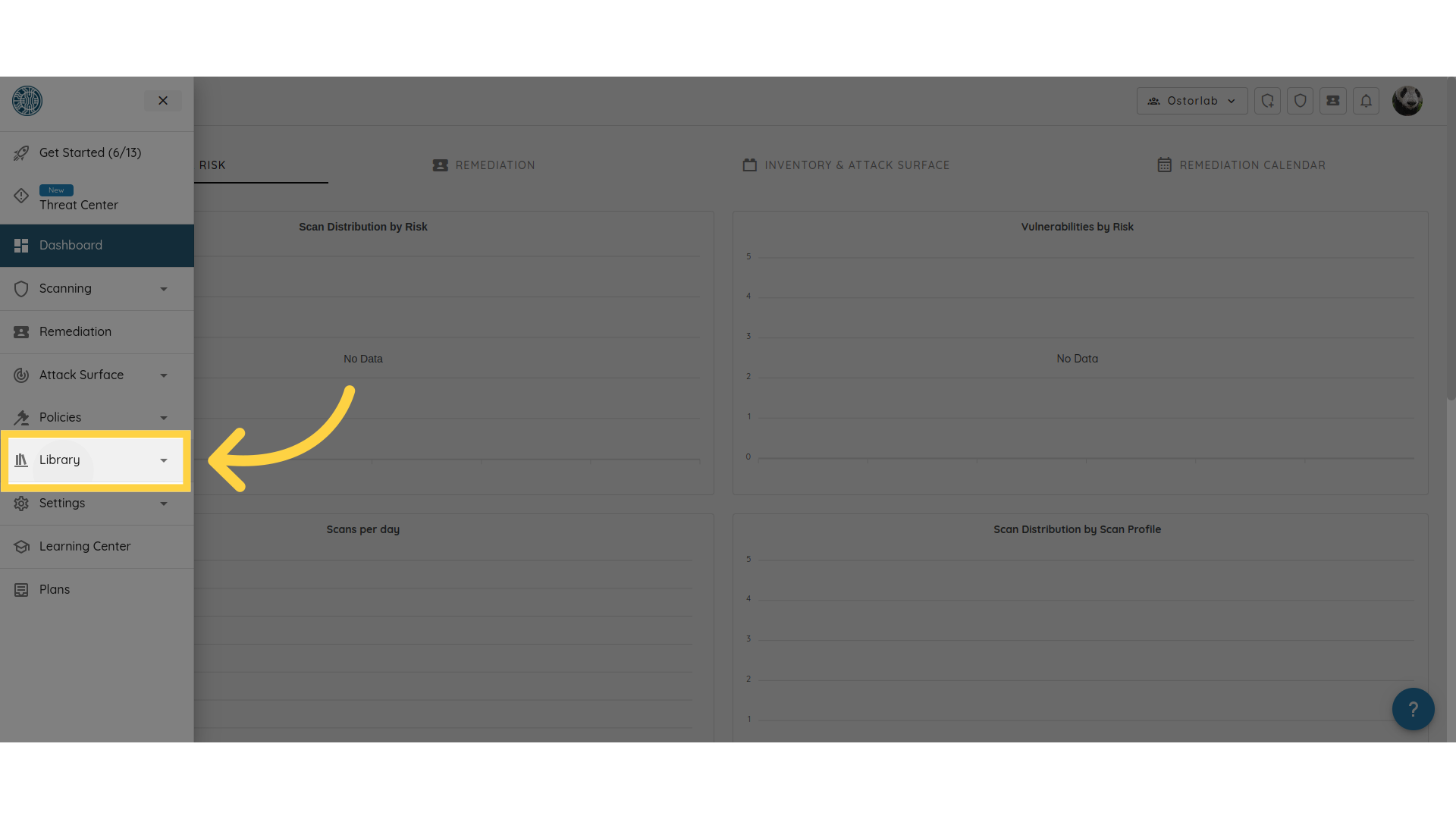
A continuación, navegue hasta la sección Agents.
Desde allí, seleccione Agent Publish.
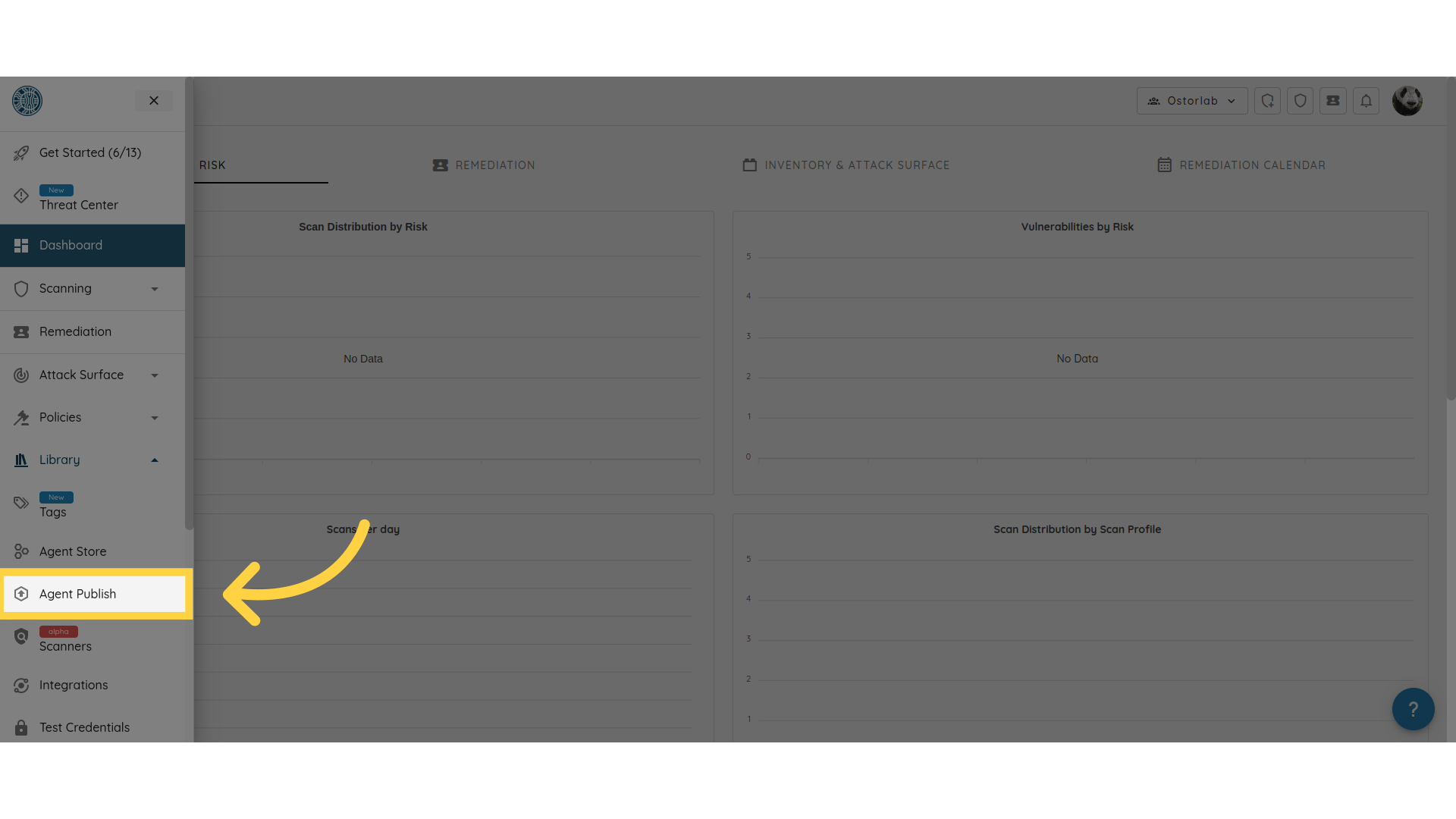
Aparecerá un formulario en el que deberá rellenar algunos detalles. Primero, introduzca el Agent Name, que debe coincidir con el nombre definido en su archivo oxo.yaml.
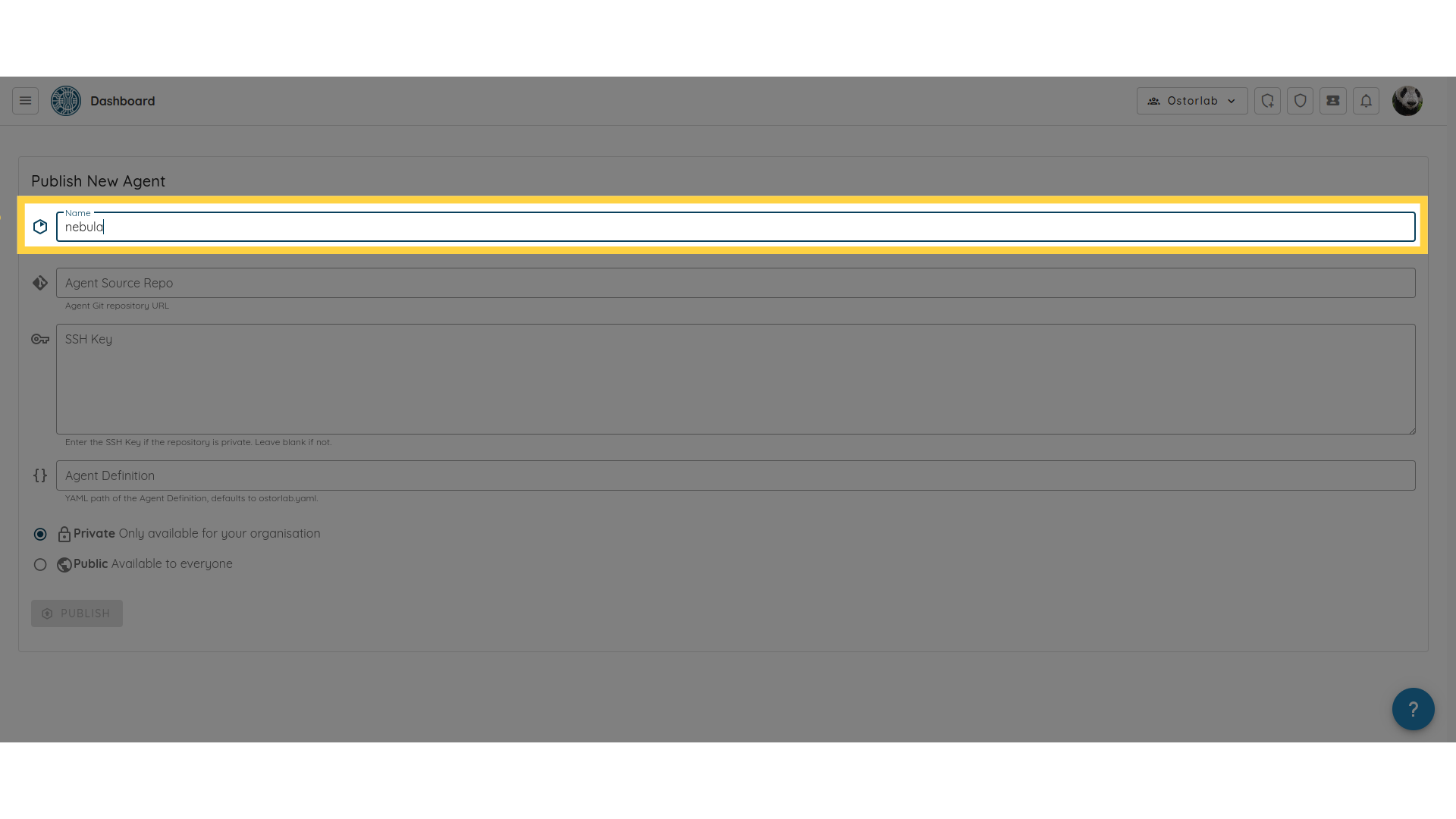
Luego, introduzca la URL del Agent Source Repository.
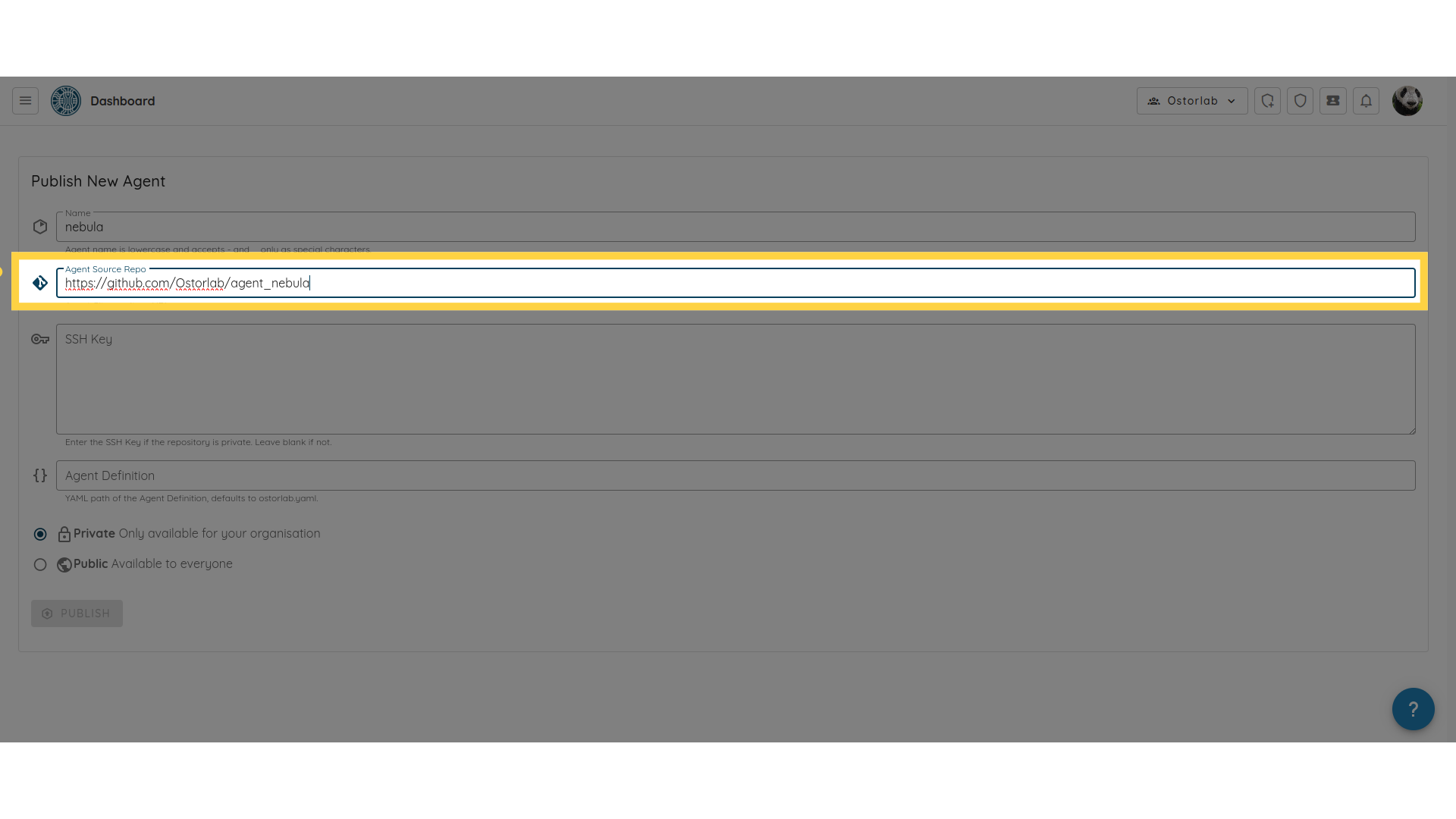
A continuación, pegue la clave SSH privada que generó anteriormente, asegúrese de dejar una línea vacía al final, de lo contrario no se considerará válida.
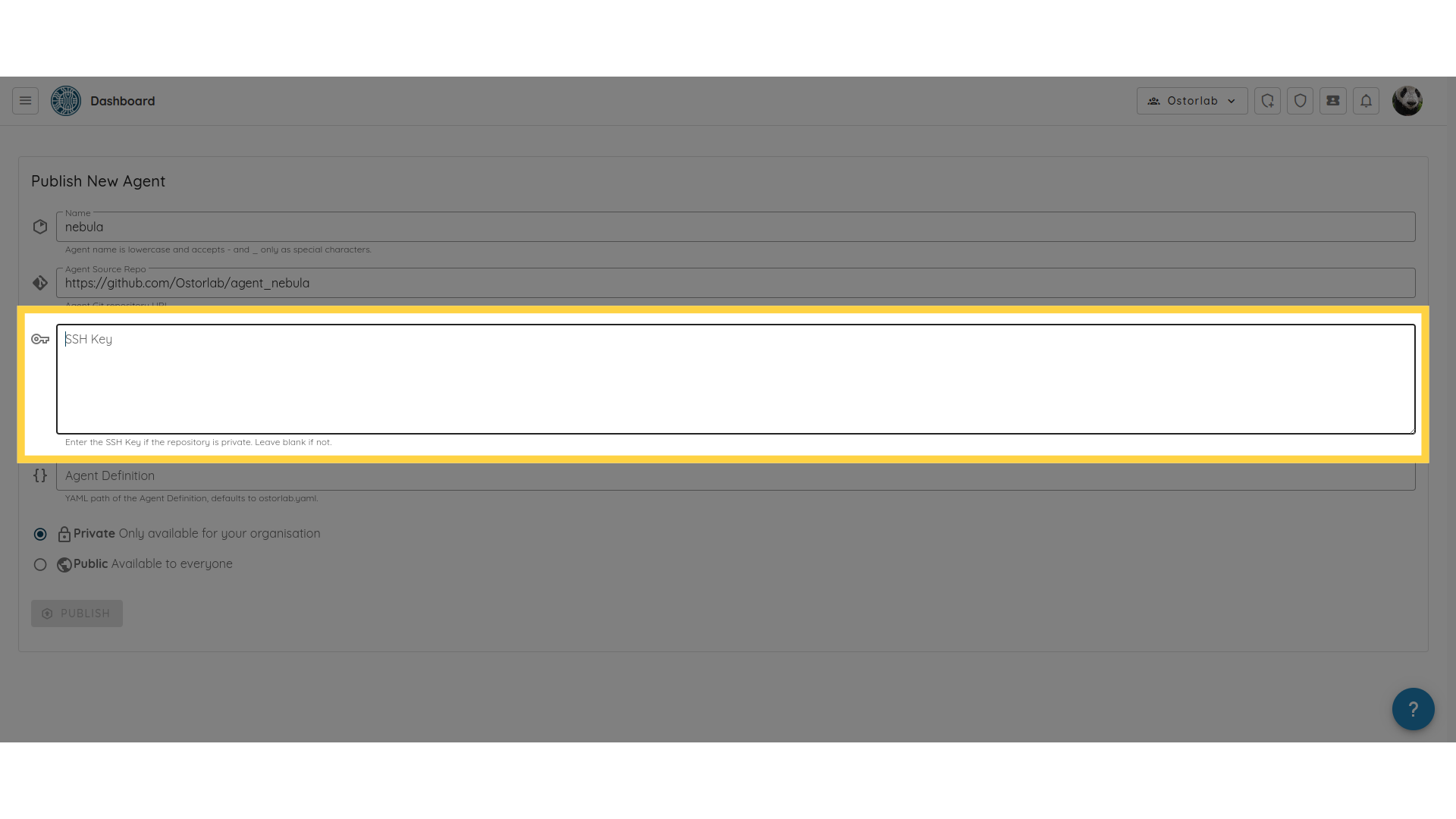
En el campo Agent Definition, introduzca el nombre del archivo de definición yaml del agente. De forma predeterminada, este archivo se llama oxo.yaml.
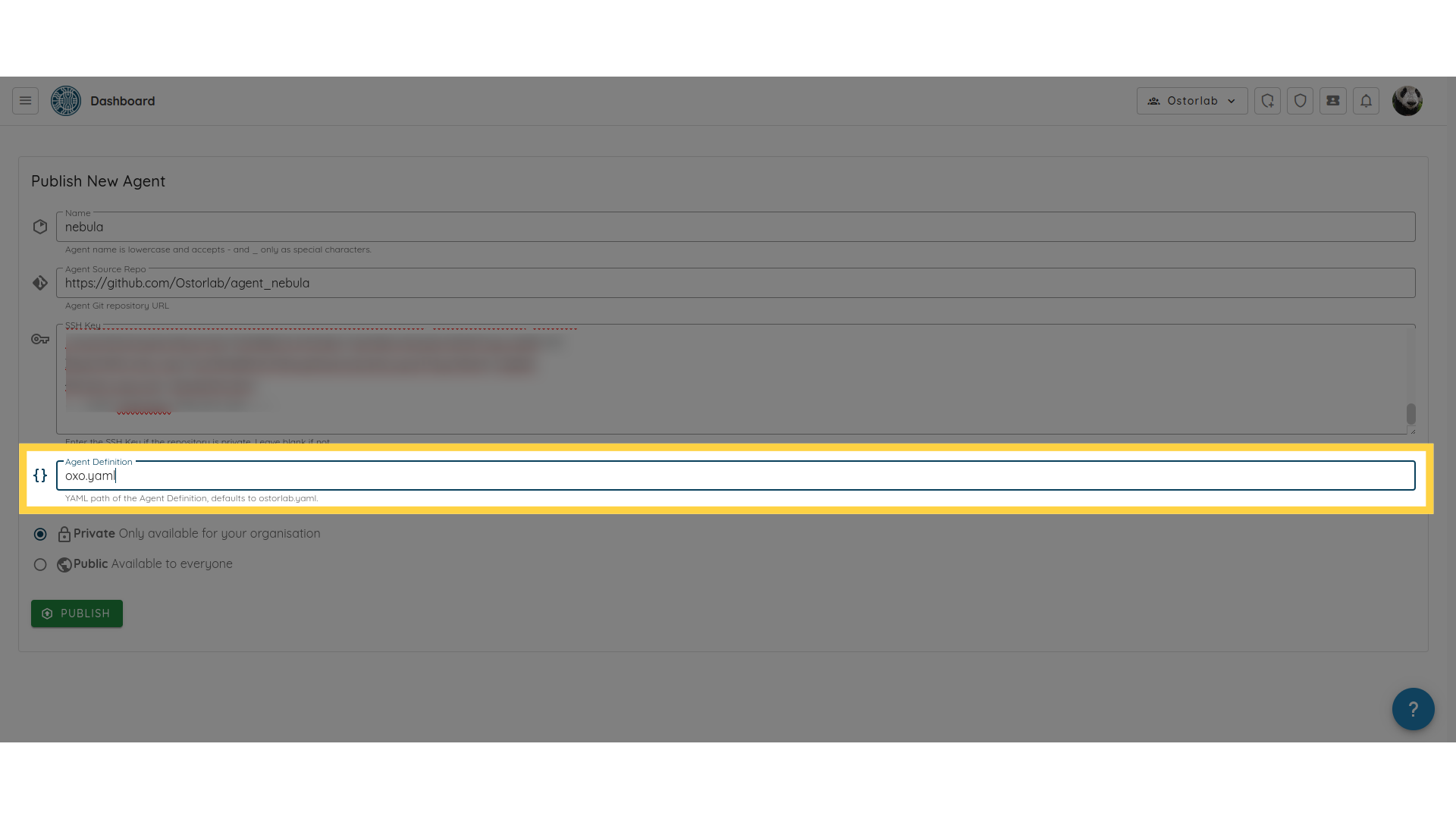
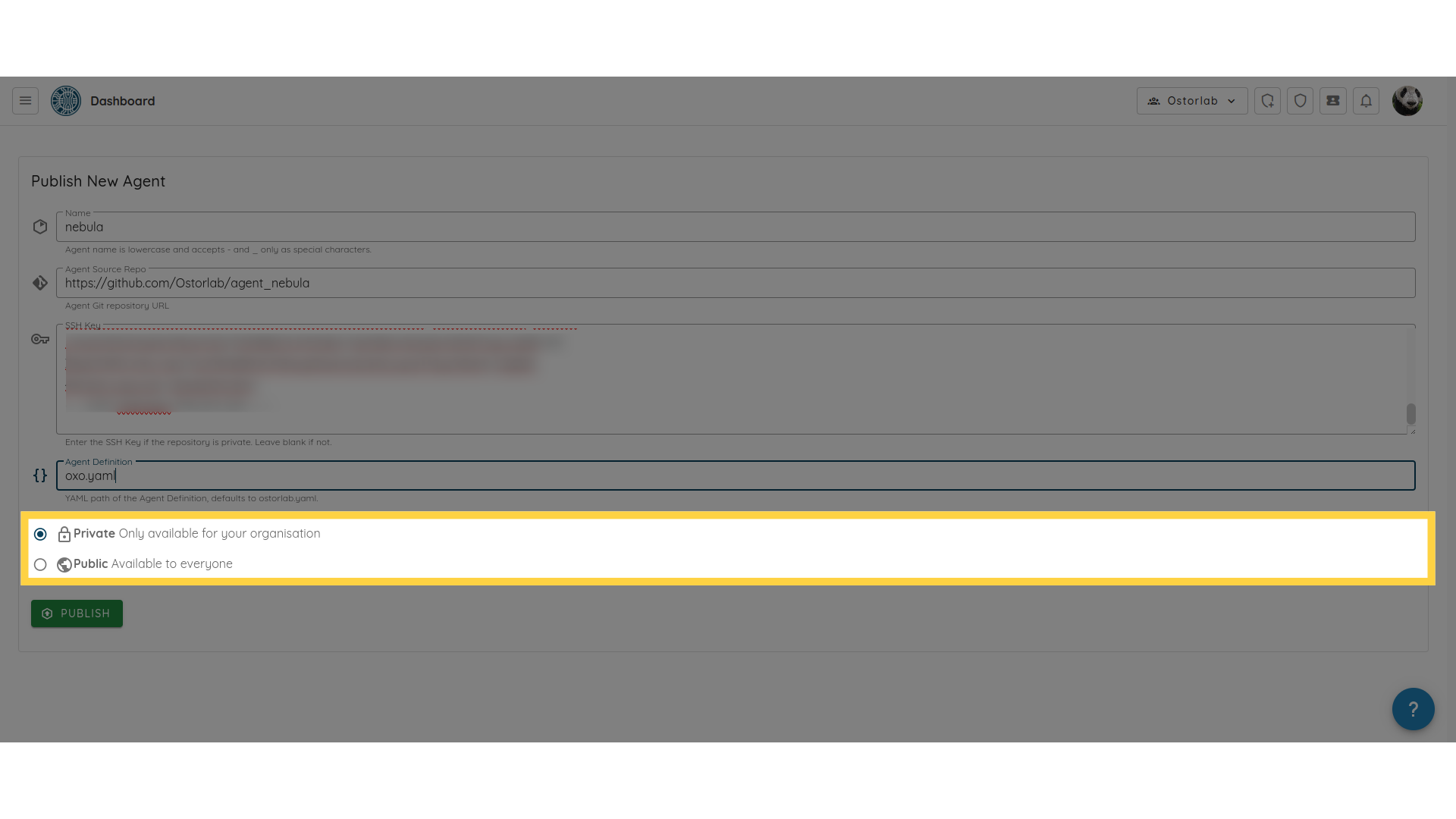
Finalmente, elija si desea que su agente sea público o privado.
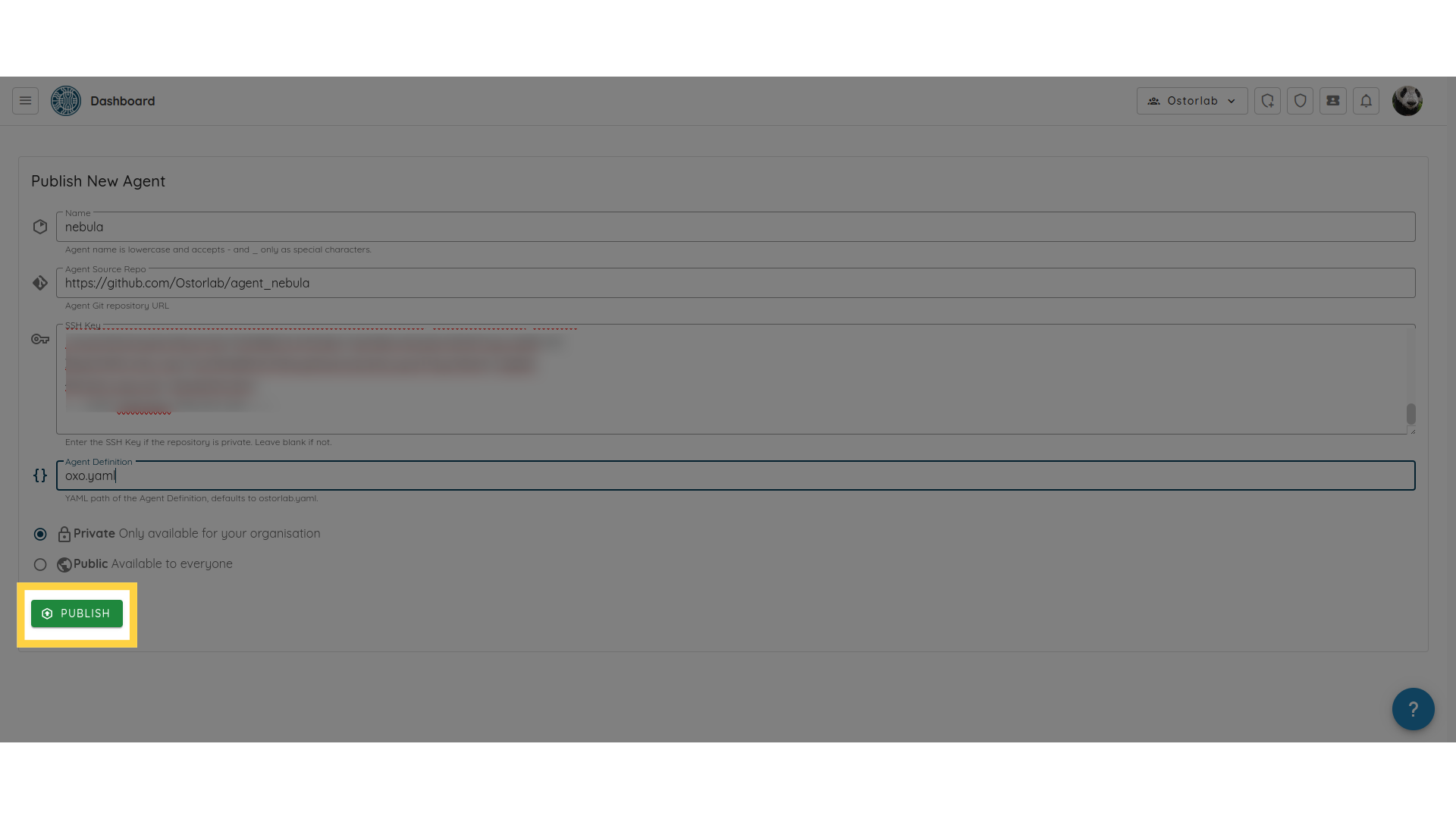
Una vez completados todos los campos, presione Publish para finalizar el proceso.
¡Y eso es todo! Ha agregado con éxito un nuevo agente con un repositorio privado, conectando de forma segura GitHub mediante claves SSH y publicando el agente a través de la plataforma Ostorlab. Este proceso garantiza que el código fuente de su agente permanezca seguro al tiempo que permite una integración perfecta en la plataforma Ostorlab.