Elegir cuándo se ejecuta un escaneo
Esta guía explica cómo limitar un escaneo a las horas que usted elija, con una ventana de ejecución (execution window).
Un escaneo con ventana de ejecución solo se ejecuta dentro de ella. Fuera de la ventana, el escaneo se pausa y continúa en la siguiente ventana hasta que termina. Úsela para mantener los escaneos fuera de sus horas de mayor actividad, por ejemplo para ejecutarlos de noche o fuera del horario laboral.
La ventana de ejecución es opcional. Un escaneo sin ventana se ejecuta en cualquier momento.
Vaya a report.ostorlab.co
1. Iniciar un nuevo escaneo
Haga clic en New Scan y complete el escaneo como de costumbre: el activo, el perfil de escaneo y sus demás ajustes. La ventana de ejecución está disponible para todos los tipos de escaneo.
2. Abrir el paso "Execution window"
El paso Execution window es el último paso del formulario, antes de enviar el escaneo.
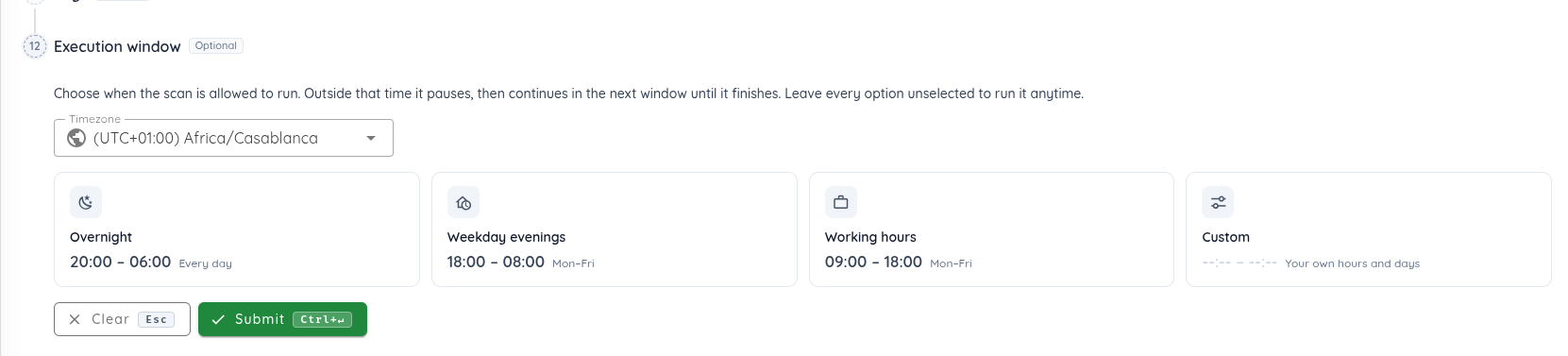
3. Elegir la zona horaria
Las horas de la ventana son horas locales en la zona horaria (Timezone) que elija. Por defecto es la zona horaria de su navegador. Busque en la lista por ciudad, país o desplazamiento UTC.
4. Elegir una sugerencia
Haga clic en una de las ventanas sugeridas:
| Sugerencia | Horas | Días |
|---|---|---|
| Overnight | 20:00 - 06:00 | Todos los días |
| Weekday evenings | 18:00 - 08:00 | De lunes a viernes |
| Working hours | 09:00 - 18:00 | De lunes a viernes |
Haga clic de nuevo en la sugerencia seleccionada para deseleccionarla y ejecutar el escaneo en cualquier momento.
5. O definir su propia ventana
Haga clic en Custom para elegir sus propias horas y días.
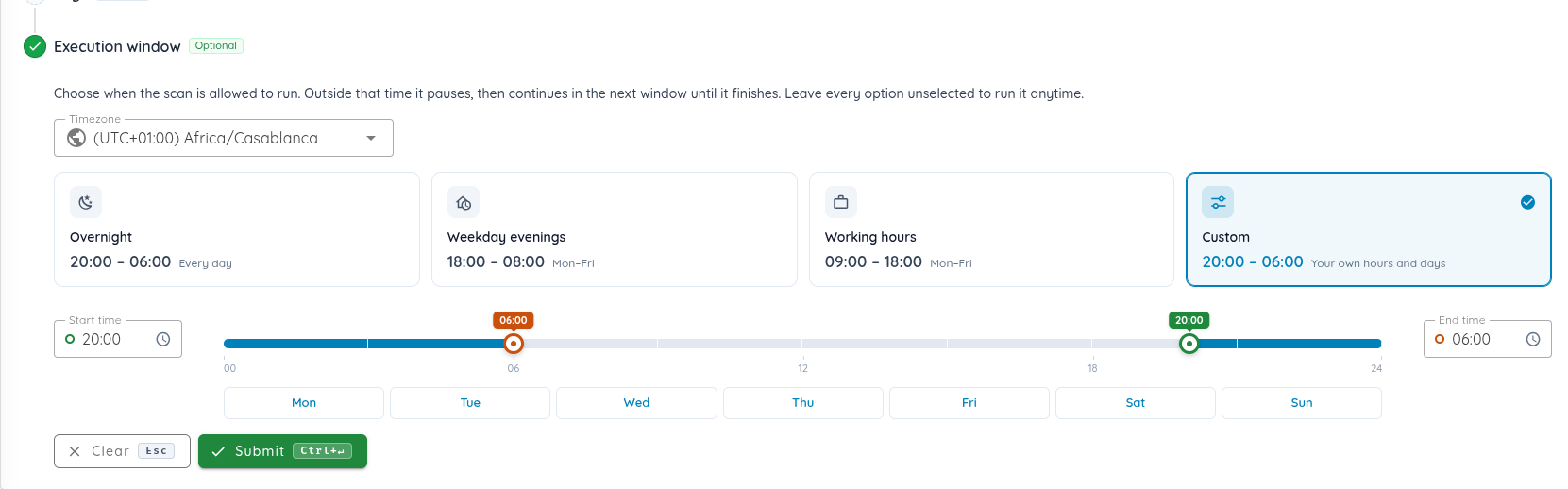
- Start time y End time: escriba las horas o arrastre los dos controles en la barra de 24 horas. La parte azul de la barra muestra cuándo puede ejecutarse el escaneo.
- Cuando la hora de fin es anterior a la hora de inicio, la ventana termina al día siguiente. Por ejemplo, 20:00 - 06:00 va desde las 20:00 hasta las 06:00 de la mañana siguiente.
- Días: seleccione los días en que comienza la ventana. Sin ningún día seleccionado, la ventana se aplica todos los días.
Las horas de inicio y de fin deben ser distintas.
6. Haga clic en "Submit"
Haga clic en Submit para crear el escaneo. Haga clic antes en Clear para quitar la ventana y ejecutar el escaneo en cualquier momento.
7. Consultar la ventana de un escaneo
Abra el escaneo y haga clic en Details en el Scan Summary. La sección Execution Window muestra las horas, los días y la zona horaria del escaneo.
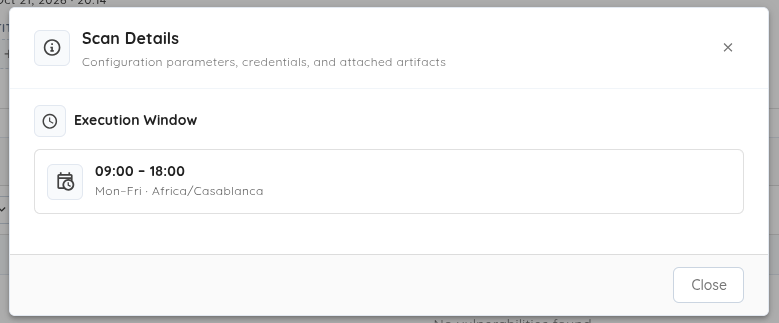
La sección solo aparece cuando el escaneo tiene una ventana de ejecución.
Cómo funciona la ventana
- Un escaneo creado fuera de su ventana espera y comienza cuando se abre la ventana.
- Cuando se cierra la ventana, el escaneo en curso se pausa. Continúa desde donde se detuvo cuando se abre la siguiente ventana, hasta que termina.
- Un escaneo que no se puede pausar sigue ejecutándose después de que se cierre su ventana, hasta que termina.
- Un reescaneo se ejecuta en la misma ventana que el escaneo original.
Usar la API
Las mutaciones de creación de escaneos de la API GraphQL aceptan un argumento executionWindow, y un escaneo lo devuelve en su campo executionWindow:
executionWindow: {
  startTime: "20:00"
  endTime: "06:00"
  timezone: "Africa/Casablanca"
  daysOfWeek: [0, 1, 2, 3, 4]
}
startTimeyendTimeson horasHH:MMentimezone, un nombre de zona horaria IANA.daysOfWeekenumera los días en que comienza la ventana, de0(lunes) a6(domingo). Omítalo para aplicar la ventana todos los días.
Esta guía explicó cómo limitar un escaneo a las horas que usted elija con una ventana de ejecución.