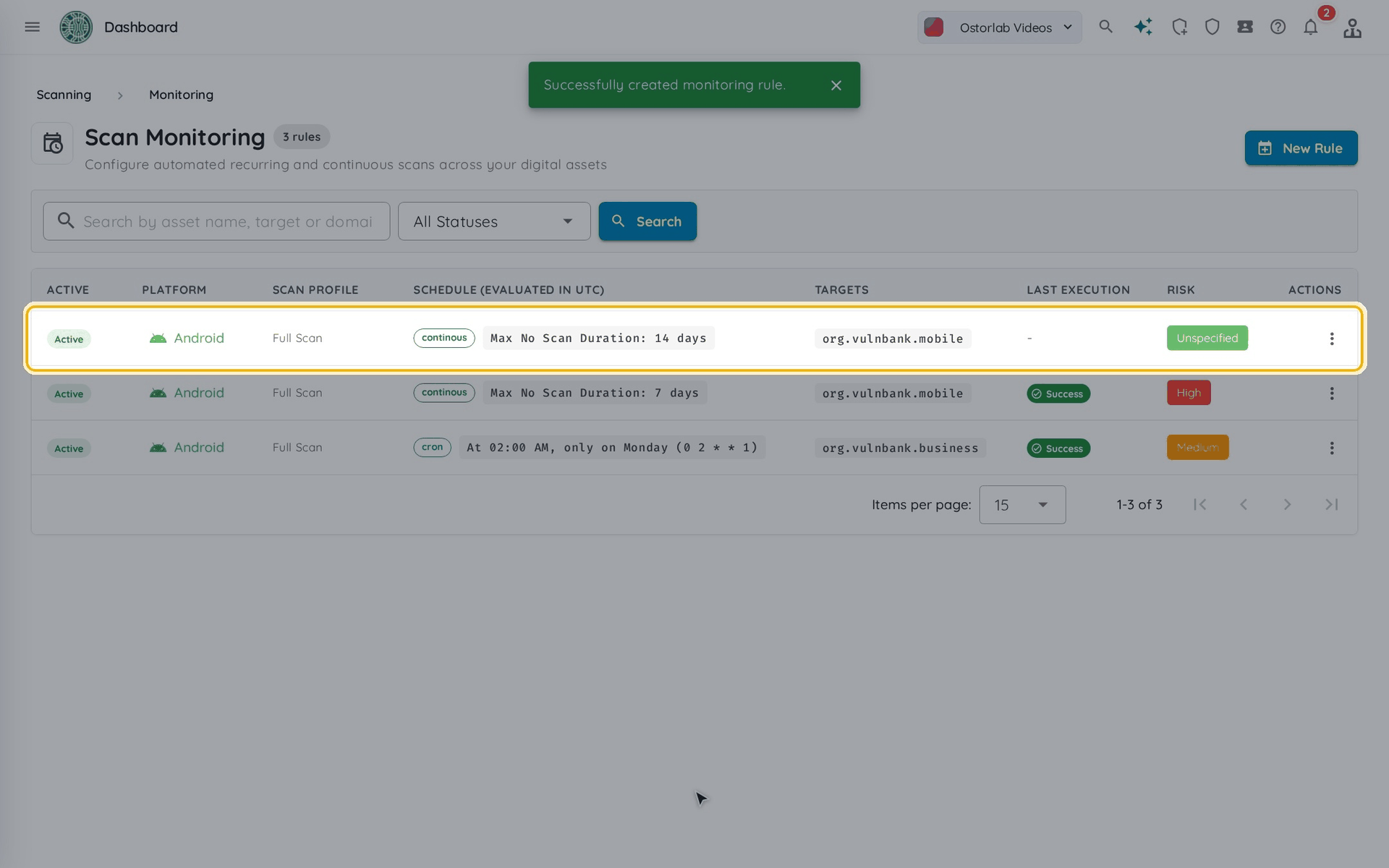
Crear una regla de monitoreo
Una regla de monitoreo vuelve a escanear sus activos cuando cambian o según una programación, para descubrir nuevas vulnerabilidades sin repetir escaneos manualmente.
Pasos
1. Navegue a la sección Monitoring
-
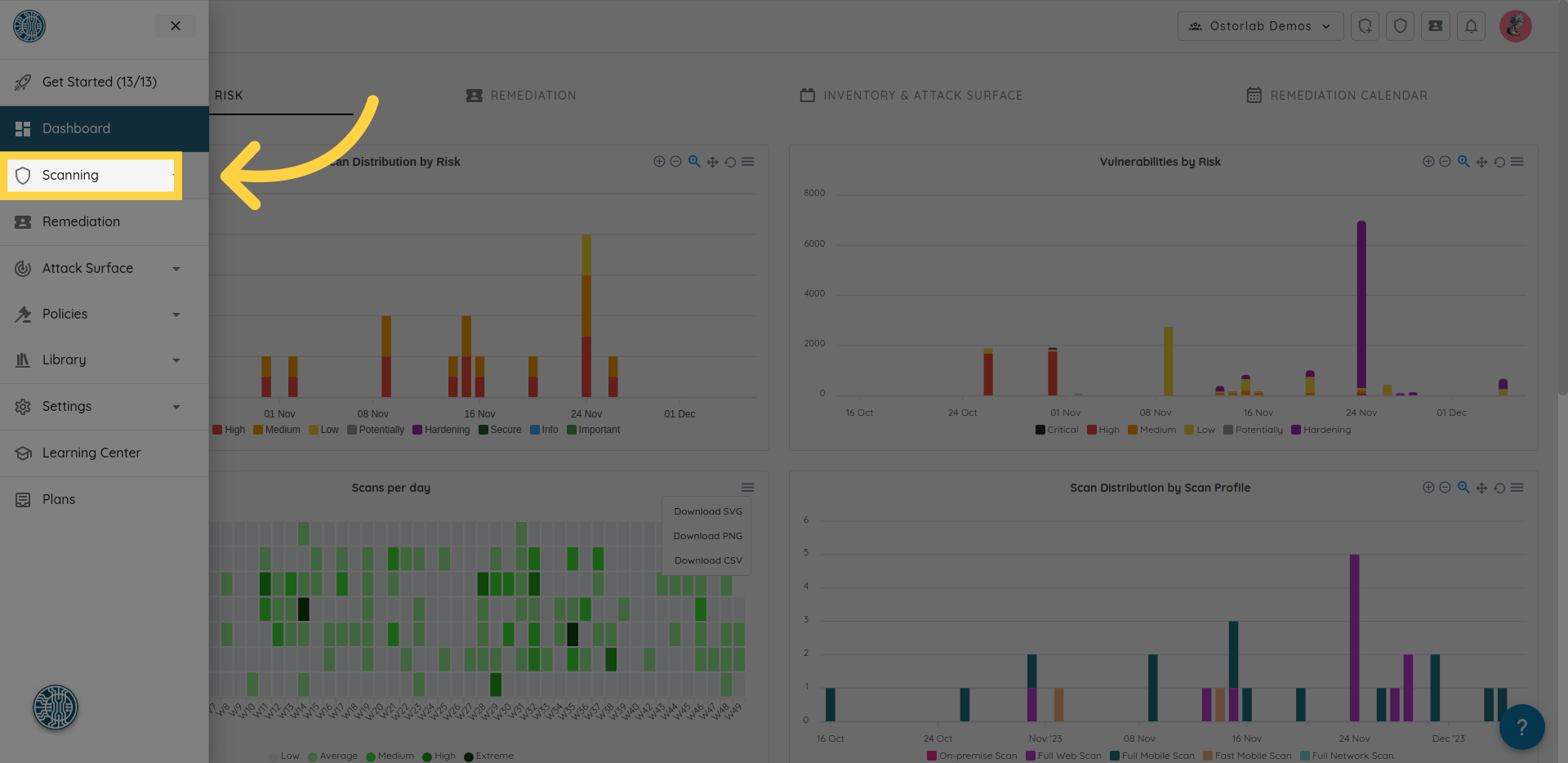
Abra el menú en la parte superior izquierda y luego haga clic en Scanning.
-
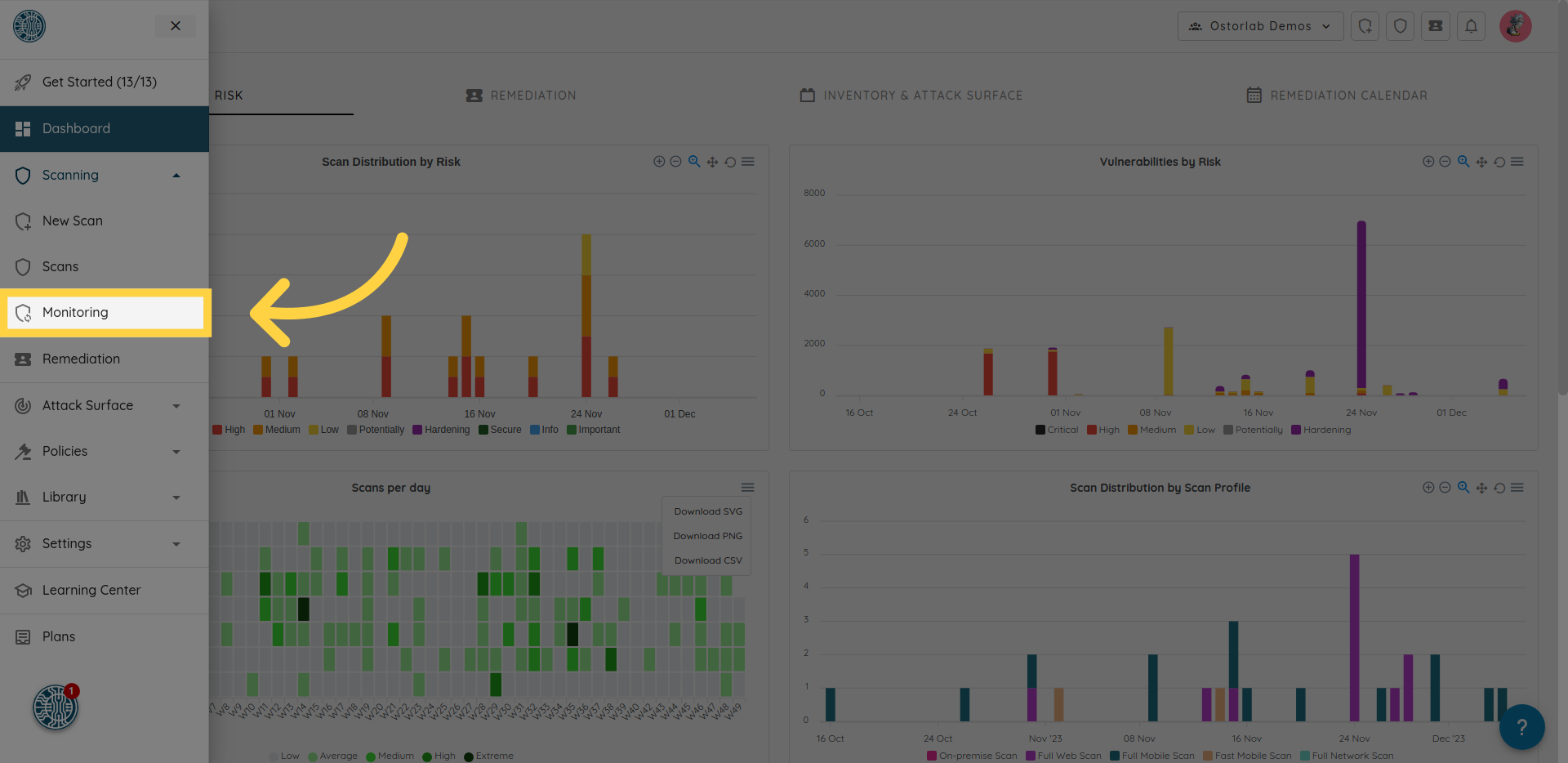
Luego, haga clic en Monitoring.
2. Crear una nueva regla de monitoreo
-
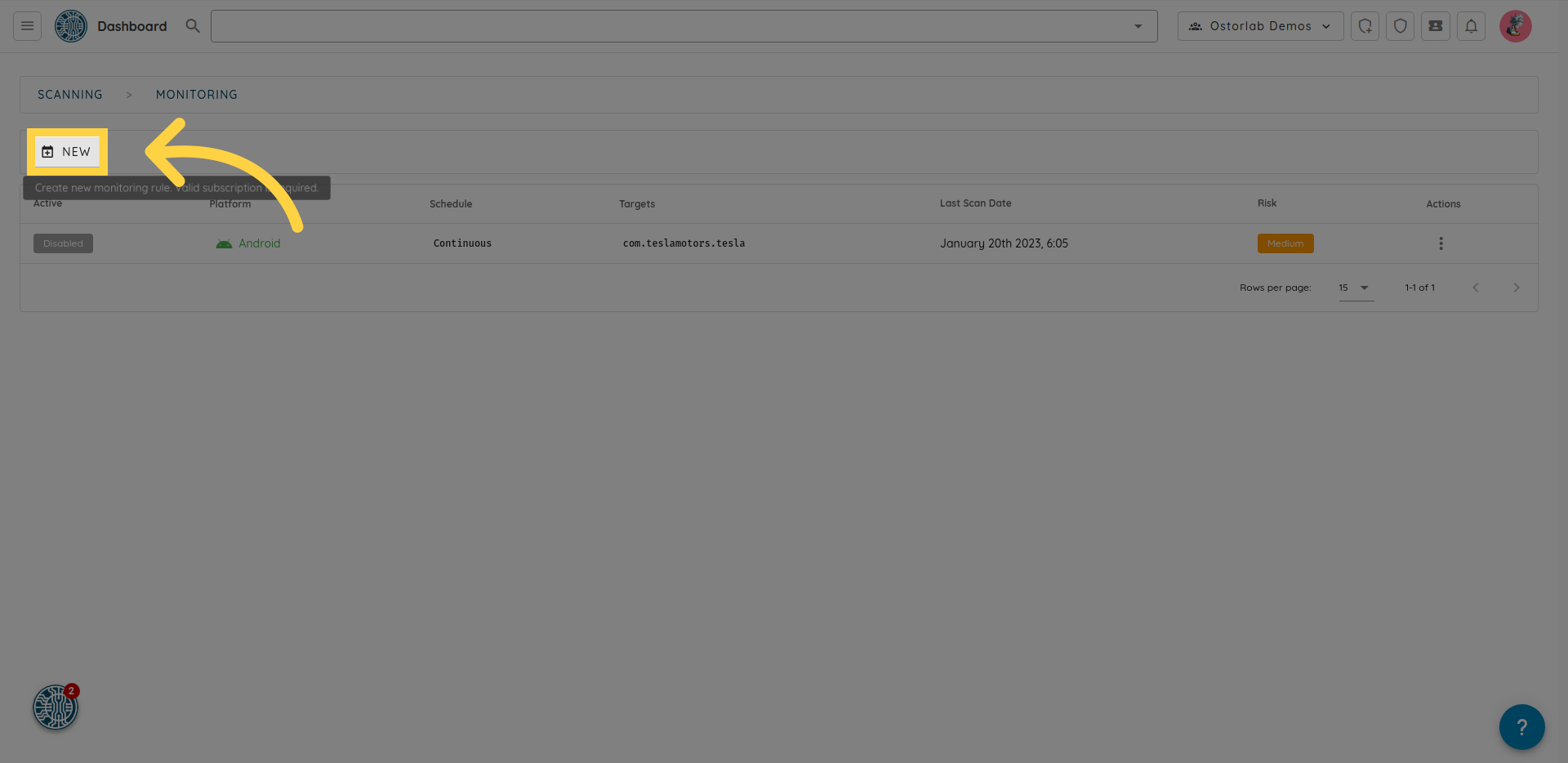
Haga clic en New Rule.
3. Especificar el tipo de activo a monitorear
-
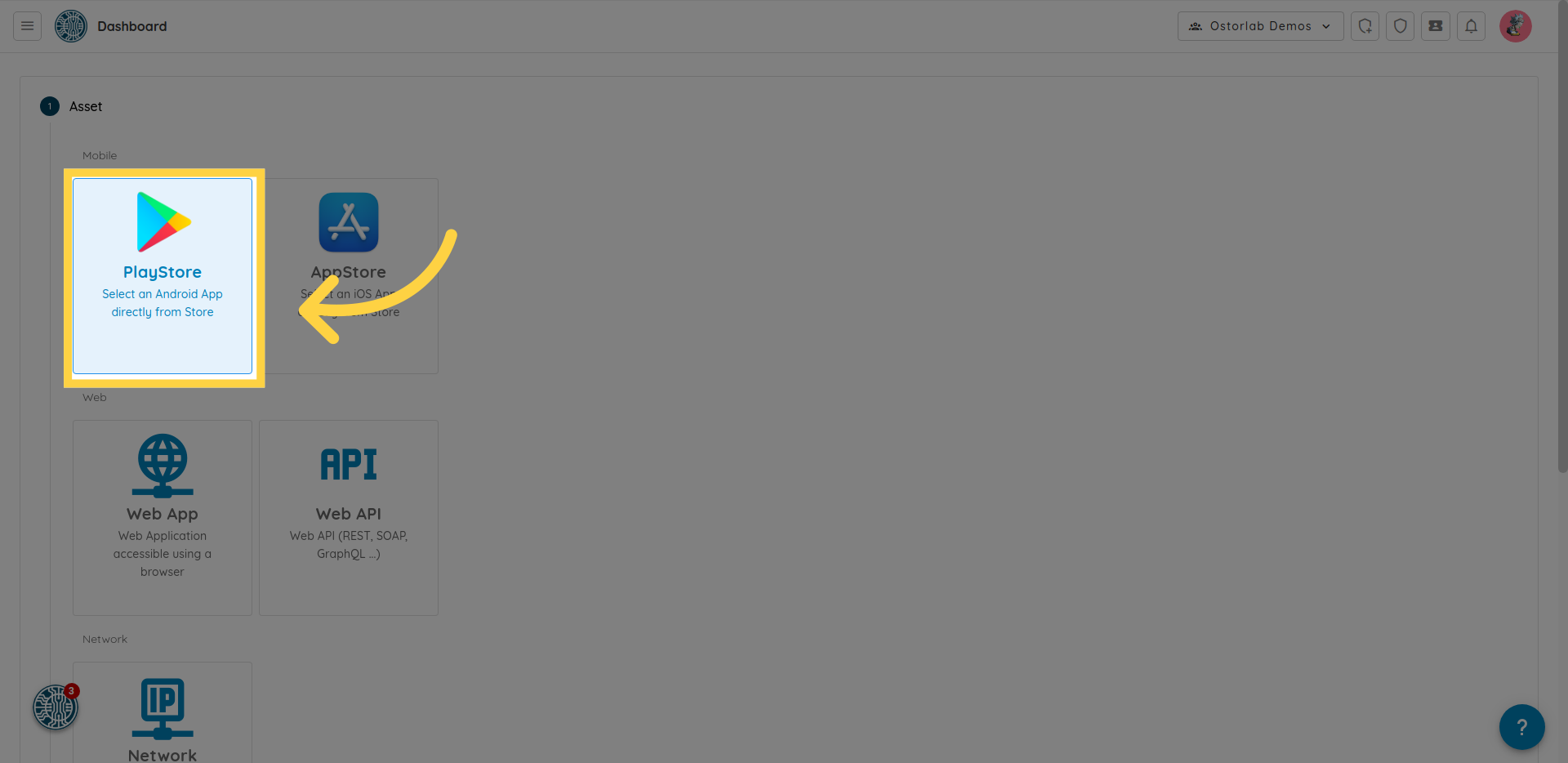
Seleccione el tipo de activo que desea monitorear, por ejemplo PlayStore para aplicaciones Android.
4. Seleccionar activos
-
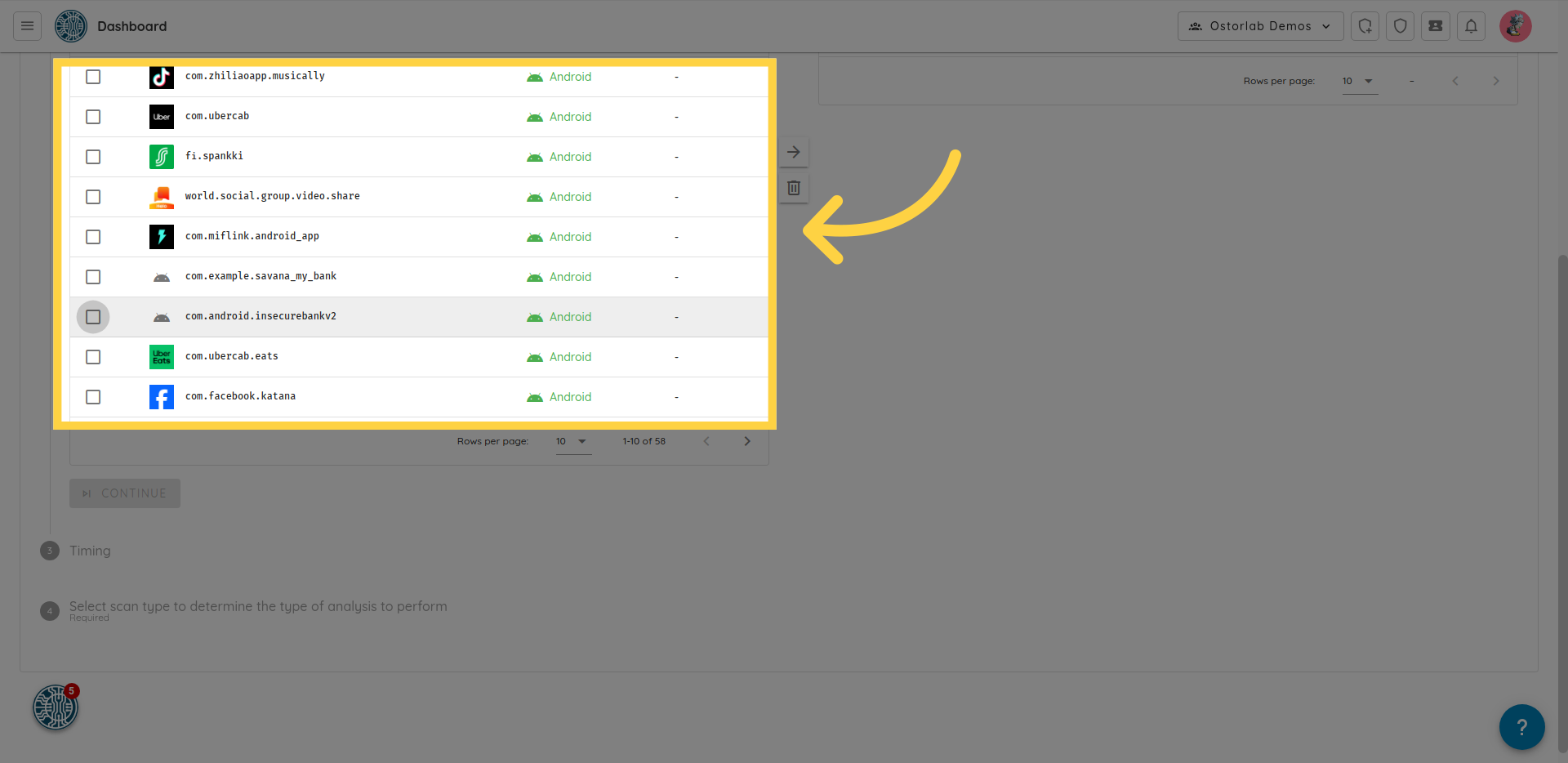
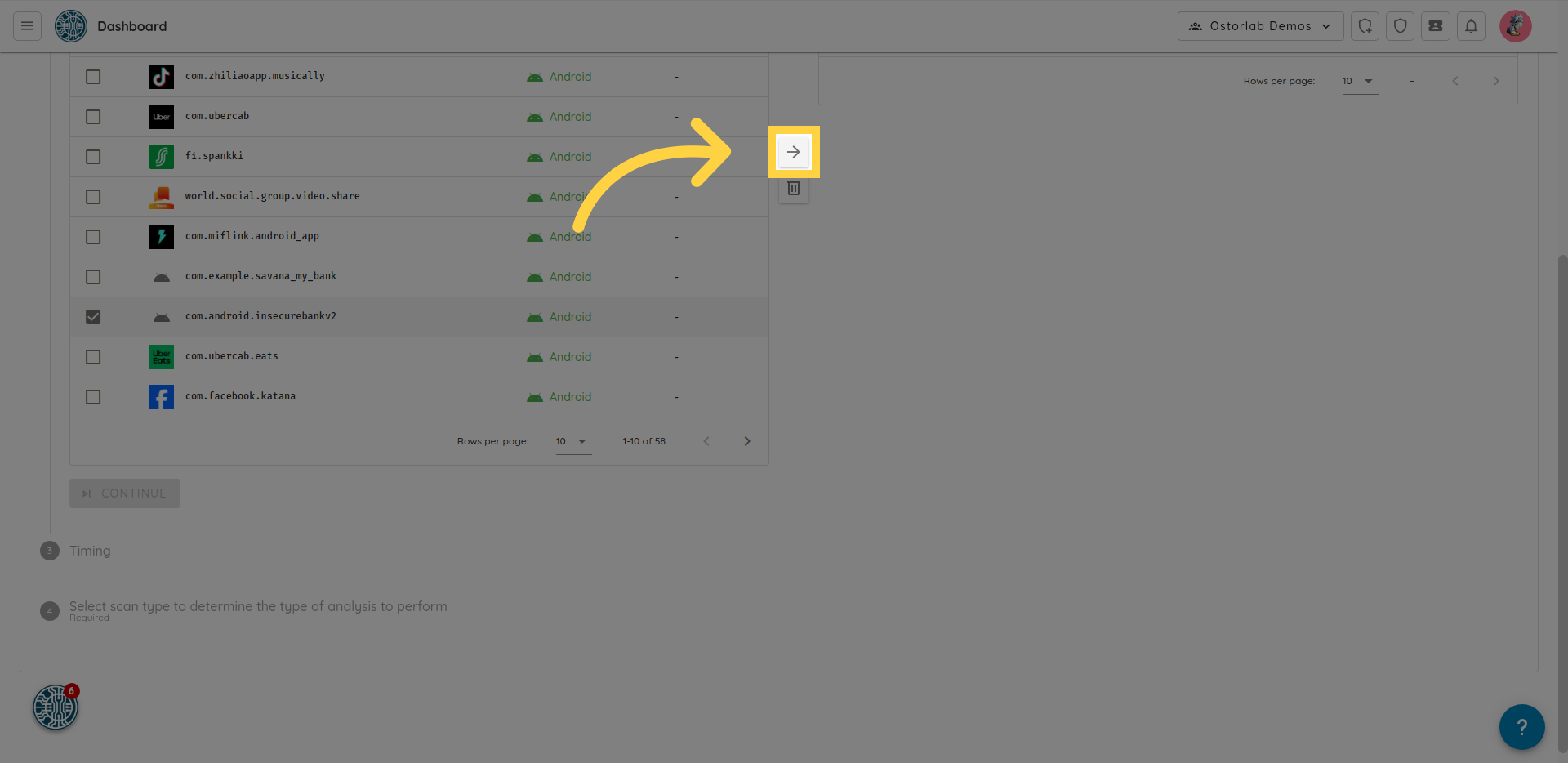
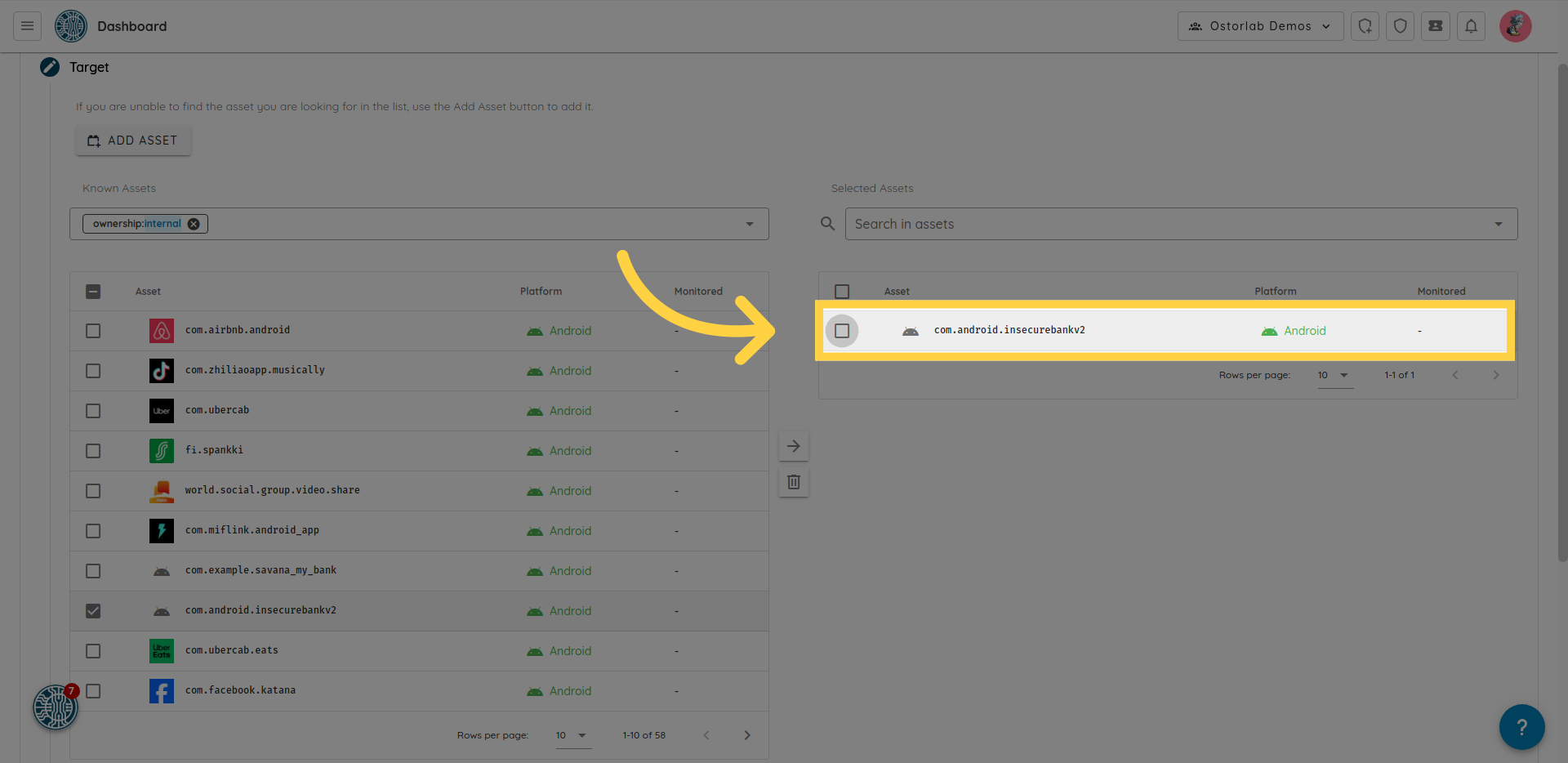
En Known Assets, seleccione los activos que cubre la regla.
-
Para monitorear un activo que no está en la lista, haga clic en Add Asset.
-
Haga clic en Continue.
5. Seleccione la frecuencia de escaneo
-
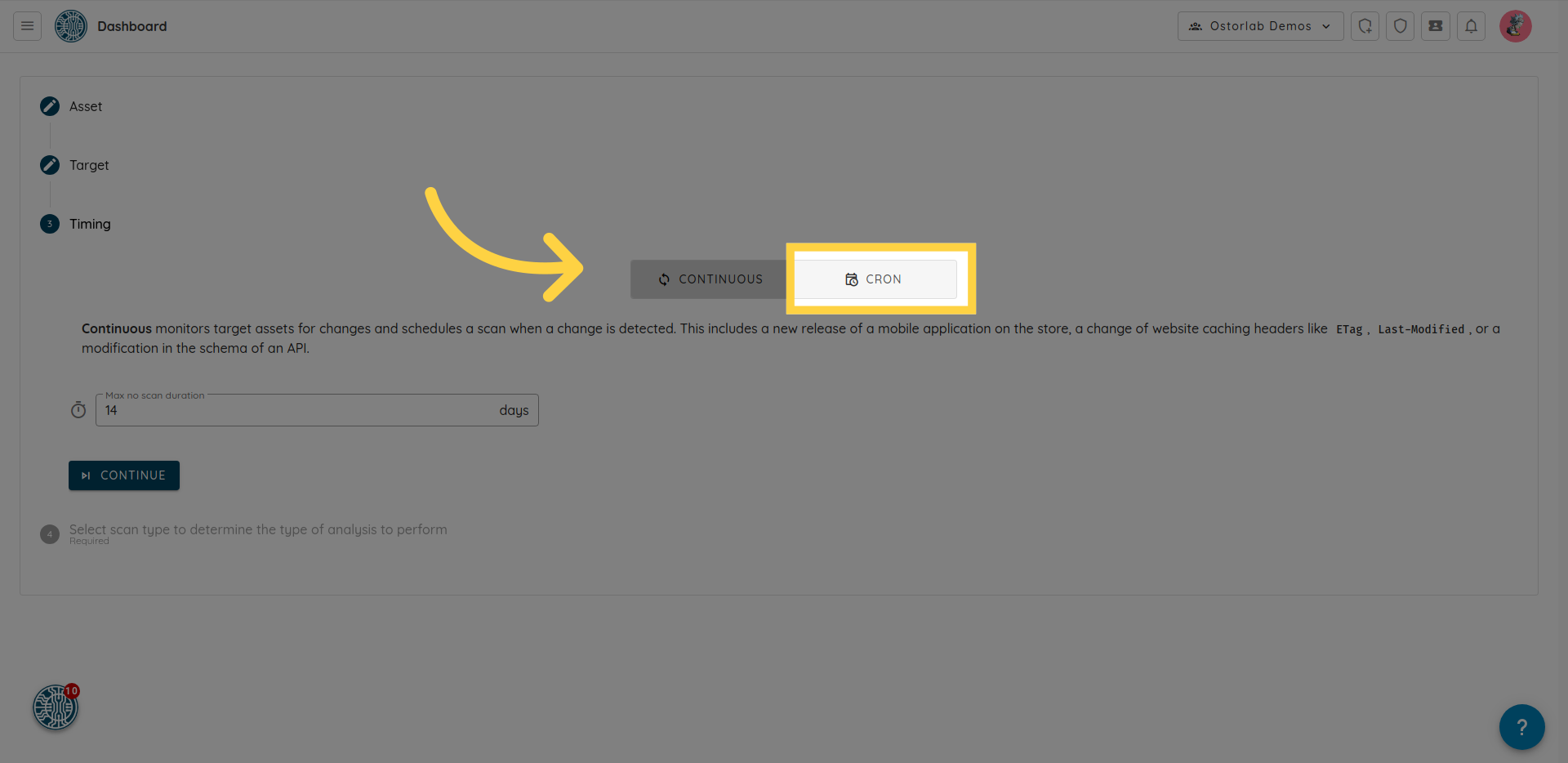
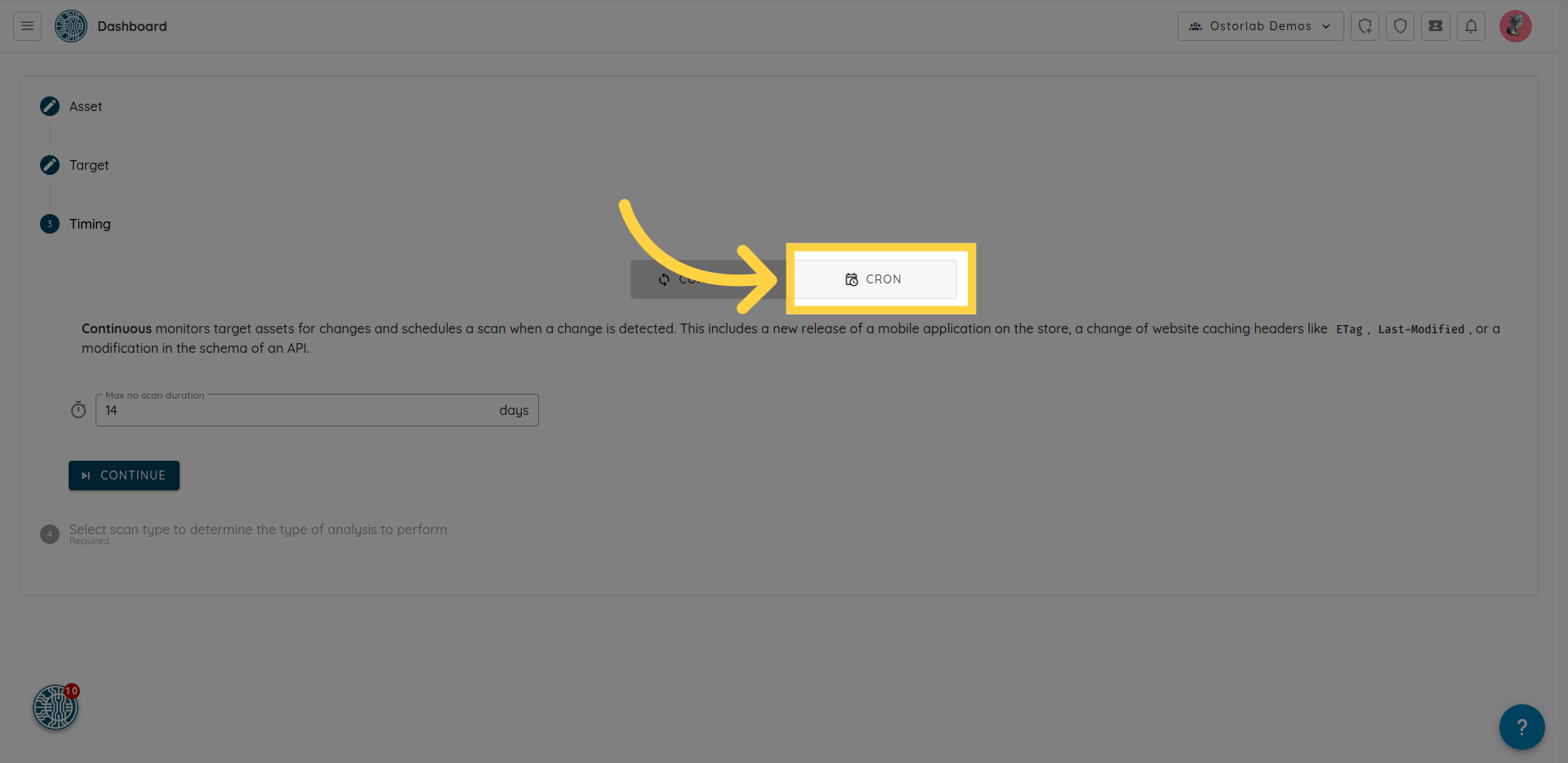
Elija entre Continuous y Cron.
-
Continuous: Monitoriza los activos en busca de cambios y desencadena un escaneo cuando se detecta un cambio, como una nueva versión de una aplicación móvil en la tienda. Configure Max no scan duration para iniciar un escaneo después de ese número de días, incluso si no se detecta ningún cambio.
-
Cron: Programe escaneos para que se ejecuten en un momento y con una frecuencia específicos, con una expresión cron evaluada en UTC.
-
-
Haga clic en Continue.
6. Seleccione el perfil de escaneo y envíe
-
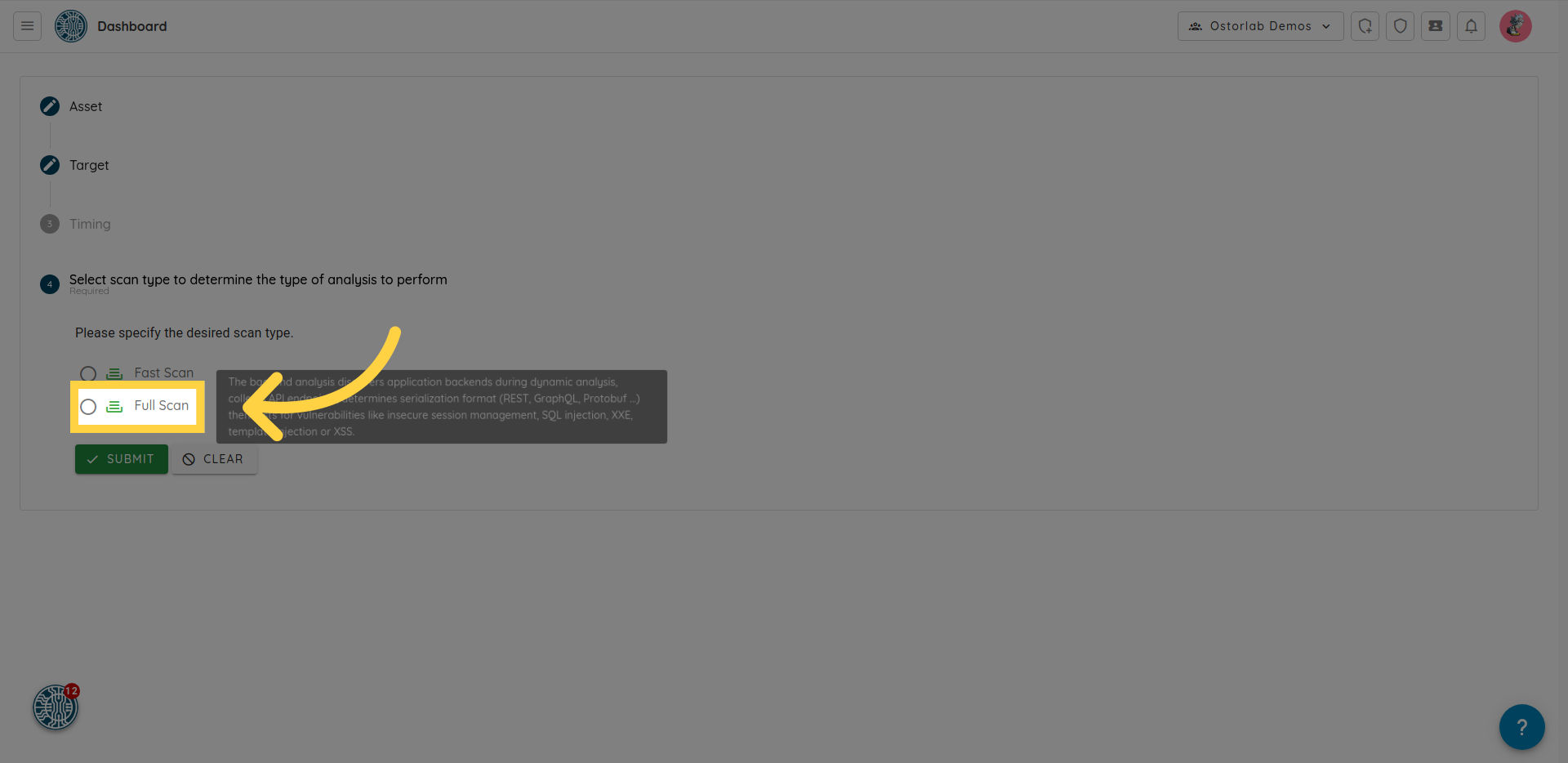
Seleccione el perfil de escaneo, por ejemplo Full Scan.
-
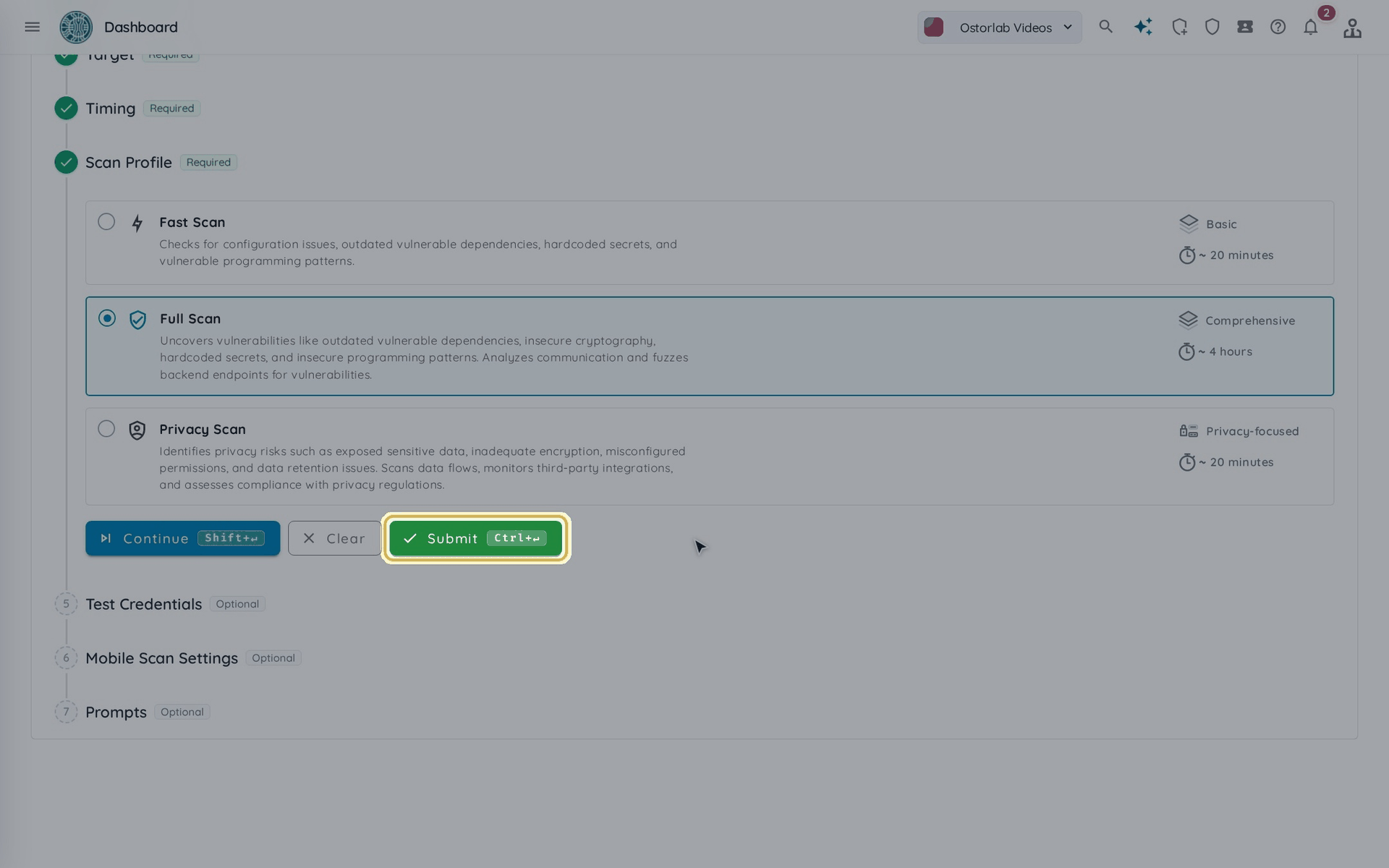
Test Credentials, Mobile Scan Settings y Prompts son opcionales. Haga clic en Submit para crear la regla.
7. La regla está creada
Después de hacer clic en Submit, el formulario se reinicia. Abra Scanning > Monitoring para ver la nueva regla con el estado Active. Consulte Monitorización para editarla, deshabilitarla o eliminarla.