Verificar el razonamiento de un riesgo
¿Qué muestra el razonamiento de un riesgo?
El razonamiento de un riesgo muestra cómo el agente de IA evaluó un riesgo durante un AI Pentest (Deep Agentic Scan): qué se le pidió evaluar, cómo planificó la prueba y cada tarea y llamada a herramienta que ejecutó. Úselo para comprobar cómo se validó un hallazgo o por qué se descartó una ruta de ataque.
¿Cómo abrir la vista Reasoning?
- Abra un hallazgo de un escaneo AI Pentest y haga clic en Reasoning, entre Triage y Ask Copilot.
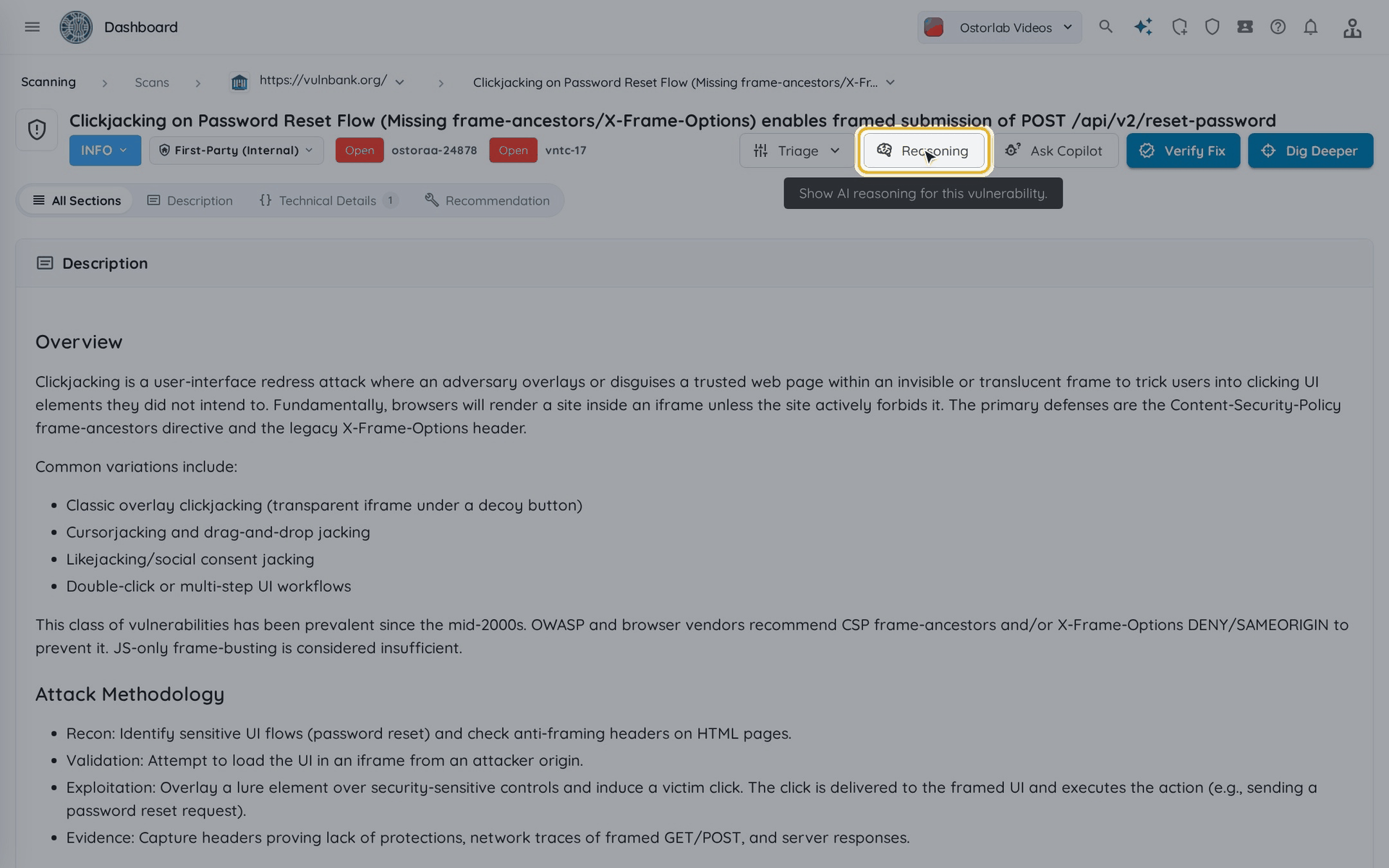
- La página se abre en el riesgo que evaluó el agente, con su calificación y su descripción.
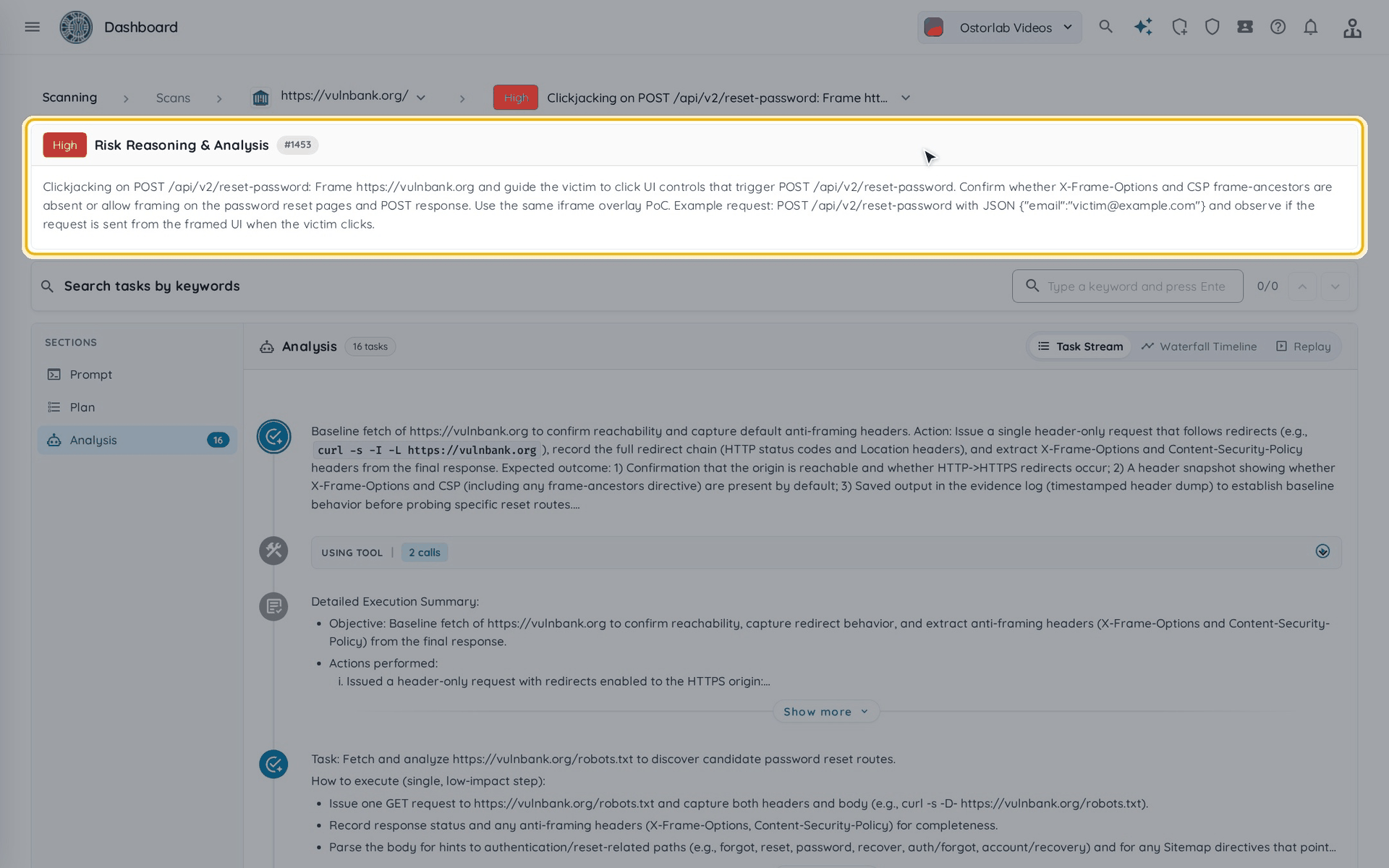
¿Qué muestran Prompt, Plan y Analysis?
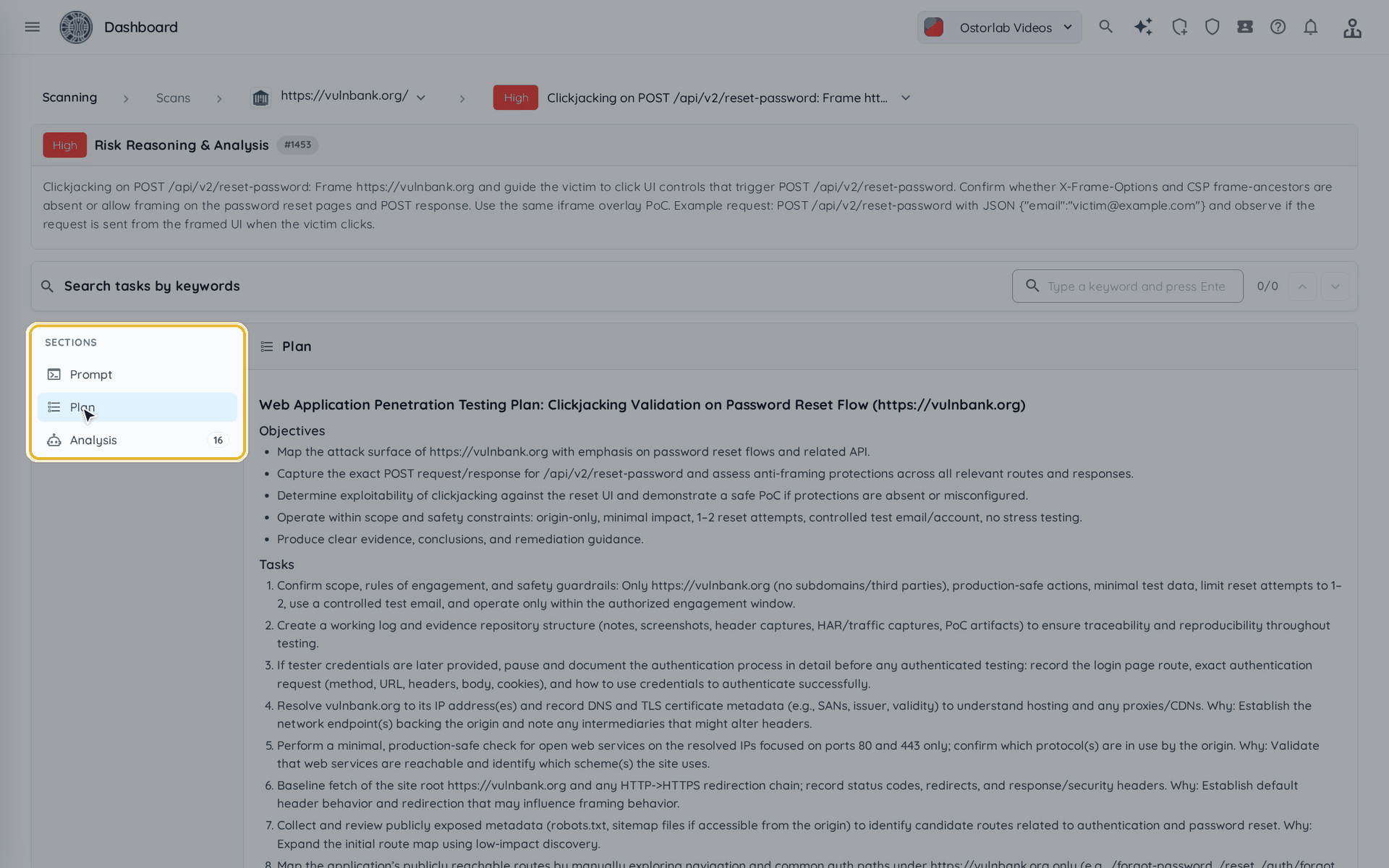
Use Sections para moverse entre las tres partes del razonamiento:
- Prompt: lo que se le pidió evaluar al agente y sus reglas de actuación.
- Plan: cómo planificó el agente la prueba.
- Analysis: cada tarea que ejecutó el agente, en orden, con su resultado.
¿Cómo carga Task Stream las llamadas a herramientas?
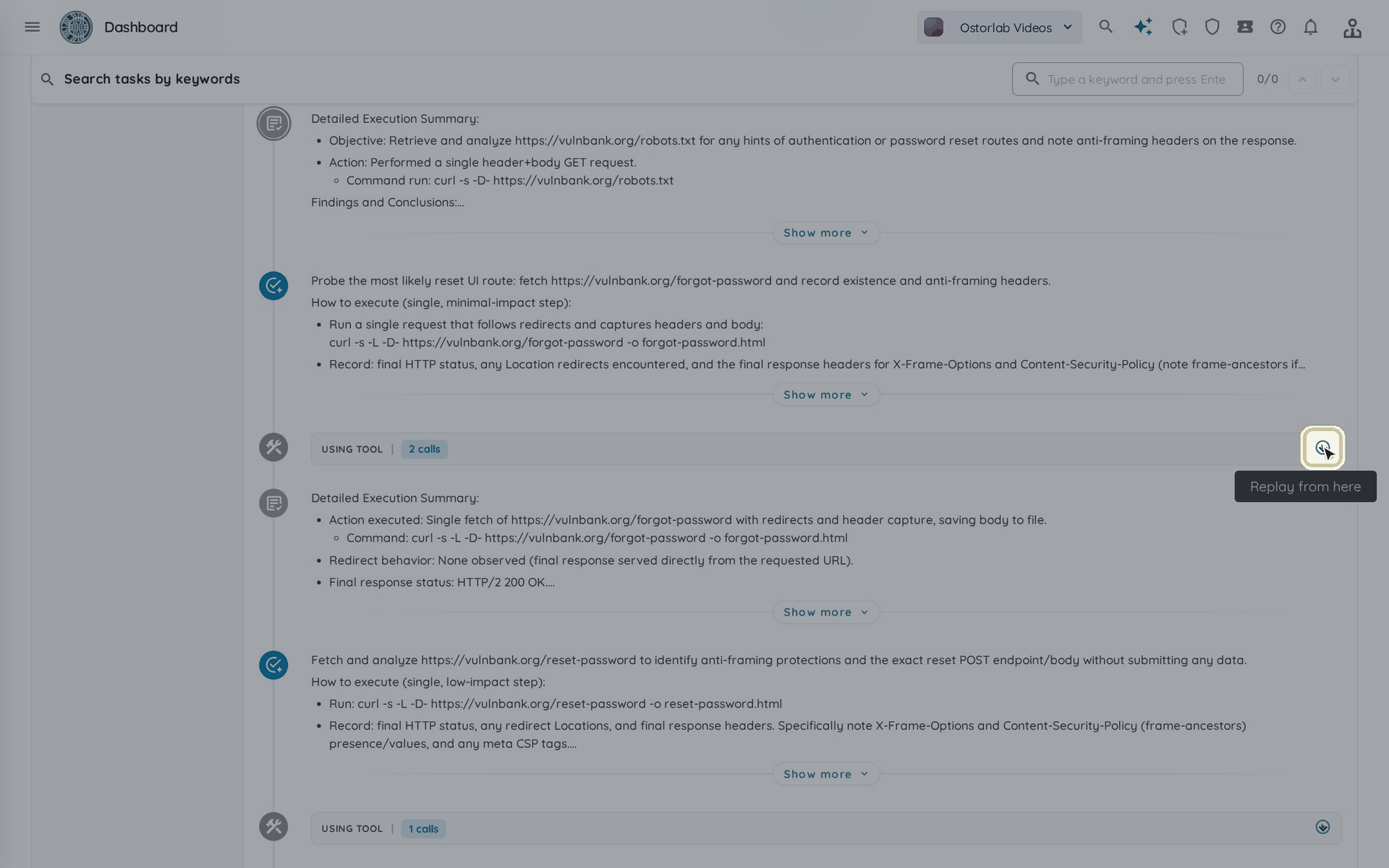
En Task Stream, abra la fila Using tool de una tarea para ver sus llamadas a herramientas y luego abra una llamada para ver su comando y su salida.
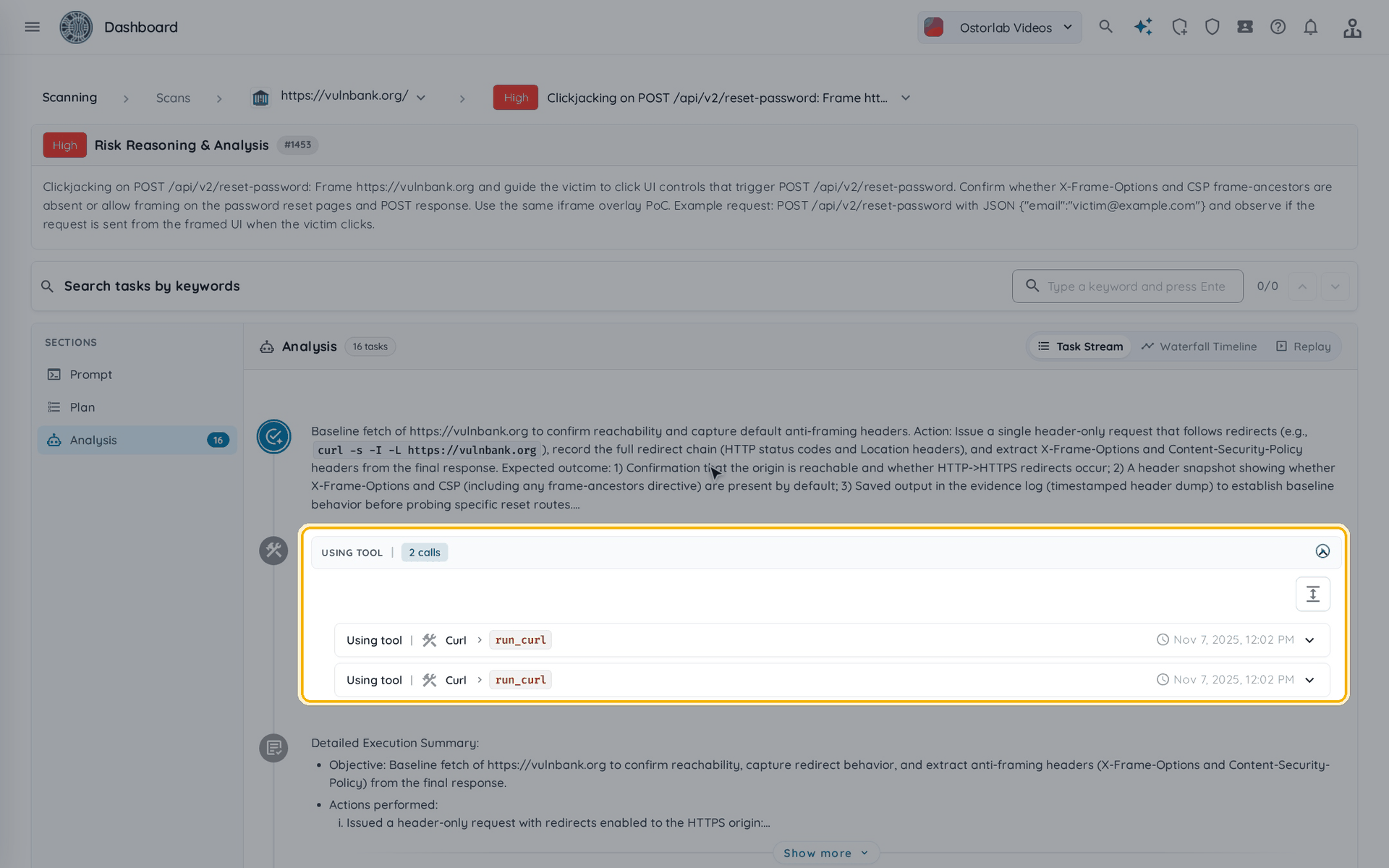
Las tareas aparecen primero; los comandos y las salidas se cargan en segundo plano. Si no se cargan, haga clic en Retry.
¿Qué muestra Waterfall Timeline?
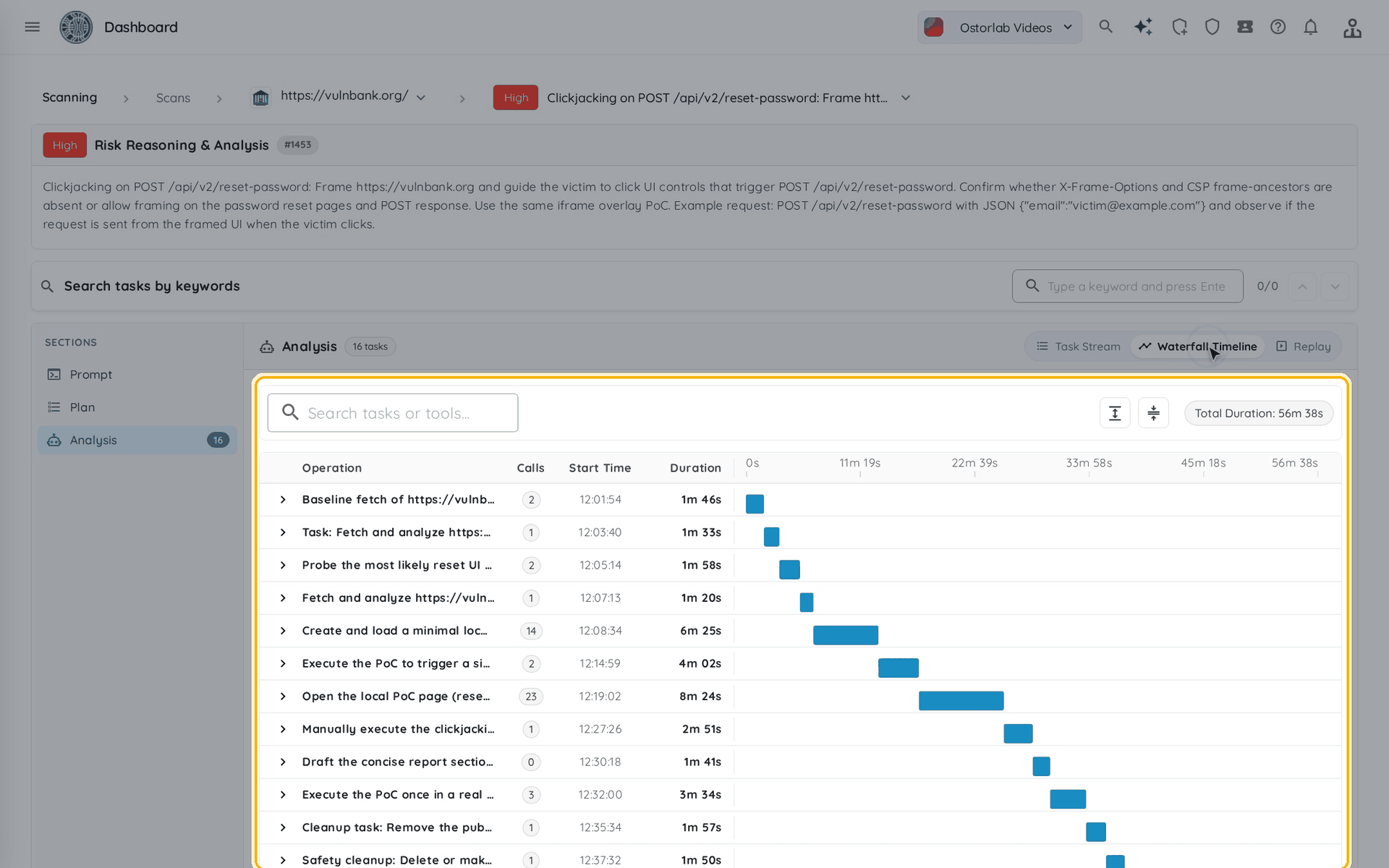
Haga clic en Waterfall Timeline para ver cuándo se ejecutó cada tarea, cuántas herramientas llamó y cuánto tiempo tardó.
¿Cómo funciona Replay?
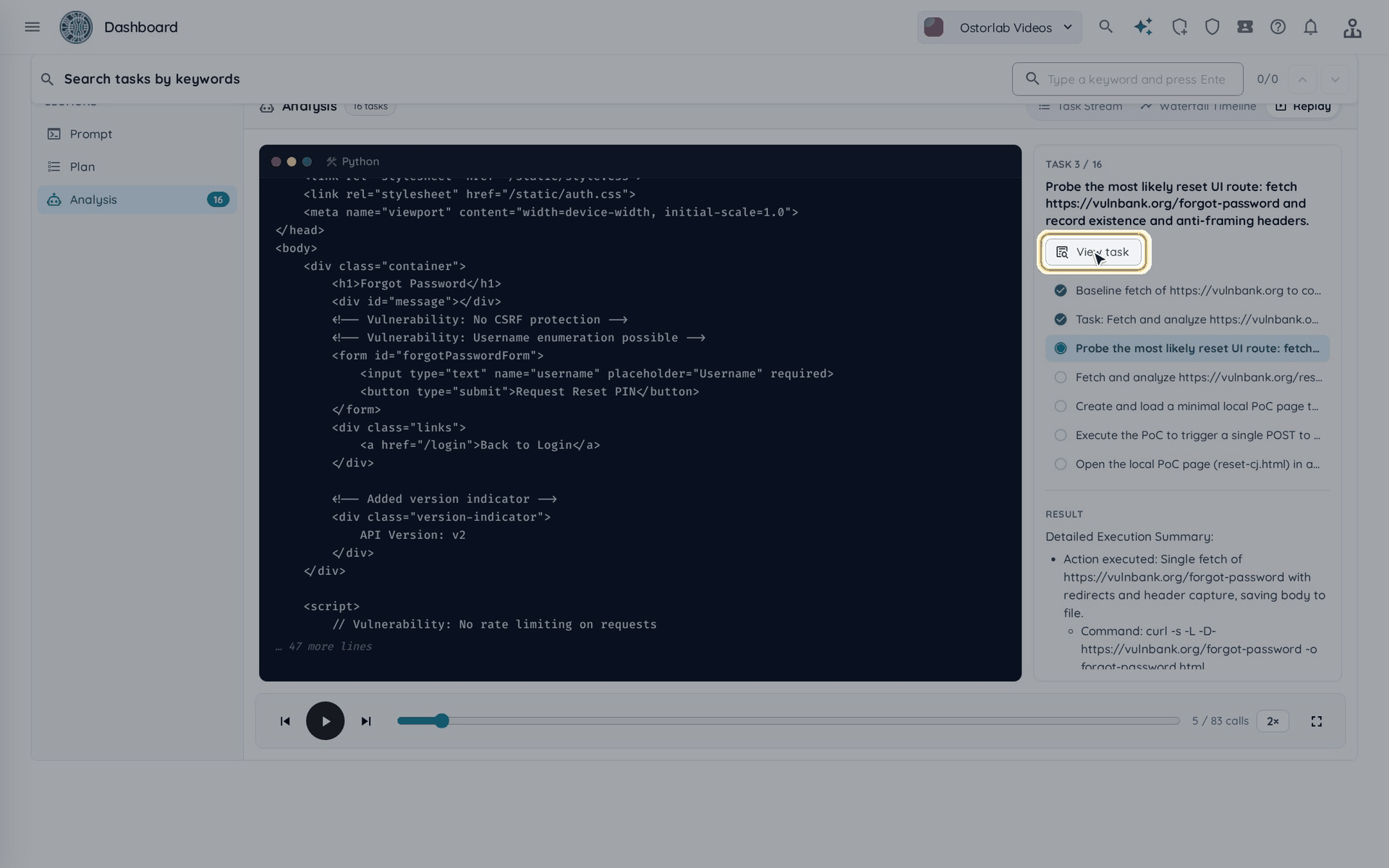
- Haga clic en Replay para reproducir las llamadas a herramientas del agente como una sesión de terminal y luego haga clic en Play. Cada comando se escribe y luego su salida aparece en tiempo real; las capturas de pantalla que tomó el agente aparecen debajo de la salida.
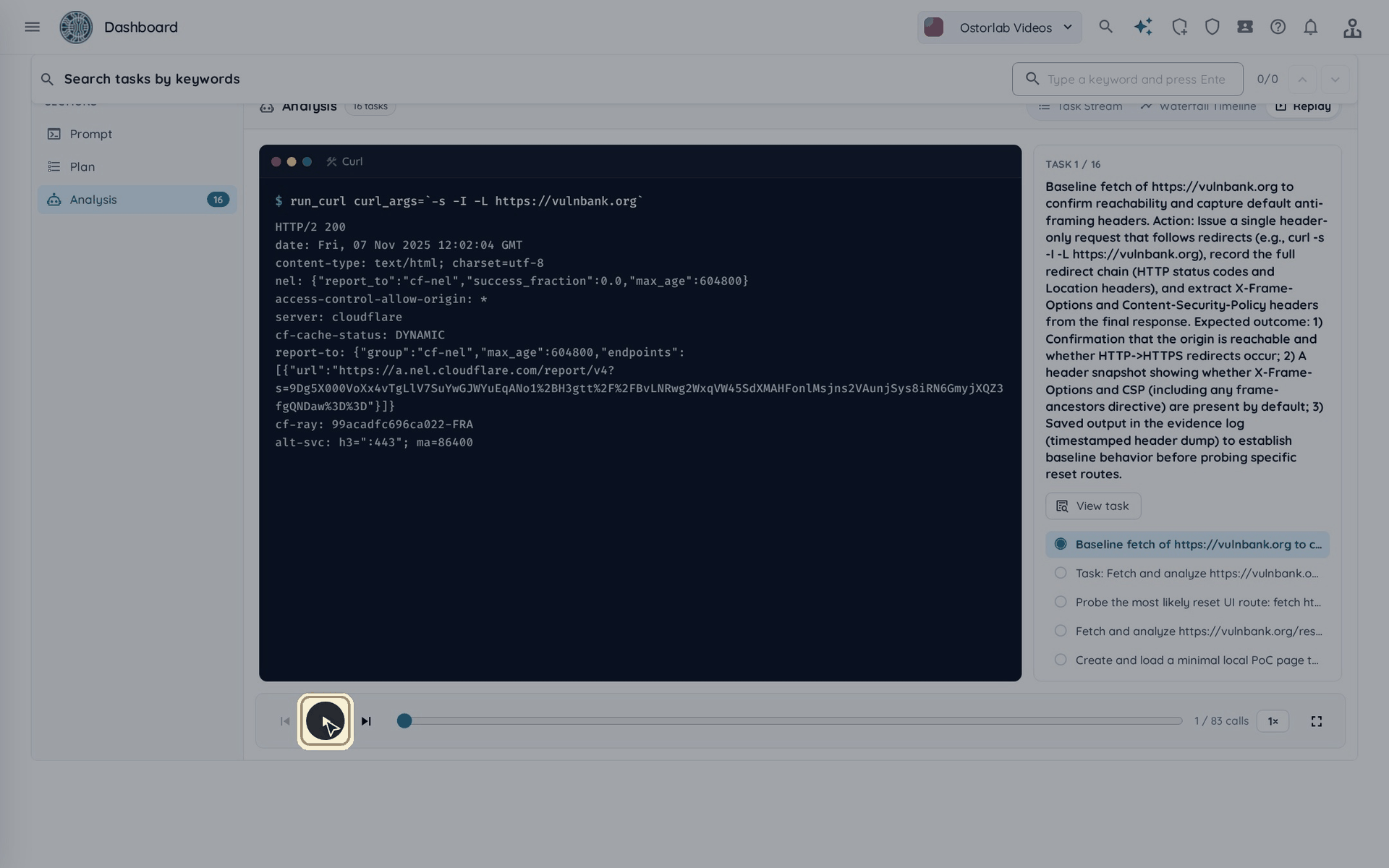
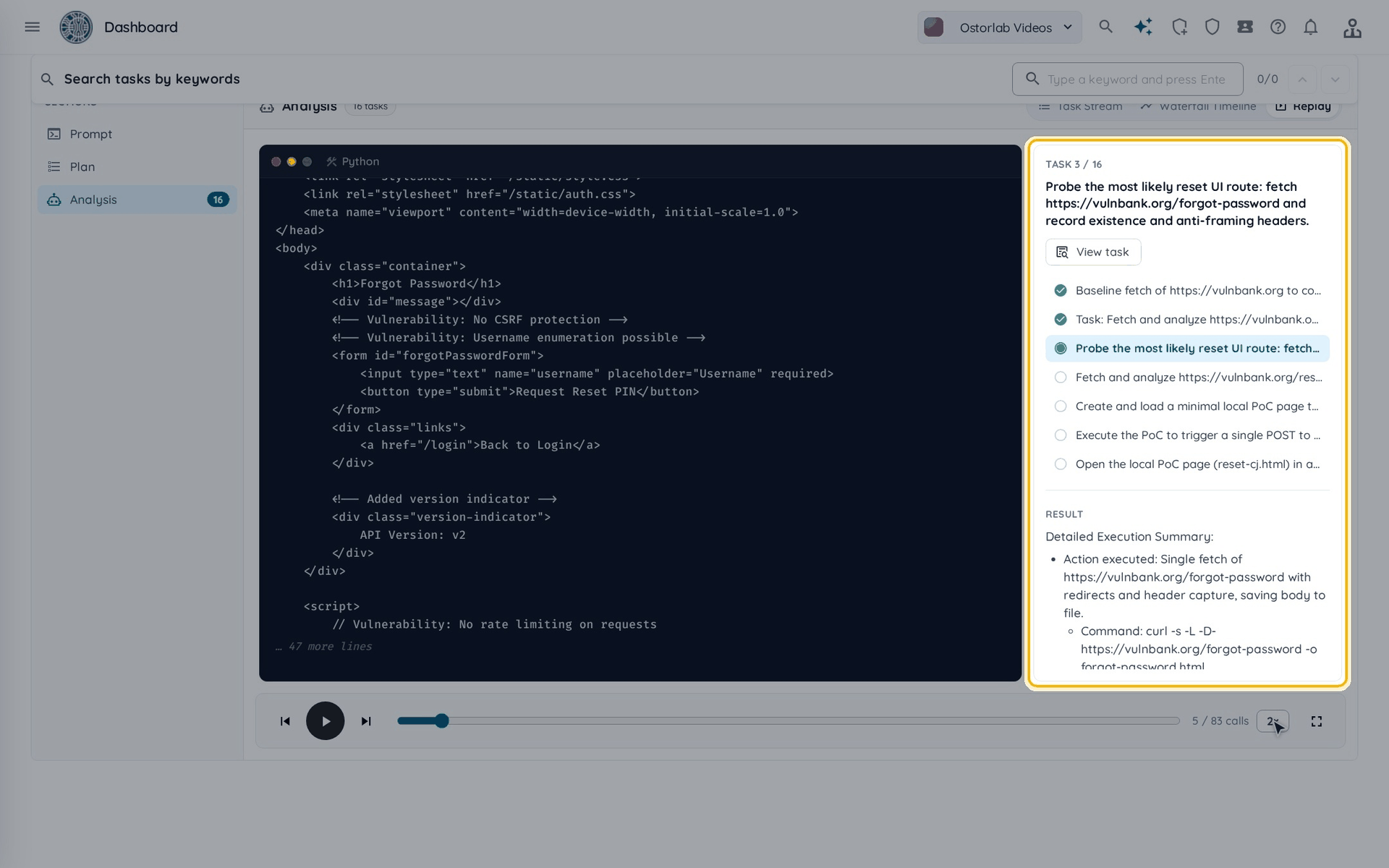
- El panel de la derecha muestra la tarea actual, la lista de tareas con las tareas ya completadas y el resultado de la tarea.
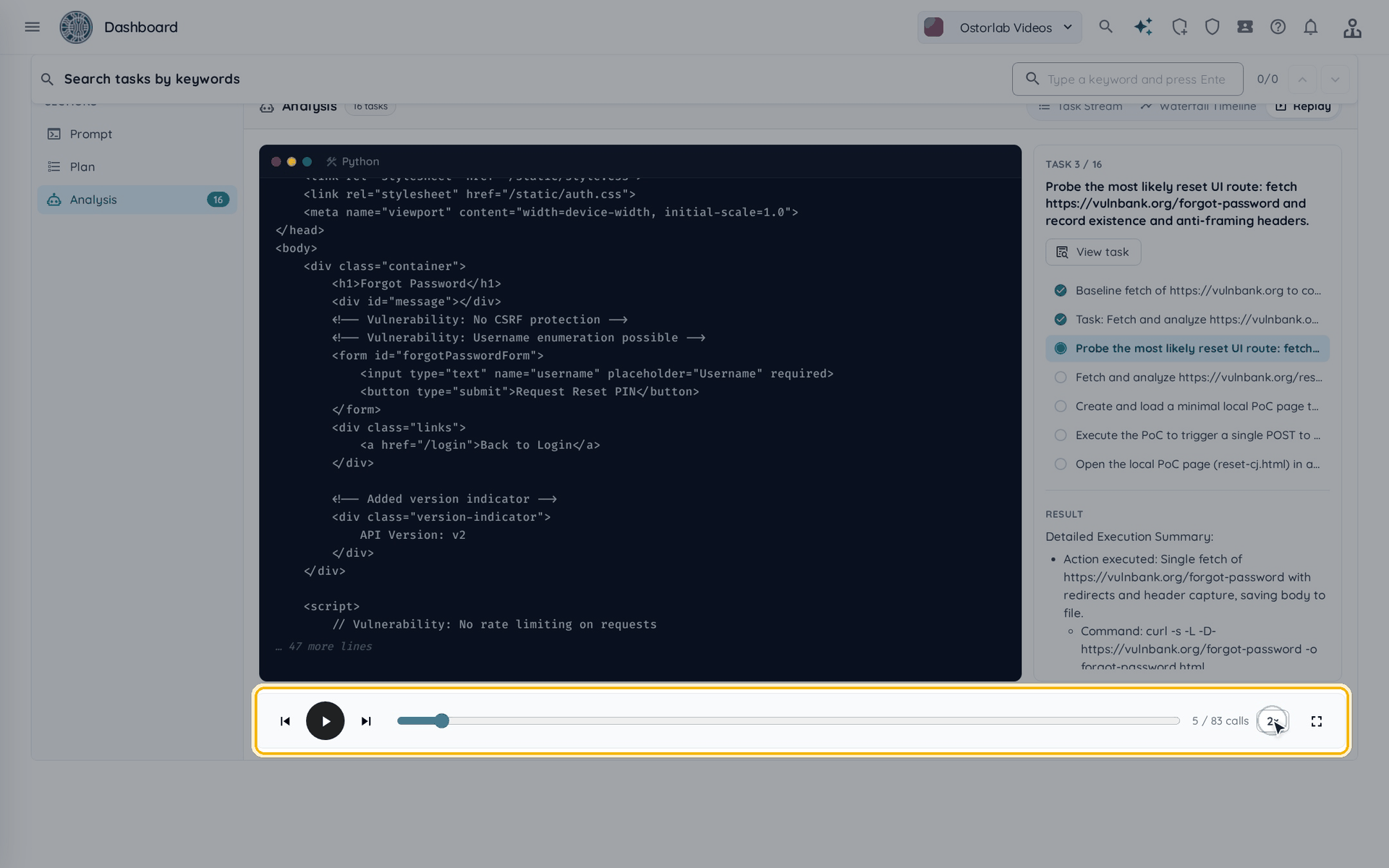
- Use los controles debajo del terminal:
- Play / Pause, Previous call y Next call para avanzar llamada por llamada.
- La barra para saltar a cualquier punto; el contador muestra las llamadas reproducidas.
- El botón de velocidad para reproducir a 1×, 2× o 4×.
- Enter fullscreen para ver la reproducción en pantalla completa.
- Haga clic en View task para leer la tarea completa y su resultado.
¿Cómo reproducir desde una tarea concreta?
En Task Stream, haga clic en Replay from here (el botón de reproducción en la fila Using tool de una tarea) para iniciar la reproducción en esa tarea.
Siguiente: Comprender los resultados del escaneo para revisar y priorizar los hallazgos.