Creación de tickets
Le damos la bienvenida al tutorial de Ostorlab sobre cómo crear un ticket. Esta guía le orientará en los pasos necesarios para crear un ticket de forma eficaz en la plataforma Ostorlab.
Paso 1: Vaya a Remediation
Abra el menú de navegación izquierdo y seleccione Remediation → Tickets.
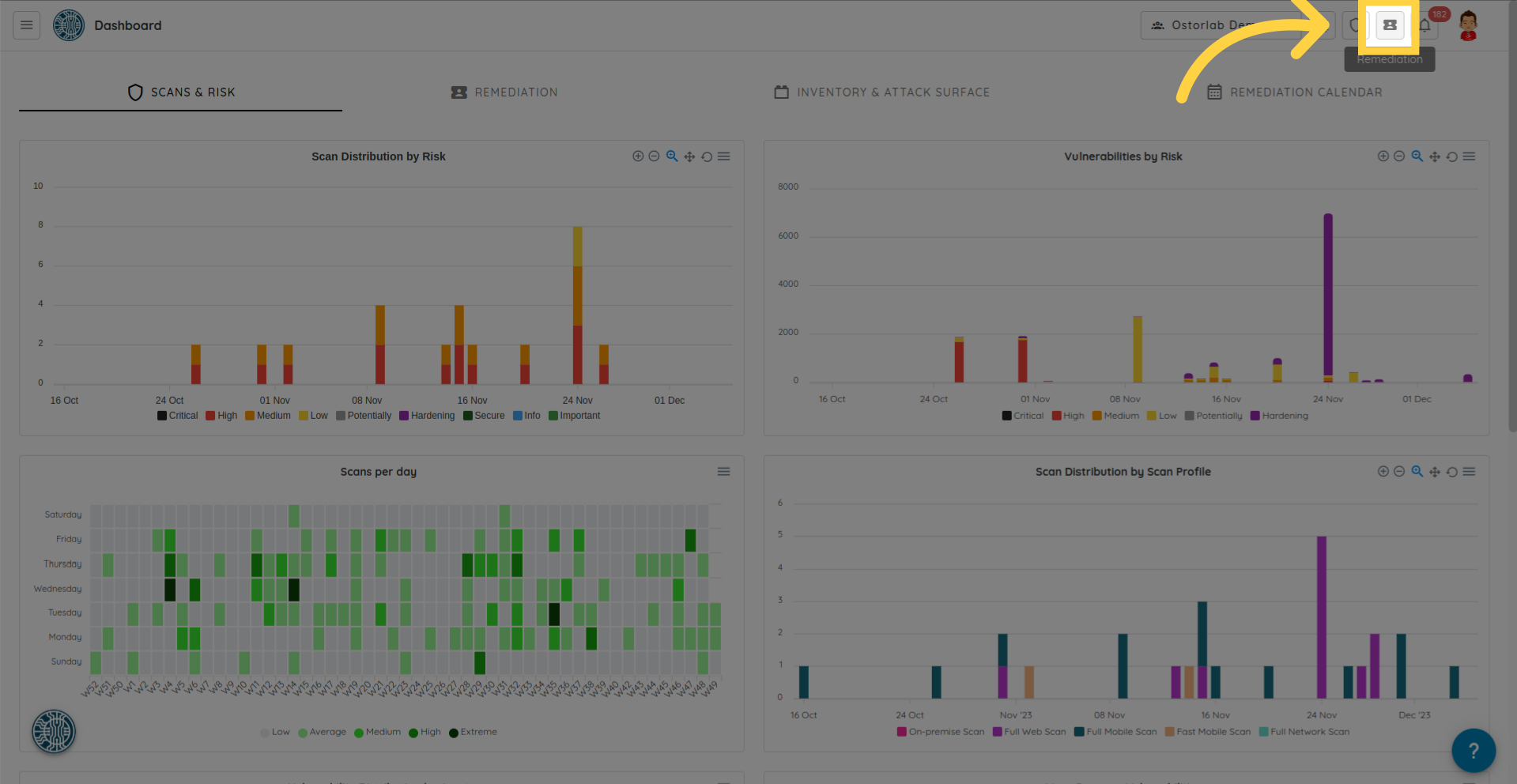
A continuación, haga clic en el botón "Create Ticket".
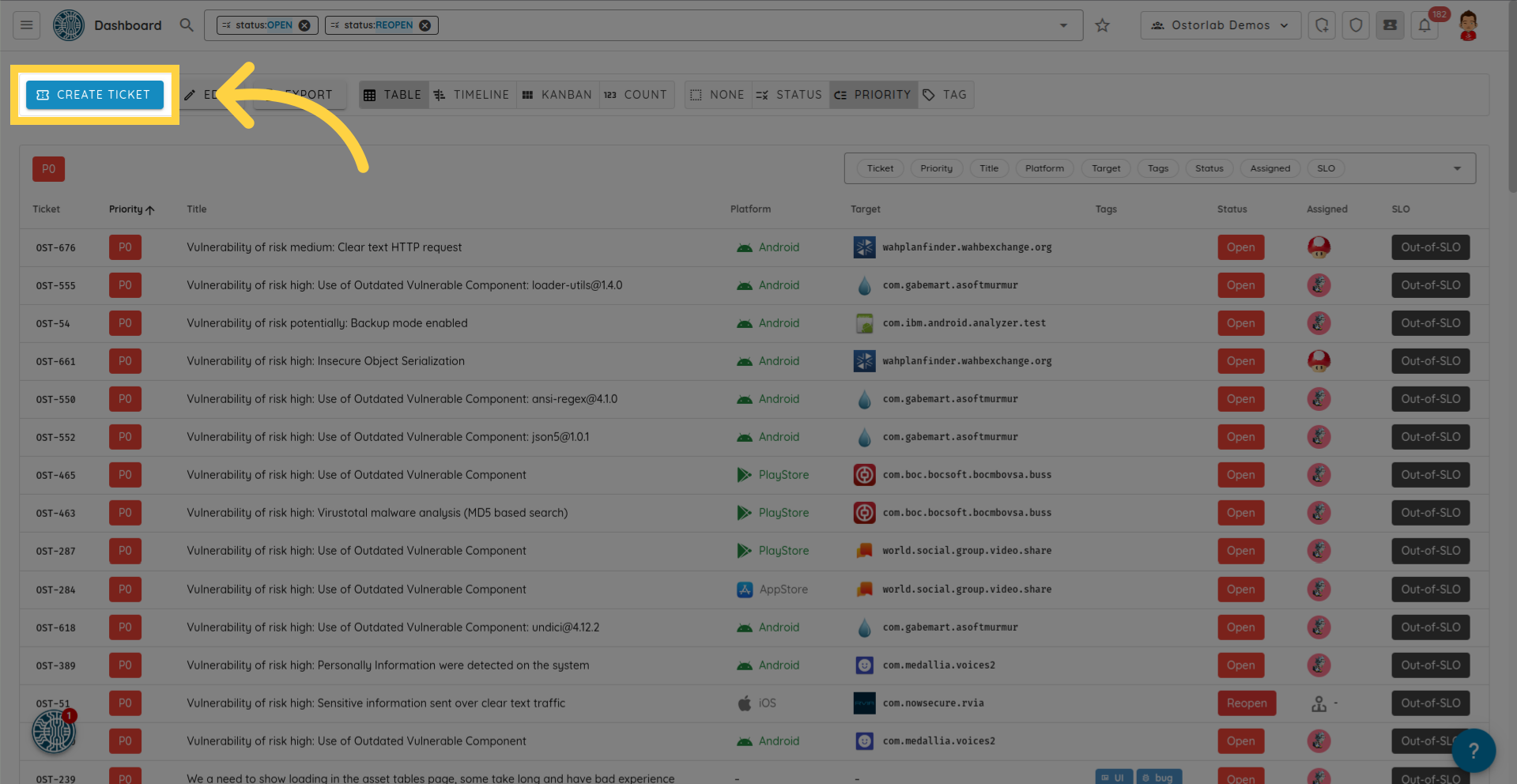
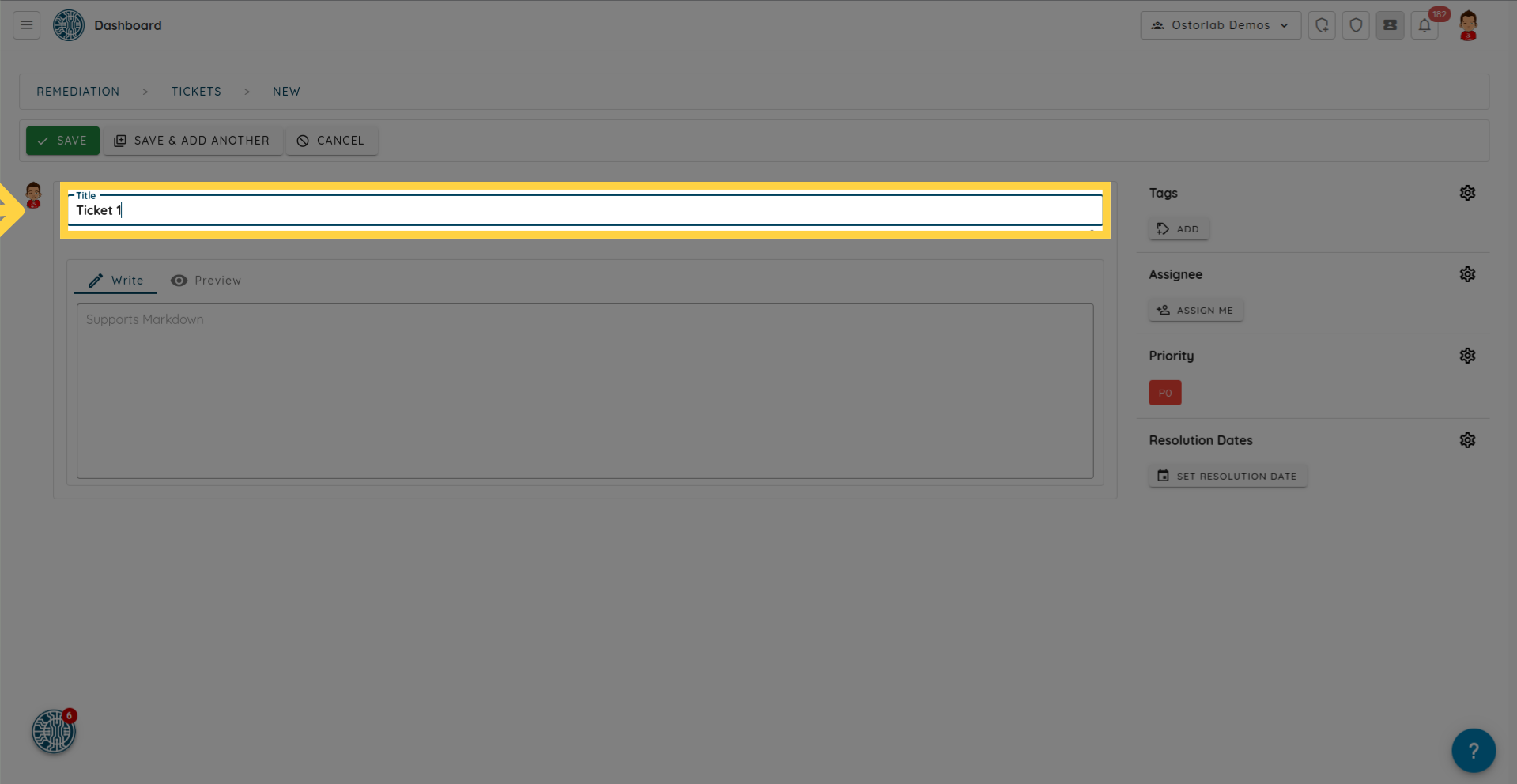
Paso 2: Añadir título
Proporcione un título significativo y descriptivo para su ticket.
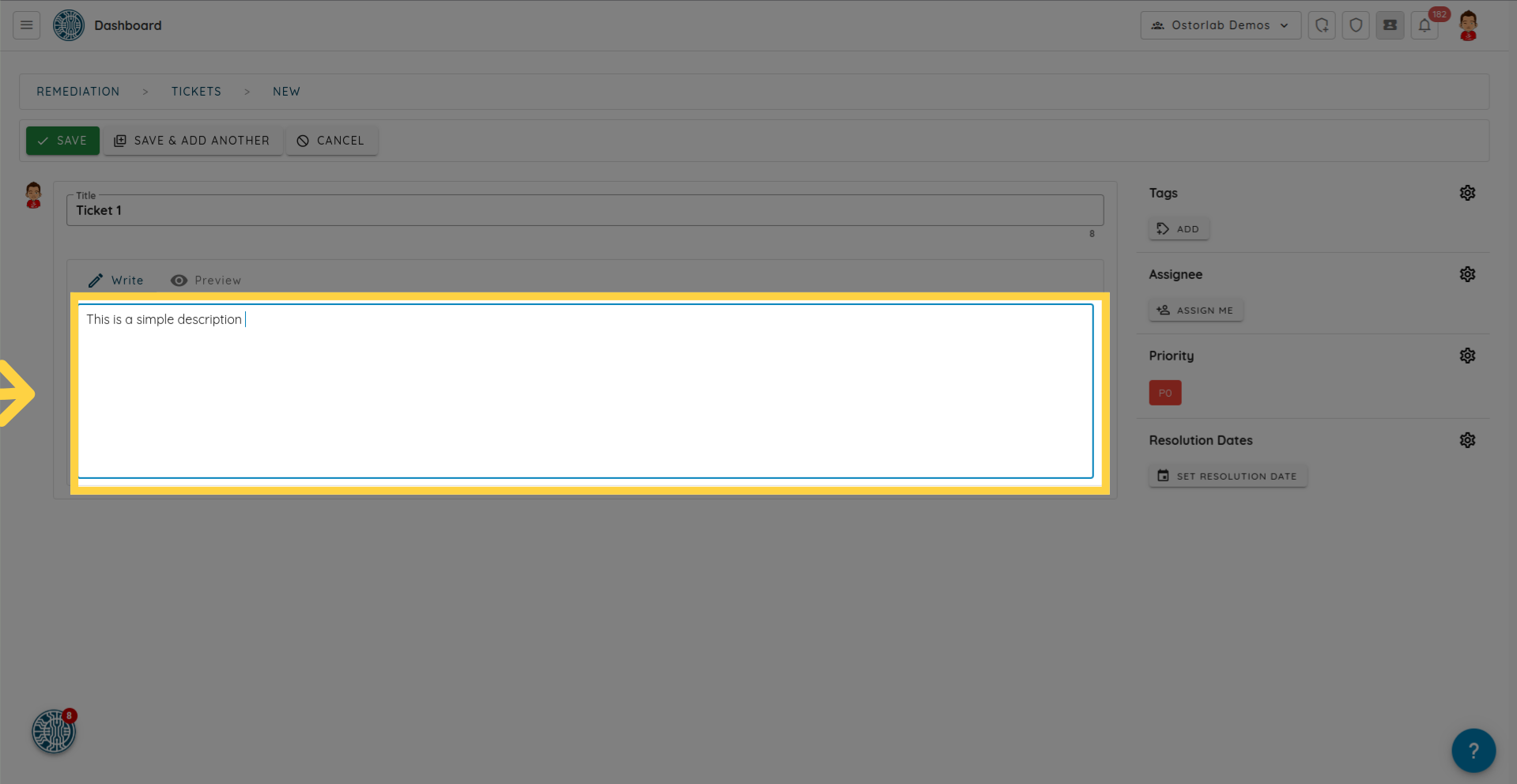
Paso 3: Añadir descripción
Incluya información detallada sobre el problema en el campo correspondiente, utilizando el formato Markdown para mayor claridad.
Paso 4: Seleccionar prioridad
Asigne un nivel de prioridad a su ticket haciendo clic en el icono de configuración.
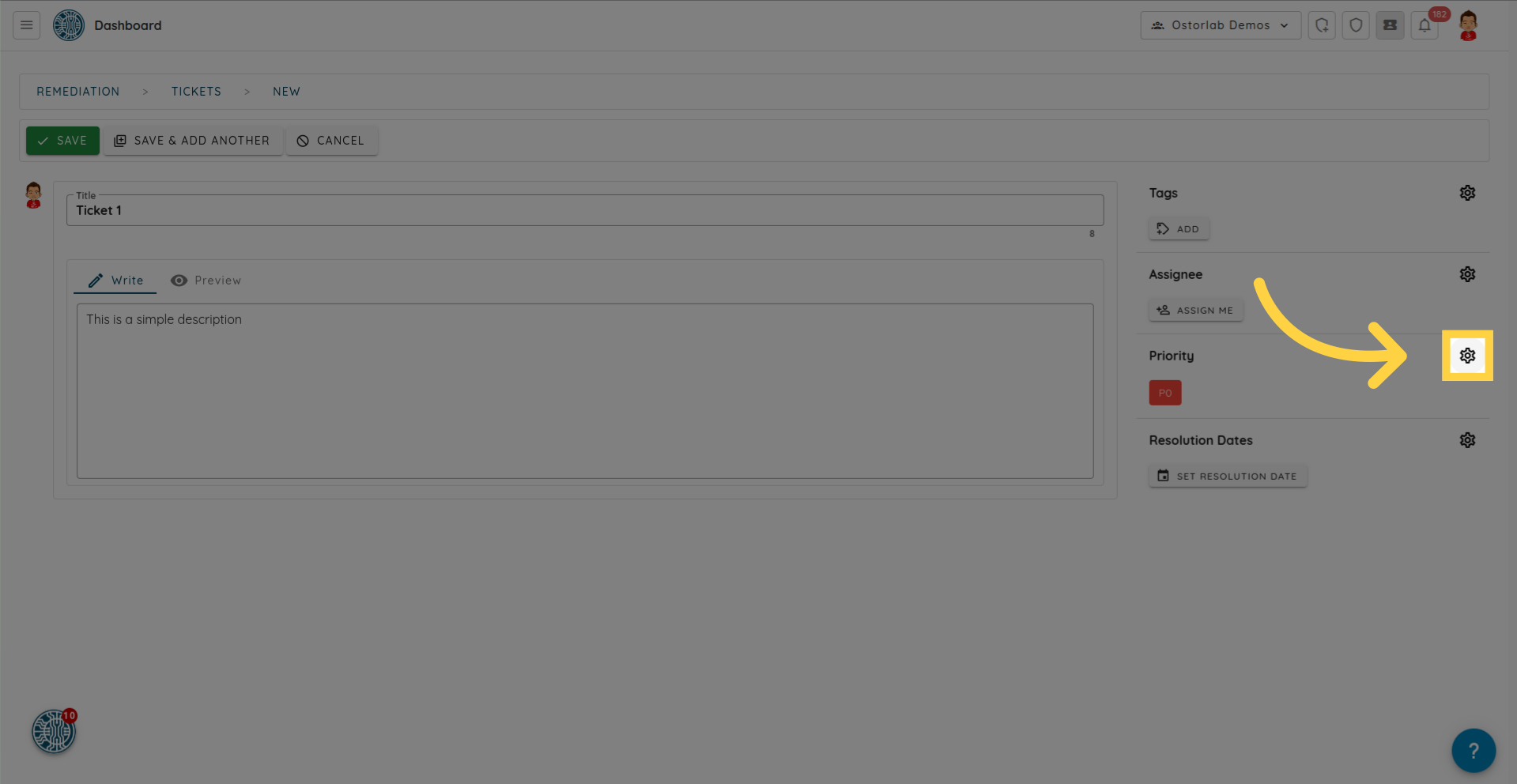
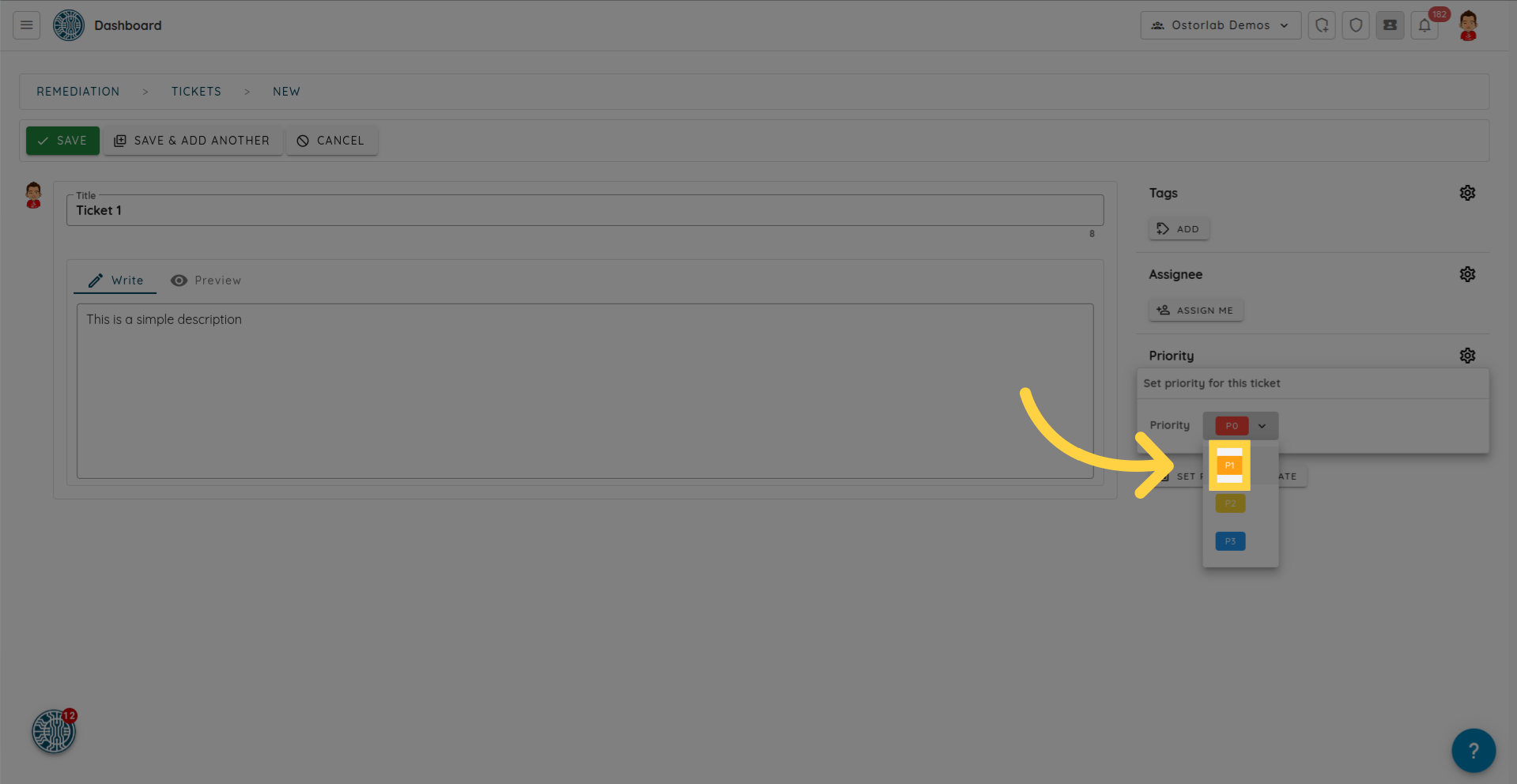
La prioridad predeterminada es P0. Para cambiarla, haga clic en la prioridad y elija la que desee, de P0 a P4.
Paso 5: Añadir etiquetas (tags)
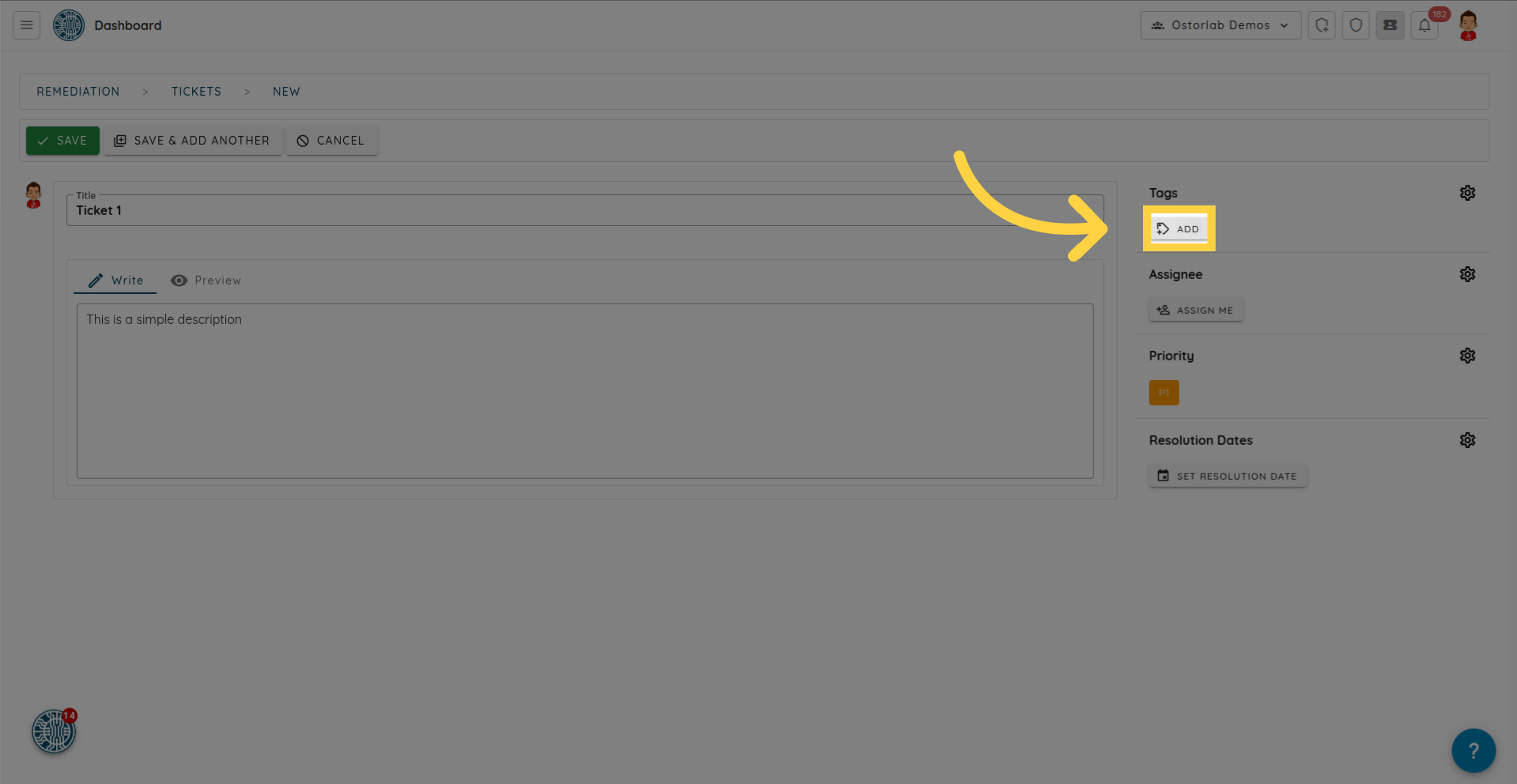
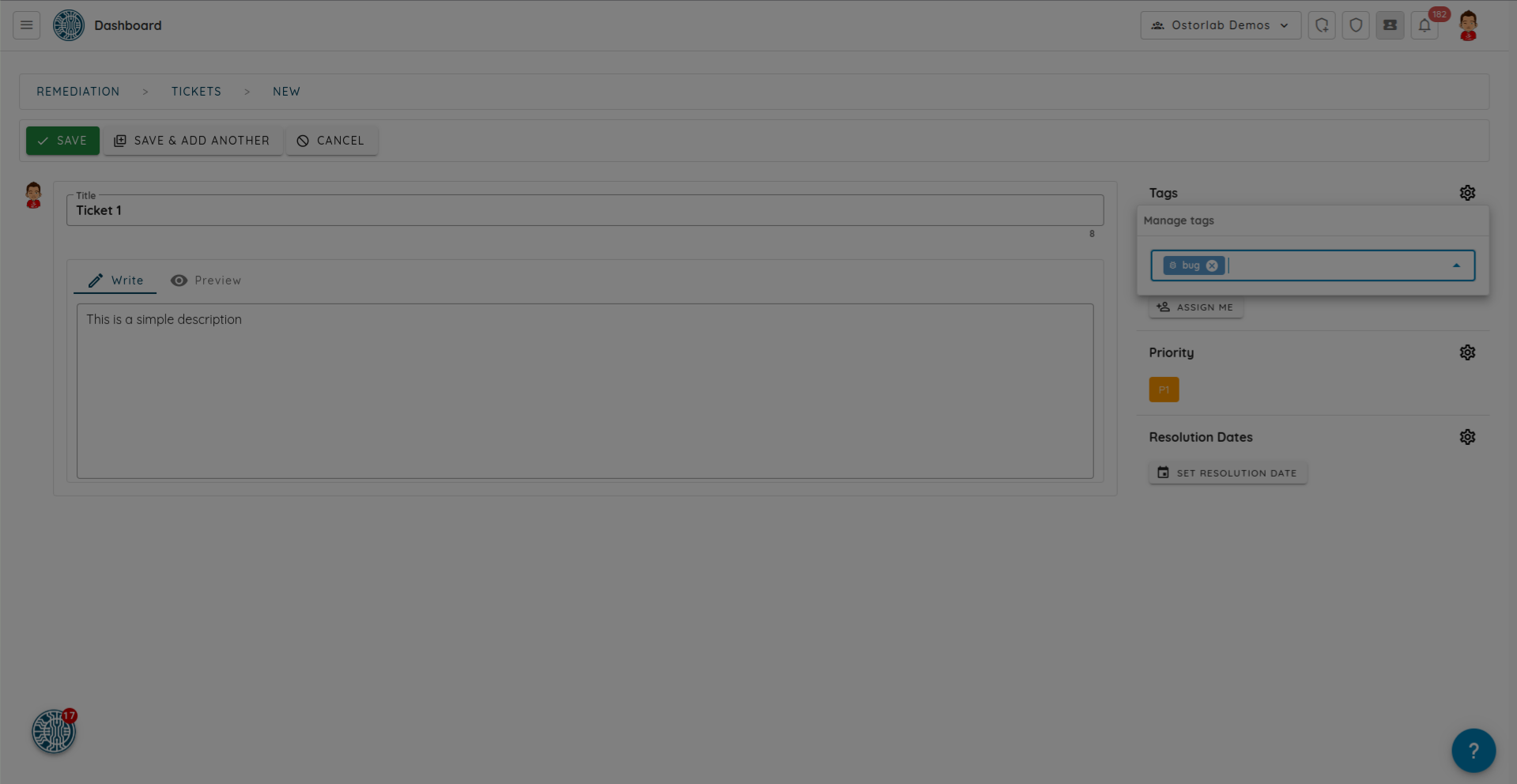
Añada etiquetas para categorizar el ticket. Haga clic en el icono de configuración junto a Tags, introduzca cada etiqueta con el formato nombre:valor (por ejemplo type:bug) y pulse Intro.
Paso 6: Asignar el ticket a un usuario
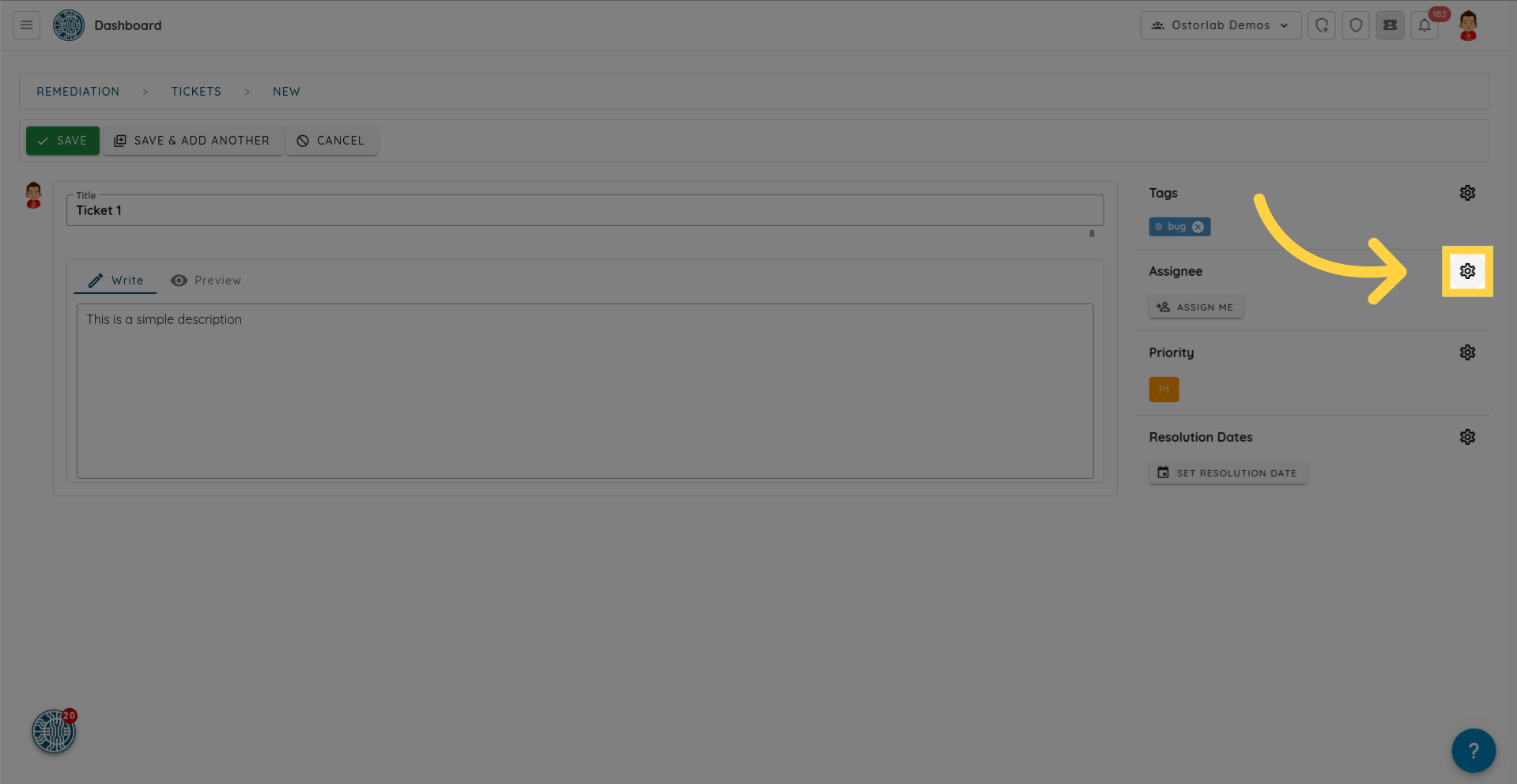
Asigne el ticket a un usuario específico de su organización haciendo clic en el icono de configuración junto a Assignee.
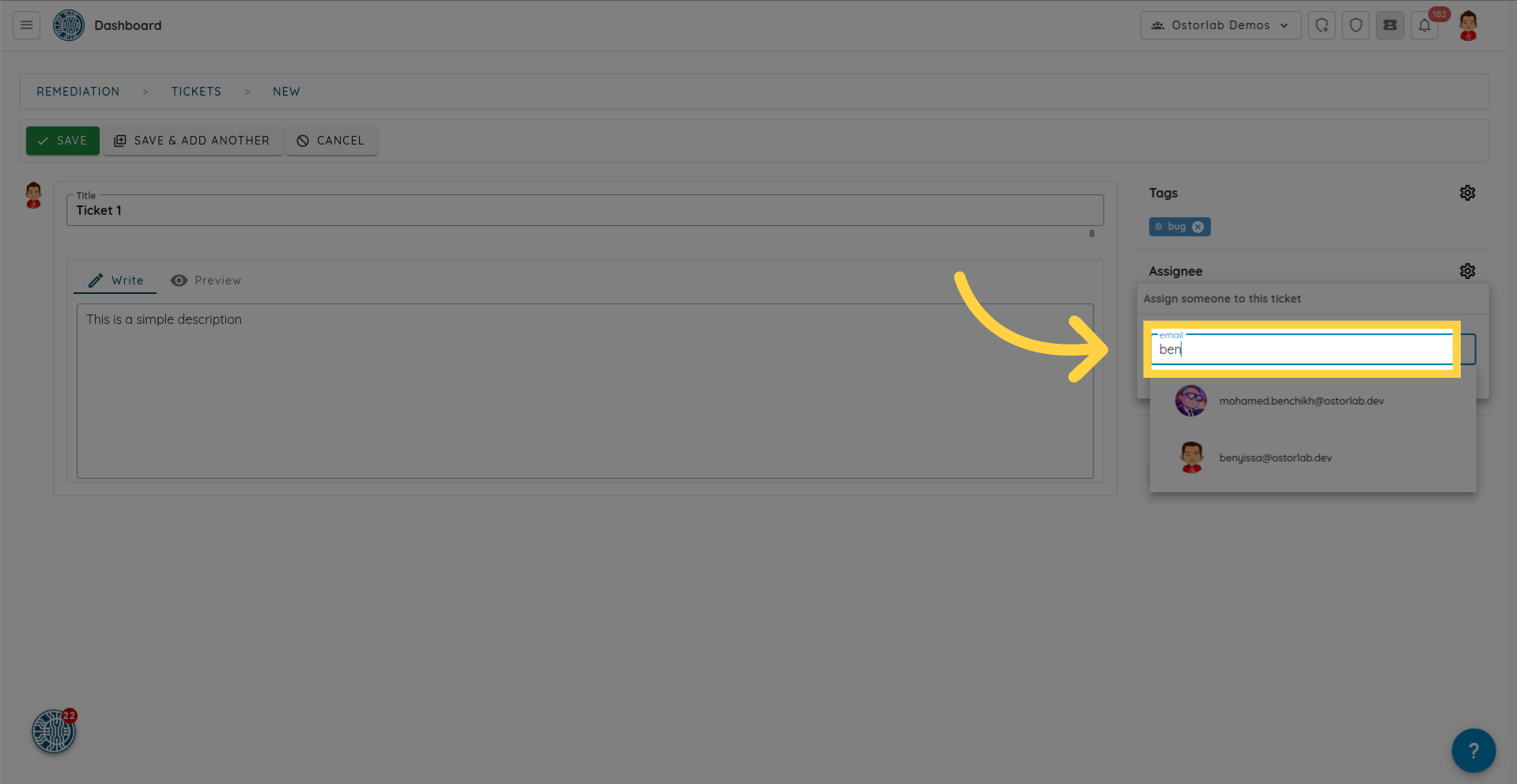
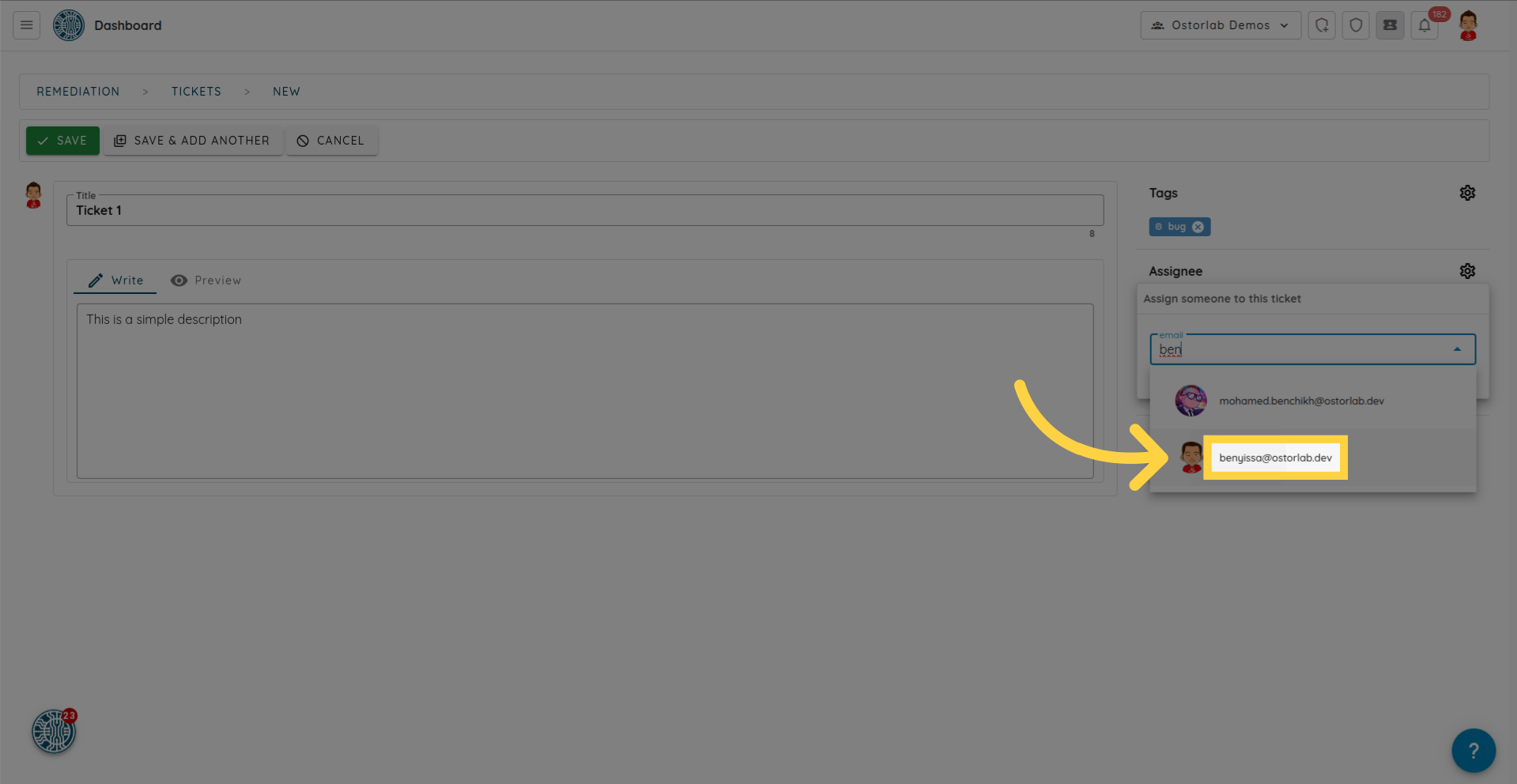
Introduzca el correo electrónico del usuario y seleccione el usuario correspondiente de la lista.
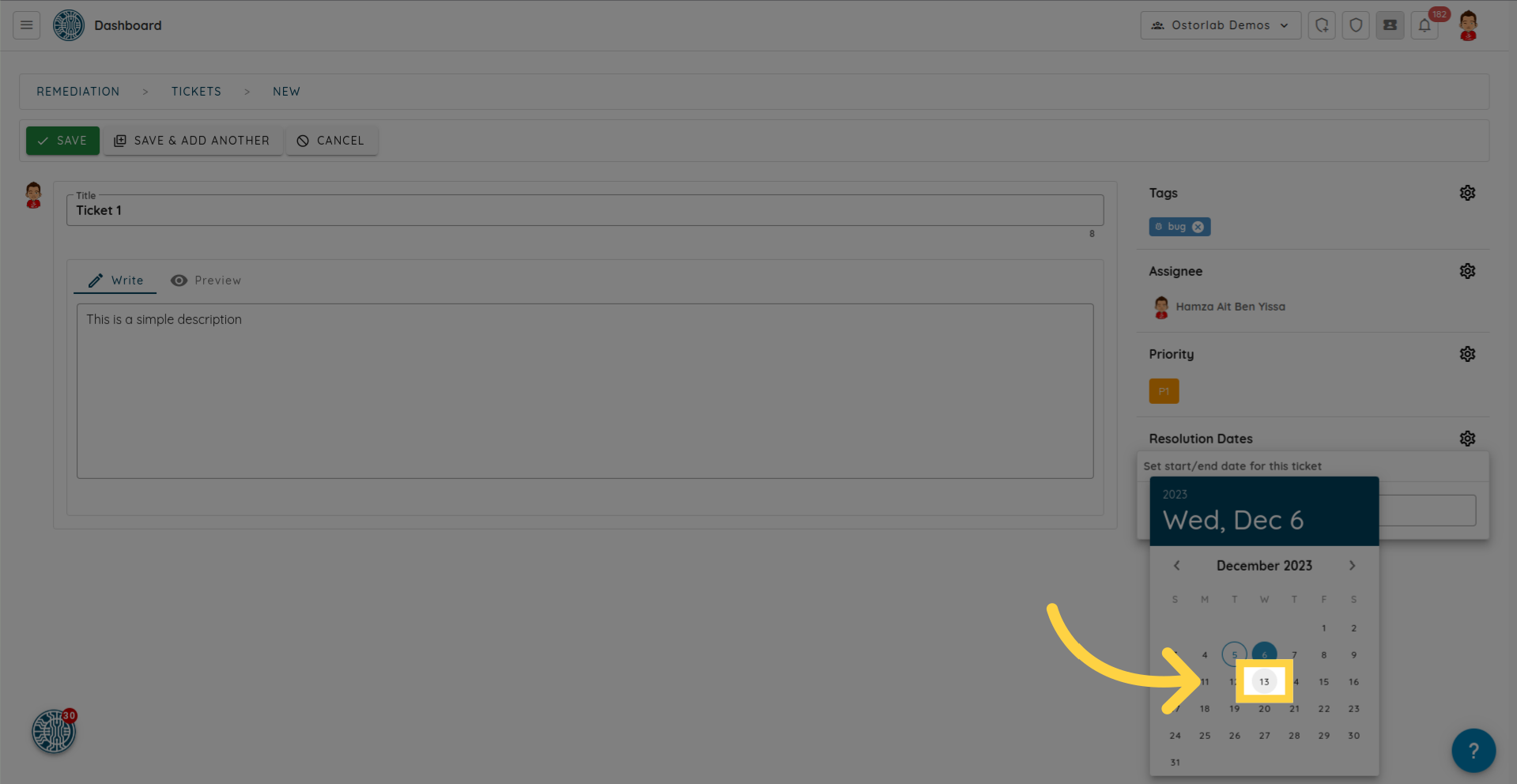
Paso 7: Establecer fecha de resolución
Especifique las fechas de resolución del ticket haciendo clic en el icono de configuración junto a Resolution Dates.
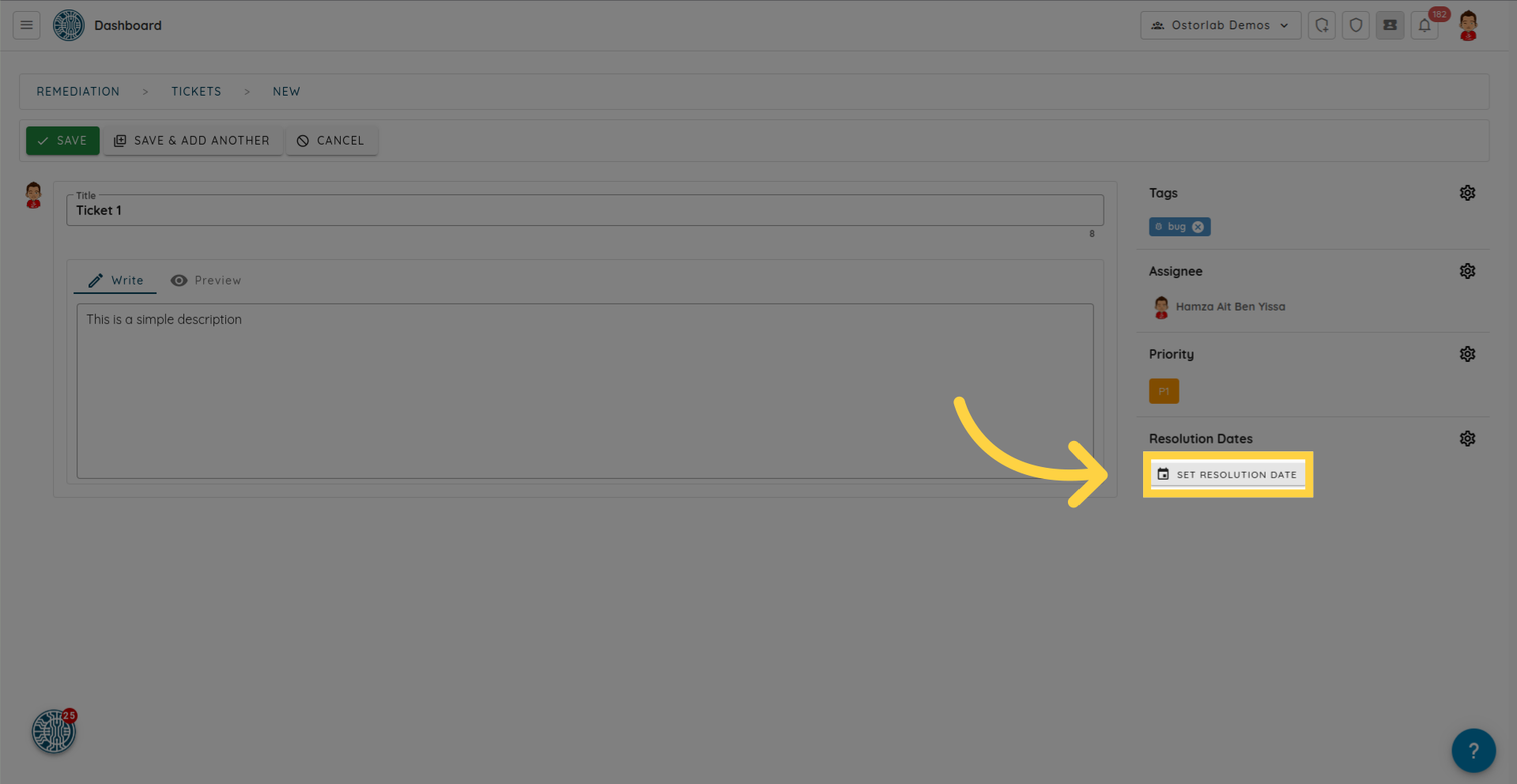
Elija las fechas deseadas para la resolución.
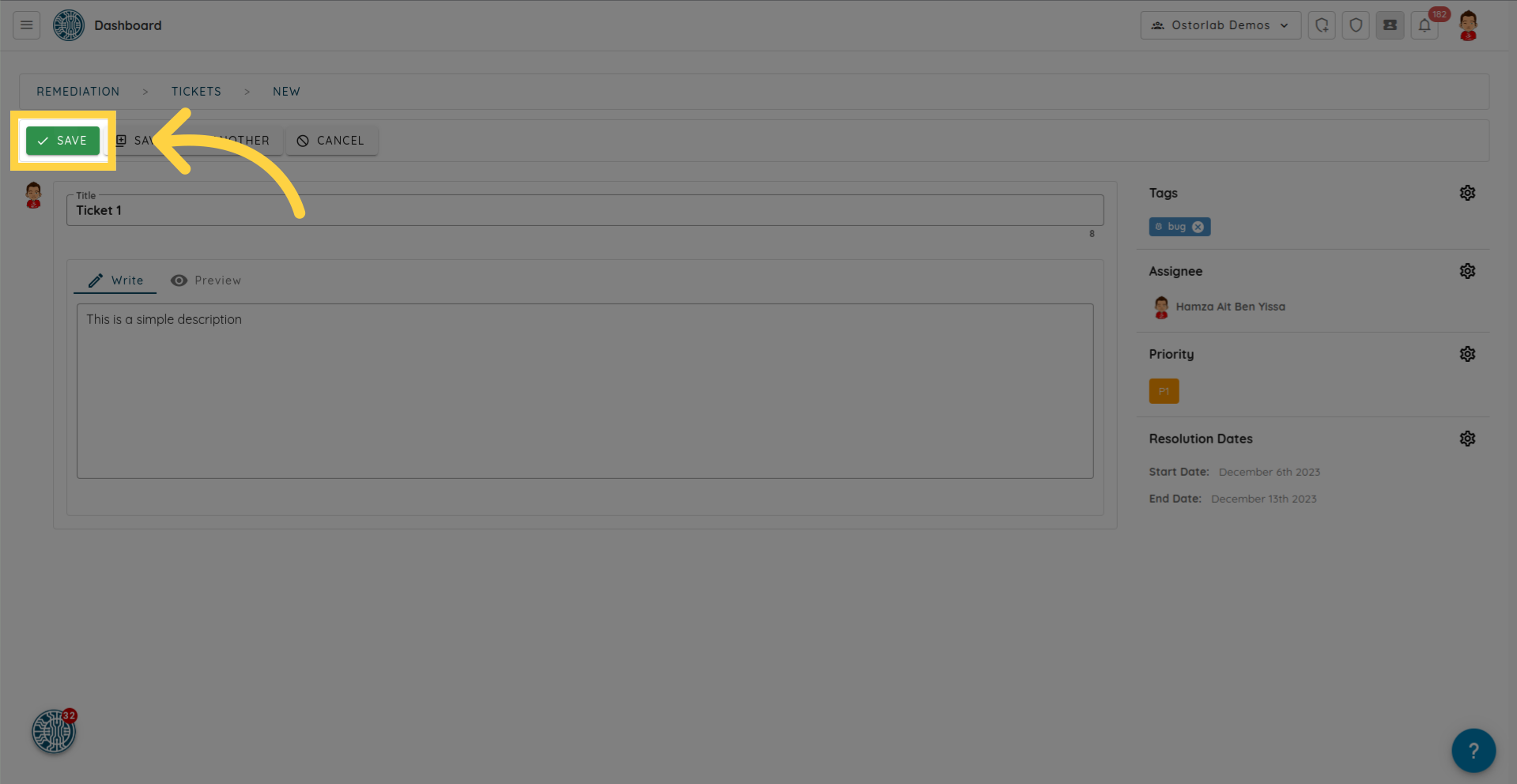
Paso 8: Guardar el ticket
Por último, guarde el ticket haciendo clic en el botón de guardar en la parte superior de la interfaz del ticket.
Esta guía ha cubierto los pasos fundamentales para un proceso de creación de tickets fluido y eficaz.