Création d'un ticket
=================================================================================
Bienvenue dans le tutoriel Ostorlab dédié à la création d'un ticket. Ce guide vous détaille les étapes nécessaires pour créer efficacement un ticket de remédiation au sein de la plateforme Ostorlab.
Étape 1 : Accéder au module Remediation
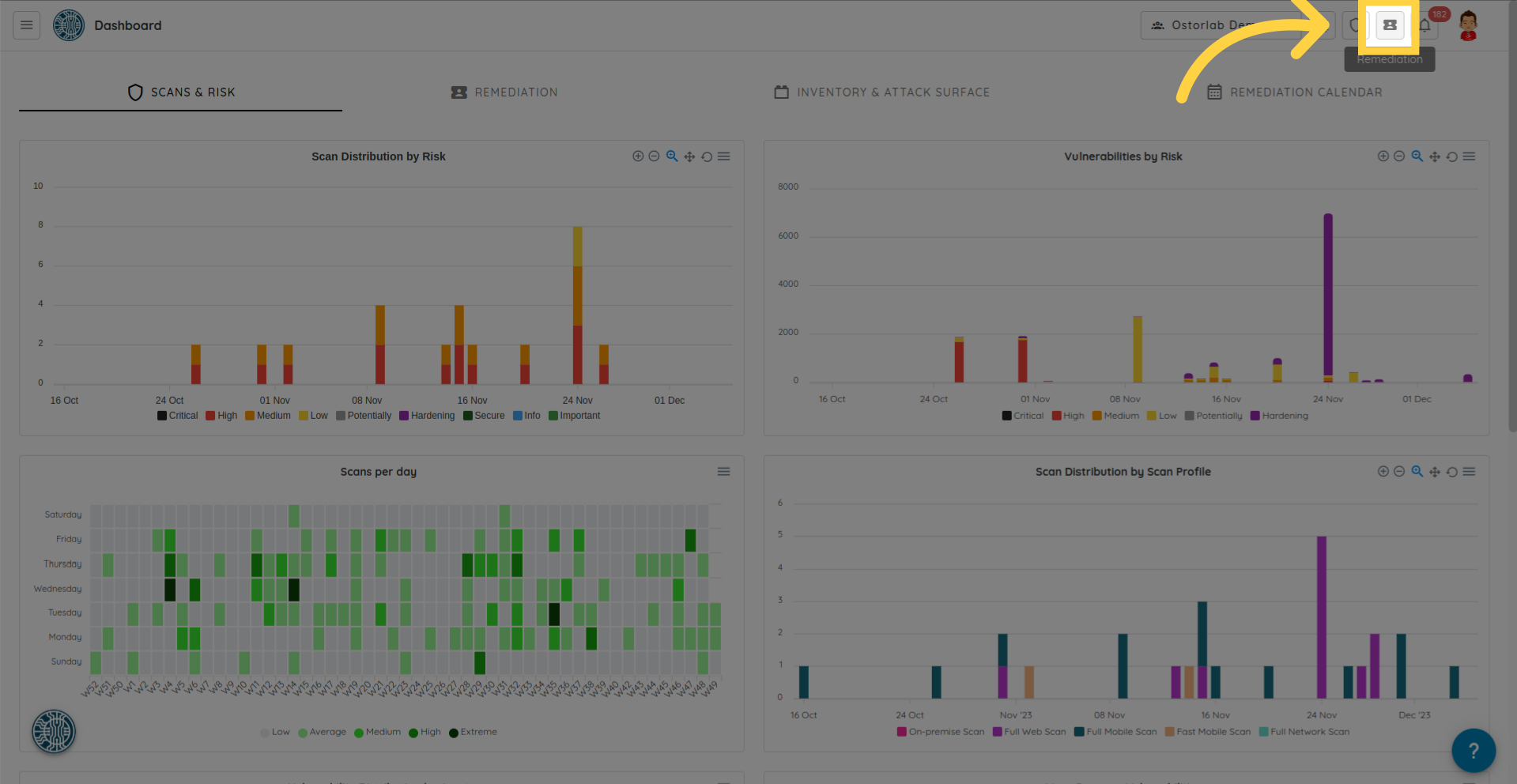
Pour commencer, repérez l'option Remediation dans le menu de gauche ou cliquez simplement sur le bouton Remediation situé en haut de la page.
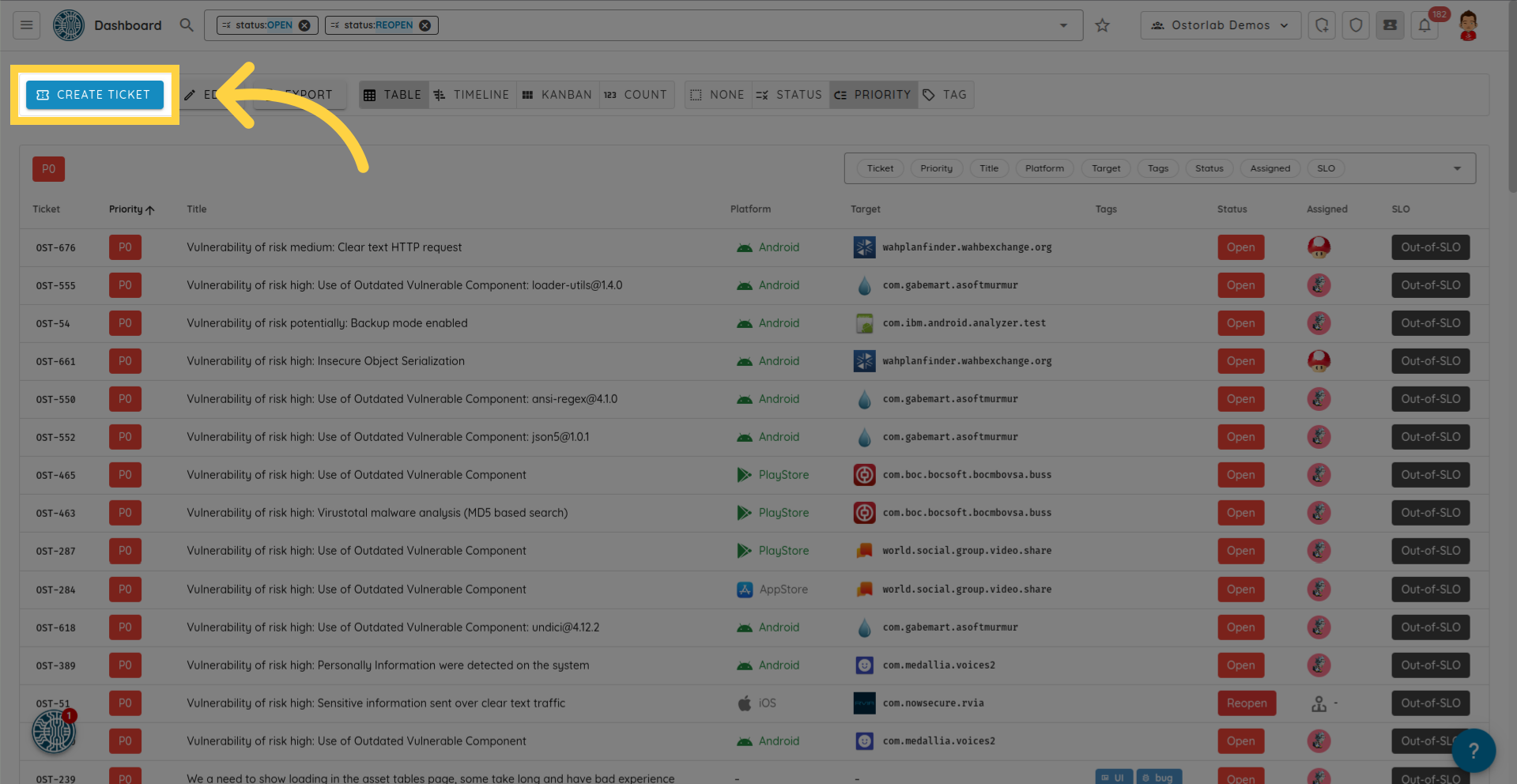
Cliquez ensuite sur le bouton « Create Ticket ».
Étape 2 : Ajouter un titre
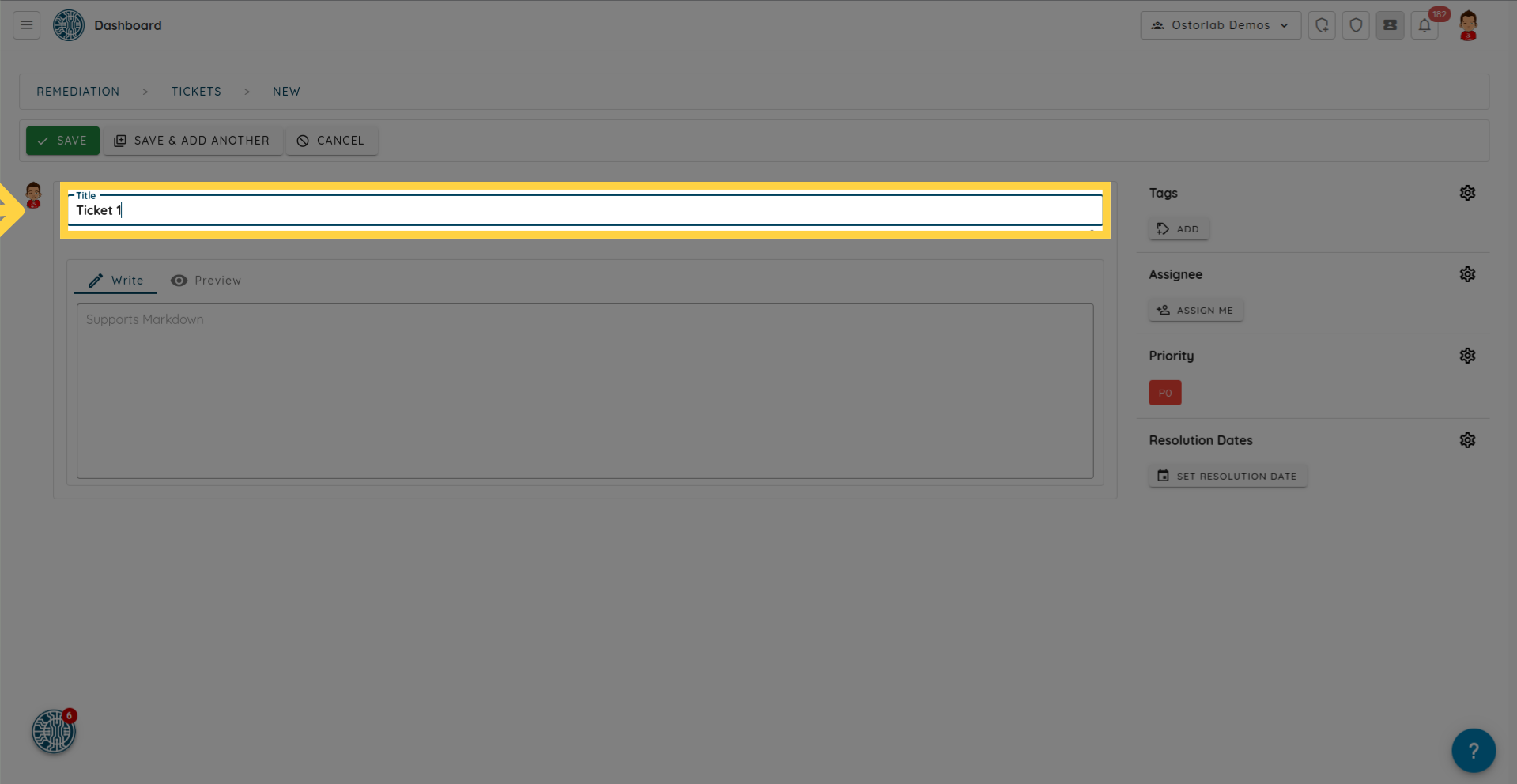
Attribuez un titre clair et explicite à votre ticket.
Étape 3 : Ajouter une description
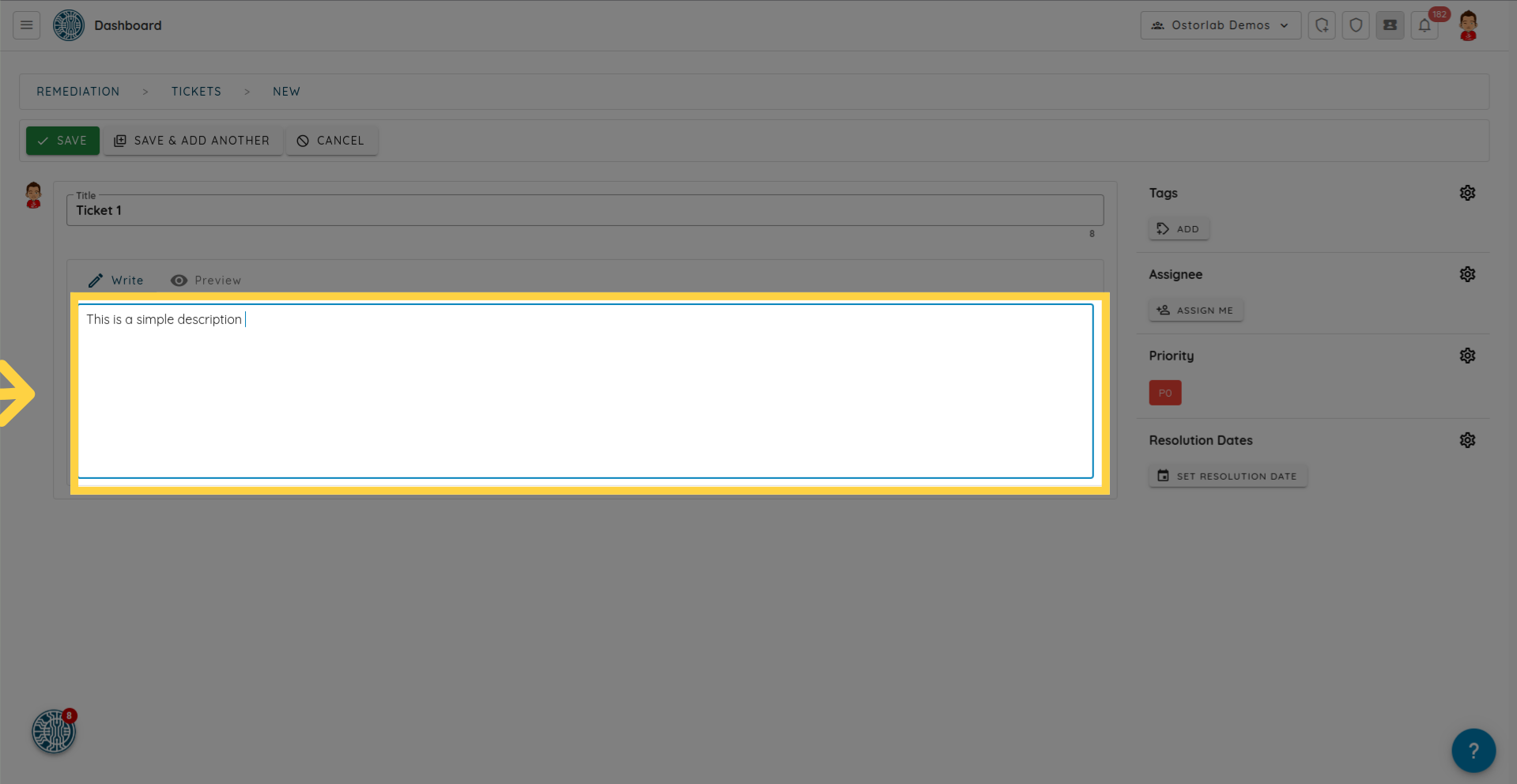
Renseignez les détails relatifs au problème identifié dans le champ prévu à cet effet, en utilisant la syntaxe Markdown pour structurer vos informations.
Étape 4 : Définir la priorité
Définissez le niveau de priorité de votre ticket en cliquant sur l'icône de configuration.
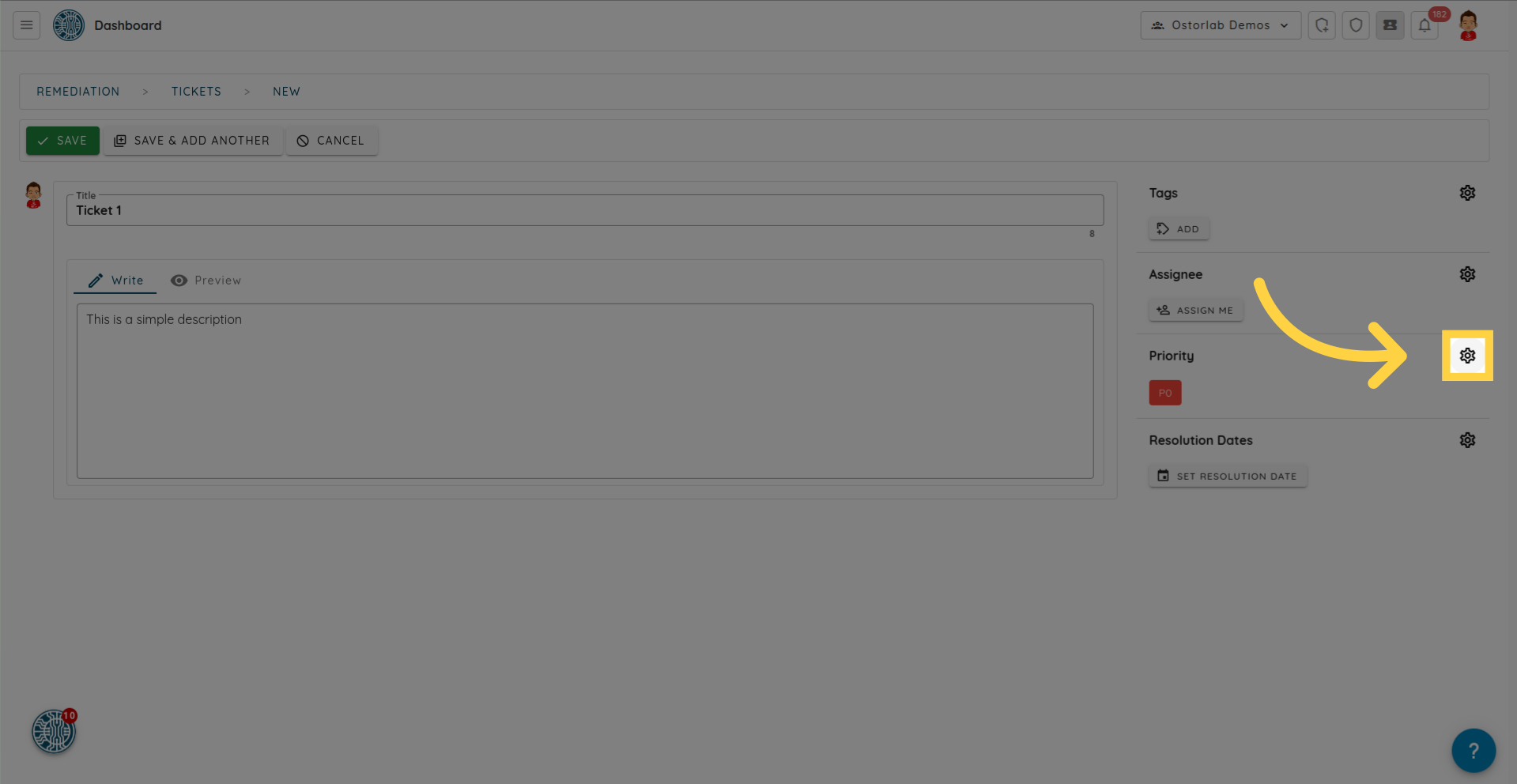
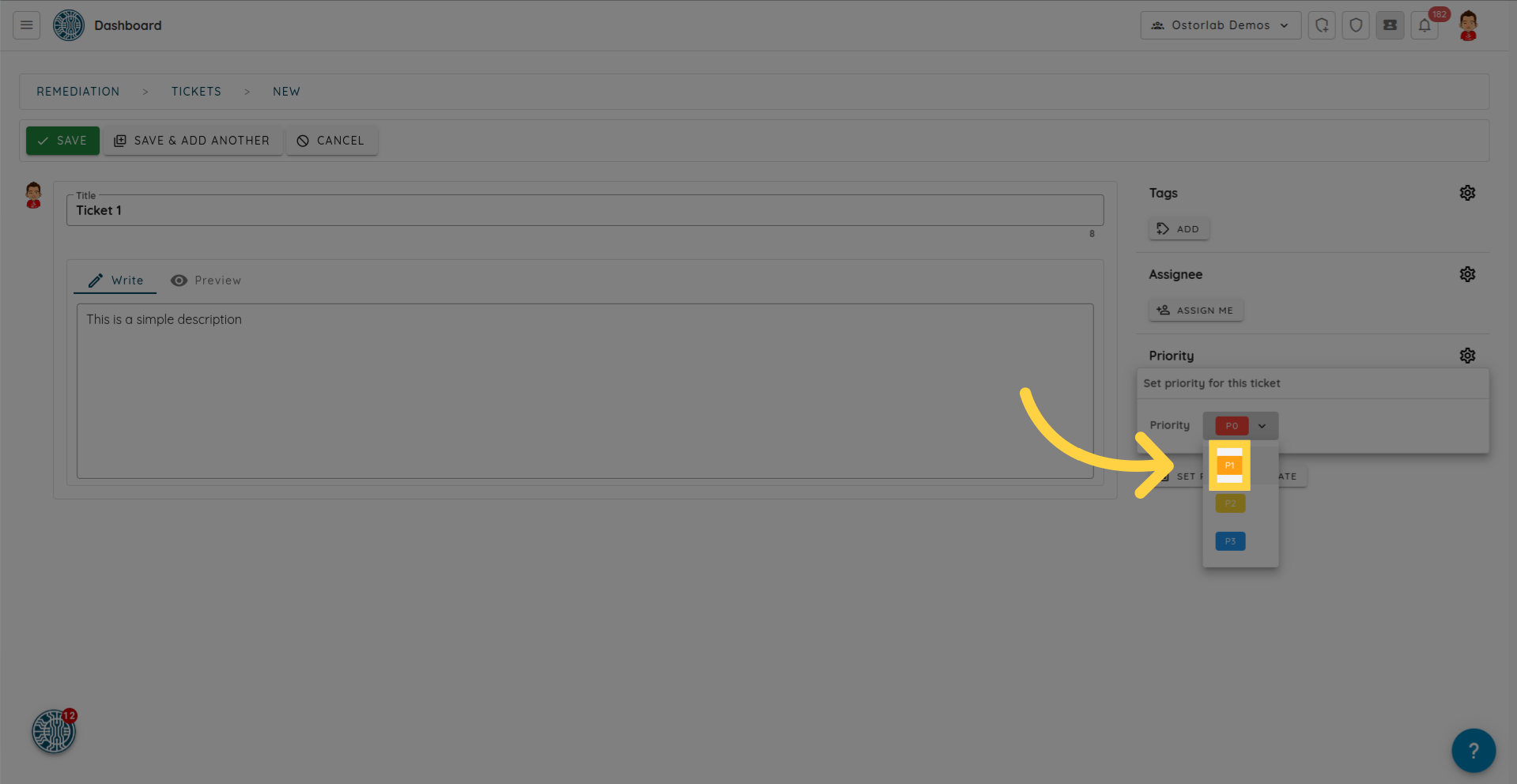
La priorité par défaut est fixée à 0. Pour la modifier, ouvrez le menu déroulant et sélectionnez le niveau de priorité souhaité.
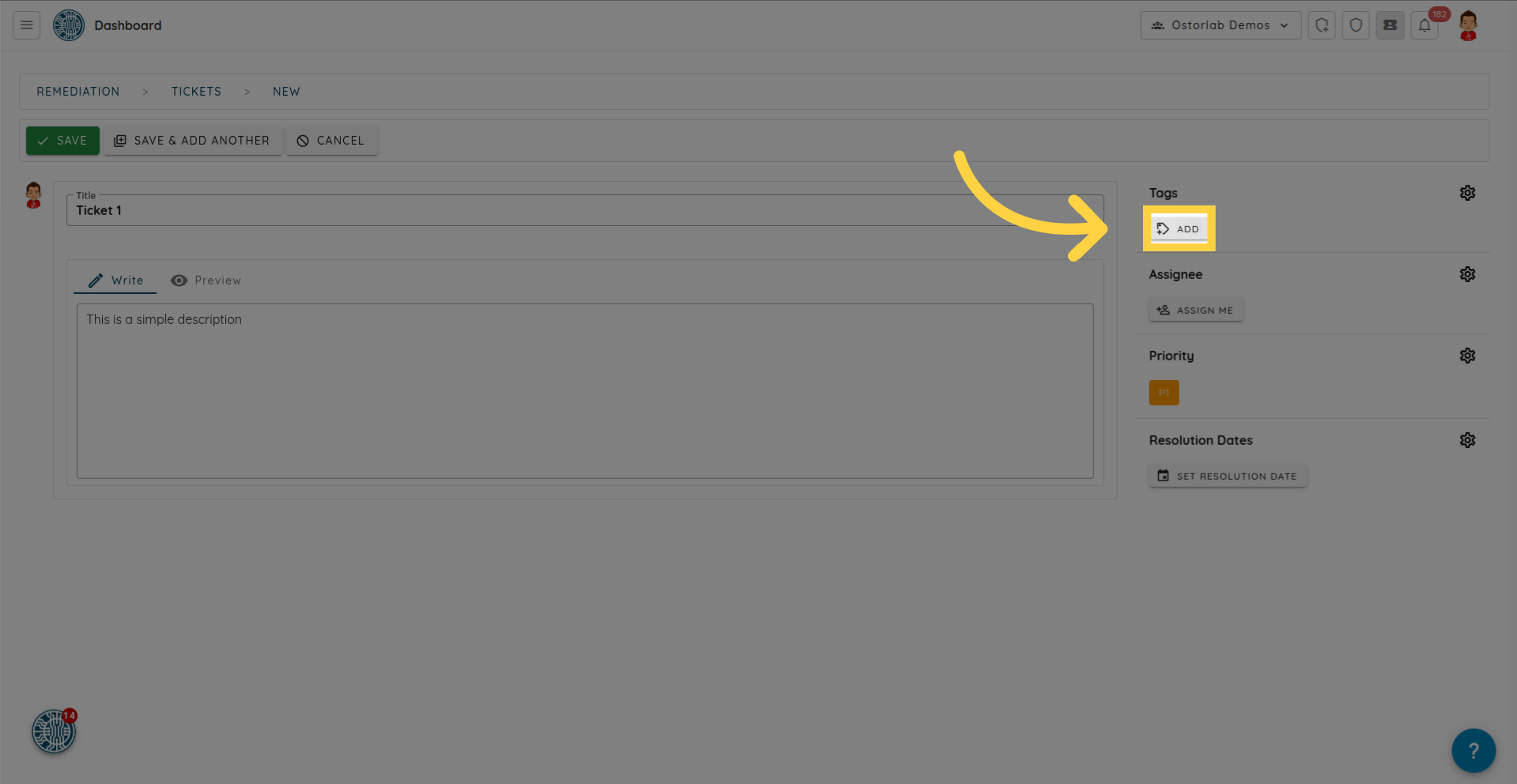
Étape 5 : Ajouter des tags
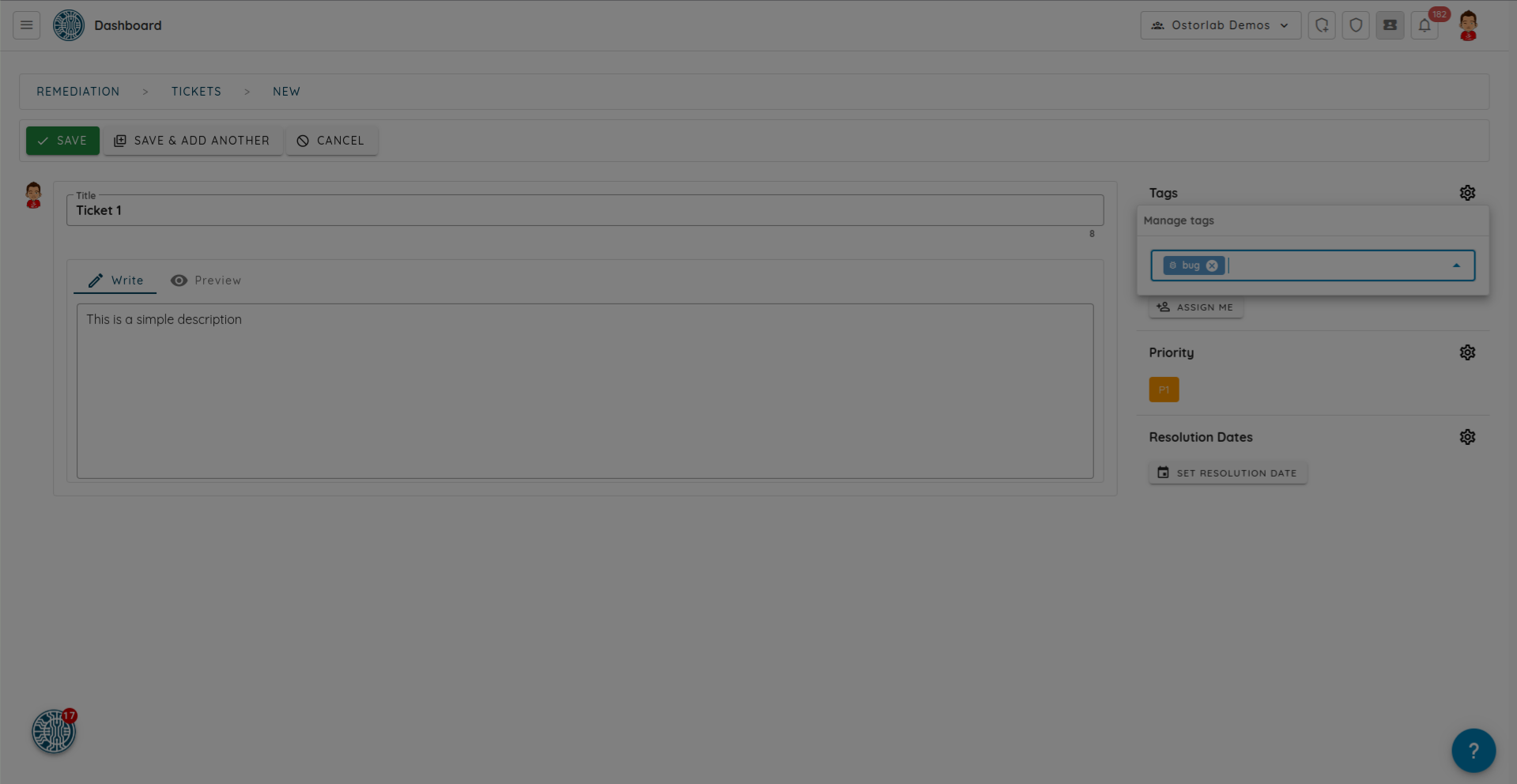
Améliorez la catégorisation de votre ticket en lui associant des tags pertinents. Cliquez sur l'icône d'ajout puis saisissez les tags désirés, par exemple « bug ».
Étape 6 : Assigner le ticket à un utilisateur
Assignez le ticket à un membre de votre organisation en cliquant sur l'icône utilisateur.
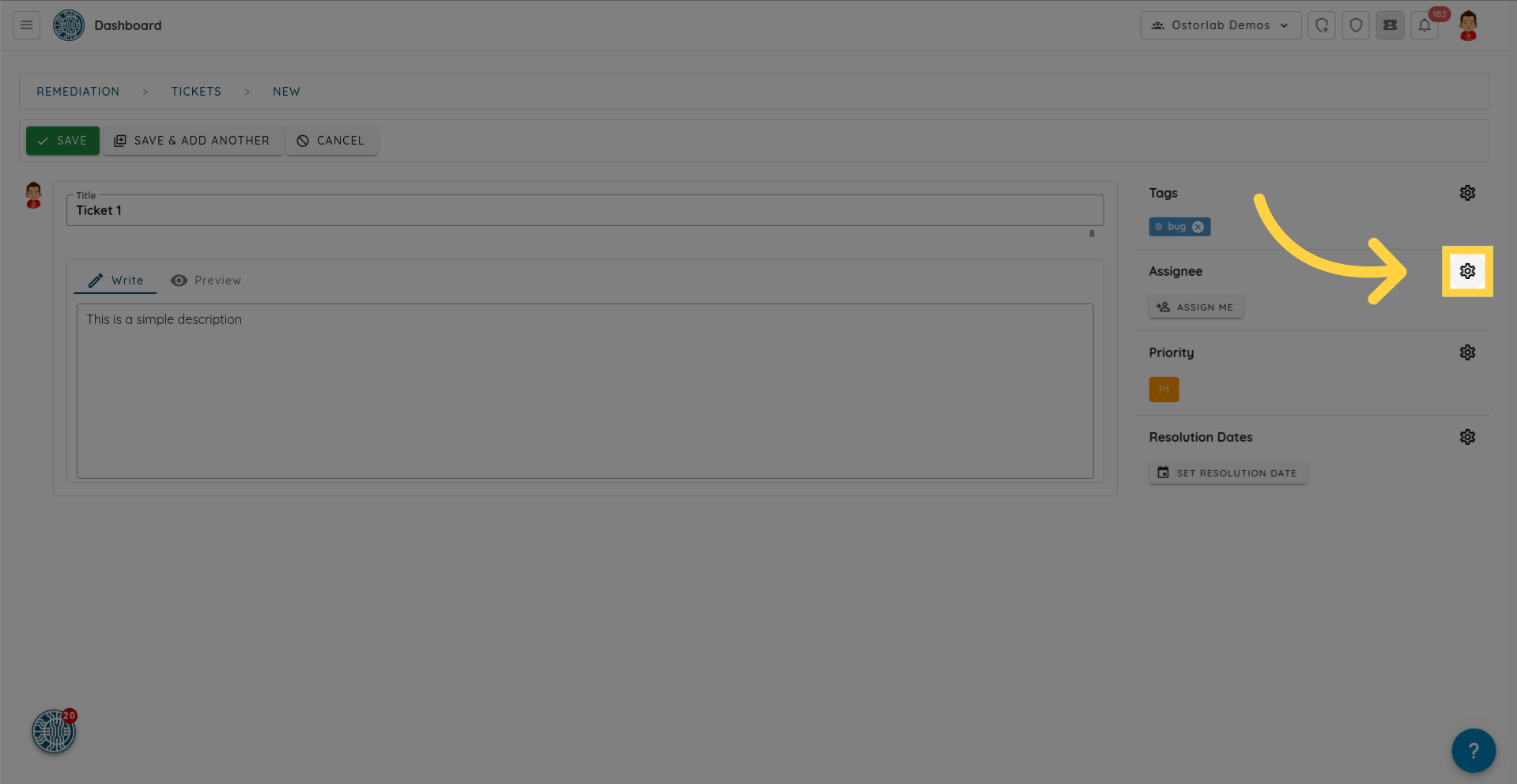
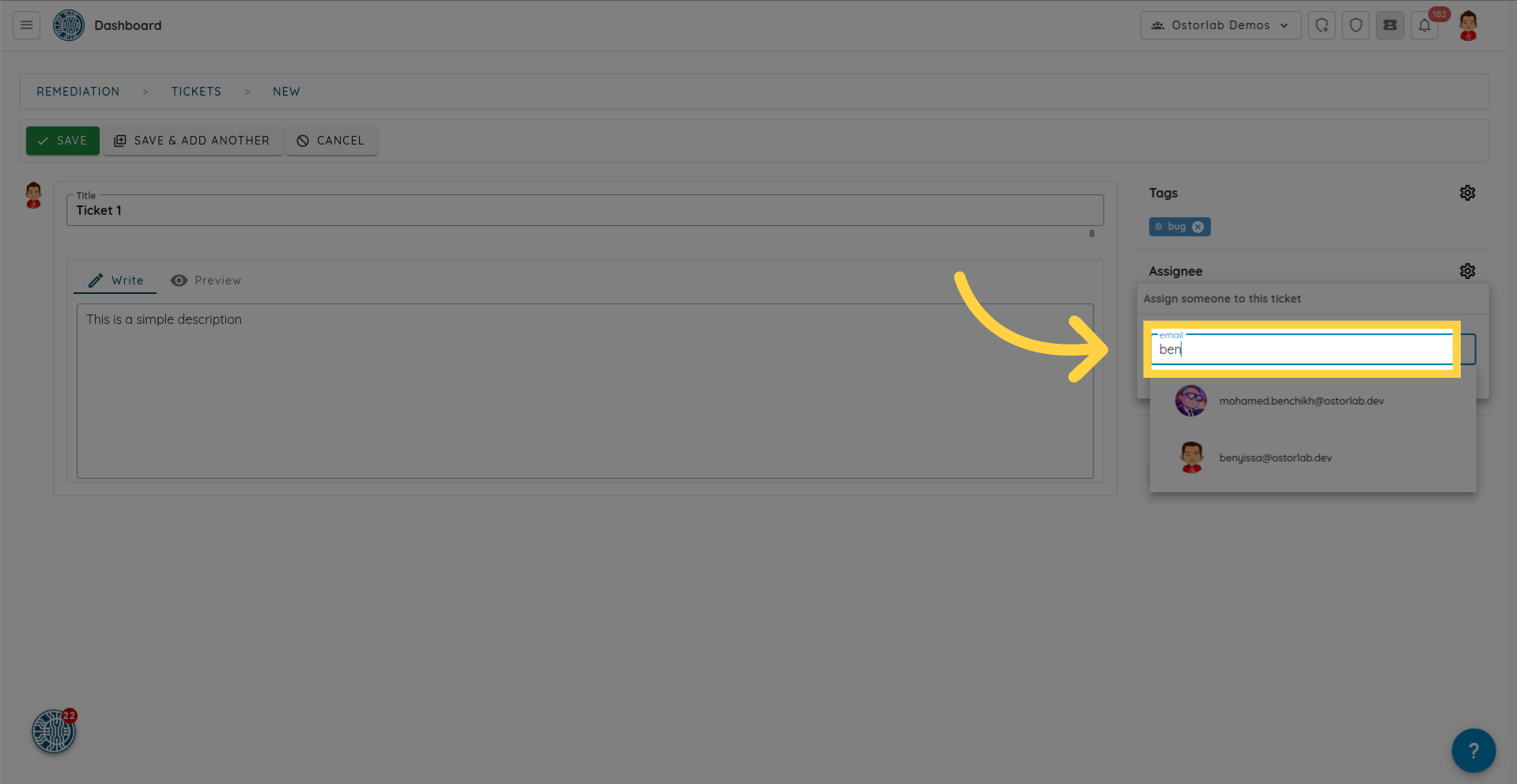
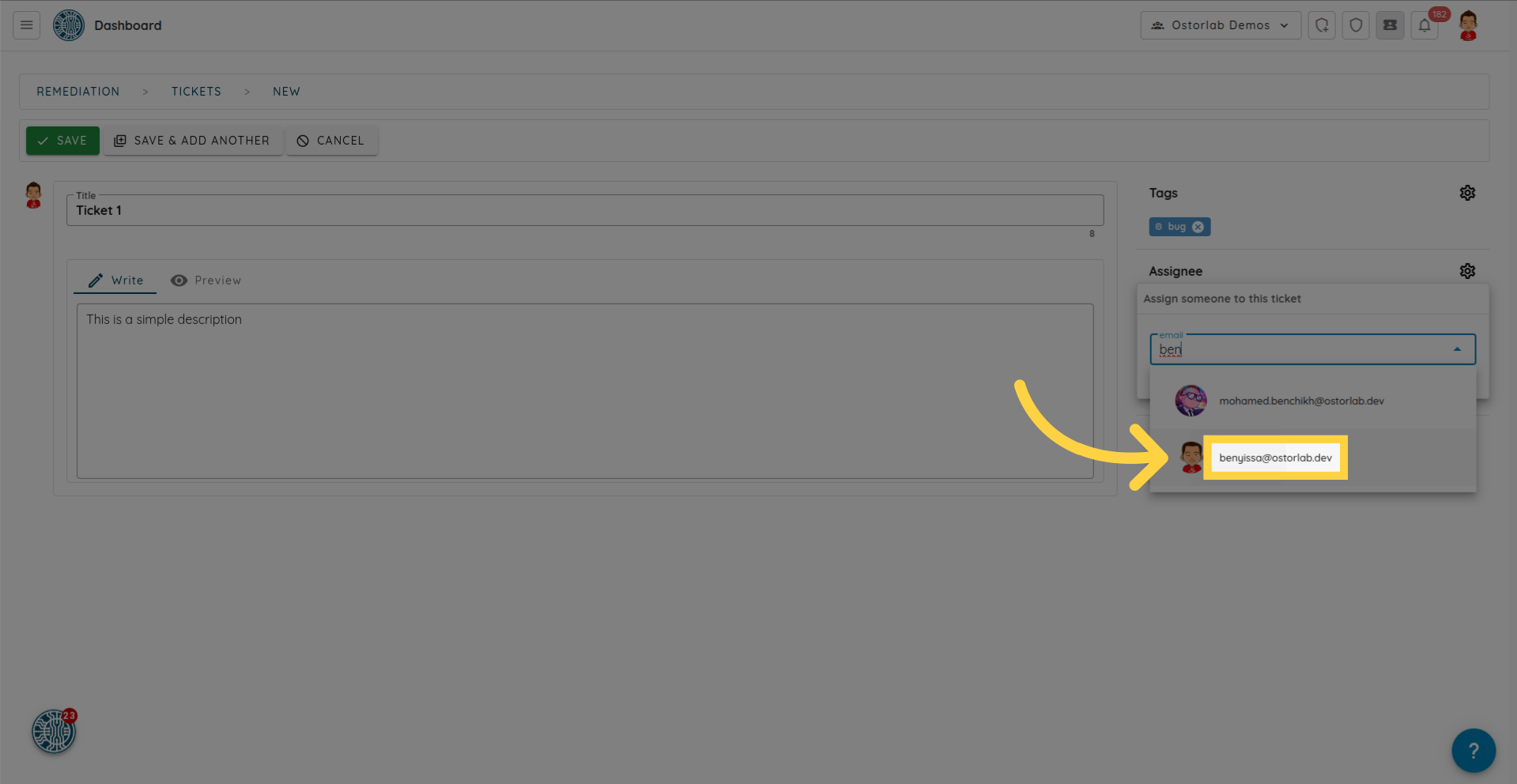
Saisissez l'adresse e-mail de l'utilisateur, puis sélectionnez-le dans la liste des résultats.
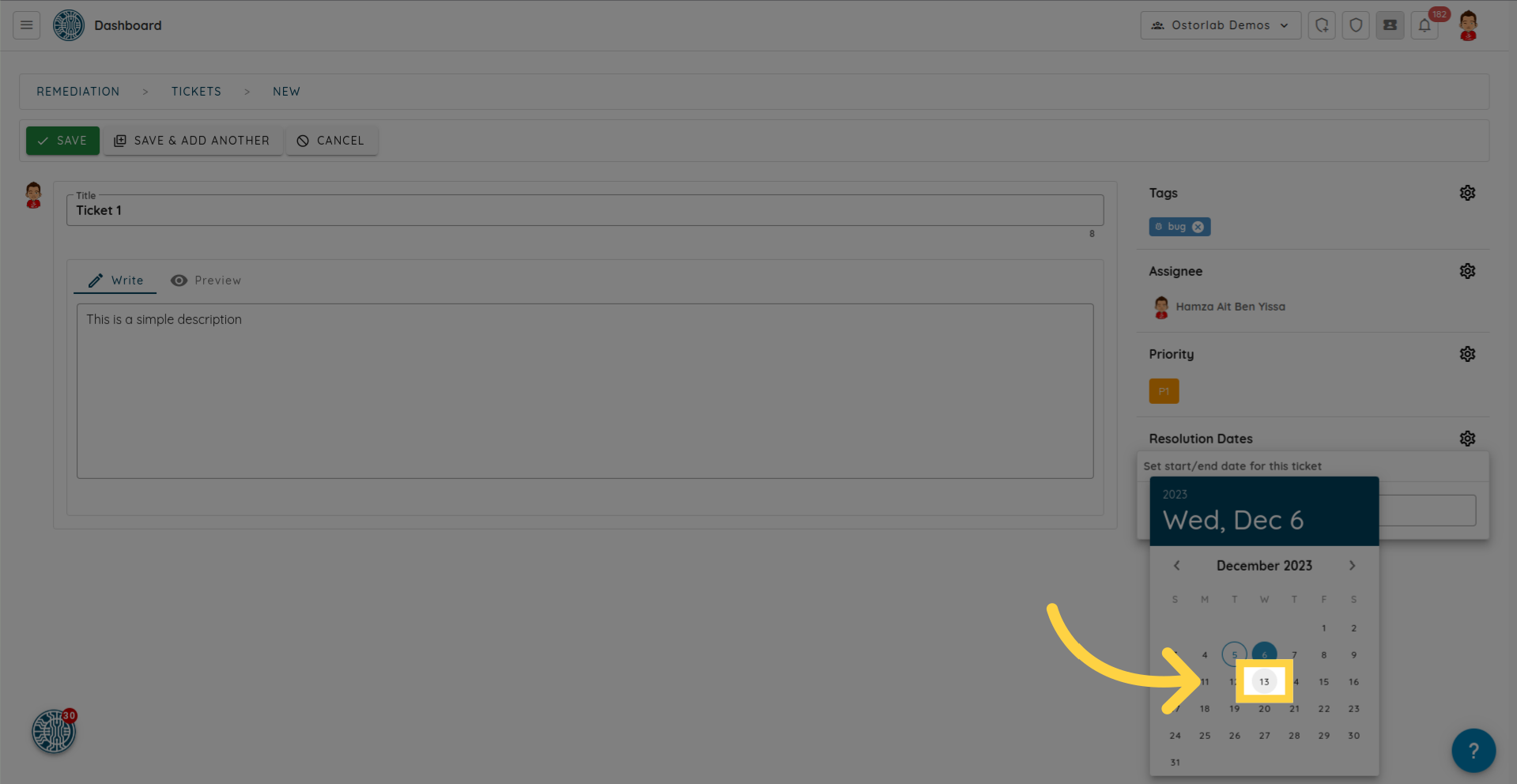
Étape 7 : Définir la date de résolution
Indiquez l'échéance de résolution souhaitée pour ce ticket en cliquant sur l'option dédiée.
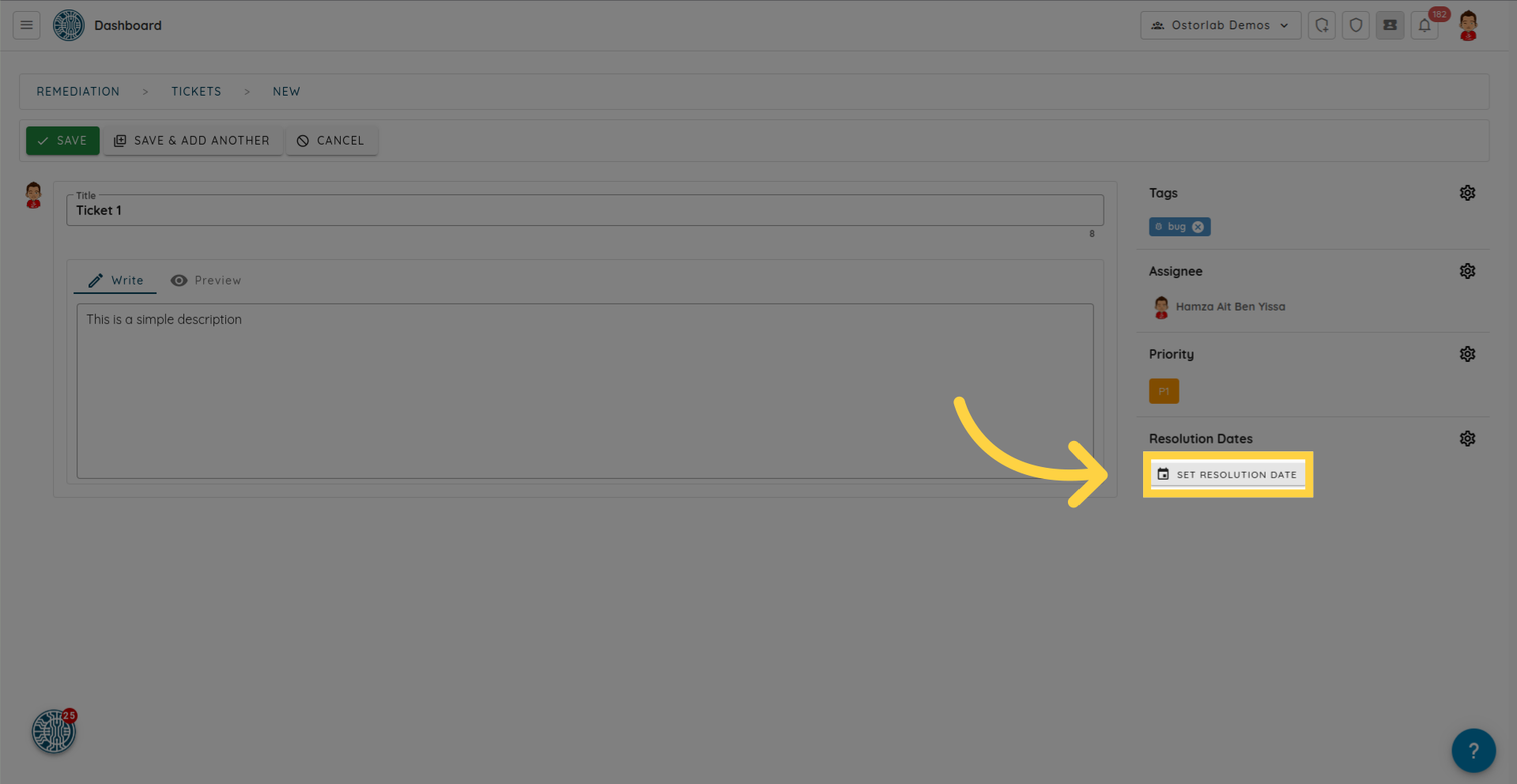
Sélectionnez les dates cibles pour la remédiation.
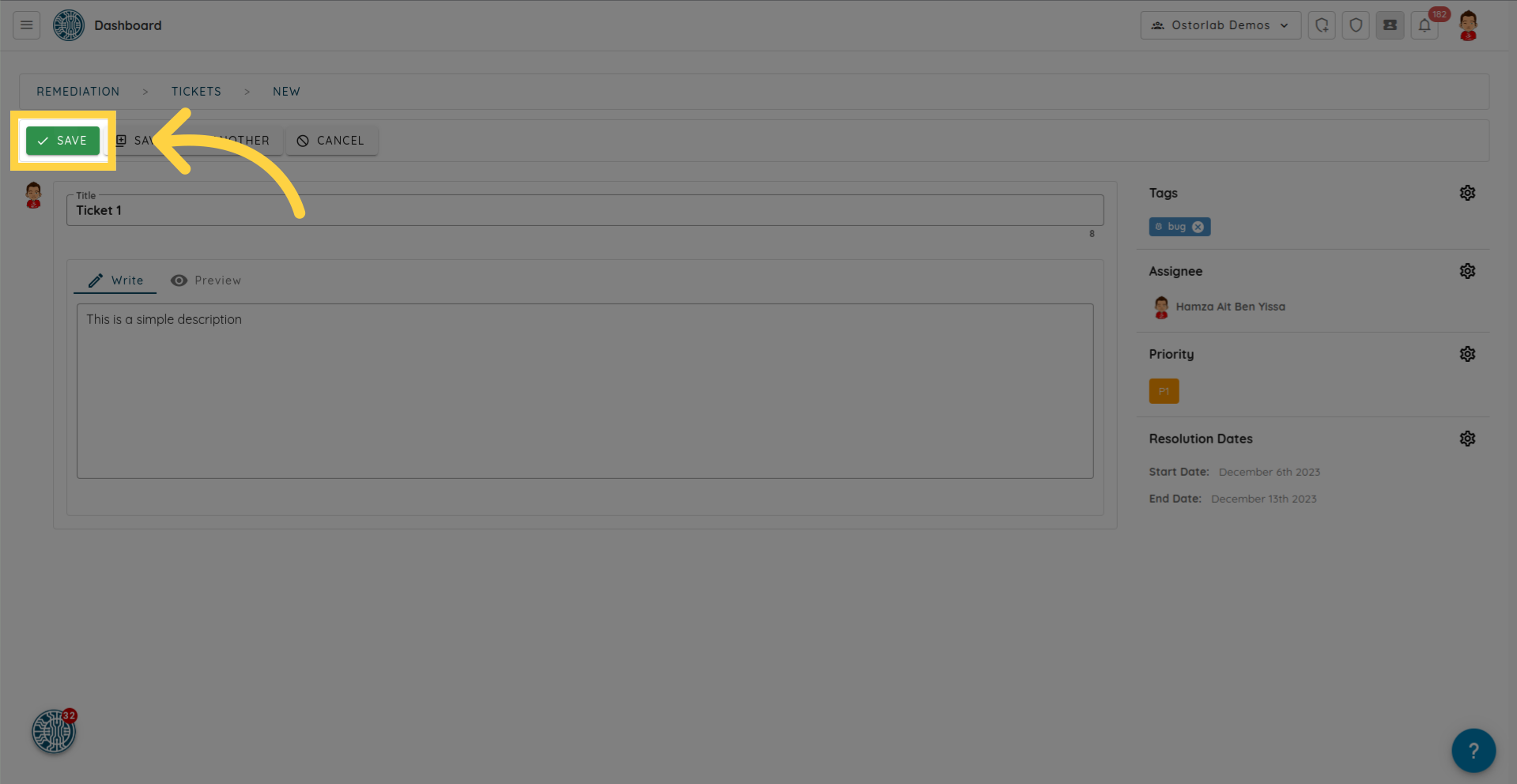
Étape 8 : Enregistrer le ticket
Pour terminer, enregistrez le ticket en cliquant sur le bouton de sauvegarde situé en haut de l'interface du ticket.
Ce guide a couvert les étapes essentielles pour créer vos tickets de remédiation en toute fluidité.