Intégrations & API
Linear
Configurer l'intégration Linear
Ostorlab offre la possibilité de gérer facilement les vulnérabilités en utilisant les tickets Ostorlab et de les synchroniser de manière transparente avec Linear.
La configuration Linear est effectuée au niveau de l'organisation : une fois connectés, les tickets Ostorlab sont synchronisés de manière unidirectionnelle ou bidirectionnelle vers Linear.
Configuration Linear :
Pour activer l'intégration Linear, l'organisation doit disposer d'un abonnement d'entreprise.
Ostorlab se connecte à Linear en utilisant une clé API personnelle : il n'y a pas de nom d'utilisateur ou d'URL d'espace de travail séparés à configurer.
Créer une clé API Linear :
- Accédez à vos paramètres API Linear.
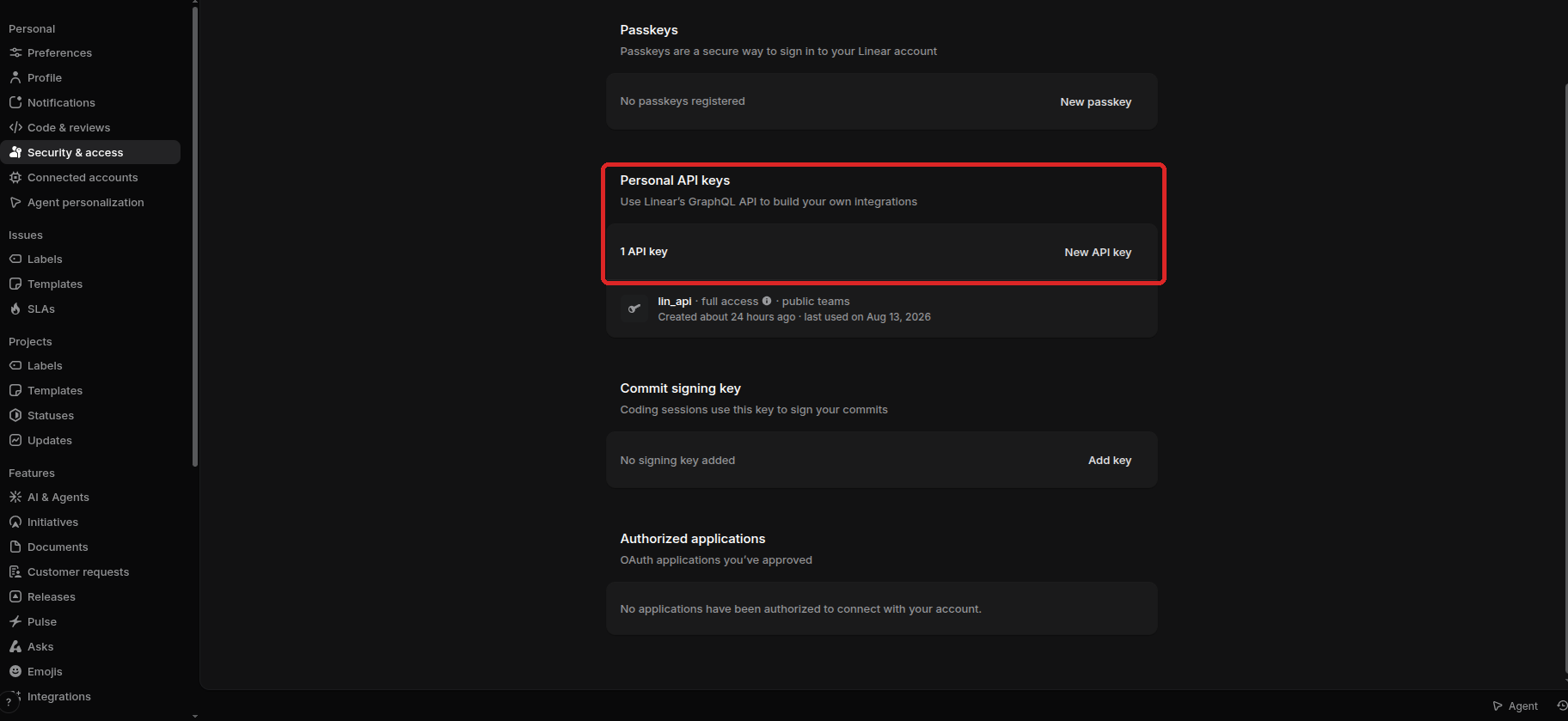
- Créez une clé API personnelle.
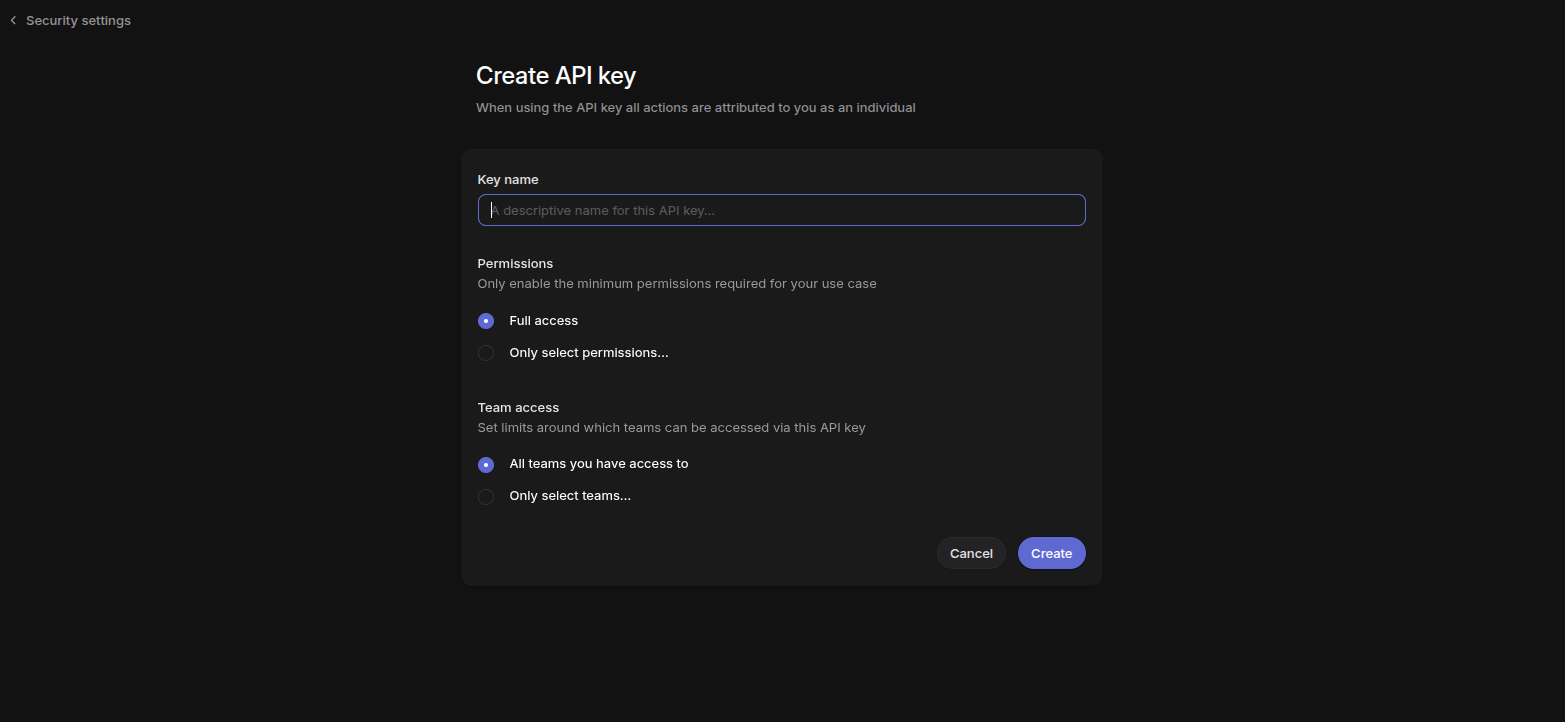
- Copiez la clé générée.
Connecter l'intégration Linear :
Allez dans le menu d'intégration Linear Library -> Integrations -> Linear -> Configuration.
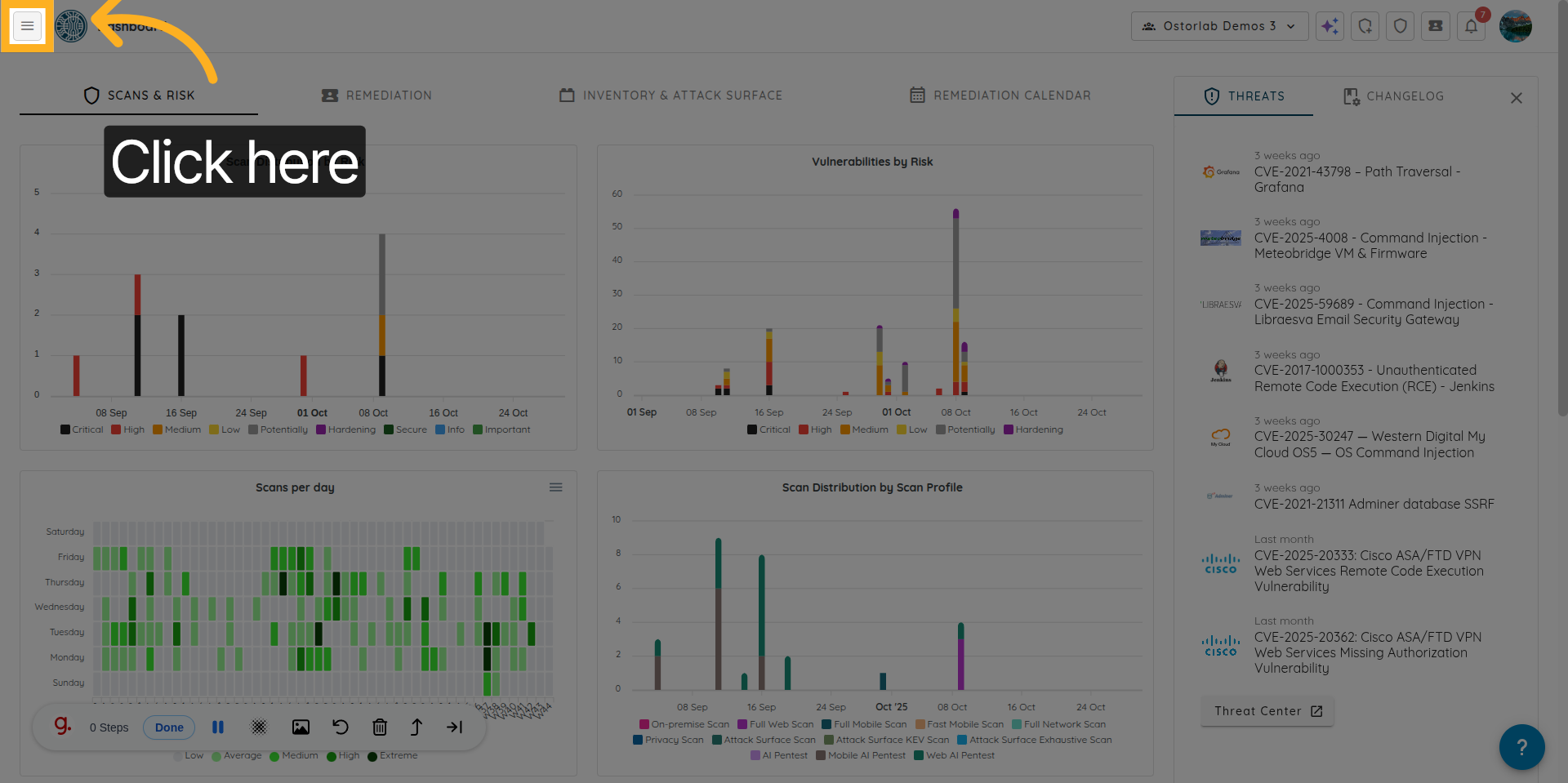
- Ouvrez le menu principal d'Ostorlab.
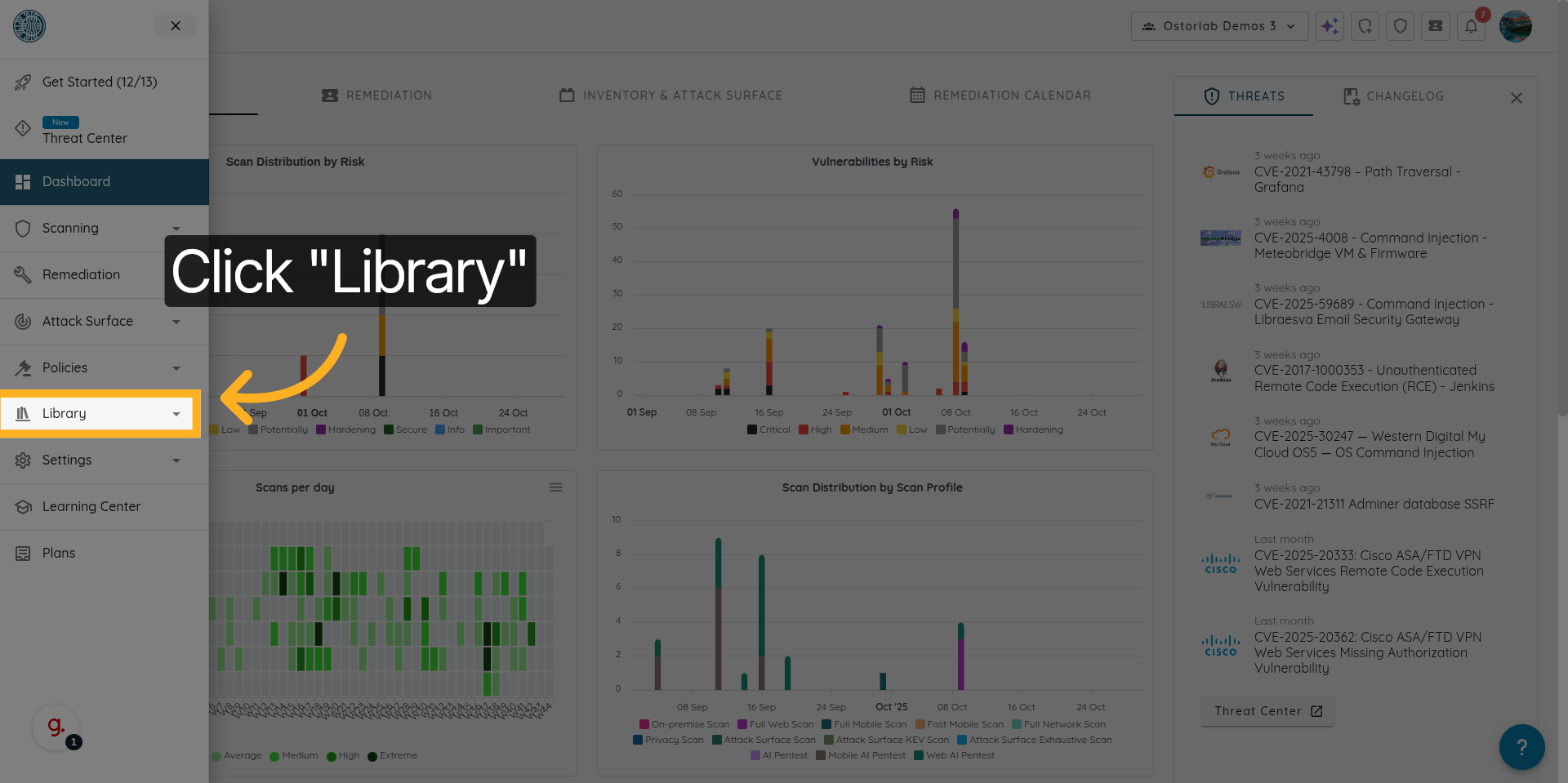
- Cliquez sur "Library".
- Cliquez sur "Integrations".
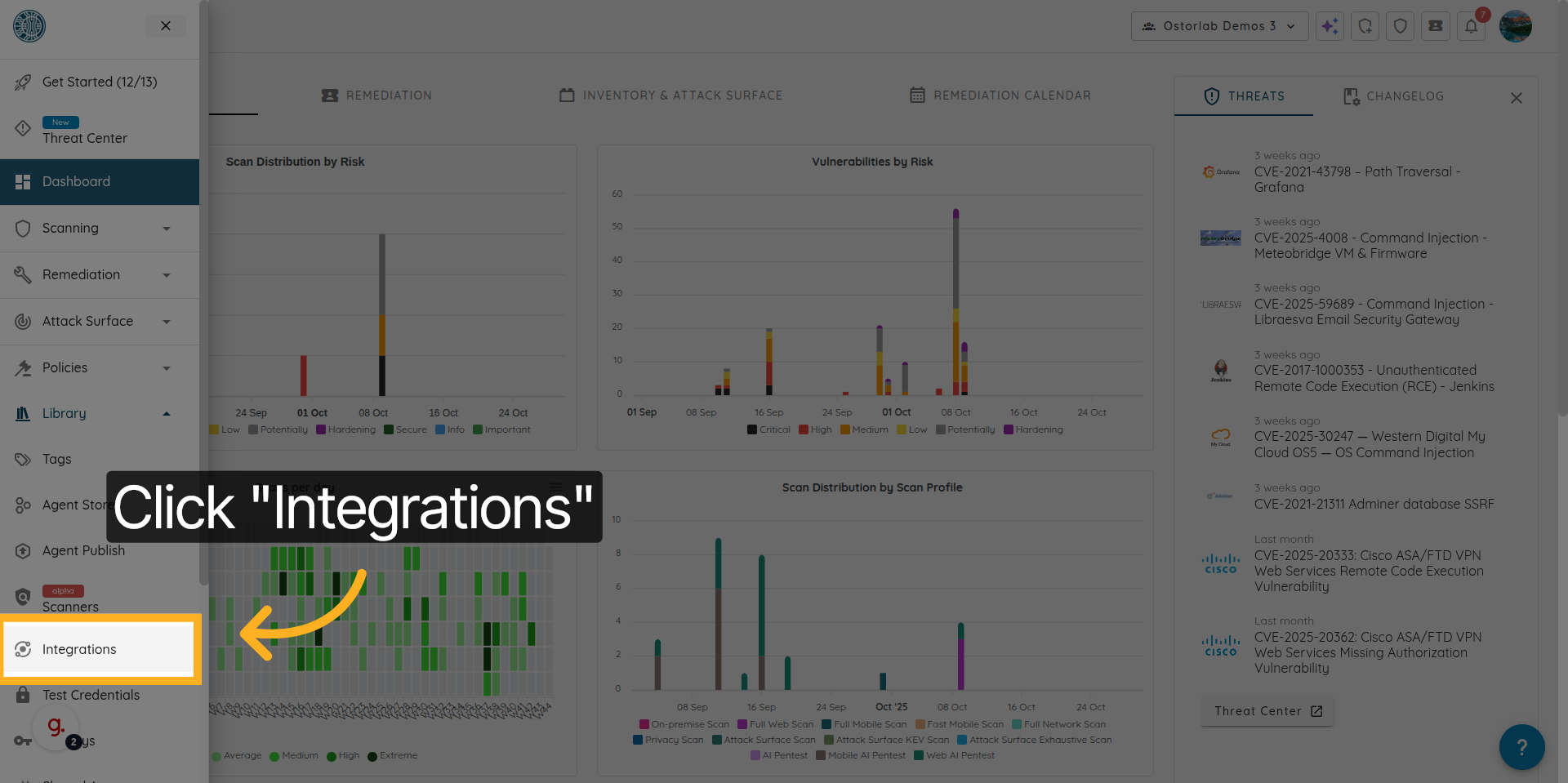
- Sélectionnez l'intégration Linear.
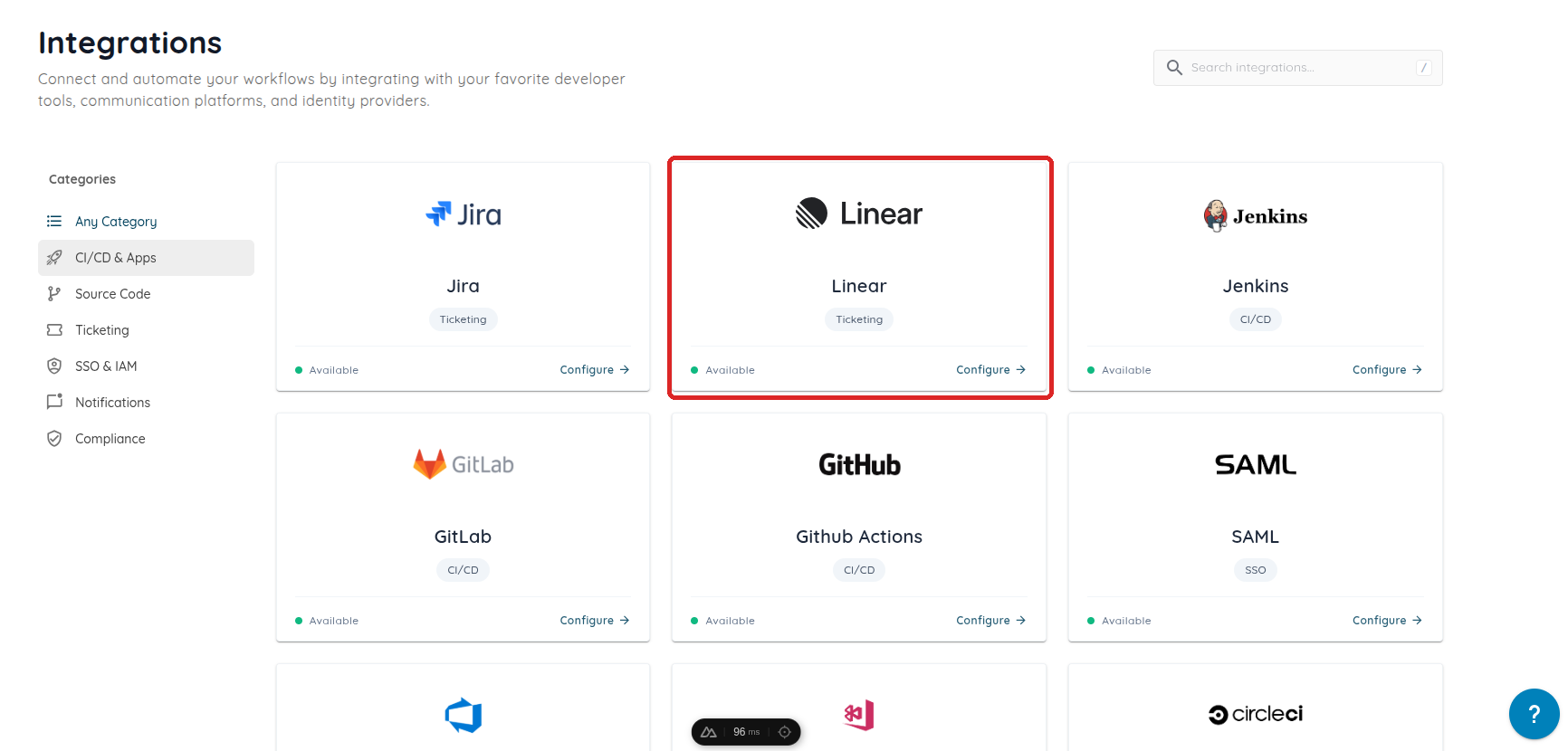
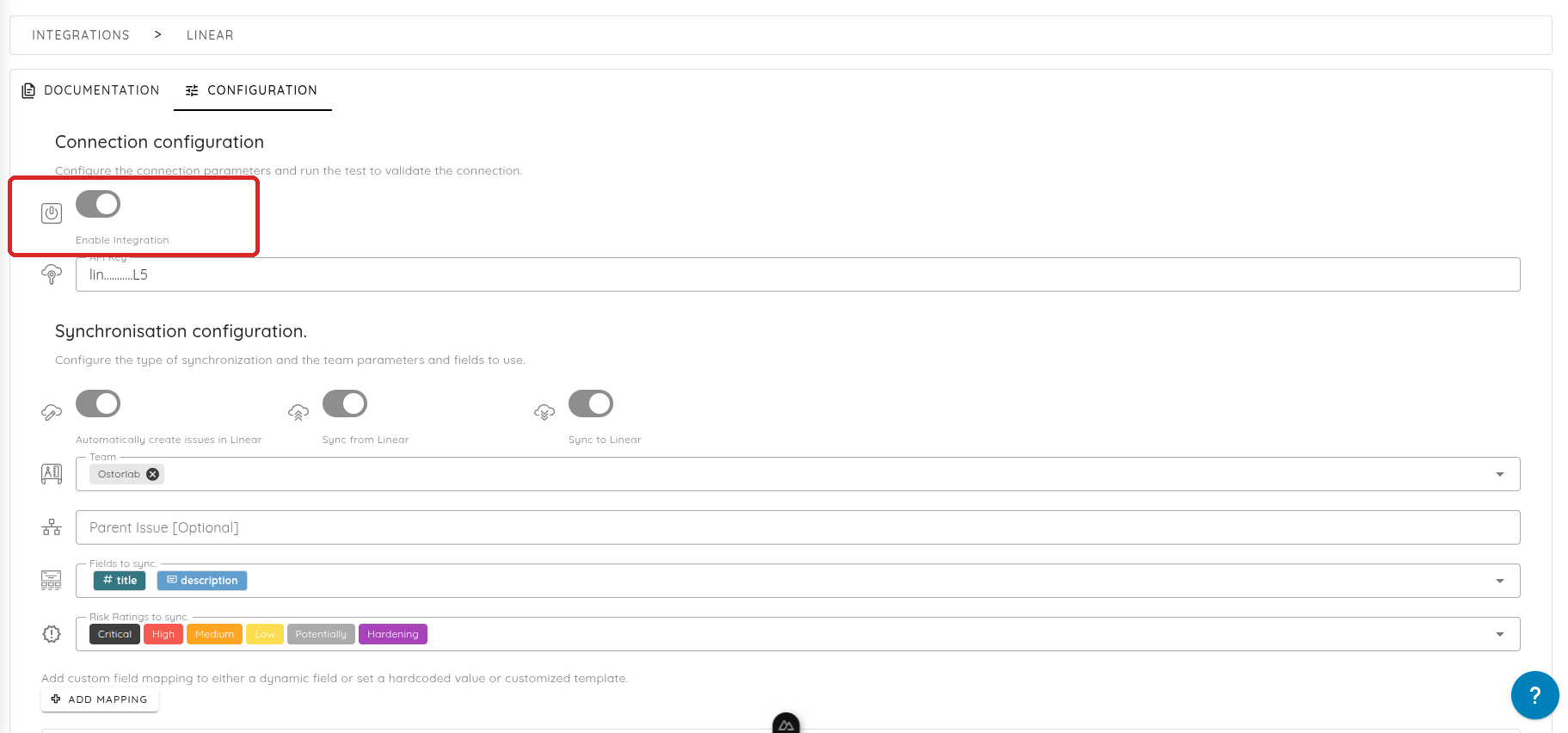
- Activez le bouton pour activer l'intégration Linear.
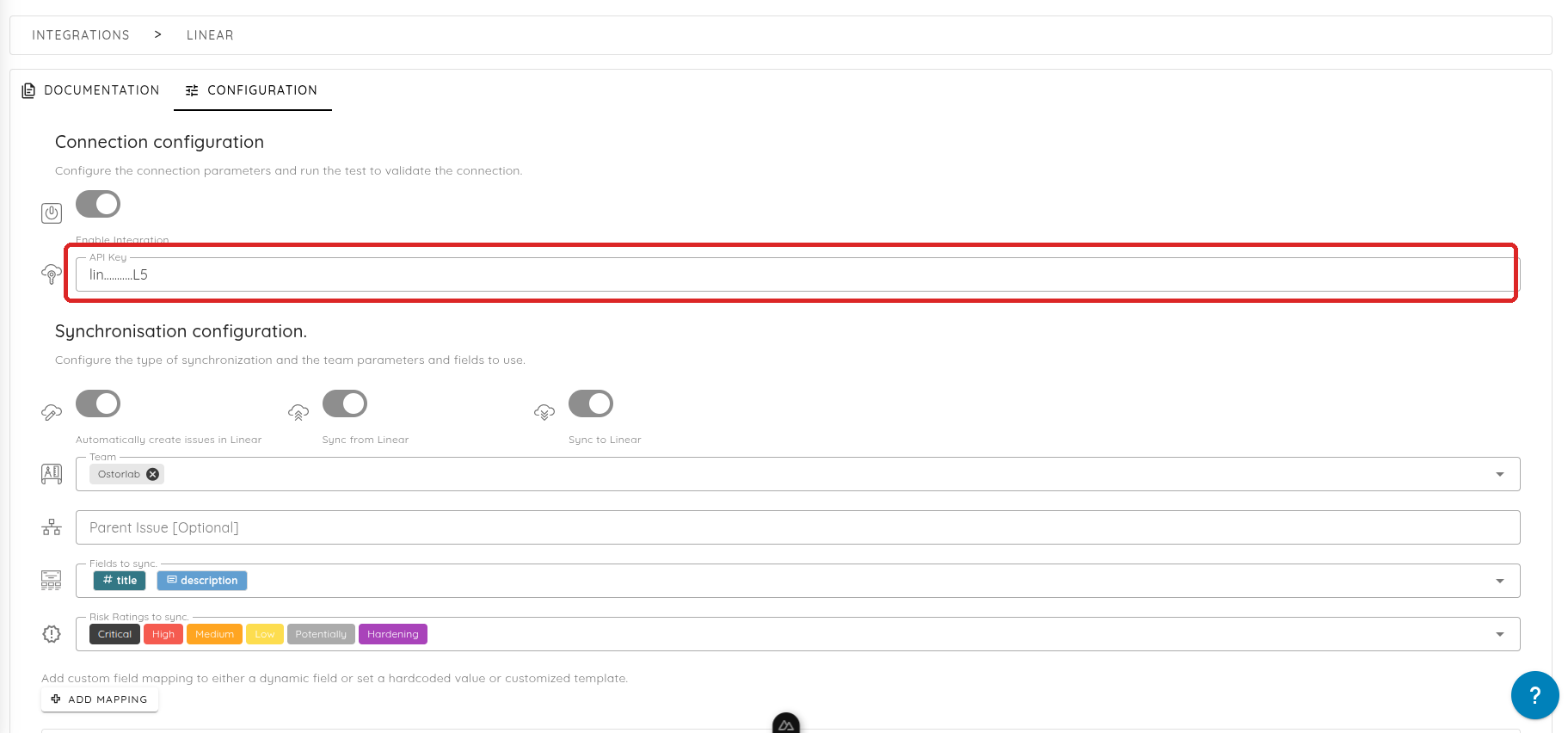
- Ajoutez la clé API Linear.
- Sélectionnez l'équipe Linear avec laquelle synchroniser les tickets. La liste des équipes est récupérée en temps réel depuis Linear une fois qu'une clé API valide est saisie.
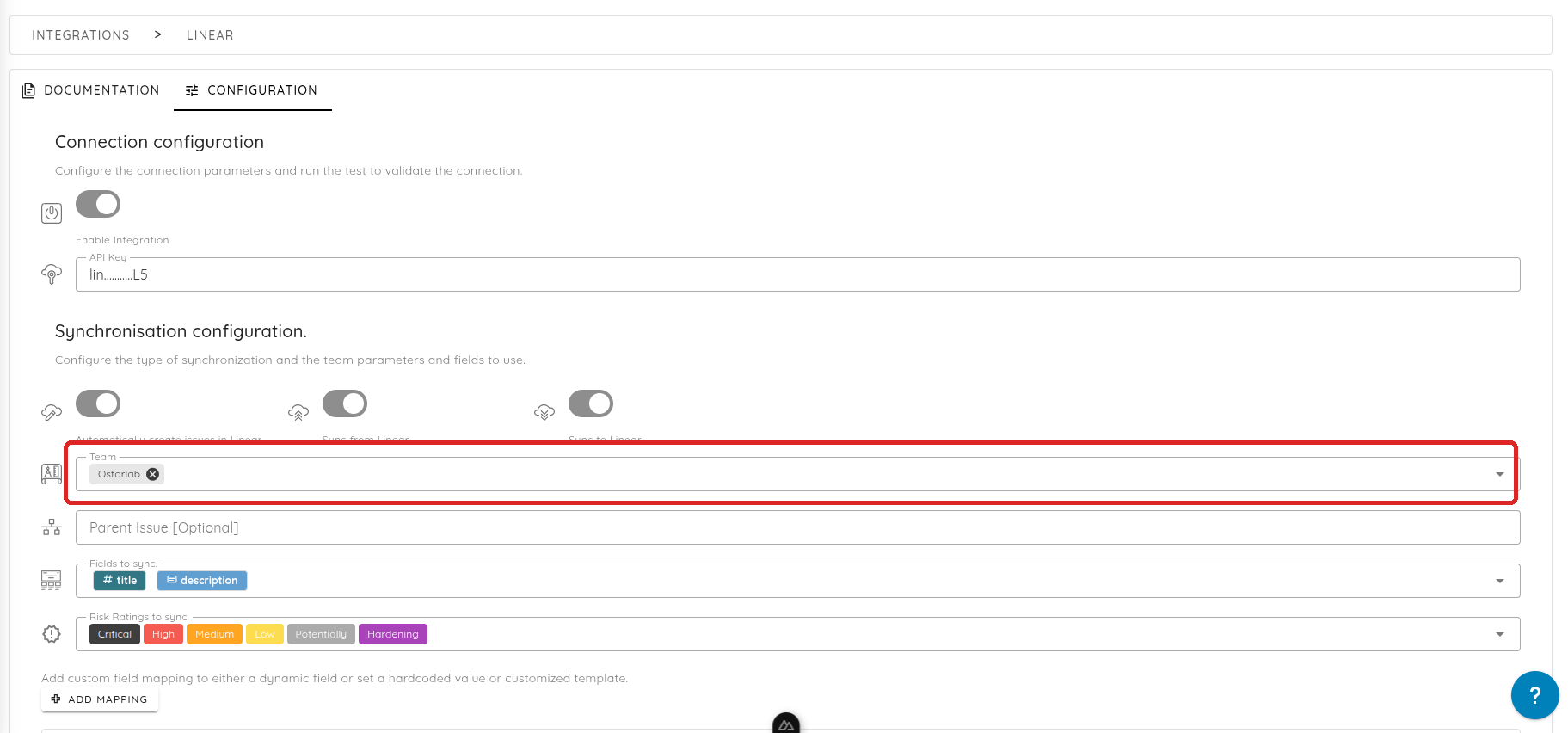
Vous pouvez enregistrer la configuration et tester la connexion à Linear. Tous les tests doivent réussir.
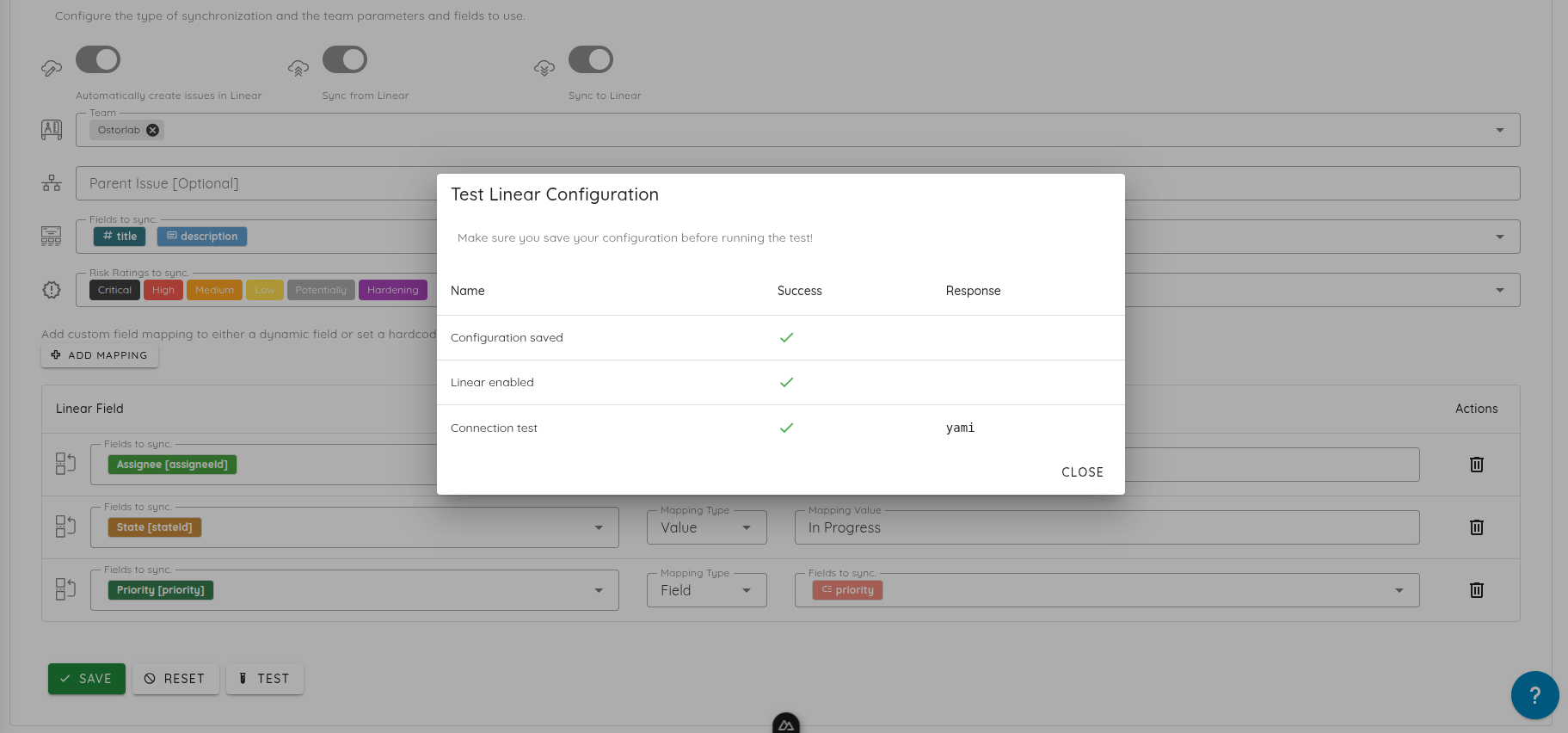
NOTE : Si vous souhaitez ajouter les clients Linear d'Ostorlab communiquant avec votre instance Linear à la liste blanche, contactez l'équipe de support.
Créer automatiquement des tickets Linear à partir des tickets Ostorlab :
Assurez-vous que les étapes de Connecter l'intégration Linear sont terminées et que la vérification de connexion réussit.
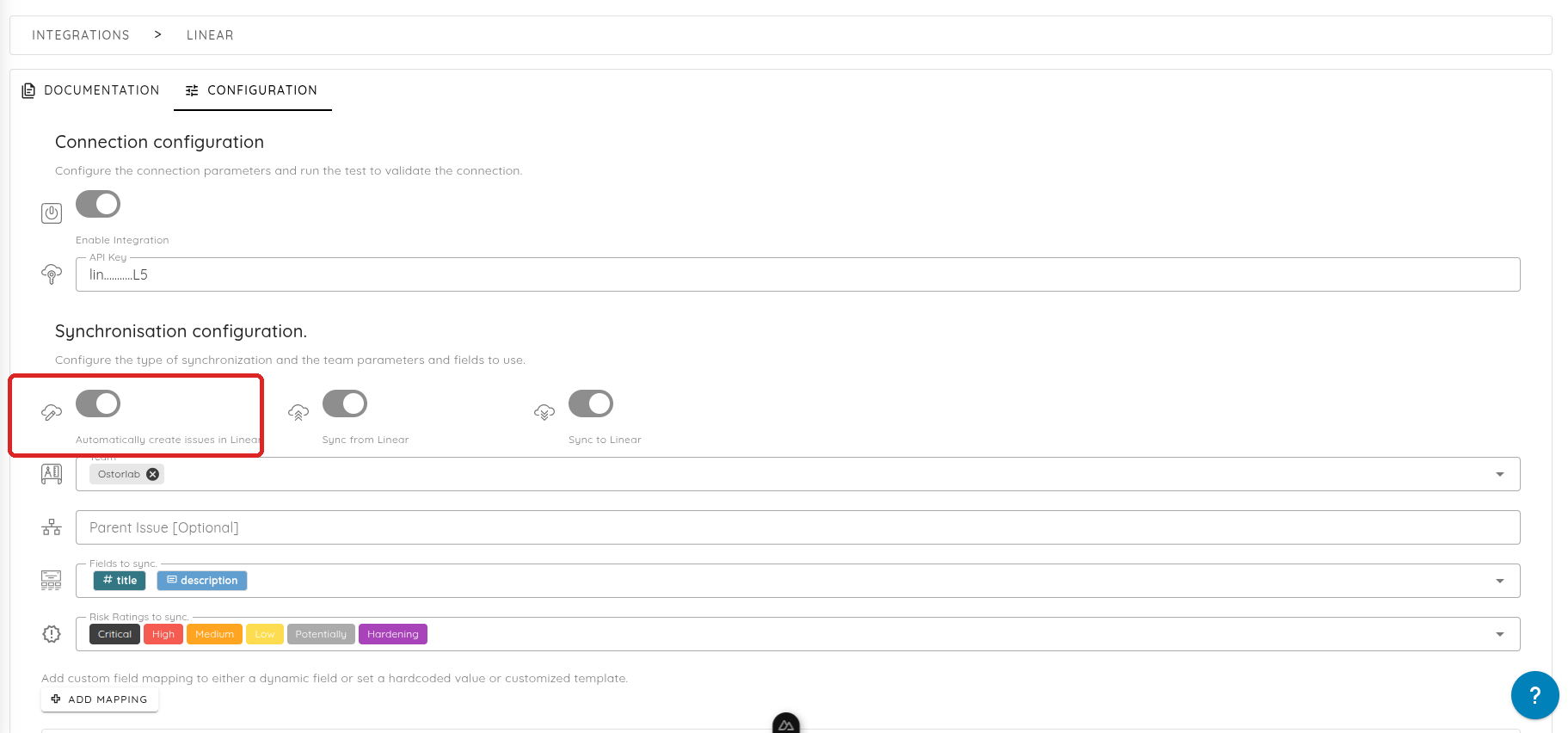
Pour activer la création automatique de tickets Linear, activez le bouton "Automatically create Ticket".
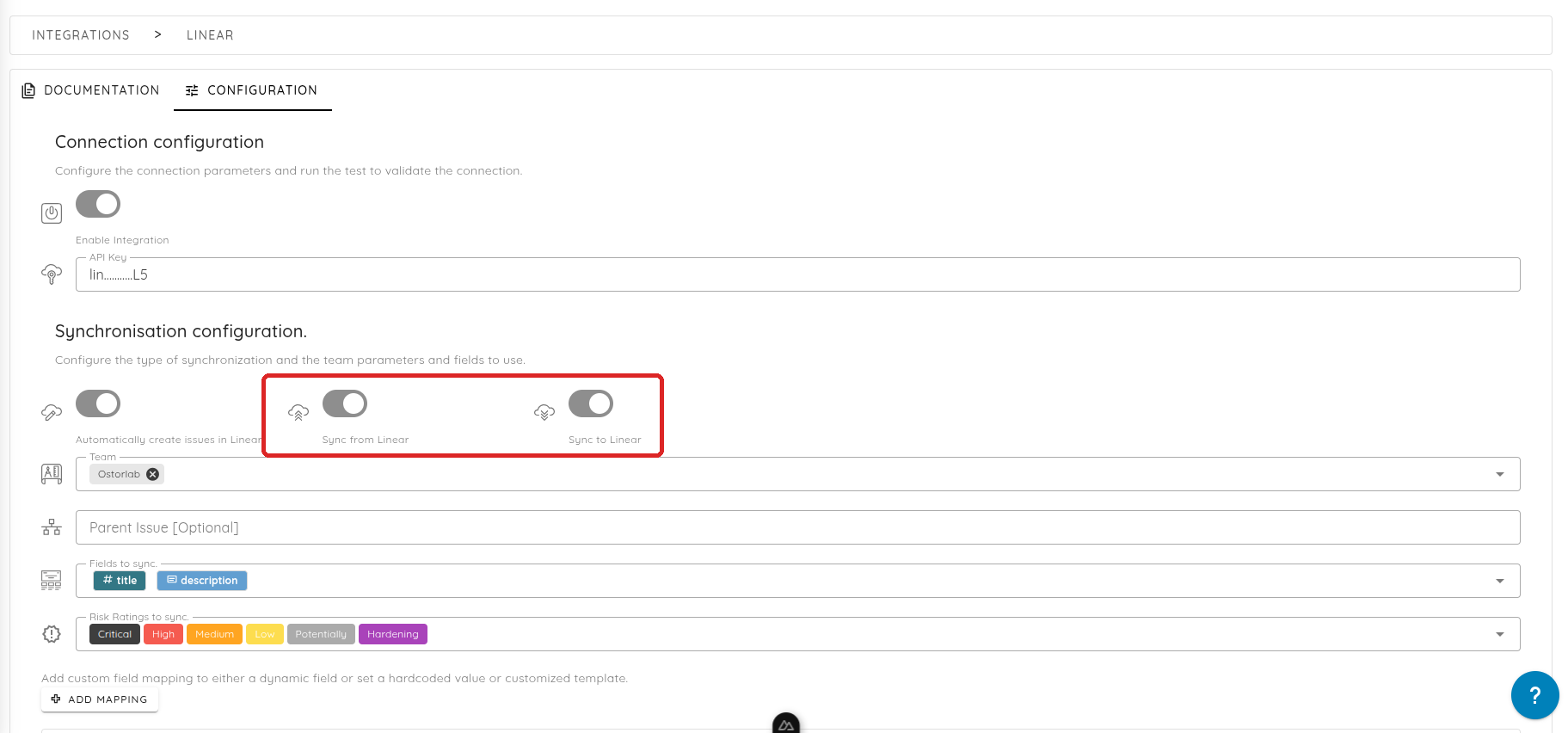
Vous pouvez également choisir de :
- Synchroniser les mises à jour d'Ostorlab vers Linear.
- Synchroniser les mises à jour de Linear vers Ostorlab.
Une fois les modes de synchronisation configurés, vous devez choisir :
- L'équipe Linear à utiliser pour les tickets (voir
Connecter l'intégration Linearci-dessus). - Si vous souhaitez créer les tickets en tant que ticket enfant d'un ticket existant, vous pouvez définir l'identifiant du ticket parent à utiliser. Ce champ est optionnel.
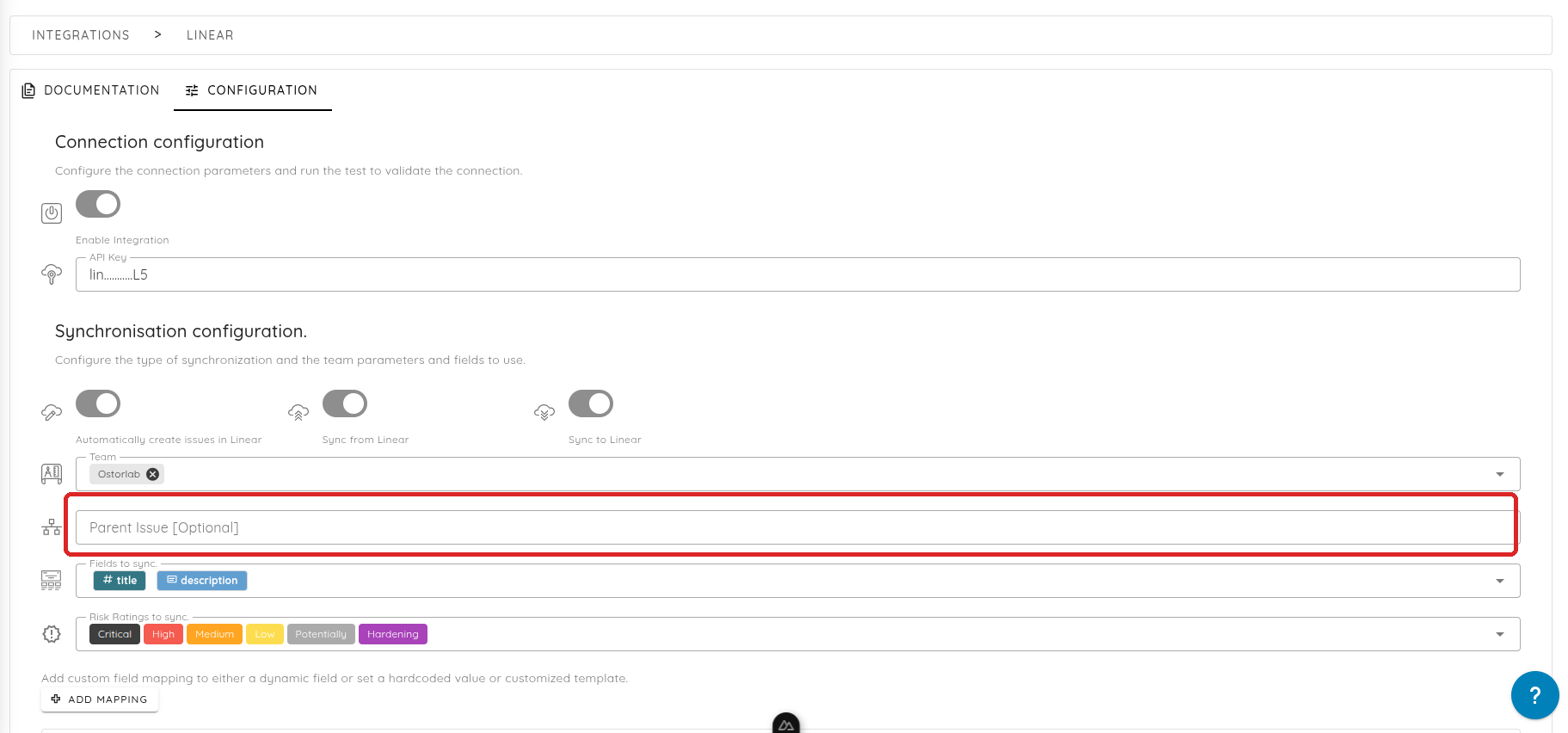
- Les champs à synchroniser : Linear ne prend en charge que la synchronisation automatique du
titreet de ladescriptiondu ticket ; tout le reste nécessite un mappage de champ (voir ci-dessous). - Les niveaux de risque des tickets à synchroniser vers Linear.
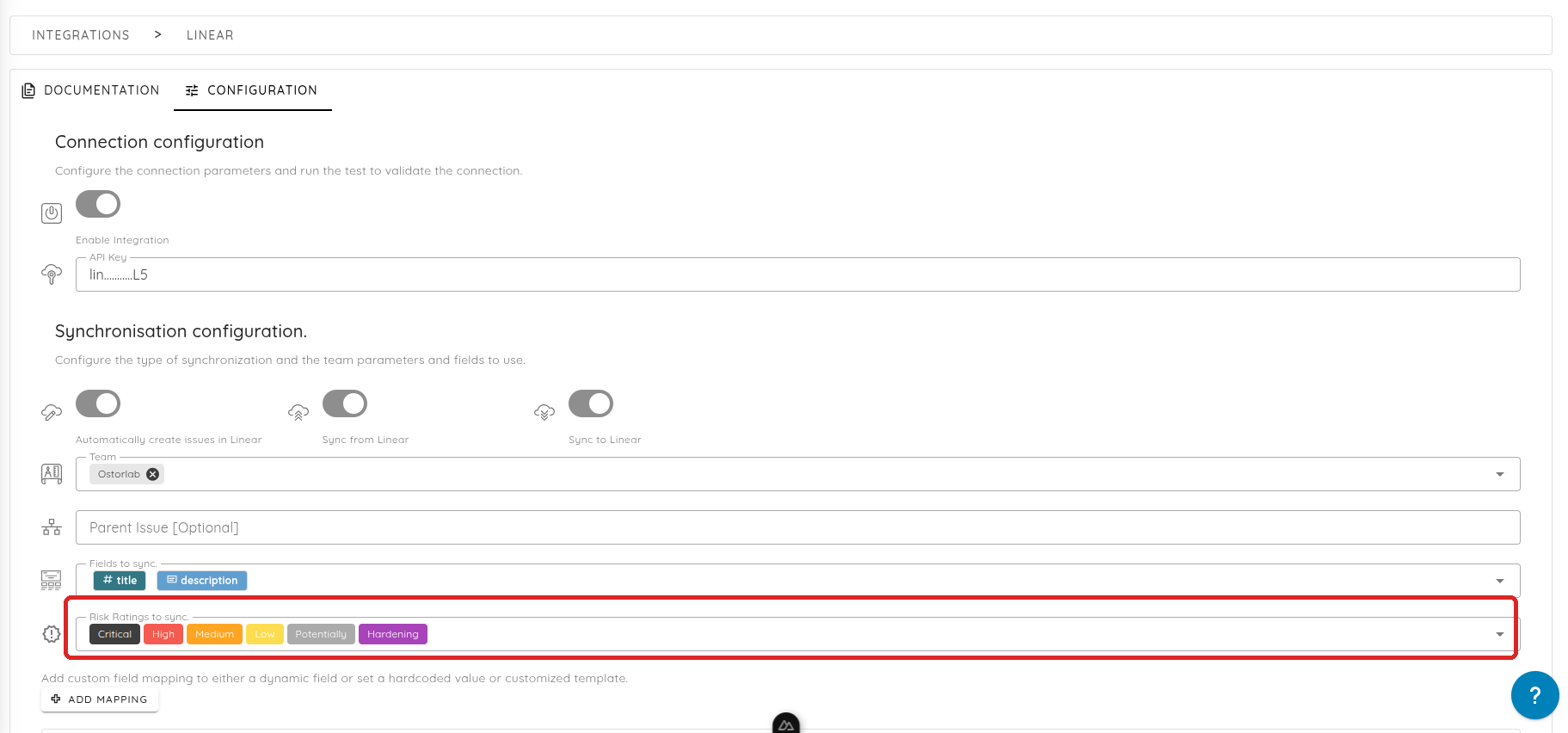
- Cliquez sur Save.
Vous pouvez cliquer sur le bouton de test pour vérifier si l'intégration est capable d'écrire un ticket dans l'équipe Linear.
Types de mappage de champs
Lors de la configuration des mappages de champs entre Ostorlab et Linear, vous pouvez utiliser trois types de mappage différents :
- Field Mapping (Mappage de champ) : Mappe directement les champs Ostorlab aux champs Linear (ex. titre, description, priorité, statut, assigné, étiquettes, date d'échéance)
- Value Mapping (Mappage de valeur) : Définit une valeur statique pour un champ Linear
- Template Mapping (Mappage de modèle) : Fournit un modèle personnalisé pour les champs Linear en utilisant les variables du ticket Ostorlab
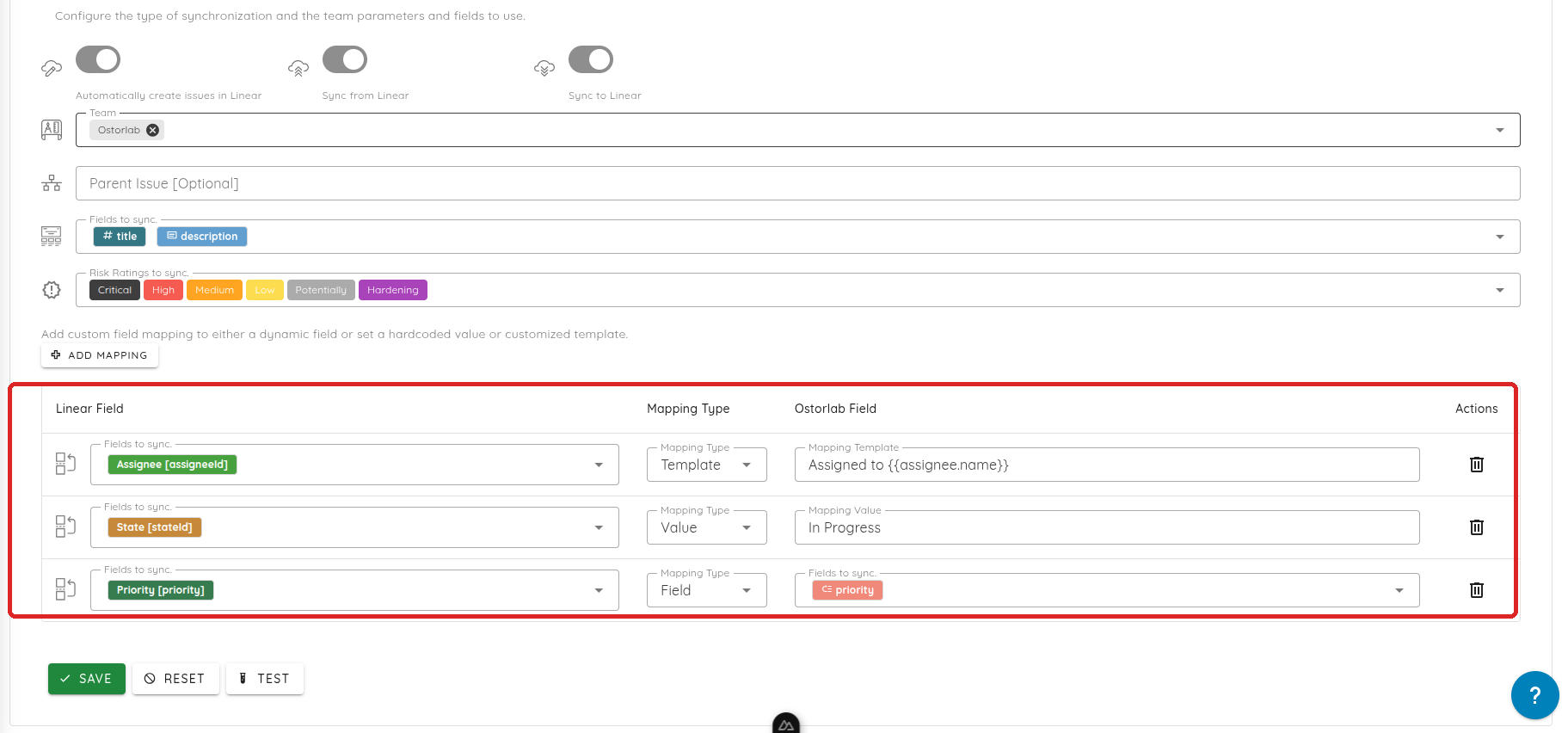
Mappage de modèles
Le mappage par modèle vous permet de créer des valeurs de champs personnalisées en utilisant les variables de tickets d'Ostorlab. Utilisez des doubles accolades pour référencer les variables de tickets : {{variable_name}}
Variables disponibles :
{{title}}: Titre du ticket{{description}}: Description du ticket{{risk_rating}}: Niveau de risque du ticket{{status}}: Statut du ticket{{assigned}}: Nom d'utilisateur de la personne assignée{{due_date}}: Date d'échéance du ticket{{target}}: Actif cible du ticket{{tags.<tag_name>}}: Valeur d'une balise de ticket nommée<tag_name>
Exemple de modèle :
Assigned to {{assigned}}