Utilisation de l'IDE : AI Pentest
L'analyse AI Pentest peut être consultée depuis l'IDE. Elle montre le processus étape par étape de l'AI Pentest, de la Threat Intel, aux tâches et outils utilisés.
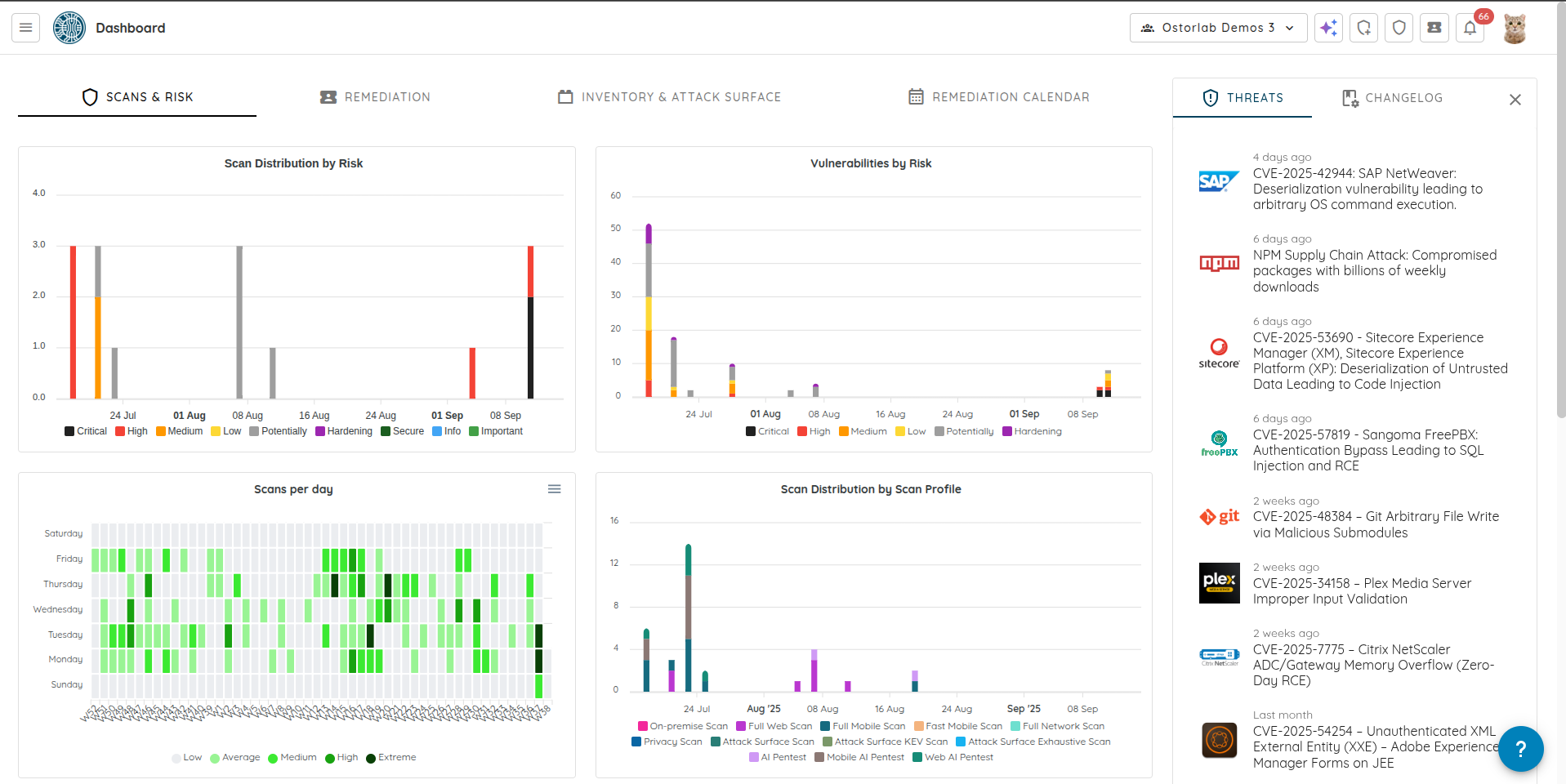
1. Tableau de bord
Accédez au tableau de bord depuis https://report.ostorlab.co/dashboard/posture.
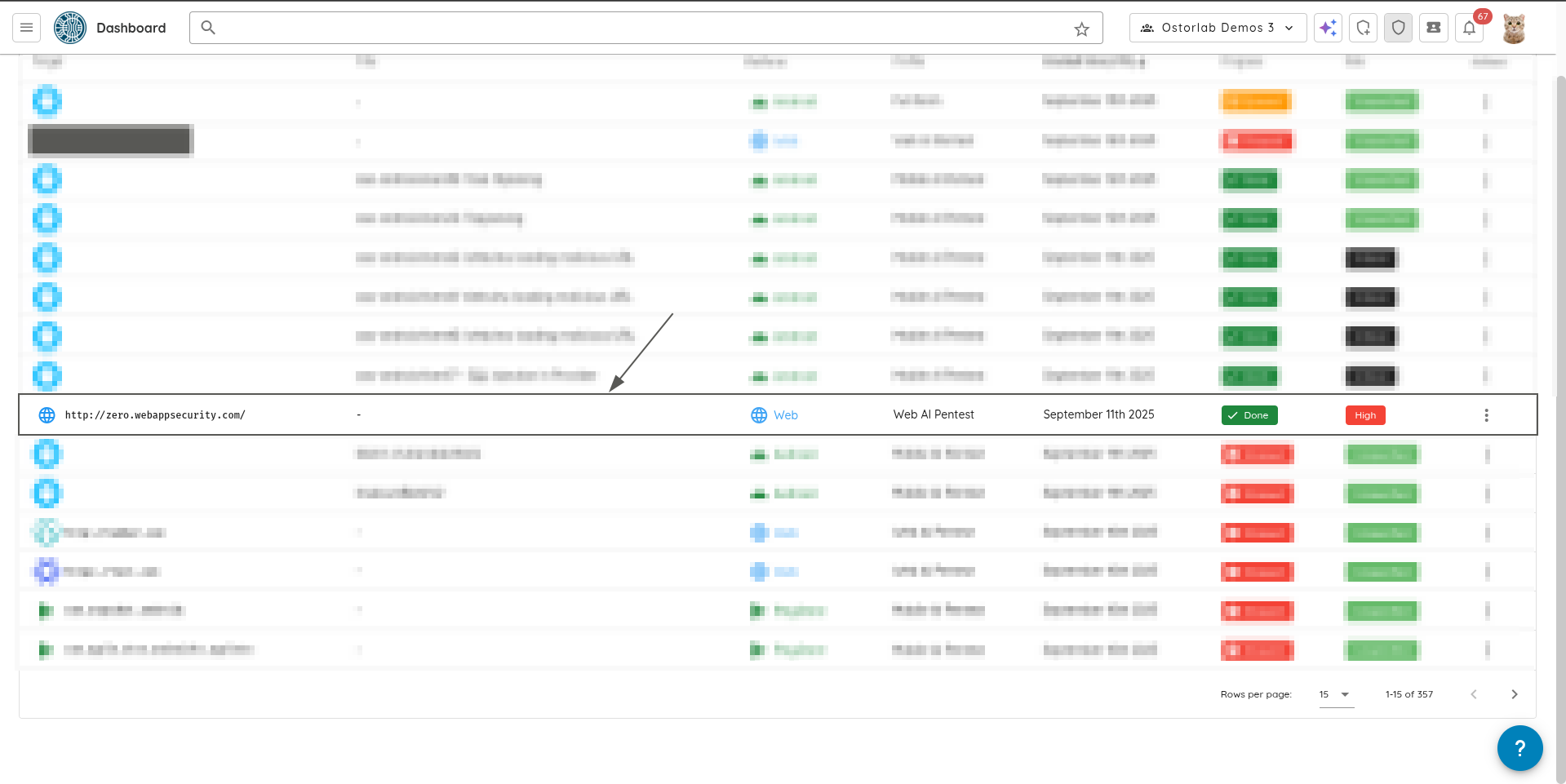
2. Liste des scans
La liste des scans affiche tous les scans que vous avez créés. Trouvez le scan AI Pentest que vous souhaitez analyser et cliquez dessus.
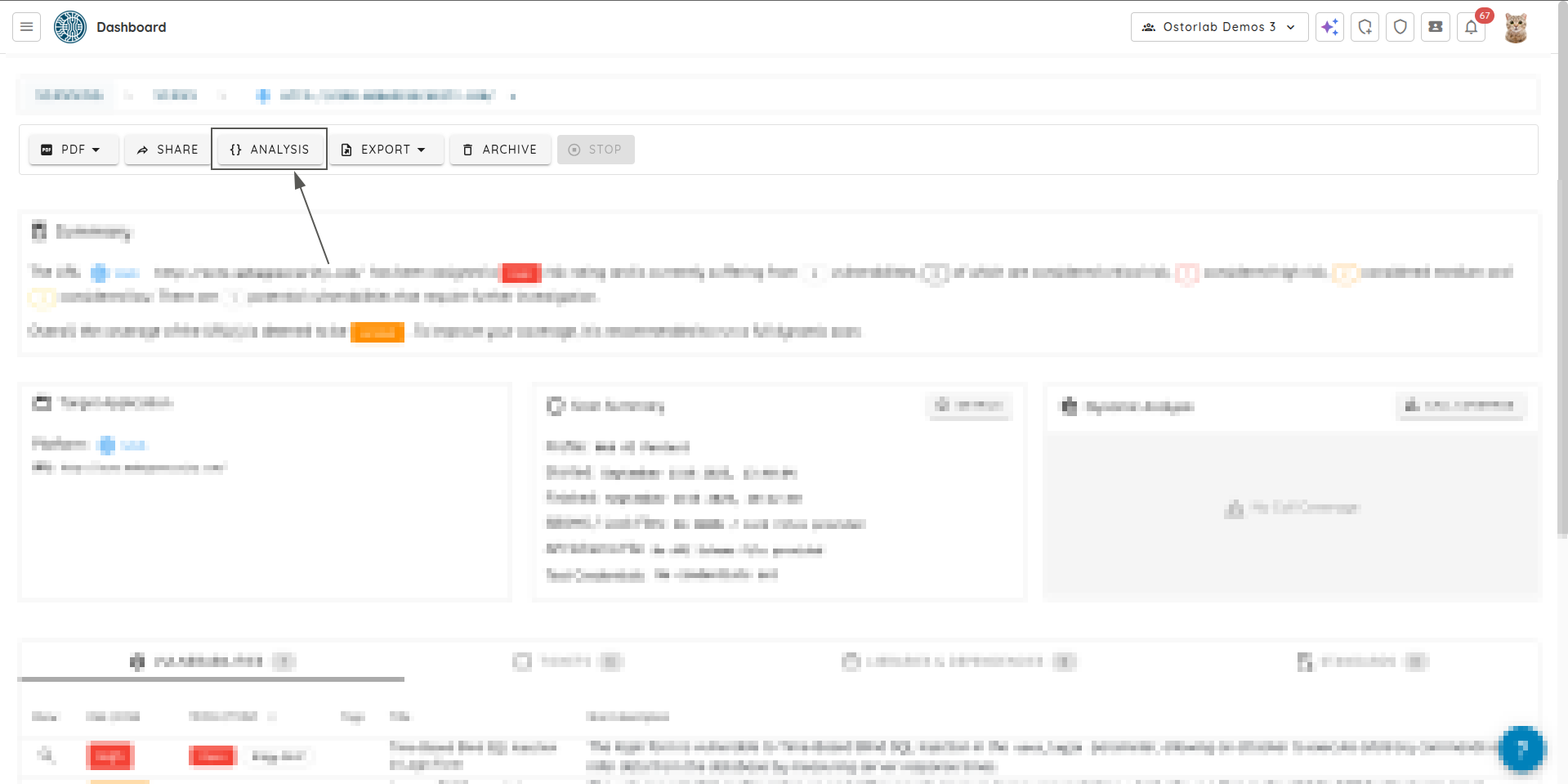
3. Page de scan
Cliquez sur le bouton "Analysis" pour accéder à l'environnement d'analyse.
4. Panneau AI Pentest
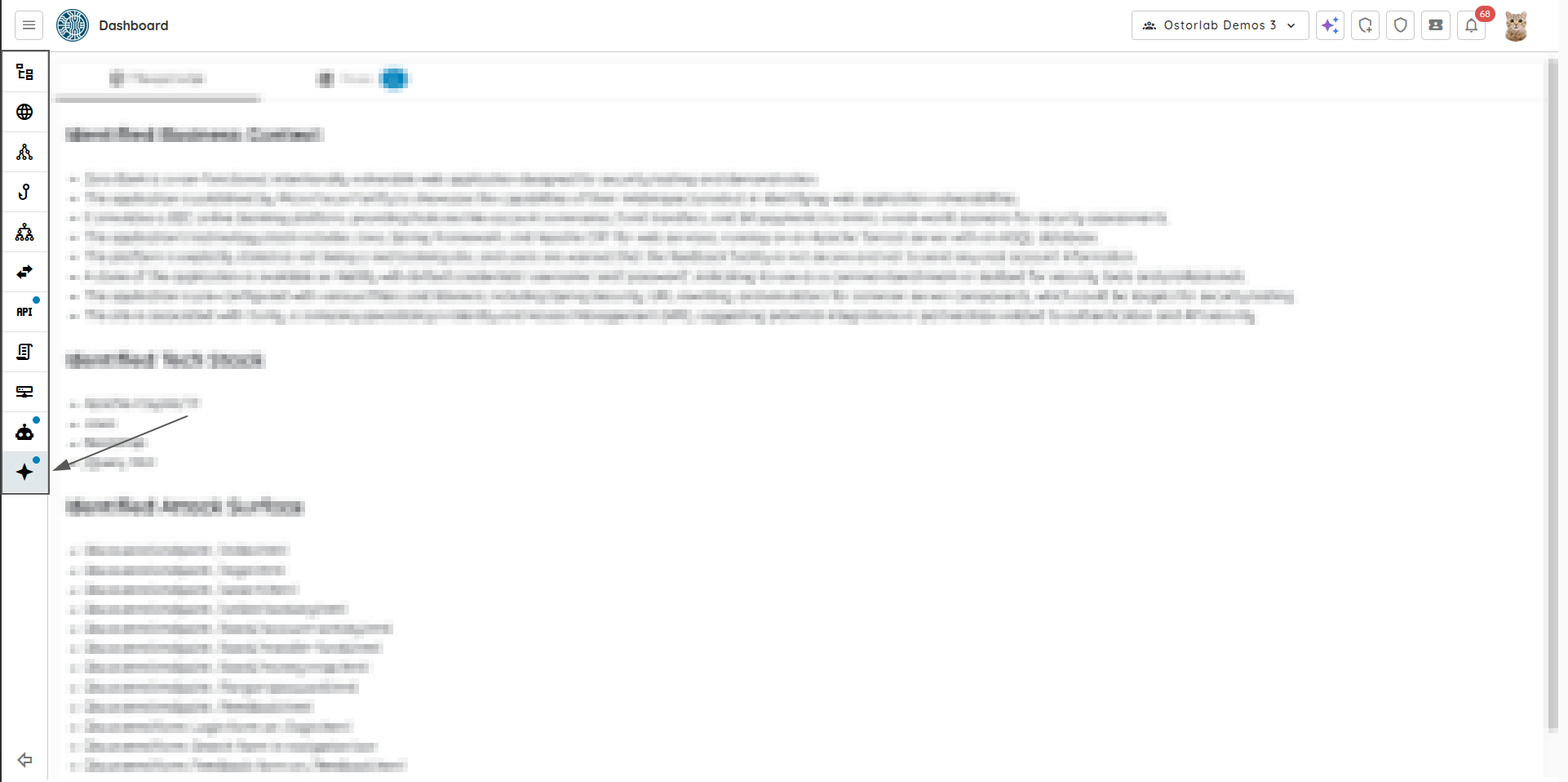
Cliquez sur l'icône du panneau AI Pentest pour accéder à l'analyse AI Pentest.
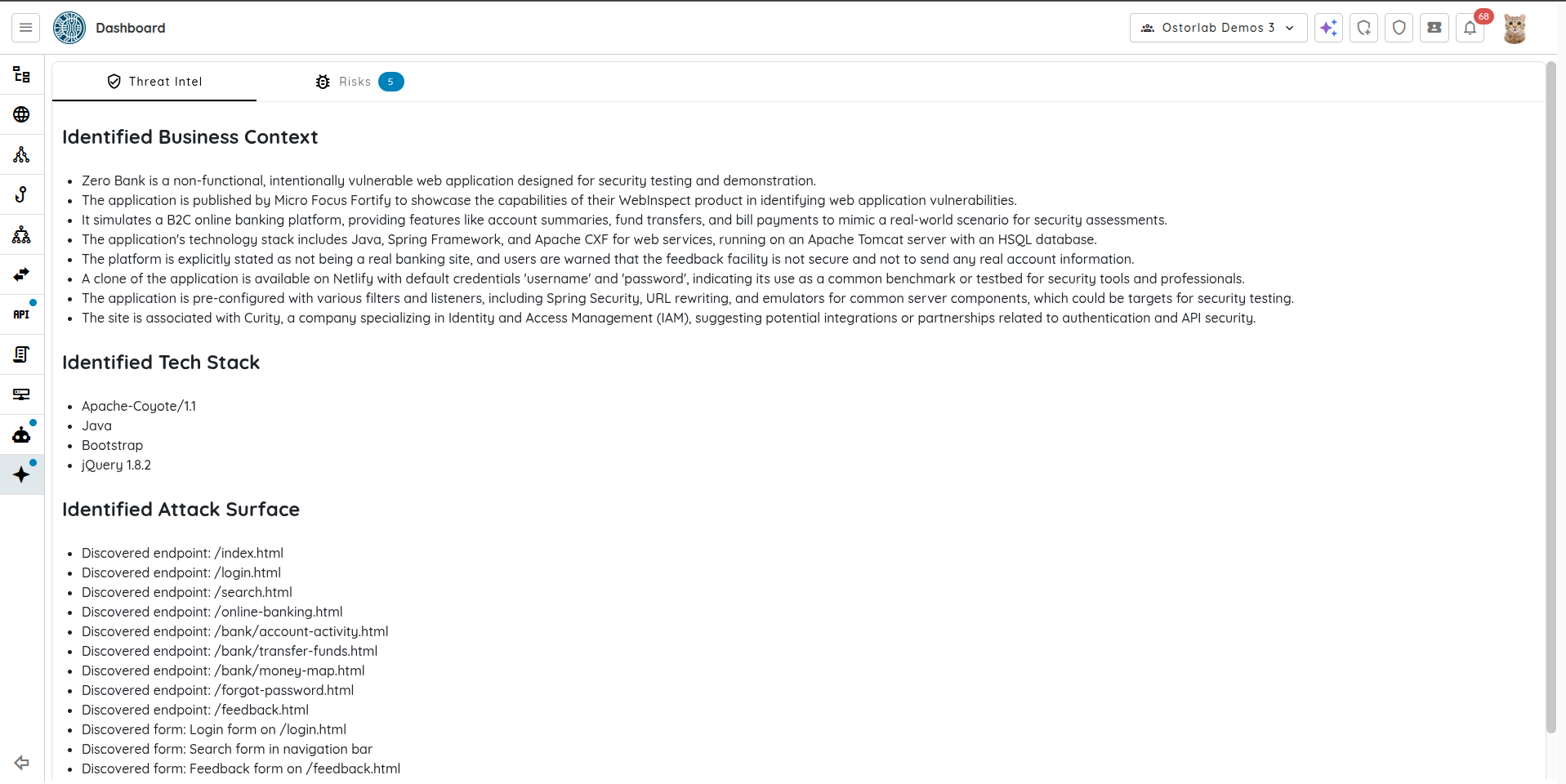
5. Renseignement sur les menaces (Threat Intel)
Le Threat Intel montre le Business Context, la Technology Stack et l'Attack Surface identifiés de la cible.
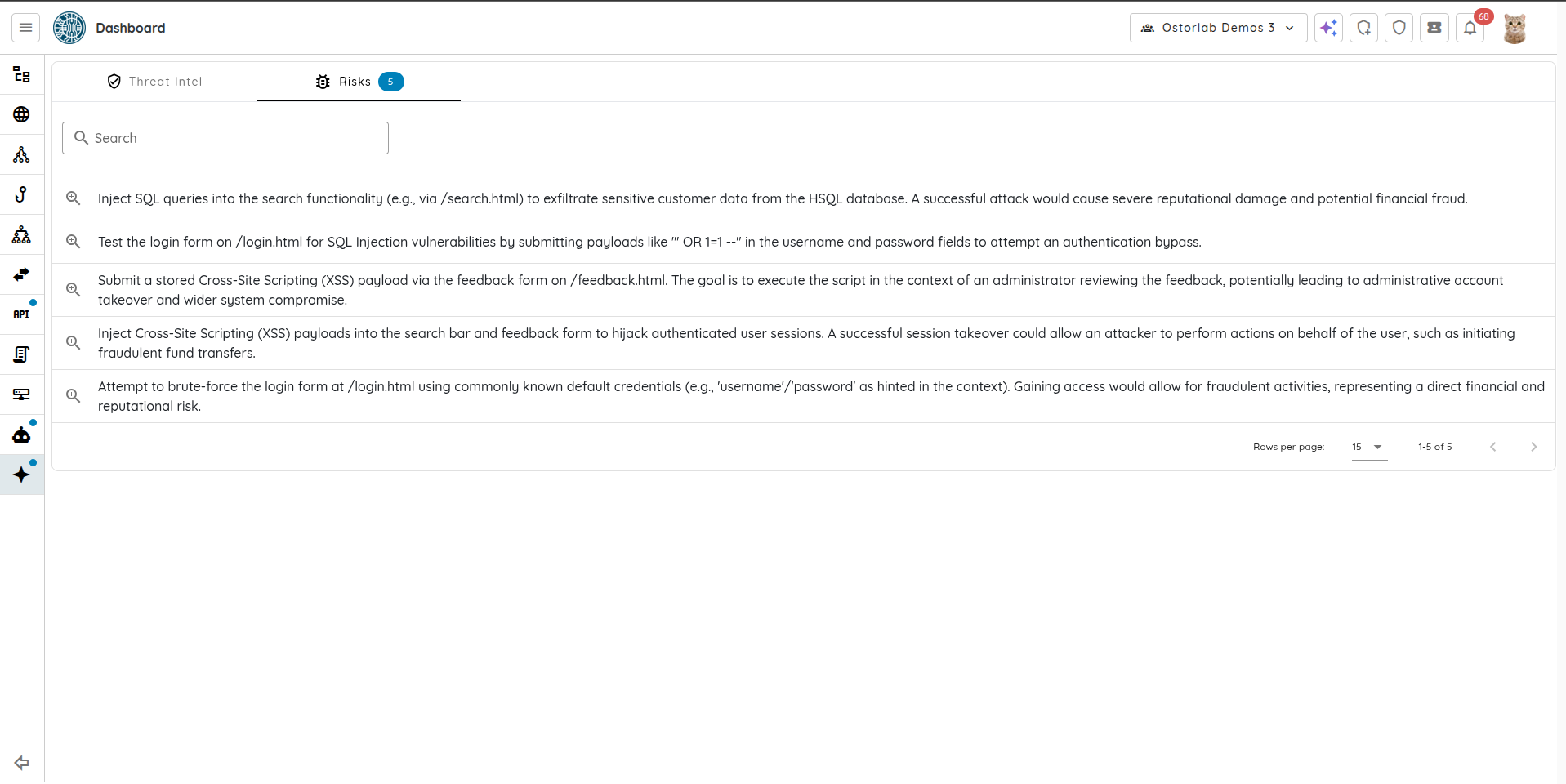
6. Risques
Cette section présente tous les risques identifiés lors du scan. Vous pouvez cliquer sur n'importe lequel des risques pour en voir les détails.
Le champ de recherche vous permet de filtrer les risques.
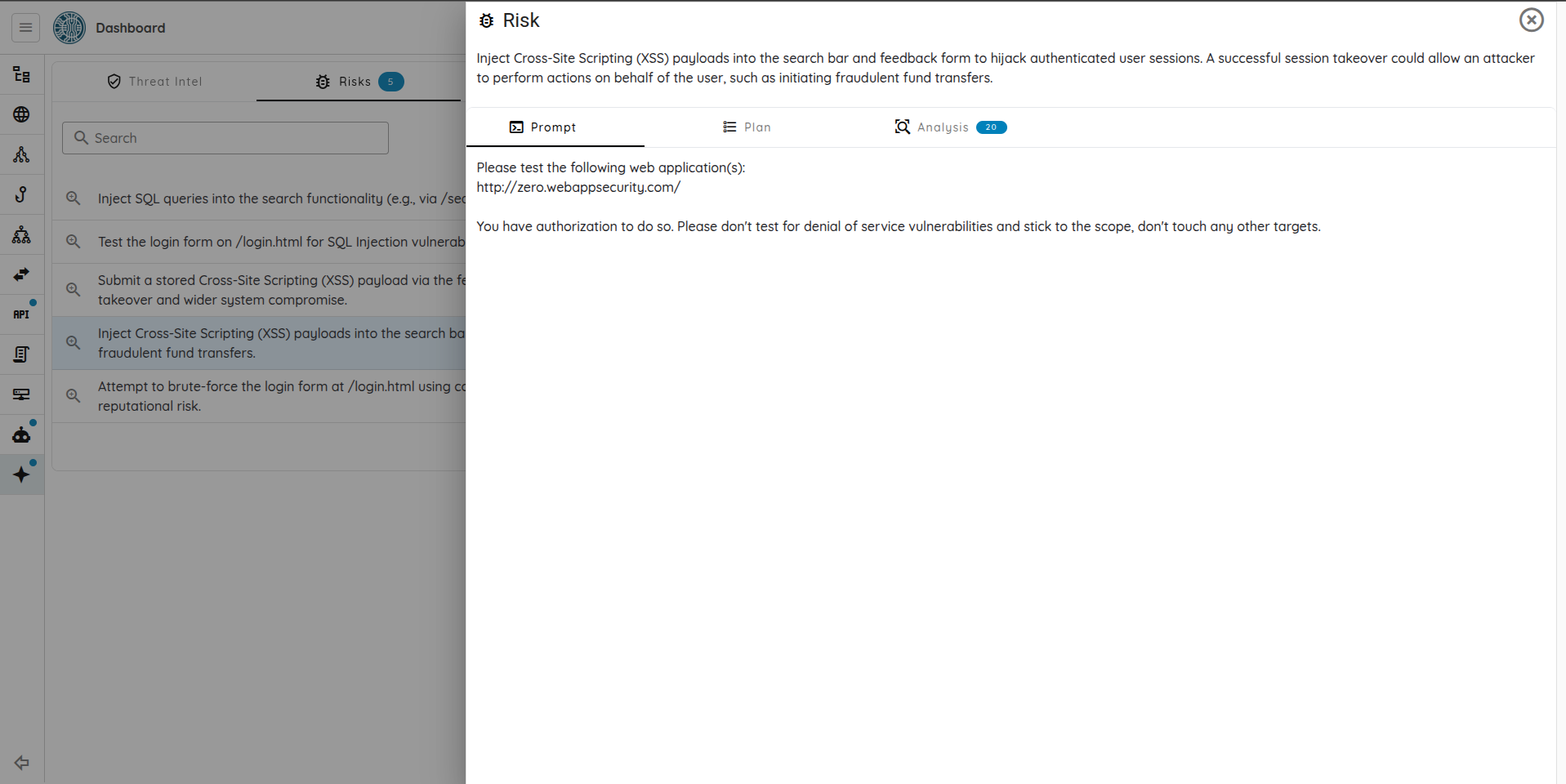
7. Détails des risques
-
Prompt
Cette section du risque affiche le prompt utilisé pour scanner la cible.
-
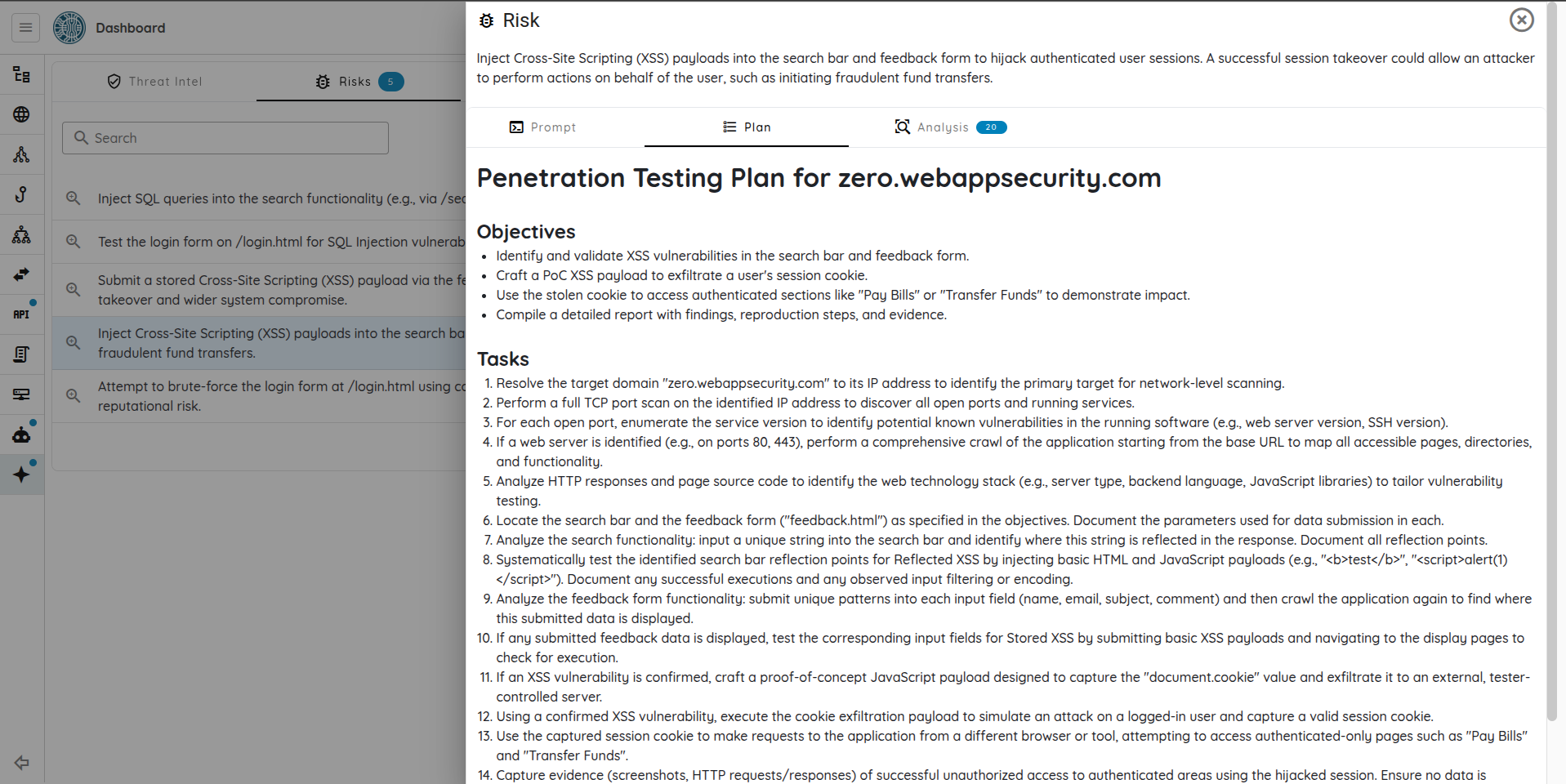
Plan
Cette section montre un plan détaillé généré par l'IA afin de réaliser un scan de penetration testing complet. Le plan comprend les objectifs du pentest, et les tâches à accomplir pour atteindre l'objectif.
-
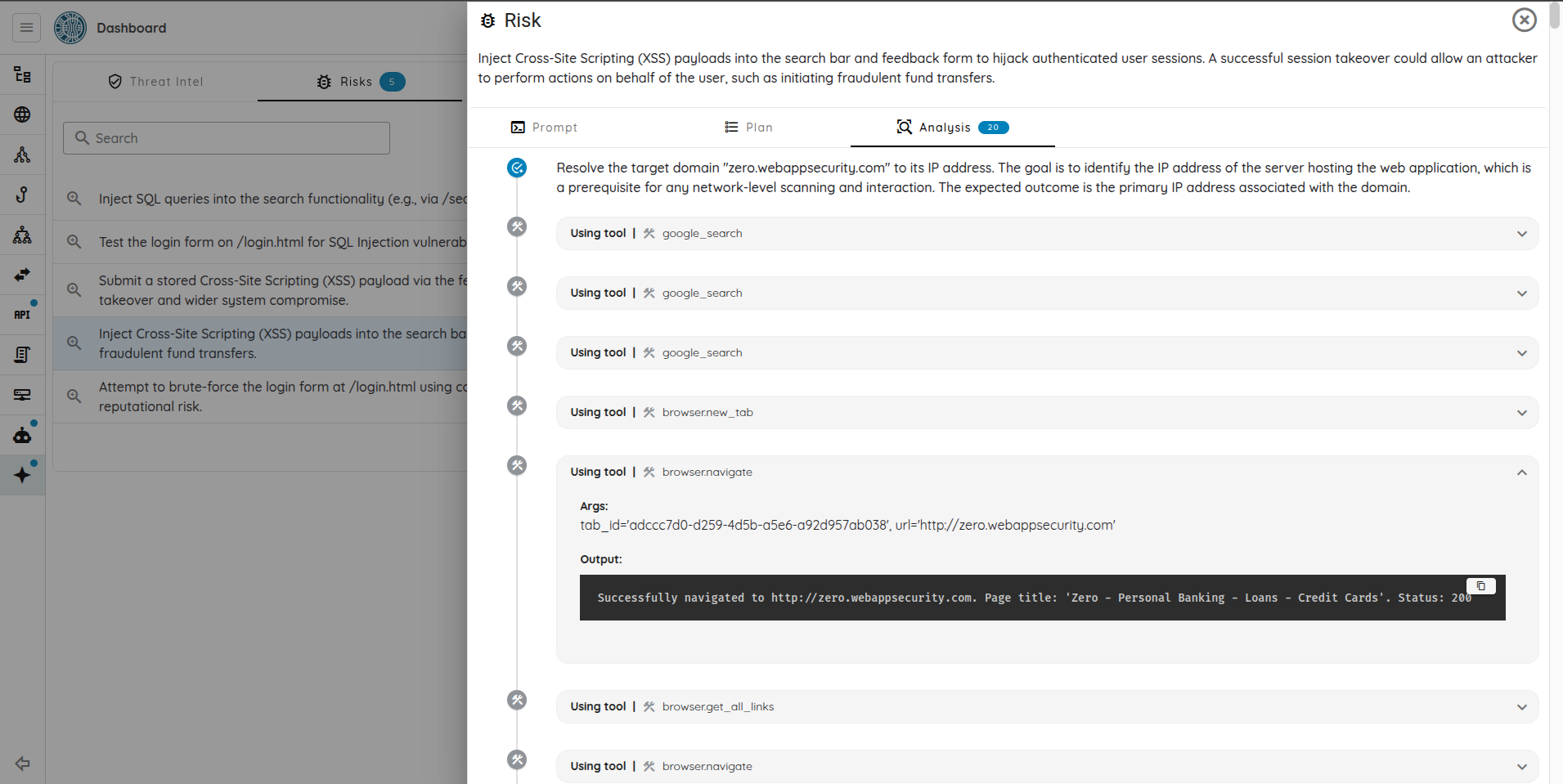
Analyse
Cette "Analysis" est la liste des tâches exécutées pendant le pentest. Le nombre à côté de "Analysis" correspond au nombre total de tâches. Chaque tâche affiche sa description, les appels d'outils et la sortie. Cliquer sur un appel d'outil affiche les arguments avec lesquels l'outil a été appelé et sa sortie.