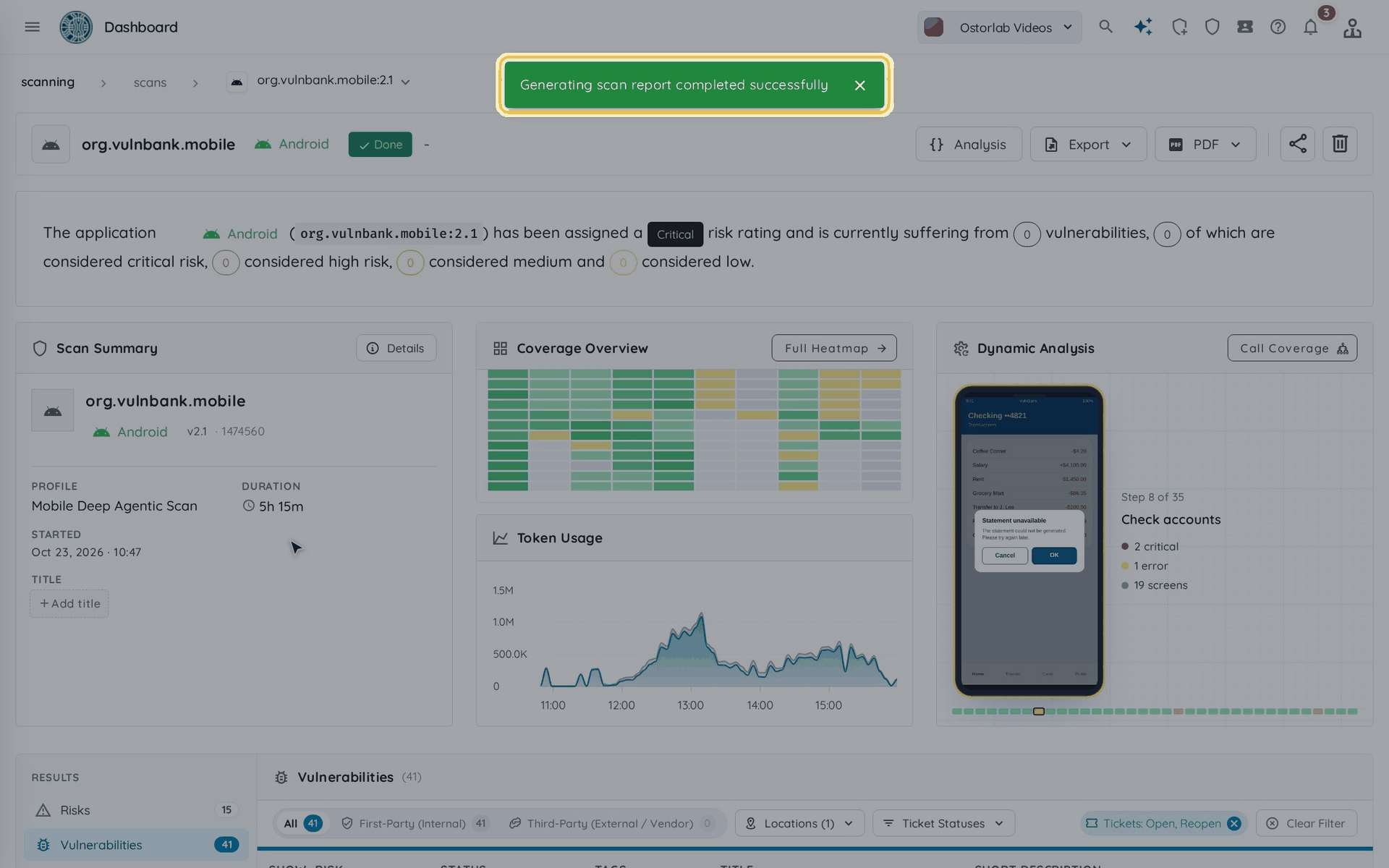
Générer un rapport PDF pour un scan
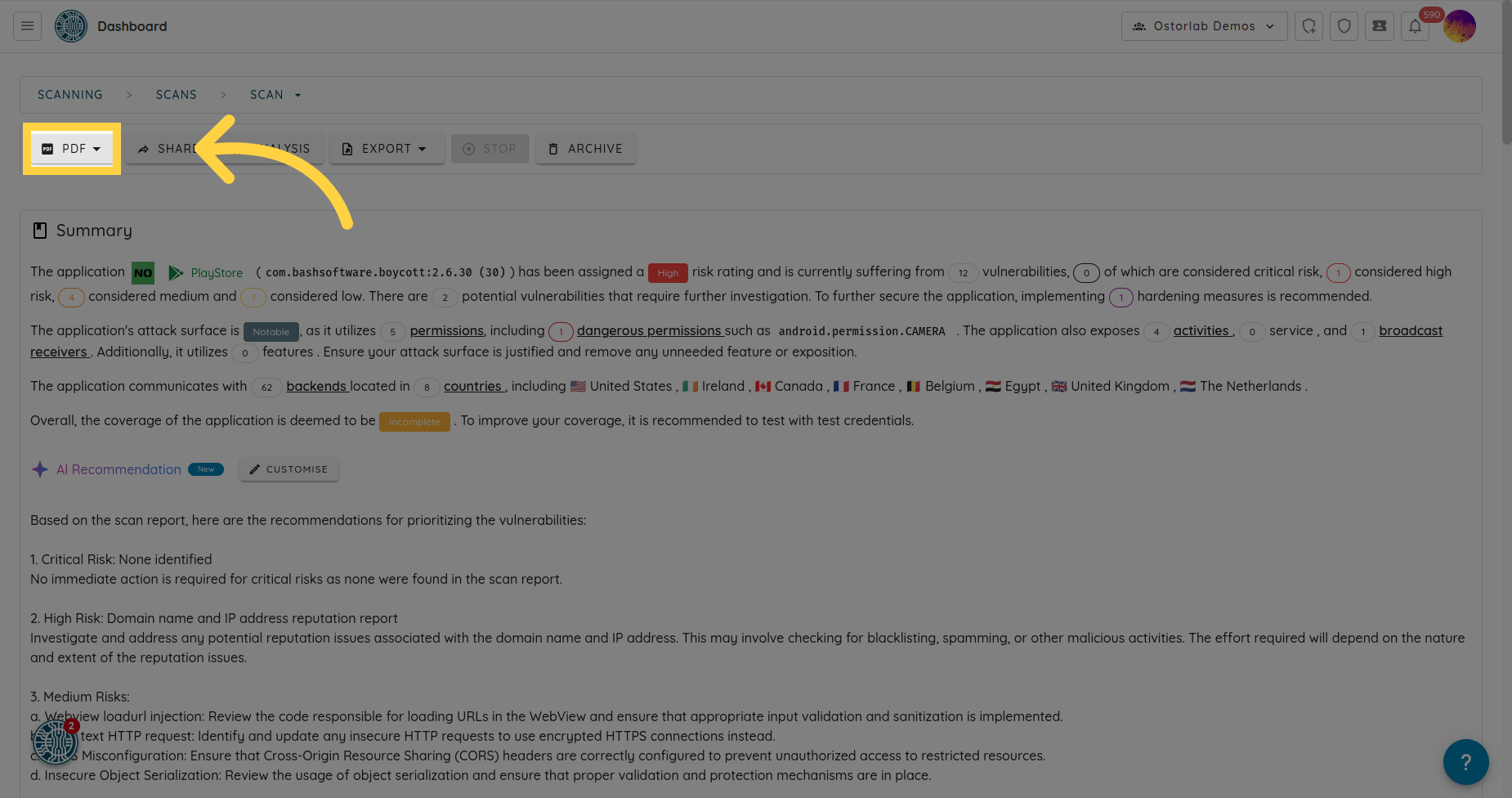
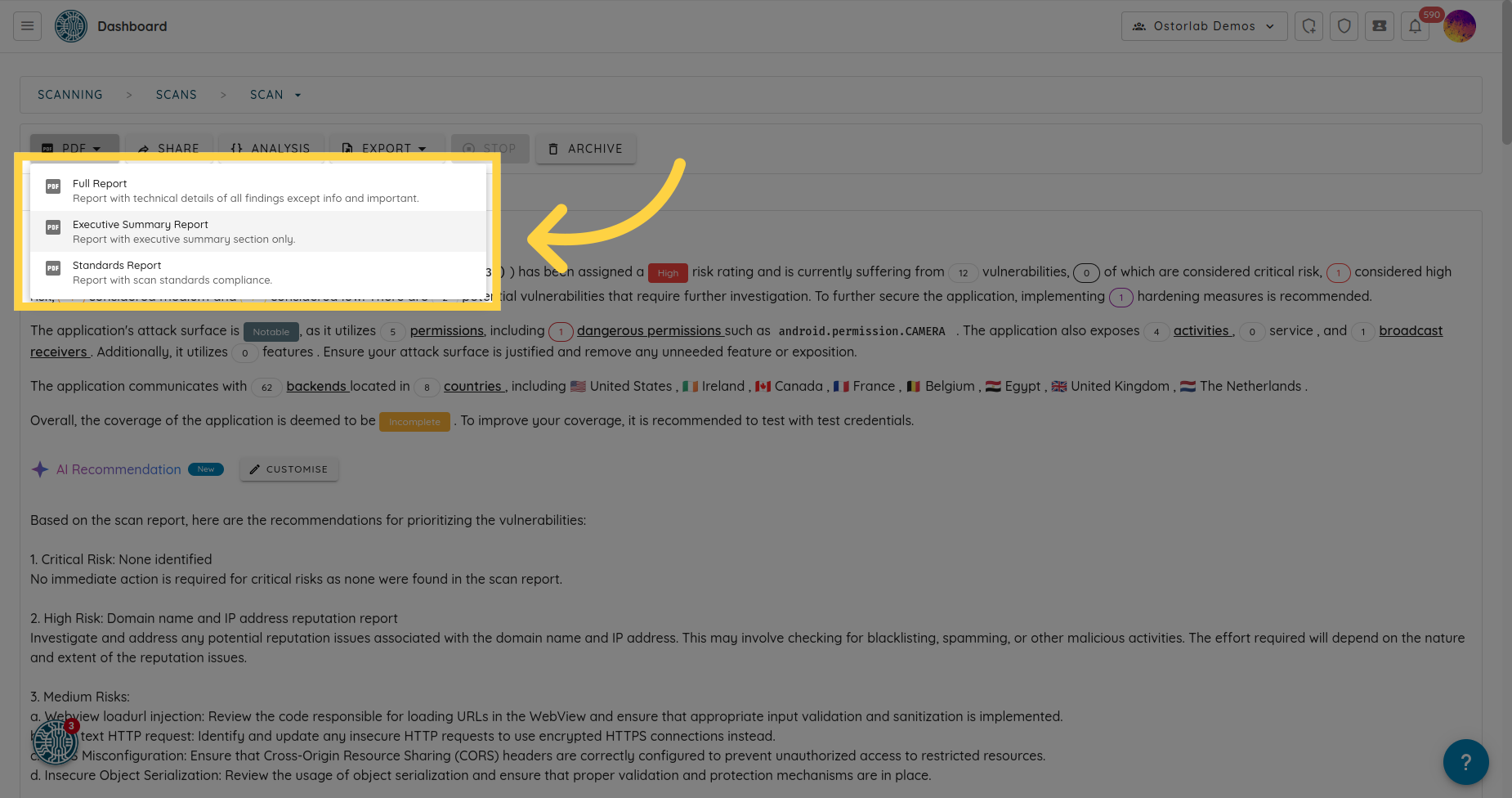
Pour générer un "rapport PDF" pour un scan, ouvrez le scan qui vous intéresse, cliquez sur "PDF" en haut du scan, et choisissez le type de rapport souhaité.
Quatre types de rapports peuvent être générés :
-
"Full Report" : Un rapport technique contenant les détails des résultats (les résultats Info et Important sont exclus).
-
"Executive Summary Report" : Un résumé concis et précis des résultats.
-
"Standards Report" : Un rapport des résultats associés à des normes de conformité telles que l'"OWASP Mobile Application Security Verification".
-
"Agentic Deep Scan Report" : Les résultats détaillés d'un Agentic Deep Scan. Ce type n'est proposé que pour les Agentic Deep Scans.
La génération du rapport peut prendre quelques instants lorsque le scan comporte un nombre très important de résultats. Gardez l'onglet ouvert : le rapport se télécharge dès qu'il est prêt.
Accédez à report.ostorlab.co
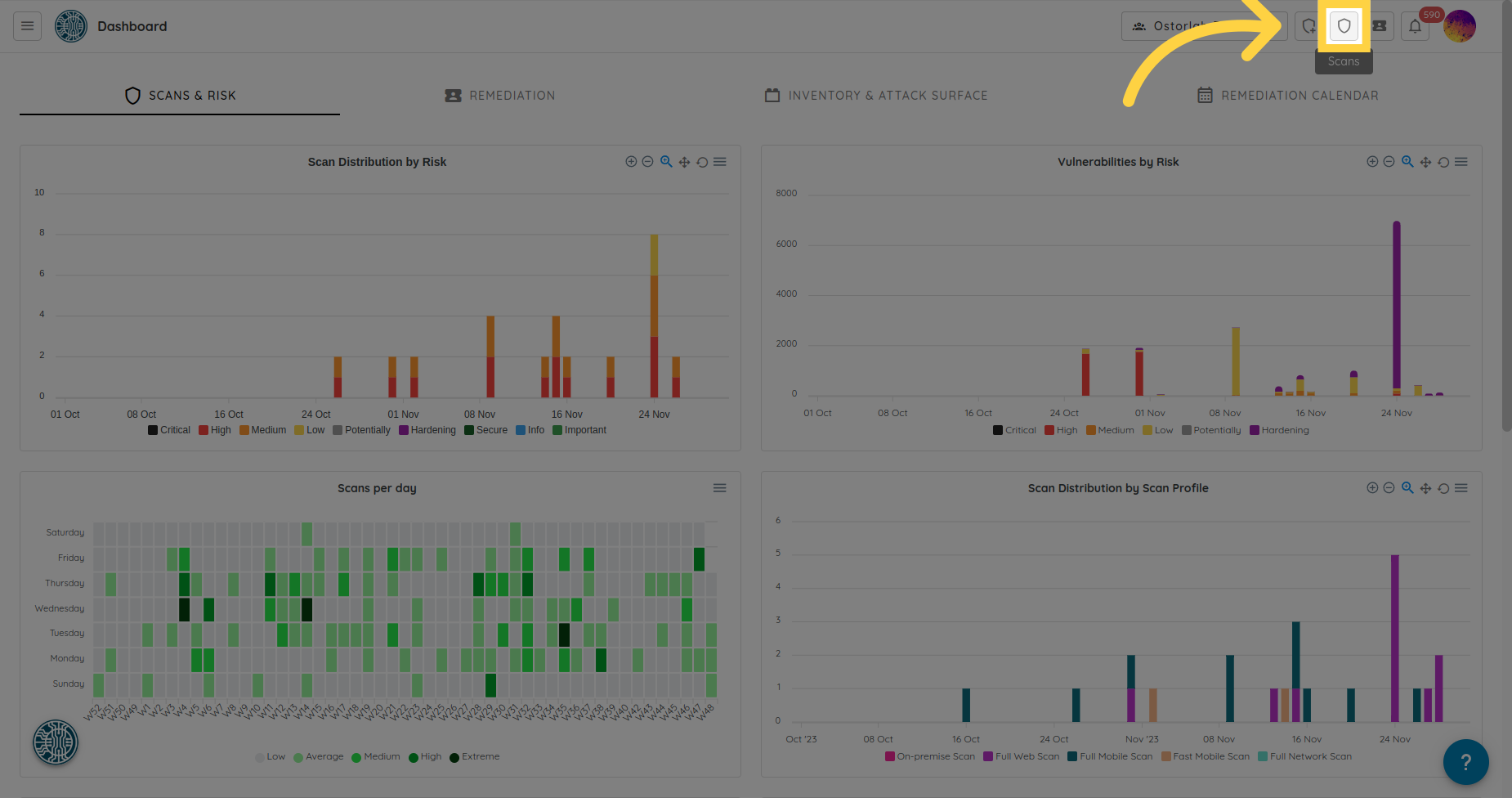
1. Cliquez sur Scans dans la barre supérieure
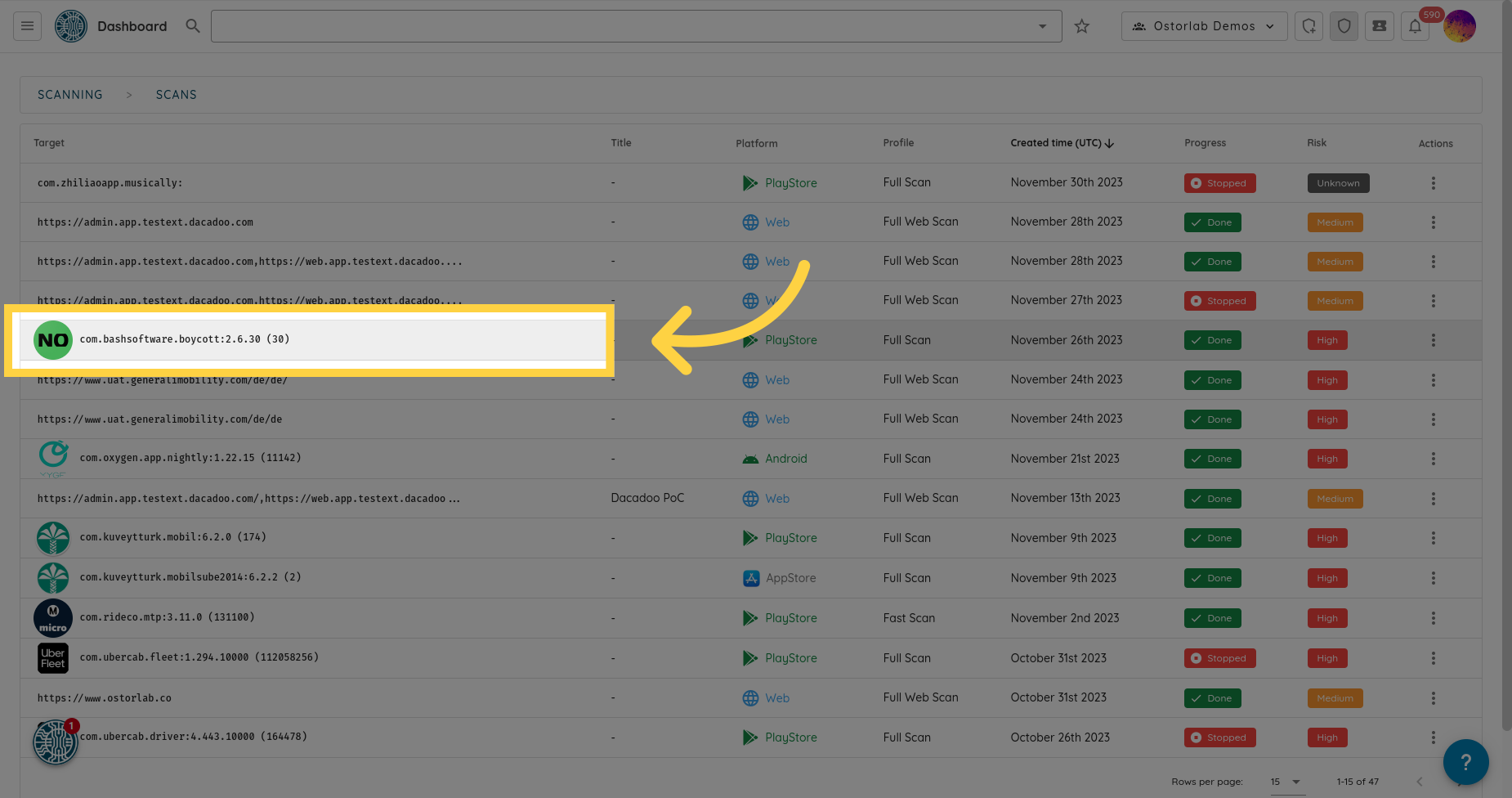
2. Accédez à votre scan et cliquez dessus
3. Cliquez sur le bouton déroulant PDF
4. Choisissez le type de rapport souhaité
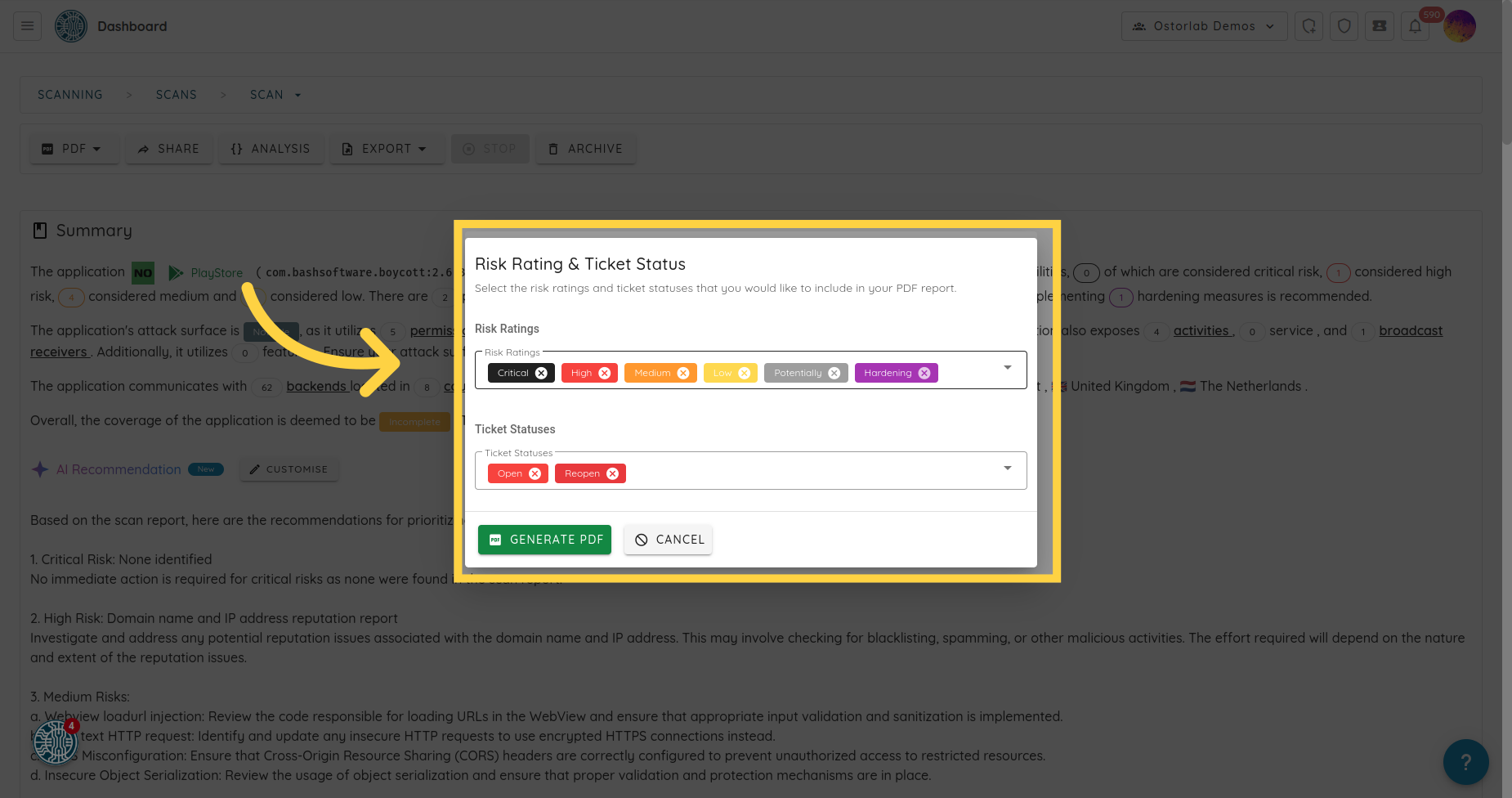
5. Utilisez les filtres pour obtenir un rapport précis
Choisissez les niveaux de risque et les statuts de ticket à inclure. Un Standards Report demande aussi les normes.
6. Cliquez sur "Generate PDF"
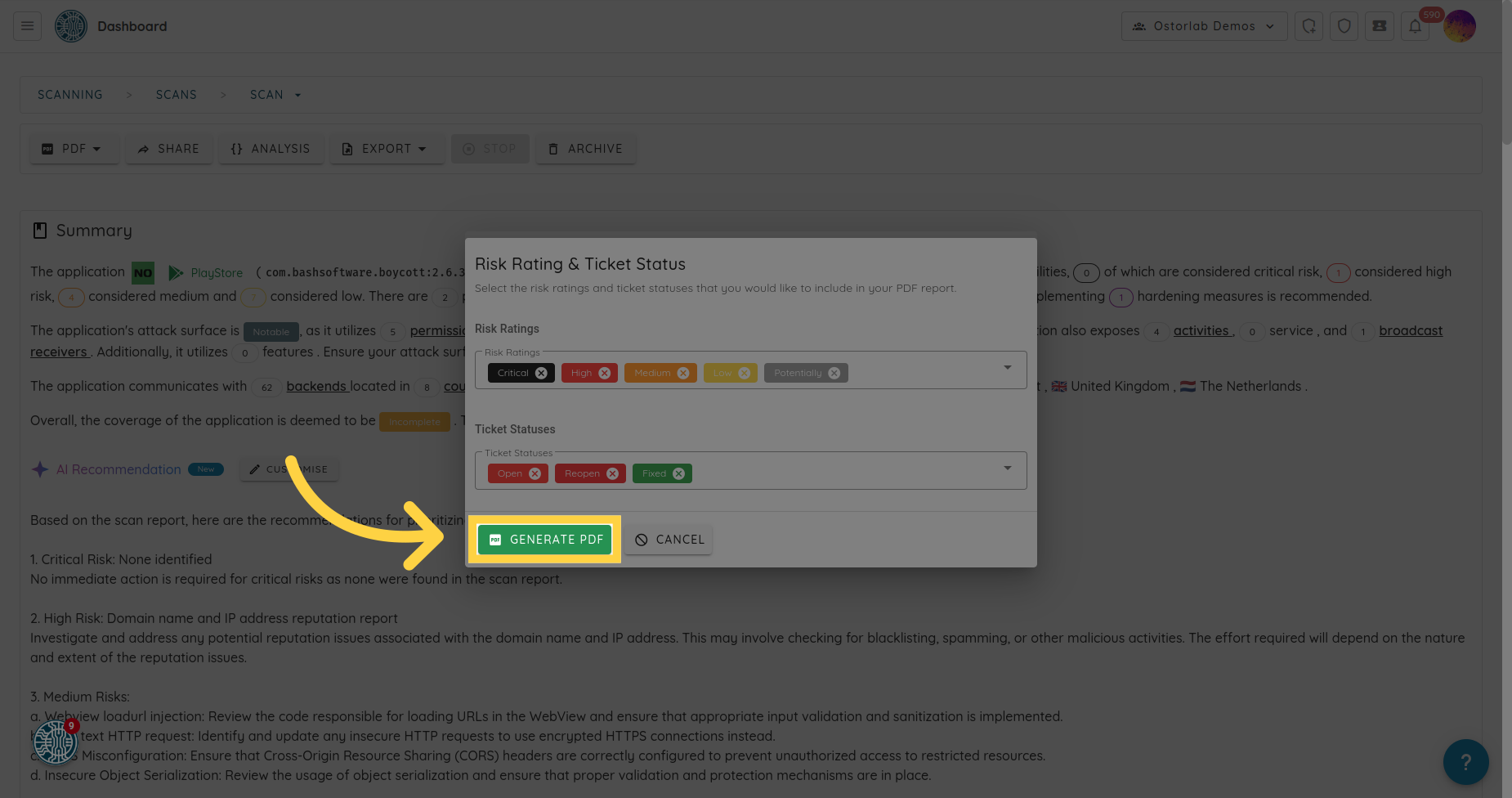
7. Le rapport se télécharge dès qu'il est prêt