Scanner les réseaux
Ce guide vous guidera tout au long du processus d'exécution d'un scan réseau pour les adresses IPv4 et IPv6 individuelles ainsi que pour les plages réseau.
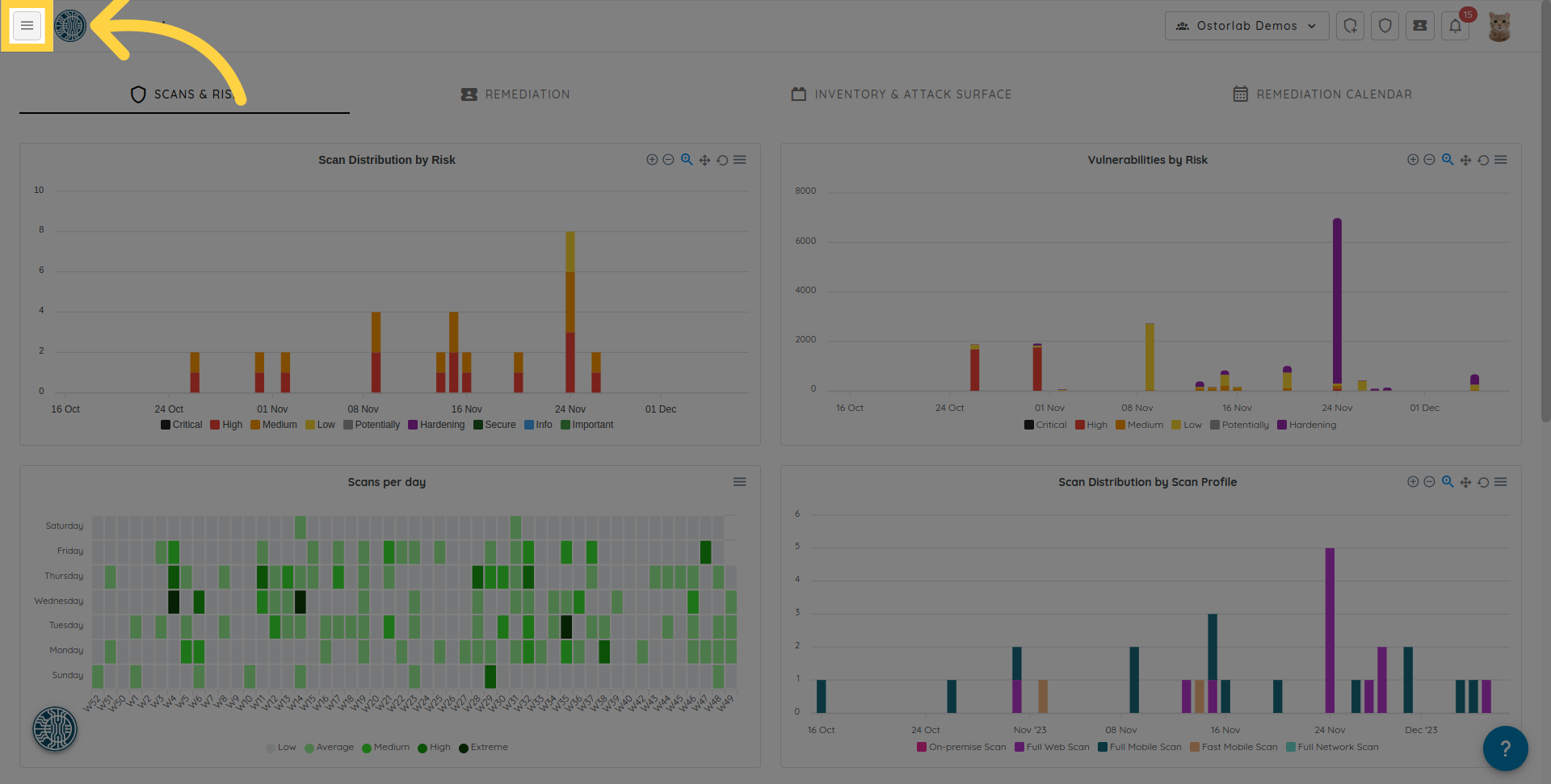
1. Cliquez sur l'icône du menu à gauche
Cliquez sur l'icône du menu à gauche.
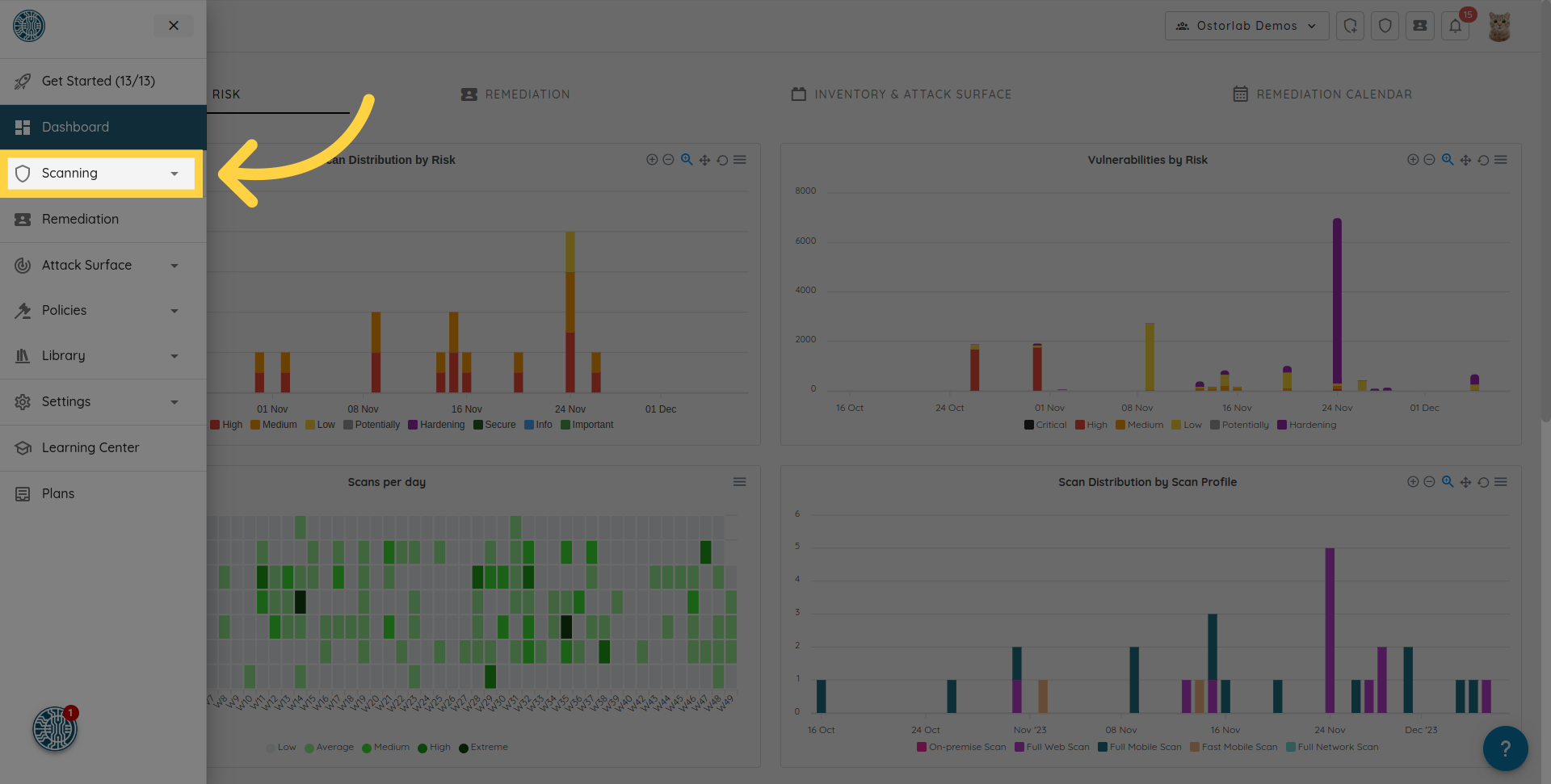
2. Accédez à la section « Scanning » dans le menu
Accédez à la section « Scanning » dans le menu.
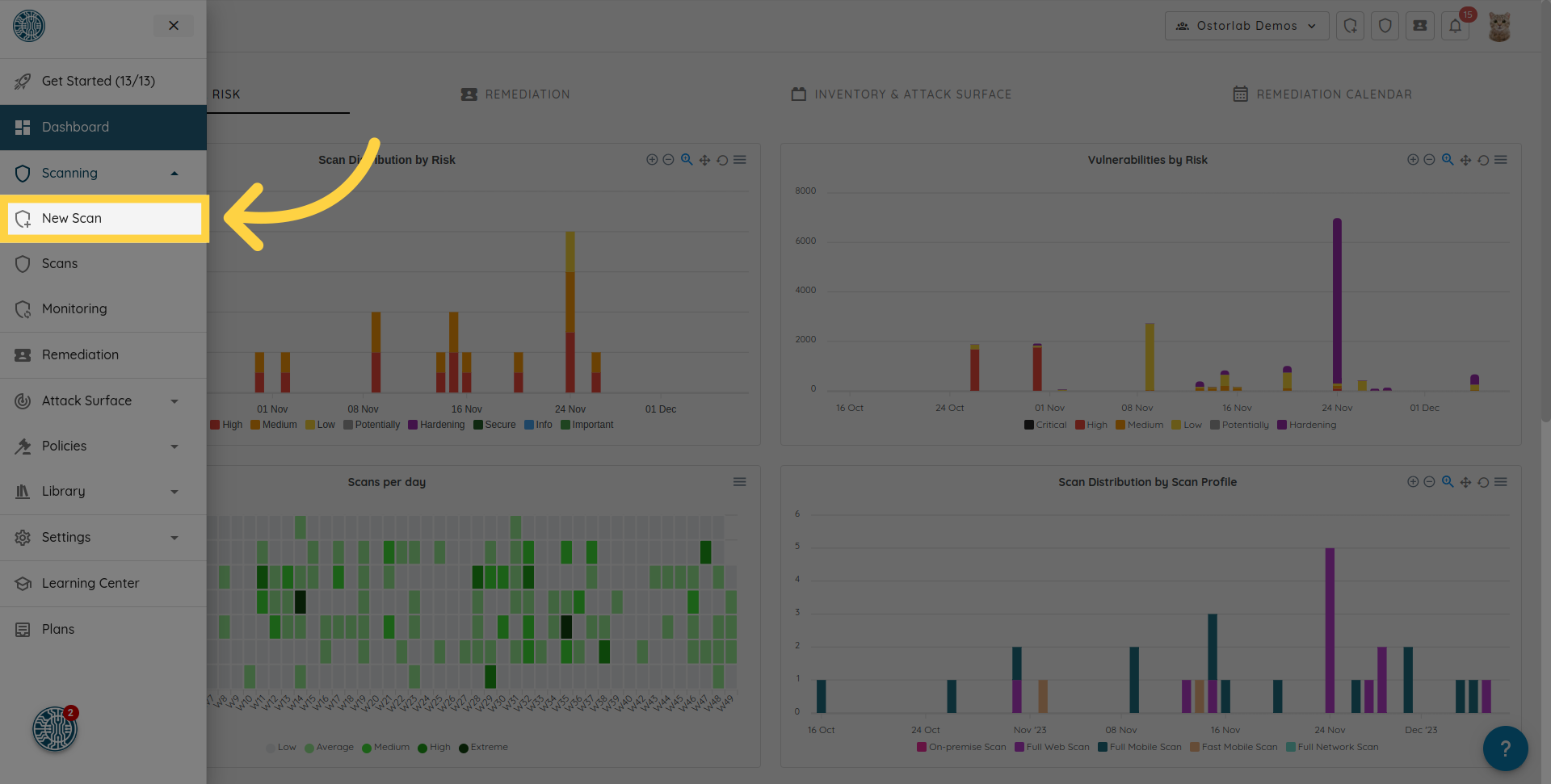
3. Cliquez sur l'option « New Scan »
Lancez un nouveau scan en sélectionnant l'option « New Scan ».
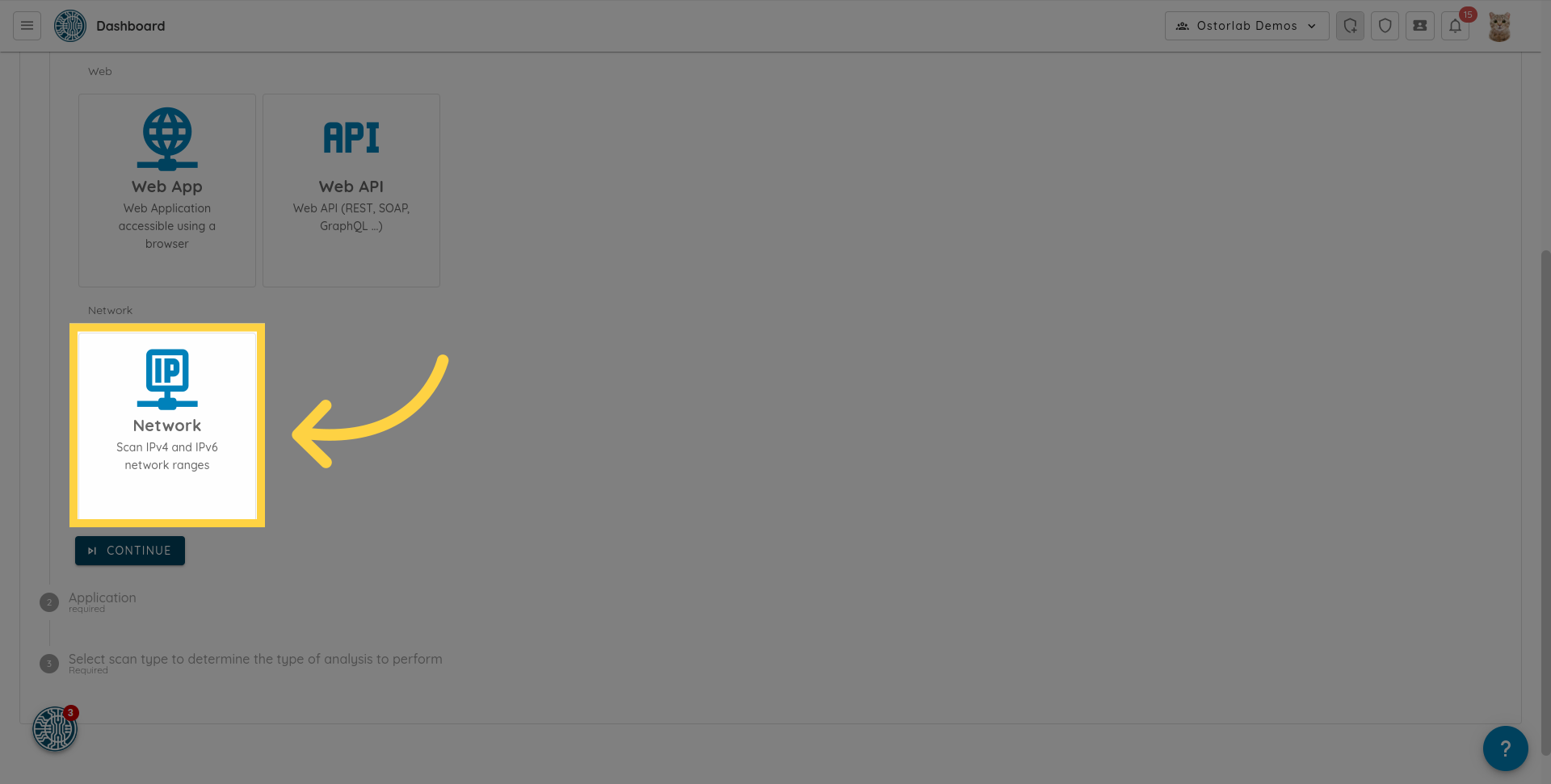
4. Cliquez sur « Network »
Choisissez l'option « Network » parmi les types de scan disponibles.
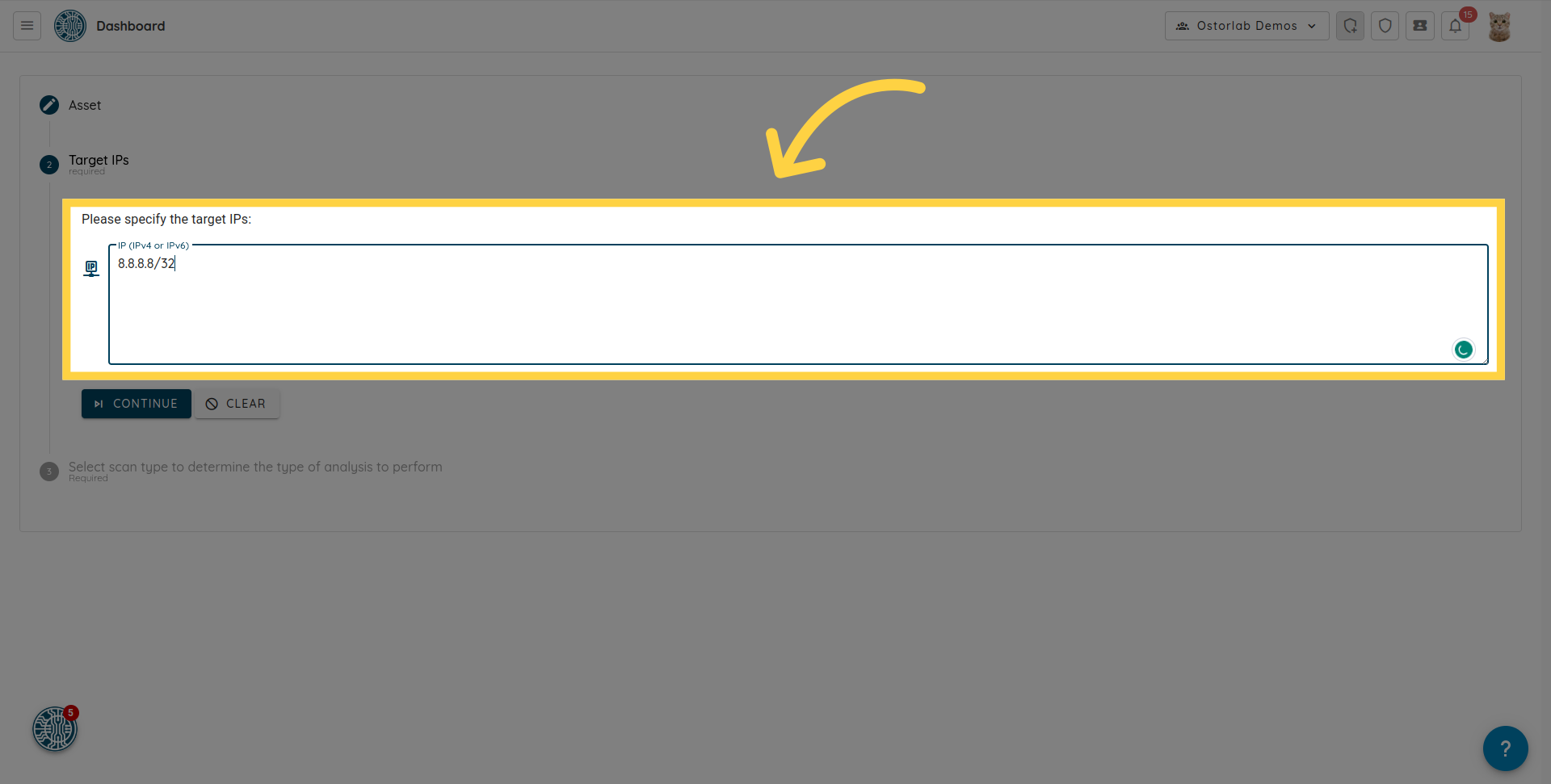
5. Spécifiez les adresses IP cibles
Saisissez une adresse IP individuelle ou une plage. Ostorlab prend en charge le scan des adresses ou plages IPv4 et IPv6. Vous pouvez ajouter plusieurs adresses IP ou plages d'adresses IP en saisissant chacune d'elles sur une nouvelle ligne.
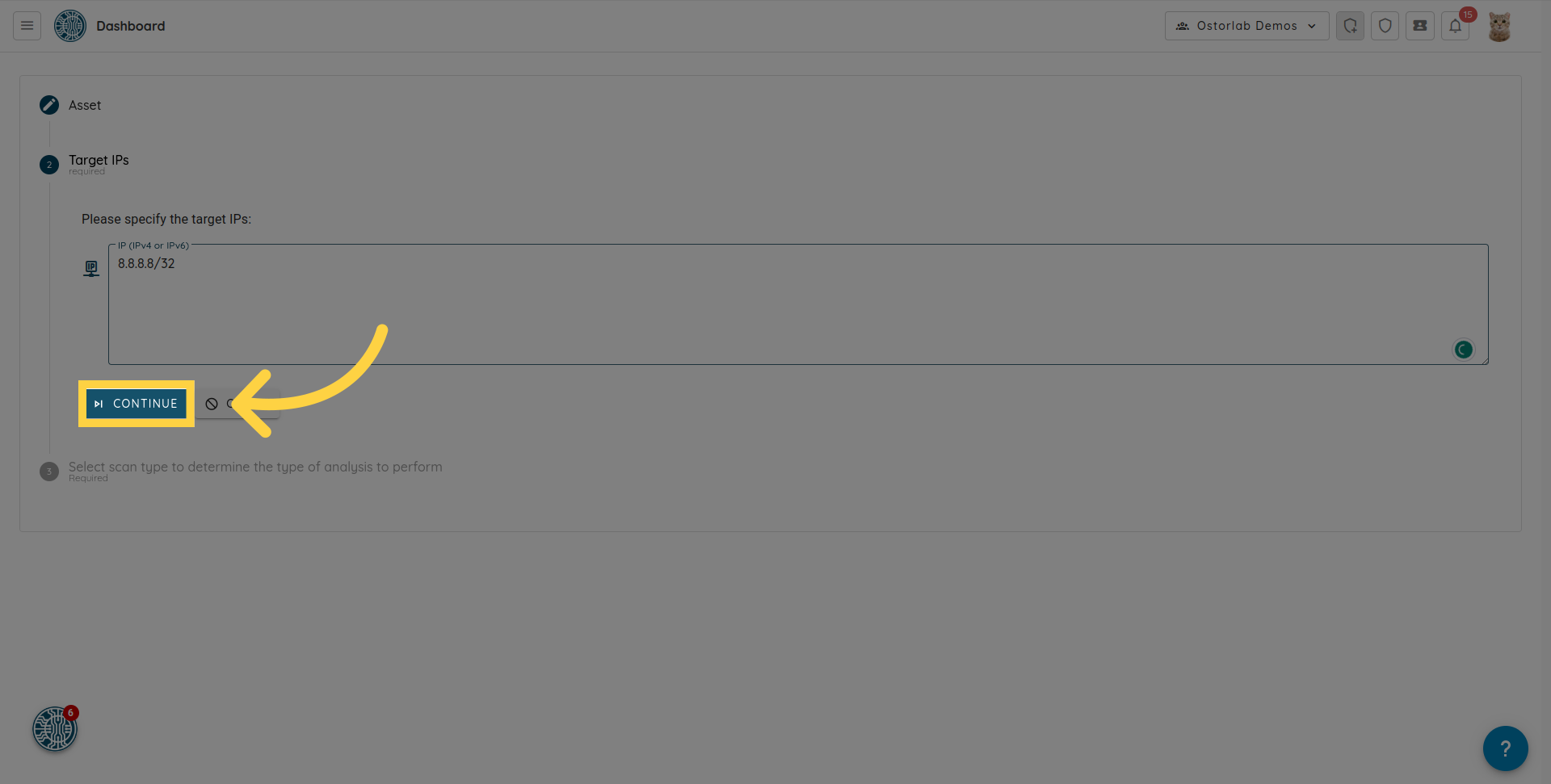
6. Cliquez sur « Continue »
Passez à l'étape suivante en cliquant sur « Continue ».
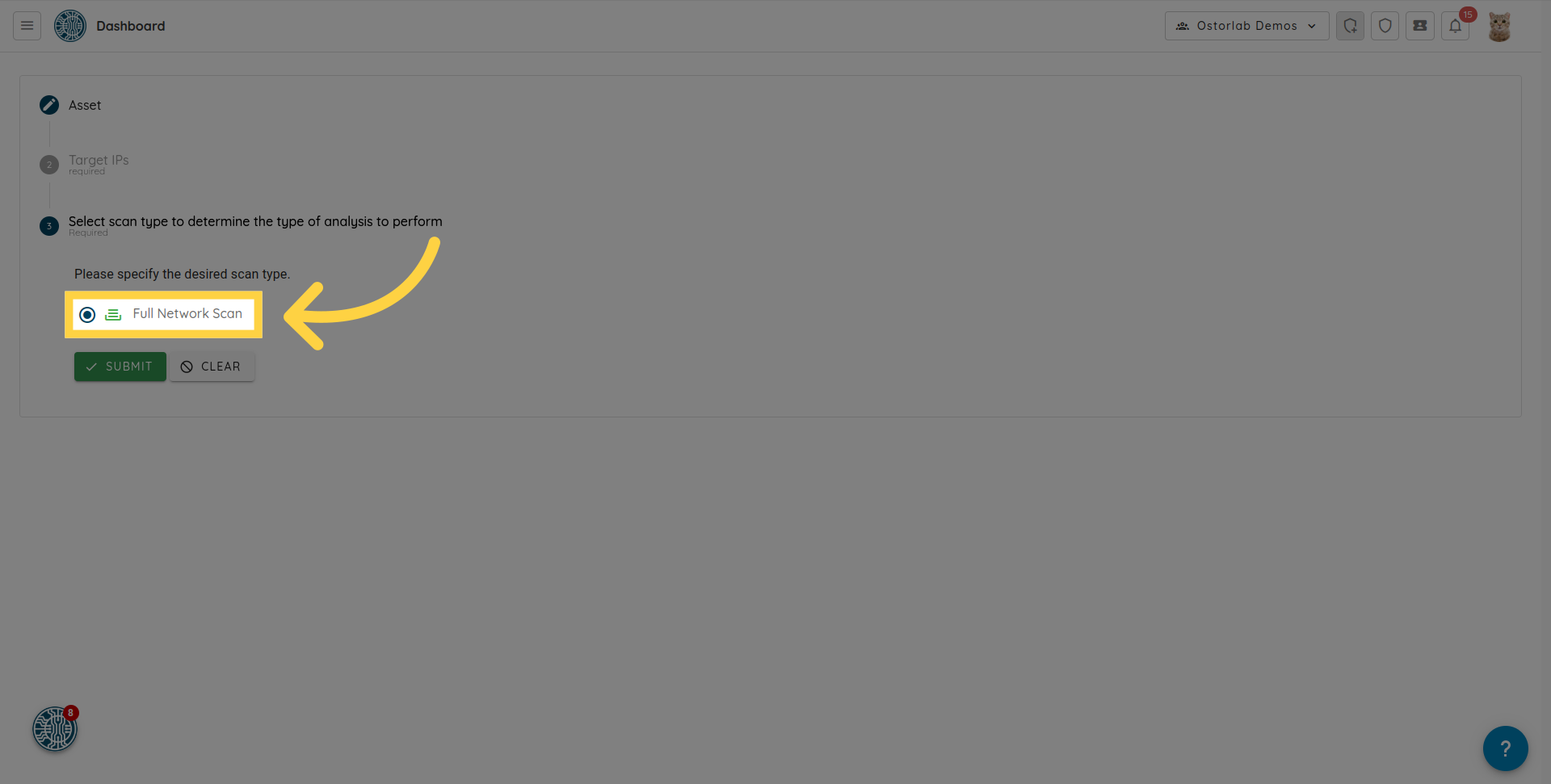
7. Cliquez sur « Full Network Scan »
Sélectionnez l'option « Full Network Scan ».
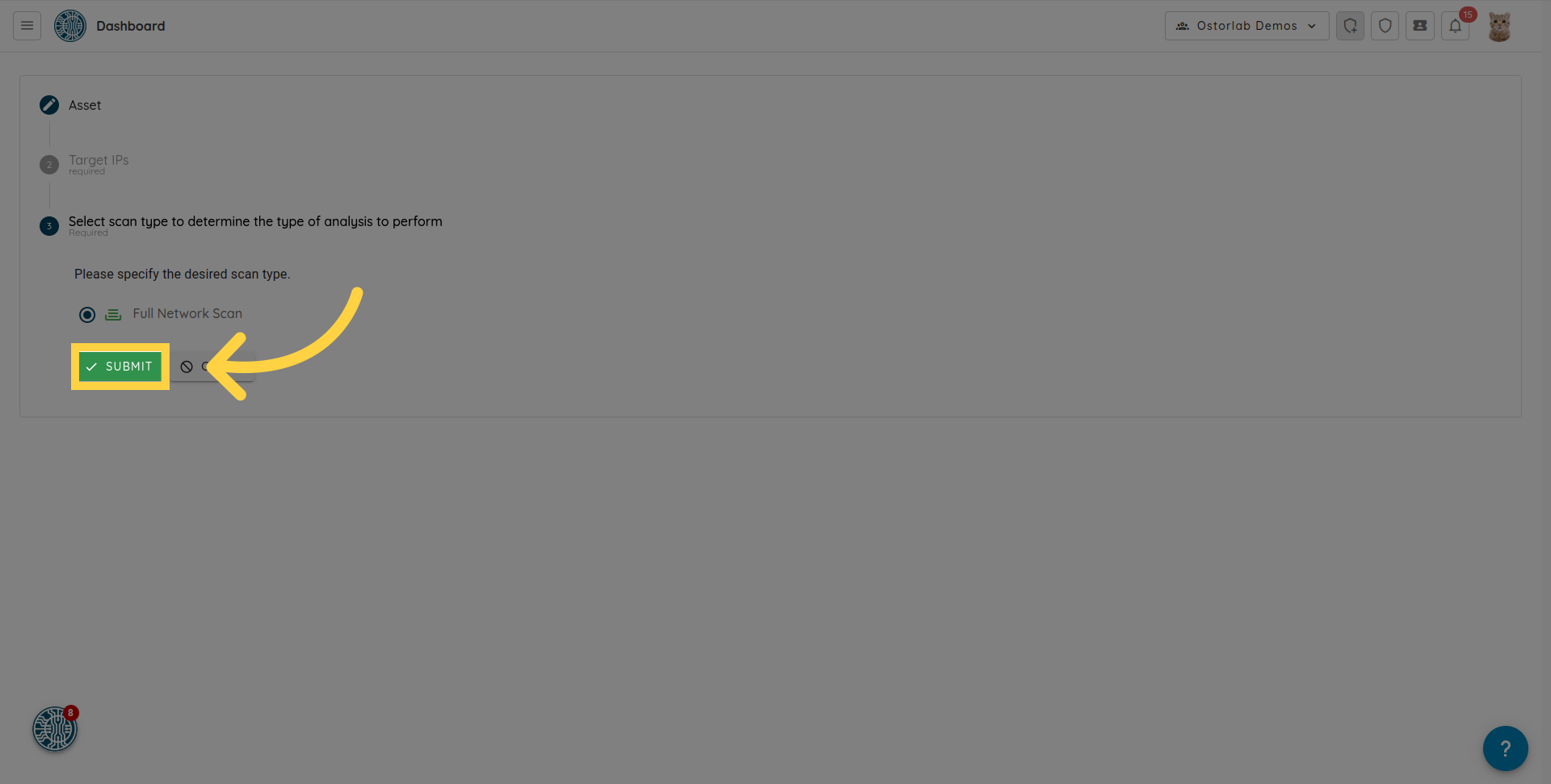
8. Cliquez sur « Submit »
Cliquez sur le bouton « Submit » pour créer le scan.
9. Cliquez sur « Show »
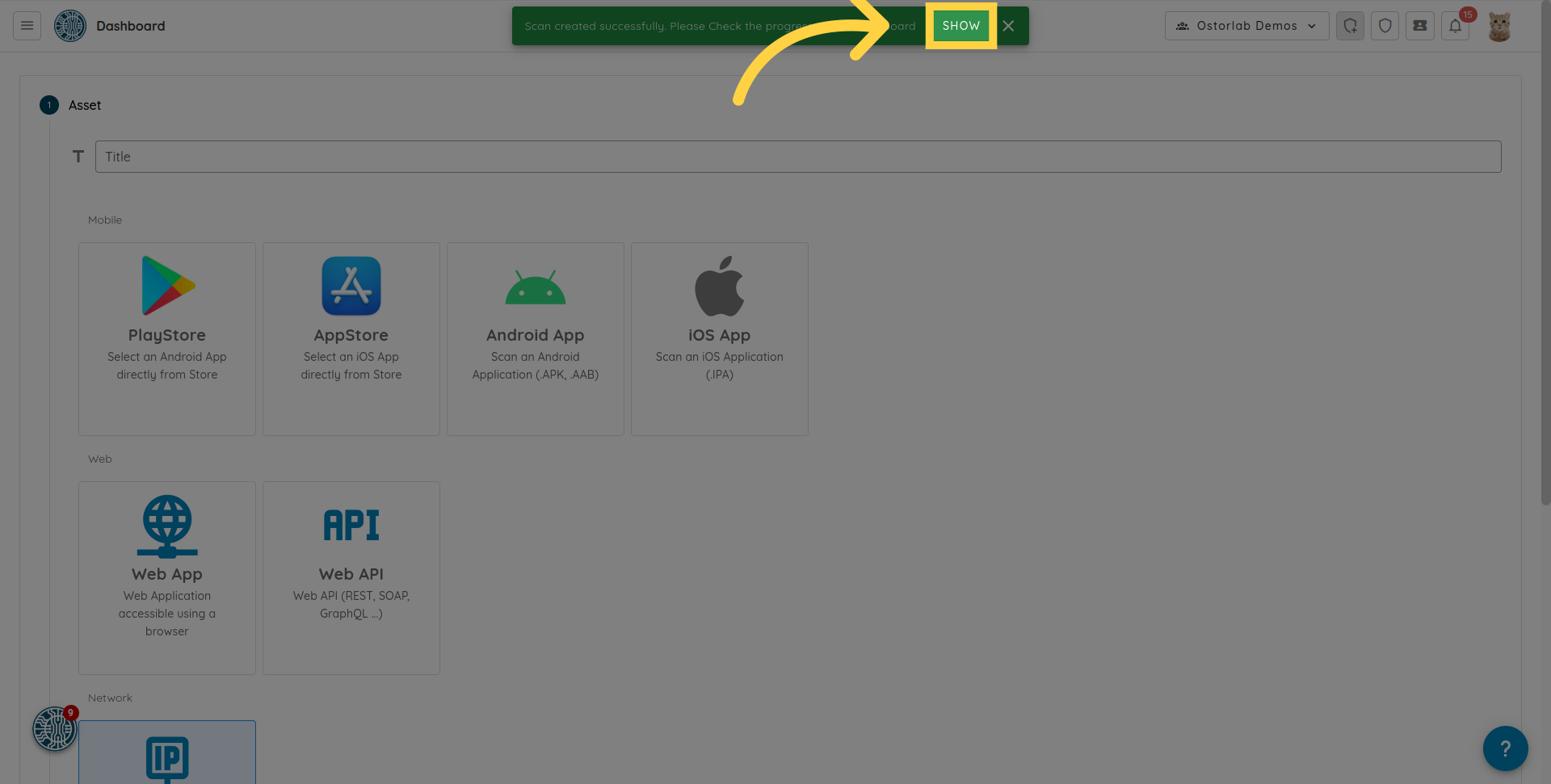
Le scan réseau sera créé. Vous pouvez cliquer sur « Show » dans l'alerte pour accéder à la liste des scans.