Prompts UI
Les Prompts UI sont une fonctionnalité puissante qui vous permet d'utiliser le langage naturel pour indiquer au Monkey Tester comment naviguer dans l'application. L'AI Monkey Tester s'appuie sur des modèles génératifs pour raisonner sur des scénarios de test, ce qui lui permet de gérer des actions complexes à plusieurs étapes telles que la création de compte, l'achat d'articles et la complétion de questionnaires.
Parmi les avantages des Prompts UI, on trouve :
- Création de tests intuitive : Les testeurs peuvent exprimer leurs intentions naturellement, sans nécessiter de connaissances techniques approfondies.
- Compréhension sémantique : Le système d'IA comprend l'intention derrière les descriptions de test, lui permettant de s'adapter aux modifications de l'interface utilisateur tout en conservant l'objectif principal du test.
- Barrière technique réduite : Les équipes peuvent impliquer dans le processus de test des experts du domaine qui comprennent la logique métier de l'application mais qui peuvent manquer d'expertise en programmation.
Ce guide vous accompagnera tout au long du processus d'exécution d'un scan à l'aide des Prompts UI.
Création d'un Prompt UI
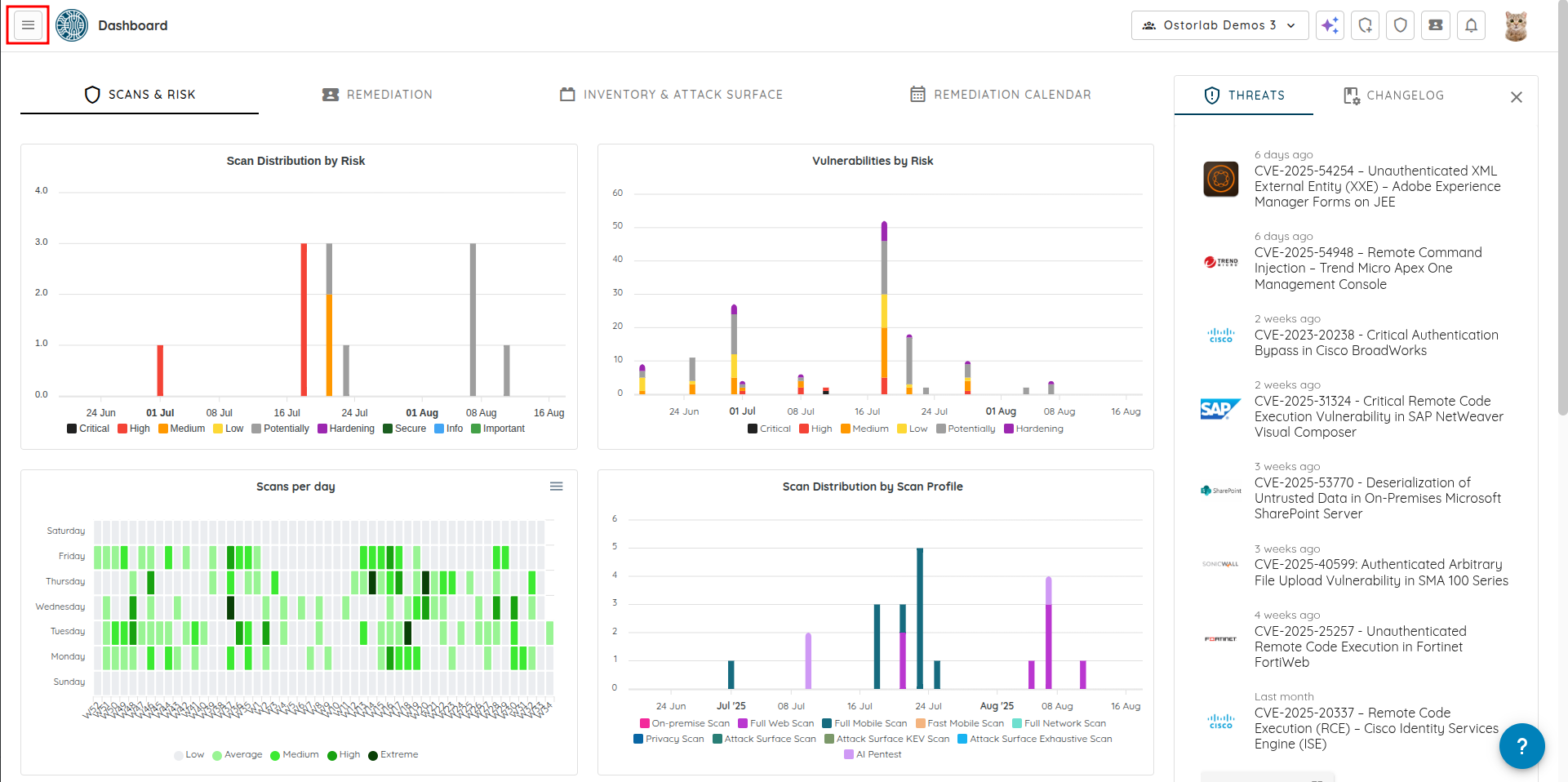
1. Cliquez sur l'icône hamburger sur la gauche.
2. Cliquez sur "Policies".
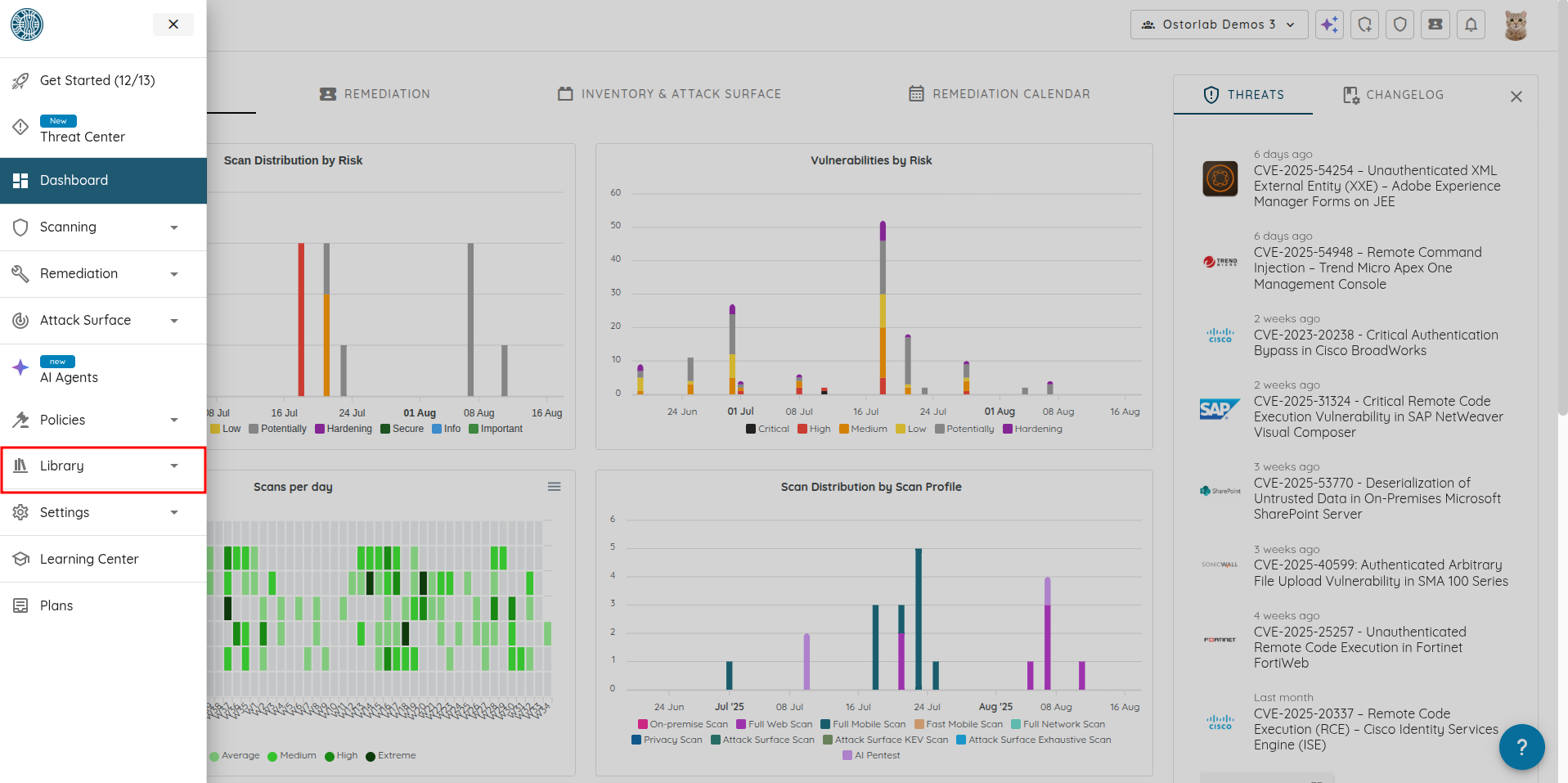
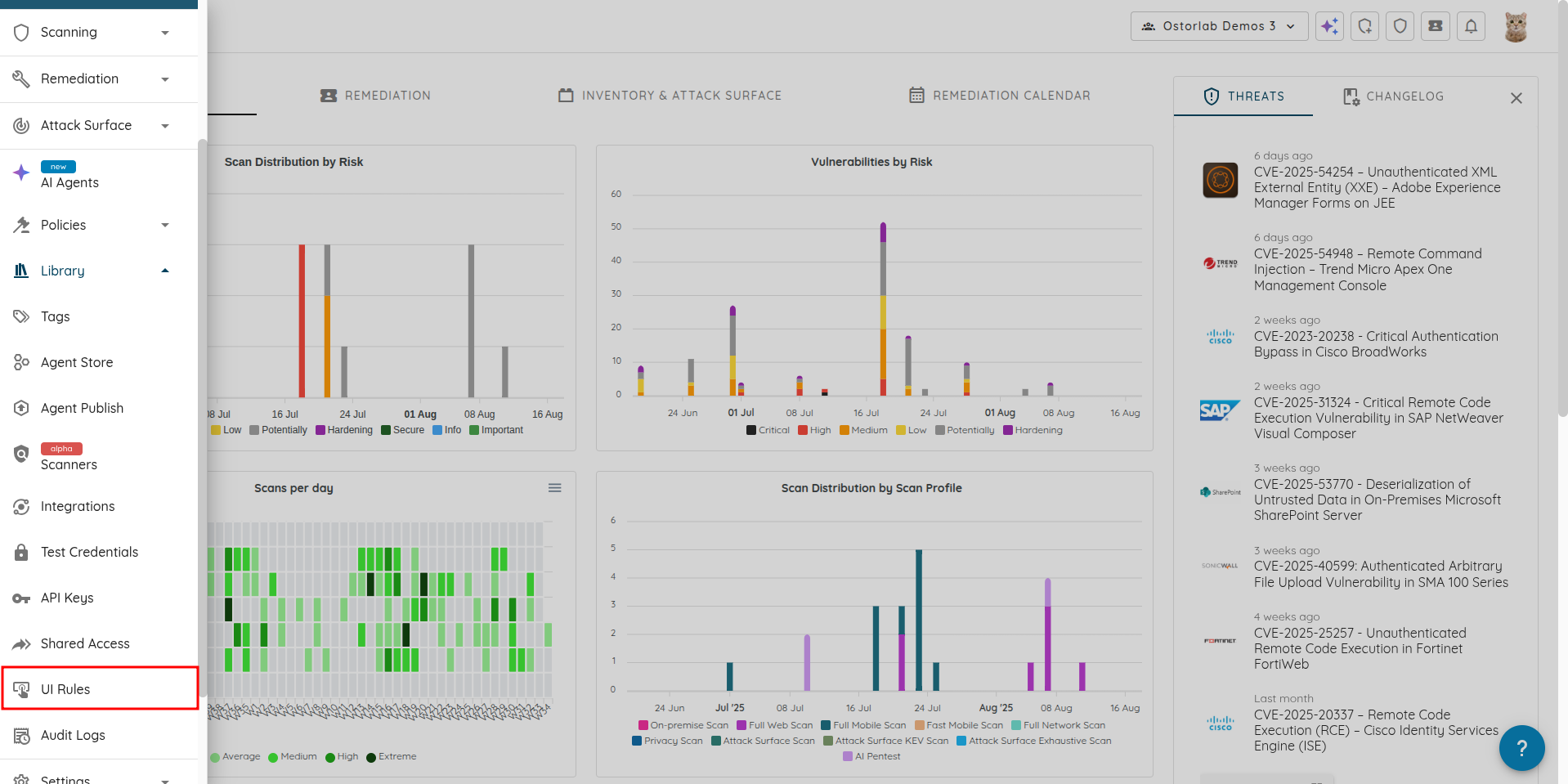
3. Naviguez vers la page "UI Rules".
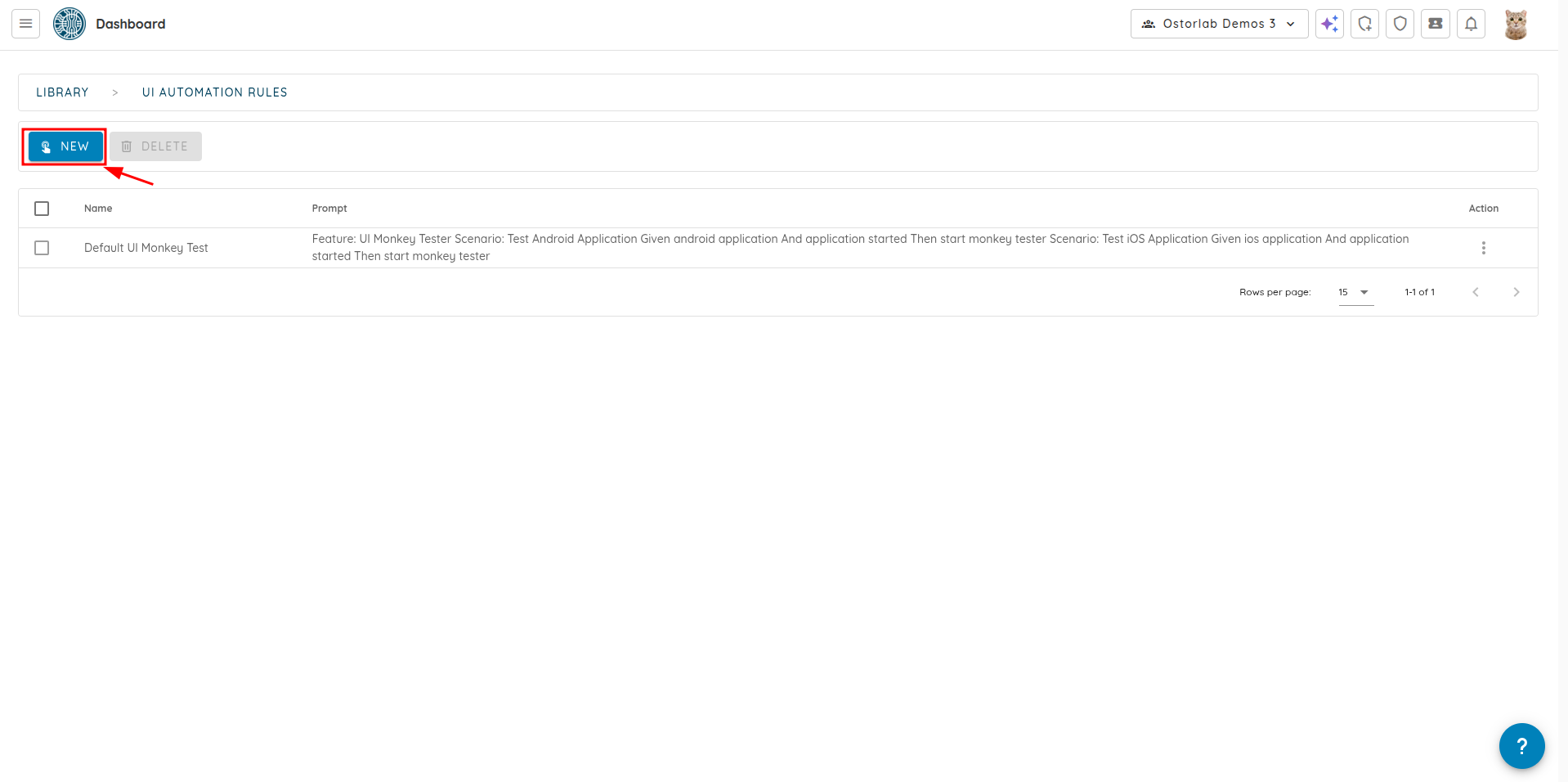
4. Cliquez sur "New".
5. Entrez le "Name" (facultatif) pour identifier facilement le Prompt UI.
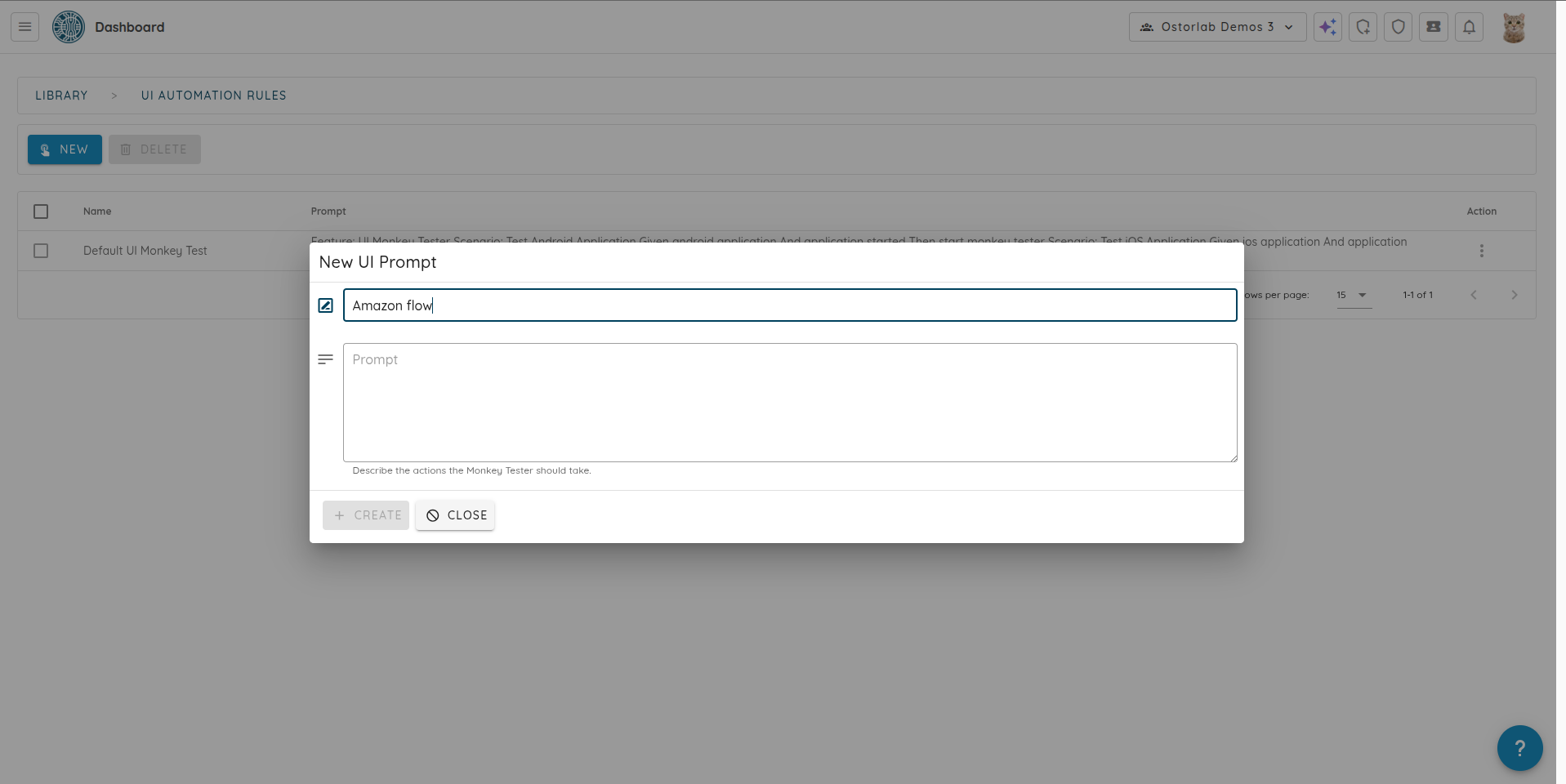
6. Entrez le "Prompt". Il s'agit de l'instruction en langage naturel qui guidera le Monkey Tester sur la façon de naviguer dans l'application.
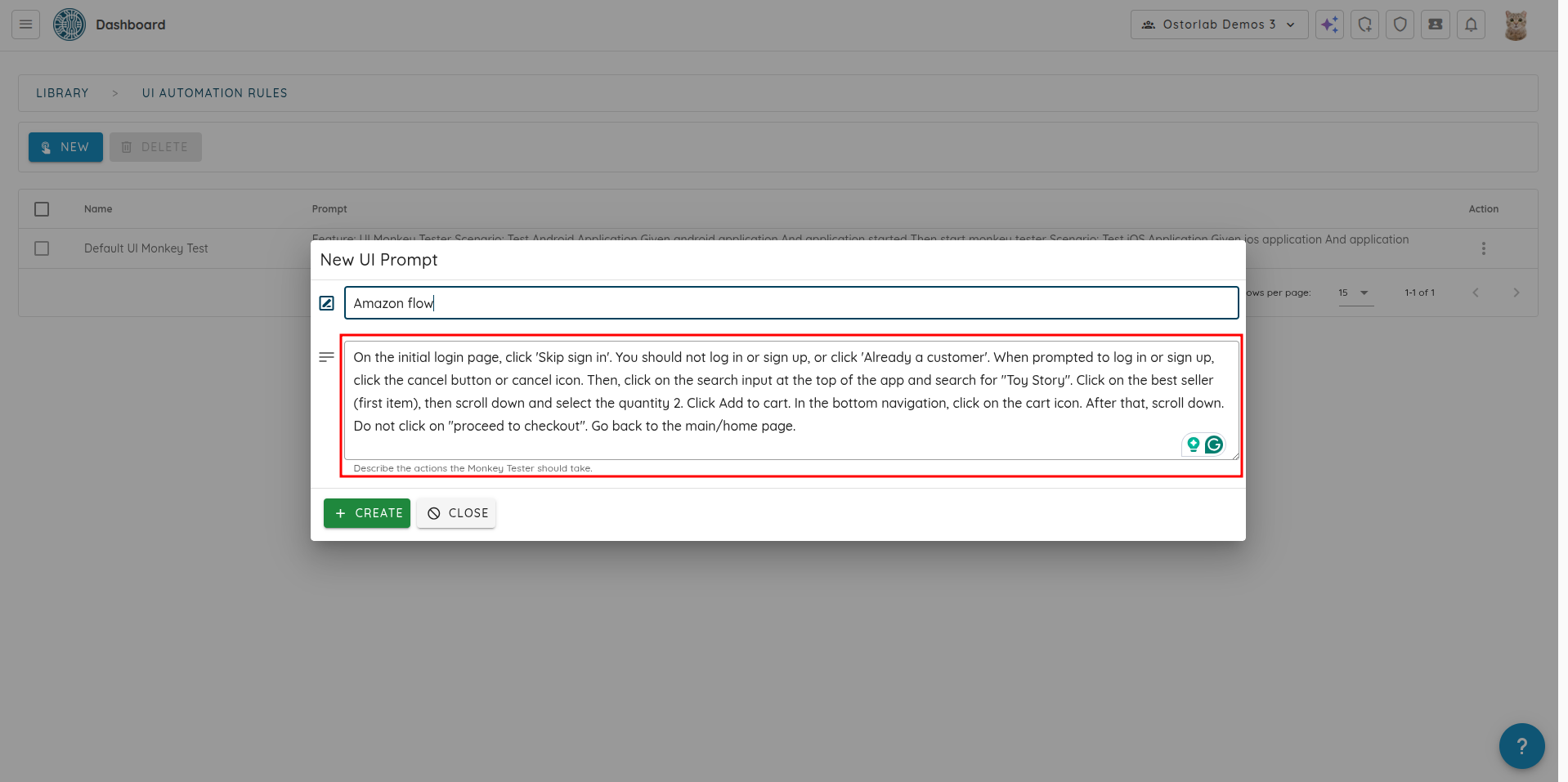
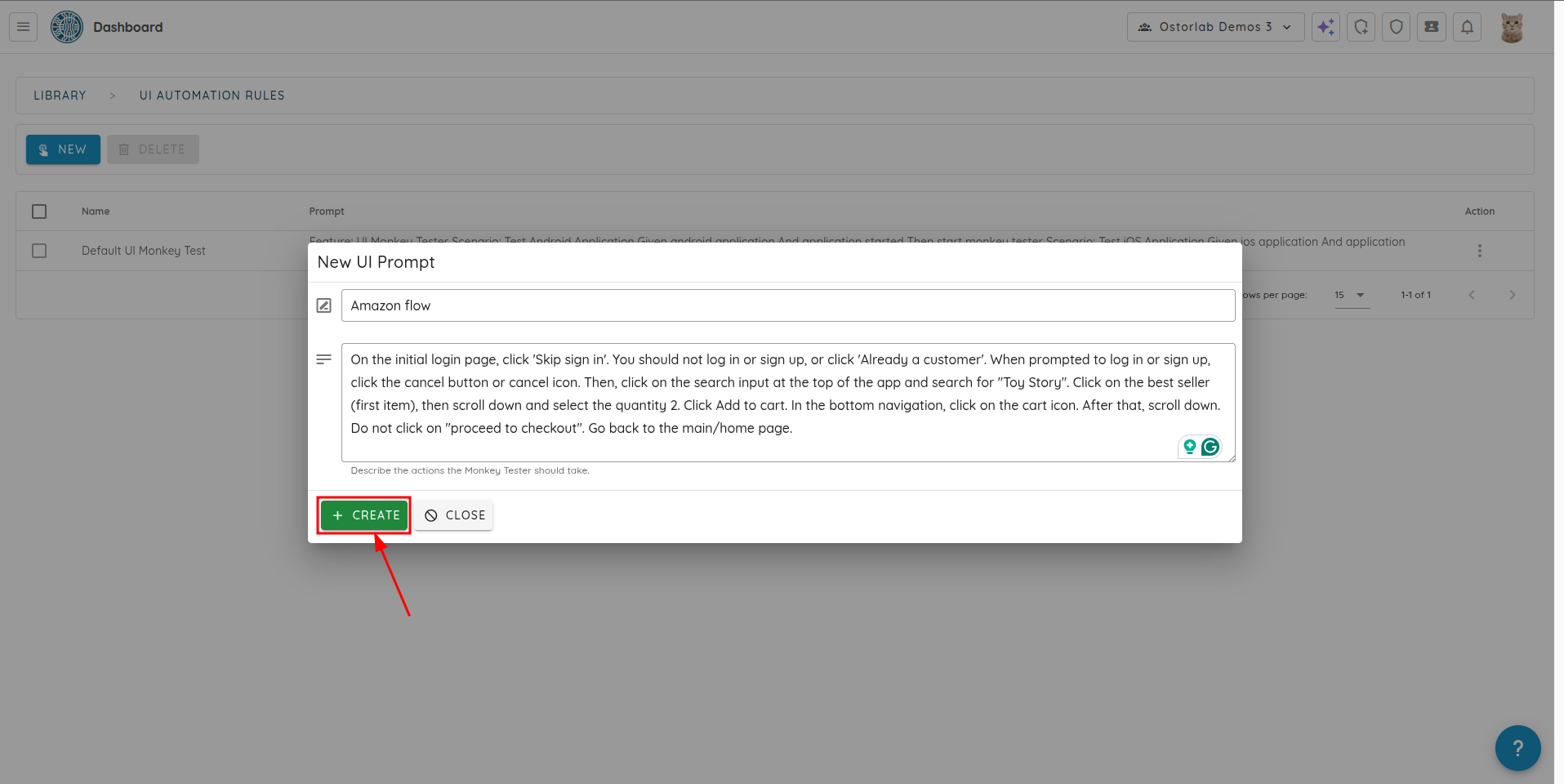
6. Cliquez sur "Create" pour enregistrer le Prompt UI.
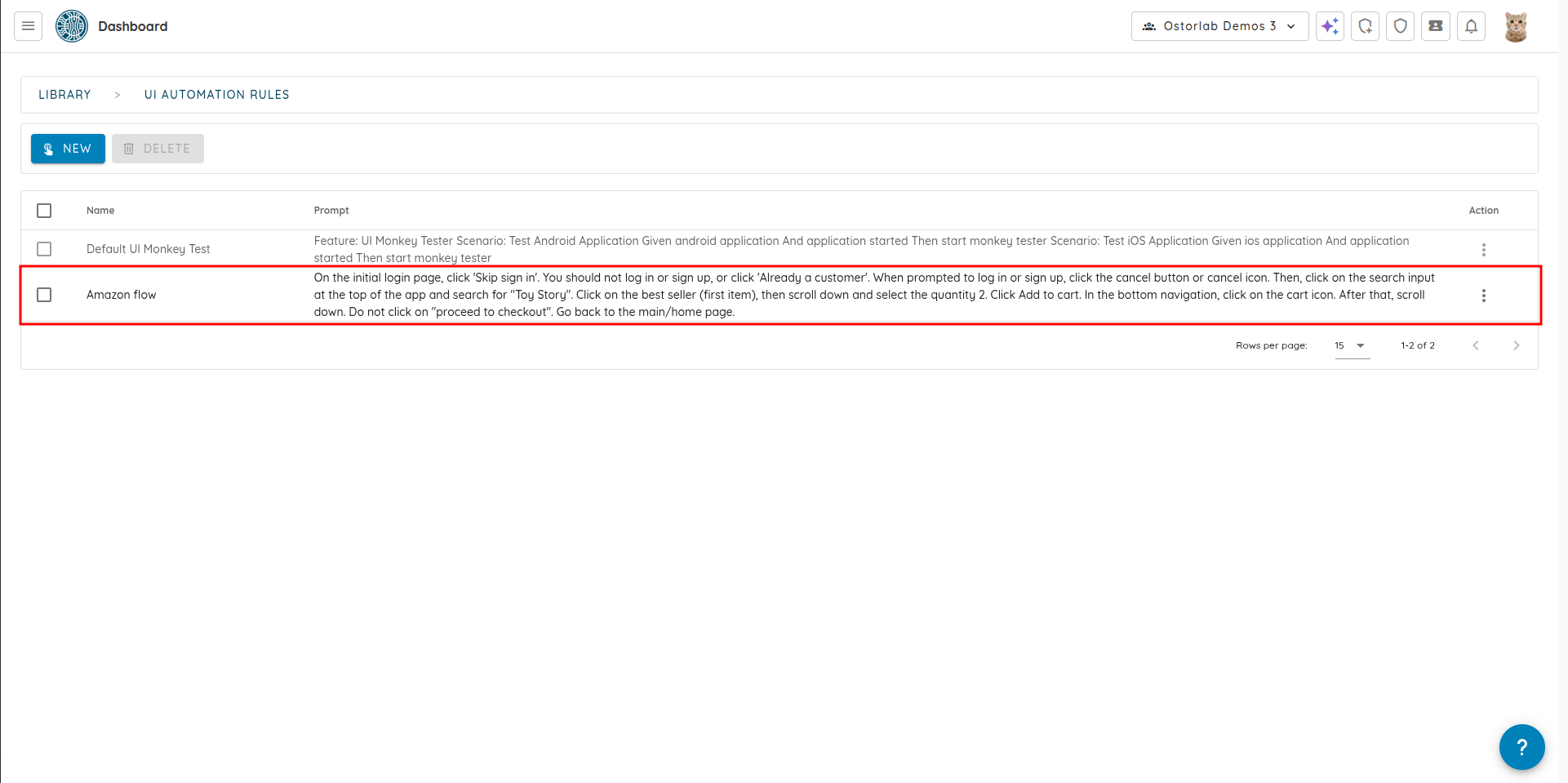
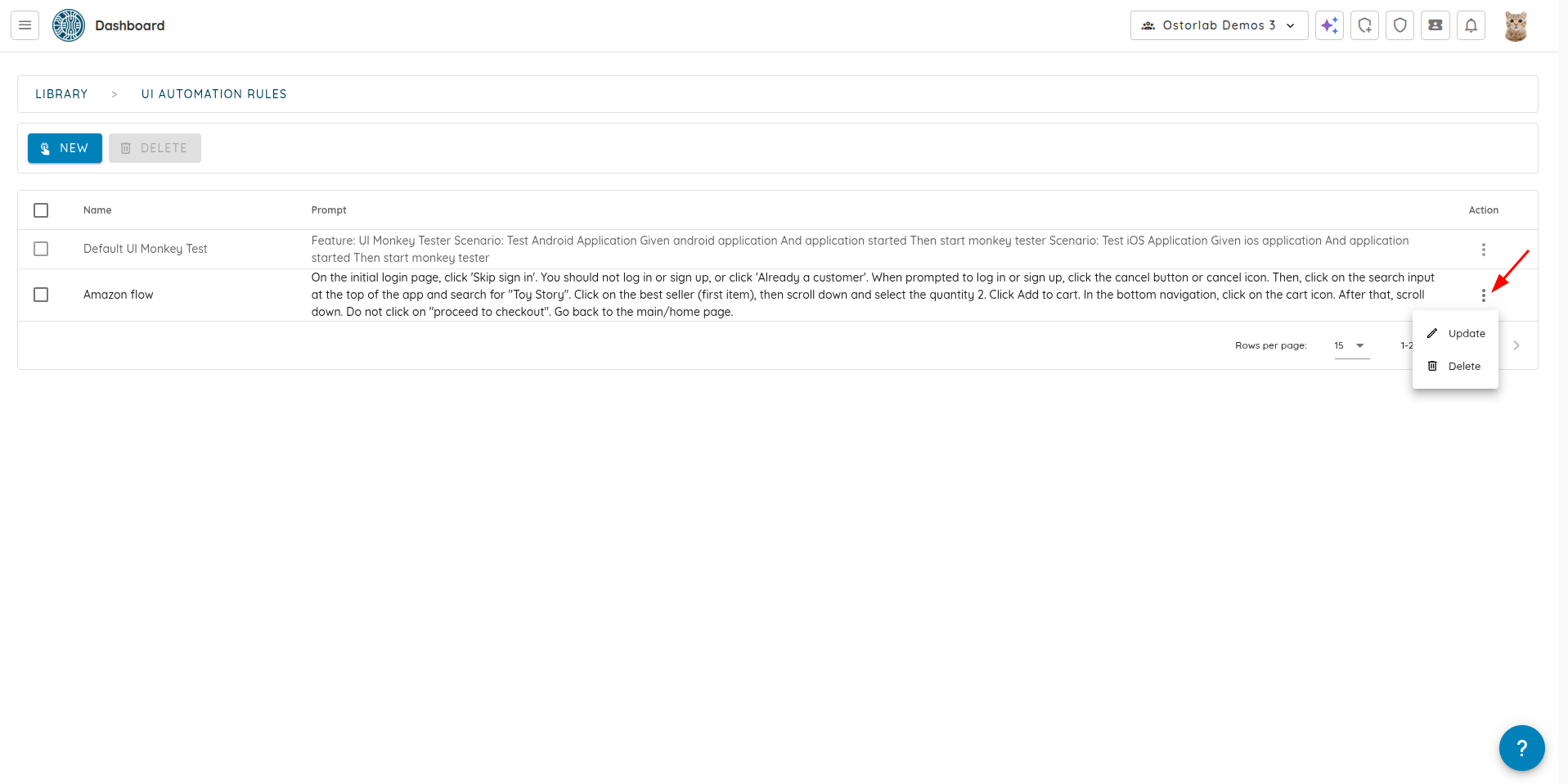
Le Prompt UI créé sera désormais disponible dans la liste des Prompts UI.
Le Prompt UI peut être édité ou supprimé en cliquant respectivement sur les boutons "Update" ou "Delete".
Exécuter un scan avec le Prompt UI
Le Prompt UI peut être utilisé dans un scan en le sélectionnant dans la liste des Prompts UI disponibles lors de l'exécution d'un scan.
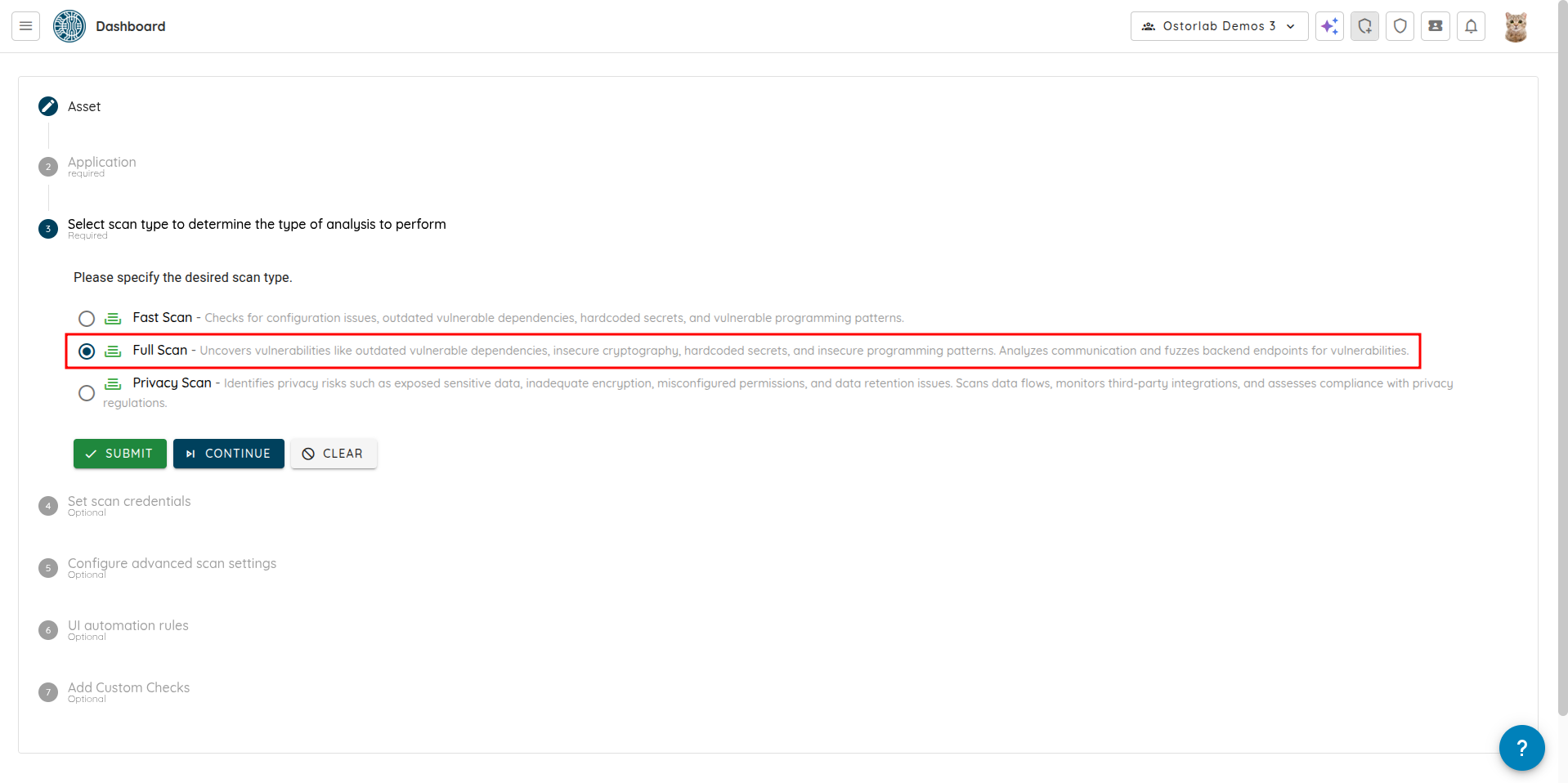
1. Lors de la création d'un nouveau scan, sélectionnez "Full Scan".
2. Poursuivez les étapes jusqu'à ce que vous atteigniez "UI automation rules".
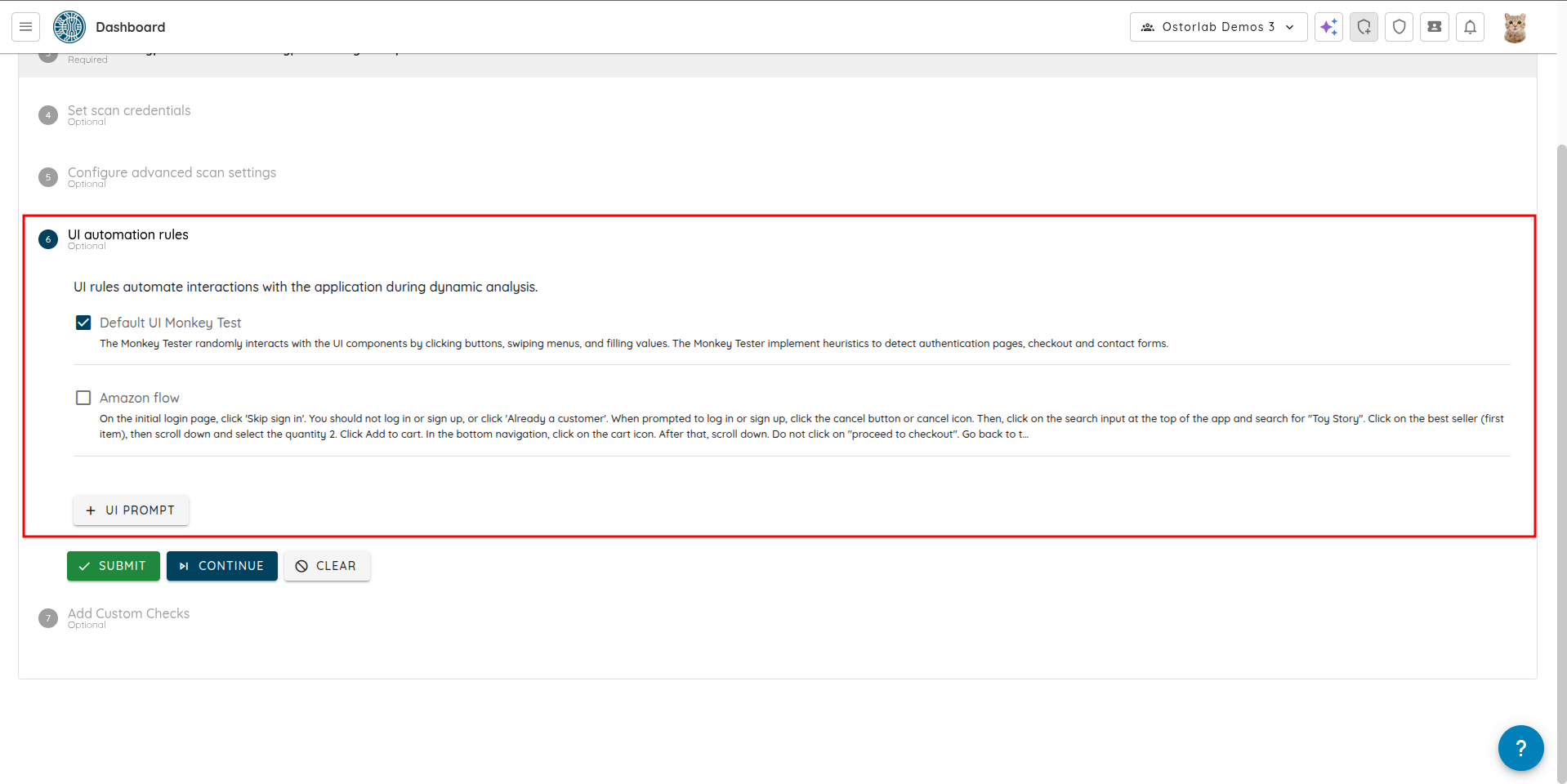
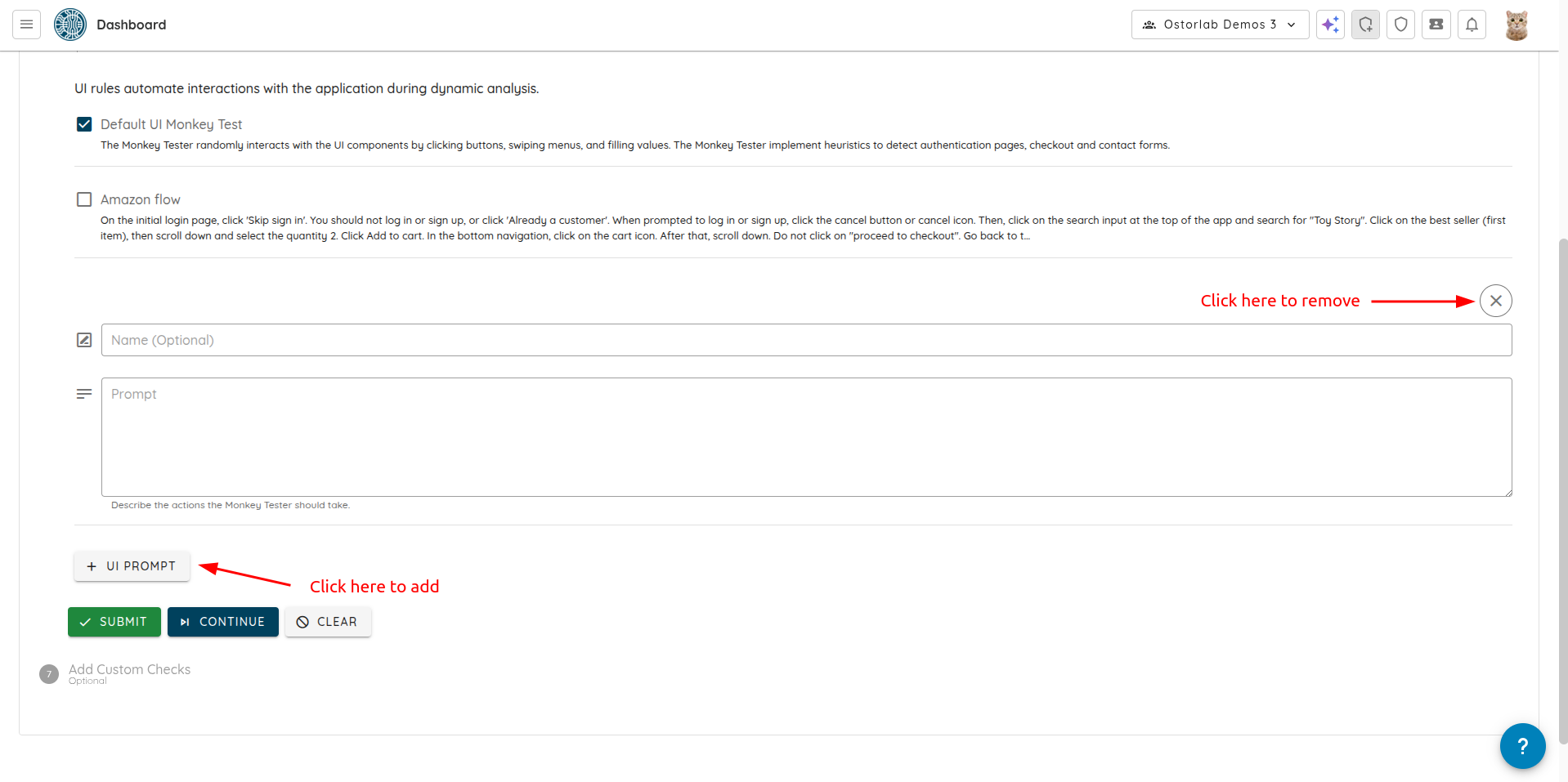
2. Vous pouvez sélectionner et/ou ajouter de nouveaux Prompts UI.
- Sélectionnez un Prompt UI existant dans la liste.
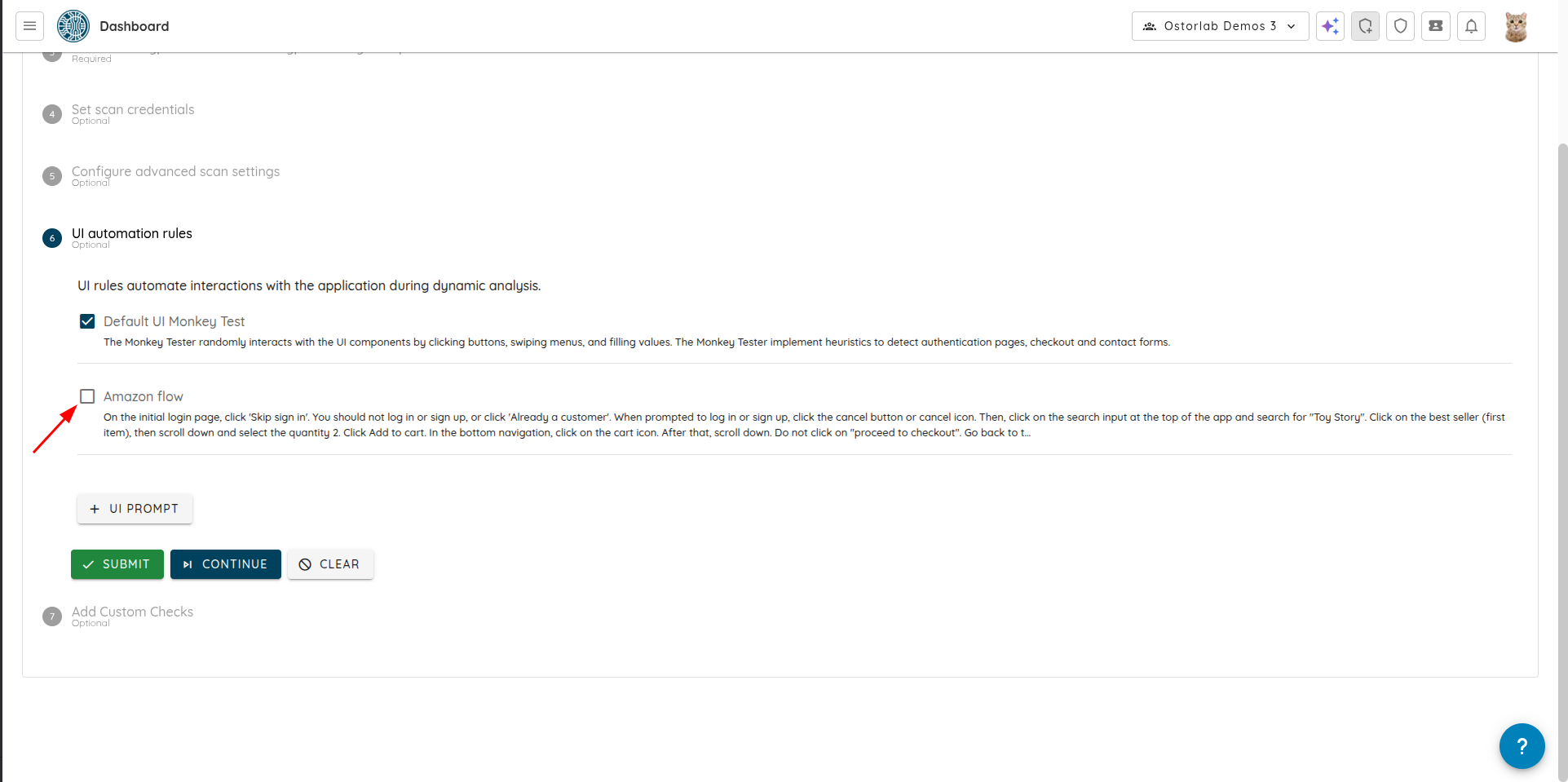
- Ajoutez un nouveau Prompt UI en cliquant sur "+ UI PROMPT". Il sera automatiquement sélectionné.
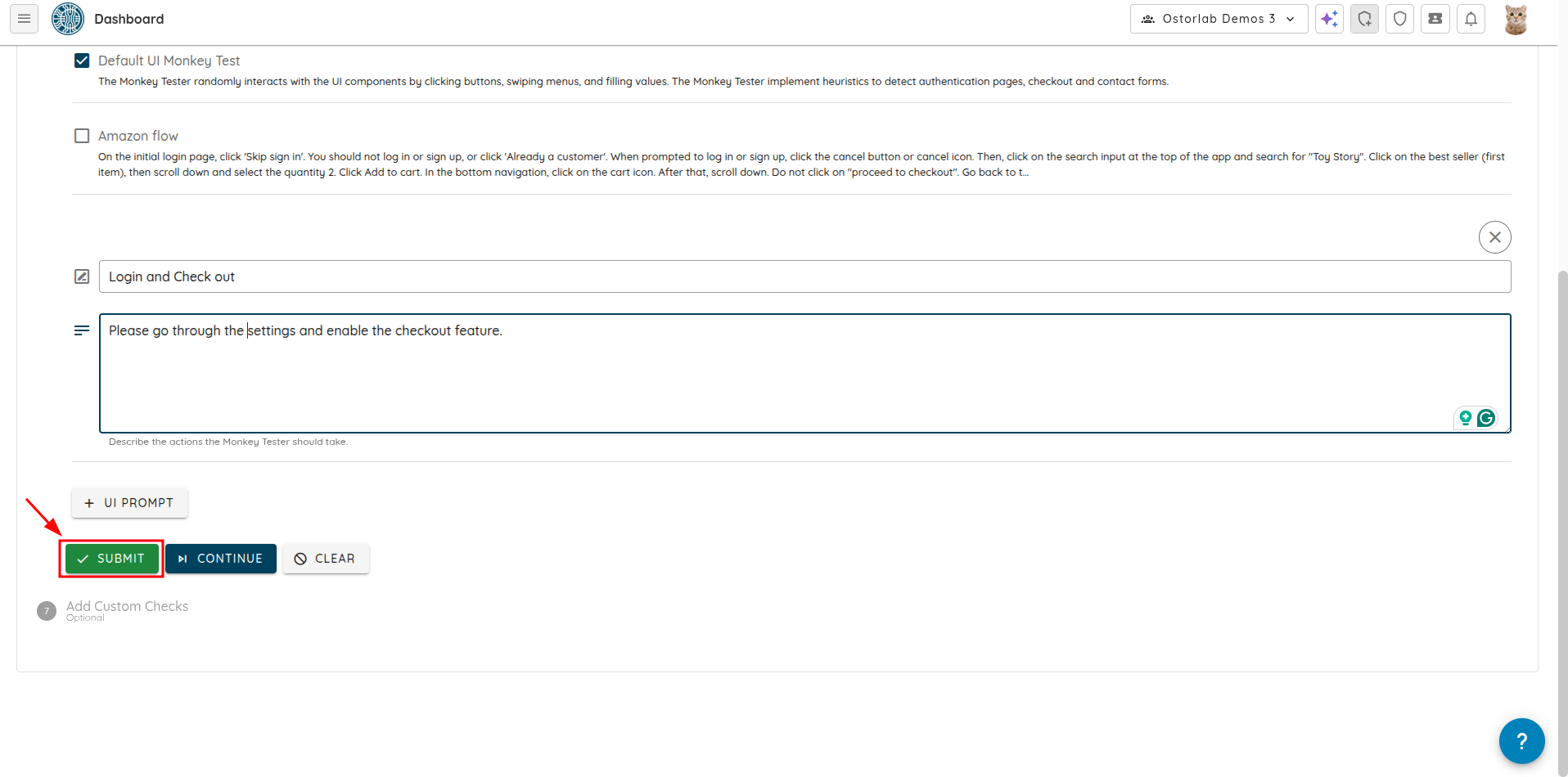
3. Cliquez sur "Submit" pour créer le scan.
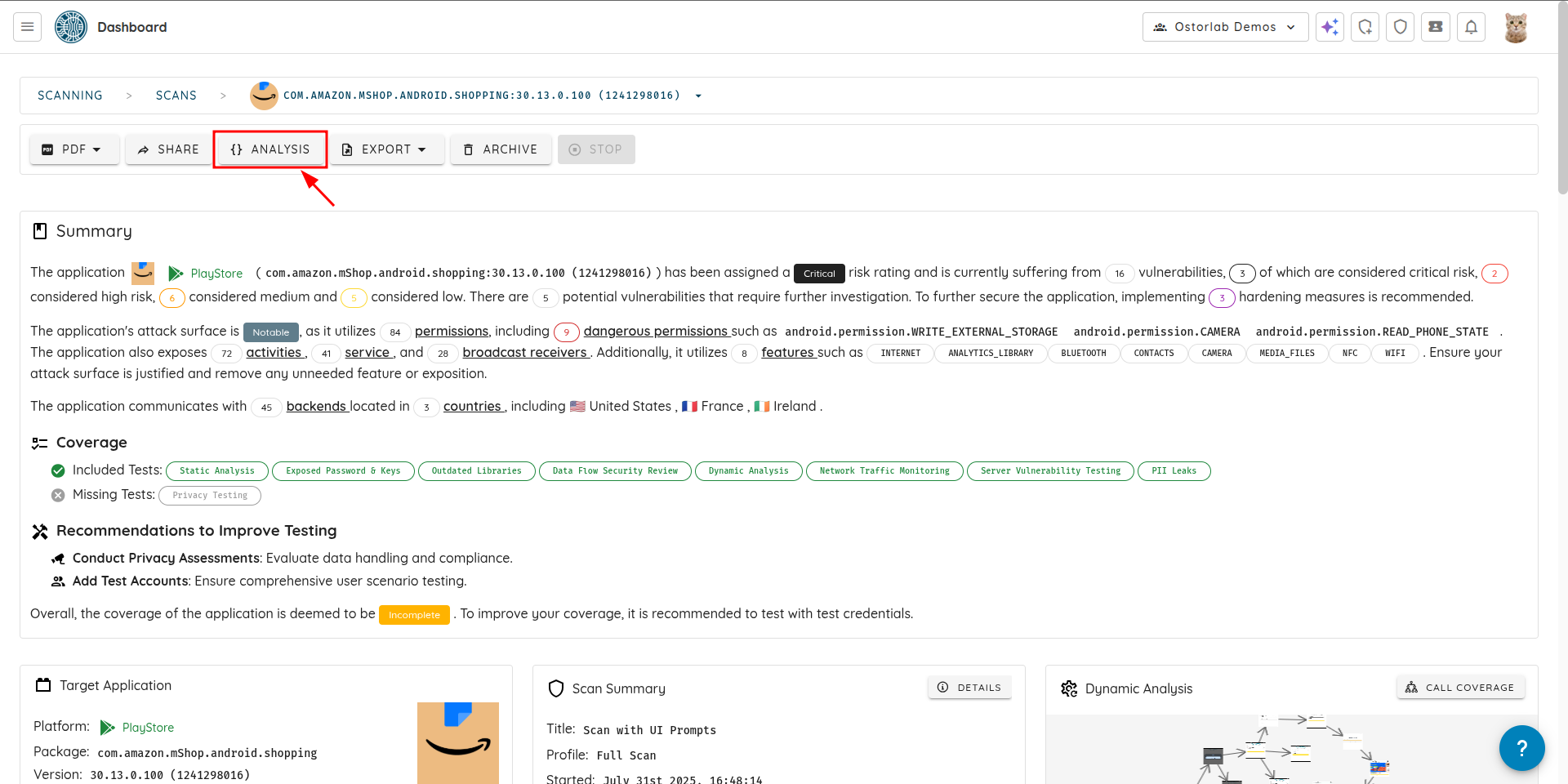
Une fois le scan terminé, vous pouvez afficher les résultats sur la page du scan.
-
Allez sur https://report.ostorlab.co/scan/list.
-
Cliquez sur le scan que vous venez de créer.
-
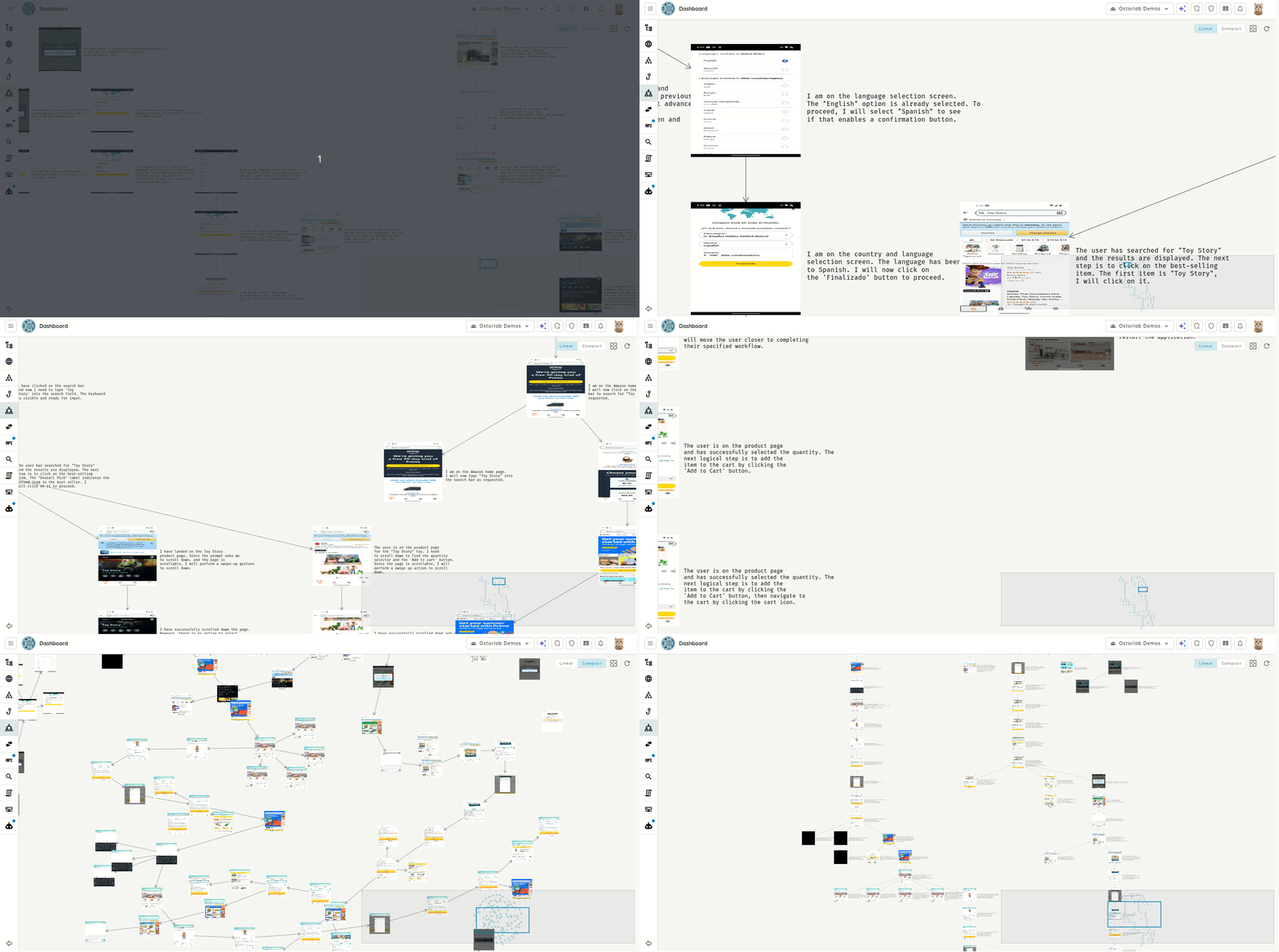
Cliquez sur "Analysis" pour voir la couverture des appels (Call Coverage).
-
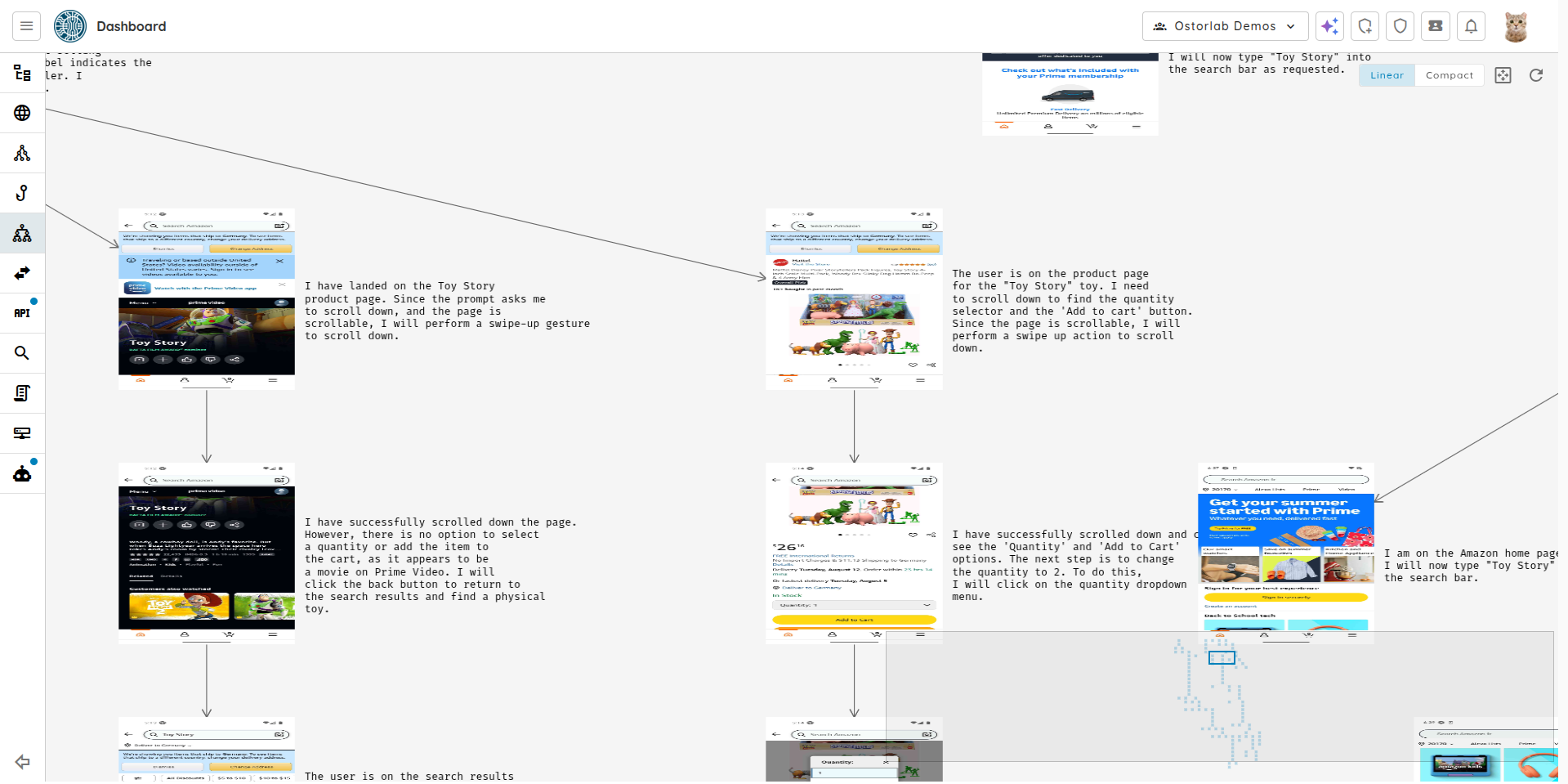
Vous pouvez voir les résultats du scan, y compris les Prompts UI utilisés dans le scan.
Ce guide fournit un aperçu complet de la façon de créer et d'utiliser les Prompts UI dans les scans Ostorlab. En suivant ces étapes, vous pouvez améliorer la couverture et l'efficacité de vos scans, en exploitant la puissance des instructions en langage naturel pour guider le Monkey Tester dans la navigation de votre application.