SAML avec OneLogin
Ce guide vous accompagne dans la configuration de OneLogin en tant que fournisseur d'identité (IdP) SSO SAML pour Ostorlab.
Prérequis
Création de l'application OneLogin
La première étape consiste à créer une nouvelle application OneLogin pour le SSO Ostorlab :
- Depuis le portail d'administration OneLogin, accédez à la page Applications et cliquez sur le bouton Add App.
-
Recherchez « SAML Test Connector (Advanced) » et sélectionnez-le.

-
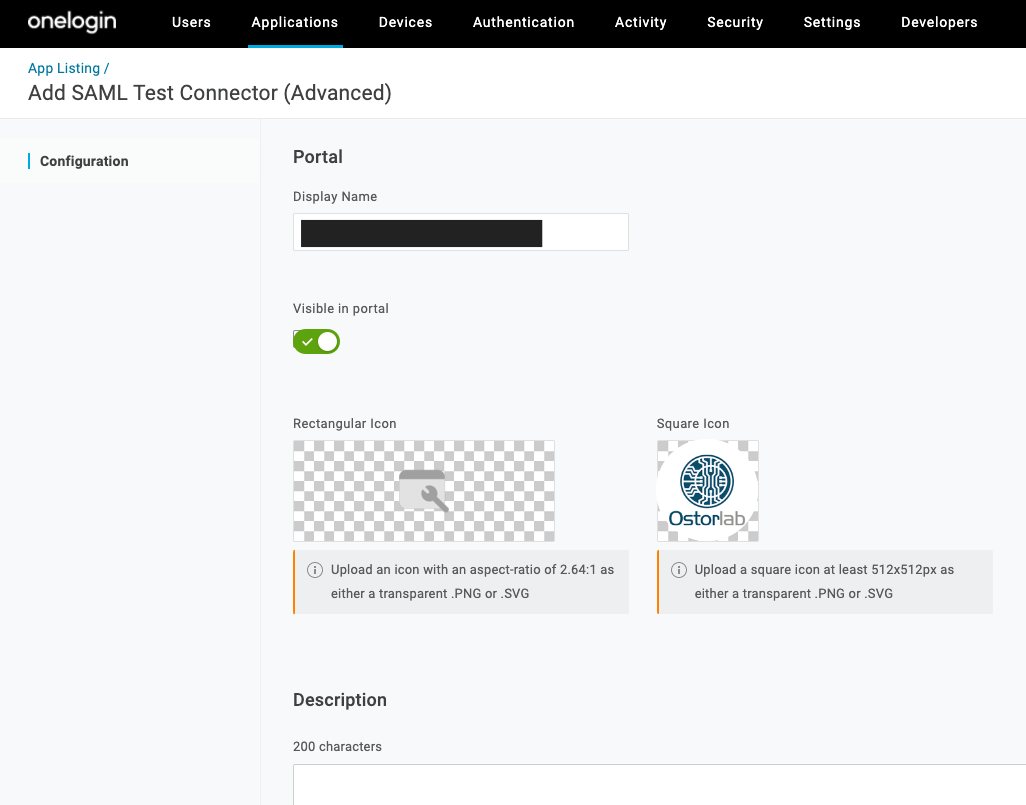
Saisissez un Display Name et éventuellement un logo.
- Cliquez sur Save.
Configuration de l'application OneLogin
Configurez à présent l'application OneLogin avec les paramètres SAML pour le SSO Ostorlab.
Configuration des URL SAML
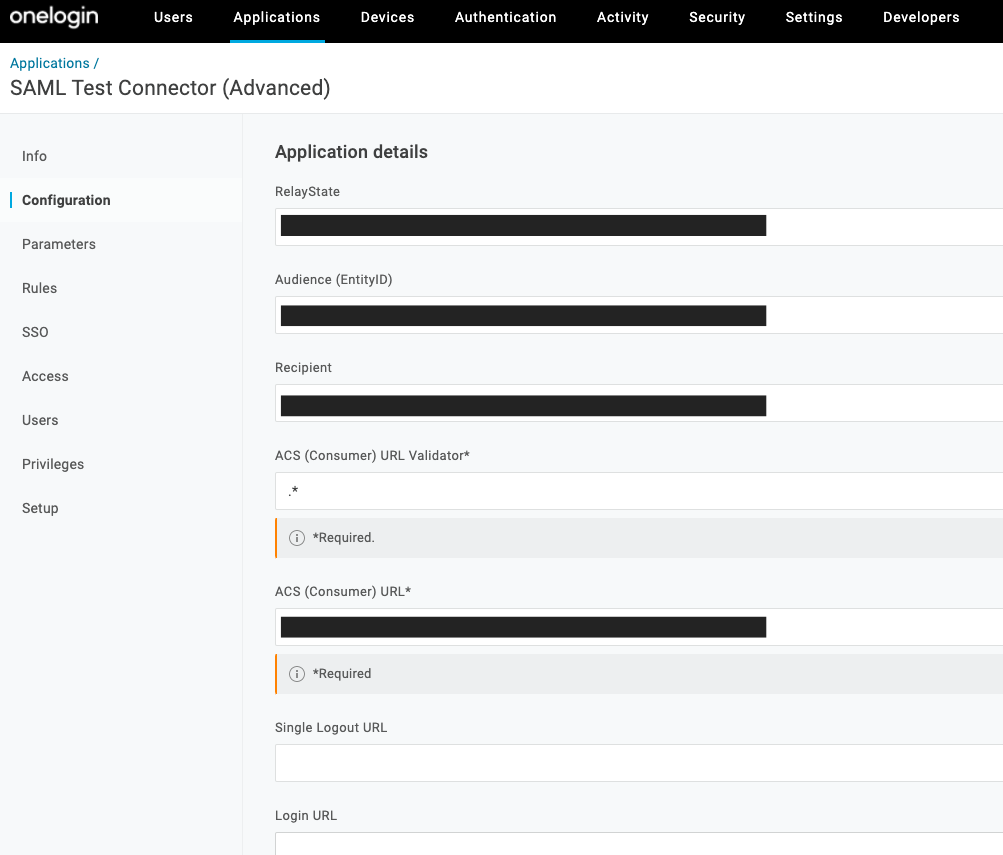
Sélectionnez la vue Configuration de l'application et saisissez / confirmez les valeurs du tableau suivant.
Avertissement : Les valeurs requises dépendent du préfixe de votre organisation Ostorlab. Veillez à remplacer
<organisation_prefix>par votre préfixe réel d'organisation. Vous trouverez le préfixe de votre organisation sur la page des paramètres de votre organisation.
| Paramètre de configuration | Valeur |
|---|---|
| Relay State | Vide |
| Audience (Entity ID) | https://api.ostorlab.co/saml/metadata/ |
| Recipient | Vide |
| ACS Consumer URL Validator | .* |
| ACS Consumer URL | https://api.ostorlab.co/saml/acs/?org=<organisation_prefix> |
| SAML initiator | OneLogin |
| SAML nameID format | Email |
| SAML issuer type | Specific |
| SAML signature element | Response |
| SAML encryption method | TRIPLEDES-CBC |
Important : Ne modifiez pas la valeur de Name ID Format une fois que vos utilisateurs ont commencé à utiliser Ostorlab — pas même pour alterner sa valeur entre
EmailAddressouPersistent.
Configuration des paramètres SSO
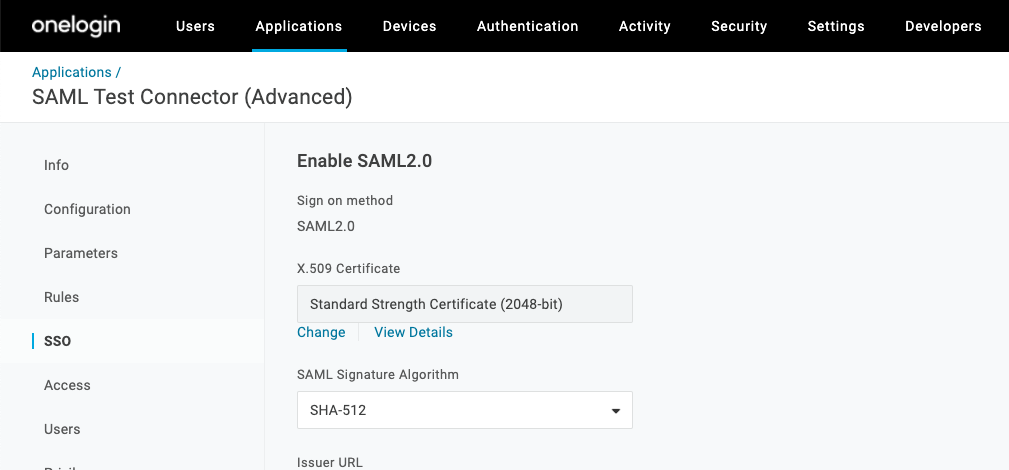
Sélectionnez la vue SSO de l'application et définissez / confirmez ce qui suit :
| Paramètres SSO | Valeur |
|---|---|
| SAML Signature Algorithm | SHA-512 |
Attribution des utilisateurs
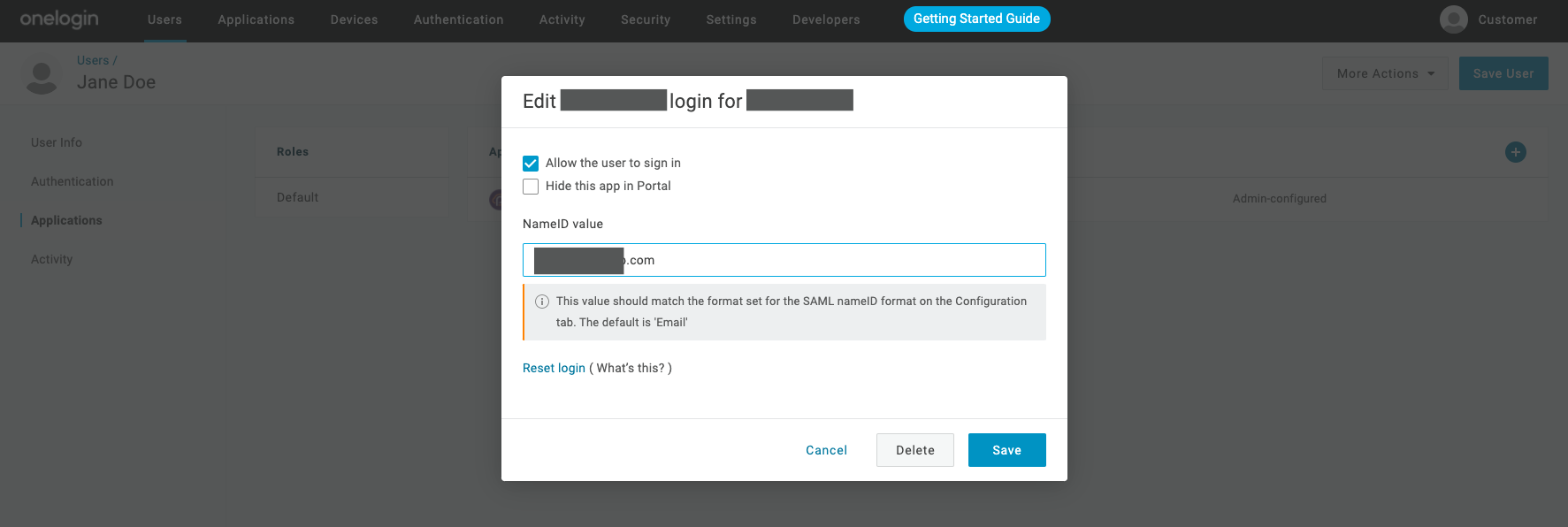
Après la création de l'application SAML Ostorlab dans OneLogin, l'étape suivante consiste à lui attribuer des utilisateurs. Cela permettra à des utilisateurs ou des groupes spécifiques de se connecter à Ostorlab à l'aide de leurs identifiants OneLogin.
Pour attribuer des utilisateurs ou des groupes à l'application, accédez à l'onglet Users dans le portail OneLogin pour ajouter des utilisateurs, puis assignez-les à l'application SSO Ostorlab.
Configuration de votre organisation Ostorlab
La dernière étape consiste à configurer Ostorlab avec les détails de votre nouvelle application SAML OneLogin. Pour ce faire, vous devez obtenir le document de métadonnées IdP auprès de OneLogin, puis le fournir à Ostorlab.
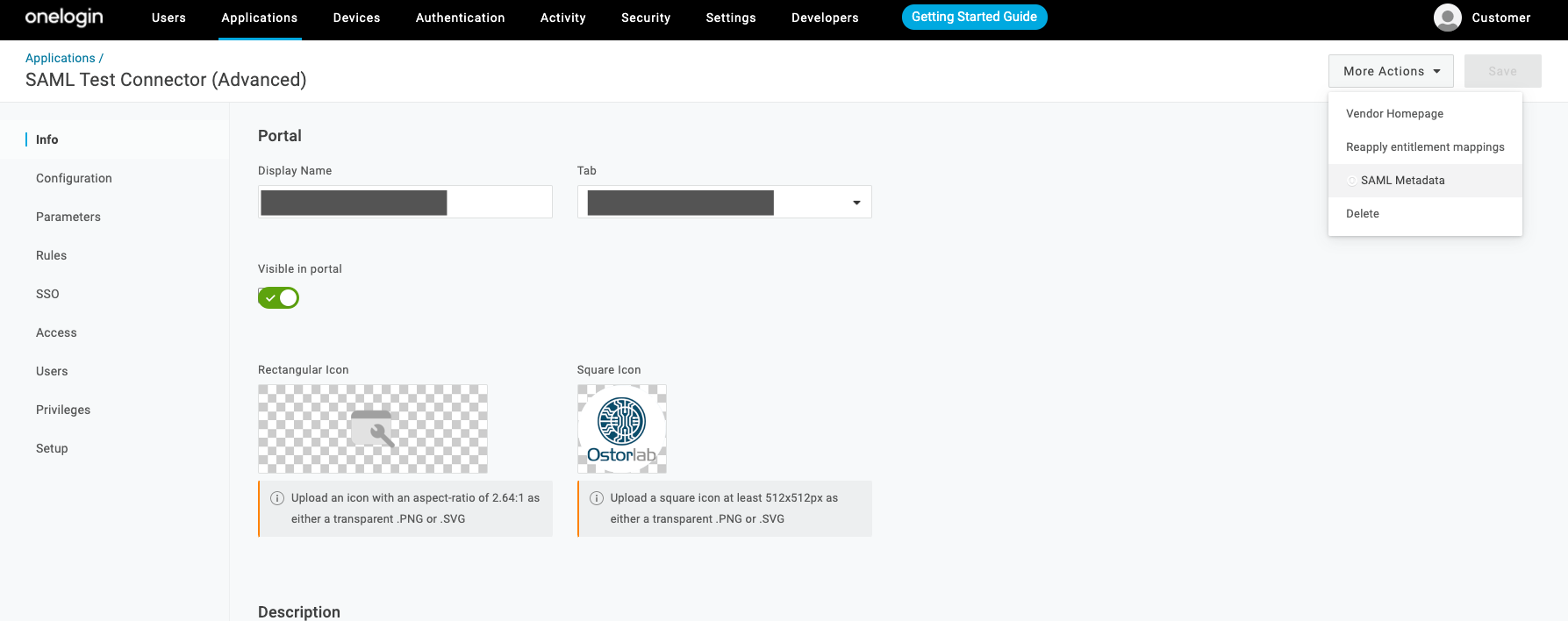
Tout d'abord, accédez à l'application OneLogin que vous venez de créer, cliquez sur le bouton du menu déroulant More Actions et sélectionnez SAML Metadata pour télécharger le fichier XML de métadonnées.
- Ouvrez le fichier et copiez l'intégralité du contenu XML dans votre presse-papiers.
- Ouvrez Ostorlab et accédez à la section Intégration SAML.
- Sélectionnez CONFIGURATION.
- Collez le XML de métadonnées IdP dans la carte inférieure intitulée Paramètres SSO SAML (SAML SSO Settings).
- Cliquez sur Update.
Une fois le descripteur de métadonnées IdP enregistré, vous êtes prêt à vous connecter à Ostorlab.
Connexion à Ostorlab avec OneLogin
Les membres de votre organisation peuvent désormais se connecter à Ostorlab. Rendez-vous sur https://report.ostorlab.co/account/login, cliquez sur LOGIN VIA SSO et saisissez le préfixe de votre organisation Ostorlab.