Créer un scan avec le script Puppeteer de l'outil d'enregistrement Chrome
Les Developer Tools intégrés au navigateur Google Chrome proposent une fonctionnalité Recorder qui permet d'enregistrer les interactions avec le navigateur, puis de les exporter sous forme de script Puppeteer. Cela s'avère très utile pour configurer des flux d'authentification complexes ou des interactions avancées telles qu'un processus de paiement.
Ce guide explique comment créer un scan web avec un script Puppeteer généré par l'outil d'enregistrement de Chrome. Les scripts Puppeteer permettent d'automatiser des flux d'authentification ou des interactions complexes, comme le parcours d'achat d'un utilisateur.
Accéder à report.ostorlab.co
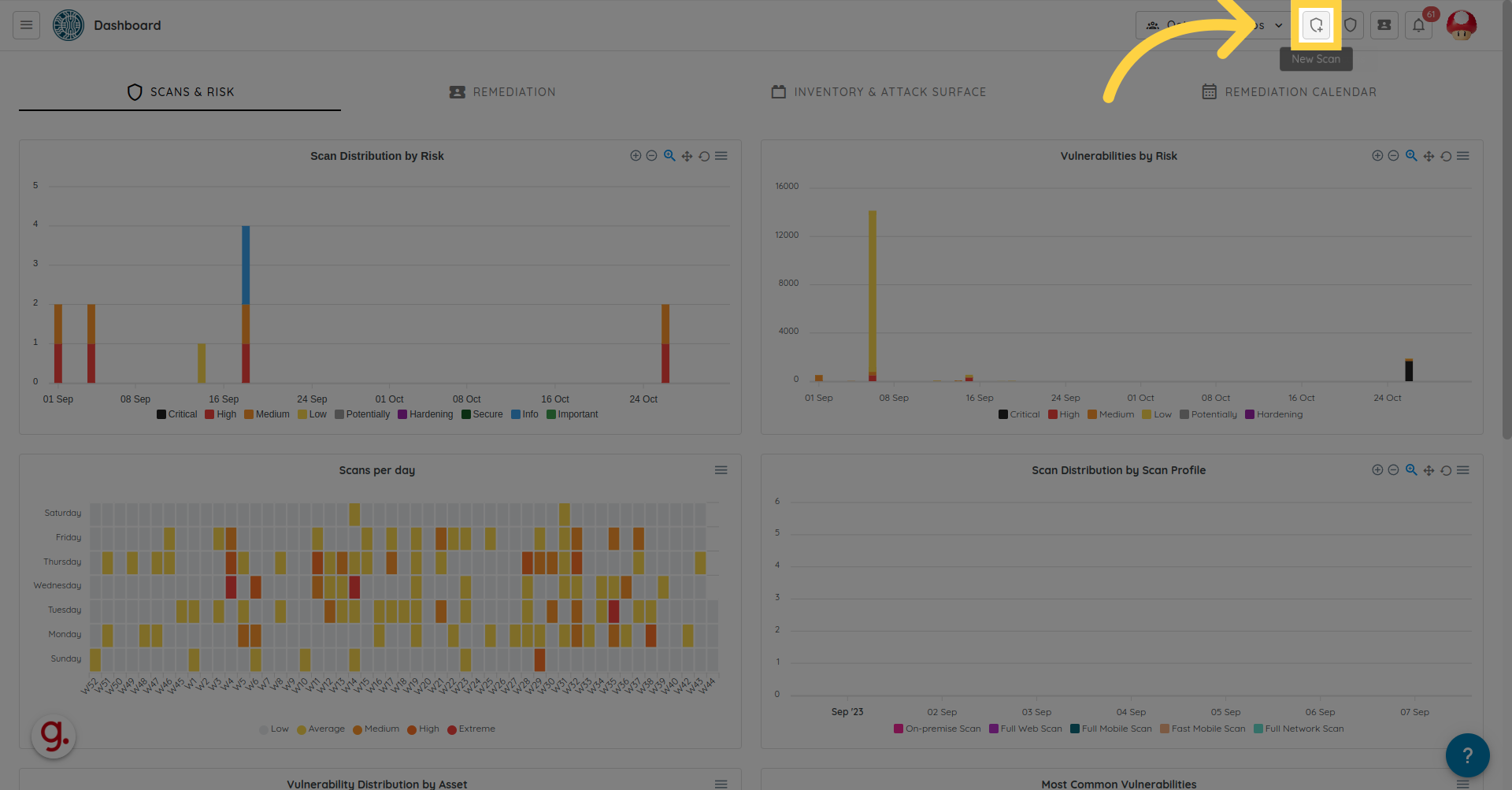
1. Accéder à un nouveau scan.
Accédez à un nouveau scan via le menu de scan ou en cliquant sur le raccourci dédié.
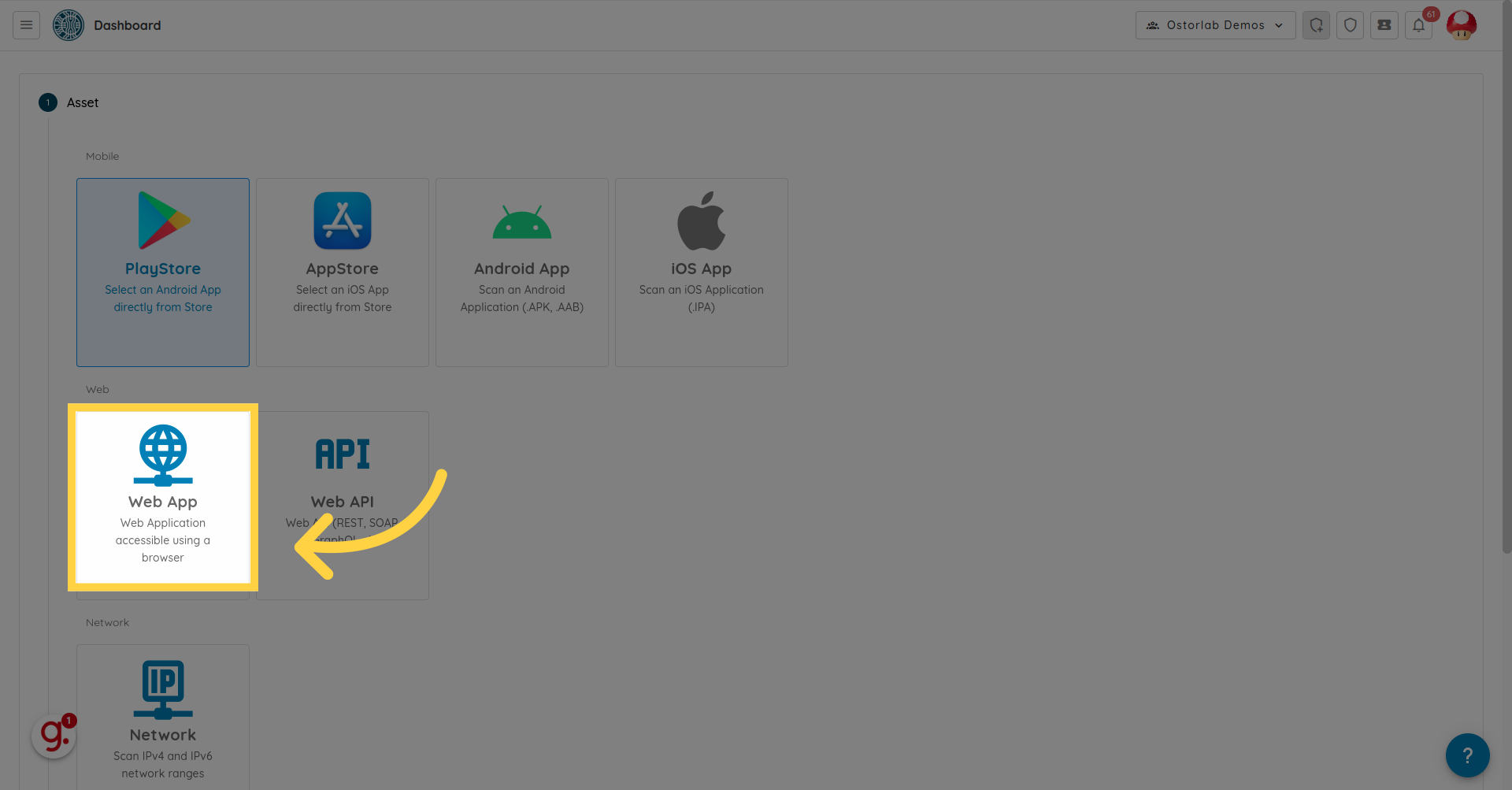
2. Sélectionner Web App.
Sélectionnez l'option Web App pour créer un scan web.
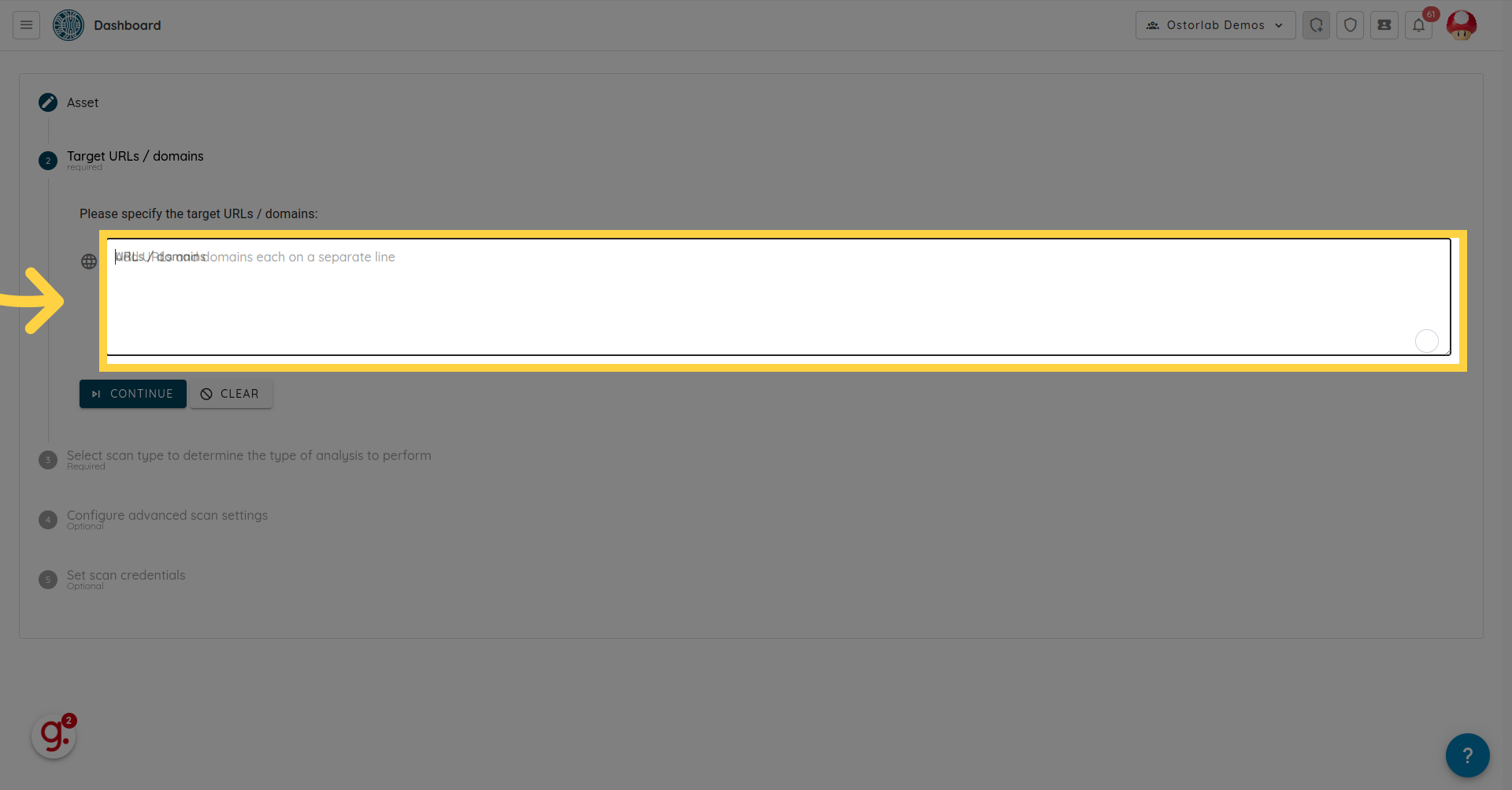
3. Ajouter les URLs cibles.
Ajoutez les URLs ou le nom de domaine cibles.
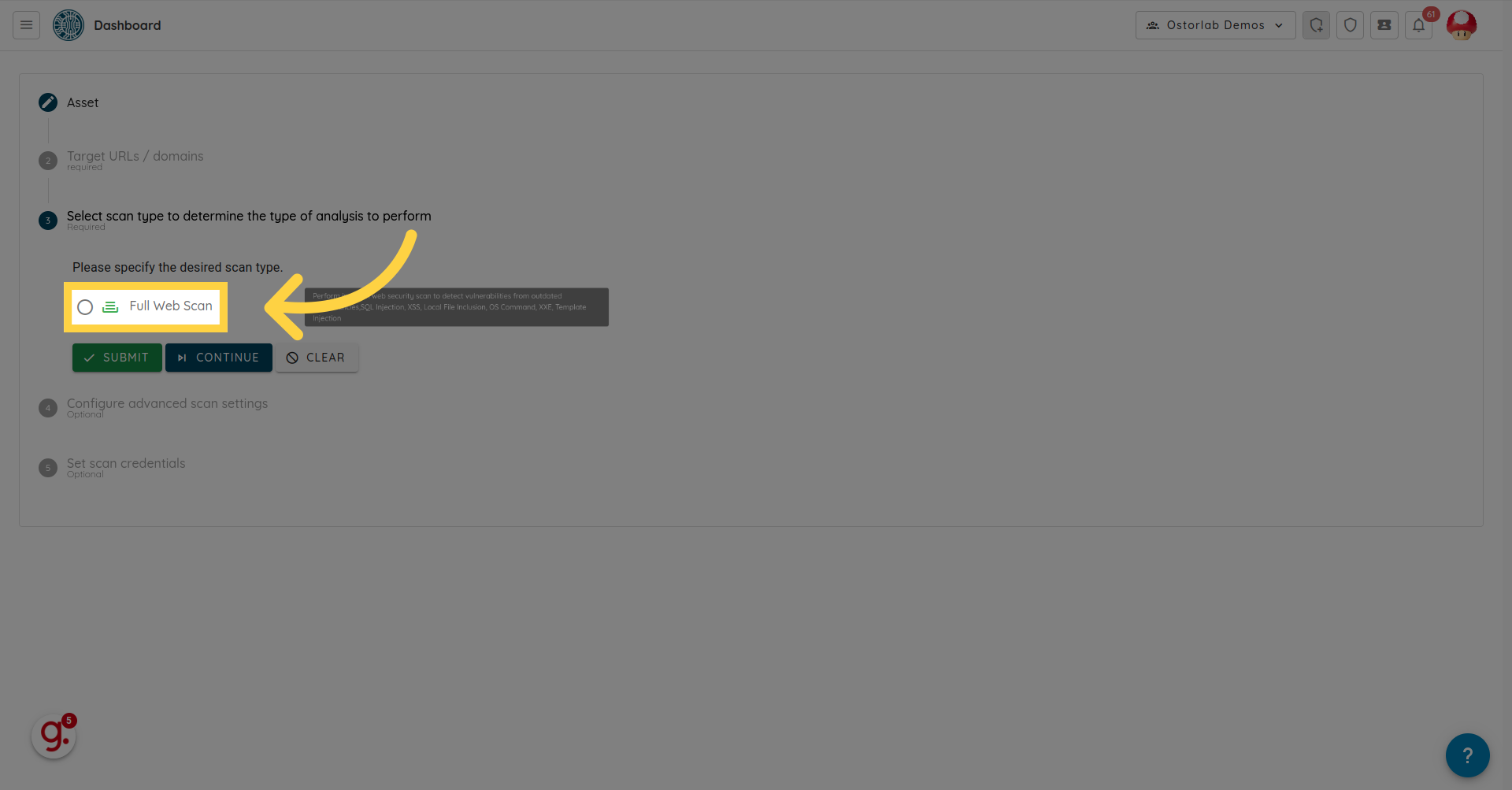
4. Cliquer sur "Full Web Scan"
Sélectionnez le profil de scan.
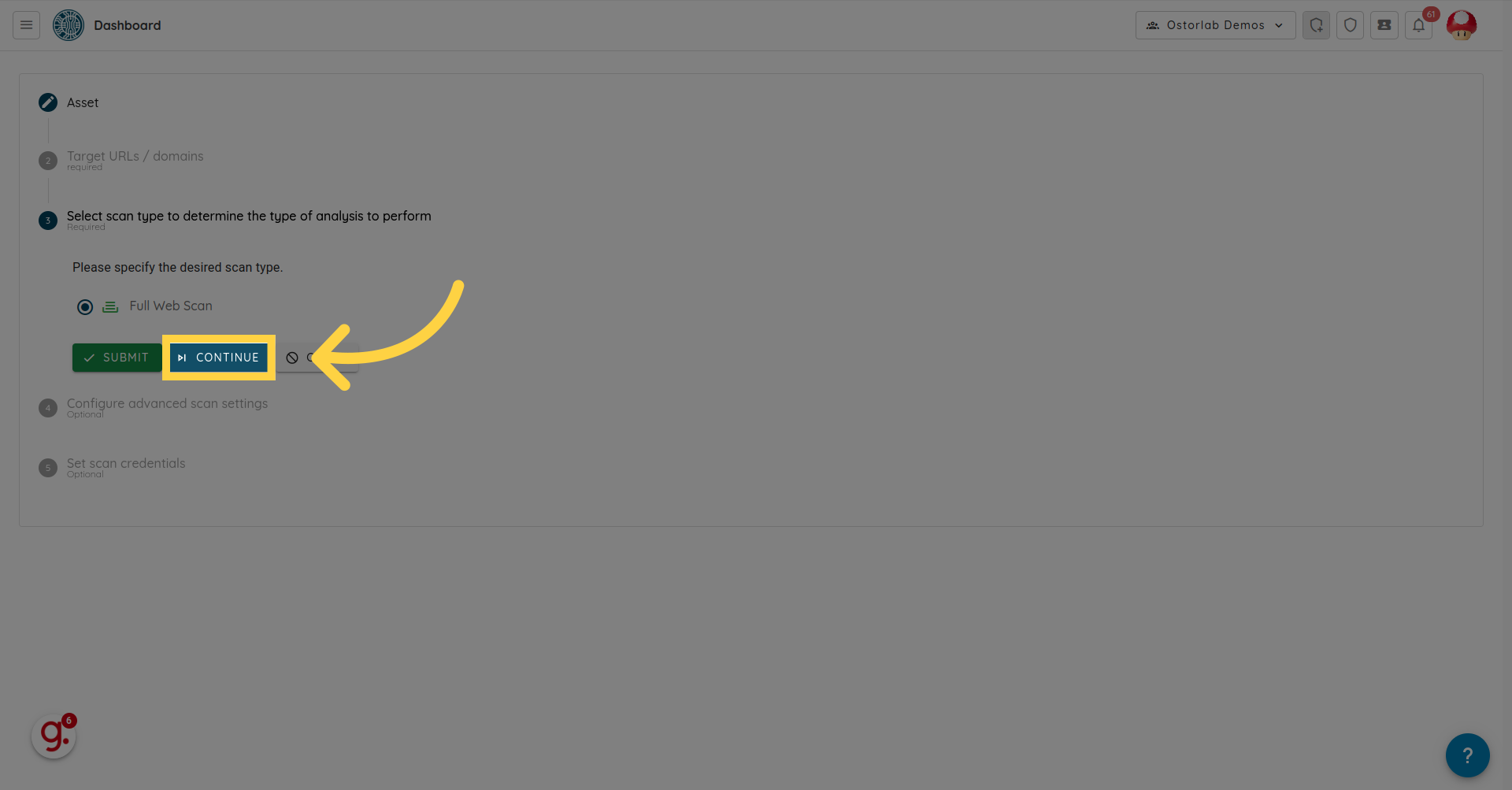
5. Cliquer sur "Continue"
Cliquez sur le bouton Continue.
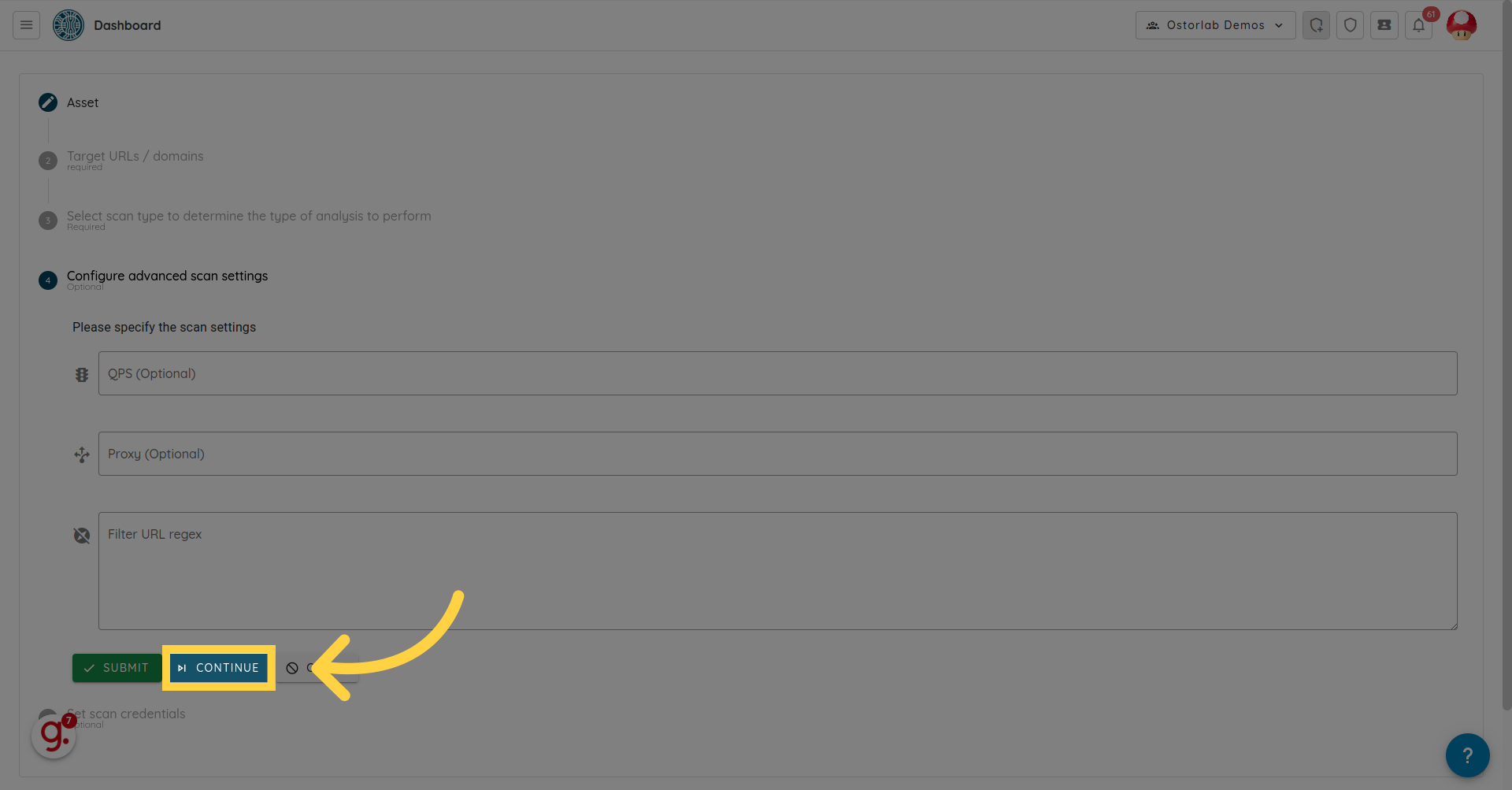
6. Configurer les paramètres optionnels de scan.
Ajoutez des paramètres de scan, tels que la limite de QPS, la configuration du proxy ou une liste d'URLs exclues.
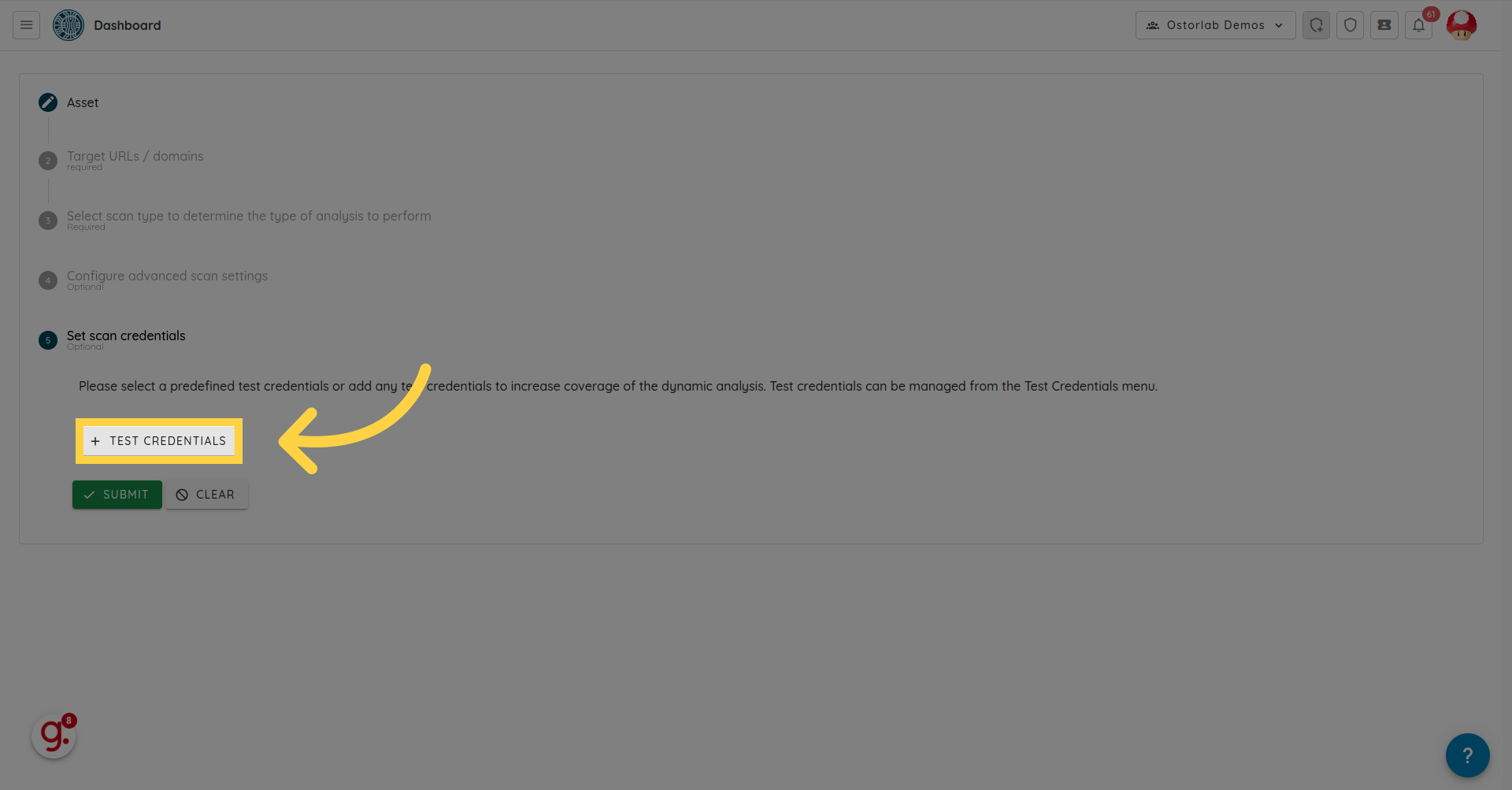
7. Cliquer sur "Test Credentials"
Accédez à la section "Test Credentials".
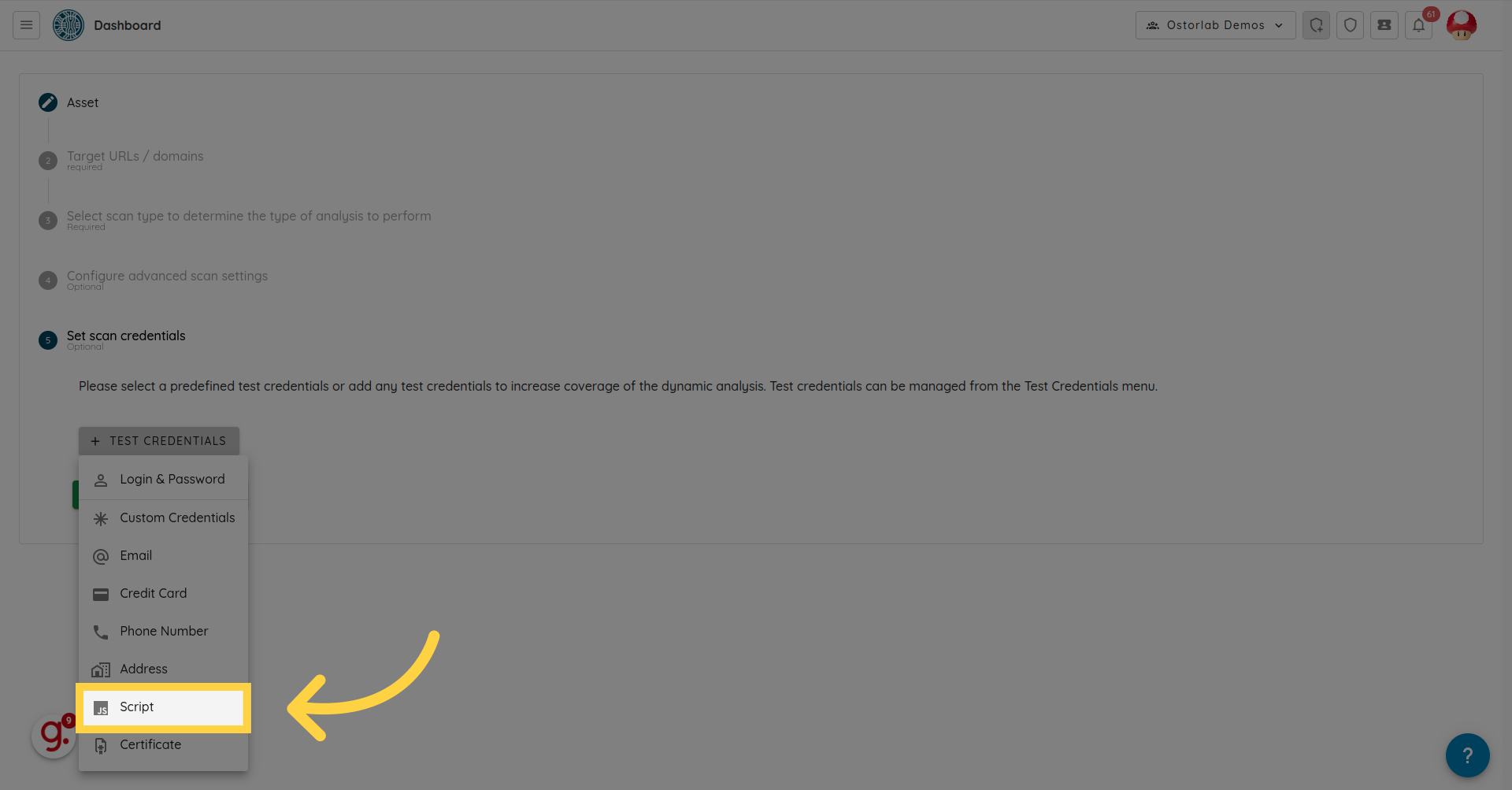
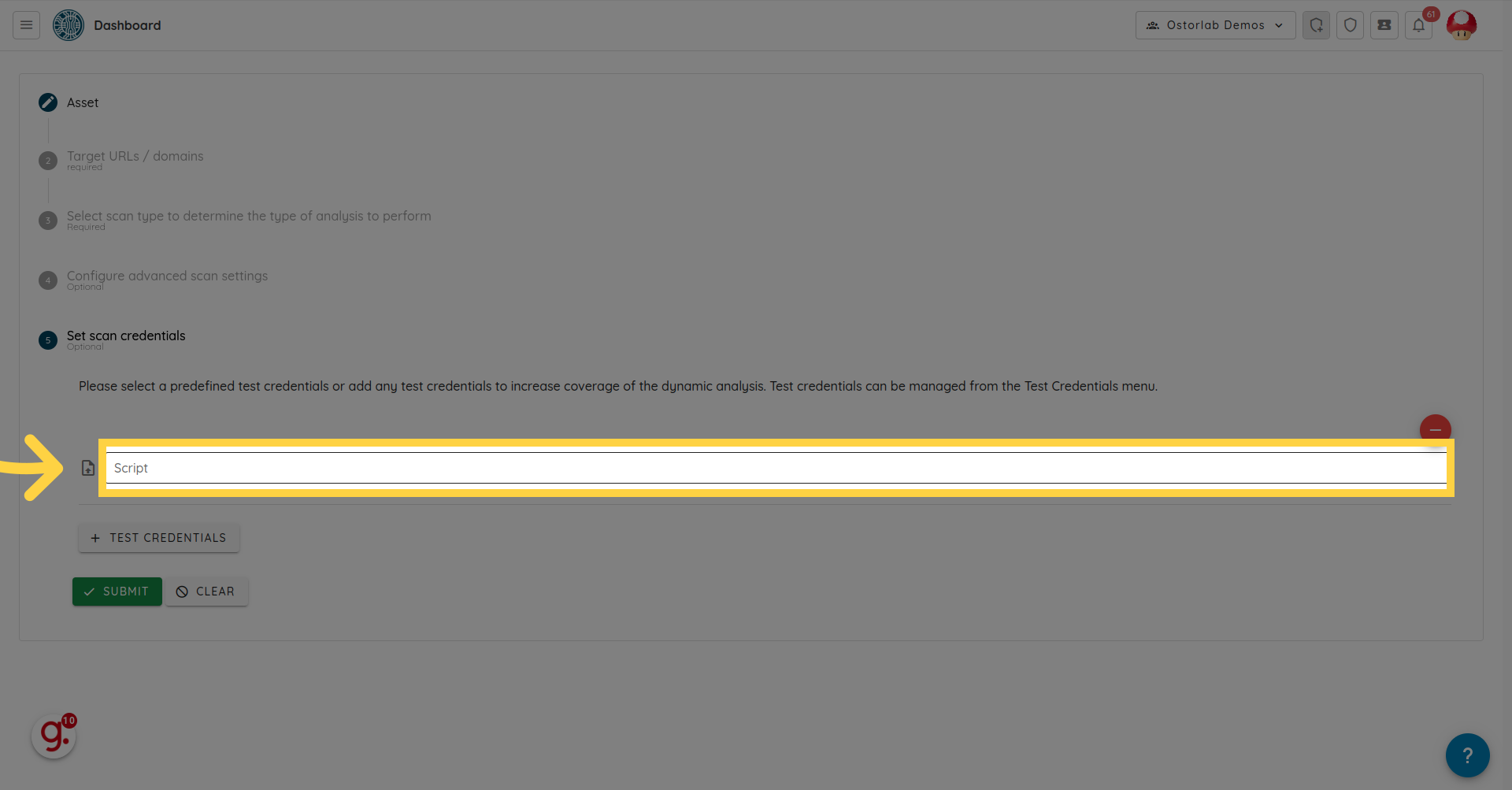
8. Cliquer sur "Script"
Sélectionnez un script.
9. Importer le script.
Sélectionnez le script et importez le fichier.
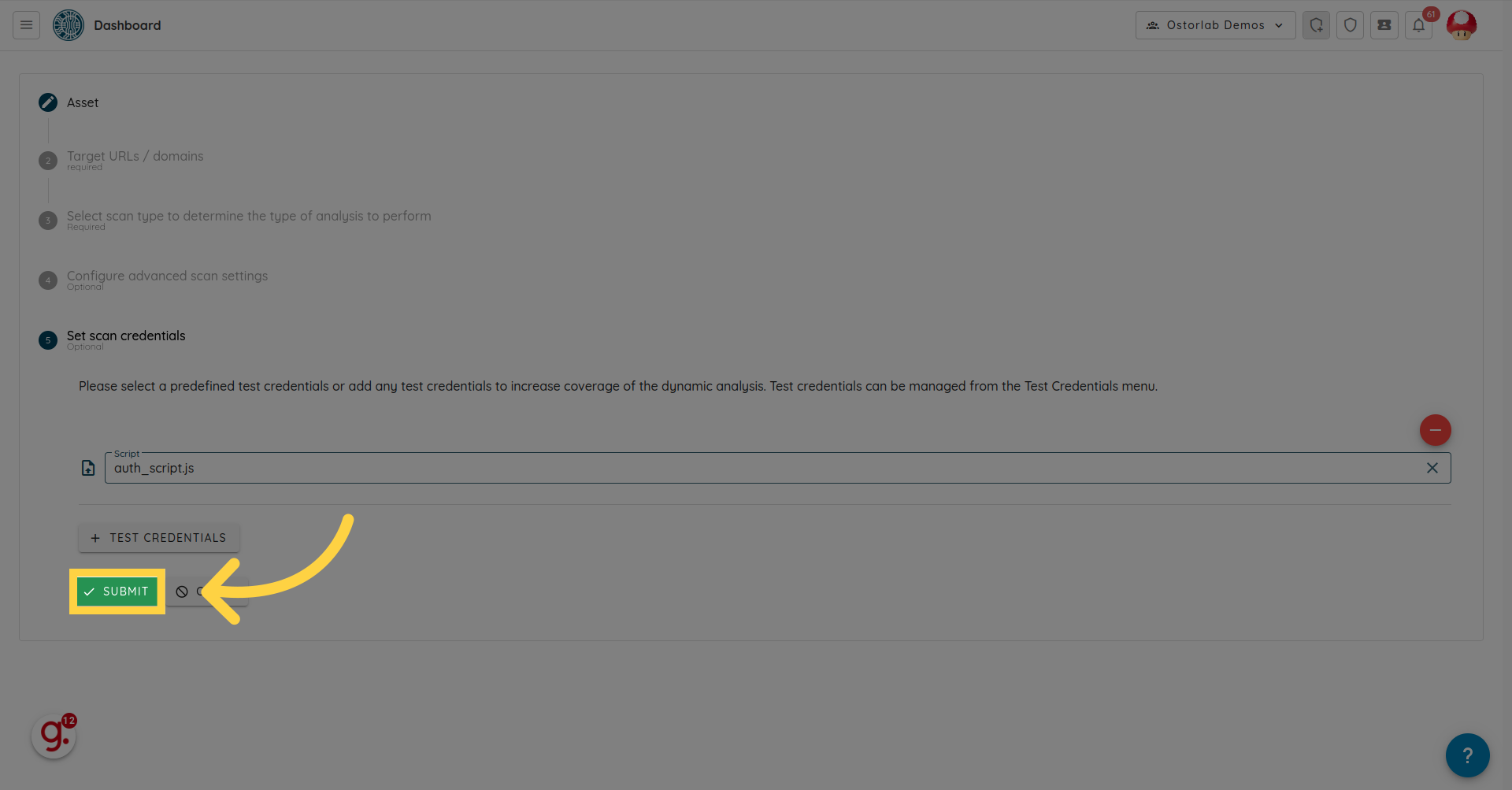
10. Cliquer sur "submit", le scan devrait commencer.
Cliquez sur "submit" et retournez au menu de scan. Le scan devrait être en cours d'exécution.
Créer un script Puppeteer
Pour créer un script Puppeteer depuis Chrome, suivez ces étapes :
1. Ouvrir les Developer Tools dans Chrome
- Faites un clic droit sur une page web et sélectionnez
Inspect, ou appuyez surCtrl+Shift+I(Windows/Linux) ouCmd+Option+I(Mac). - Cela ouvrira le panneau Developer Tools, généralement ancré à droite ou en bas de votre fenêtre de navigateur.
2. Accéder à l'outil Recorder
- Dans le panneau Developer Tools, cliquez sur l'onglet
Recorder. - Si vous ne le voyez pas, il peut être caché sous l'icône ">>". Cliquez sur cette icône et sélectionnez
Recorderdans le menu déroulant.
3. Démarrer l'enregistrement
- Cliquez sur le bouton
Start Recording. Cela commencera à capturer toutes les interactions avec le navigateur. - Maintenant, naviguez dans le flux d'authentification sur votre site. Par exemple :
- Allez sur la page de connexion
- Entrez votre nom d'utilisateur et votre mot de passe
- Cliquez sur le bouton de connexion, etc.
4. Arrêter l'enregistrement
- Une fois le flux d'authentification terminé, cliquez sur le bouton
Stop Recordingdans le panneau Recorder.
5. Examiner et exporter
- Après avoir arrêté l'enregistrement, vous pouvez revoir toutes les étapes enregistrées dans le panneau Recorder. Si nécessaire, vous pouvez supprimer les étapes inutiles ou en modifier certaines pour corriger des erreurs.
- Pour exporter les interactions enregistrées sous forme de script Puppeteer, cliquez sur le bouton
SaveouExport(le nom exact peut varier selon la version de Chrome) dans le panneau Recorder. - Choisissez un emplacement sur votre ordinateur pour sauvegarder le script, qui sera téléchargé sous forme de fichier
.js.