Intégration d'Ostorlab avec App Center
Vue d'ensemble
Dans ce guide, nous allons explorer comment intégrer facilement les tests de sécurité automatisés d'Ostorlab pour les applications mobiles Android et iOS dans votre processus de build.
Démonstration vidéo
Regardez cette brève vidéo pour un aperçu visuel du processus d'intégration.
Créer une clé API App Center :
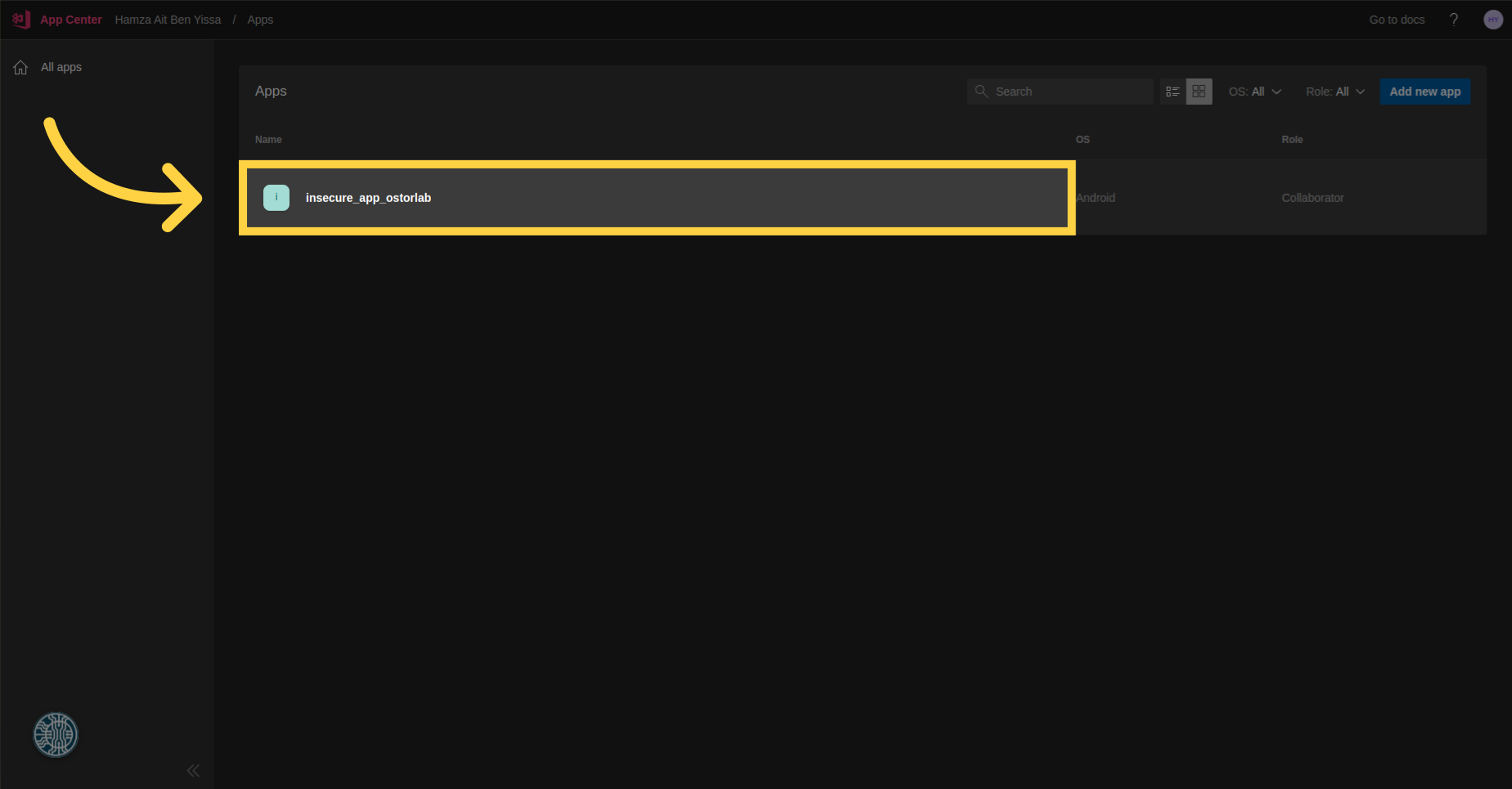
Cliquez sur l'application pour laquelle vous souhaitez créer une configuration.
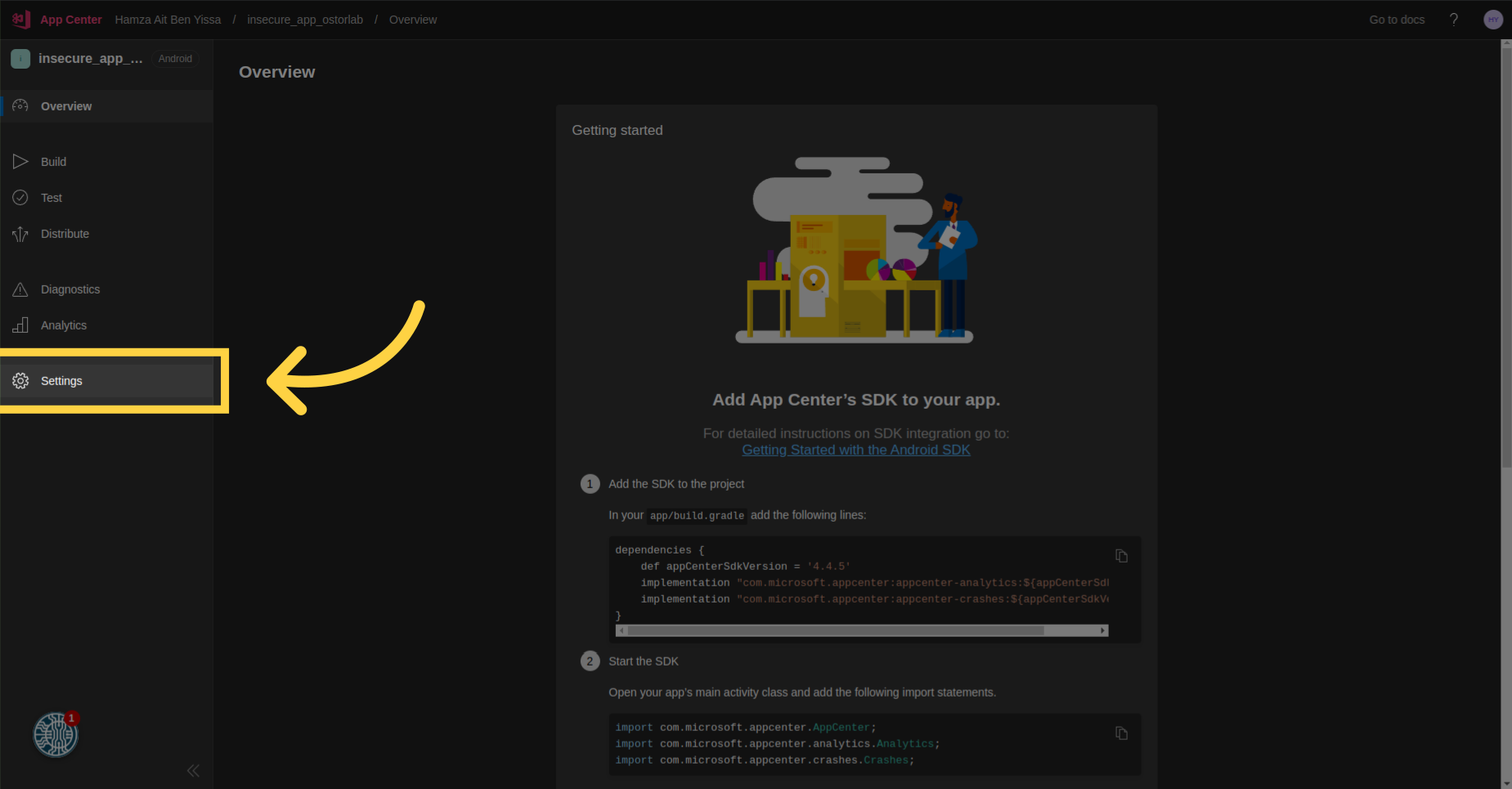
Naviguez vers "Settings".
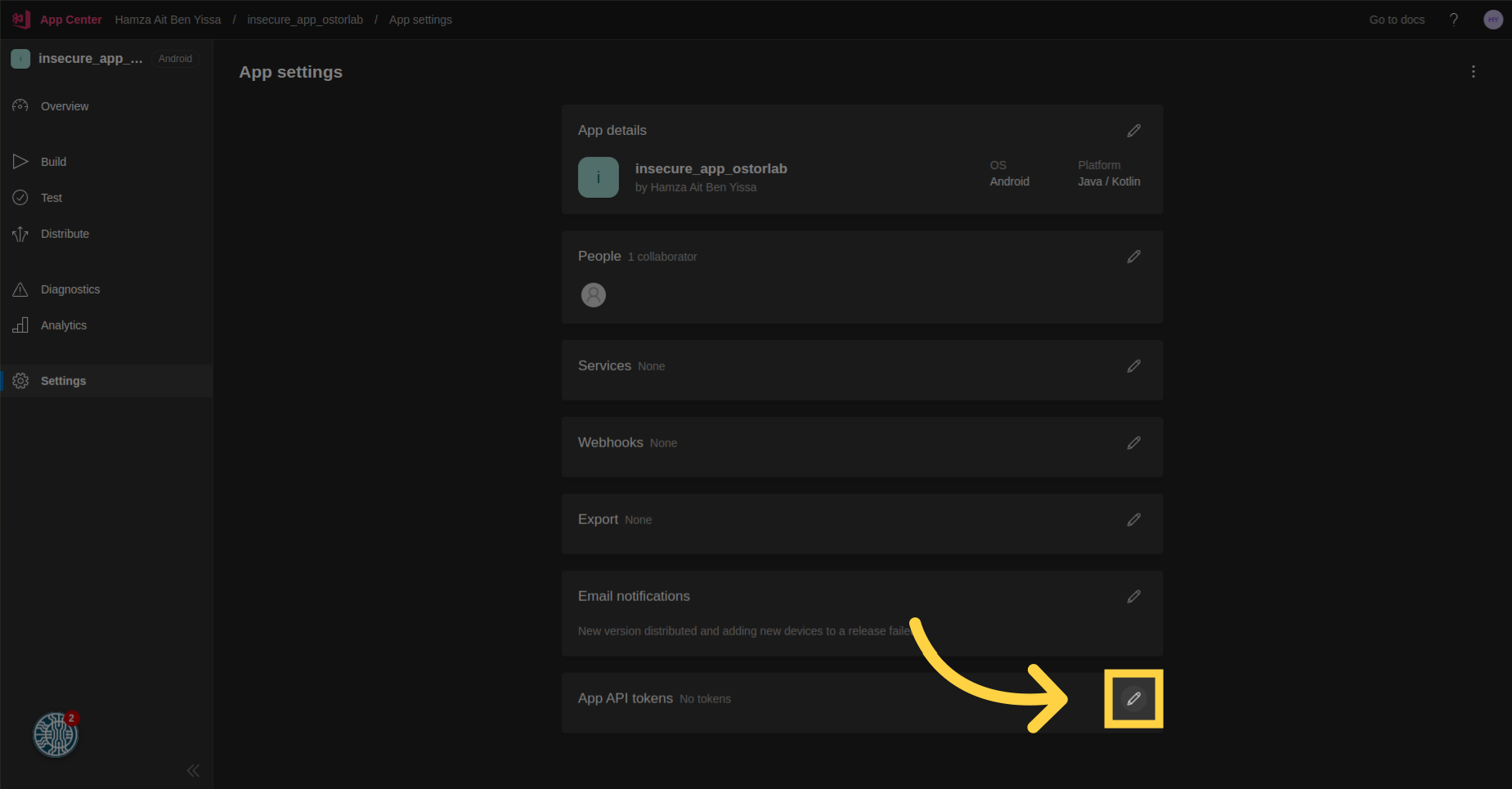
Cliquez sur l'icône d'édition pour les jetons API de l'application.
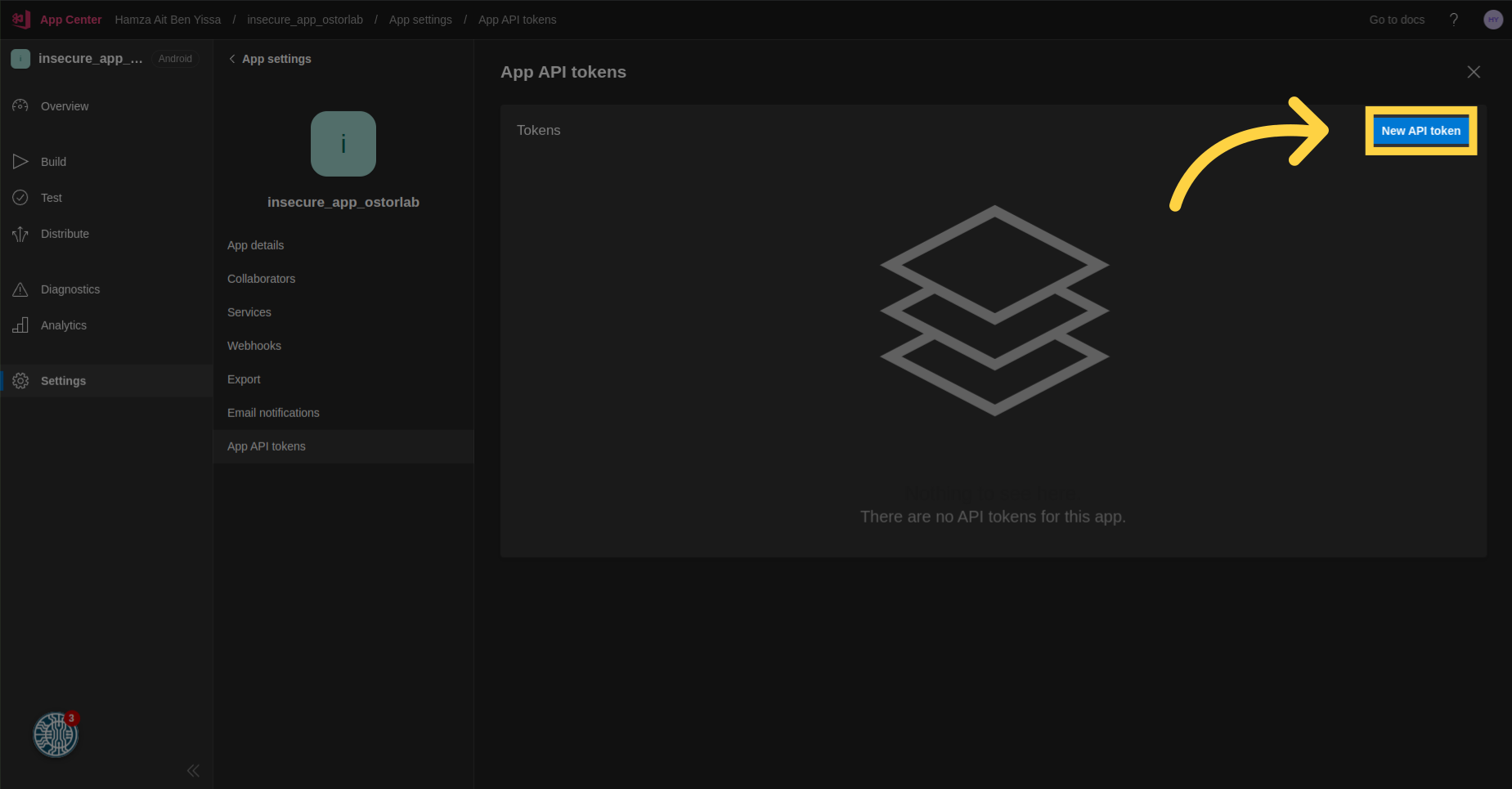
Sélectionnez le bouton "New API token".
Entrez une brève description.
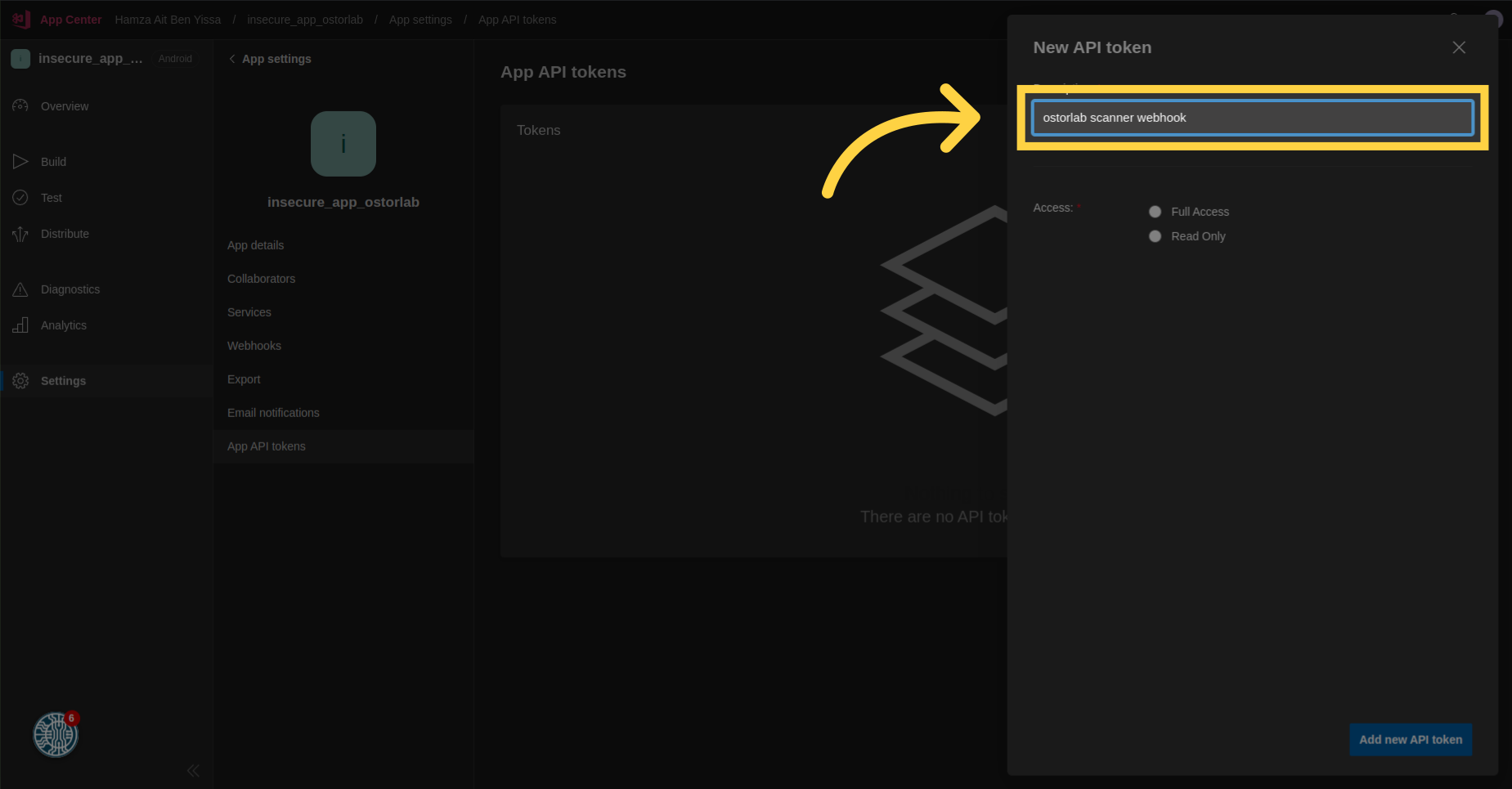
Sélectionnez "Full Access".
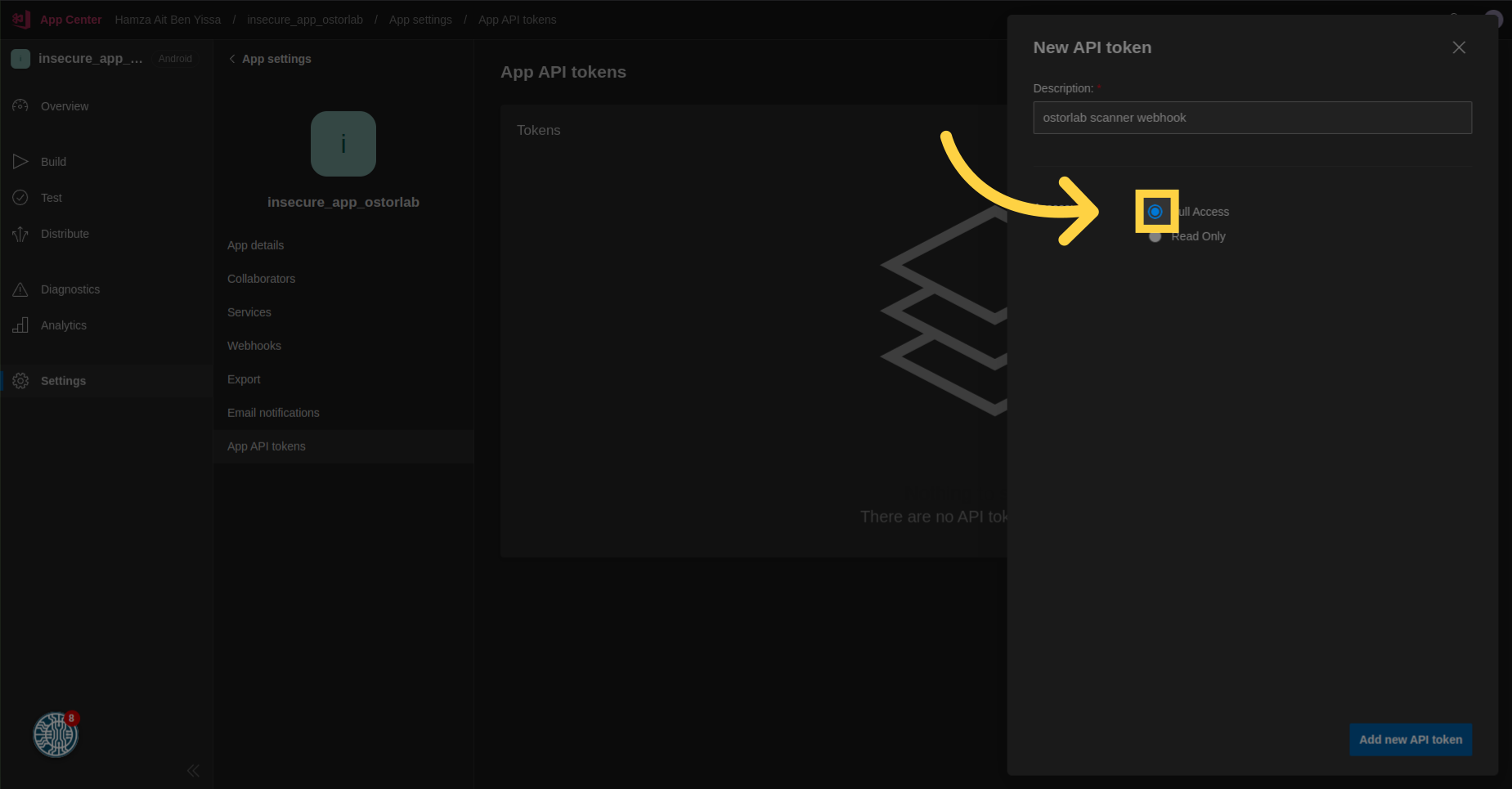
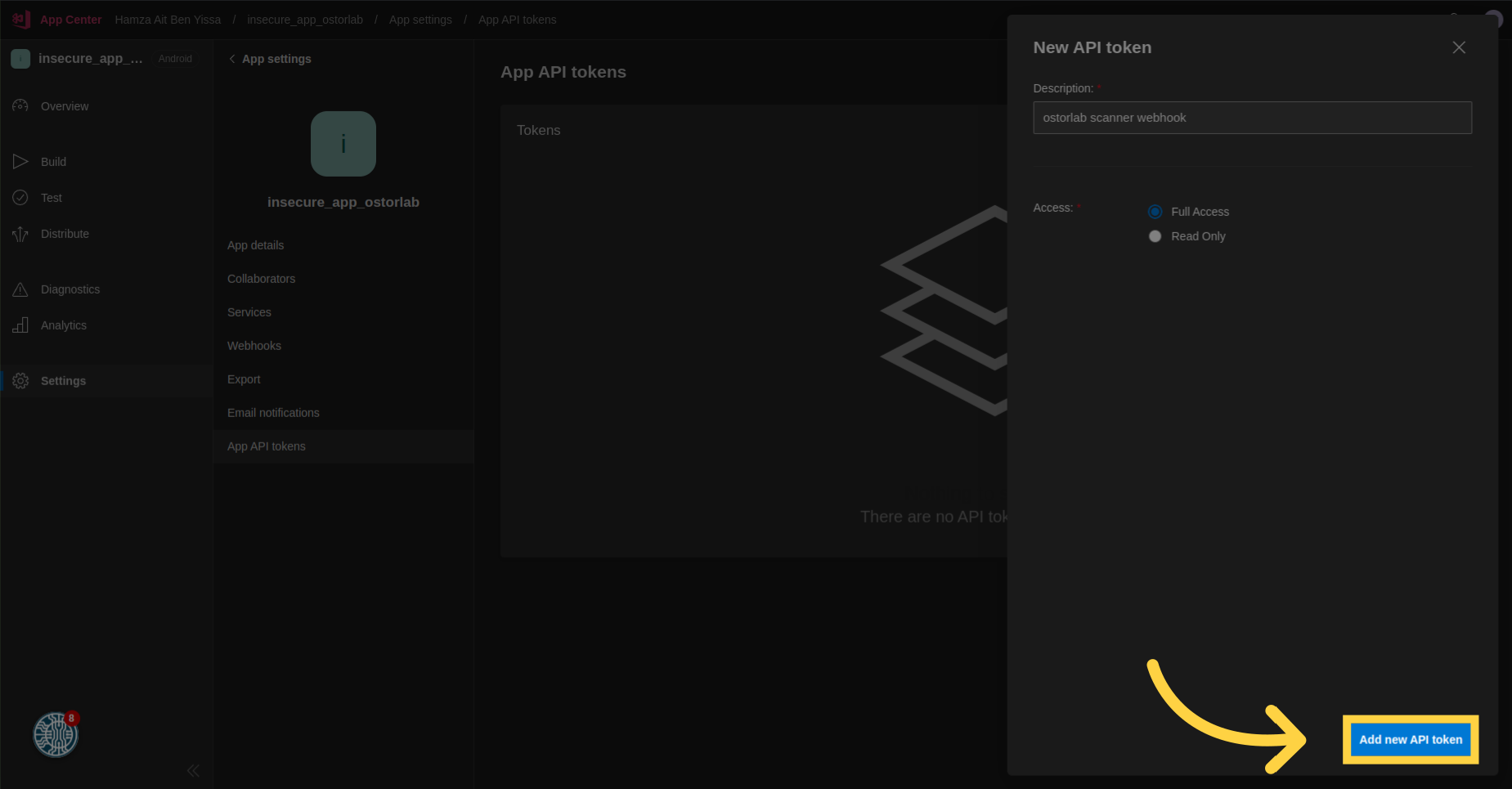
Cliquez sur le bouton "Add new API token".
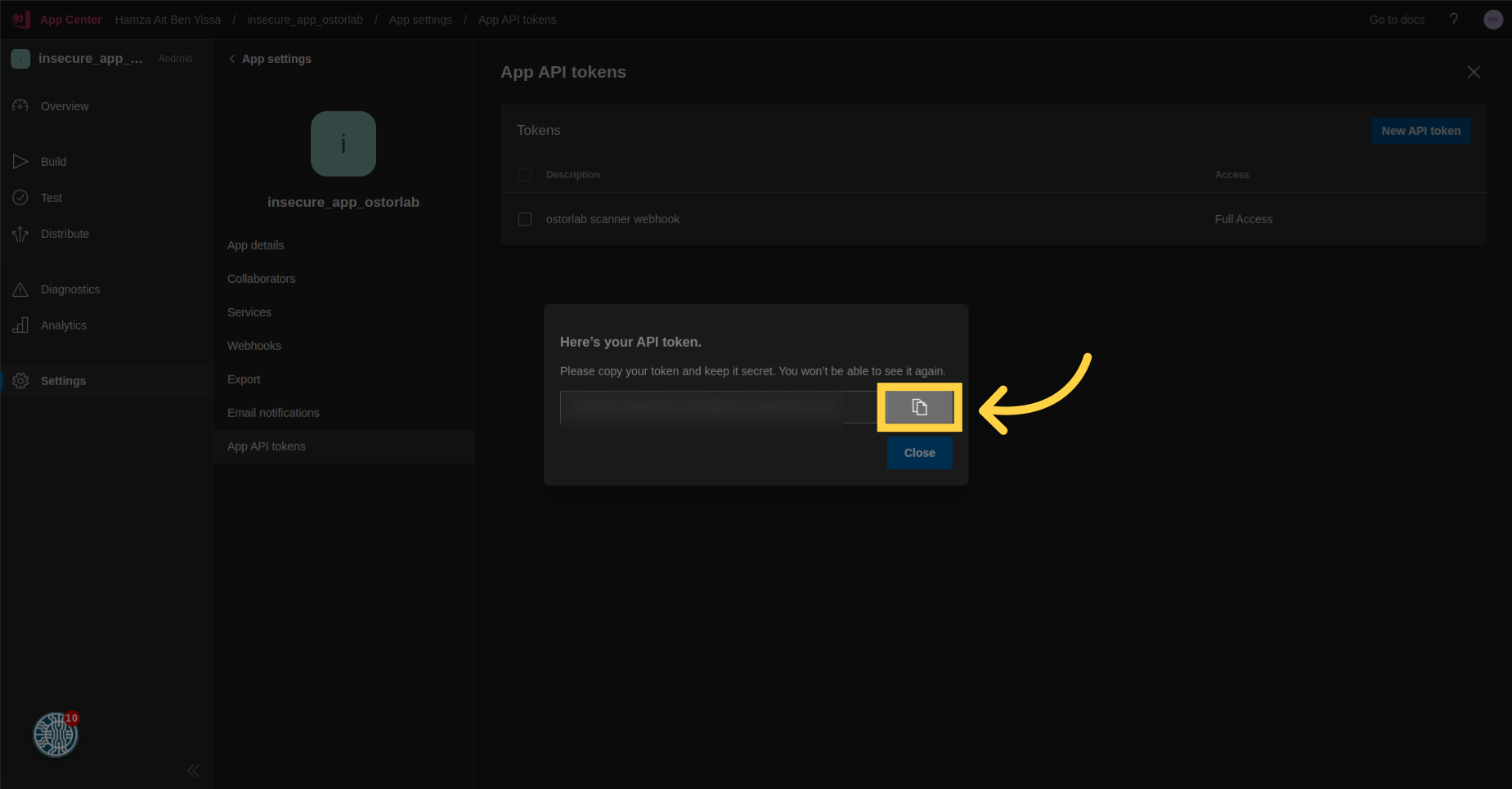
Assurez-vous de copier le jeton de votre clé API.
Créer la configuration :
Cliquez sur le bouton de menu.
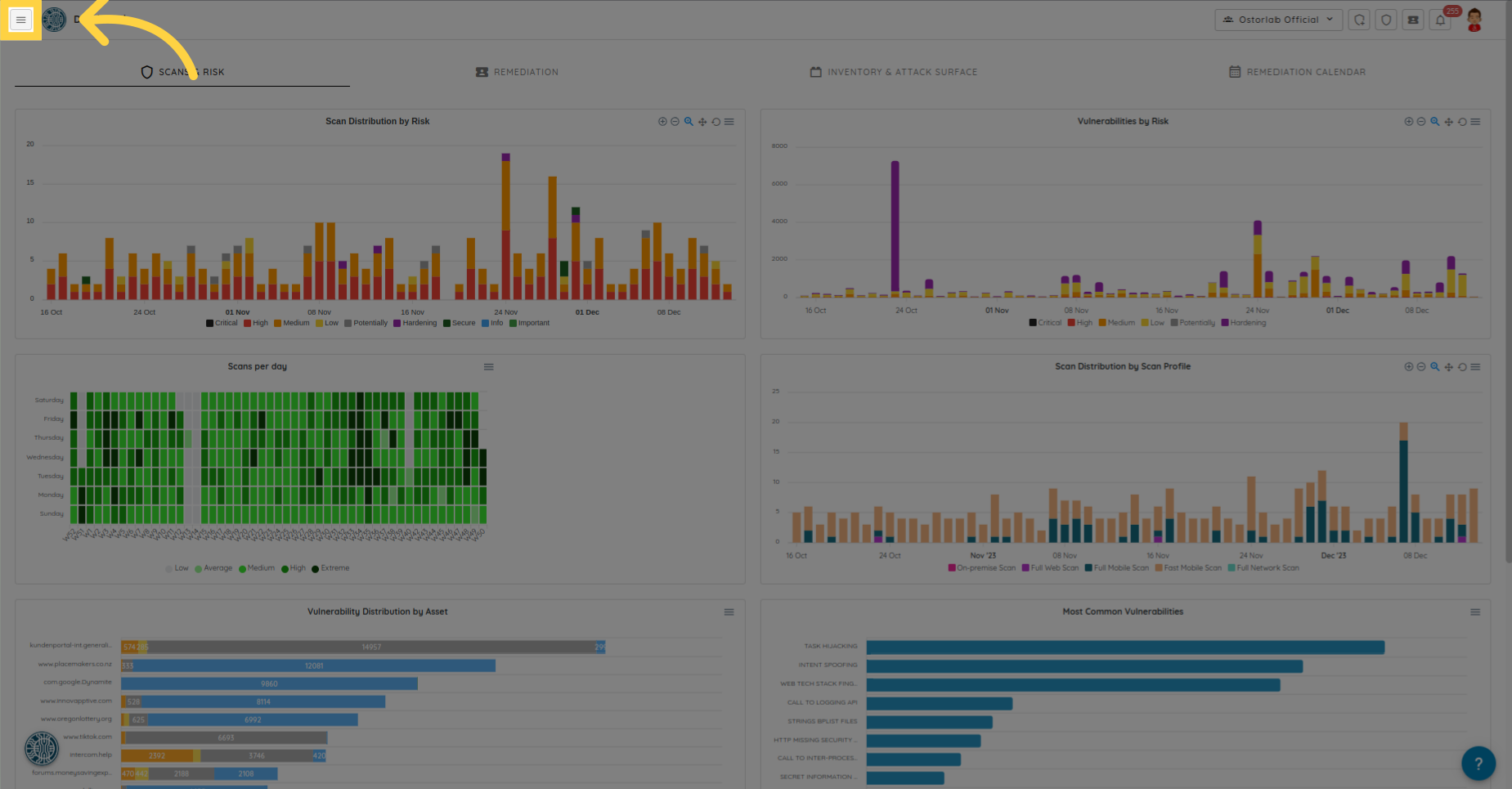
Ensuite, cliquez sur "Integrations/API" pour développer.

Accédez à la page des intégrations.
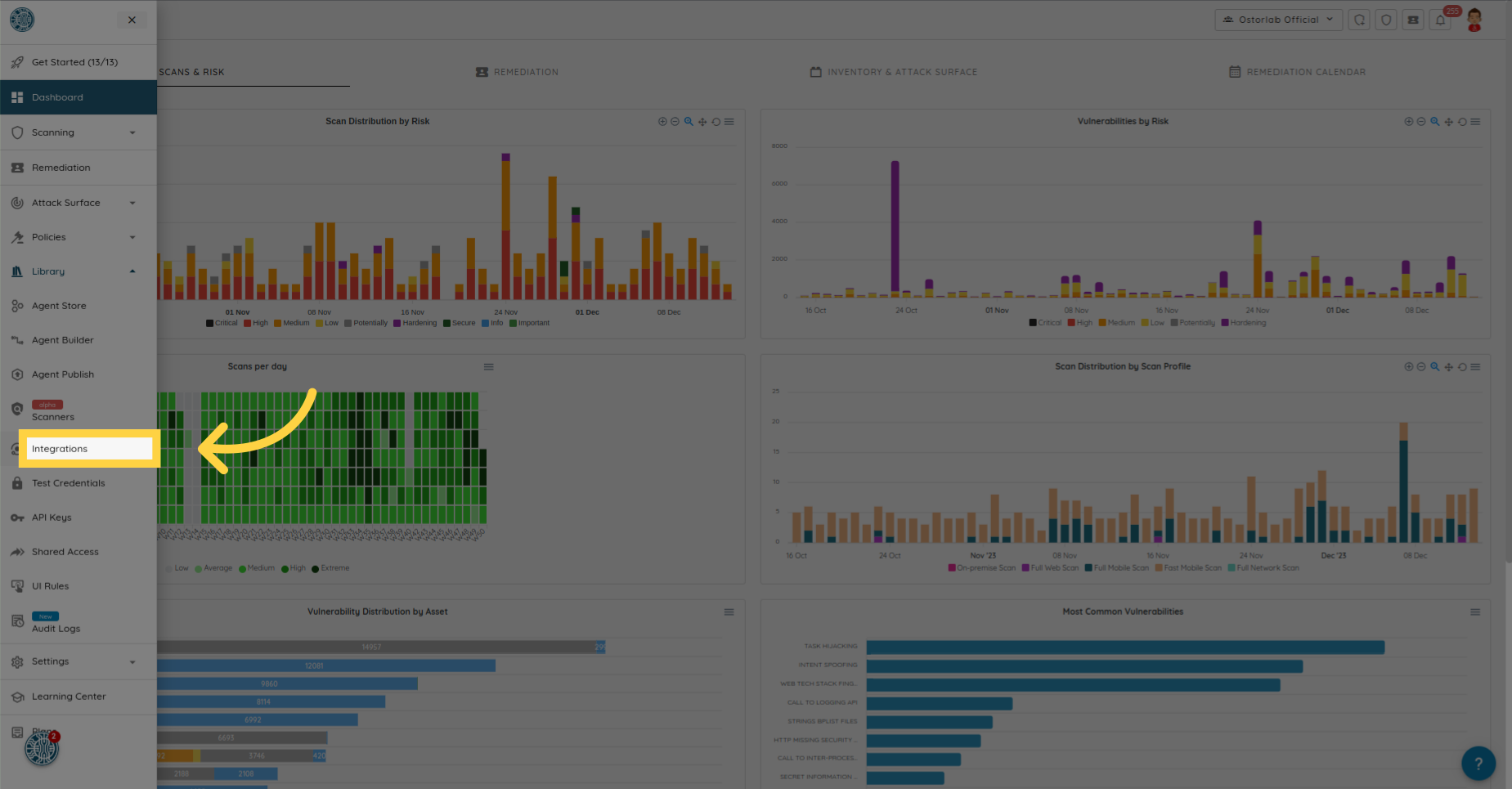
Allez sur App Center.
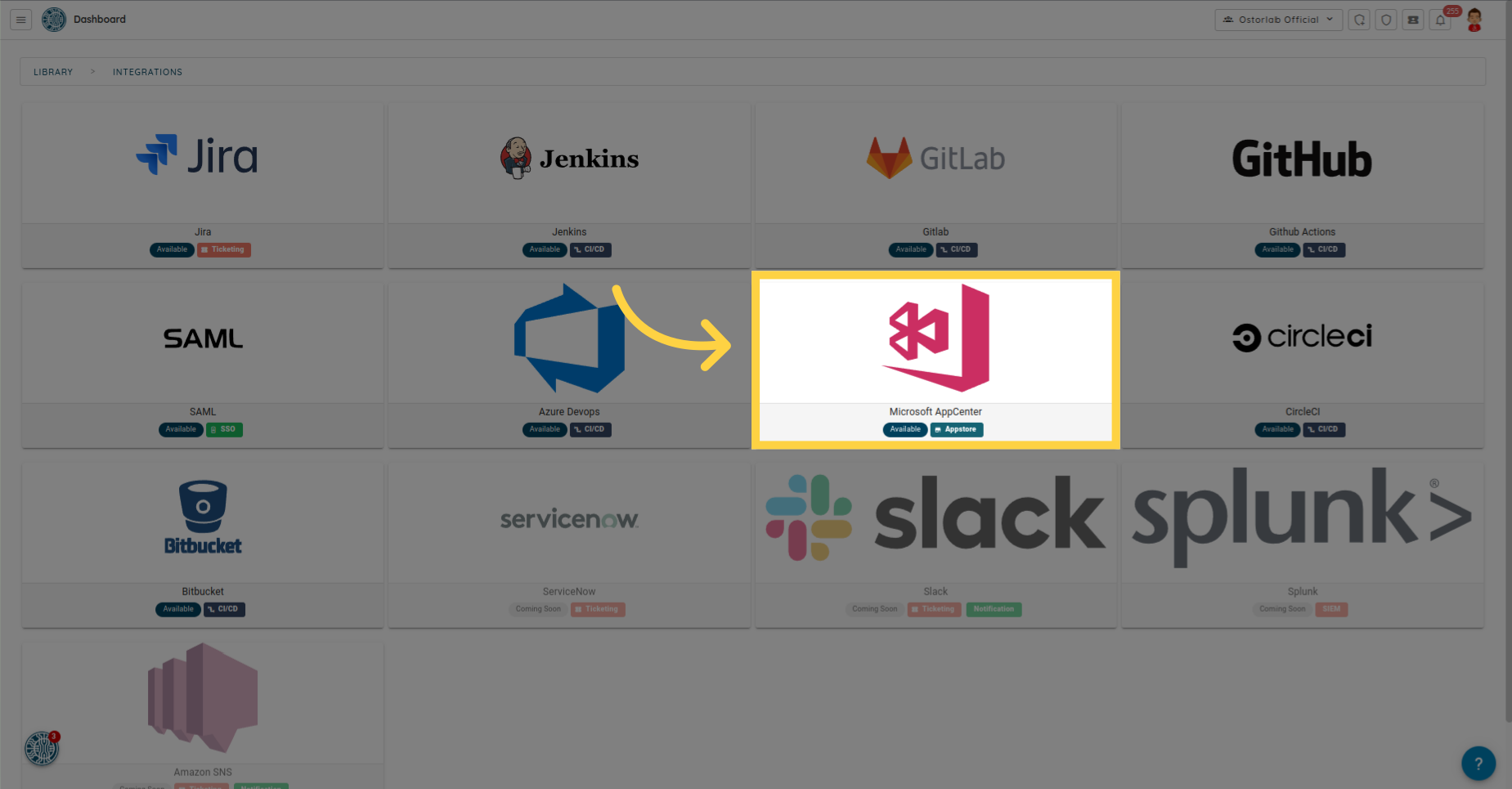
Allez dans les paramètres de configuration.
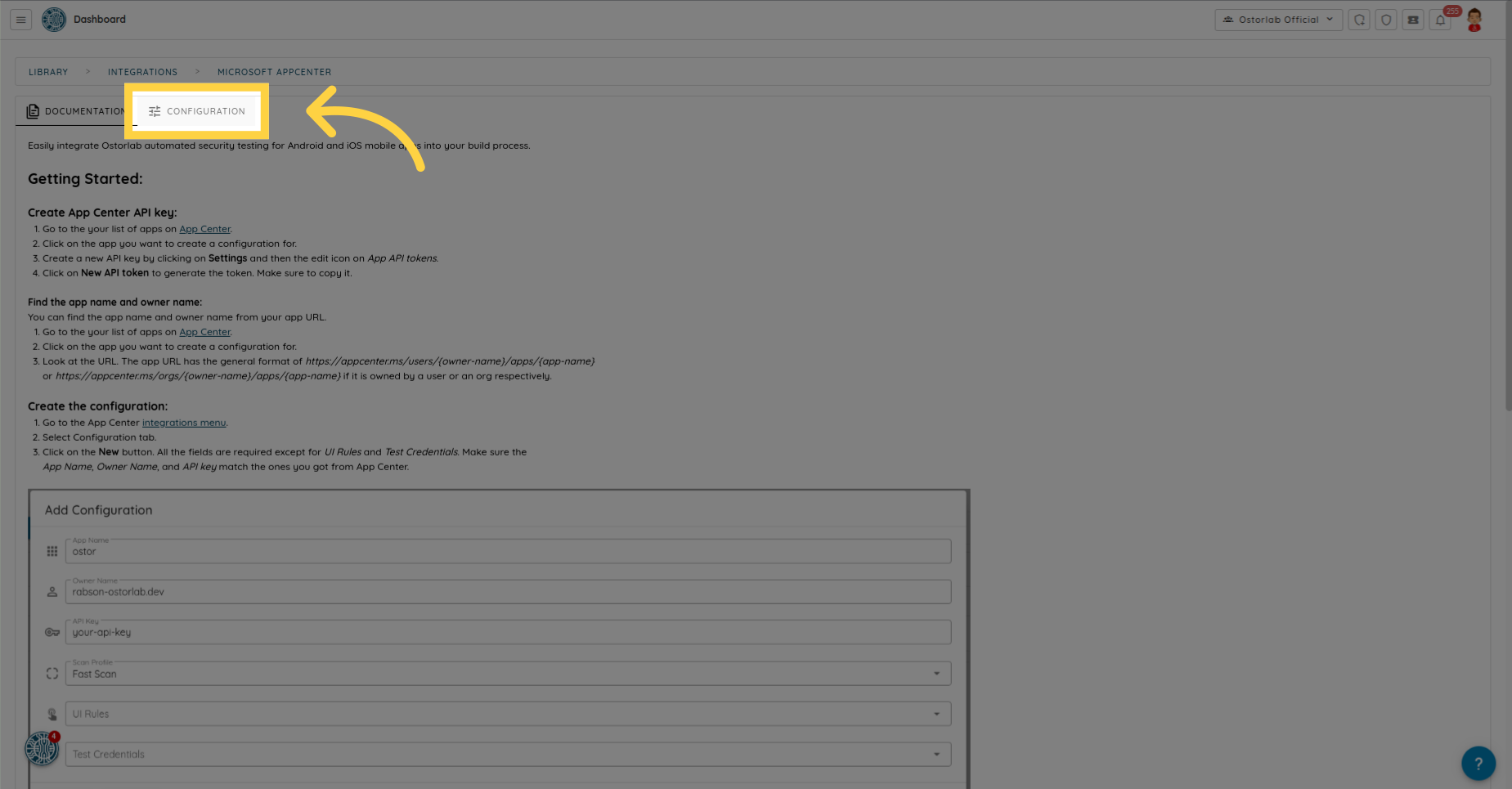
Créez une nouvelle configuration.
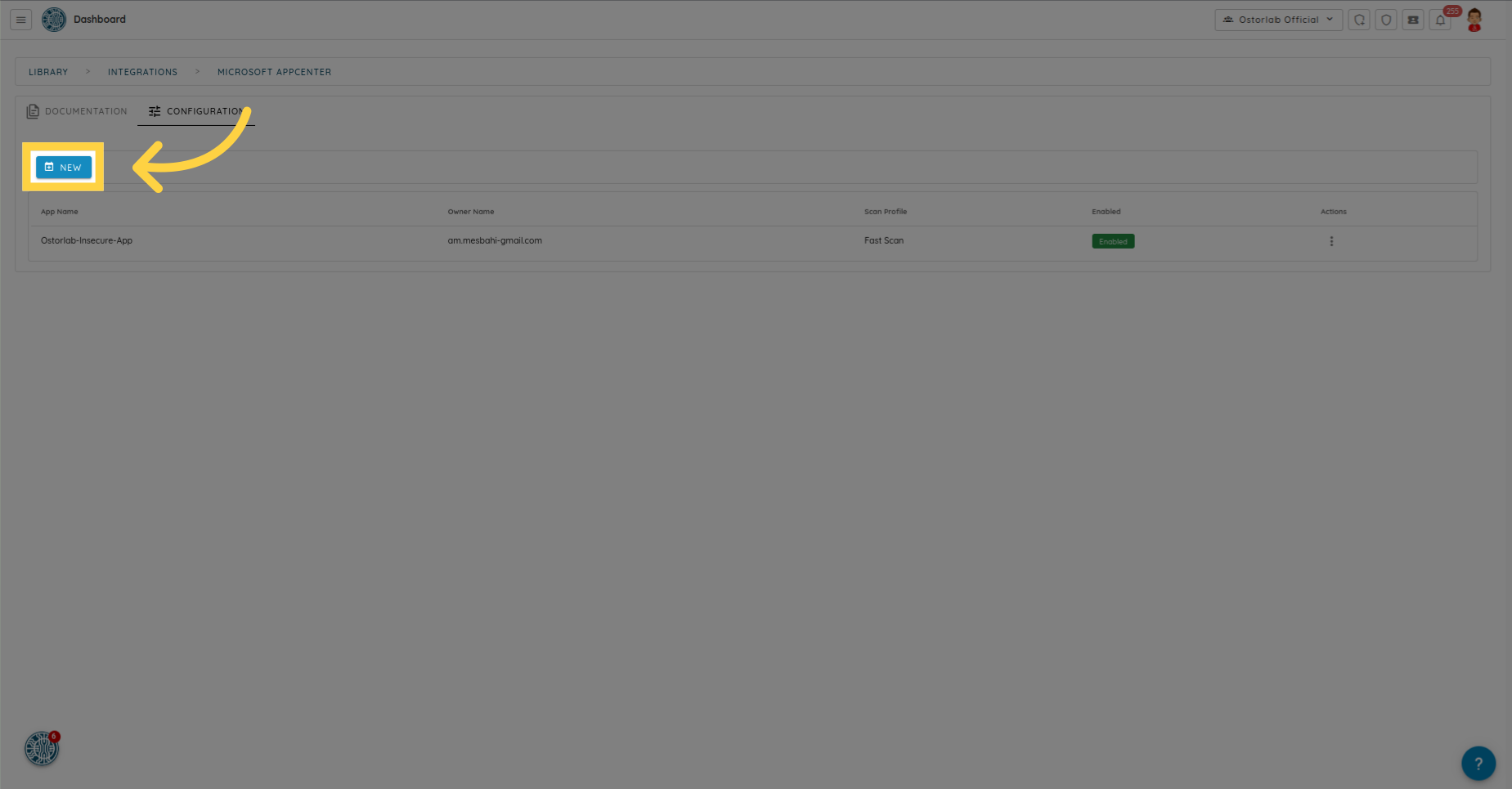
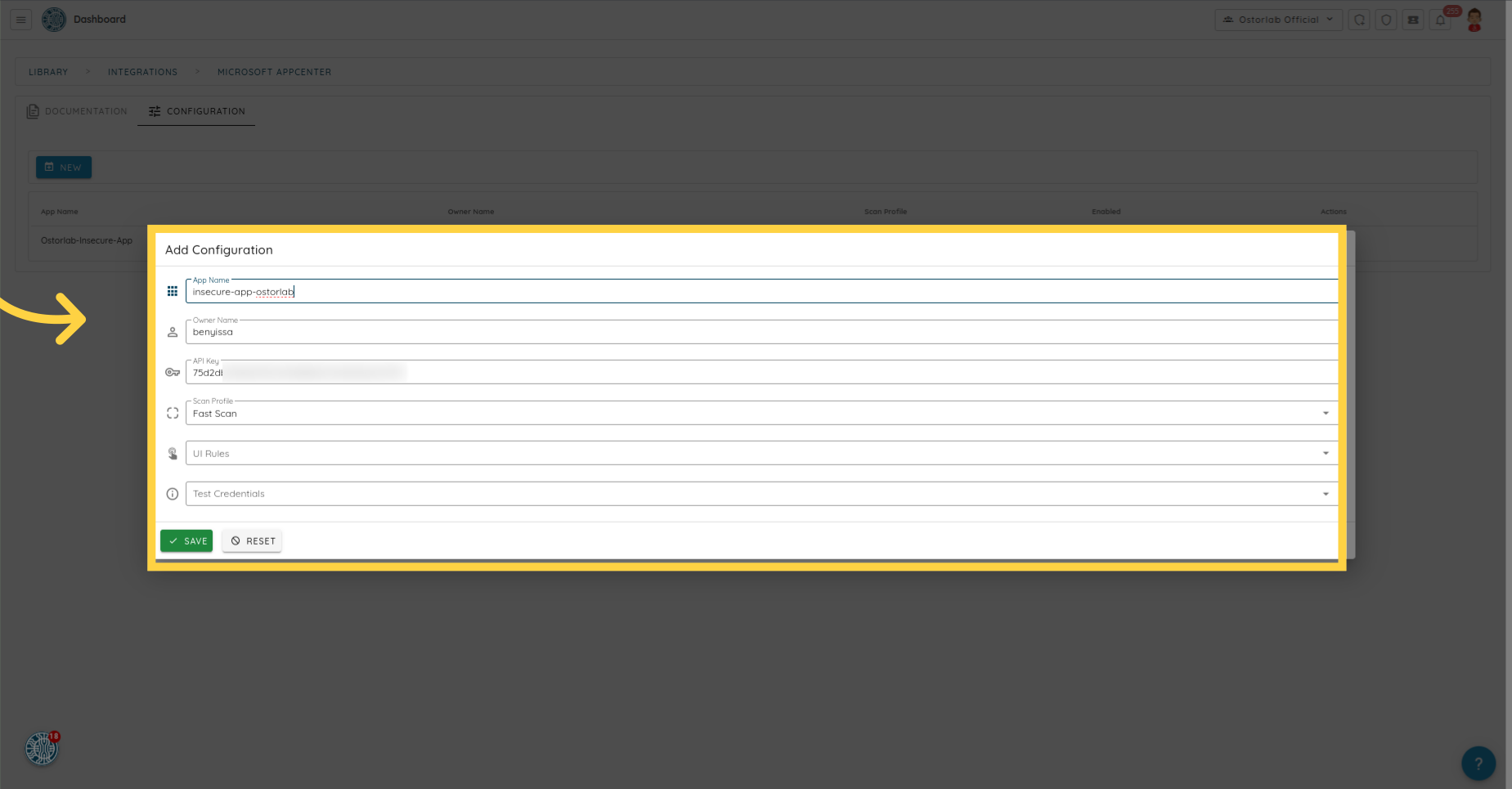
Tous les champs sont requis à l'exception des règles UI et des identifiants de test. Assurez-vous que le nom de l'application, le nom du propriétaire et la clé API correspondent à ceux que vous avez obtenus depuis App Center.
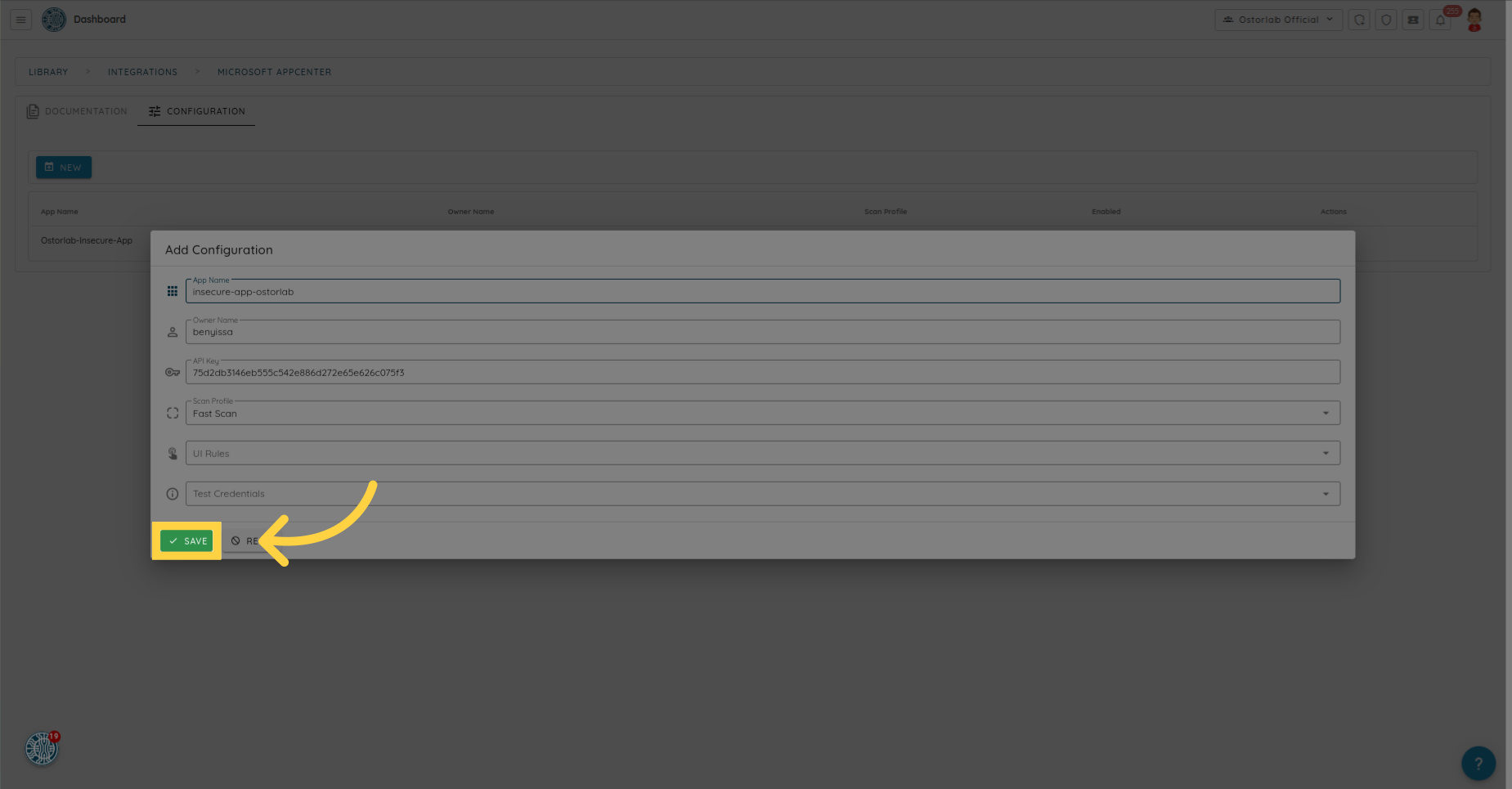
Enregistrez la configuration.
Vérifier la configuration sur App Center :
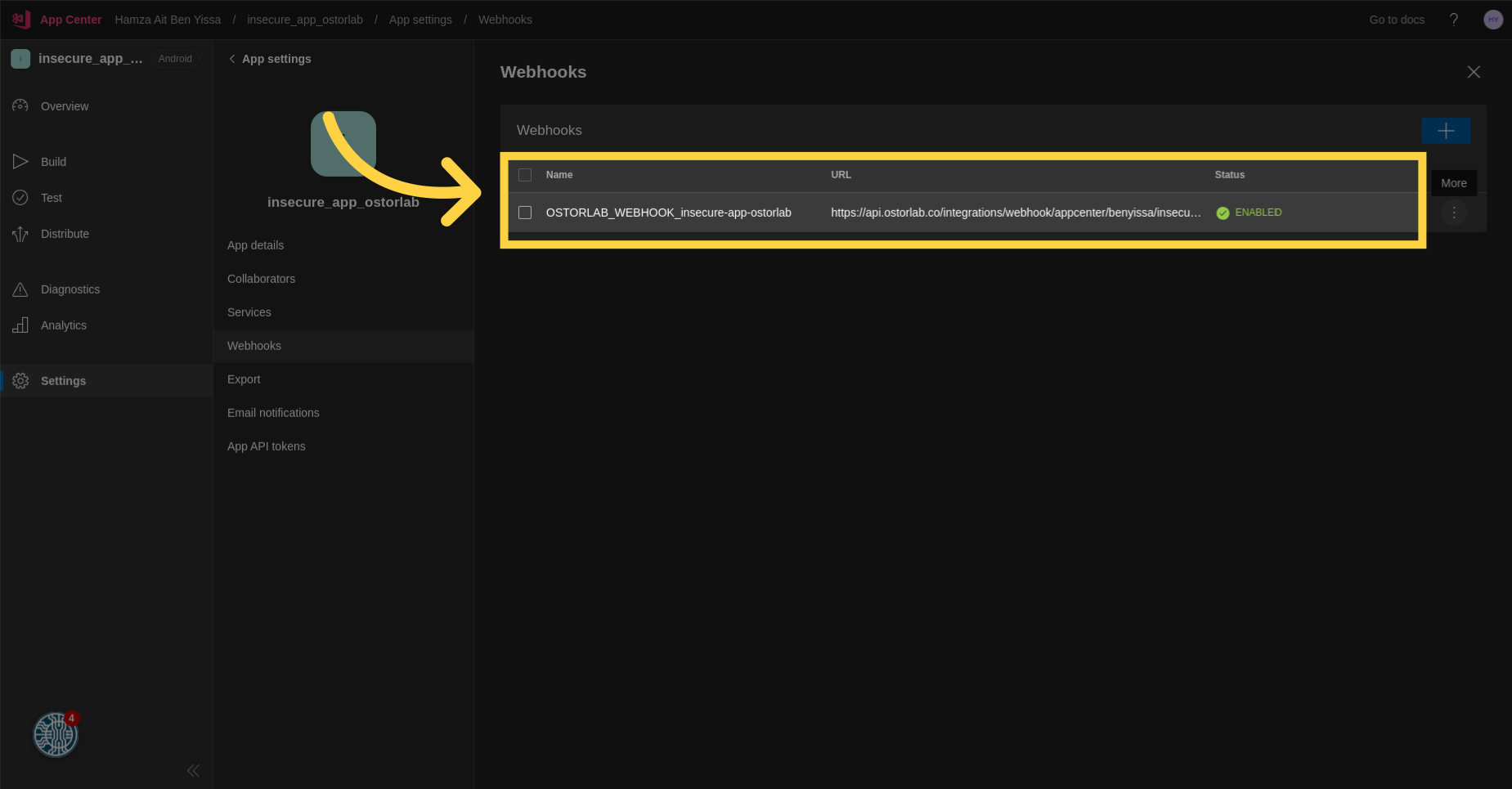
Cliquez sur l'icône d'édition pour les Webhooks.
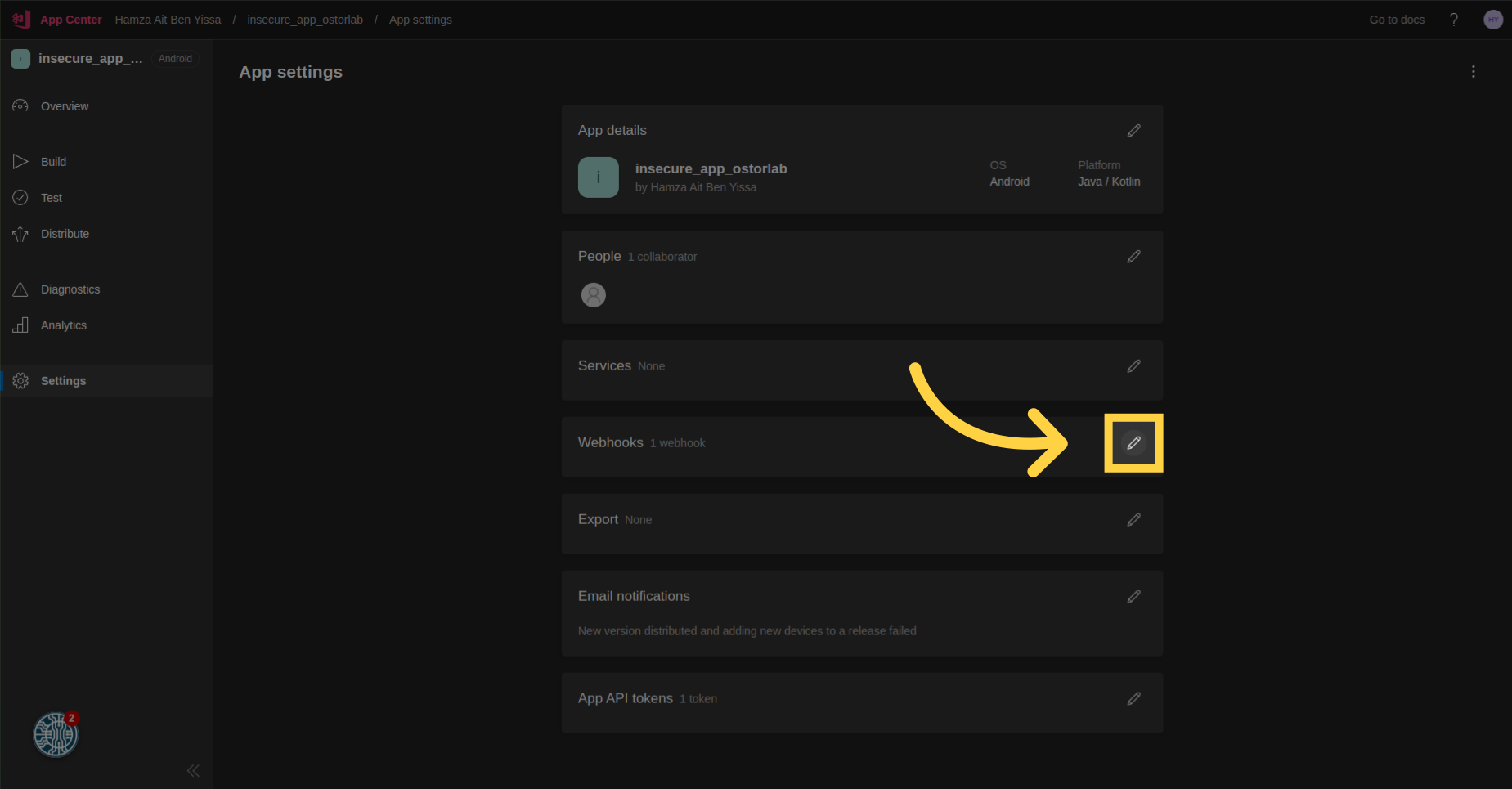
Vous devriez pouvoir voir un webhook avec le statut ENABLED.
Conclusion
Ce guide couvre les étapes nécessaires pour intégrer efficacement et facilement les tests de sécurité autonomes d'Ostorlab pour les applications mobiles Android et iOS dans votre processus de build App Center.