Flux
Créer et gérer des flux
Les flux vous permettent de regrouper des tickets associés, d'affecter des membres de l'équipe et de suivre la progression de la remédiation selon un calendrier défini.
Lorsque vous ouvrez un flux, tous les tickets qui lui sont associés sont affichés au même endroit. Vous pouvez consulter les tickets dans un tableau ou sur une chronologie.
Créer un flux
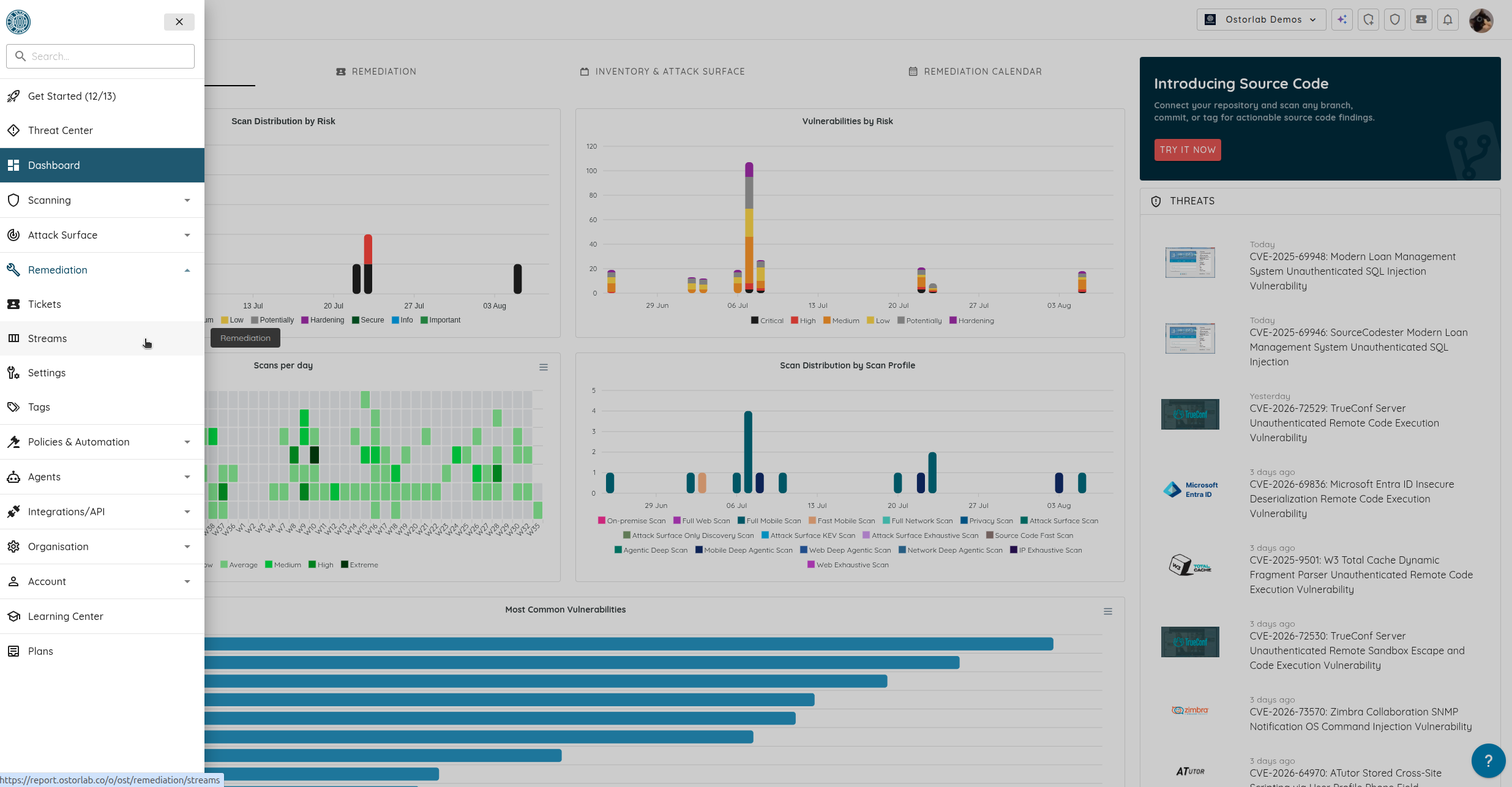
Accédez à Remédiation > Flux.
- Ouvrez le menu principal d'Ostorlab.
-
Sous Remédiation, cliquez sur Flux.
-
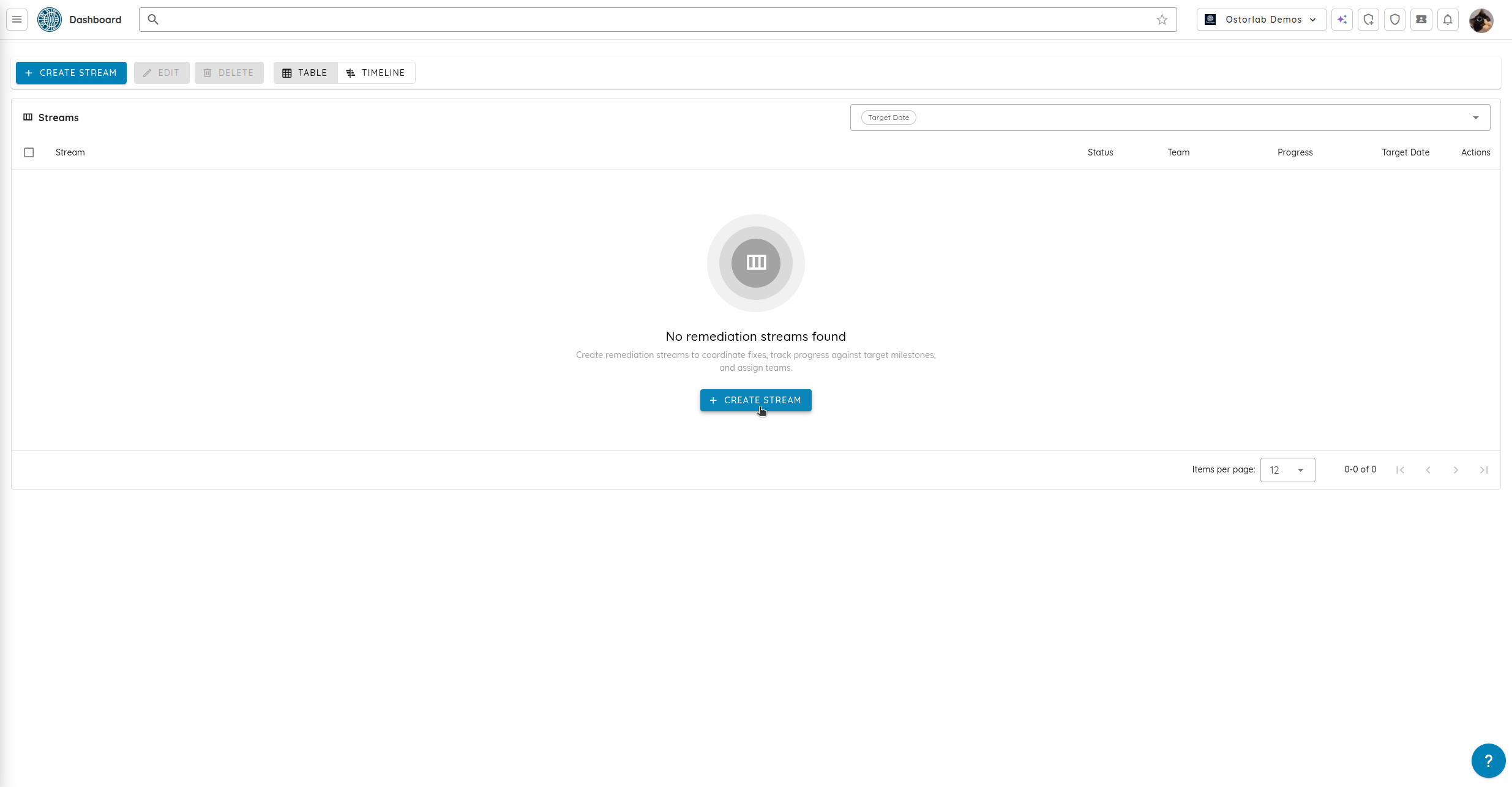
Cliquez sur Créer un flux.
-
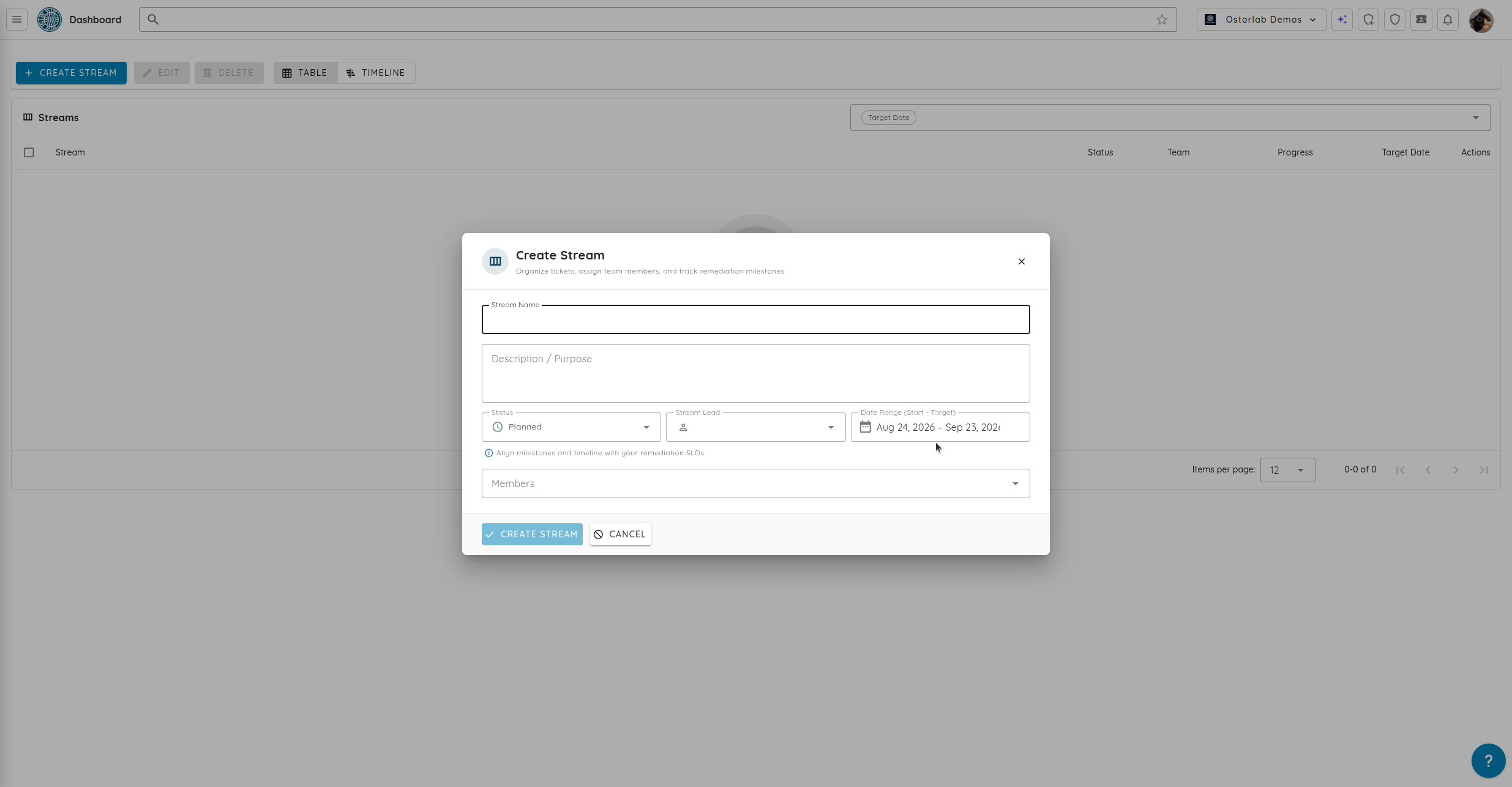
Saisissez le nom et la description du flux.
- Sélectionnez le statut du flux.
- Sélectionnez un responsable du flux.
- Définissez les dates de début et de fin prévues.
- Sélectionnez les membres du flux.
-
Cliquez sur Créer un flux pour l'enregistrer.
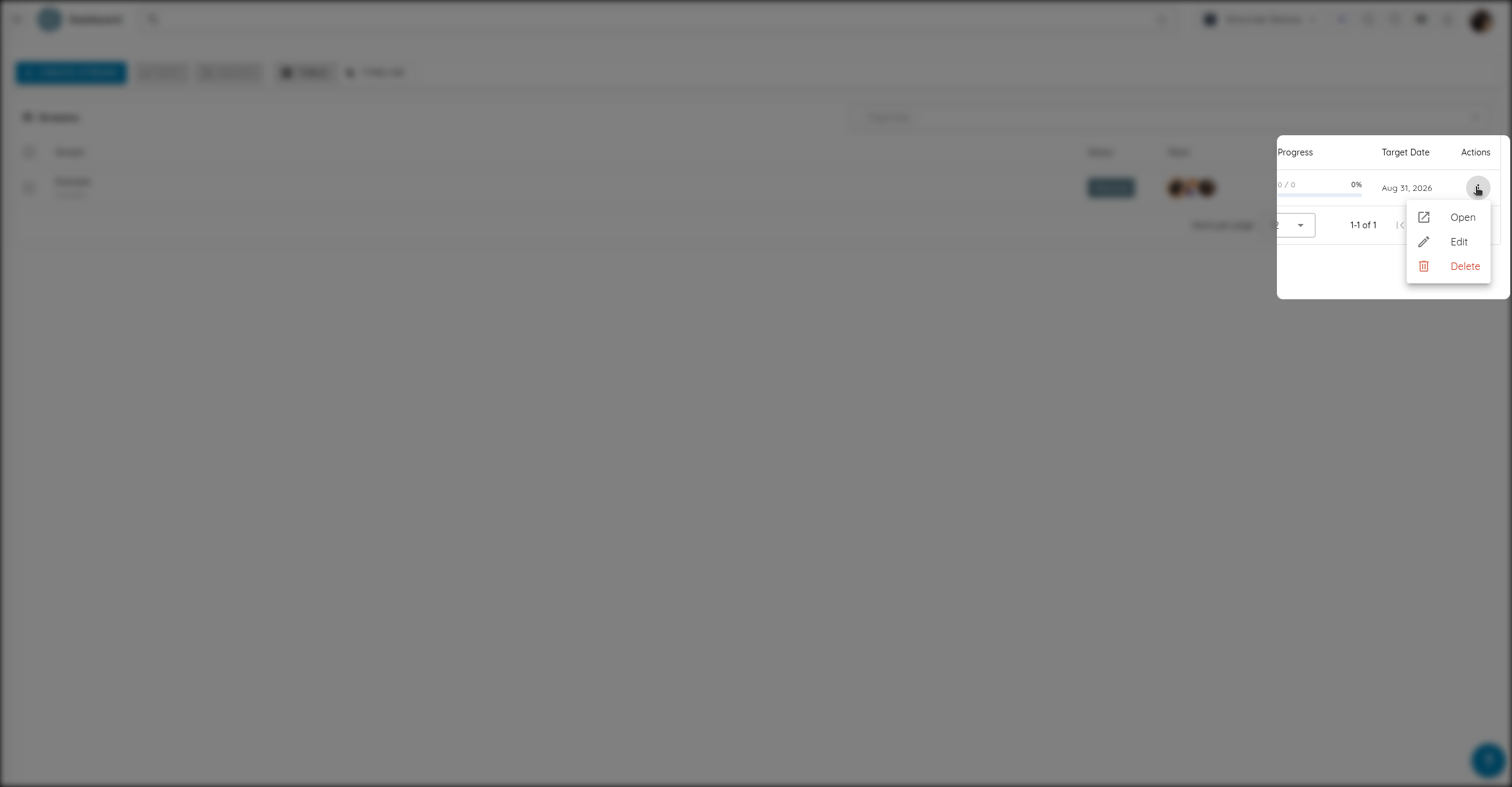
Une fois créé, le flux apparaît dans le tableau Flux. Ce tableau vous permet de suivre son statut, les membres de l'équipe, la progression de la remédiation et la date cible.
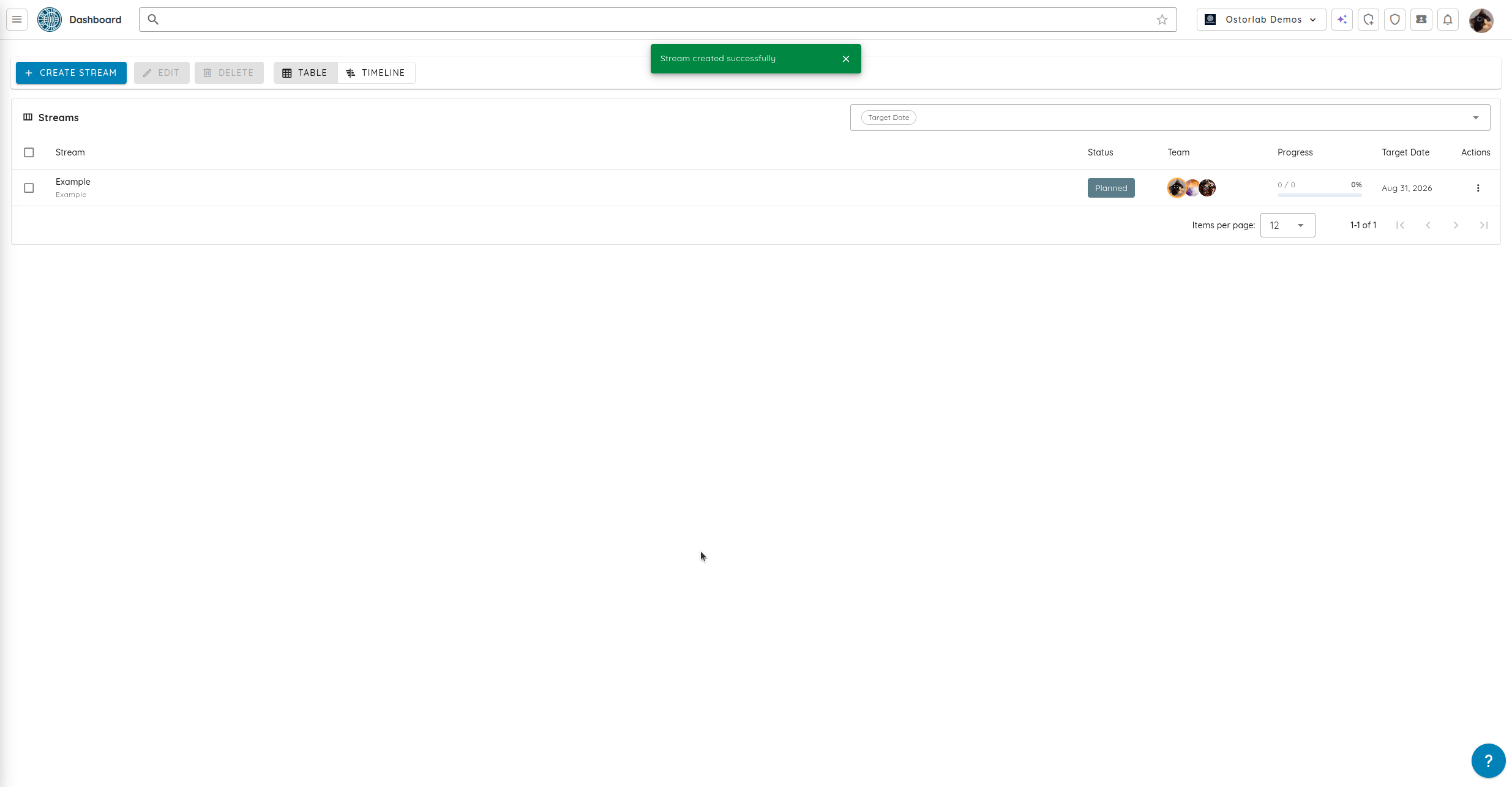
Utilisez le menu des actions pour ouvrir, modifier ou supprimer un flux.
Ajouter des tickets existants à un flux
Depuis un flux ouvert, vous pouvez ajouter des tickets existants ou créer directement un nouveau ticket dans le flux.
Ouvrez le flux et cliquez sur Ajouter des tickets.
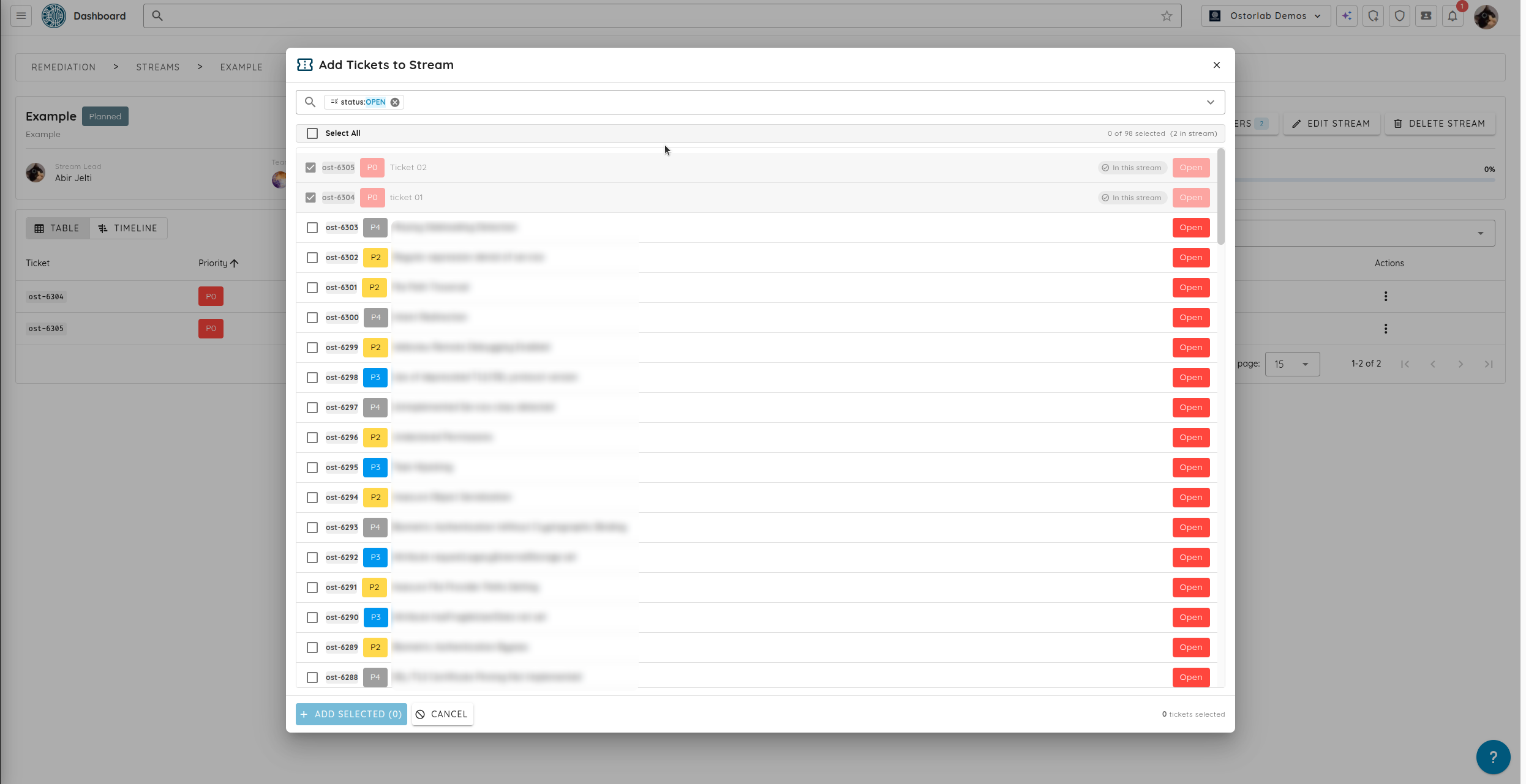
Les tickets disponibles sont affichés dans une liste.
- Sélectionnez les tickets à ajouter.
- Cliquez sur Ajouter la sélection.
Les tickets sélectionnés sont ajoutés au flux.
Créer un ticket dans un flux
Vous pouvez créer un ticket directement depuis un flux ouvert.
- Ouvrez le flux.
- Cliquez sur Créer un ticket.
- Saisissez les informations du ticket.
- Sous Flux, cliquez sur Ajouter un flux.
- Sélectionnez le flux à associer au ticket.
-
Cliquez sur Enregistrer.
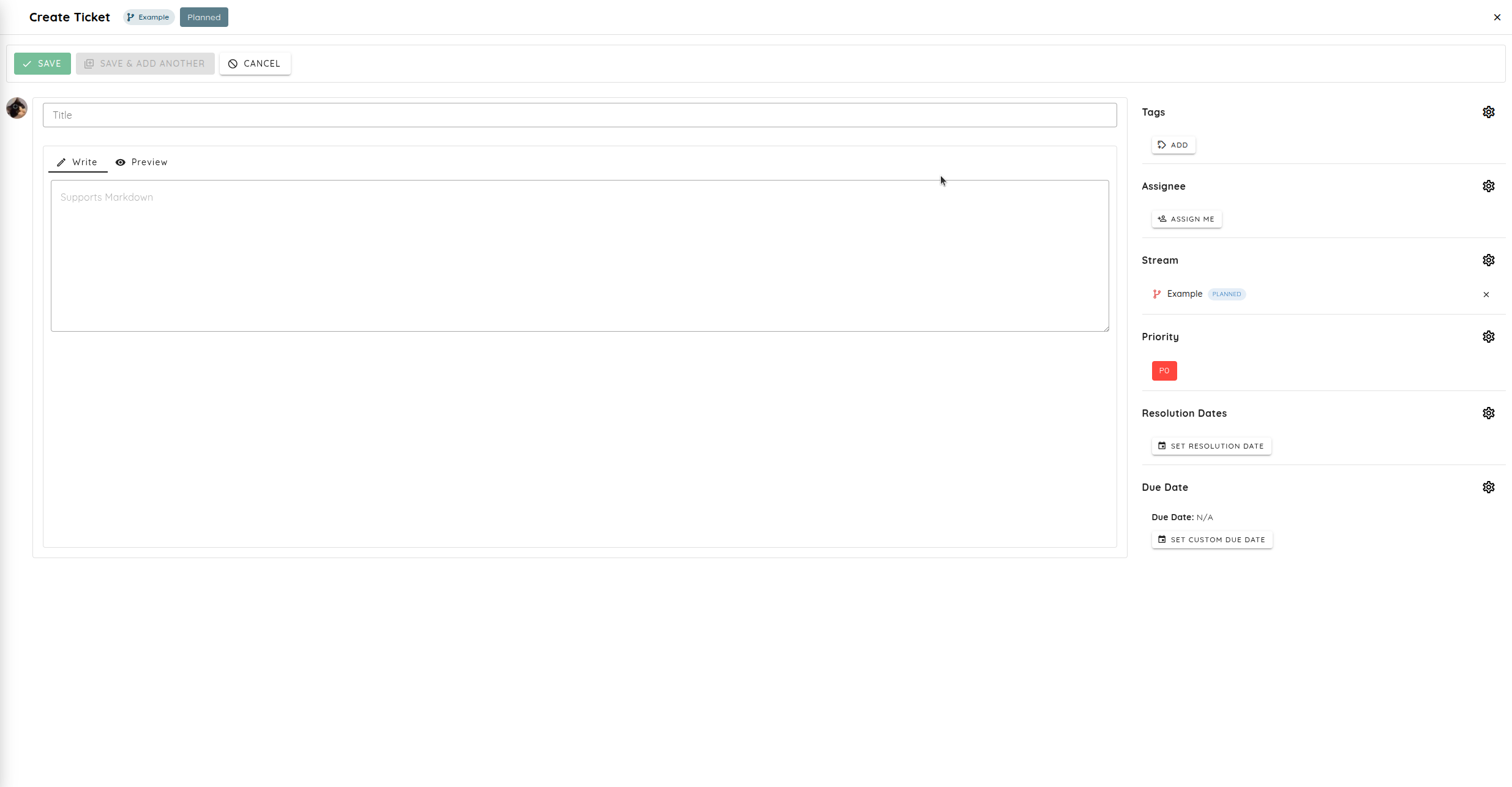
Le nouveau ticket est créé et ajouté au flux sélectionné.
Consulter et suivre un flux
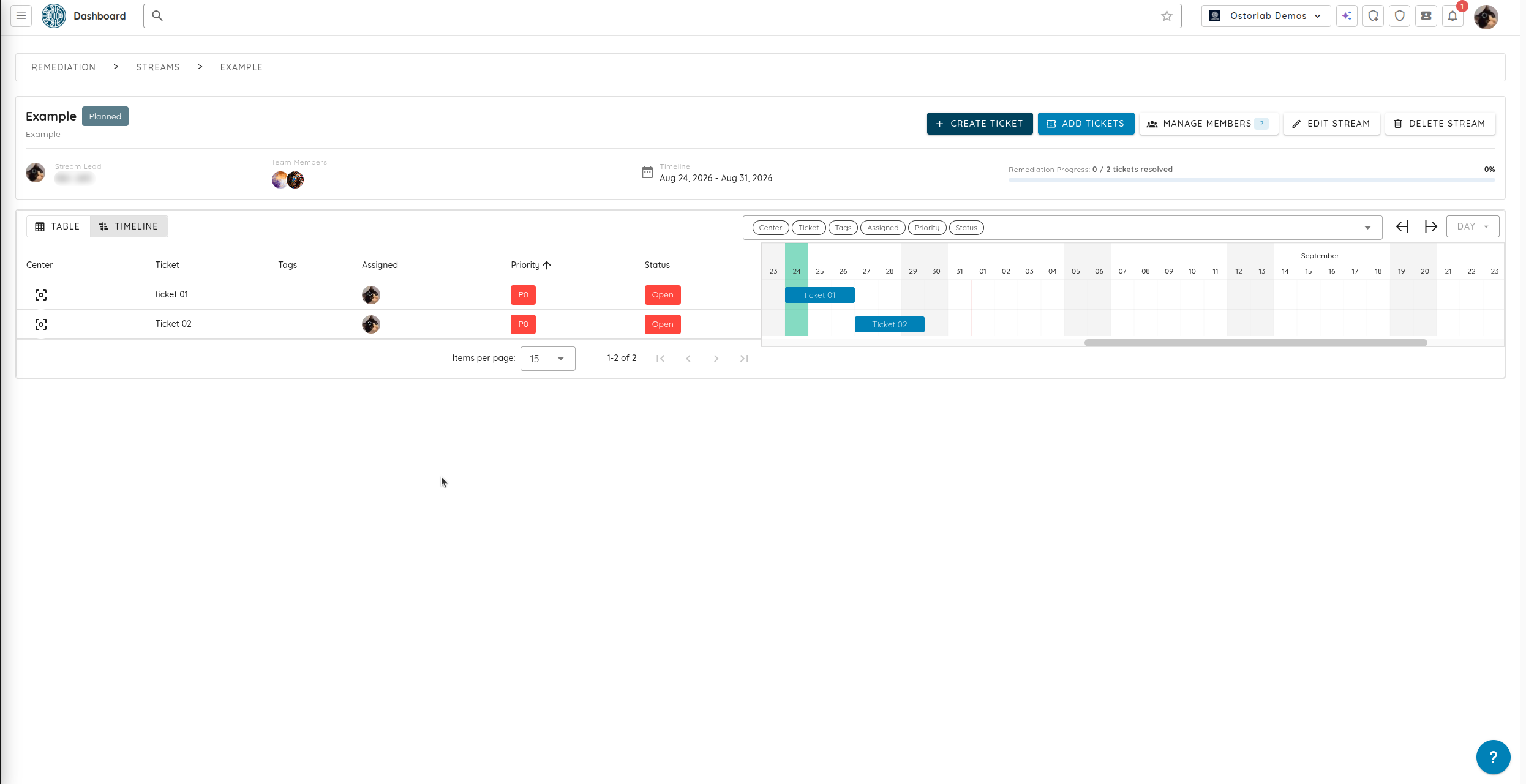
Cliquez sur un flux pour l'ouvrir et consulter tous les tickets qui lui sont associés.
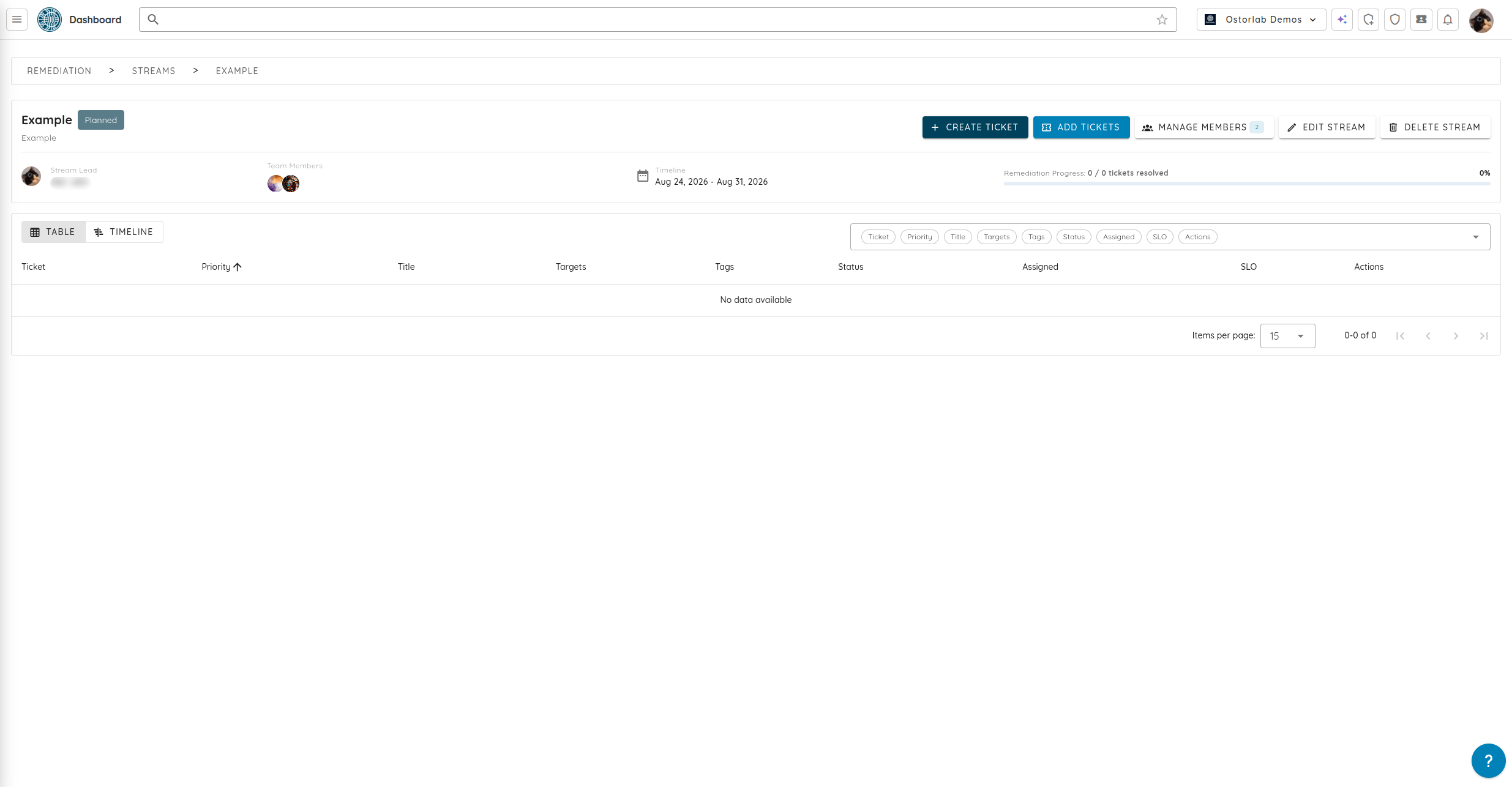
La page du flux affiche :
- Le responsable du flux et les membres de l'équipe.
- Les dates de début et de fin prévues.
- Le nombre de tickets résolus.
- La progression globale de la remédiation.
- Tous les tickets associés au flux.
Les tickets peuvent être affichés selon deux vues :
- Tableau : affiche les tickets et leurs détails, notamment les tags, le responsable, la priorité et le statut.
- Chronologie : affiche les tickets sur la chronologie du flux.
La chronologie affiche les dates de début et de fin planifiées de chaque ticket.
Gérer les membres du flux
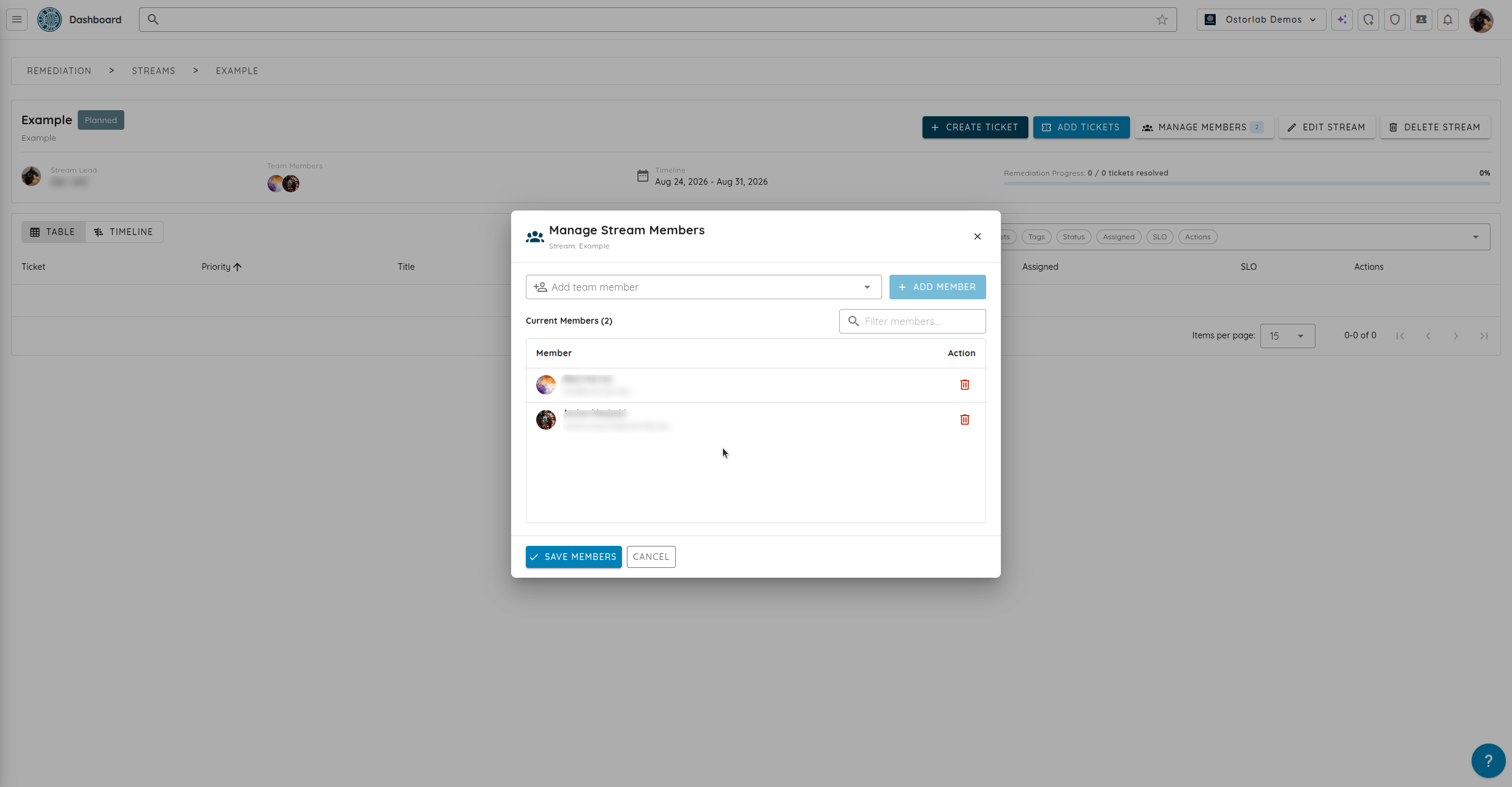
Depuis un flux ouvert, cliquez sur Gérer les membres pour ajouter des membres au flux ou supprimer des membres existants.
Sélectionnez un membre de l'équipe, cliquez sur Ajouter un membre, puis sur Enregistrer les membres pour appliquer vos modifications.
Depuis la page du flux, vous pouvez également cliquer sur Modifier le flux pour mettre à jour ses informations ou sur Supprimer le flux pour le supprimer.