ストリーム
ストリームの作成と管理
ストリームを使用すると、関連するチケットをグループ化し、チームメンバーを割り当て、定義したタイムラインに沿って修復の進捗を追跡できます。
ストリームを開くと、関連付けられたすべてのチケットが1か所に表示されます。チケットはテーブルまたはタイムラインで確認できます。
ストリームを作成する
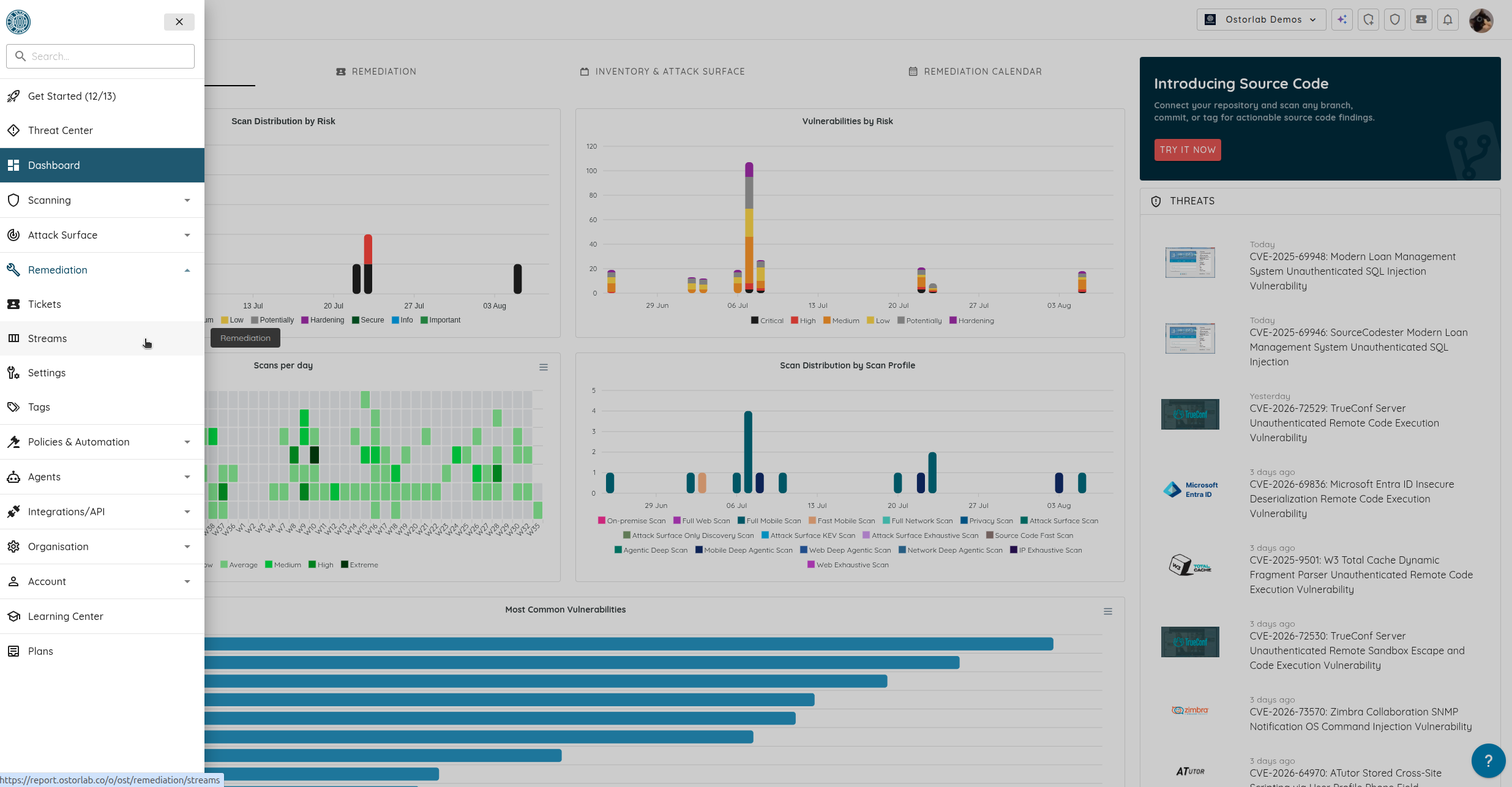
修復 > ストリーム に移動します。
- Ostorlabのメインメニューを開きます。
-
修復 の下にある ストリーム をクリックします。
-
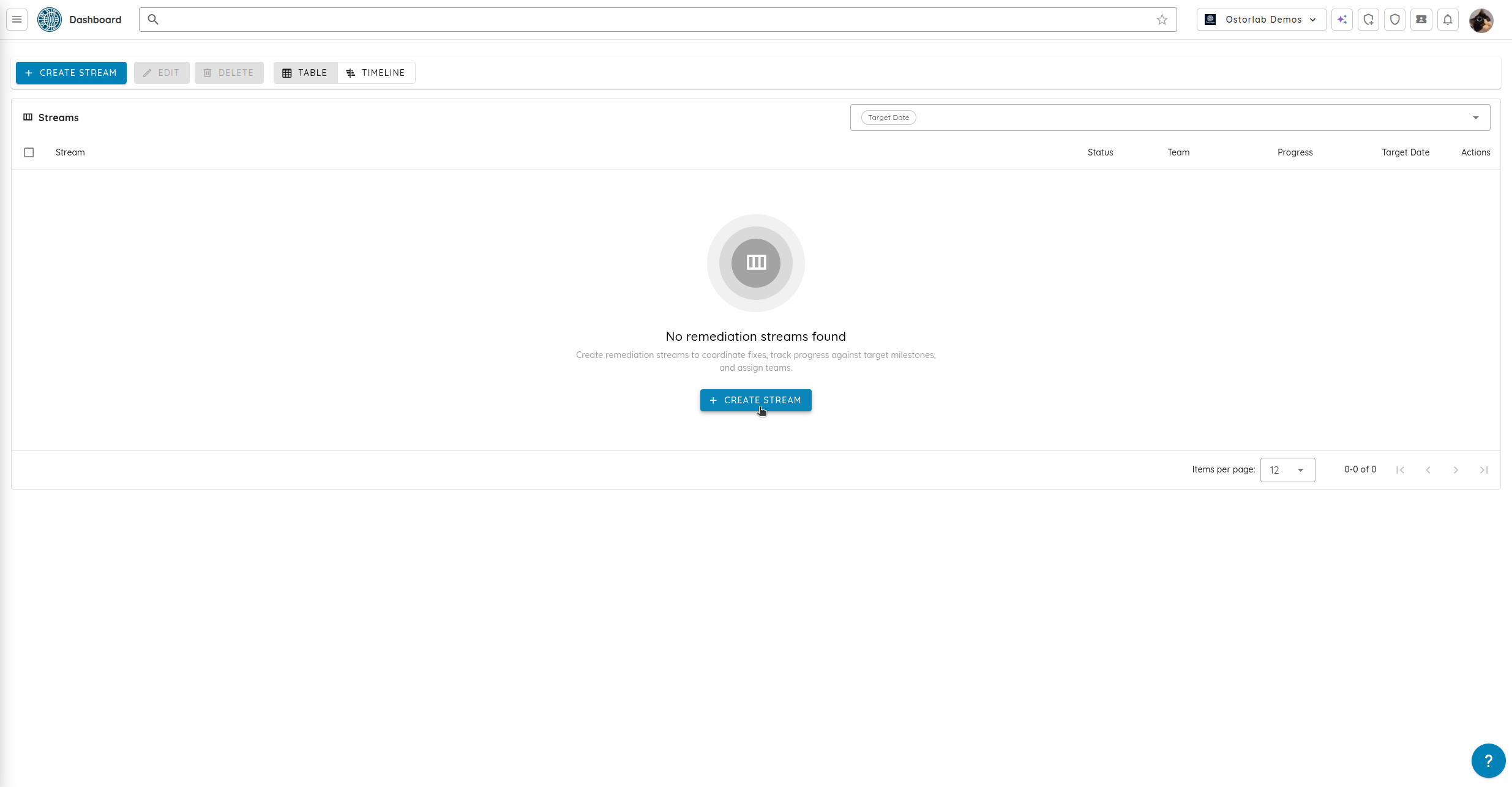
ストリームを作成 をクリックします。
-
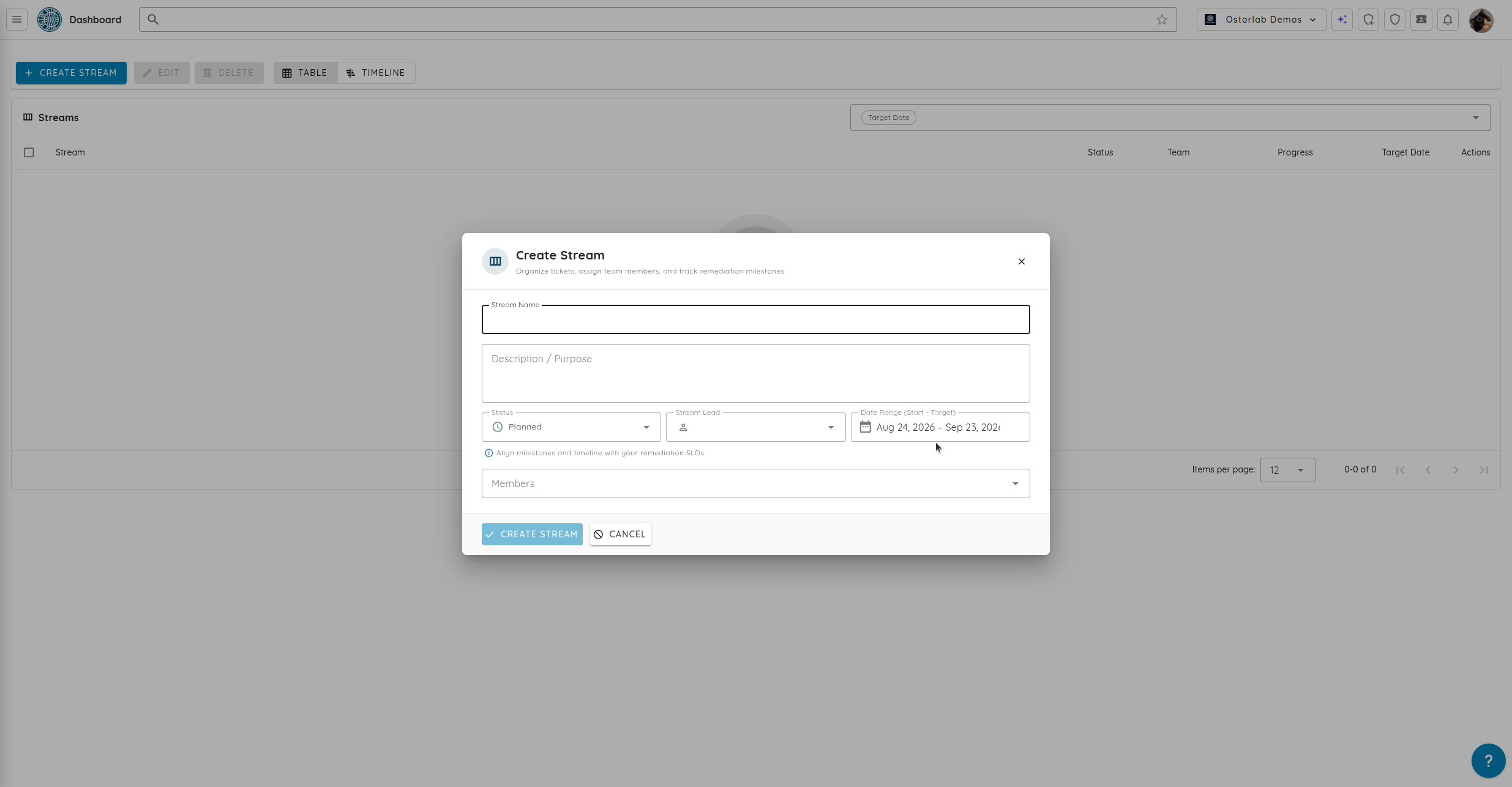
ストリームの名前と説明を入力します。
- ストリームのステータスを選択します。
- ストリームリードを選択します。
- 開始日と目標日を設定します。
- ストリームのメンバーを選択します。
-
ストリームを作成 をクリックして保存します。
作成したストリームはストリームテーブルに表示されます。このテーブルでは、ステータス、チームメンバー、修復の進捗、目標日を確認できます。
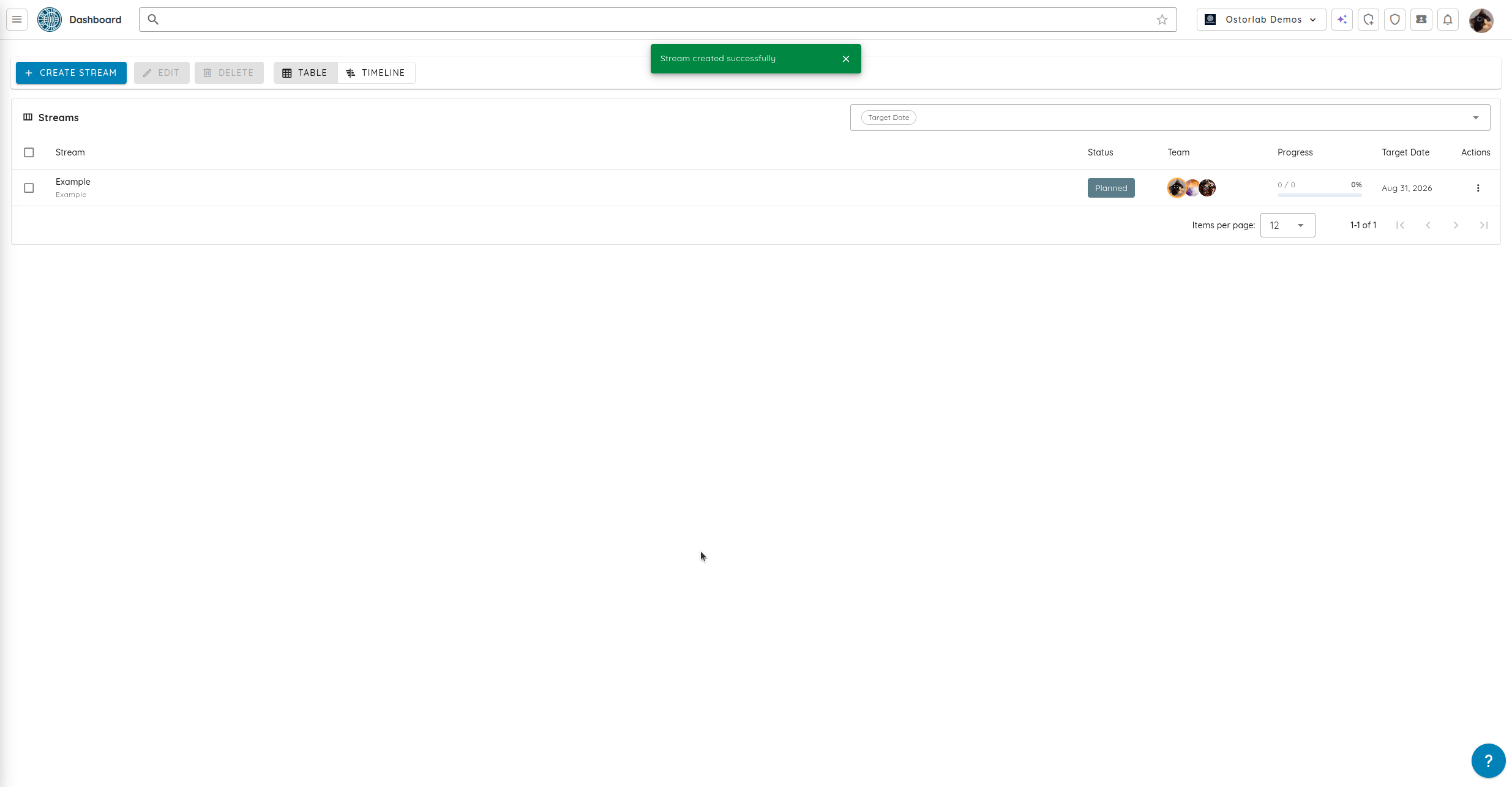
アクションメニューを使用して、ストリームを開く、編集する、または削除できます。
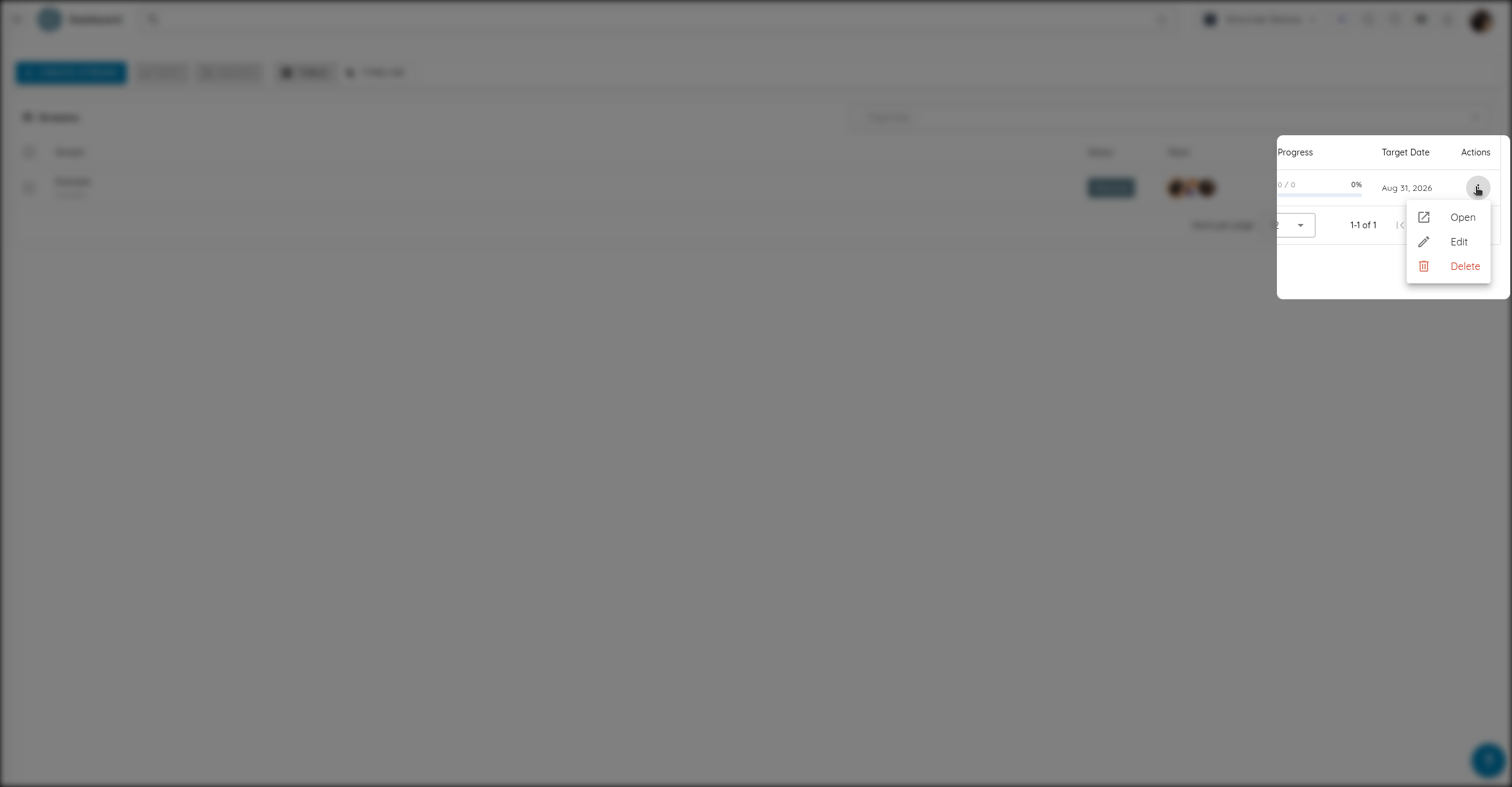
既存のチケットをストリームに追加する
開いているストリームでは、既存のチケットを追加するか、ストリーム内で新しいチケットを直接作成できます。
ストリームを開き、チケットを追加 をクリックします。
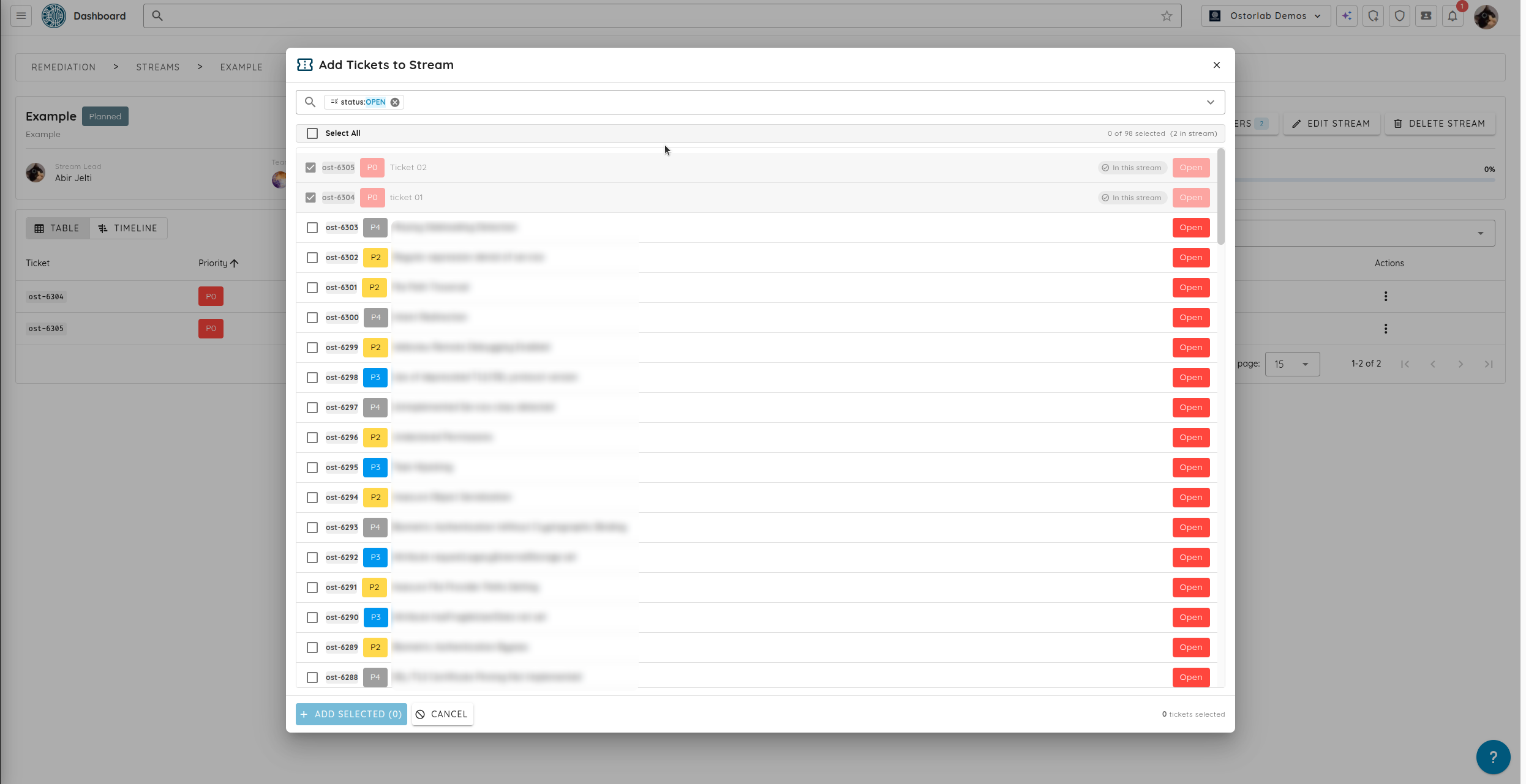
追加可能なチケットが一覧に表示されます。
- 追加するチケットを選択します。
- 選択項目を追加 をクリックします。
選択したチケットがストリームに追加されます。
ストリーム内で新しいチケットを作成する
開いているストリームから新しいチケットを直接作成できます。
- ストリームを開きます。
- チケットを作成 をクリックします。
- チケット情報を入力します。
- ストリーム の下にある ストリームを追加 をクリックします。
- チケットに関連付けるストリームを選択します。
-
保存 をクリックします。
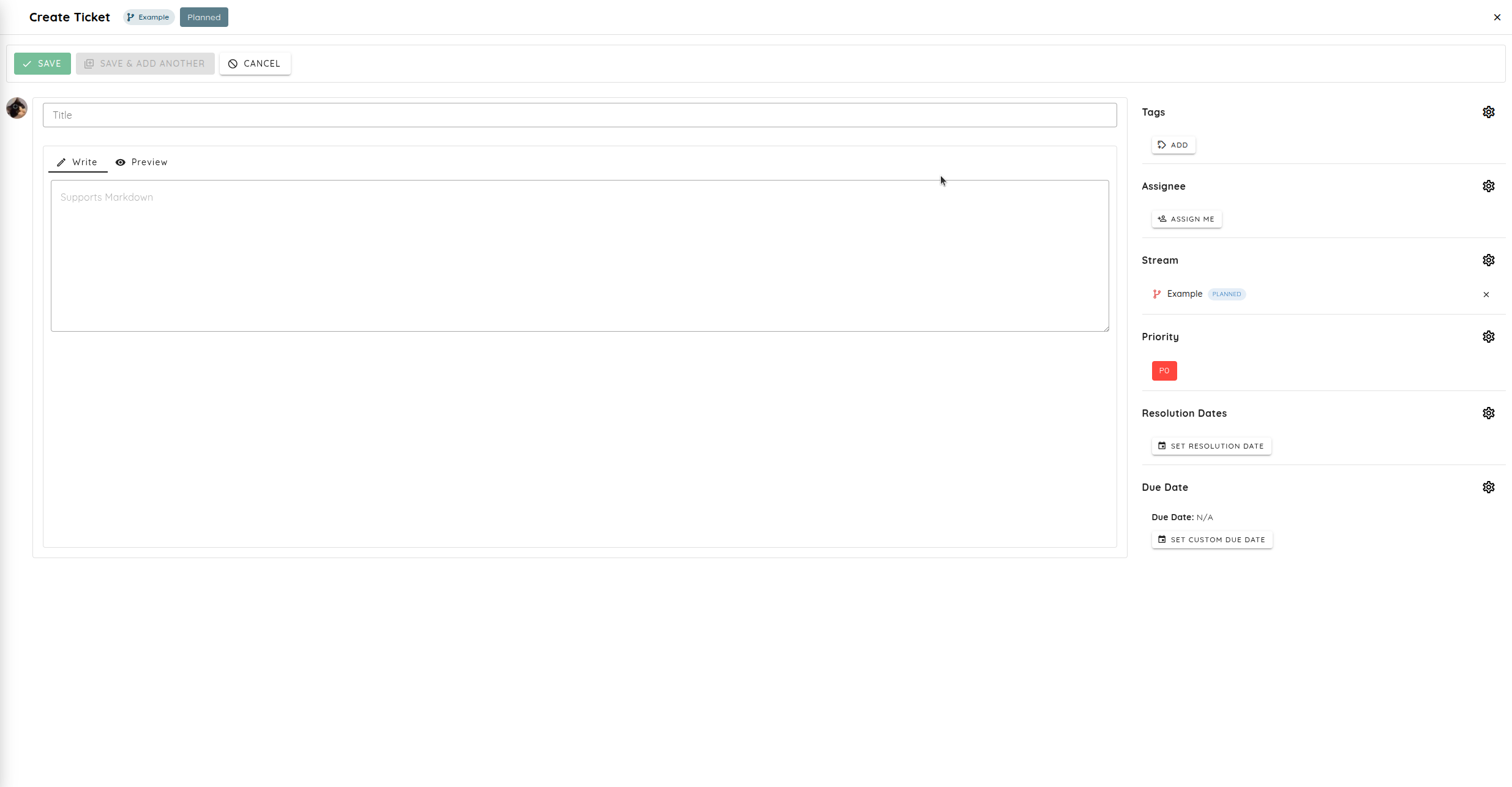
新しいチケットが作成され、選択したストリームに追加されます。
ストリームを表示して追跡する
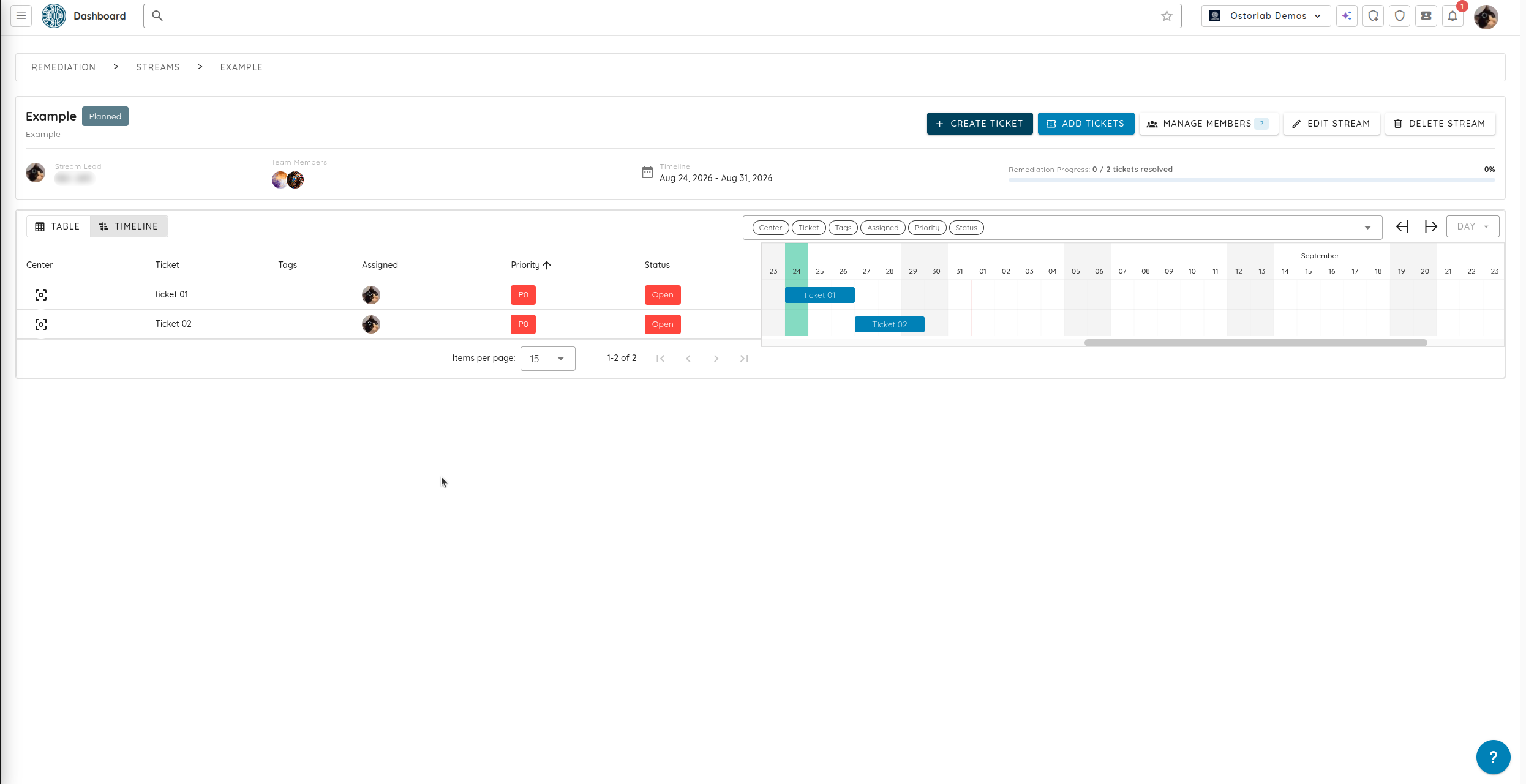
ストリームをクリックして開き、関連付けられたすべてのチケットを確認します。
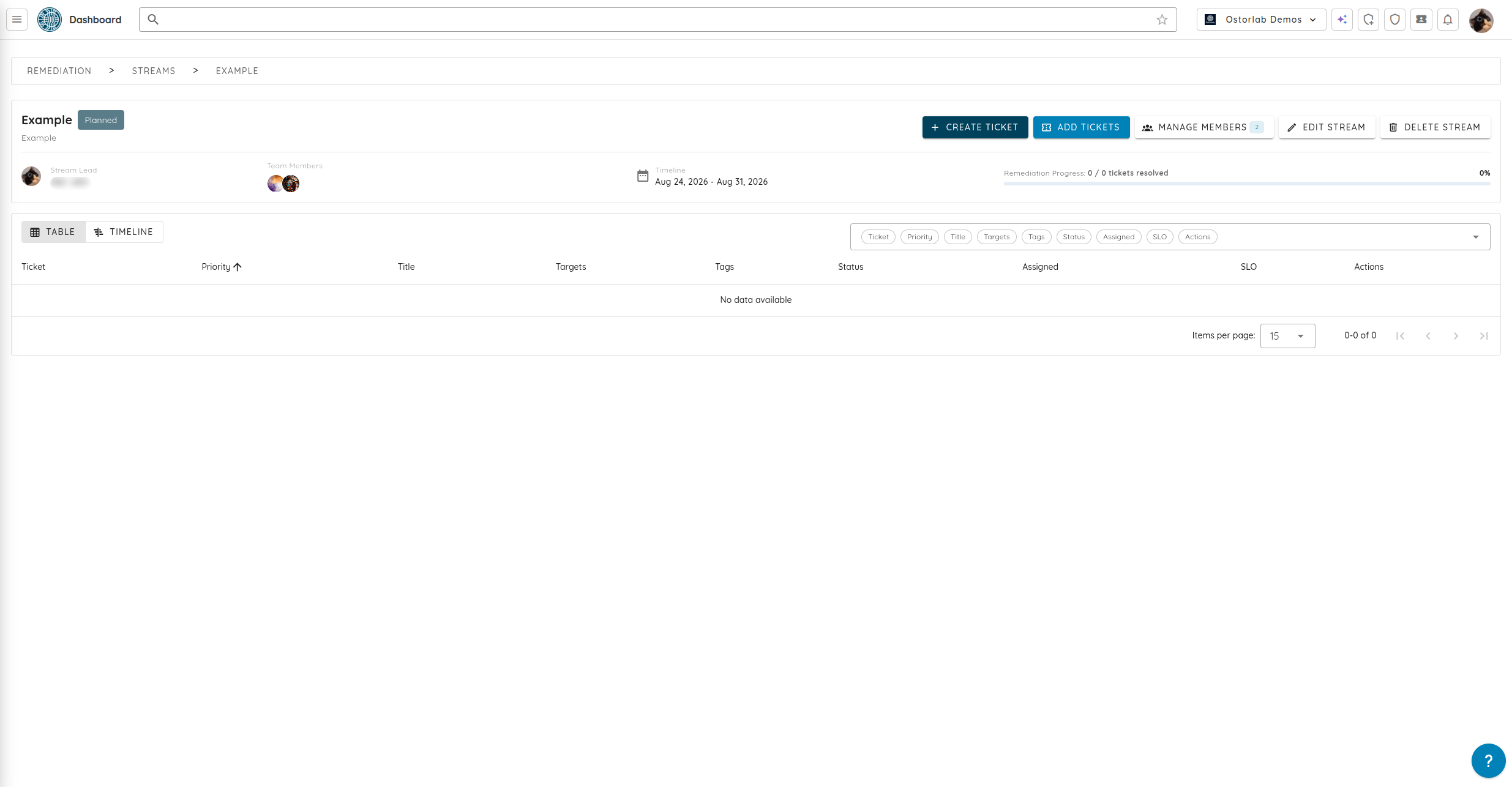
ストリームページには次の情報が表示されます。
- ストリームリードとチームメンバー。
- 開始日と目標日。
- 解決済みチケットの数。
- 修復全体の進捗。
- ストリームに関連付けられたすべてのチケット。
チケットは次の2つのビューで表示できます。
- テーブル: タグ、担当者、優先度、ステータスなど、チケットとその詳細を表示します。
- タイムライン: ストリームのタイムライン上にチケットを表示します。
タイムラインには、各チケットの予定開始日と終了日が表示されます。
ストリームメンバーを管理する
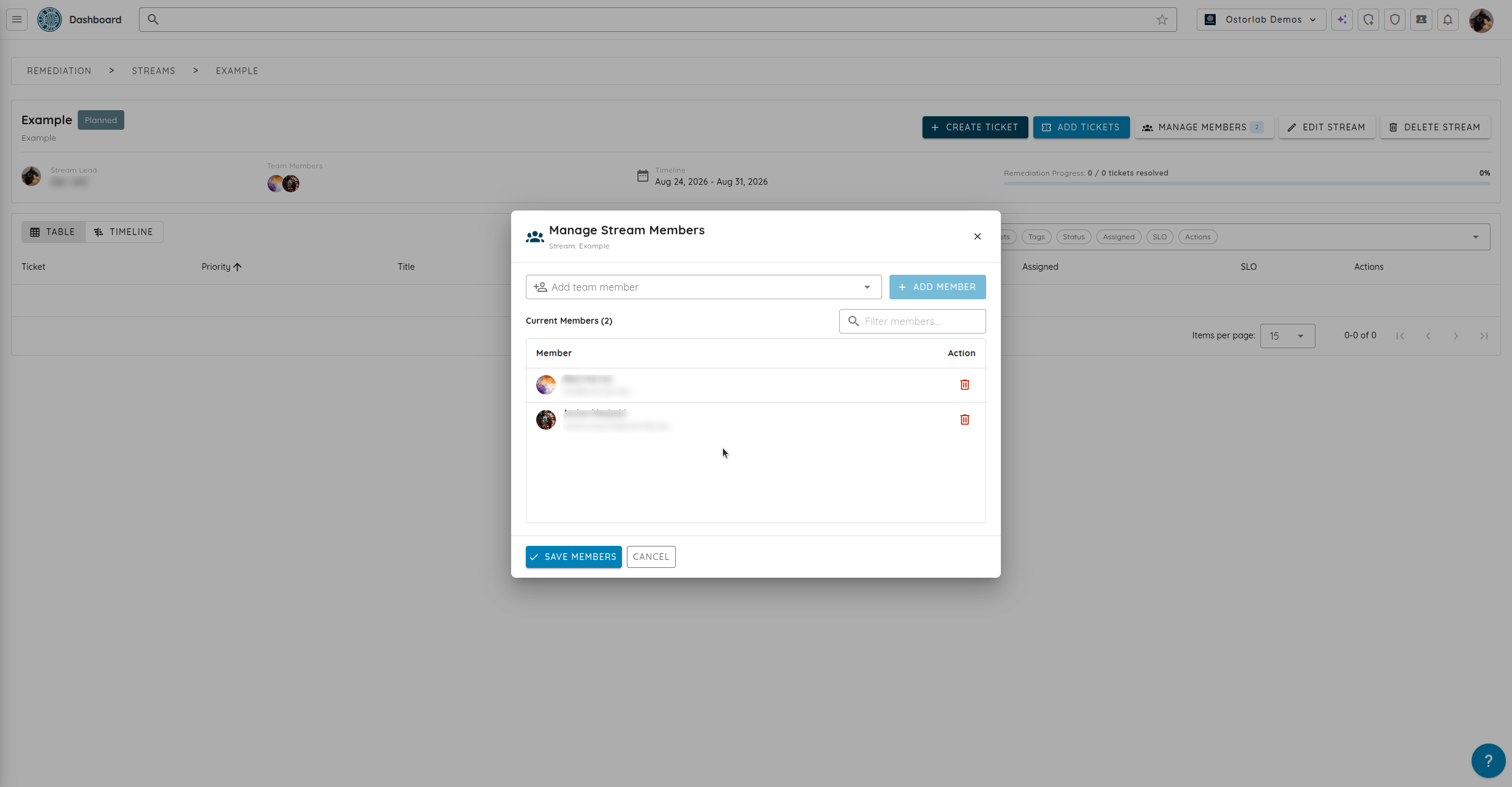
開いているストリームで メンバーを管理 をクリックすると、メンバーを追加したり、現在のメンバーを削除したりできます。
チームメンバーを選択し、メンバーを追加、メンバーを保存 の順にクリックして変更を適用します。
ストリームページでは、ストリームを編集 をクリックして詳細を更新したり、ストリームを削除 をクリックしてストリームを削除したりすることもできます。