Webアプリケーションのスキャン
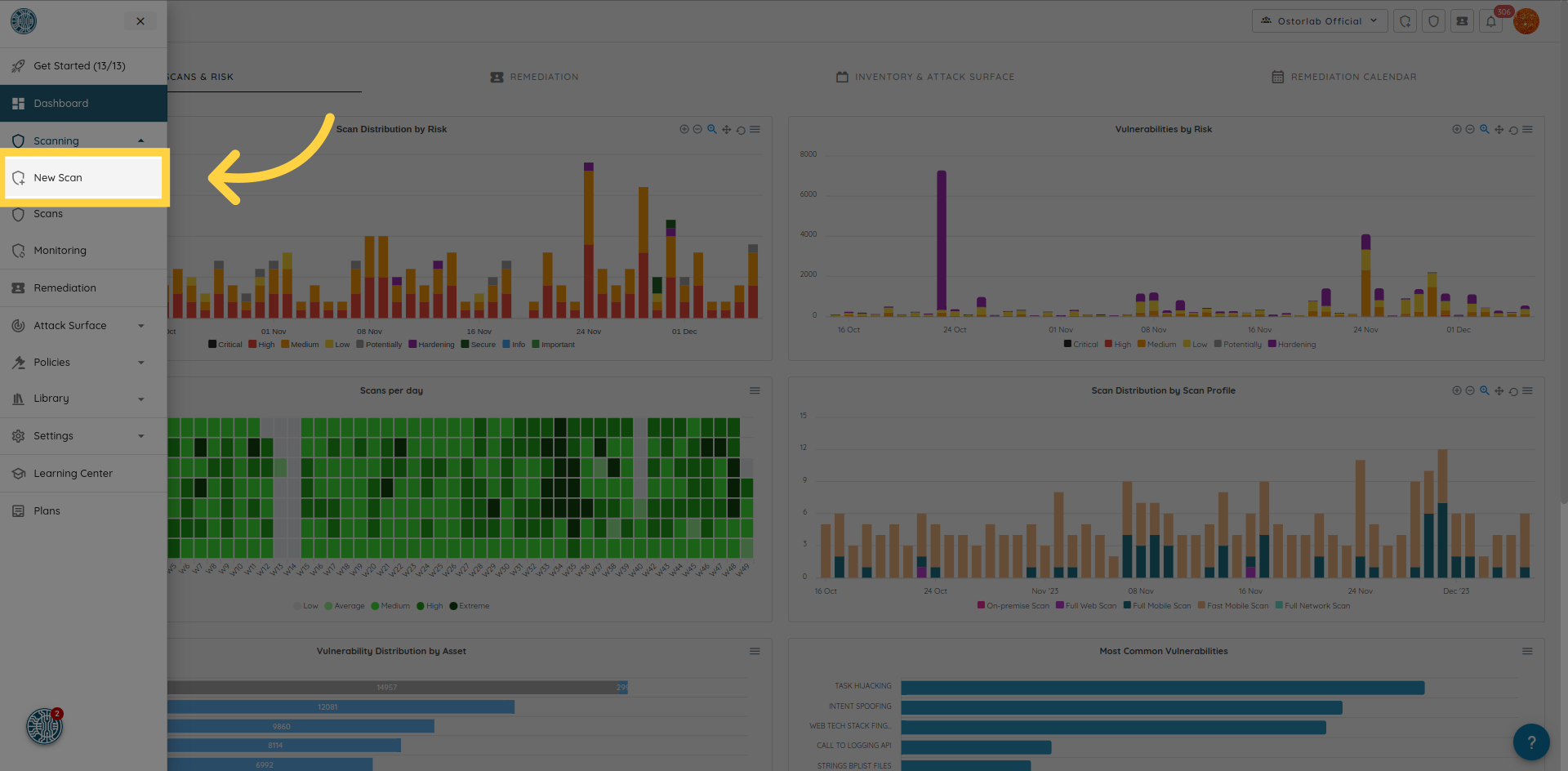
Webスキャンを作成するには、トップバーの "New Scan" をクリックします。
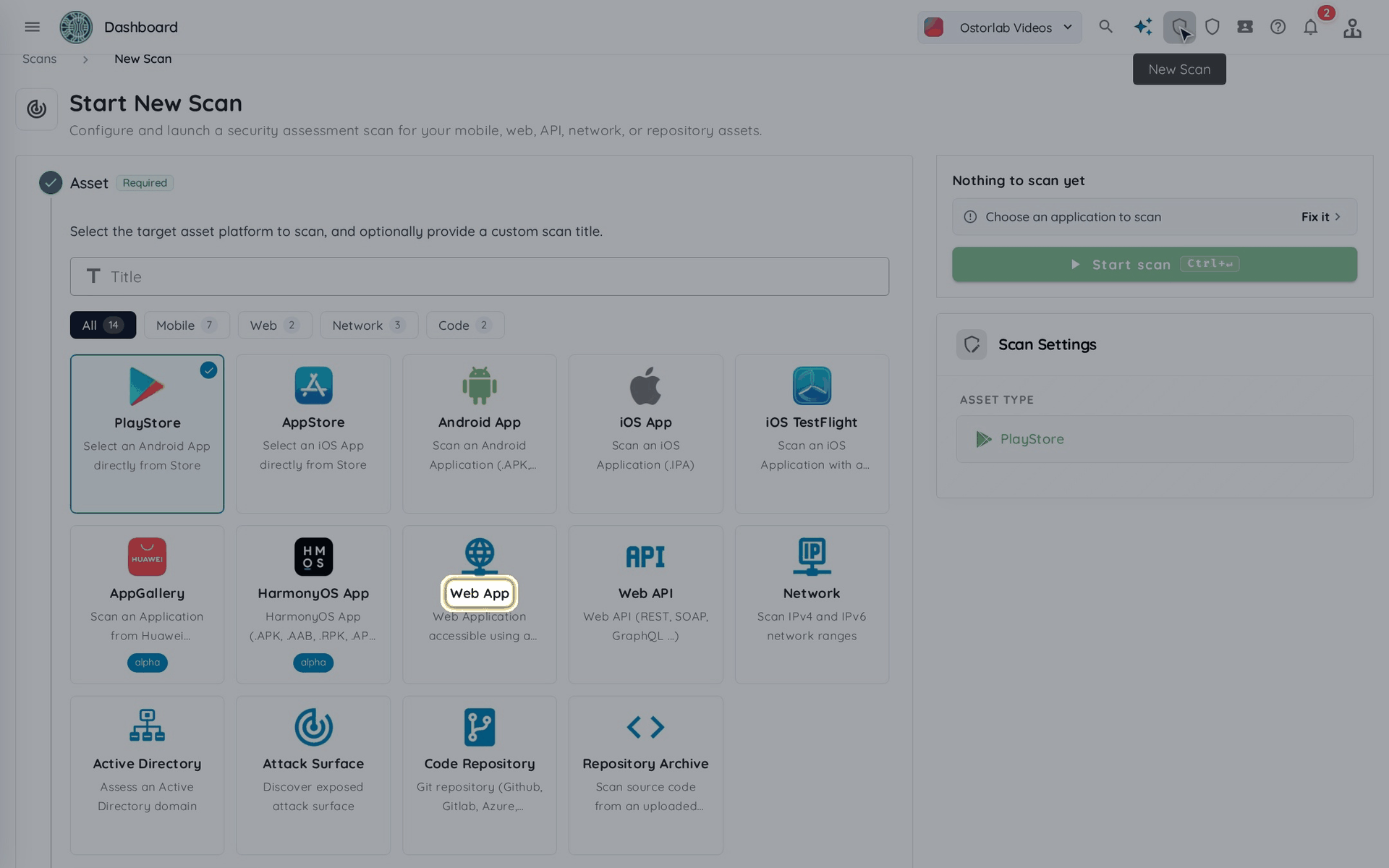
"Web App" をクリックします。
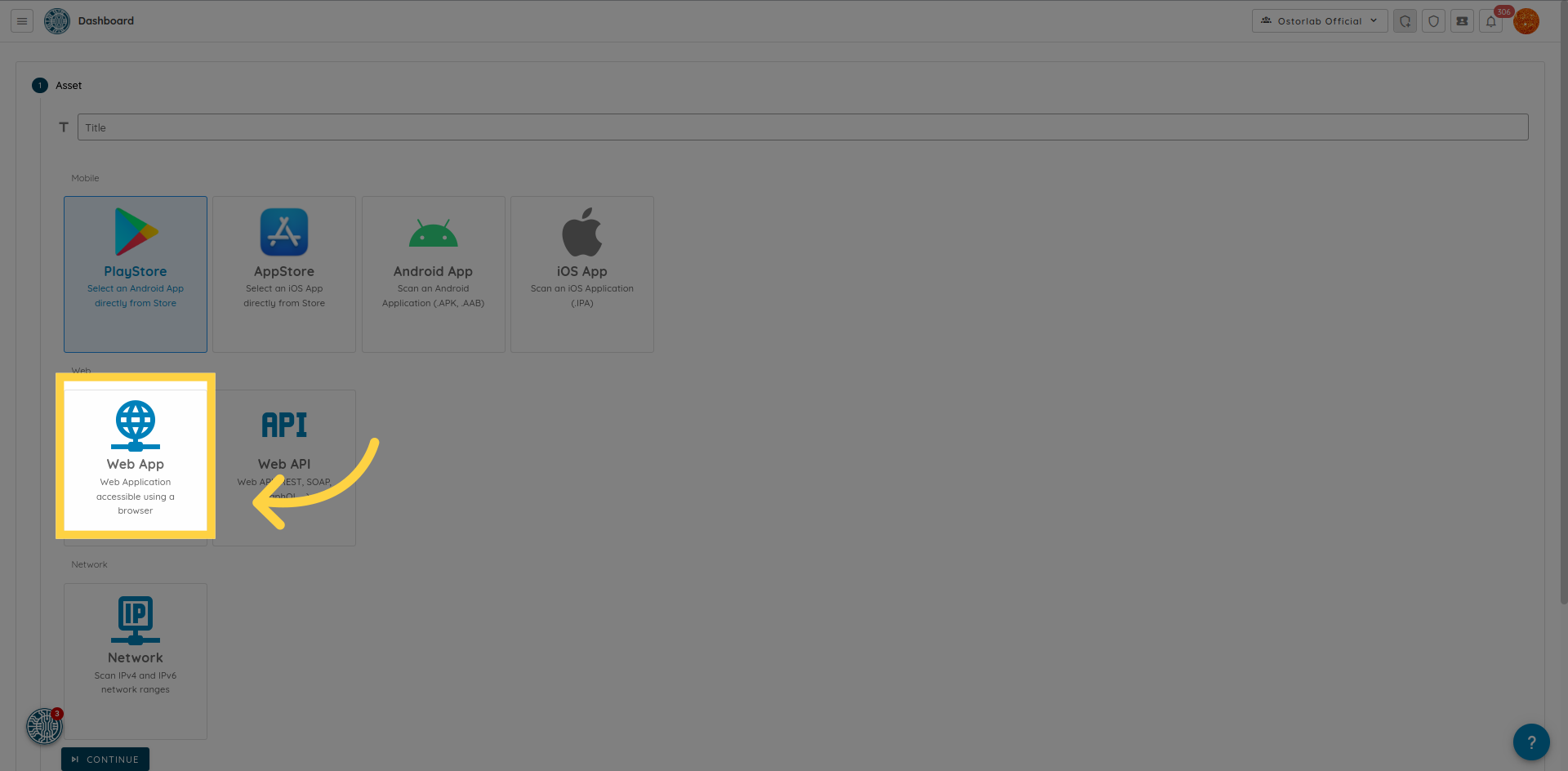
スキャンするURLまたはドメインを入力します。複数のターゲットをスキャンするには、それぞれを別の行に追加します。"Fast Web Scan" プロファイルは1つのURLに対してのみ実行されます。
"Continue" をクリックします。"Extra Context" ステップは任意です。スキップするには、もう一度 "Continue" をクリックします。
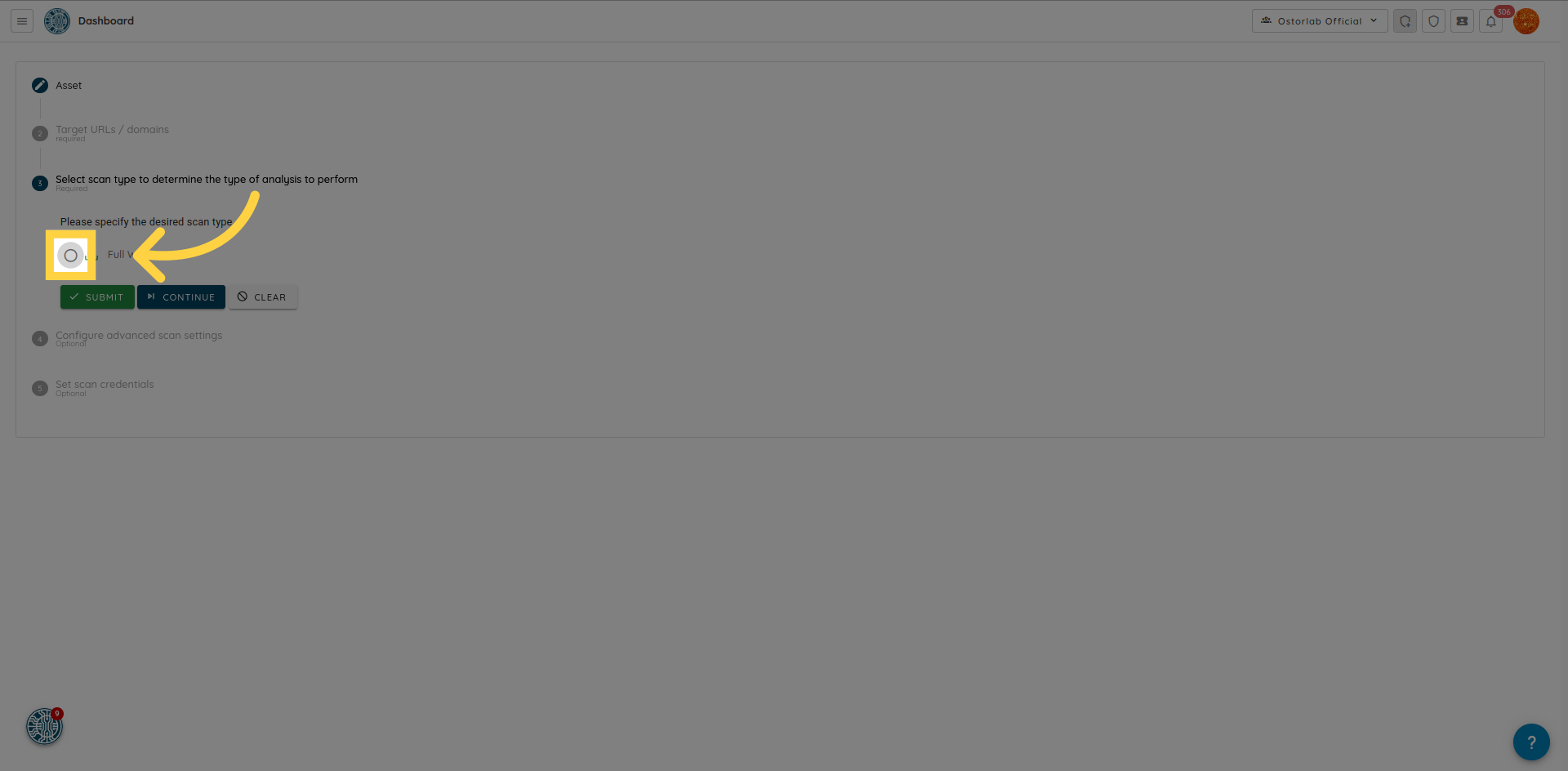
スキャンプロファイルを選択します。たとえば、簡単なチェックには "Fast Web Scan"、詳細なテストには "Full Web Scan" を選択します。鍵のアイコンと "Unlock Profile" ボタンが表示されているプロファイルは、組織のプランに含まれていません。"Unlock Profile" をクリックするとプランのページが開きます。
"Continue" をクリックします。プロファイルによっては、"Prompts"、"Advanced Settings"、"Custom Checks" などの任意のステップがフォームに追加されます。必要に応じてタグを追加します。"Execution window" ステップでは、スキャンを実行できる時間帯を選べます(スキャンを実行する時間帯を選ぶ を参照)。その後、右側の概要パネルで "Start scan" をクリックします。
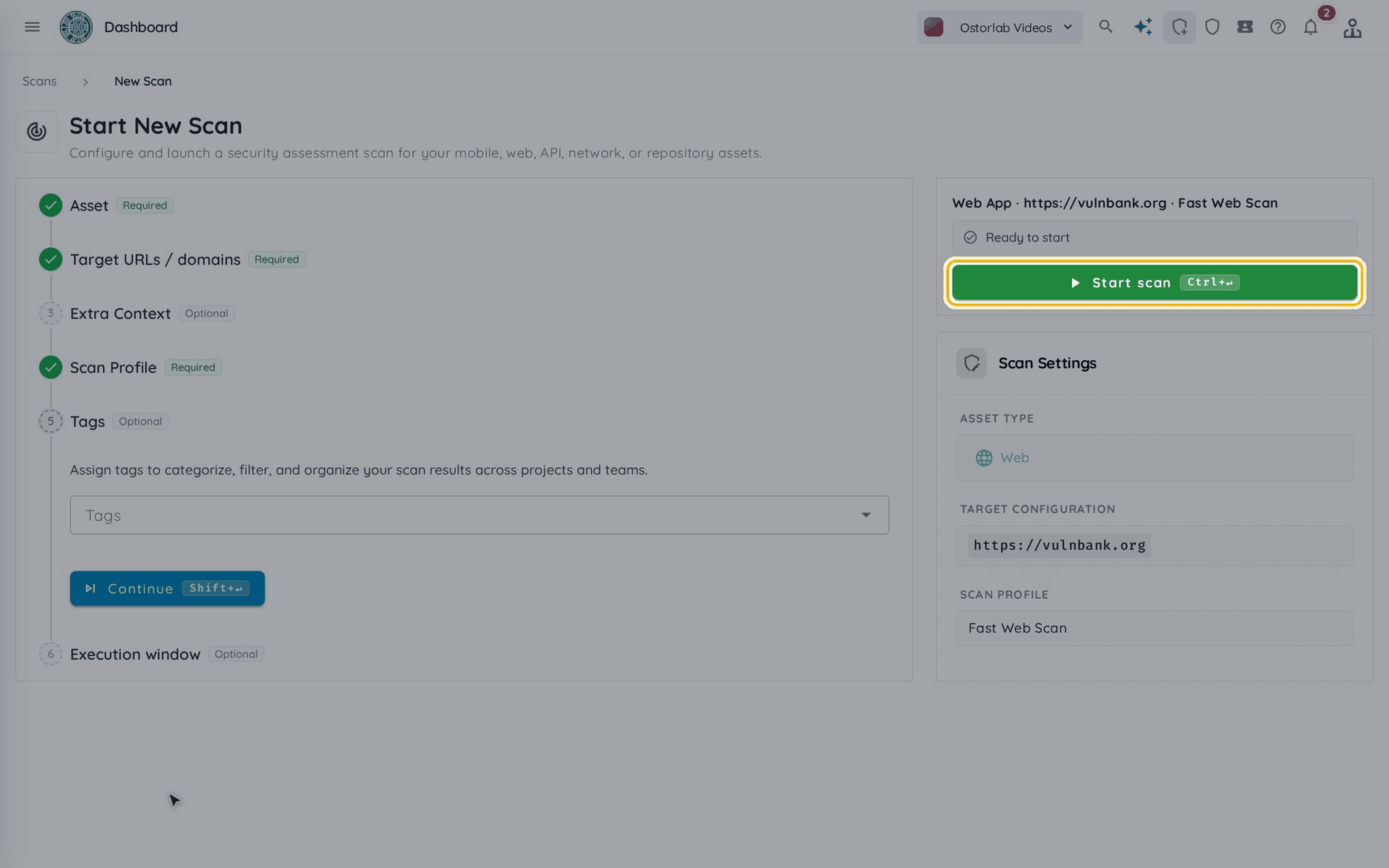
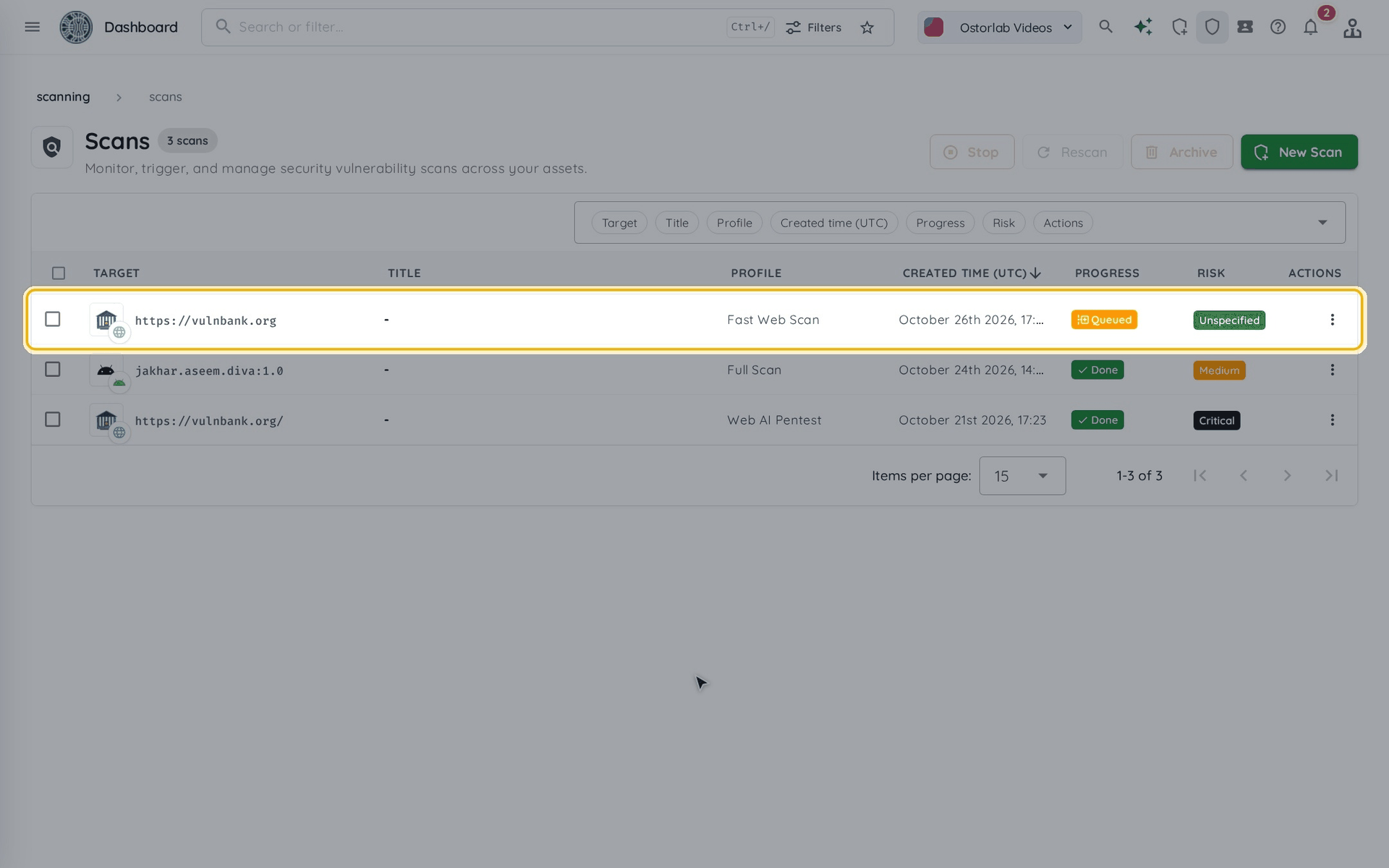
スキャンのページが開き、"Scan created" というメッセージが表示されます。スキャンの状況を確認するには、トップバーの "Scans" アイコンをクリックします。スキャンはスキャン一覧の表に表示されます。最初はキューに入り、その後実行されます。
認証済みスキャンを実行するには、クレデンシャルを提供できます。詳細についてはこちらをご覧ください。