Active Directory をスキャン
Active Directory スキャンでは何ができますか?
Active Directory スキャンは、ドメインコントローラーを対象にします。AI エージェントが各コントローラーの IP をテストし、見つかった悪用可能なリスクを確認して、各検出事項に証拠を添付します。
スキャンでは何をテストしますか?
エージェントは、ネットワーク上の攻撃者と同じ方法でドメインをテストします。
- 探索:ドメインコントローラーと、それらが公開している Active Directory サービスを特定します。
- マッピング:LDAP、SMB、RPC を通じて、ユーザー、共有、設定ミスを列挙します。可能な場合は認証情報を使用せずに行います。
- 侵害:Kerberos roasting、パスワードスプレー、証明書サービス(ADCS)や権限(ACLs)の悪用など、実際の攻撃を実行して認証情報を取得・検証します。
- 権限昇格:新たな認証情報を得るたびに、新たな攻撃経路が開けます。エージェントはそれを使って権限を昇格し、他のマシンへ移動しながら、ドメイン管理者権限を目指します。
各検出事項は、それを証明したツール呼び出しに紐付けられています。検出事項の Reasoning をクリックすると、各コマンドとその出力を確認できます。
本番環境のドメインで実行しても安全ですか?
スキャンはドメインに対して実際の攻撃を実行しますが、次の保護機能があります。
- 実際のアカウントがロックアウトされないよう、パスワードスプレーは制限されています。
- テスト中にエージェントが加えた変更は記録され、元に戻されます。
開始する前に、ネットワークを監視しているチームに知らせてください。スキャンによってログイン失敗やセキュリティアラートが発生する可能性があります。Guardrails ステップでは IP のブロック、スコープの限定、リスクのある操作の承認を行い、Execution window ステップではスキャンを実行する時間帯を選択します。
Active Directory スキャンはどう開始しますか?
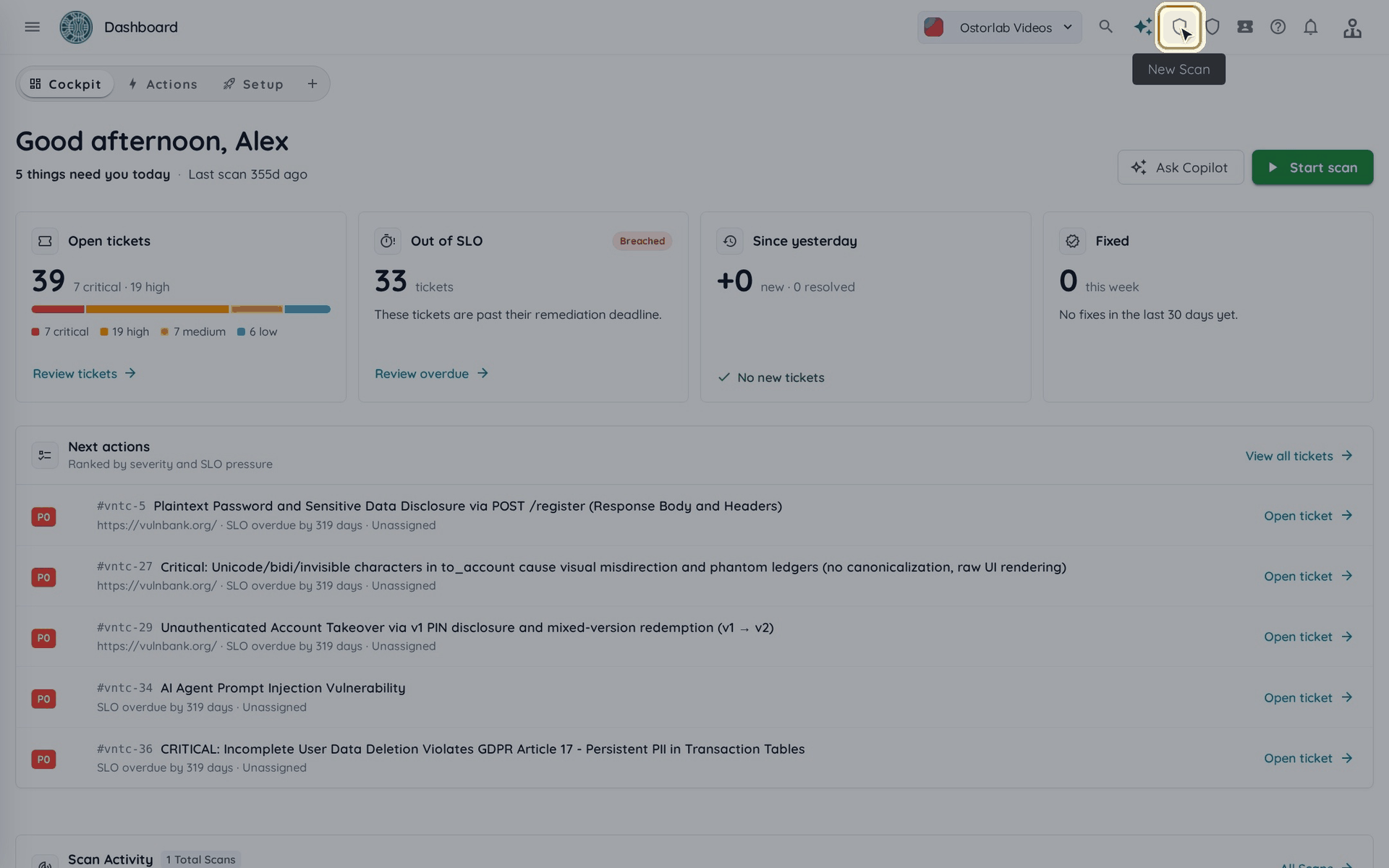
- トップバーの New Scan をクリックします。
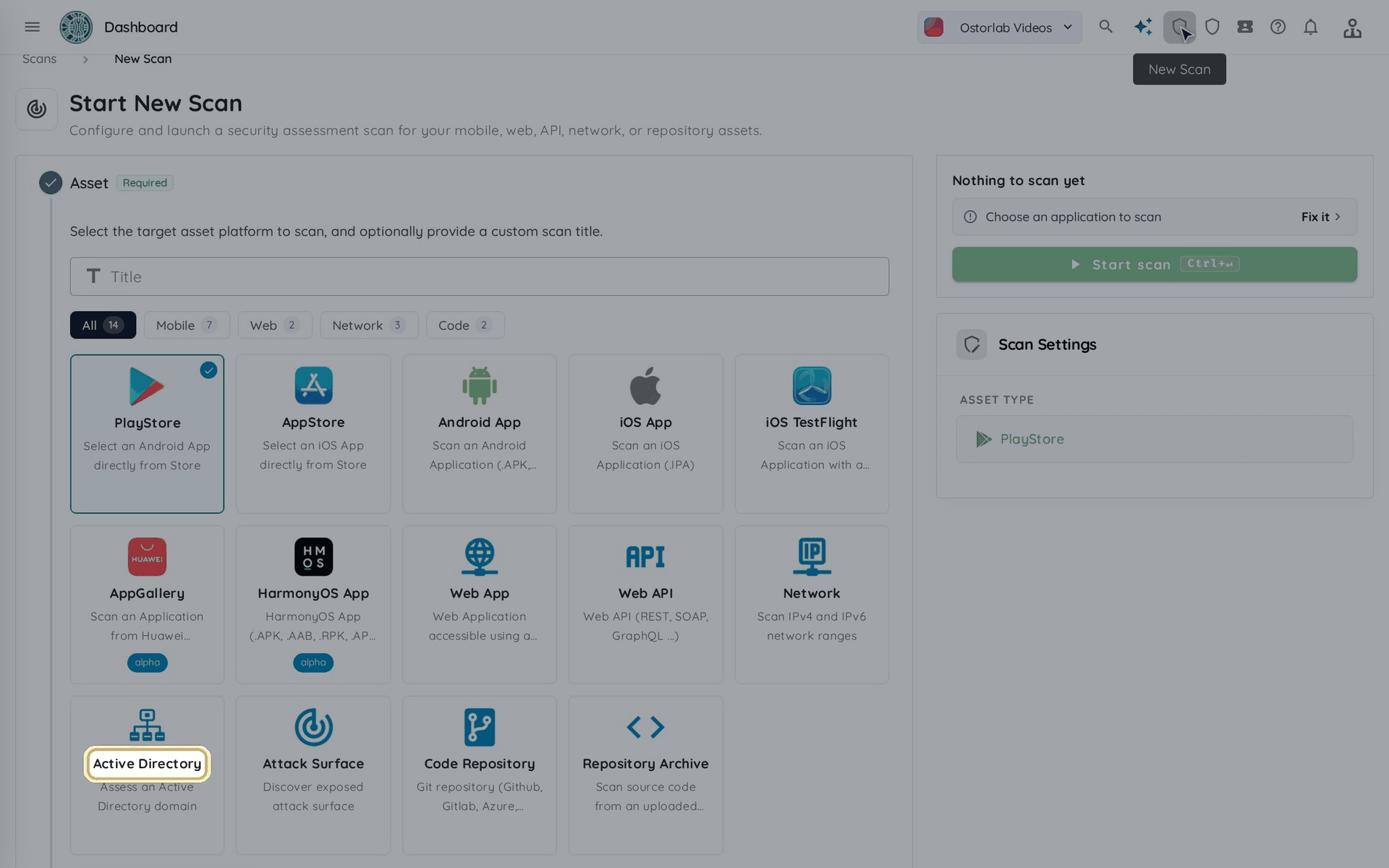
- Active Directory を選択します。
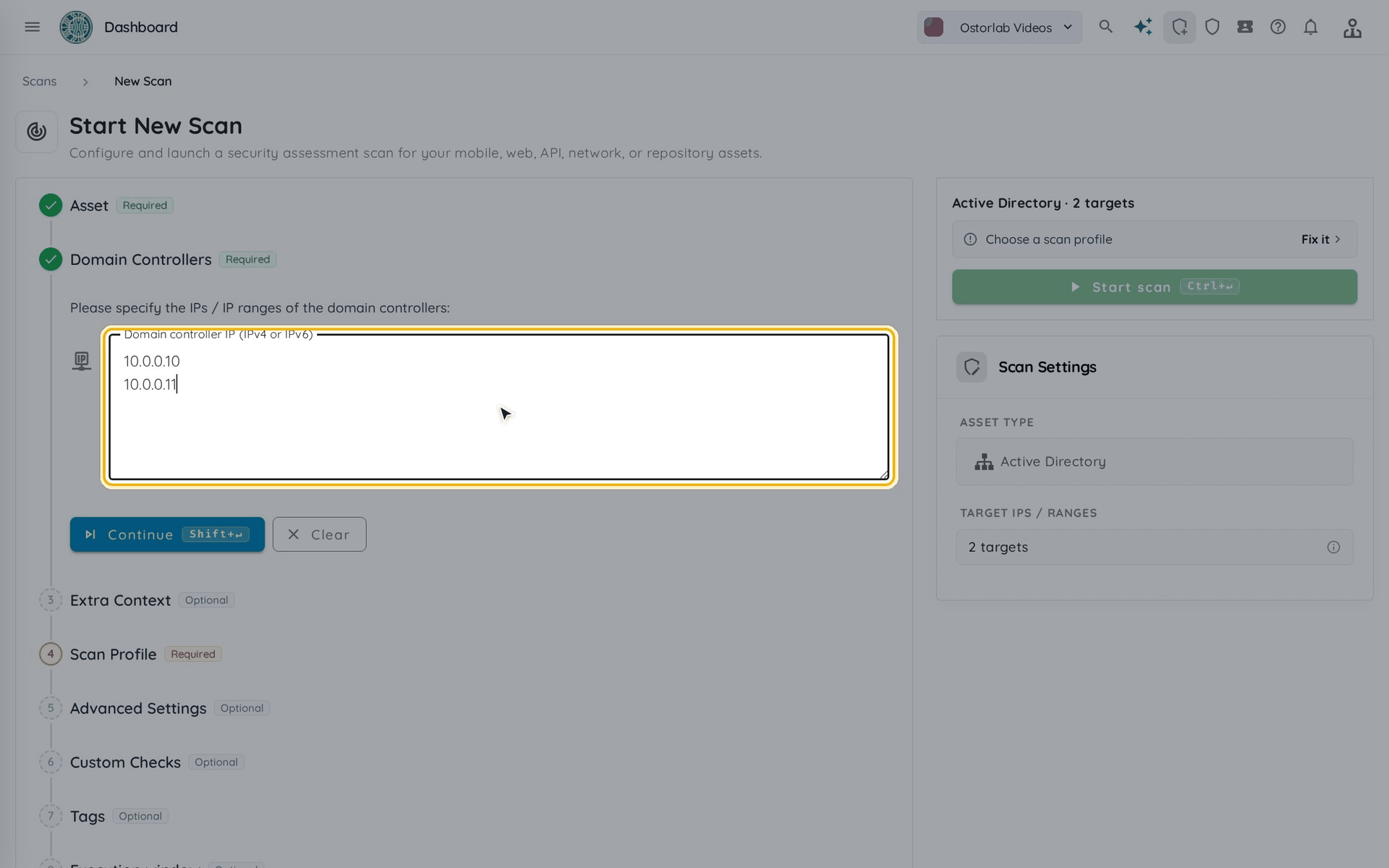
- Domain Controllers に、各ドメインコントローラーの IPv4 または IPv6 のアドレスまたは範囲を1行に1つずつ入力し、Continue をクリックします。
- Extra Context ステップでは、ドメインコントローラーと一緒にスキャンする関連アセットを追加できます。このステップは任意です。スキップするには Continue をクリックします。
ドメインコントローラーが内部ネットワーク上にある場合、スキャンはそのネットワーク内部からアクセスする必要があります。先にオンプレミススキャナーをデプロイしてください。組織にスキャナーがある場合は、Scanner ステップでスキャナーを選択できます。
どのスキャンプロファイルを選べばよいですか?
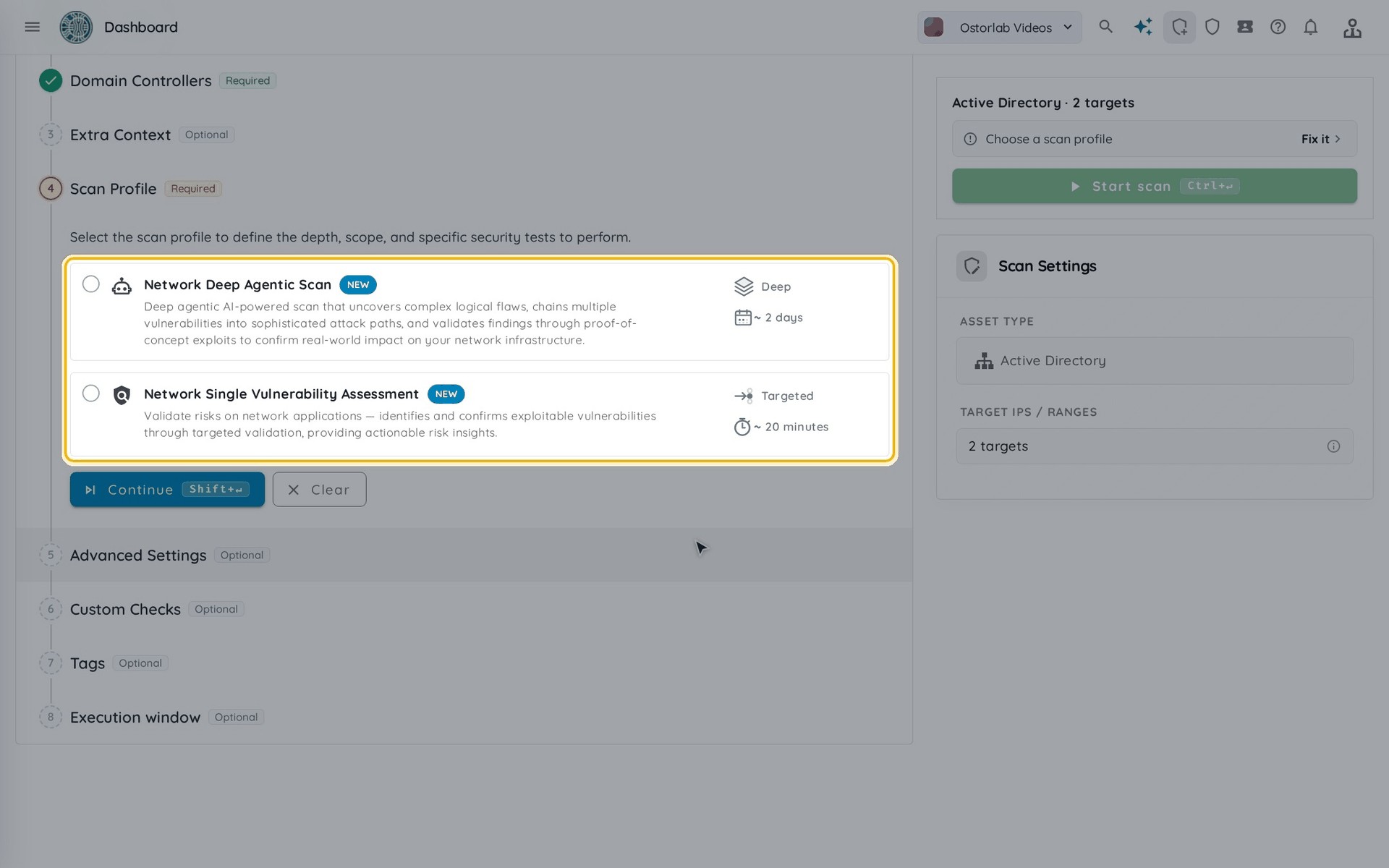
Active Directory では2つのプロファイルを利用できます。
- Network Single Vulnerability Assessment:約20分の対象を絞ったスキャンで、悪用可能な脆弱性を特定して確認します。Prompts ステップは必須です。テストする内容を記述してください。
- Network Deep Agentic Scan:約2日間の詳細なスキャンです。エージェントが脆弱性を連鎖させて攻撃経路を構成し、概念実証(PoC)エクスプロイトで検証します。
プロファイルを選択し、Continue をクリックします。
AI エージェントはどう設定しますか?
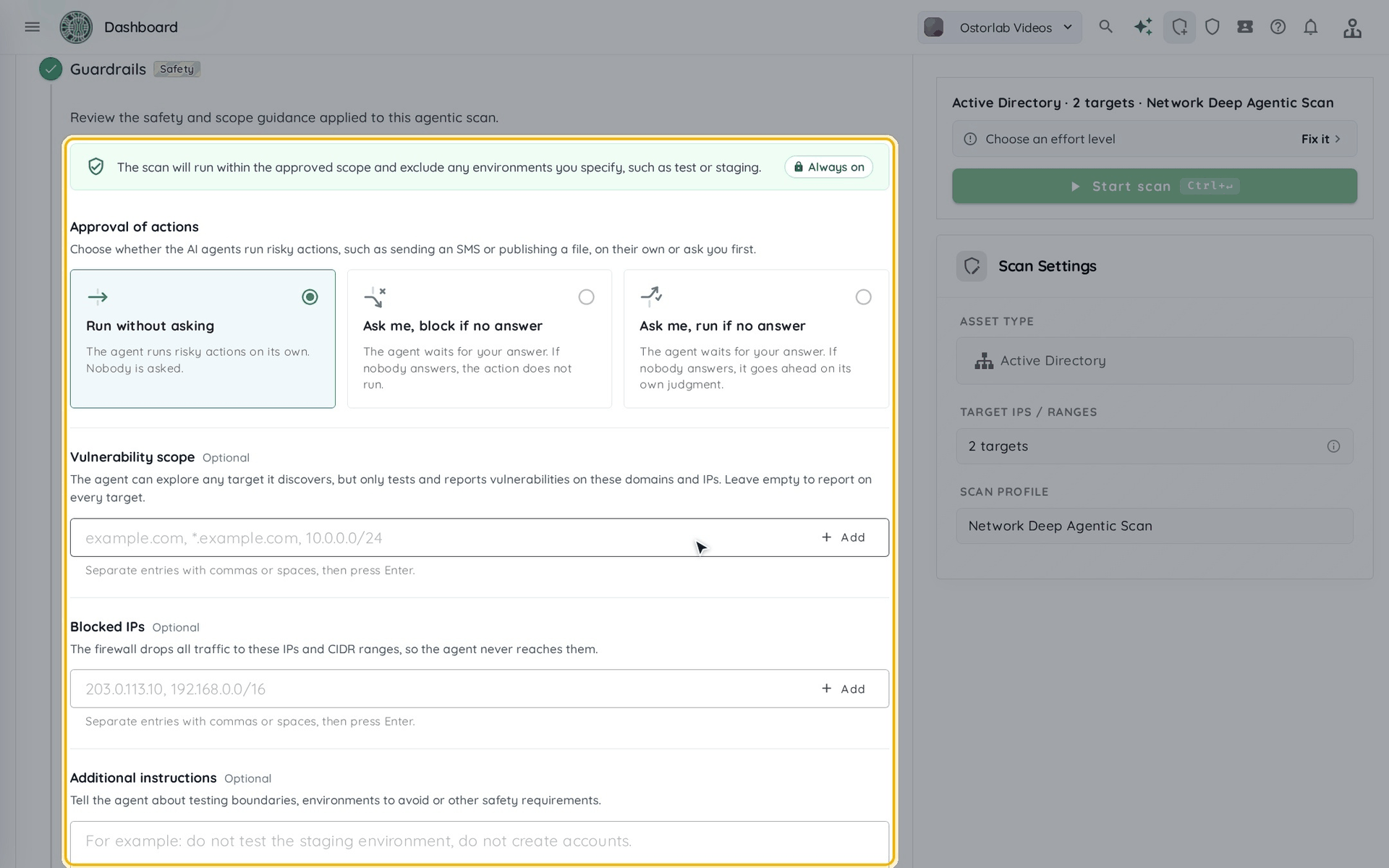
- Guardrails:リスクのある操作をエージェントが自律的に実行するか、事前に確認を求めるかを選択します。必要に応じて、Vulnerability scope でエージェントが脆弱性をテストして報告するドメインと IP を限定し(空欄の場合はすべての対象が含まれます)、Blocked IPs でエージェントが決してアクセスしてはならない IP を指定し、避けるべき環境などの Additional instructions を追加します。Continue をクリックします。
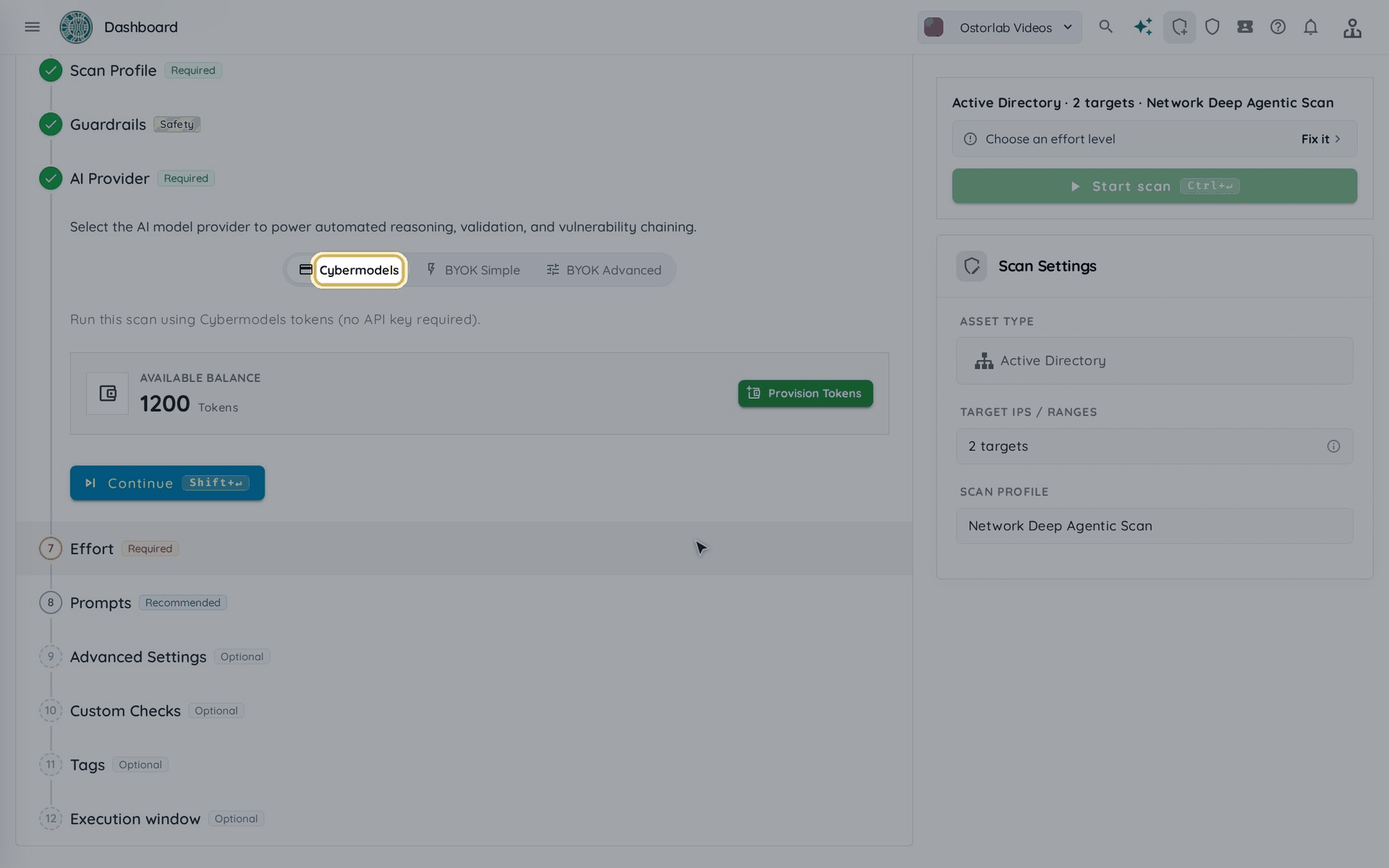
- AI Provider:Cybermodels のトークン、または独自のキー(BYOK Simple または BYOK Advanced)でスキャンを実行します。Continue をクリックします。
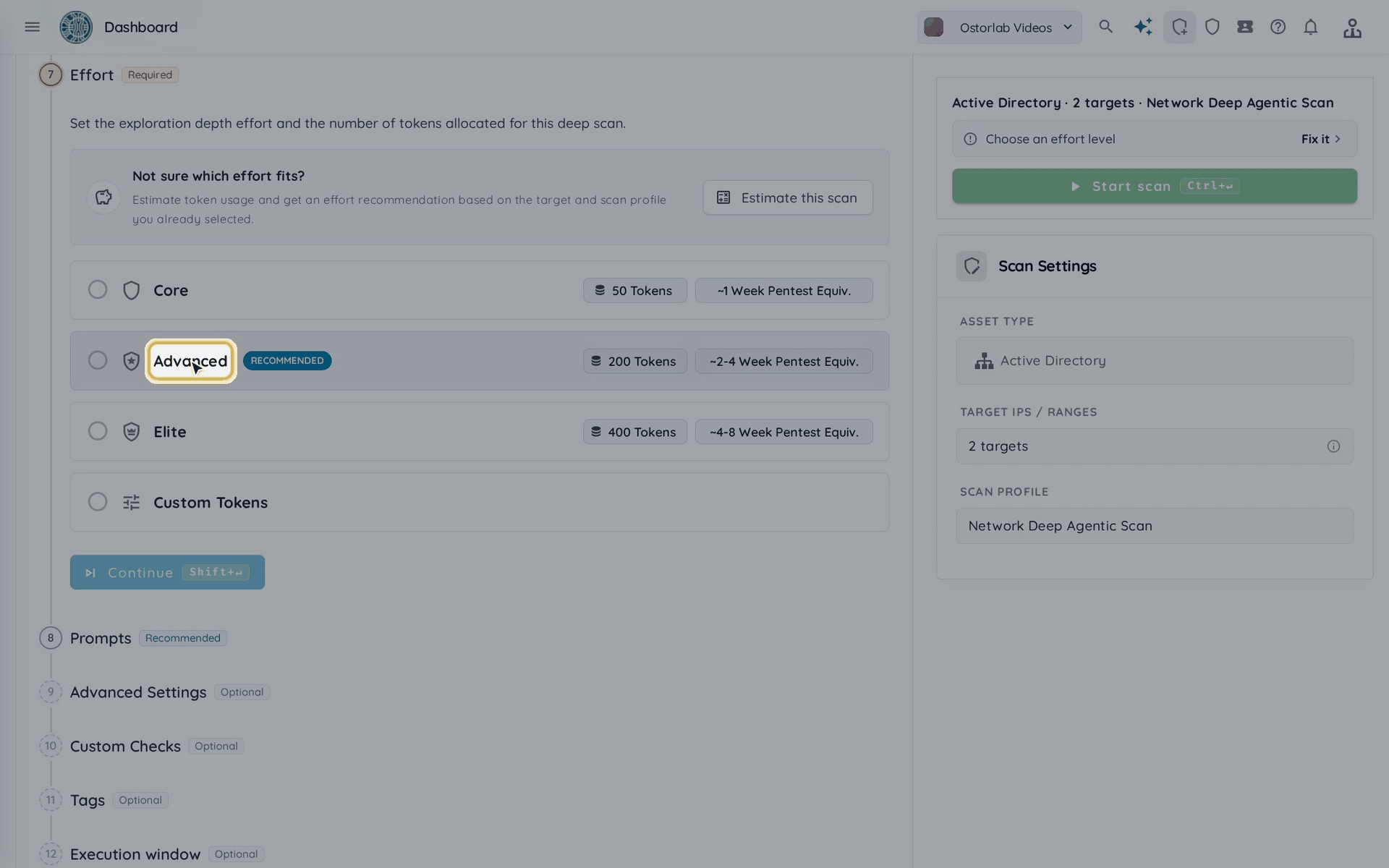
- Effort:Core(50トークン)、Advanced(200トークン)、Elite(400トークン)、Custom Tokens のいずれかを選択します。エフォートが高いほど探索範囲が広がり、消費するトークンも増えます。迷った場合は、Estimate this scan をクリックすると推奨値を確認できます。Continue をクリックします。
設定を終えてスキャンを開始するには?
- Prompts ステップは Network Single Vulnerability Assessment を選択した場合のみ必須で、Network Deep Agentic Scan では任意です。続く3つのステップは任意です。スキップするには、それぞれ Continue をクリックします。
- Advanced Settings:スキャンが送信する1秒あたりの最大リクエスト数(QPS)を設定します。
- Custom Checks:このスキャンで実行する追加のエージェントを指定します。
- Tags:Scans で絞り込みや整理ができるよう、スキャンにタグを付けます。
- Execution window も任意です。スキャンの実行を許可する時間帯(例:Overnight)を選択します。その時間帯以外ではスキャンが一時停止し、次の時間帯に再開されます。スキャンを実行する時間帯を選ぶを参照してください。
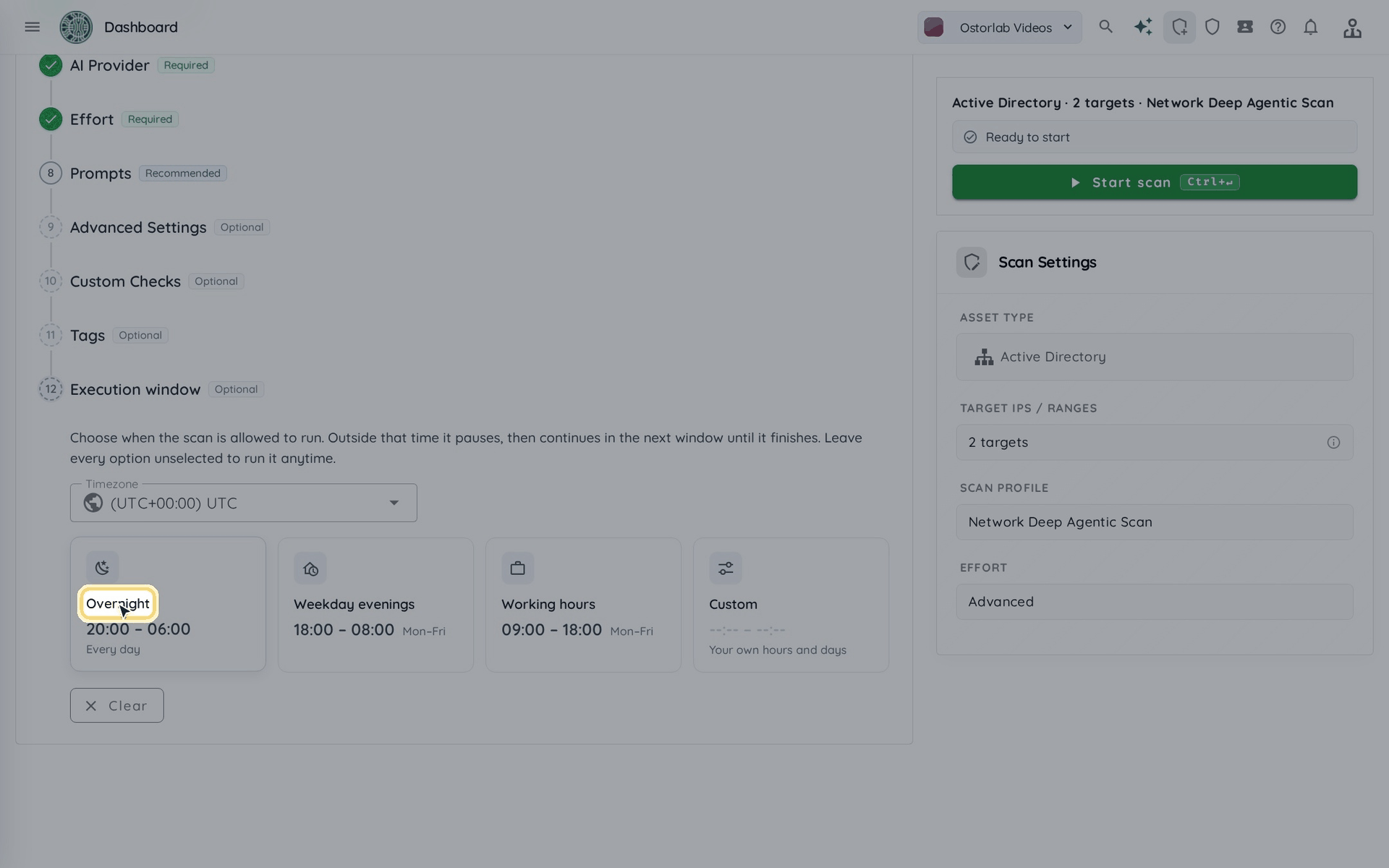
- 右側の概要を確認し、Start scan をクリックします。
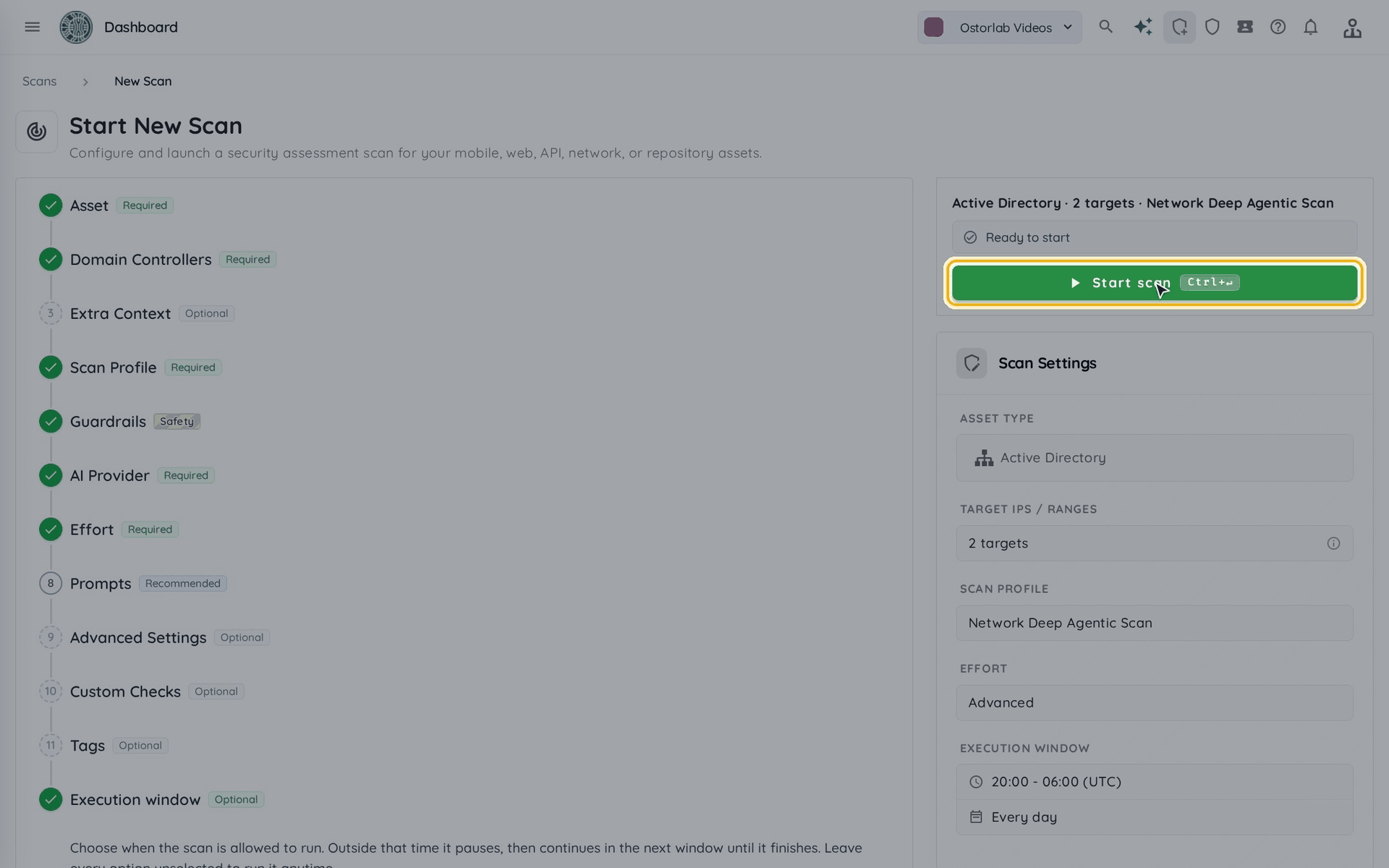
スキャンは Scans に表示されます。最初はキューに入り、その後実行されます。完了したら、スキャン結果を理解するを参照してください。