カスタムチェックスキャン
カスタムチェックのスキャンを実行するには:
- 上部バーの "New Scan" をクリックします。
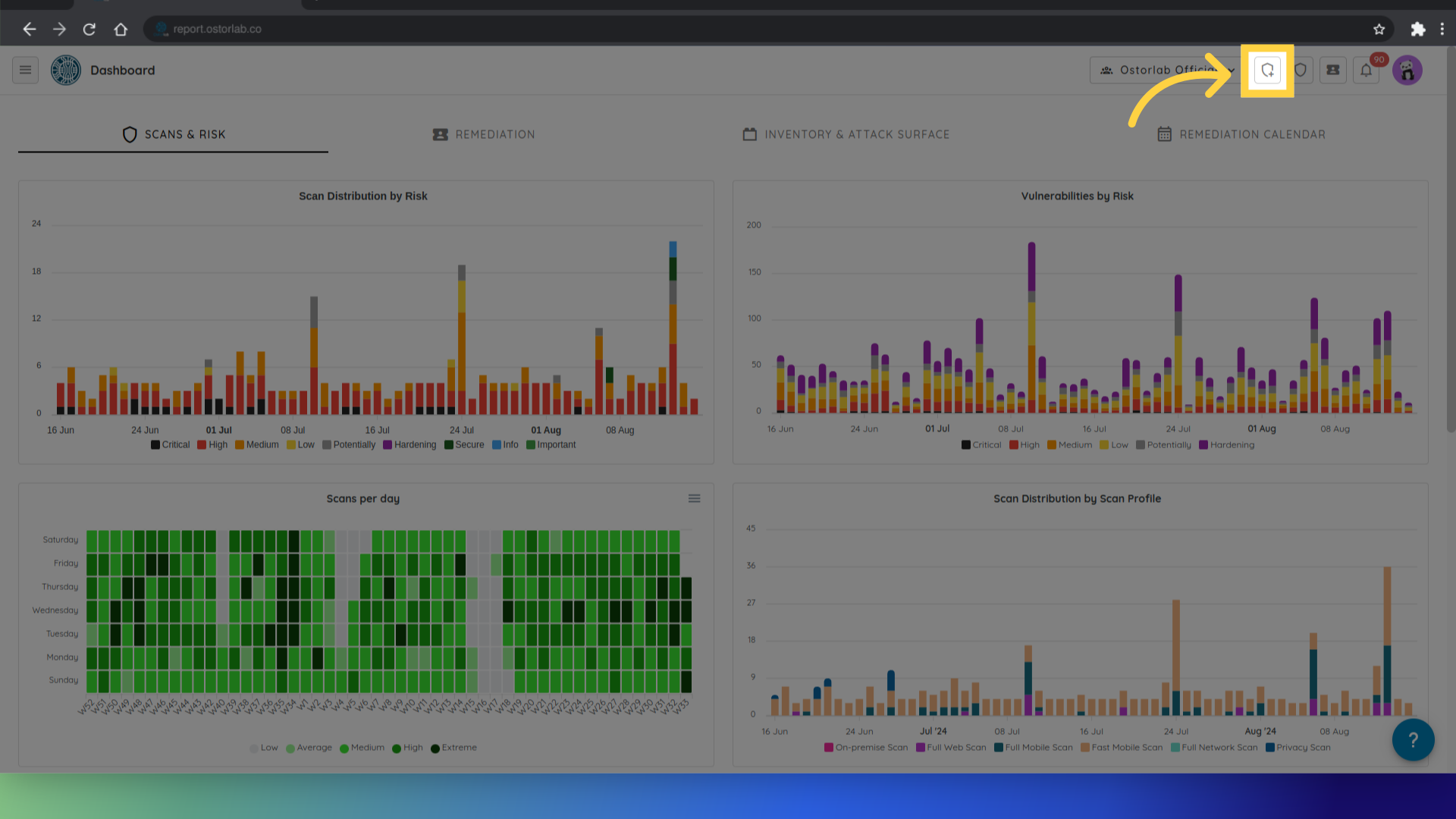
- スキャンの詳細を提供します。
スキャンに必要な詳細を入力できるフォームが表示されます。
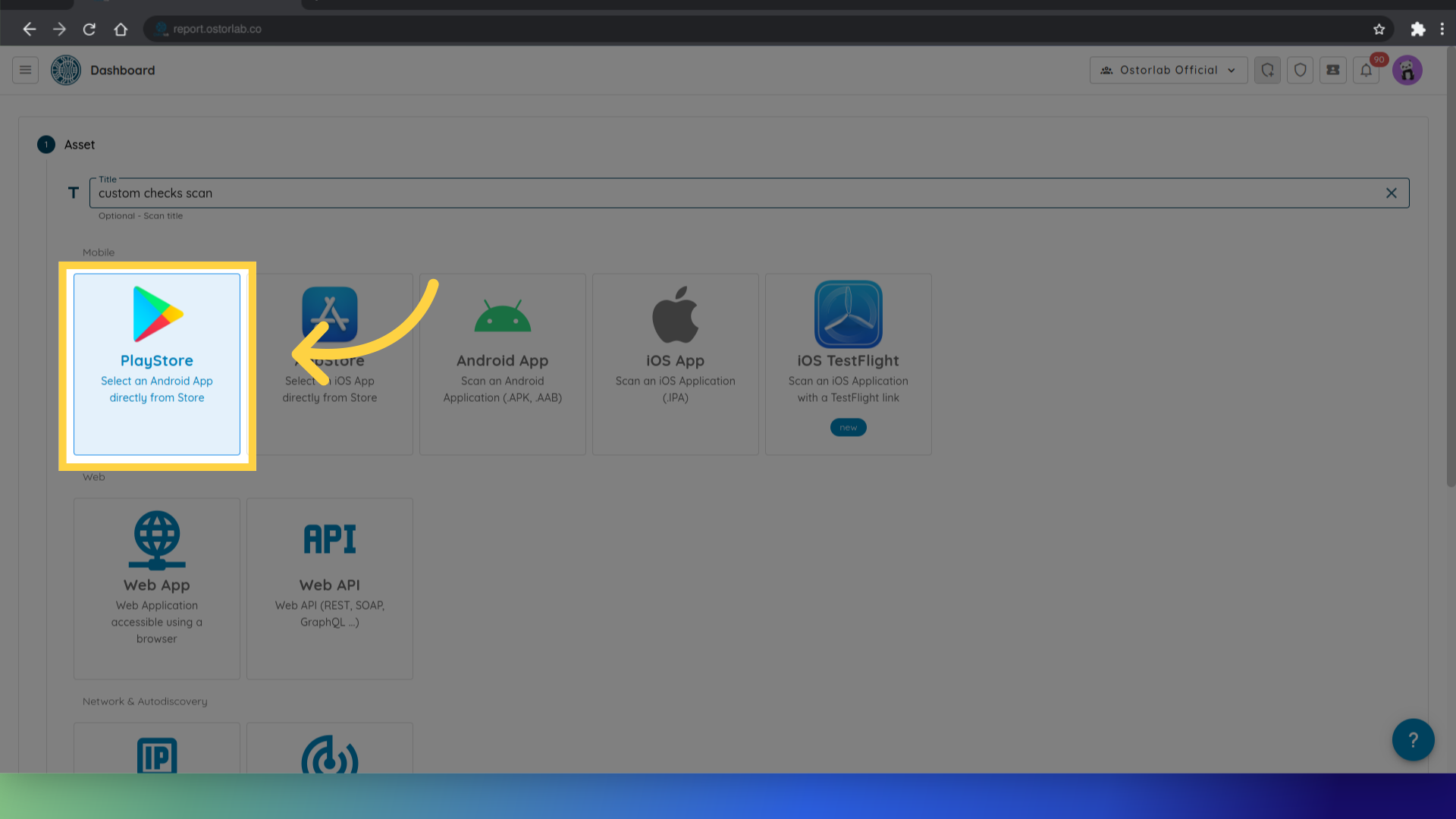
Title:このフィールドは任意であり、スキャンにタイトルまたは名前を付けることができます。
Asset:これは必須フィールドであり、スキャン対象のアセットを指定します。Android または iOS アプリケーション、iOS TestFlight アプリケーション、Web アプリケーション、API、ネットワーク、またはコードリポジトリを選択できます。この例では「PlayStore」を選択します。
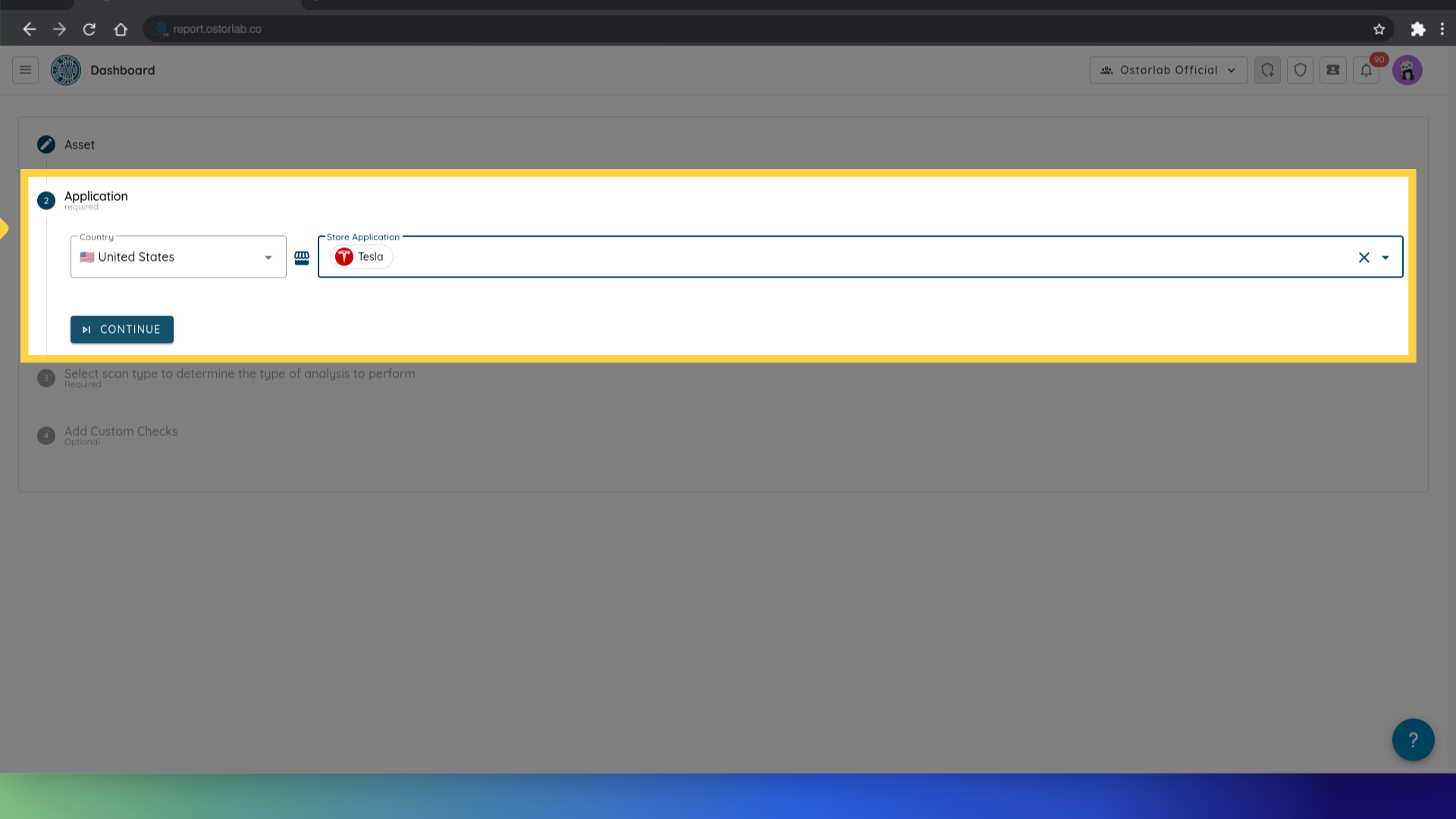
アセットタイプを選択した後、アプリケーション名またはパッケージ名でアプリケーションを検索して選択します。Continue をクリックします。続く Extra Context ステップは任意です。
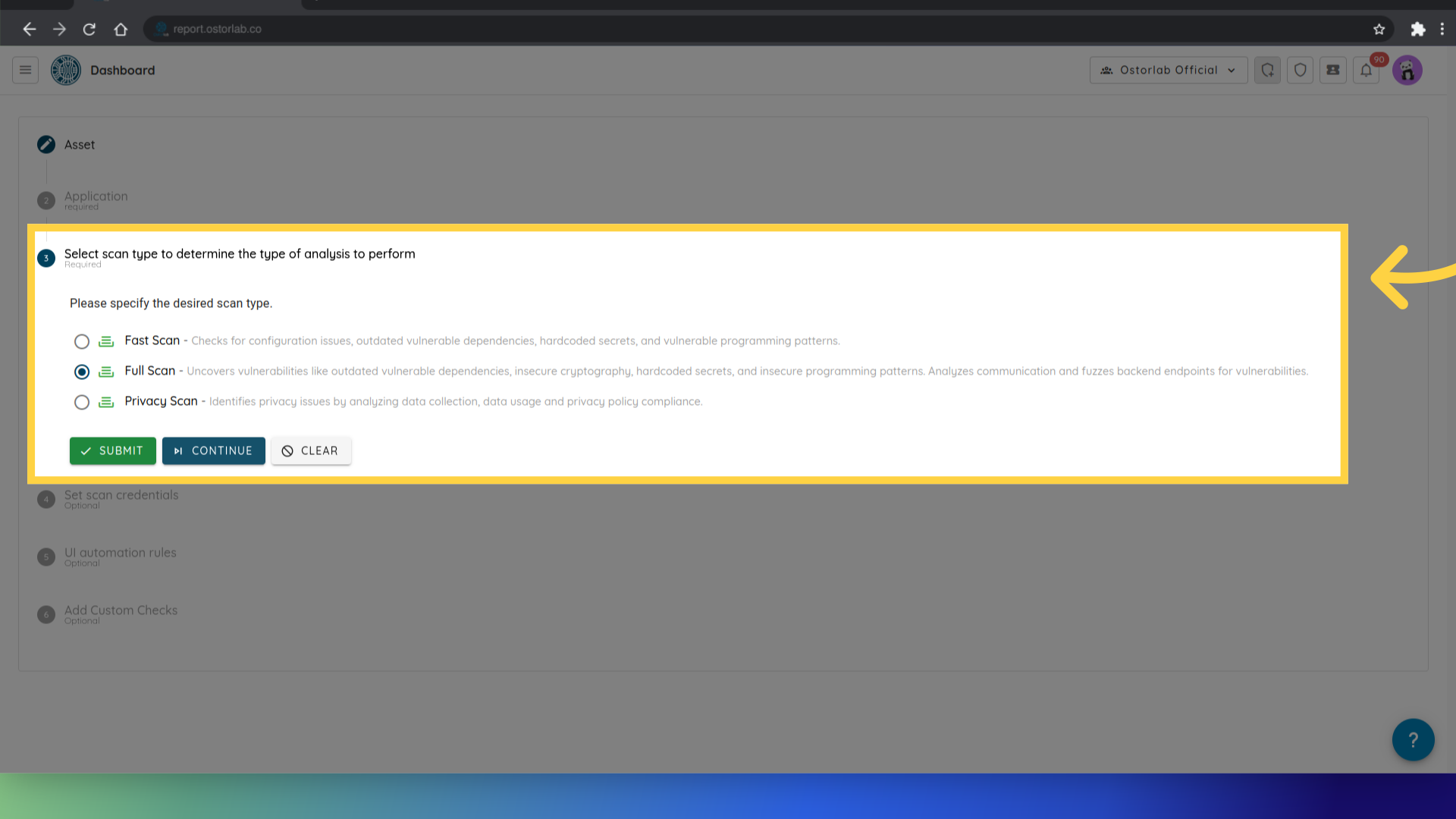
次に、Full Scan などのスキャンプロファイルを選択します。
Test Credentials ステップでは、アプリケーションの認証情報を指定することもできます。Advanced Settings と Prompts のステップも任意です。
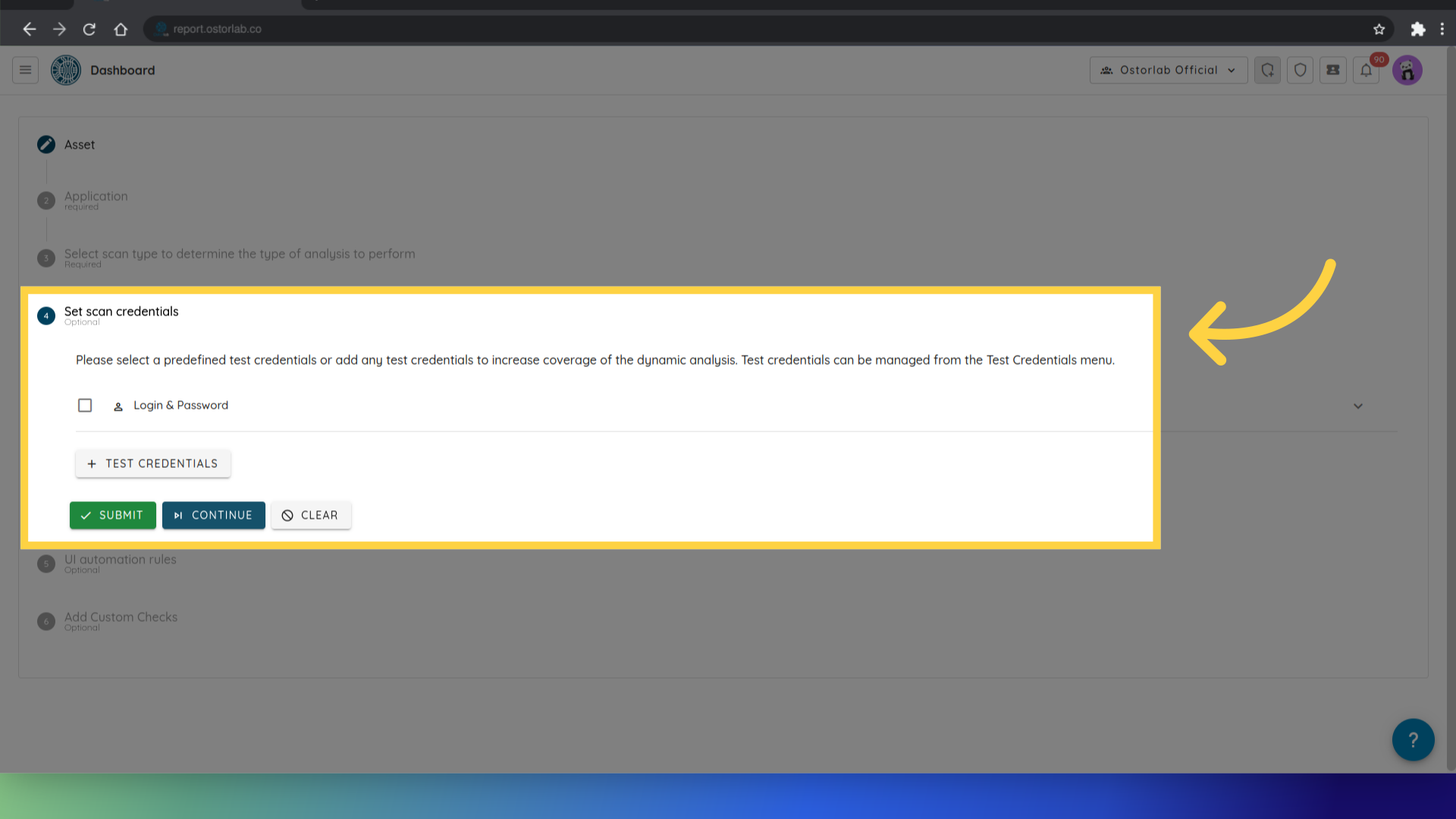
最後に、Custom Checks ステップで、このスキャンで実行する追加のエージェントを選択、変更、または追加できます。
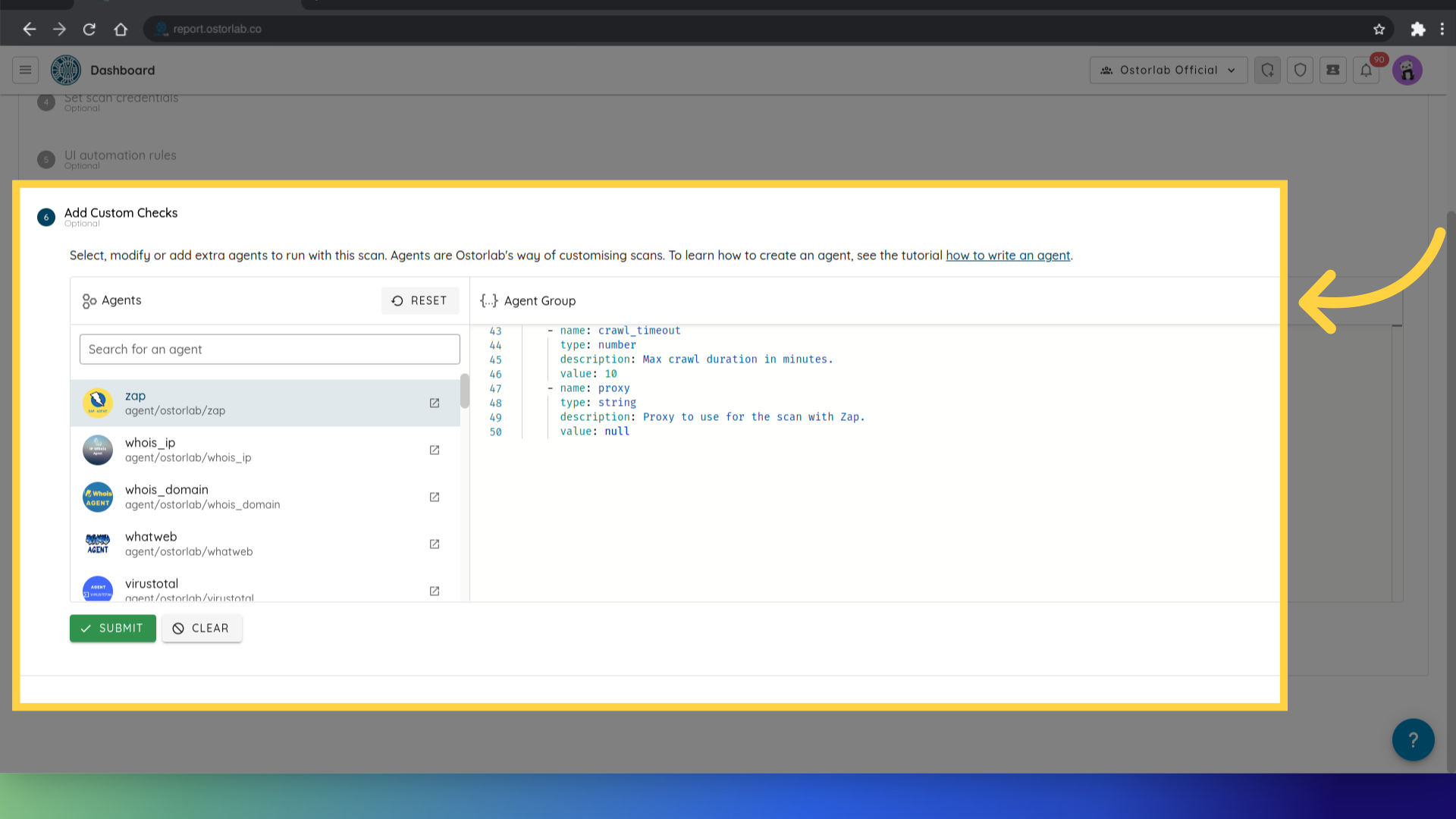
エージェントのリストには、所有しているエージェントと利用可能なパブリックエージェントの両方が表示されます。エージェントを検索し、チェックボックスで選択すると、Selected Agents に追加されます。特定のニーズに合わせて設定とパラメータを調整することで、各エージェントを柔軟にカスタマイズできます。
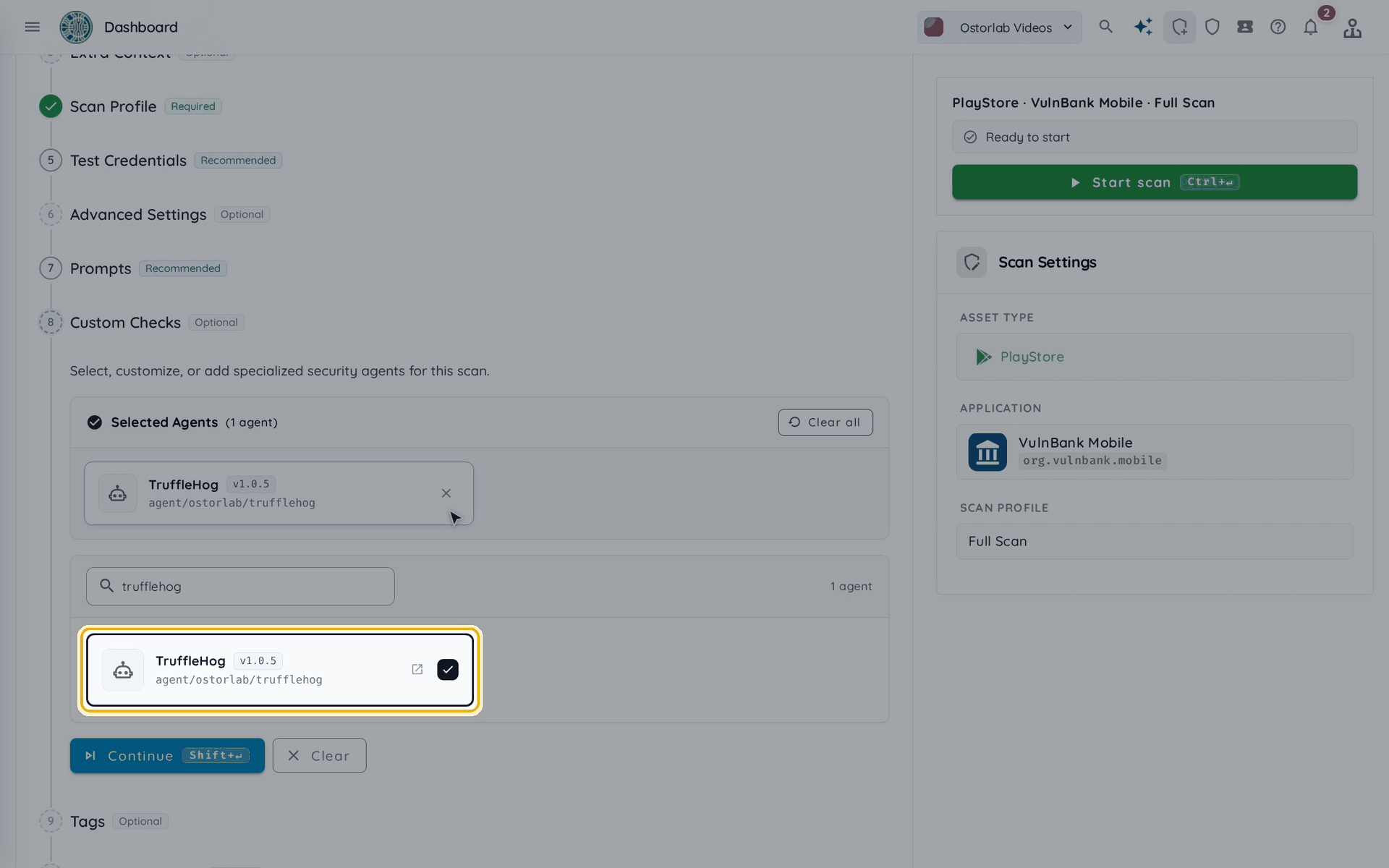
注: カスタムスキャンエージェント機能は、お使いのアカウントで有効になっていない場合があります。カスタムエージェントを有効にしてスキャンを強化する方法の詳細については、サポートにお問い合わせください。
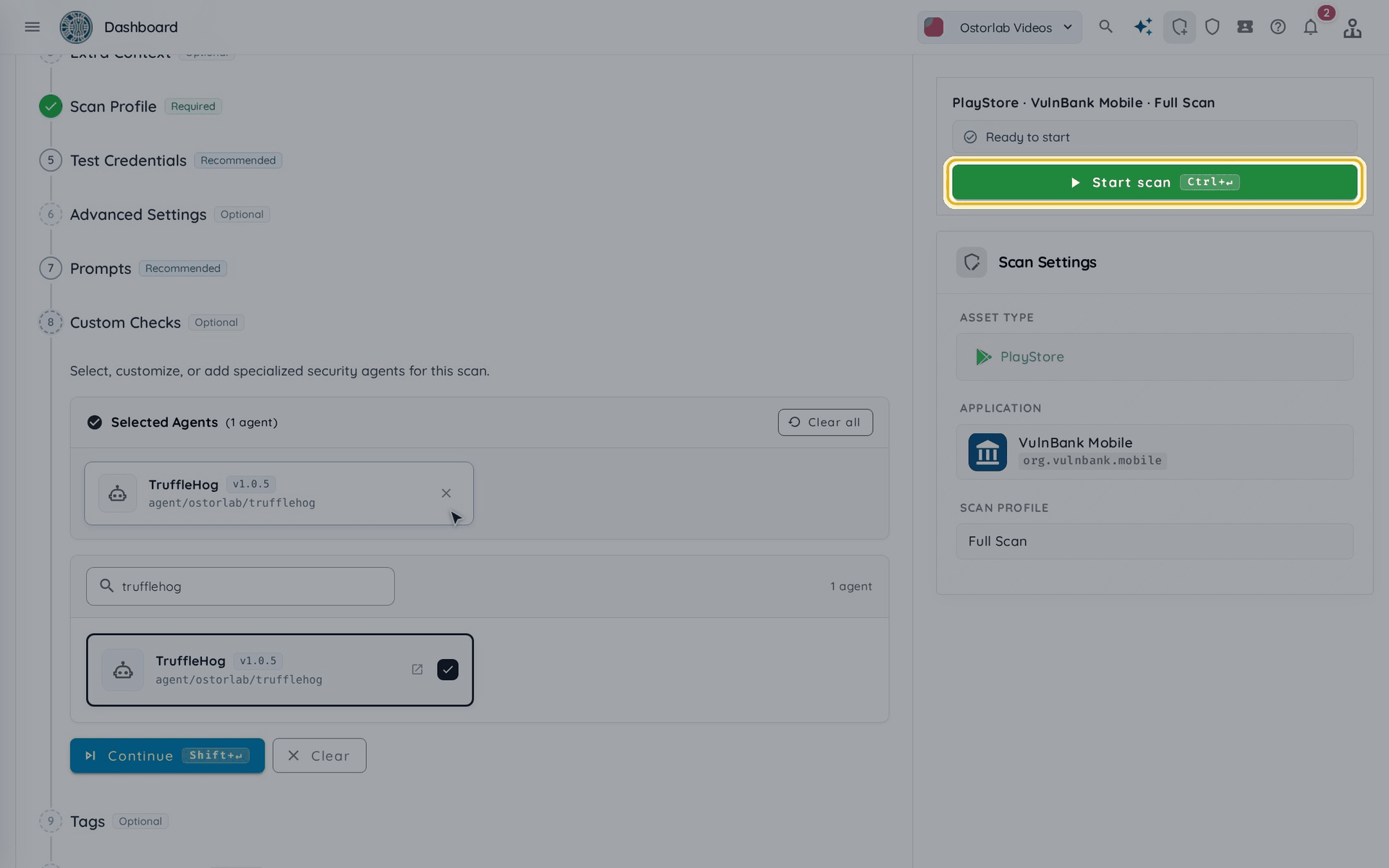
追加のエージェントを選択したら、Start scan をクリックしてスキャンを実行します。
このガイドでは、タイトル、アセット、認証情報などのスキャンの詳細の指定や、スキャンで実行する追加のエージェントの選択を含む、新しいカスタムチェックのスキャンを実行するプロセスについて説明しました。