プライベートリポジトリを持つ新しいエージェントを追加する方法
このガイドでは、プライベートリポジトリを持つ新しいエージェントを追加するプロセスについて説明します。
まず、SSHキーペアを生成します。ターミナルで ssh-keygen コマンドを使用して新しいキーを生成します。パスフレーズを求められたら、空のままにしておき、パスフレーズなしでキーが作成されるようにします。
キーファイルを保存する場所を選択するように求められます。整理しやすいように、ファイルに agent_key などの関連する名前を付けることをお勧めします。

その後、SSHキーの生成は完了です。ご覧のとおり、秘密鍵と .pub で終わる公開鍵の2つのファイルが作成されました。

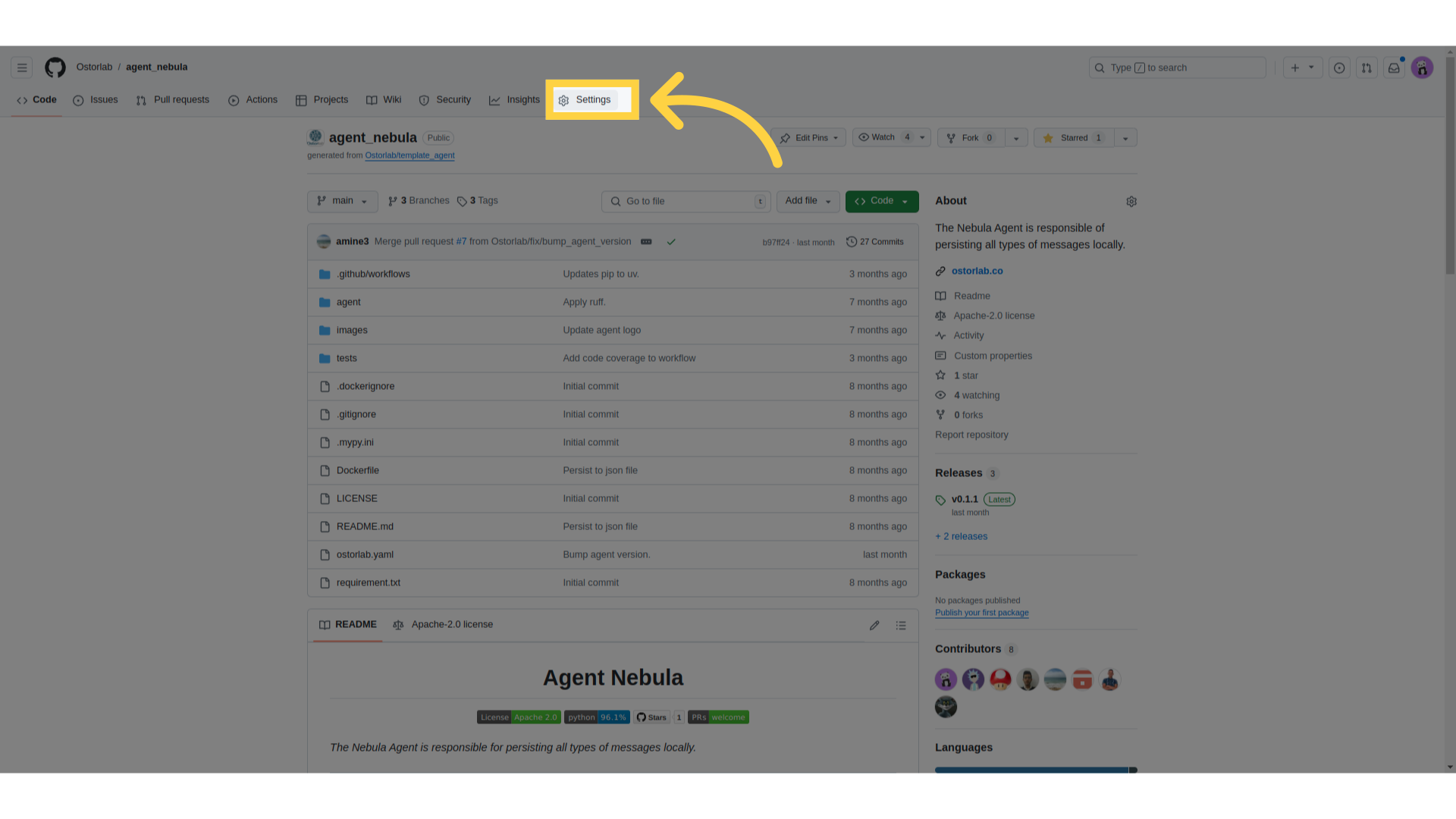
SSHキーが生成されたら、次のステップは公開鍵をGitHubリポジトリに追加することです。これを行うには、公開するエージェントが含まれているリポジトリに移動し、Settingsタブに移動します。
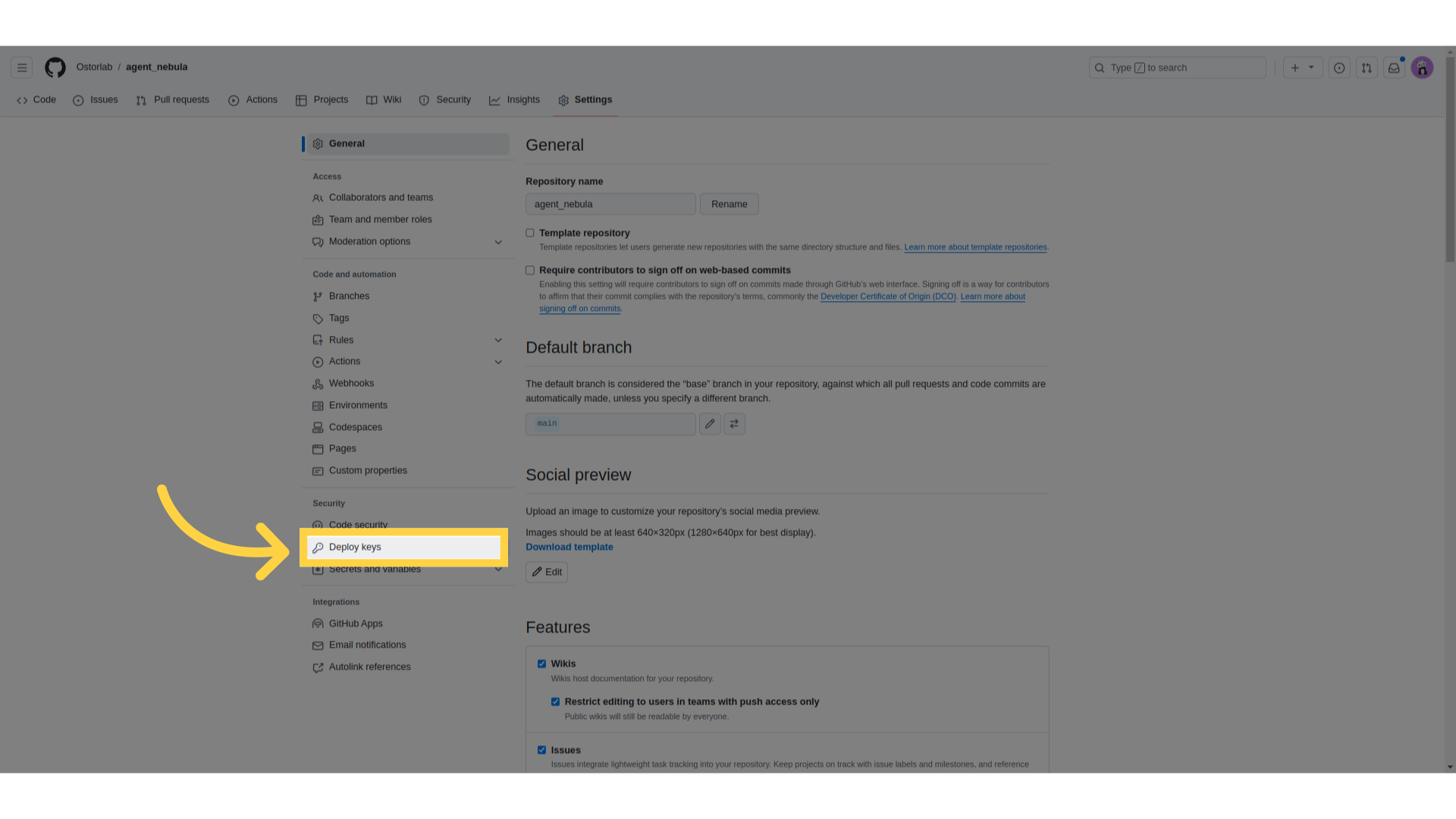
Securityセクションの下にある Deploy keys をクリックします。
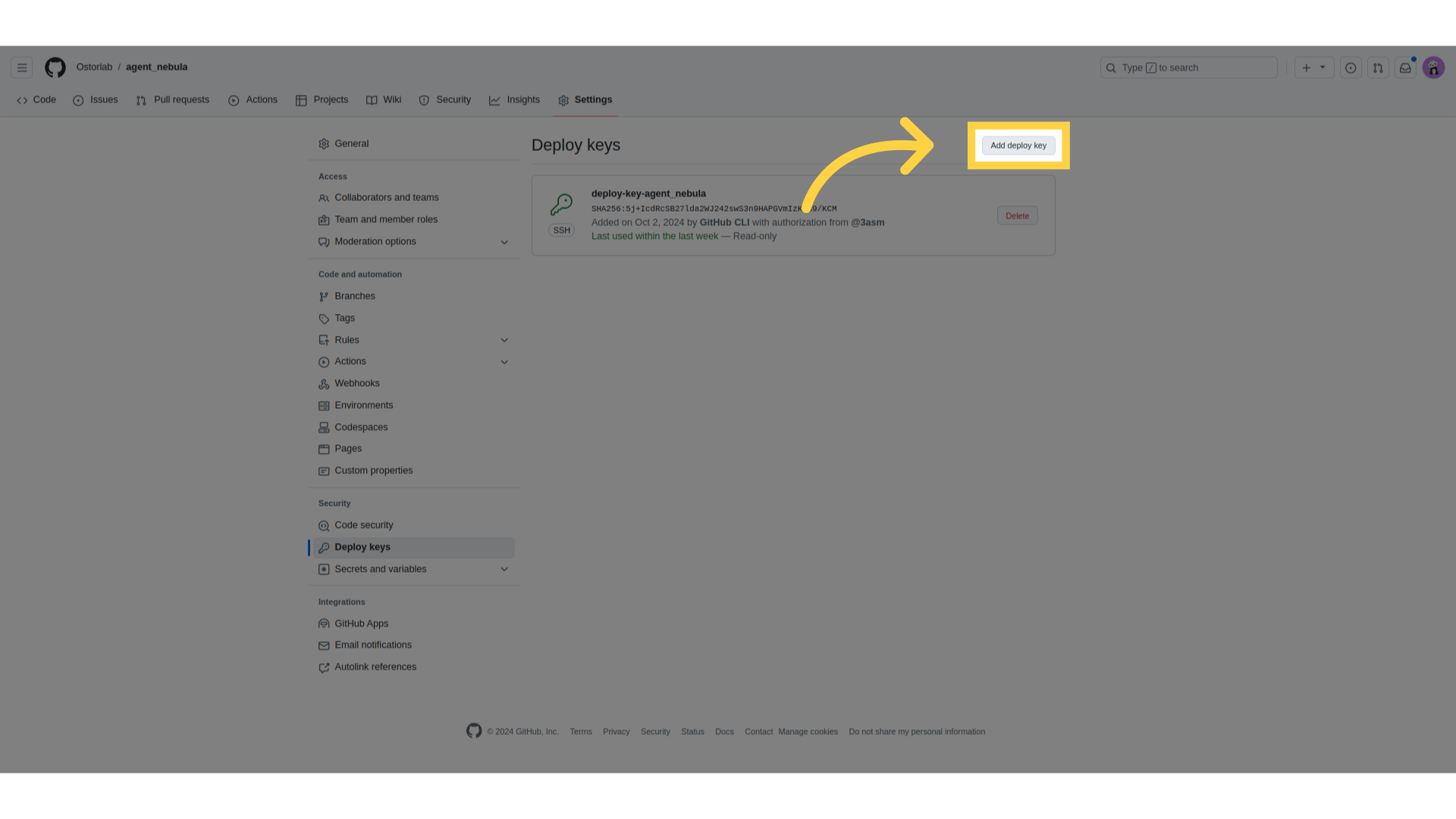
次に、Add deploy key ボタンをクリックします。
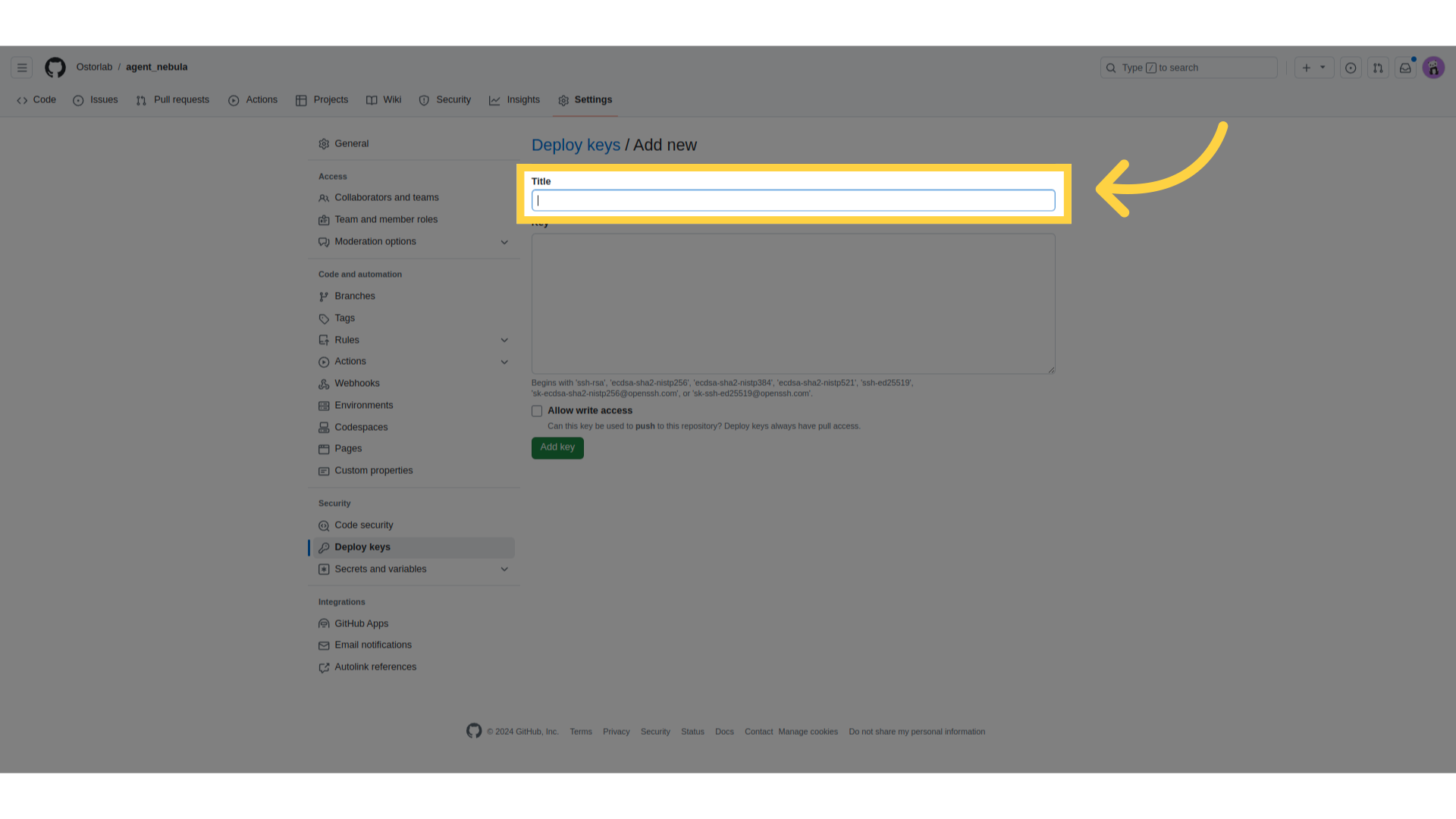
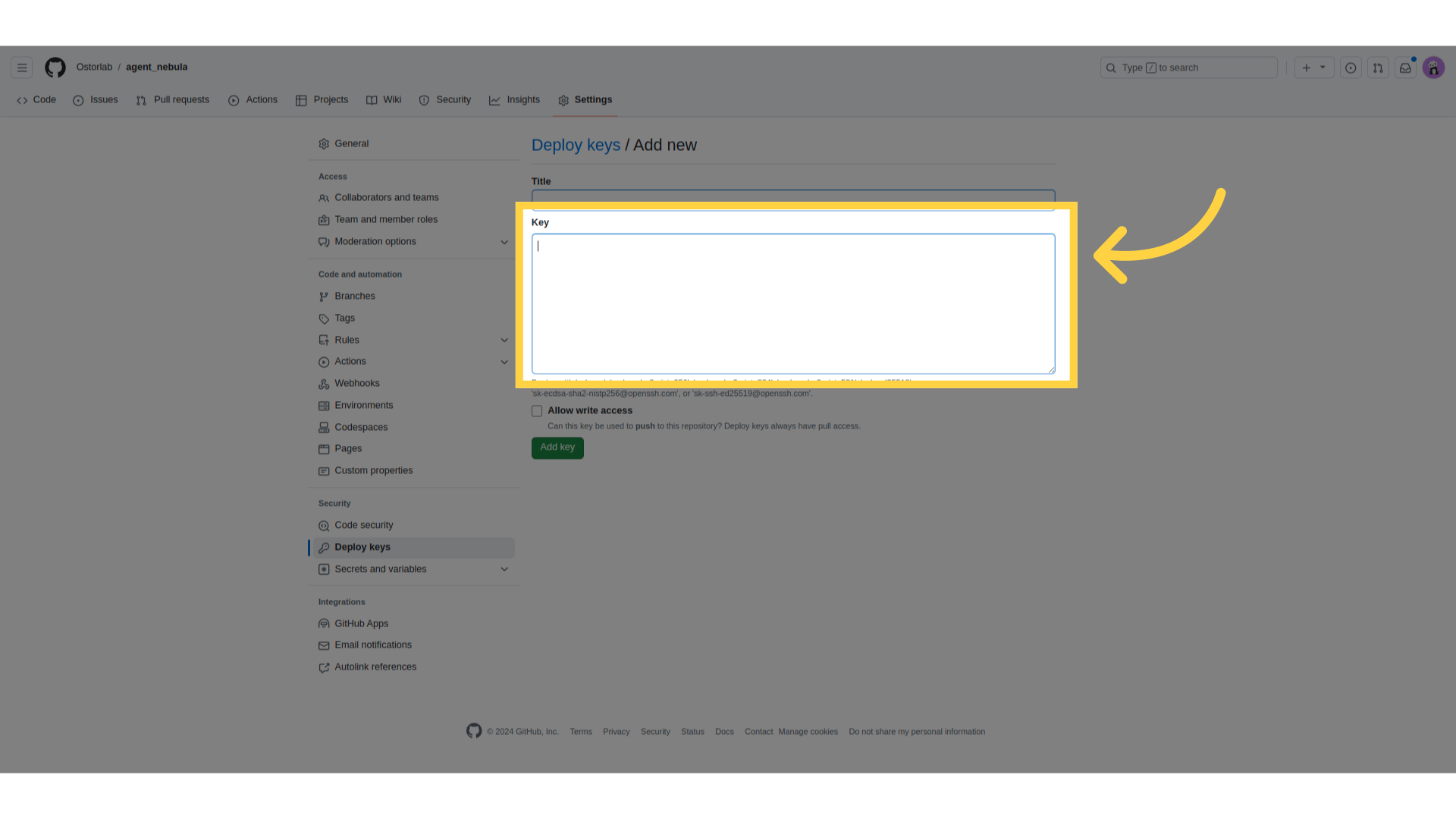
2つの情報を提供する必要があるフォームが表示されます。まず、キーのタイトルを入力します。これは Ostorlab Agent Key など、説明的なものにすることができます。
次に、生成した公開SSHキーを貼り付けます。
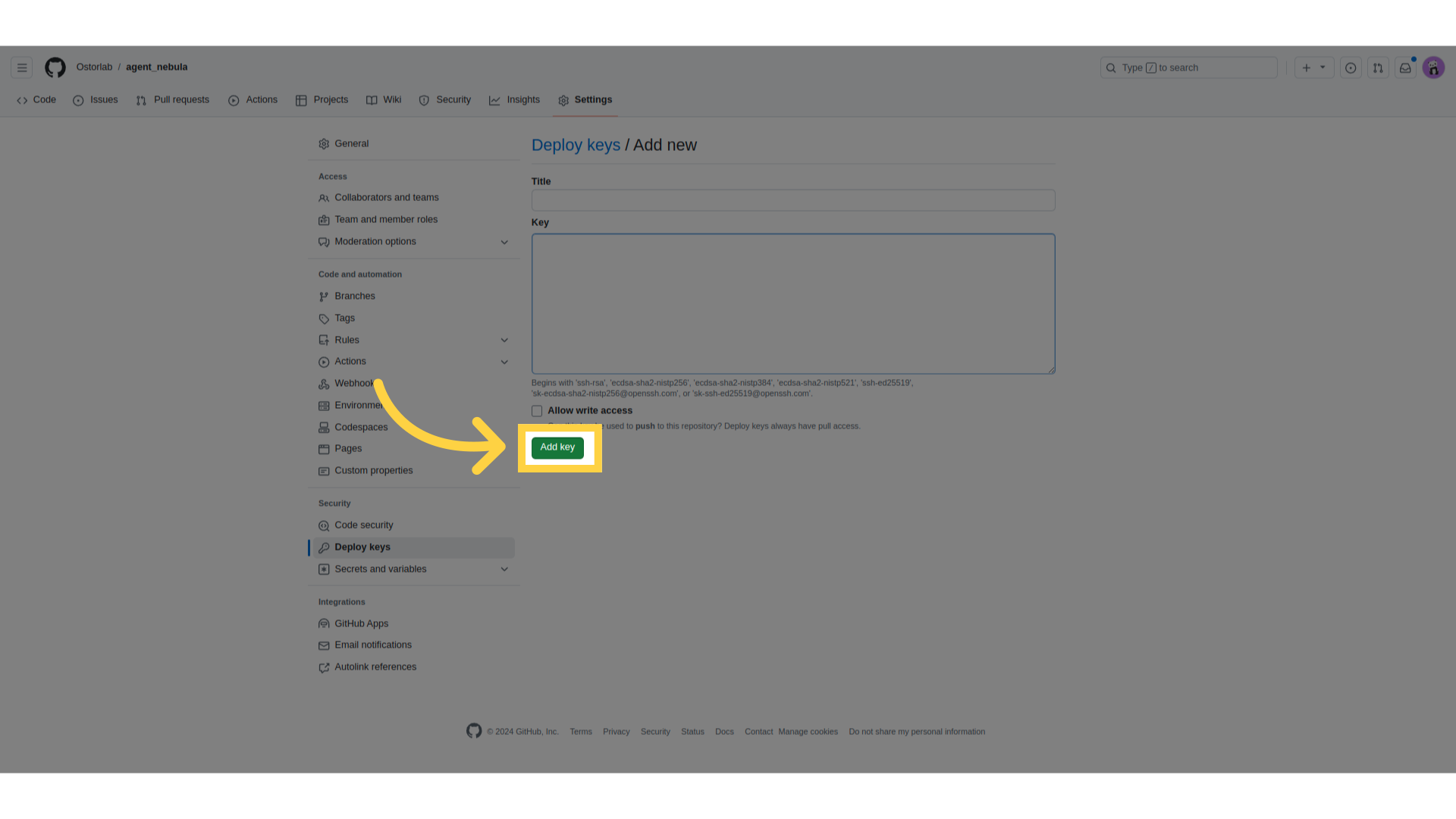
タイトルとキーを入力したら、Add key をクリックしてプロセスを完了します。
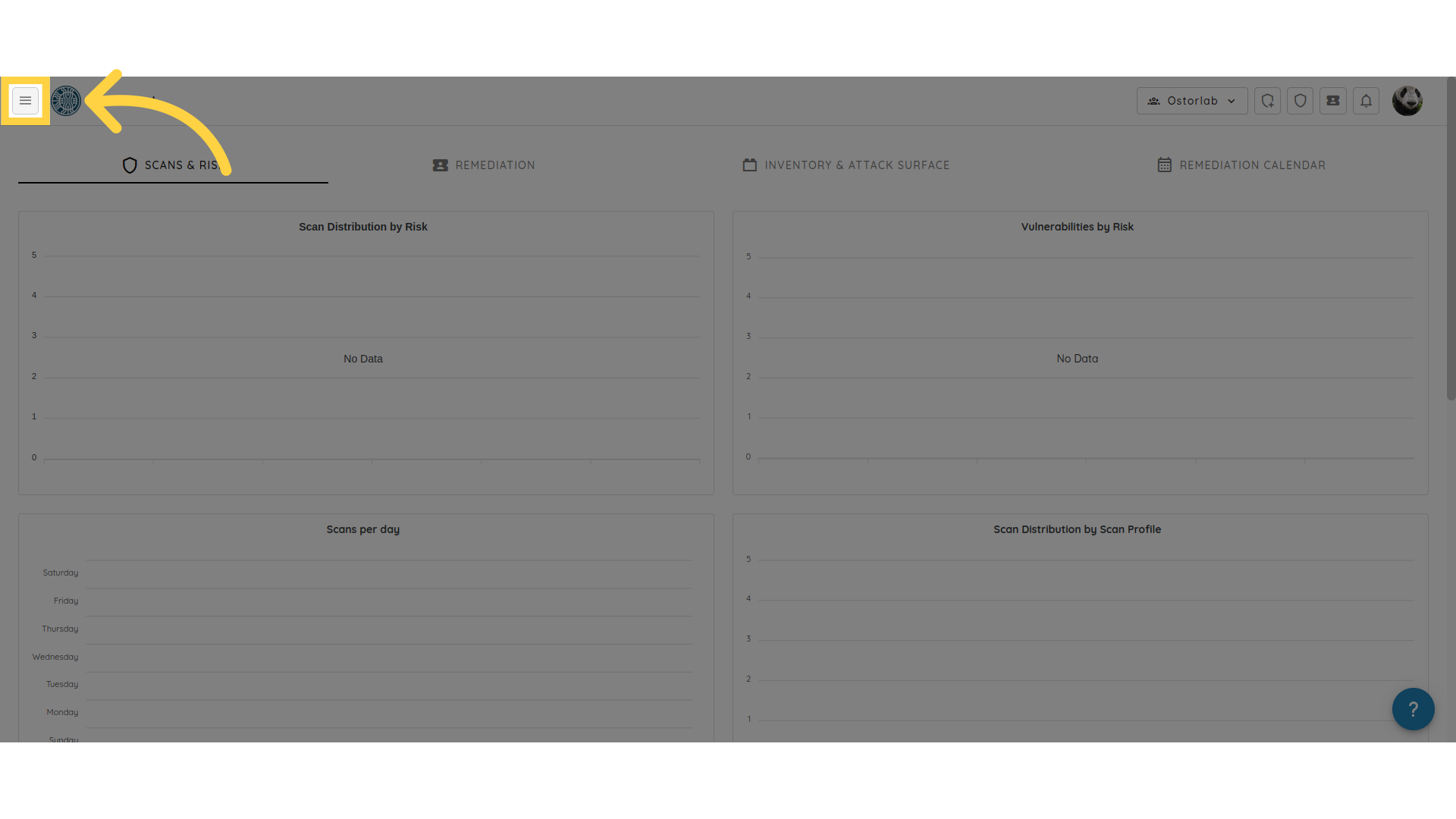
公開鍵がGitHubリポジトリに追加されたので、秘密鍵を使用してOstorlabでエージェントを公開します。これを行うには、Ostorlabダッシュボードに移動し、メニューボタンをクリックします。
次に、Agentsセクションに移動します。
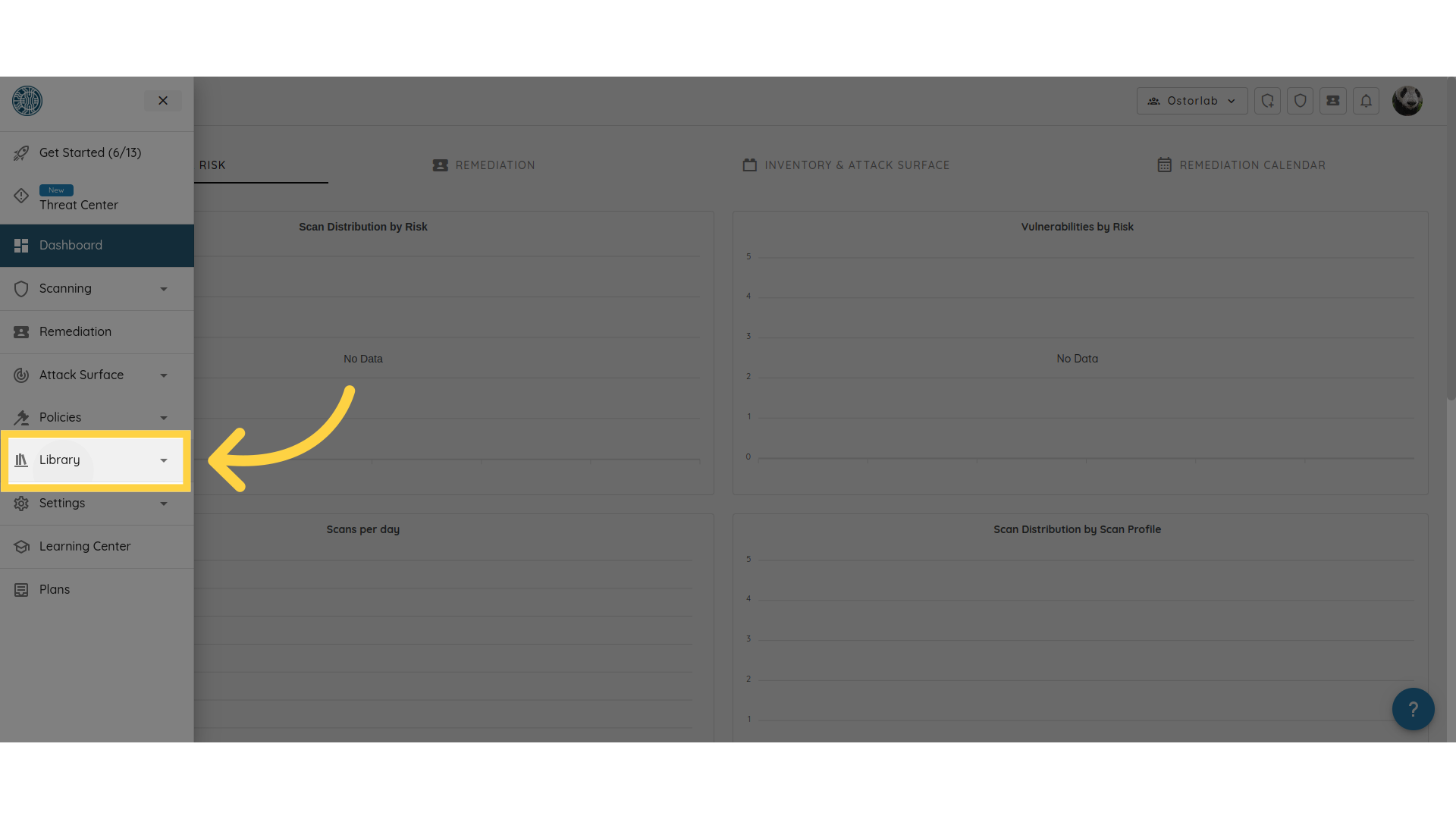
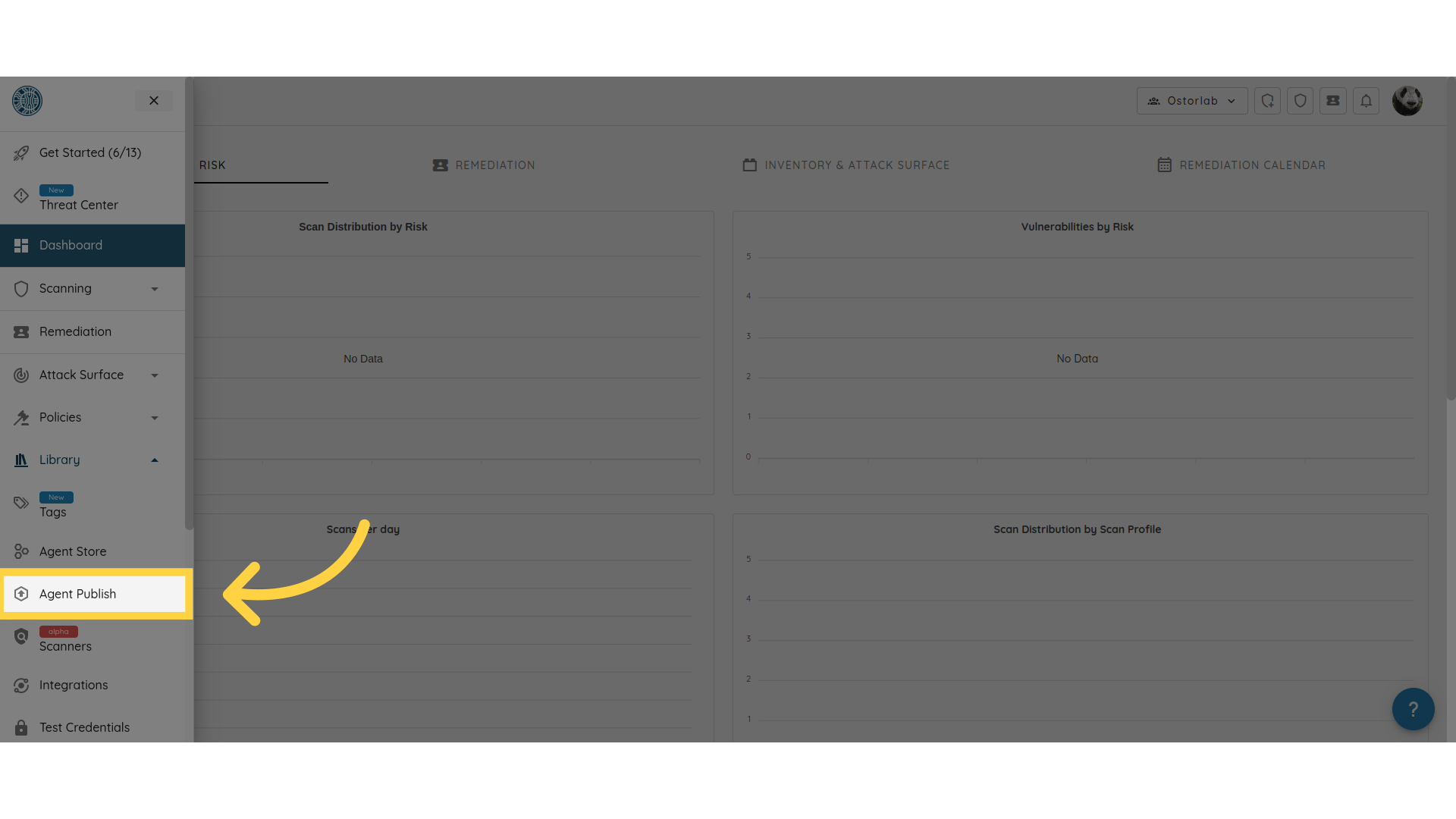
そこから、Agent Publishを選択します。
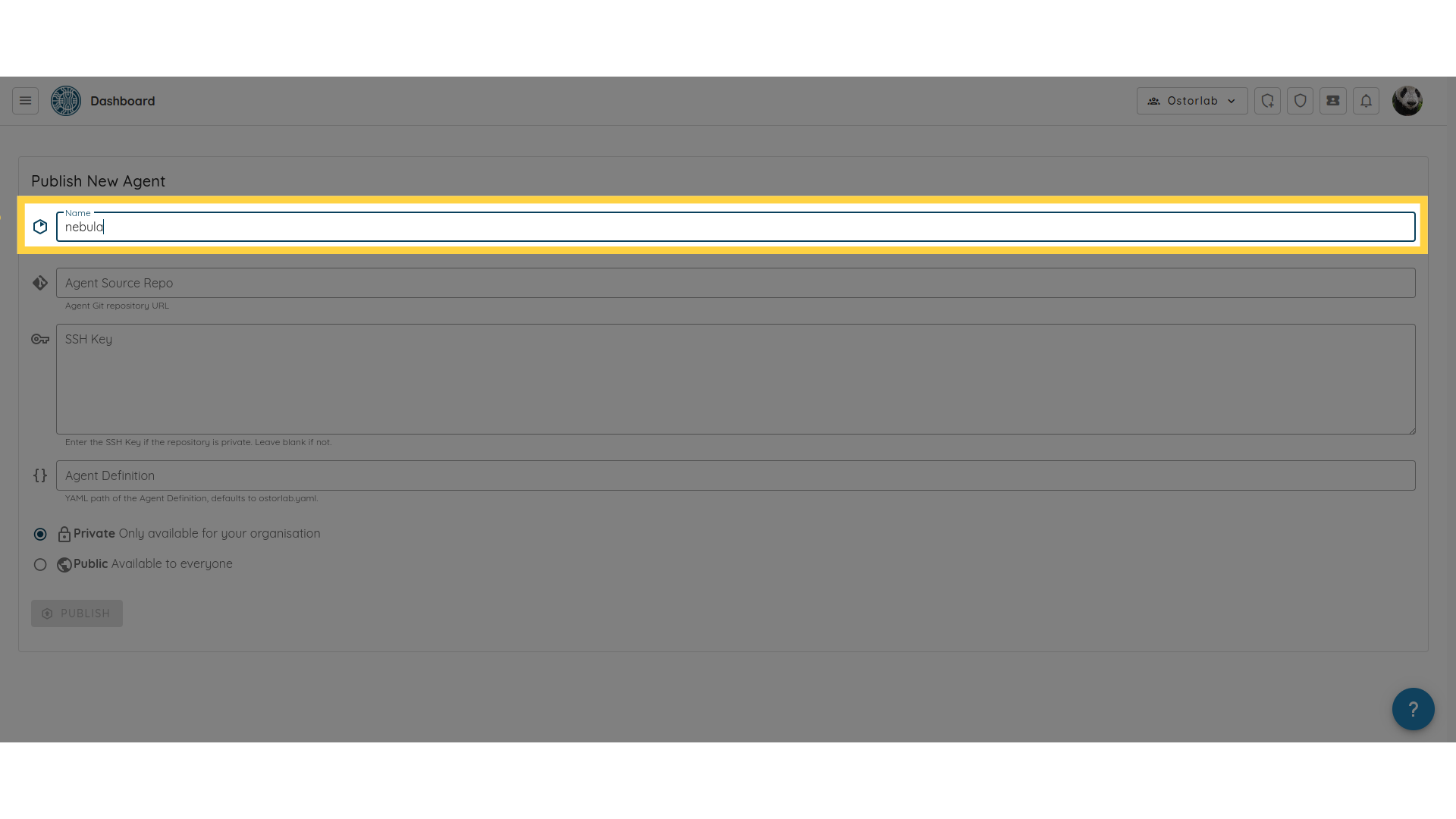
詳細を入力する必要があるフォームが表示されます。まず、oxo.yaml ファイルで定義されている名前と一致する必要がある Agent Name を入力します。
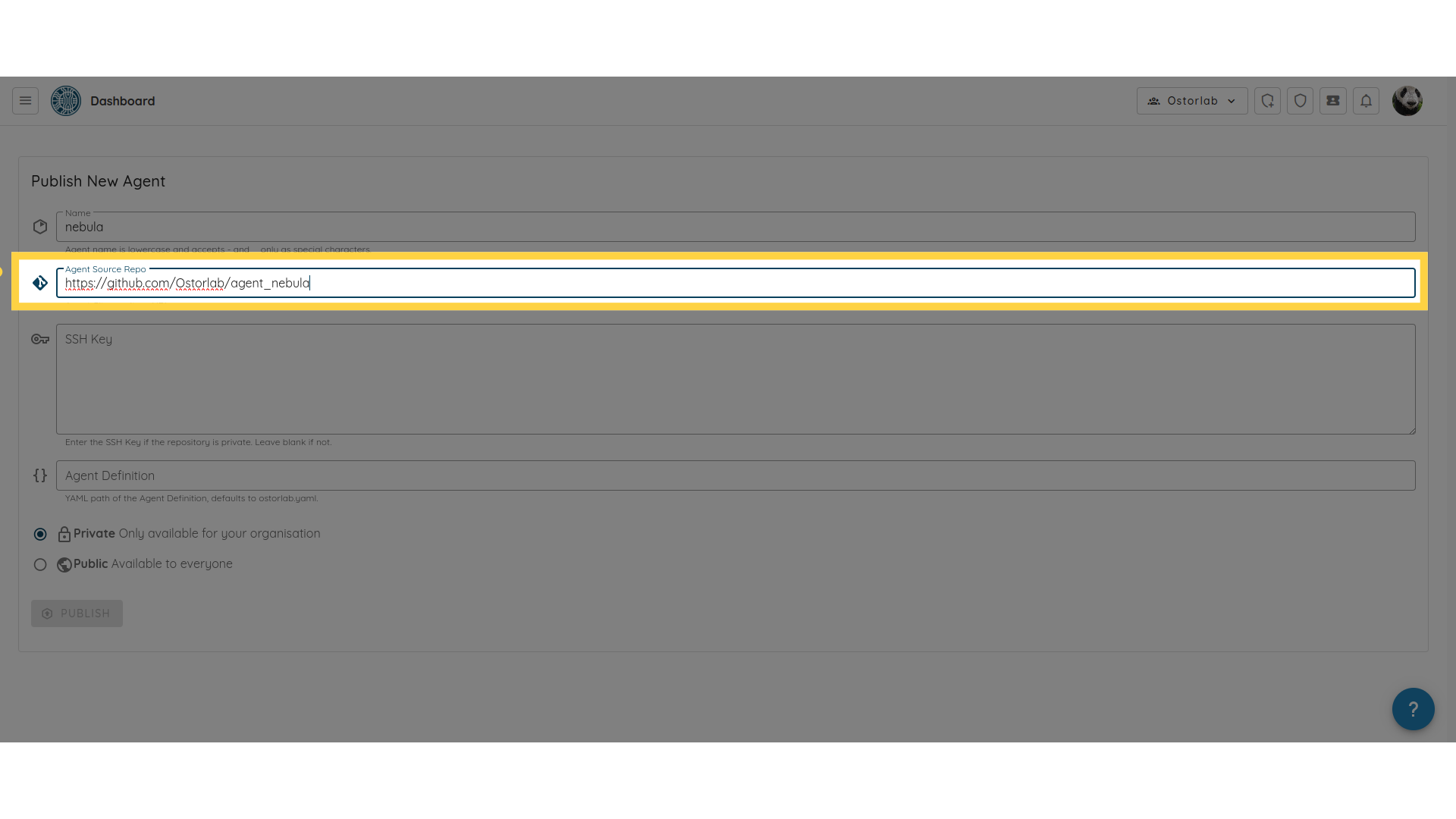
次に、Agent Source RepositoryのURLを入力します。
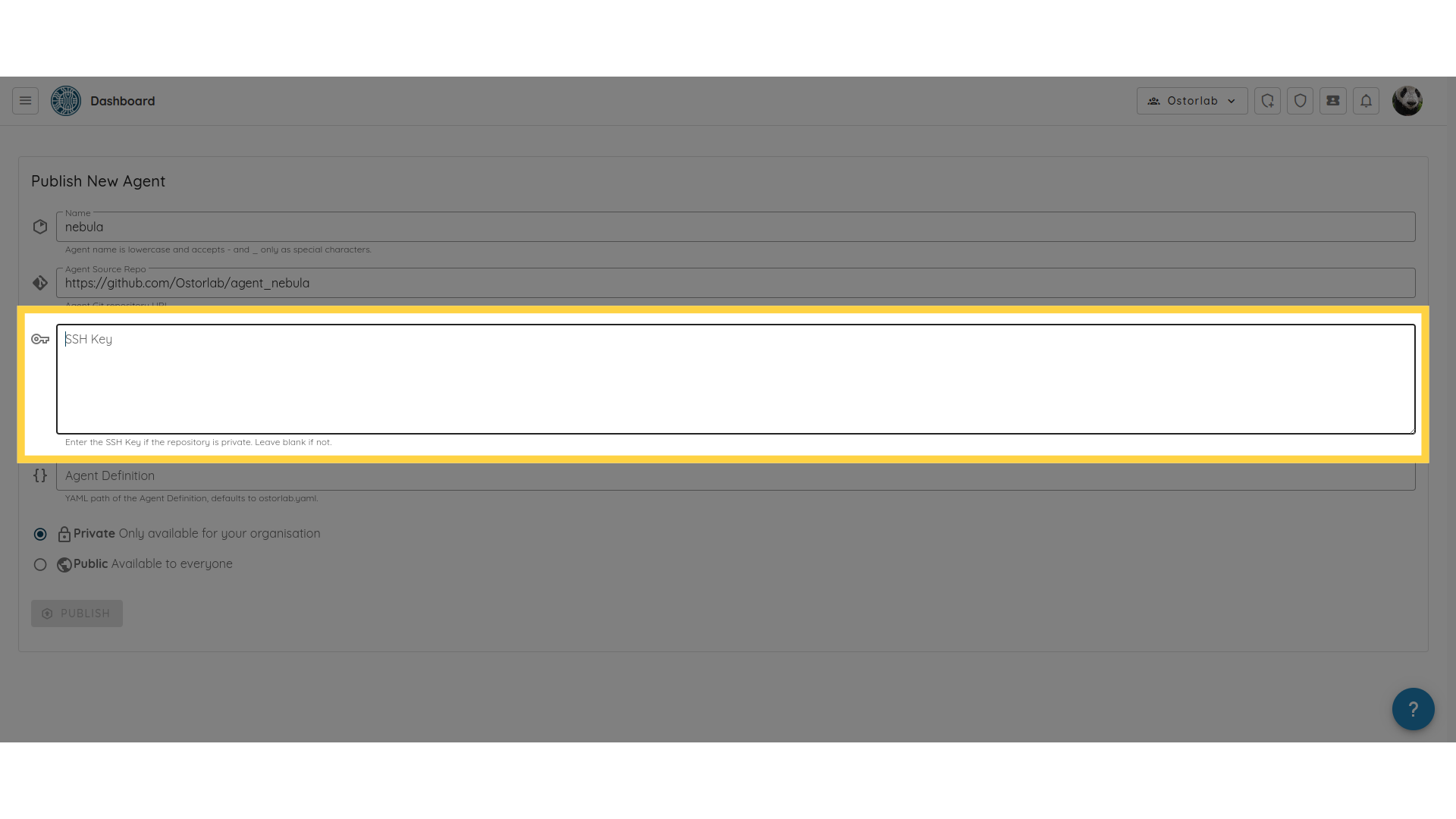
次に、前に生成したプライベートSSHキーを貼り付けます。末尾に空行を保持するようにしてください。そうしないと、有効と見なされません。
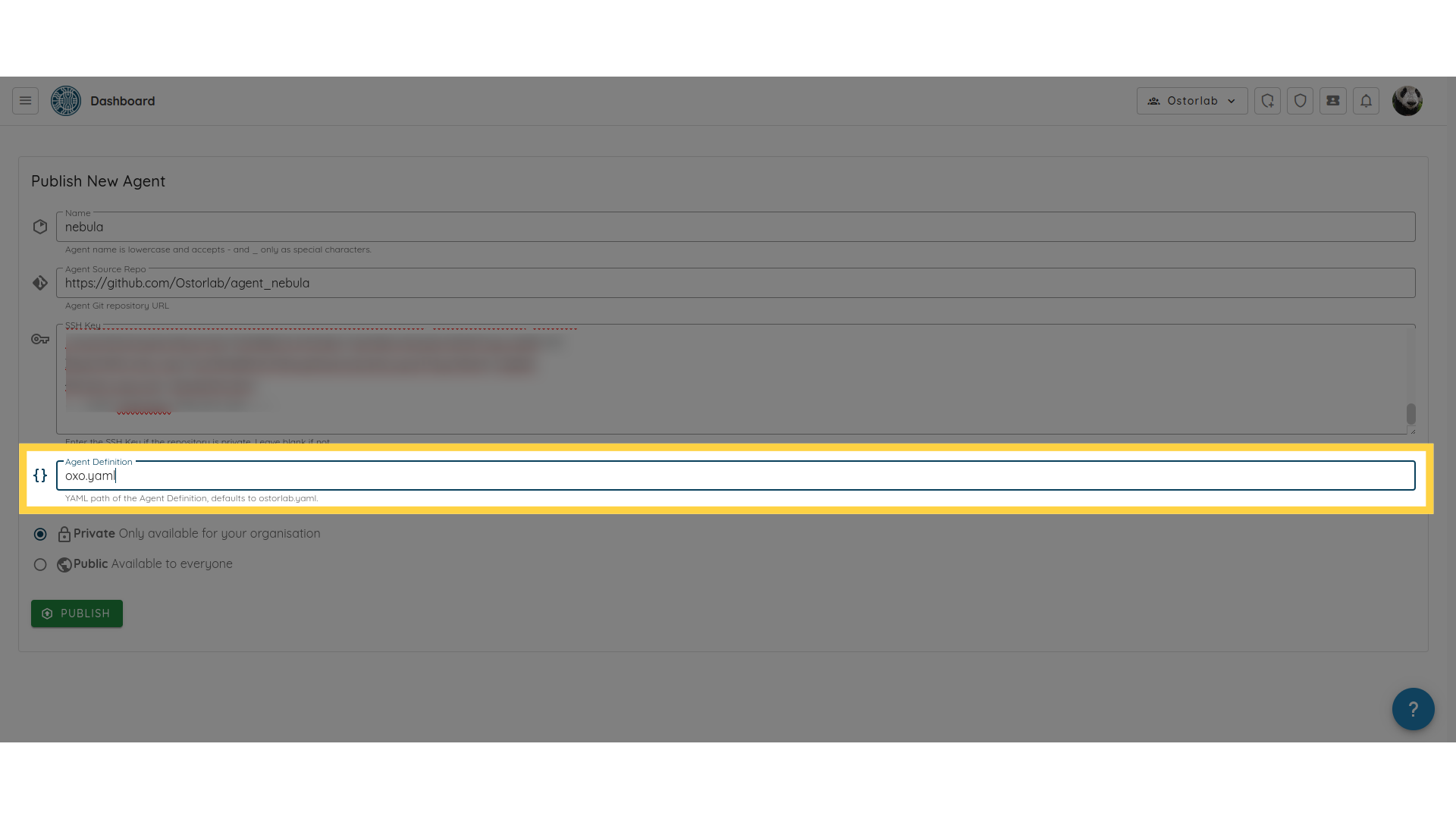
Agent Definitionフィールドに、エージェントのyaml定義ファイルの名前を入力します。デフォルトでは、このファイルの名前は oxo.yaml です。
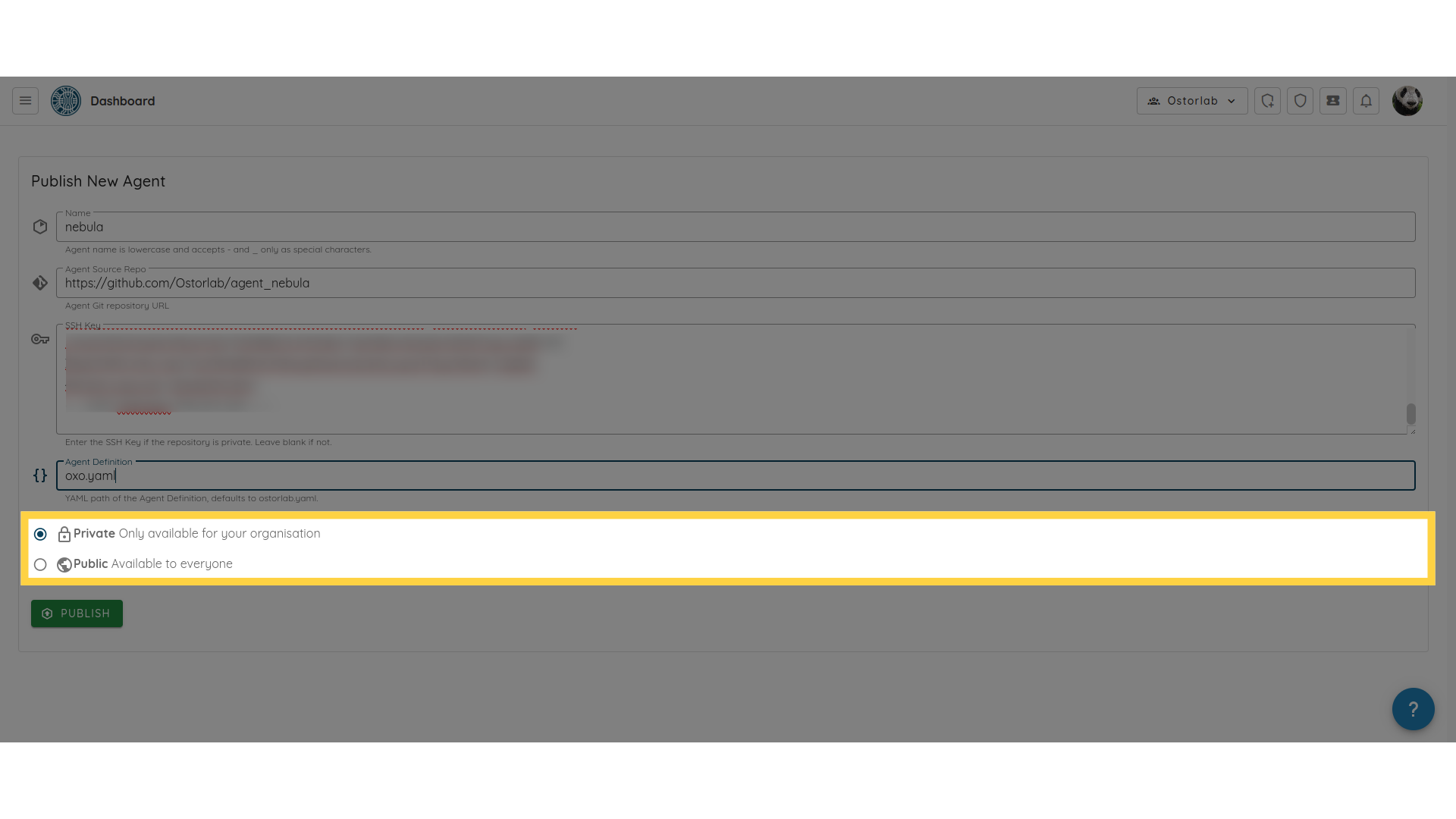
最後に、エージェントを公開するか非公開にするかを選択します。
すべてのフィールドに入力したら、Publishを押してプロセスを完了します。
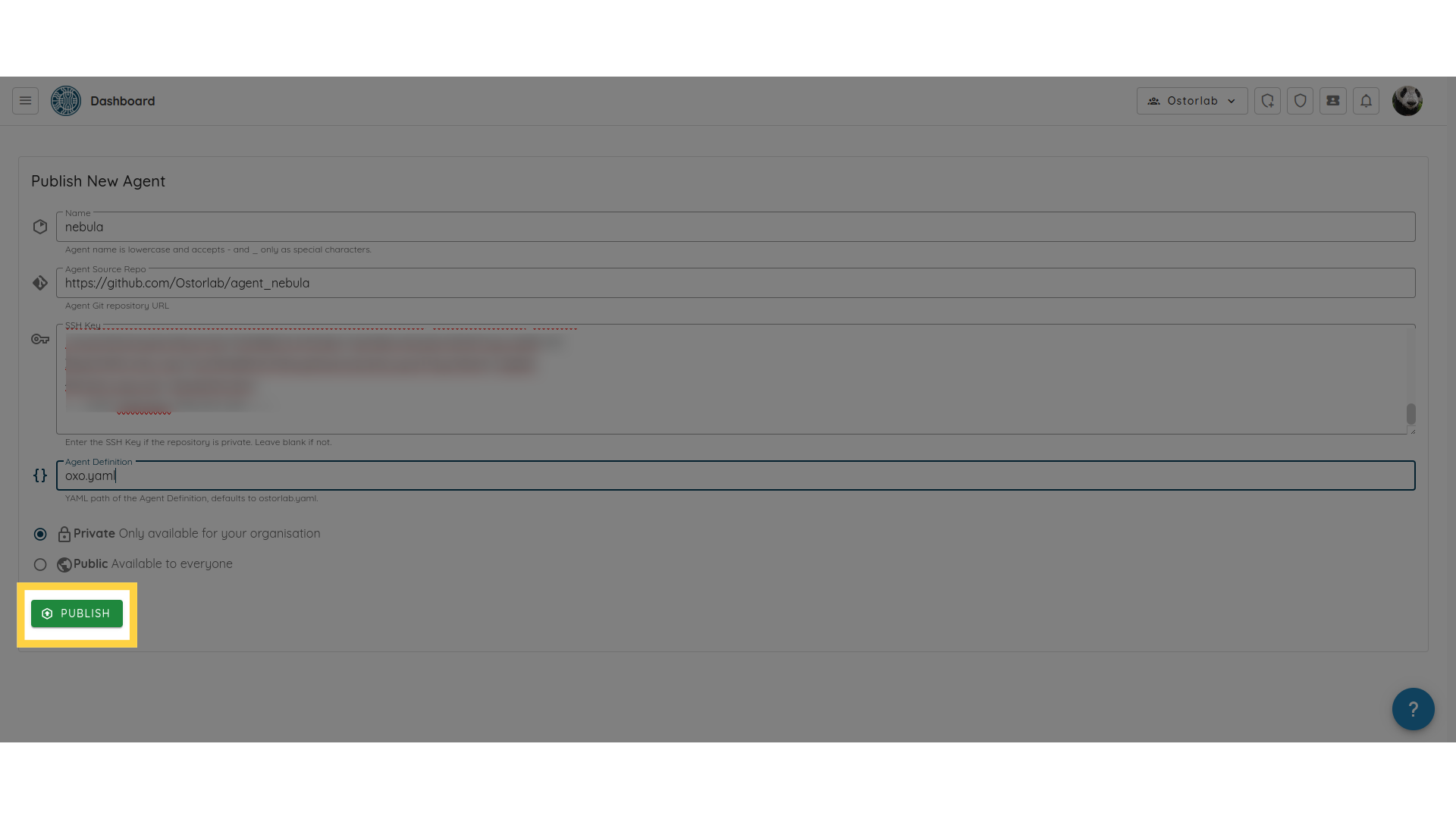
これで完了です!SSHキーを使用してGitHubを安全に接続し、Ostorlabプラットフォームを介してエージェントを公開することで、プライベートリポジトリを持つ新しいエージェントを正常に追加しました。このプロセスにより、エージェントのソースコードの安全性が確保されると同時に、Ostorlabプラットフォームへのシームレスな統合が可能になります。