如何添加带有私有存储库的新代理
本指南将引导您完成使用私有存储库添加新代理的过程。
让我们从生成 SSH 密钥对开始。在您的终端中,使用命令 ssh-keygen 生成一个新密钥,当提示输入密码 (passphrase) 时,将其留空,以便创建没有密码的密钥。
系统会提示您选择一个位置来存储密钥文件。给文件起一个相关的名称是个好主意,例如 agent_key,以保持井井有条。

之后,SSH 密钥生成就完成了。正如您所见,创建了两个文件:私钥和以 .pub 结尾的公钥

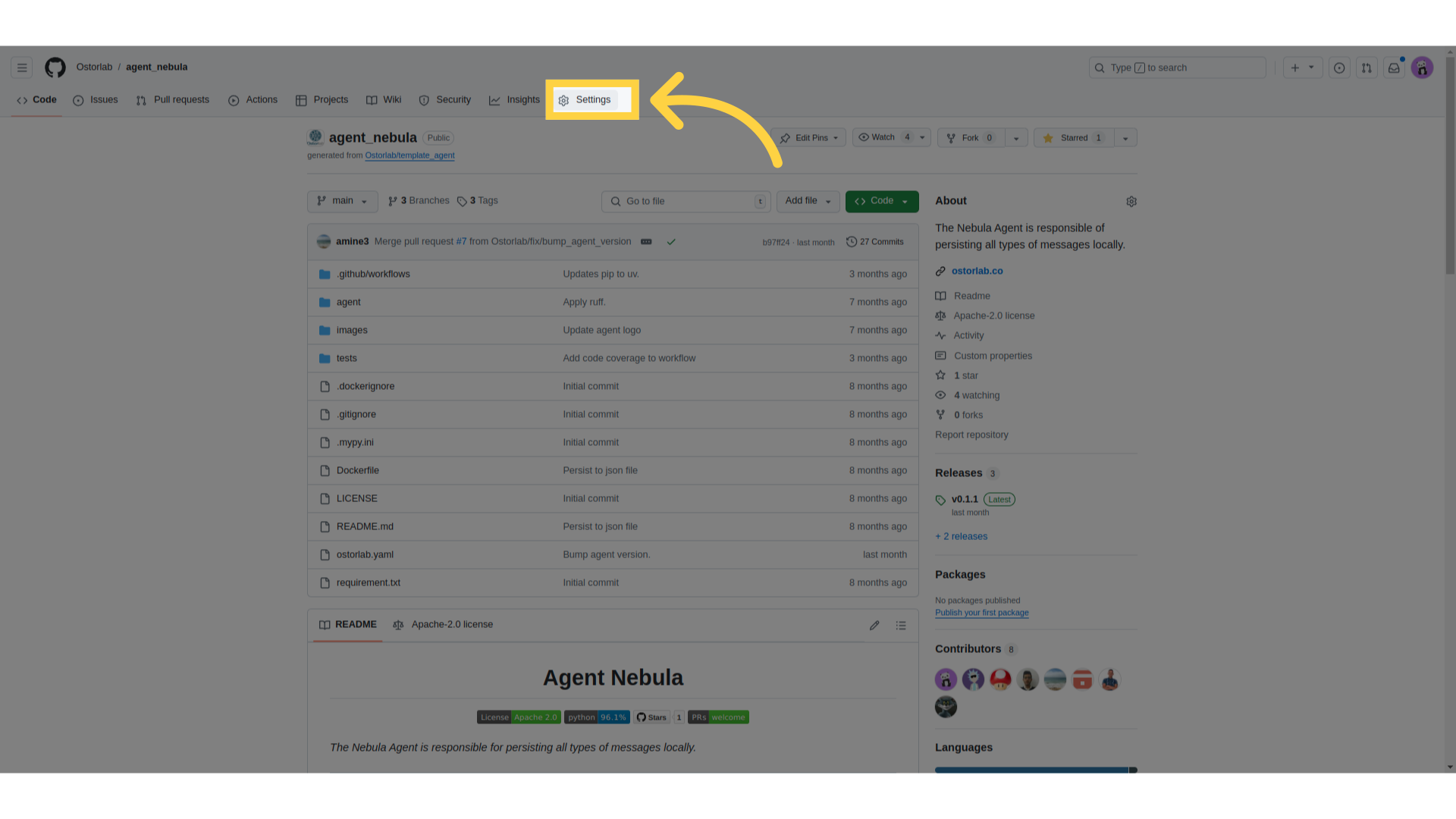
生成 SSH 密钥后,下一步是将公钥添加到您的 GitHub 存储库中。为此,请转到包含您要发布的代理的存储库,并转到 Settings 选项卡。
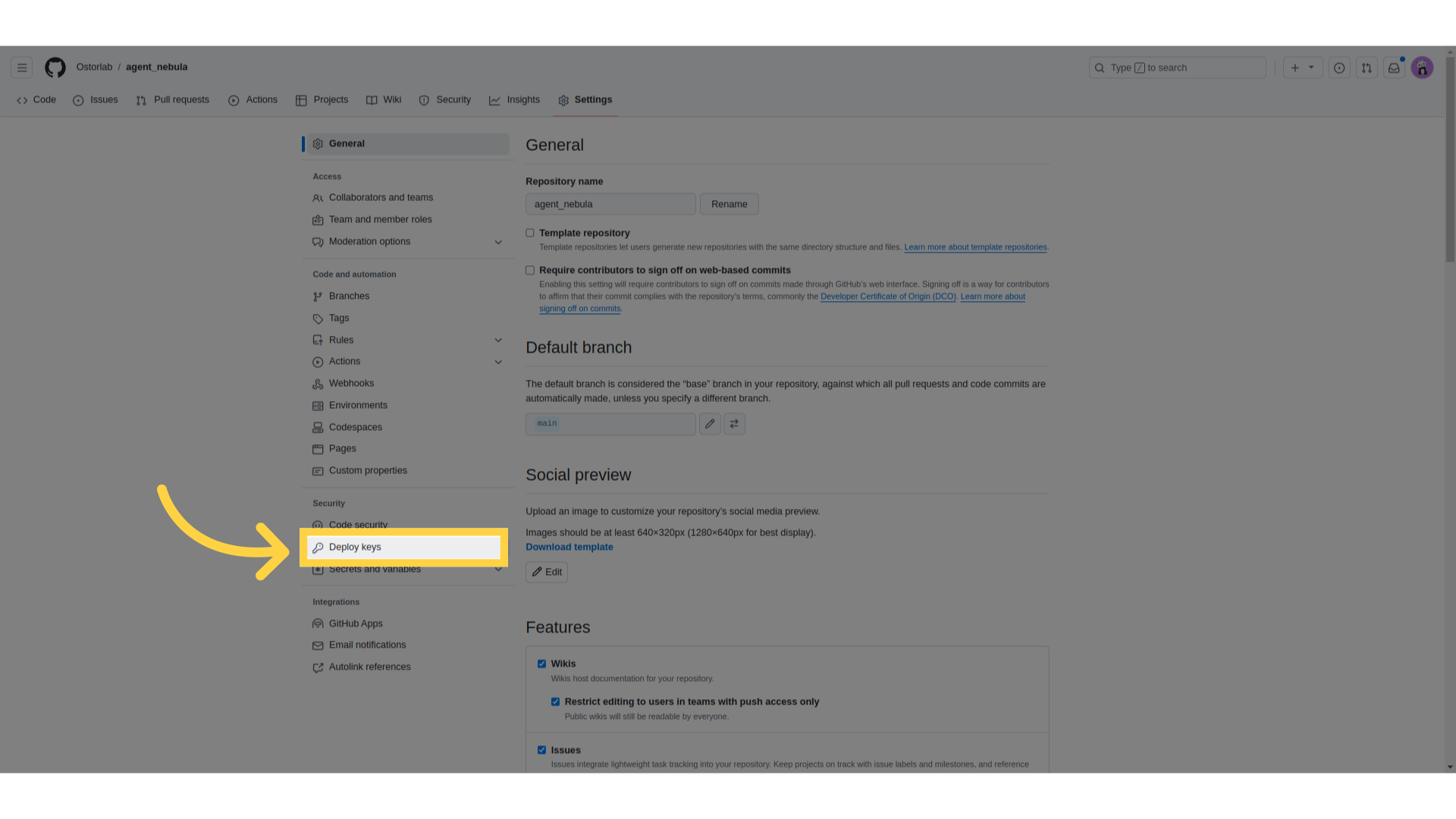
在 Security 部分下,点击 Deploy keys。
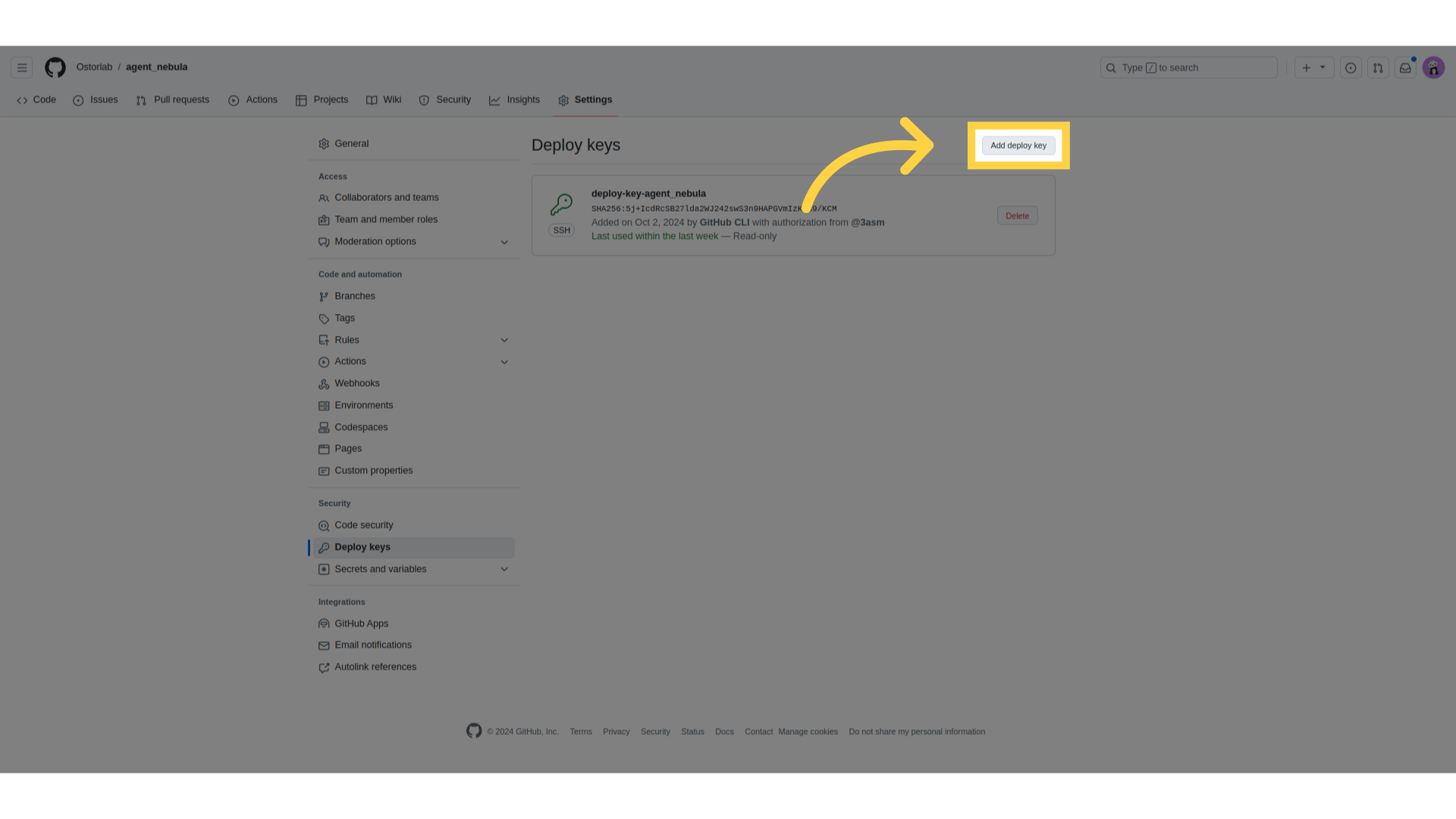
接下来,点击 Add deploy key 按钮。
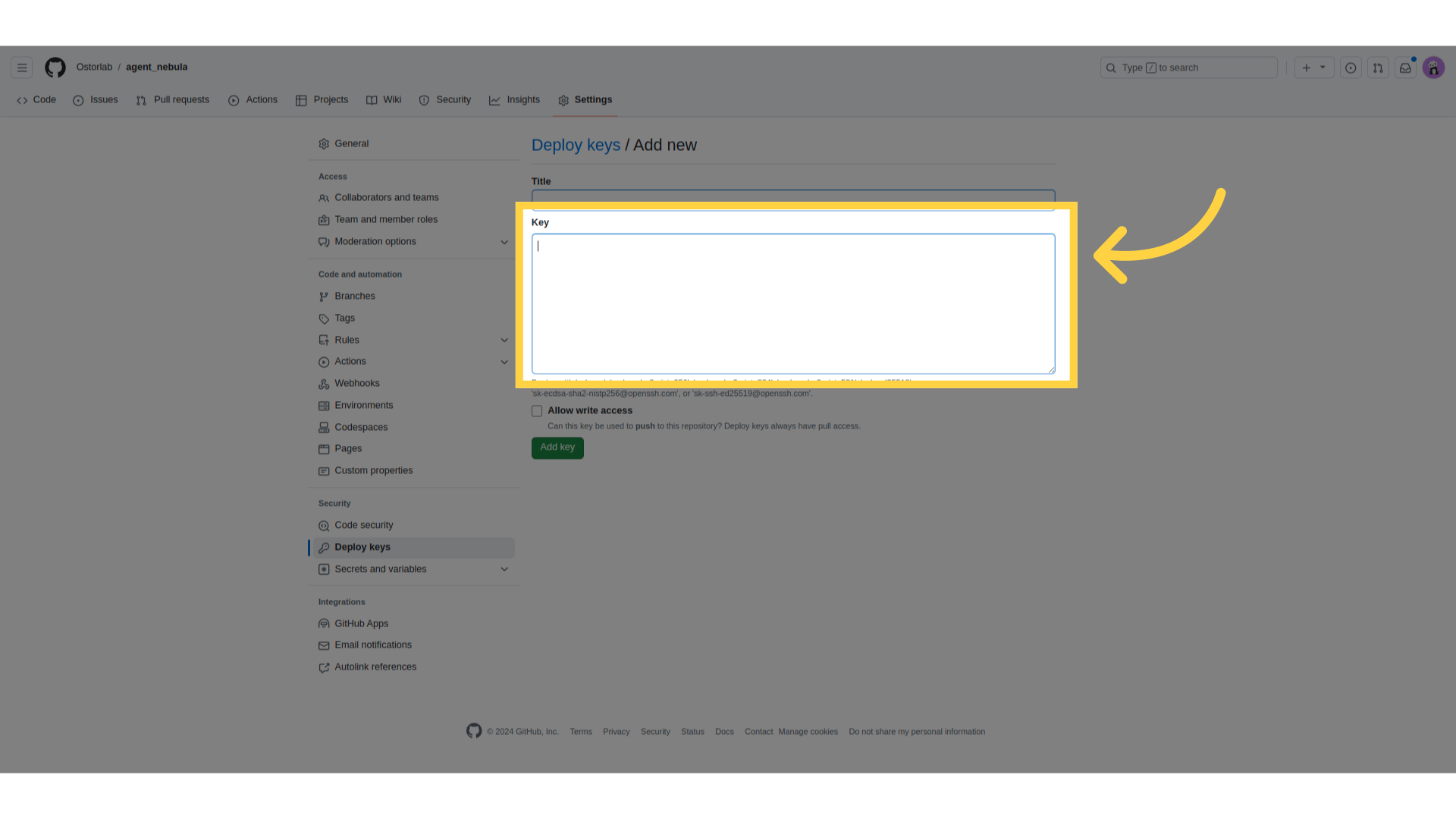
将出现一个表单,您需要提供两条信息。首先,为您的密钥输入一个标题。这可以是任何描述性的内容,例如 Ostorlab Agent Key
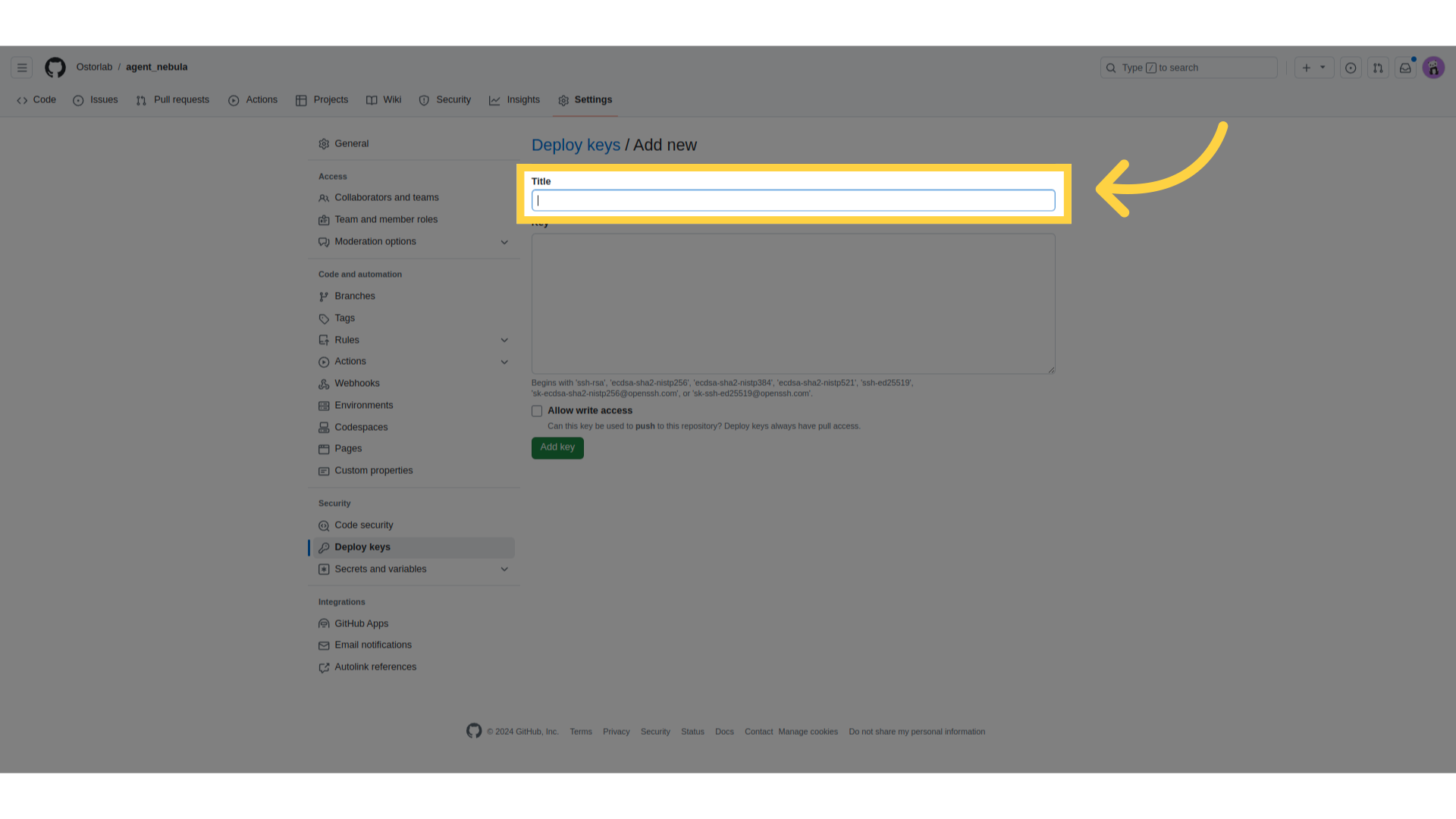
然后,粘贴我们刚刚生成的公共 SSH 密钥。
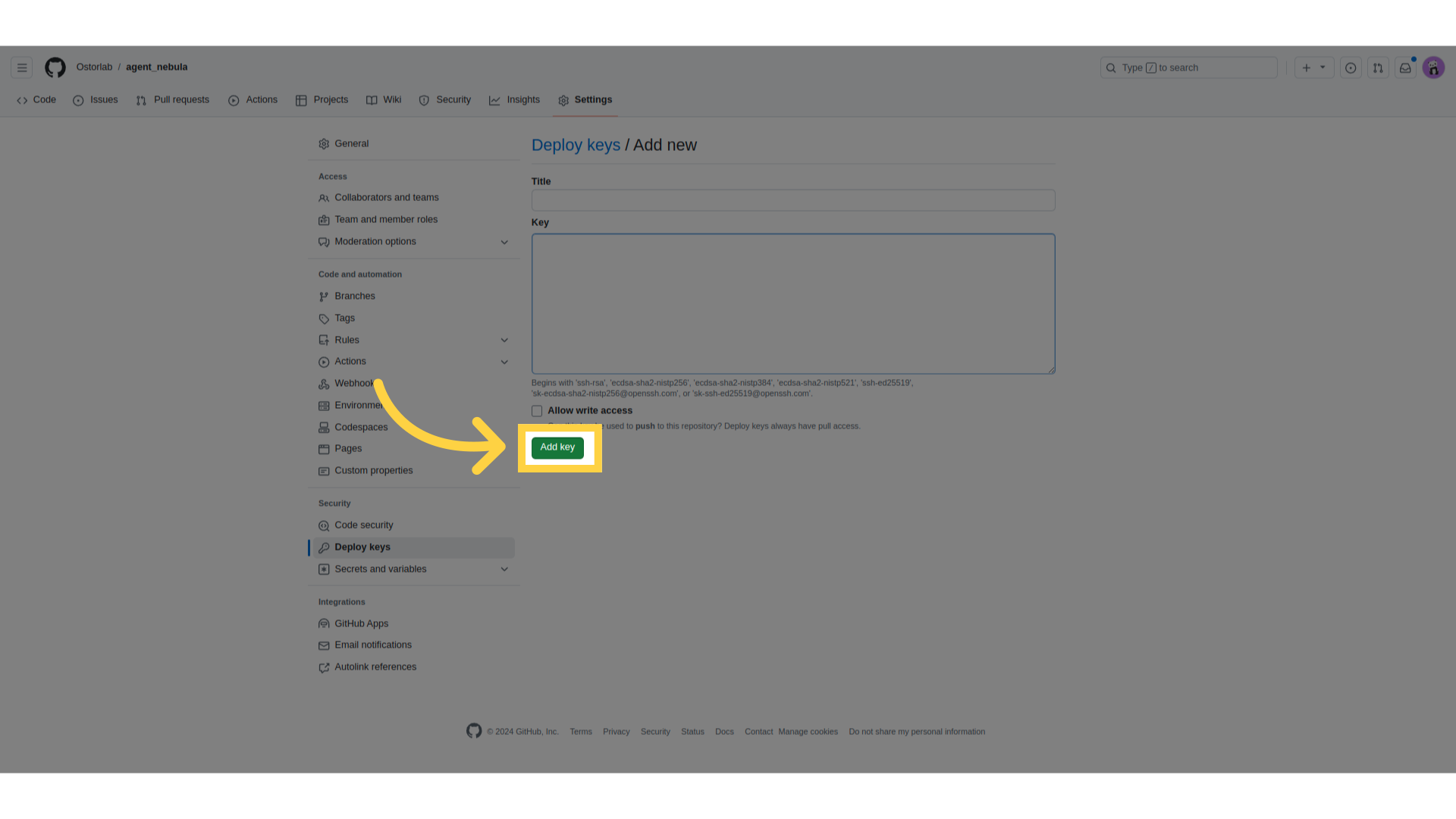
填写标题和密钥后,点击 Add key 以完成该过程。
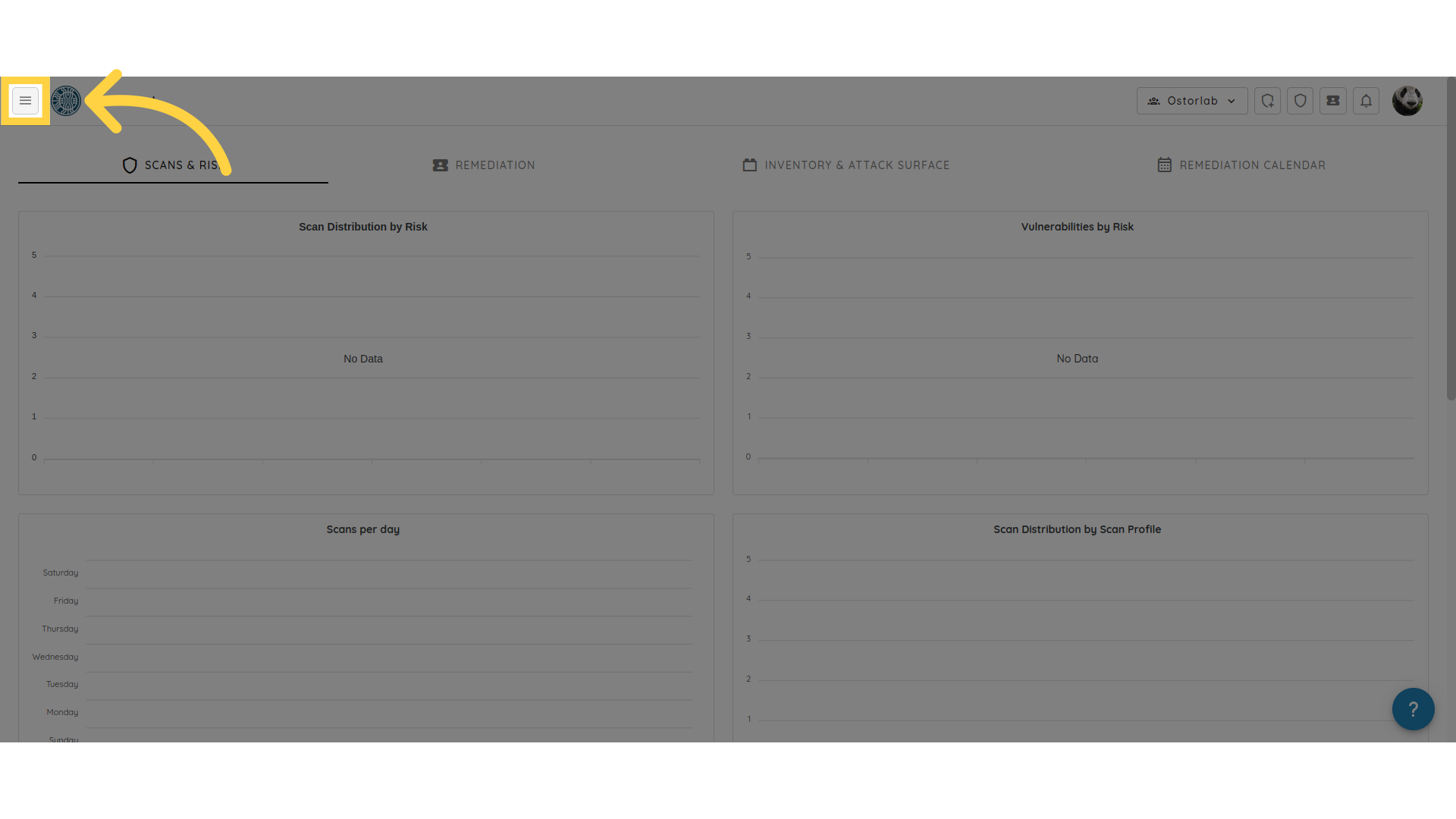
现在公钥已添加到您的 GitHub 存储库中,是时候在 Ostorlab 中使用私钥发布代理了。为此,请转到您的 Ostorlab 仪表板并点击菜单按钮。
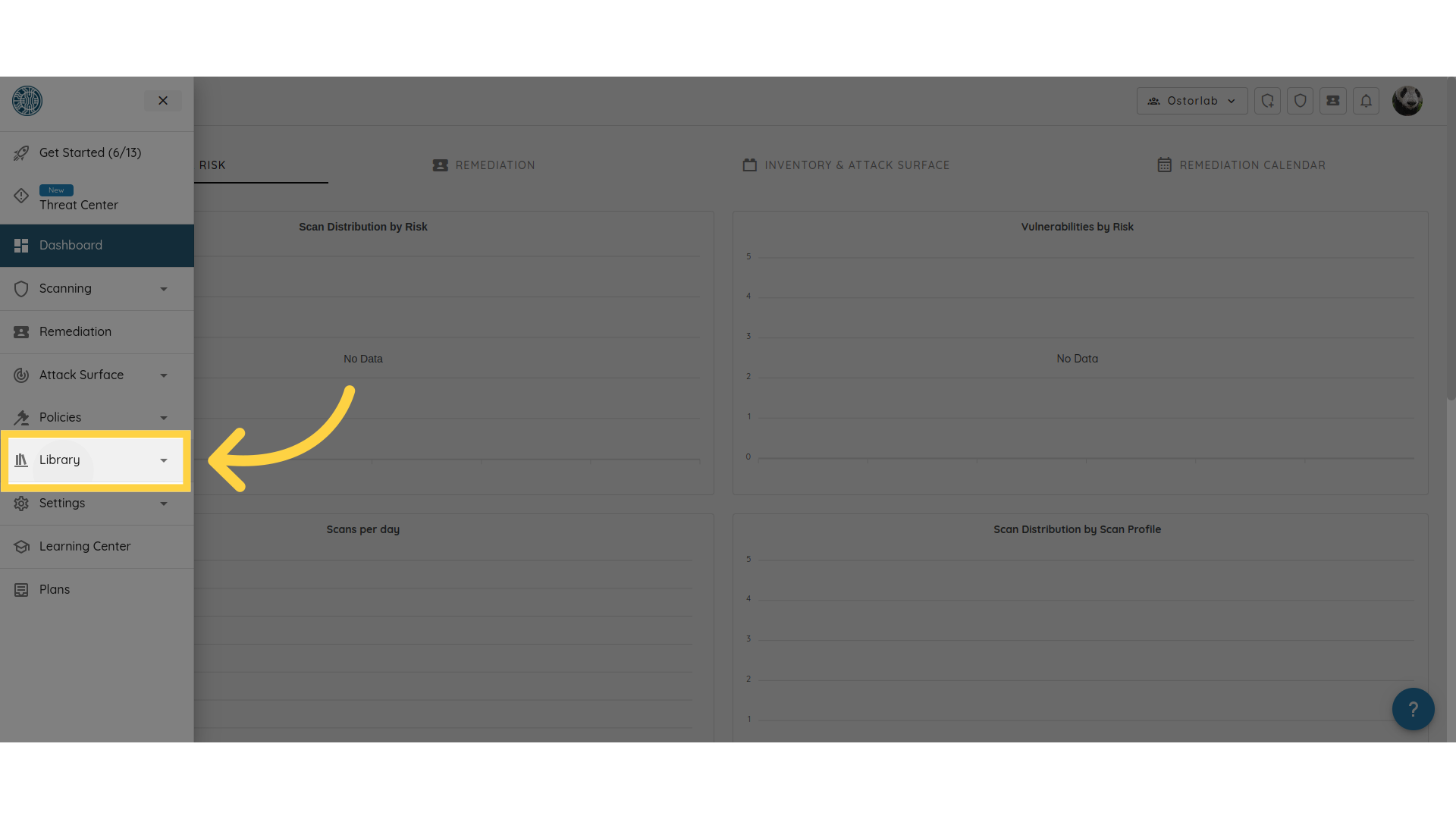
接下来,导航到 Agents 部分。
从那里,选择 Agent Publish。
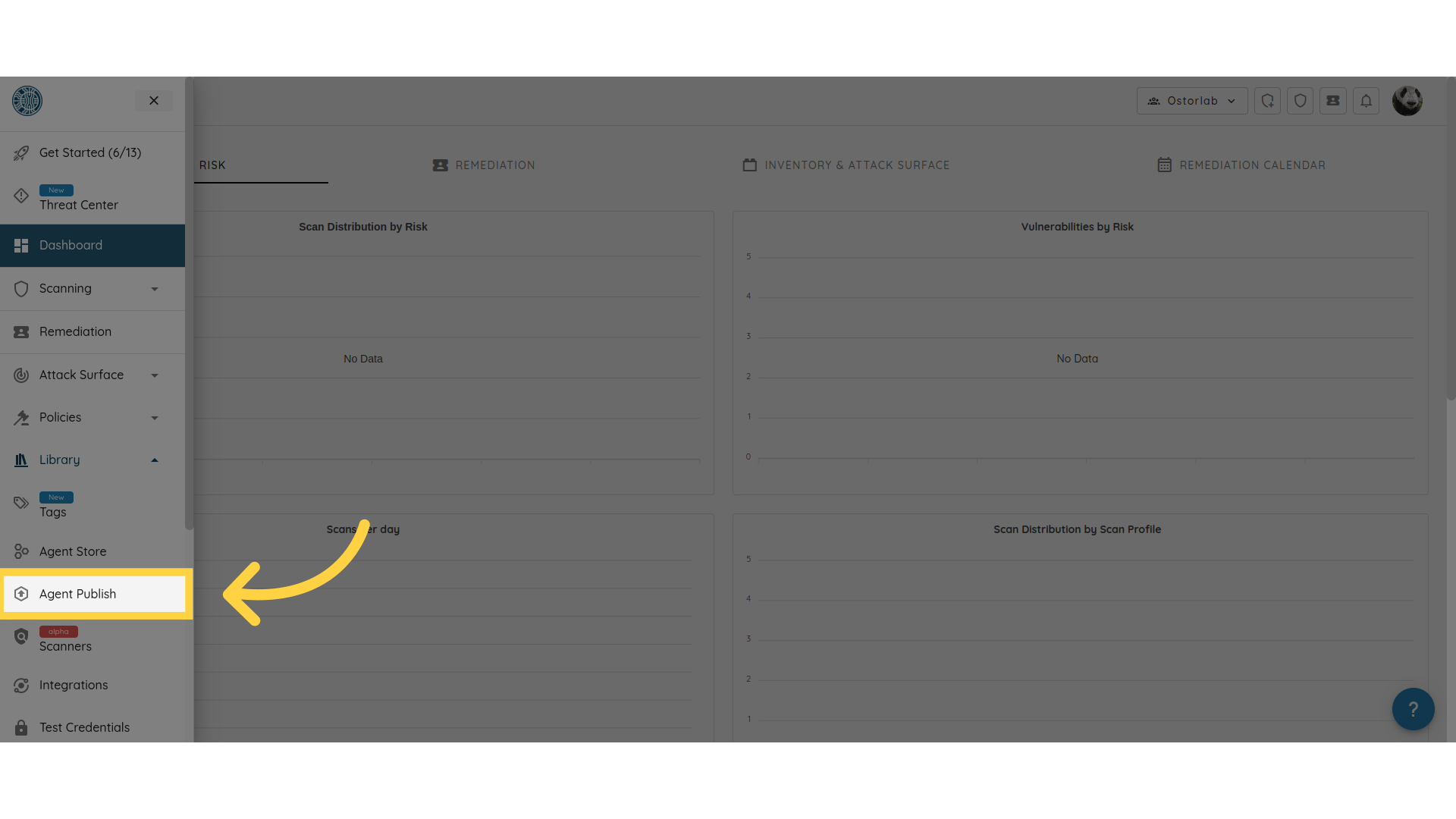
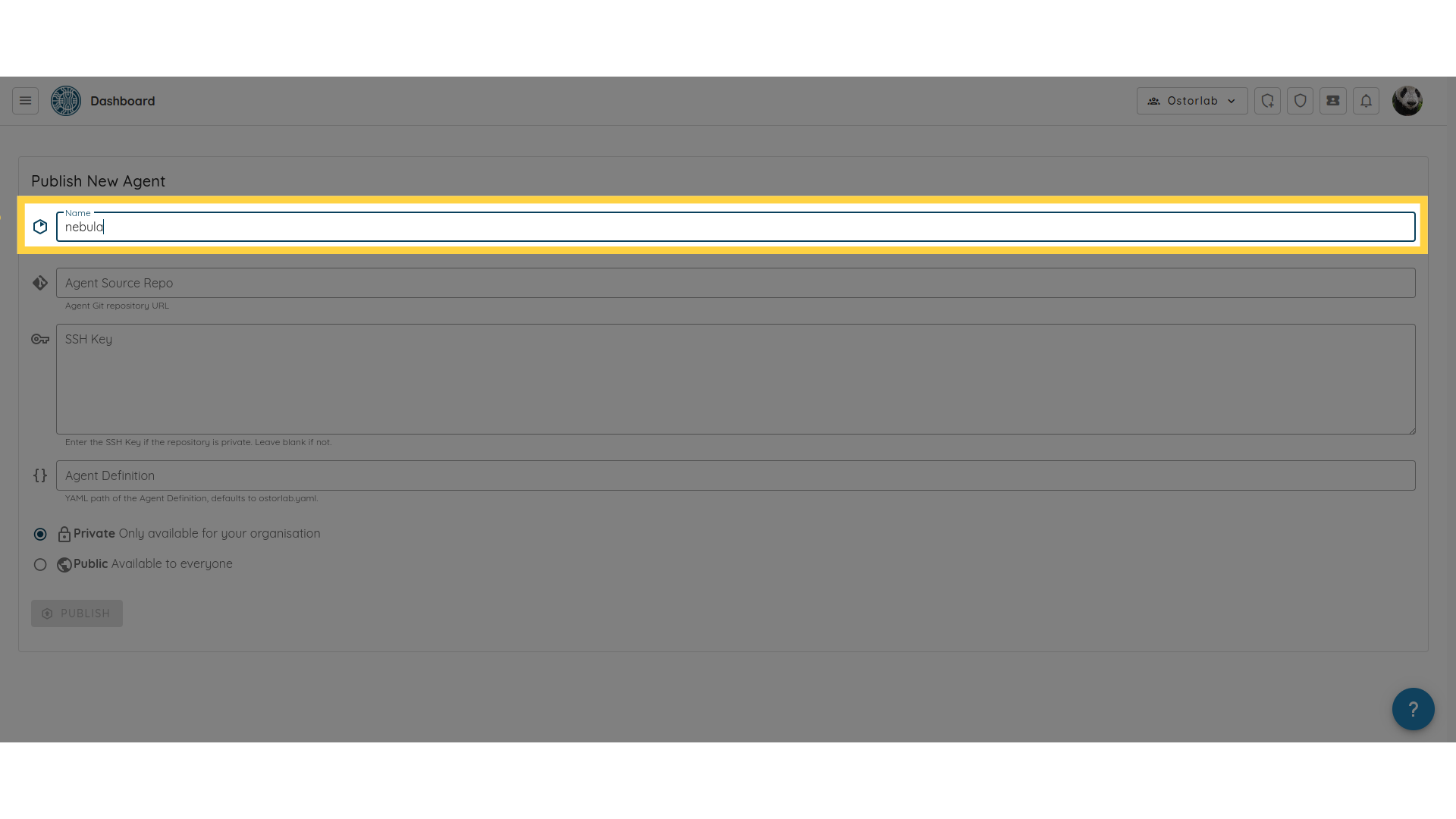
将出现一个表单,您需要在其中填写一些详细信息。首先,输入 Agent Name,该名称应与您的 oxo.yaml 文件中定义的名称一致。
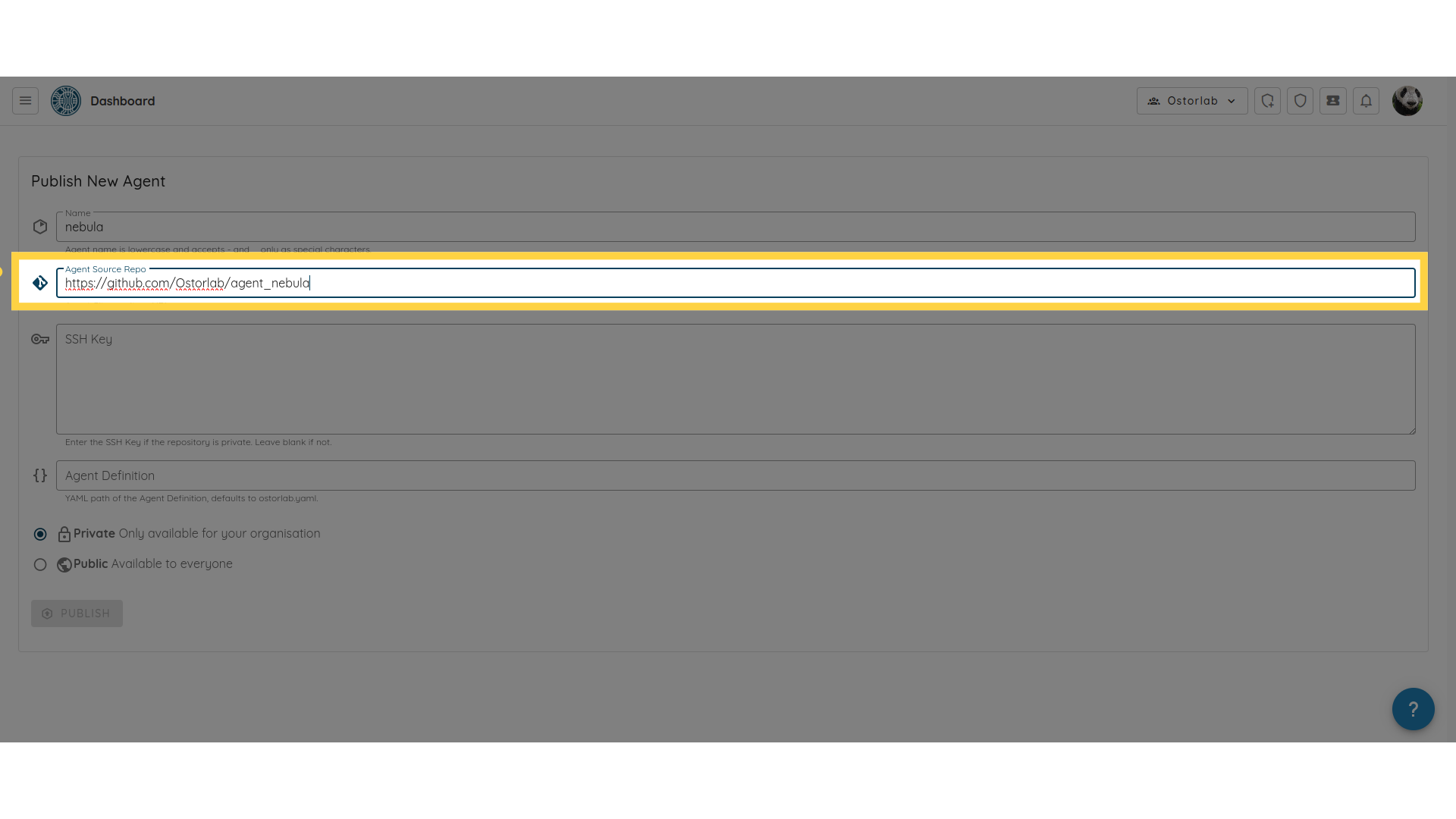
然后,输入 Agent Source Repository URL。
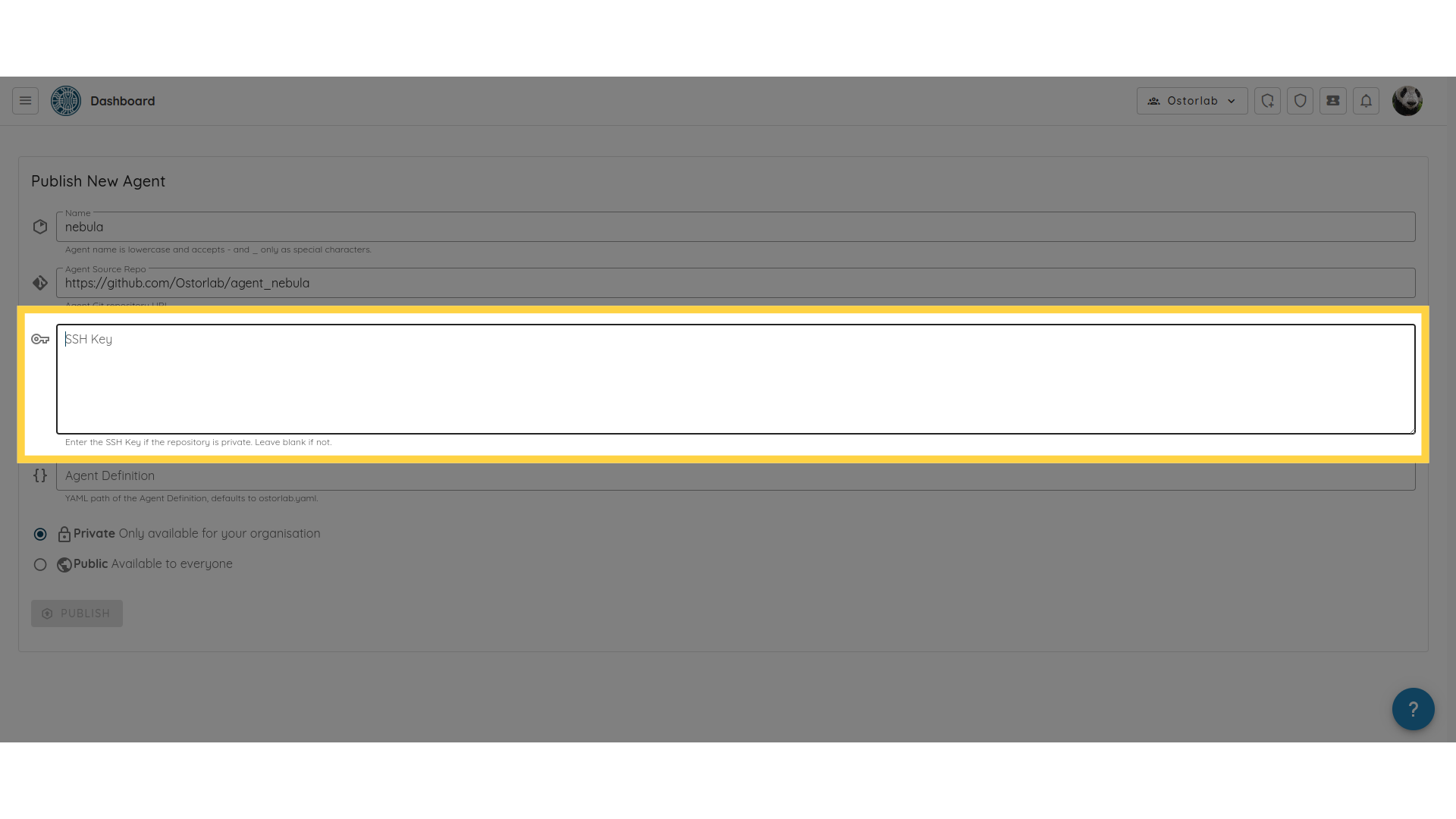
接下来,粘贴您之前生成的私有 SSH 密钥,确保在末尾保留一个空行,否则它将被视为无效。
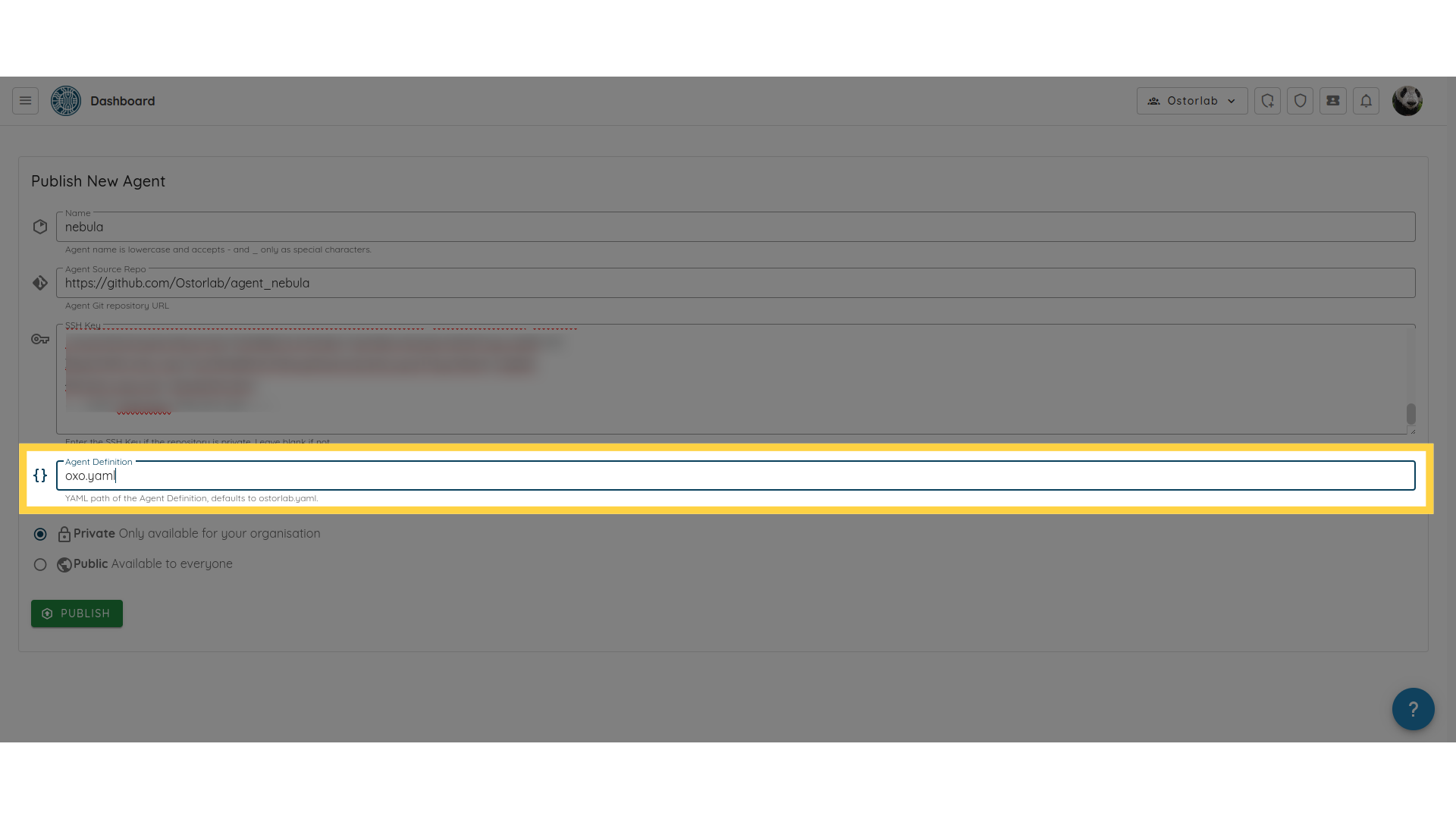
在 Agent Definition 字段中,输入代理的 yaml 定义文件的名称。默认情况下,此文件名为 oxo.yaml。
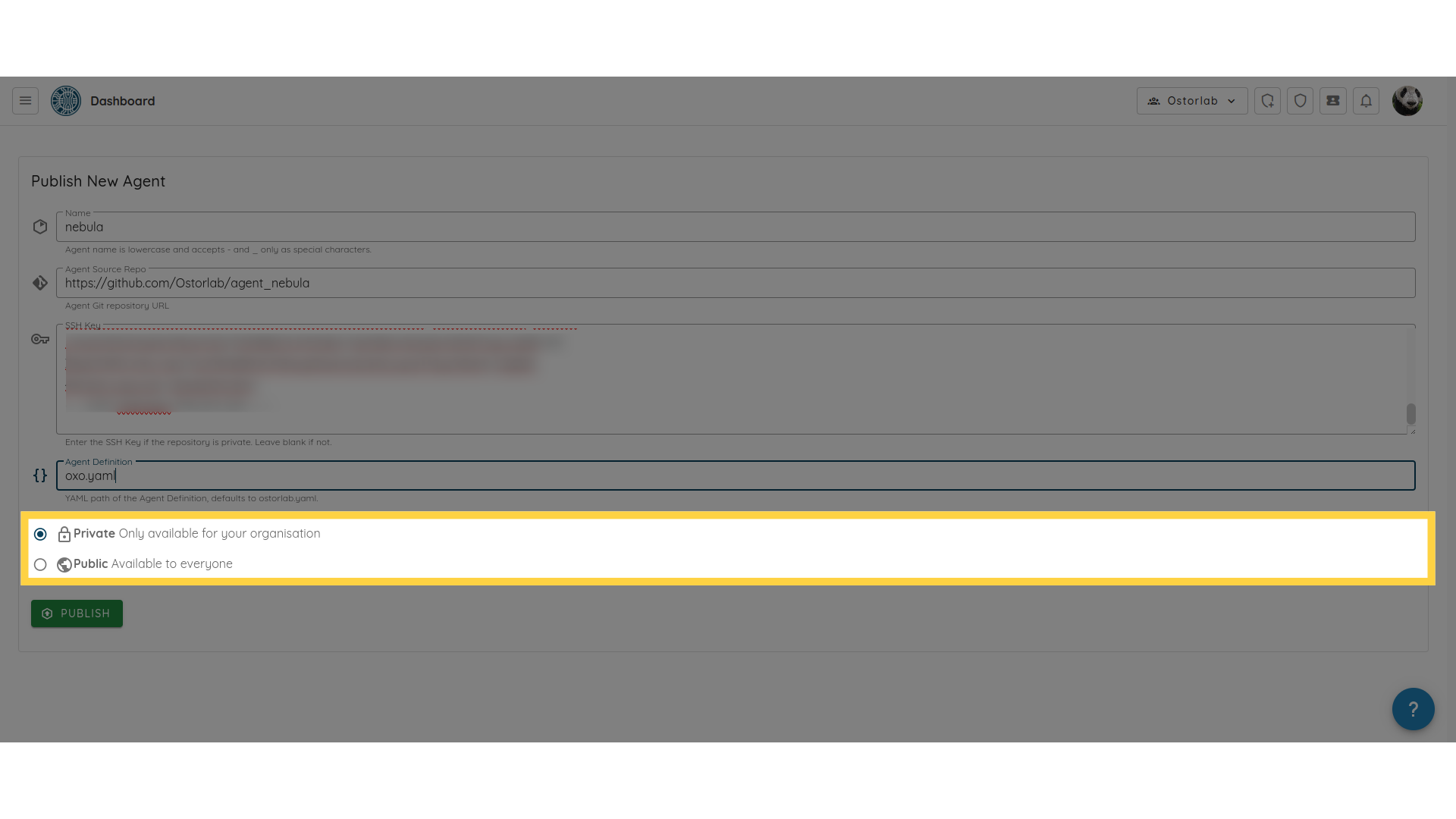
最后,选择您希望代理是公开的还是私有的。
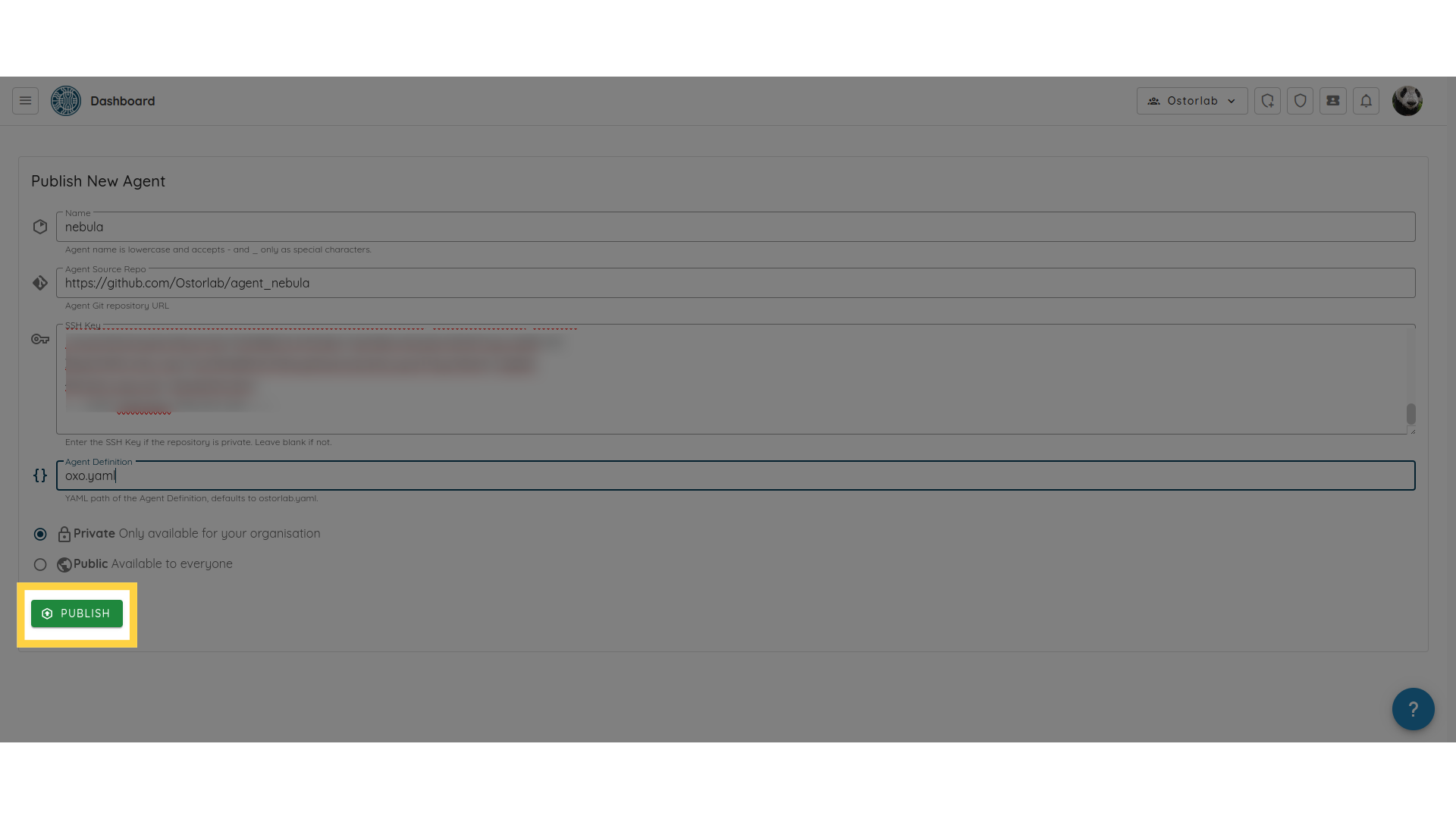
填写完所有字段后,点击 Publish 以完成该过程。
就是这样!您已经成功添加了一个带有私有存储库的新代理,使用 SSH 密钥安全地连接 GitHub,并通过 Ostorlab 平台发布了代理。此过程可确保您的代理源代码保持安全,同时允许无缝集成到 Ostorlab 平台。