在移动扫描中将域名加入白名单
将域名加入白名单后,移动扫描会保持在范围内:只有与您的正则表达式匹配的 URL 才会被测试,范围外的目标不会被触及。
本视频介绍如何创建将域名加入白名单的移动扫描。
前往 report.ostorlab.co
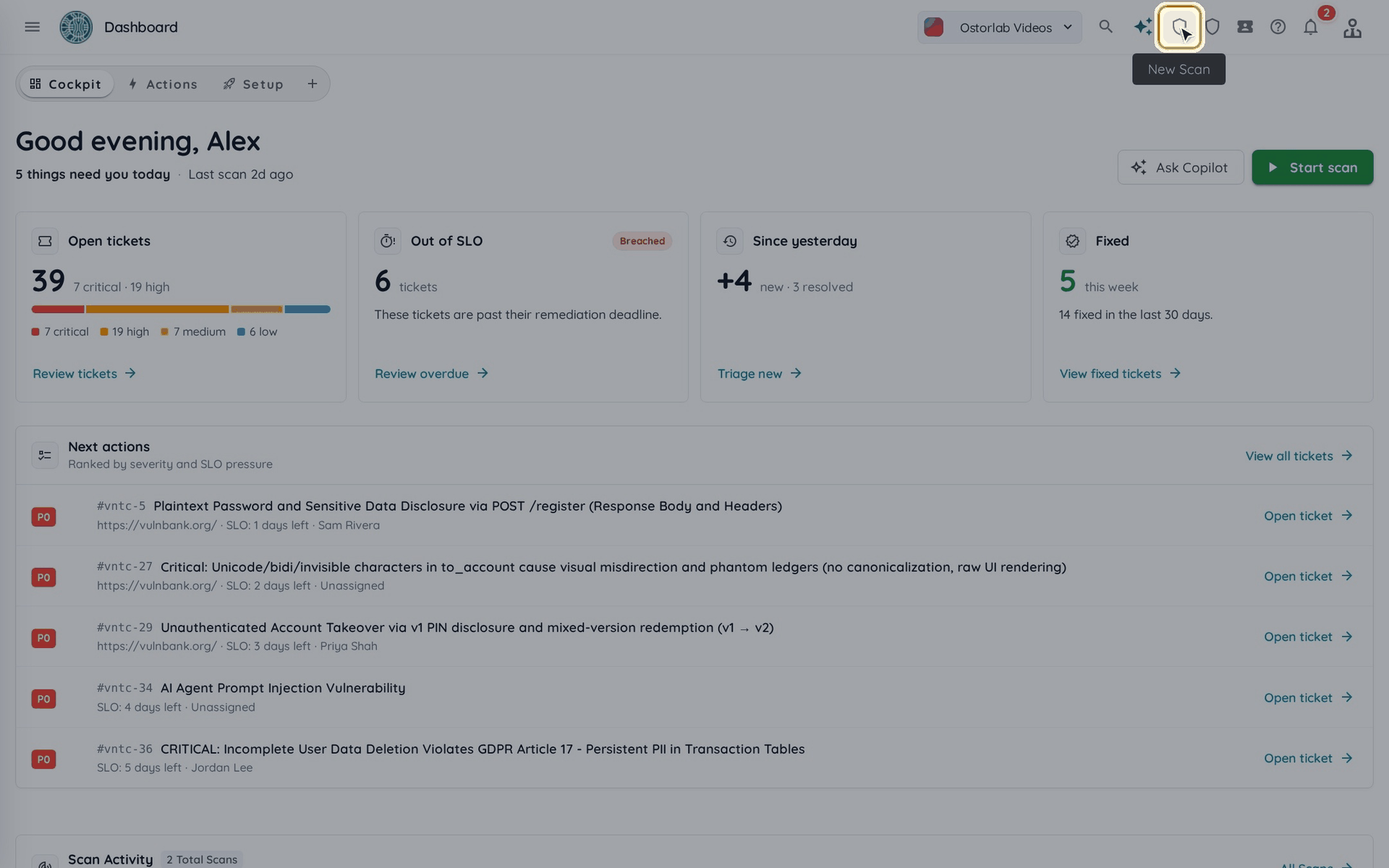
1. 点击 "New Scan"
点击顶部栏中的 New Scan 图标。
2. 选择资产类型
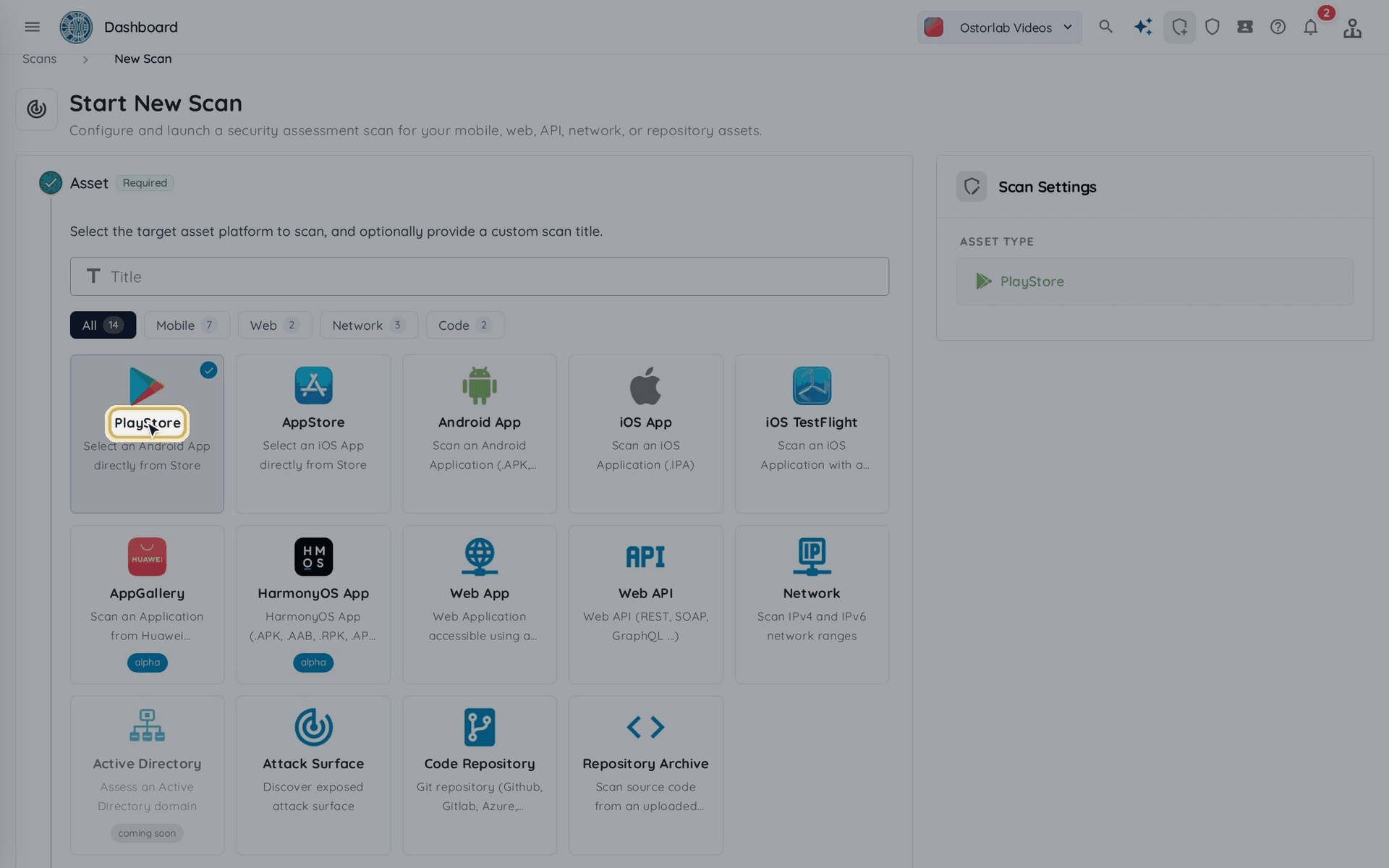
选择应用的来源,例如 PlayStore、AppStore、Android App 或 iOS App(您上传的文件),或 iOS TestFlight。在本例中,我们选择 PlayStore。
3. 选择应用
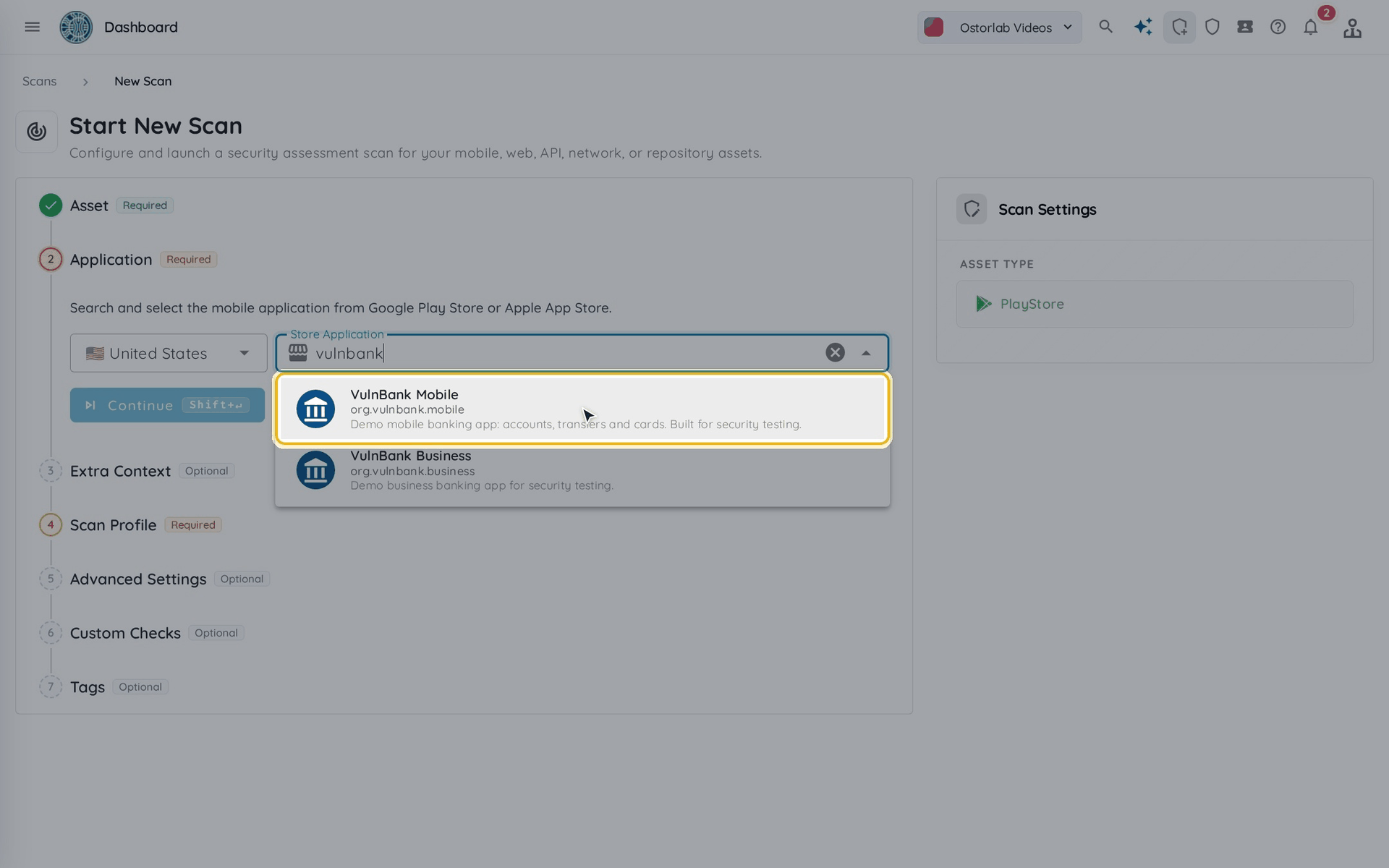
按应用名称或包名搜索应用,从结果中选择它,然后点击 Continue。接下来的 Extra Context 步骤是可选的;再次点击 Continue 即可跳过。
4. 选择扫描配置文件
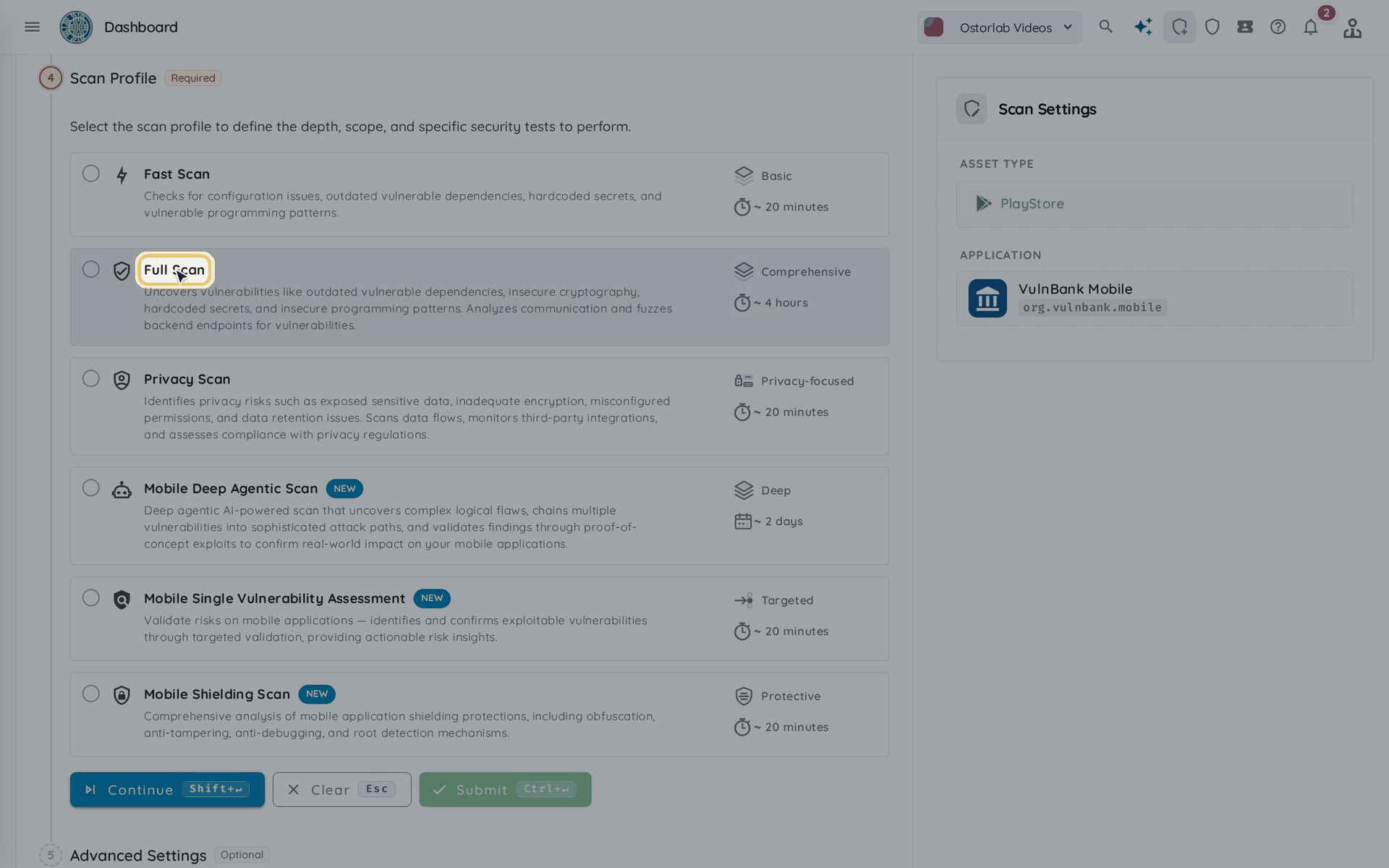
选择一个扫描配置文件,例如 Full Scan,然后点击 Continue。
5. 添加测试凭据(可选)
如果应用需要登录,请添加测试凭据;否则点击 Continue 跳过此步骤。
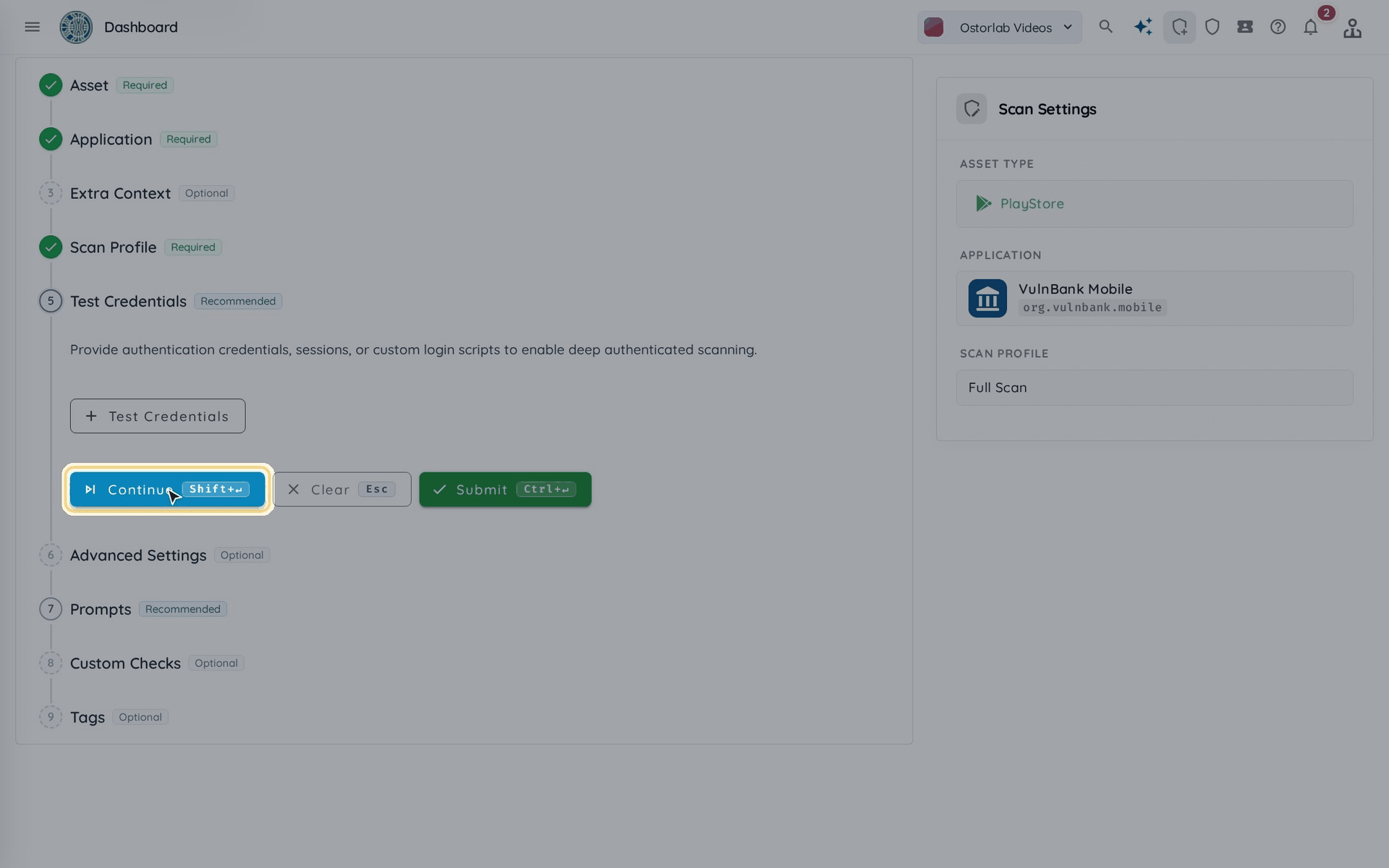
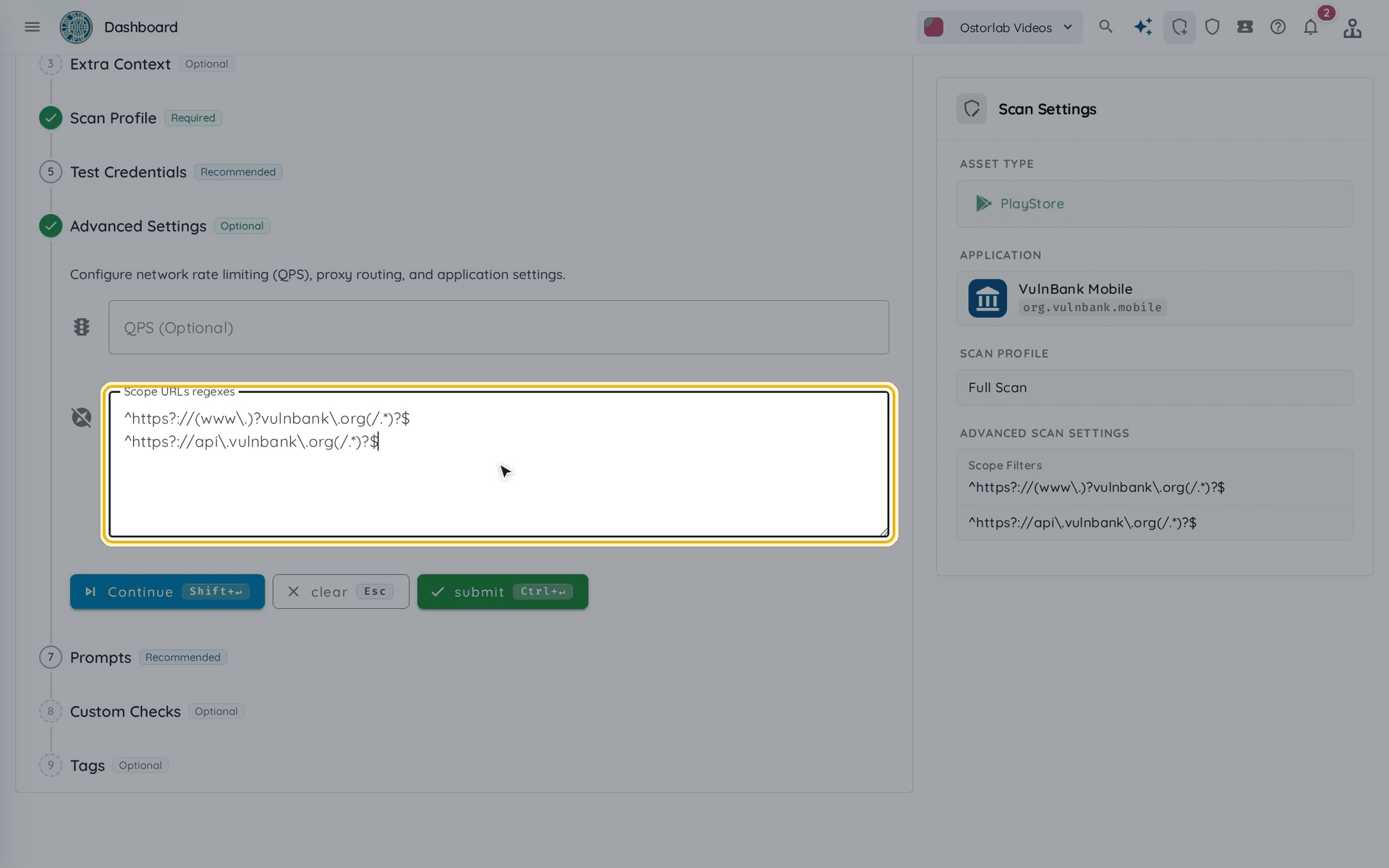
6. 输入要加入白名单的域名
在 Advanced Settings 中,在 Scope URLs regexes 字段中输入要测试的域名。每个条目都是一个正则表达式,每行添加一个。它们会显示在右侧 Scan Settings 摘要的 Scope Filters 下。
例如,只测试 vulnbank.org 及其 API:
^https?://(www\.)?vulnbank\.org(/.*)?$
^https?://api\.vulnbank\.org(/.*)?$
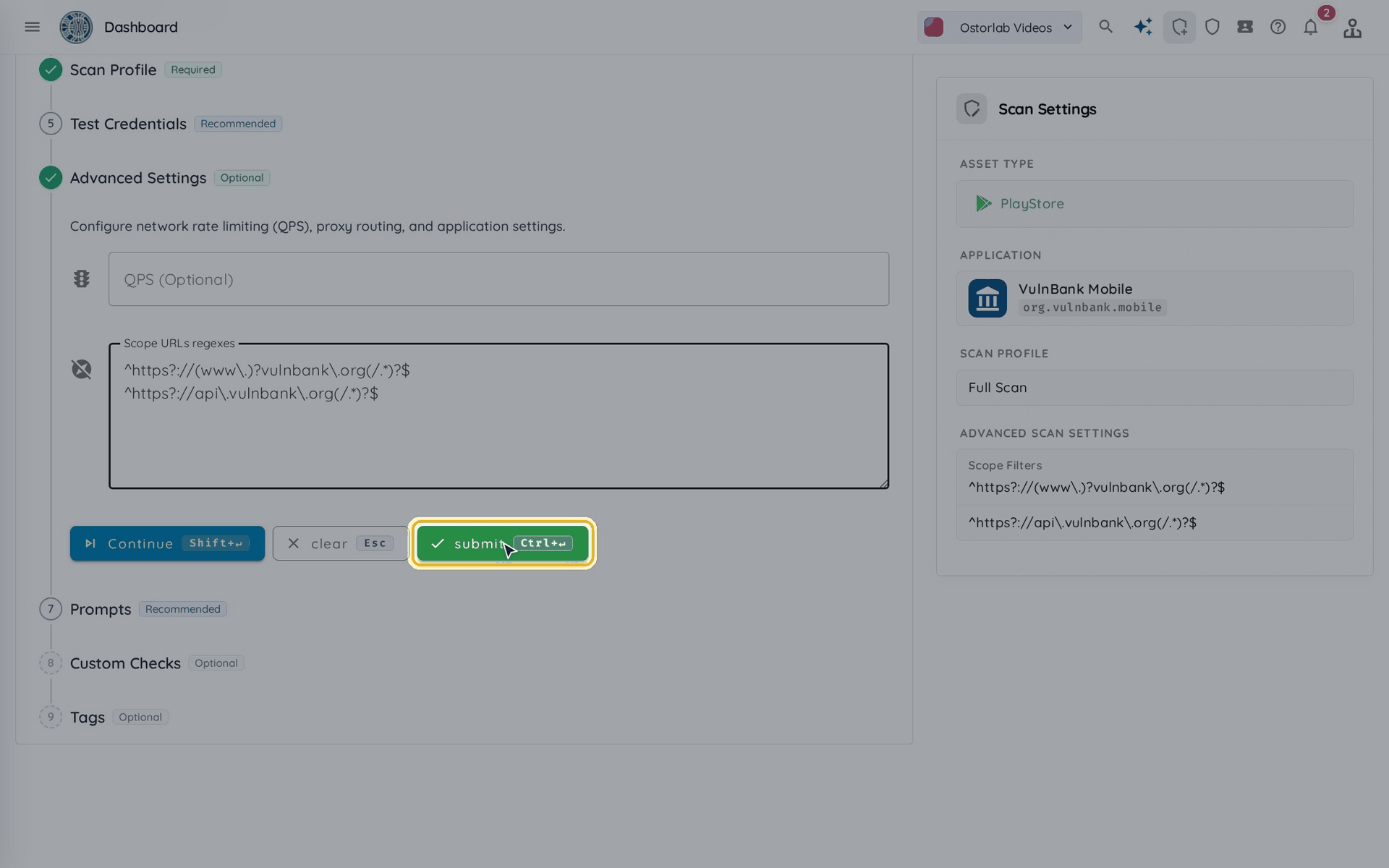
7. 点击 "Start scan"
点击 Start scan 创建扫描。其余步骤(Prompts、Custom Checks 和 Tags)都是可选的。
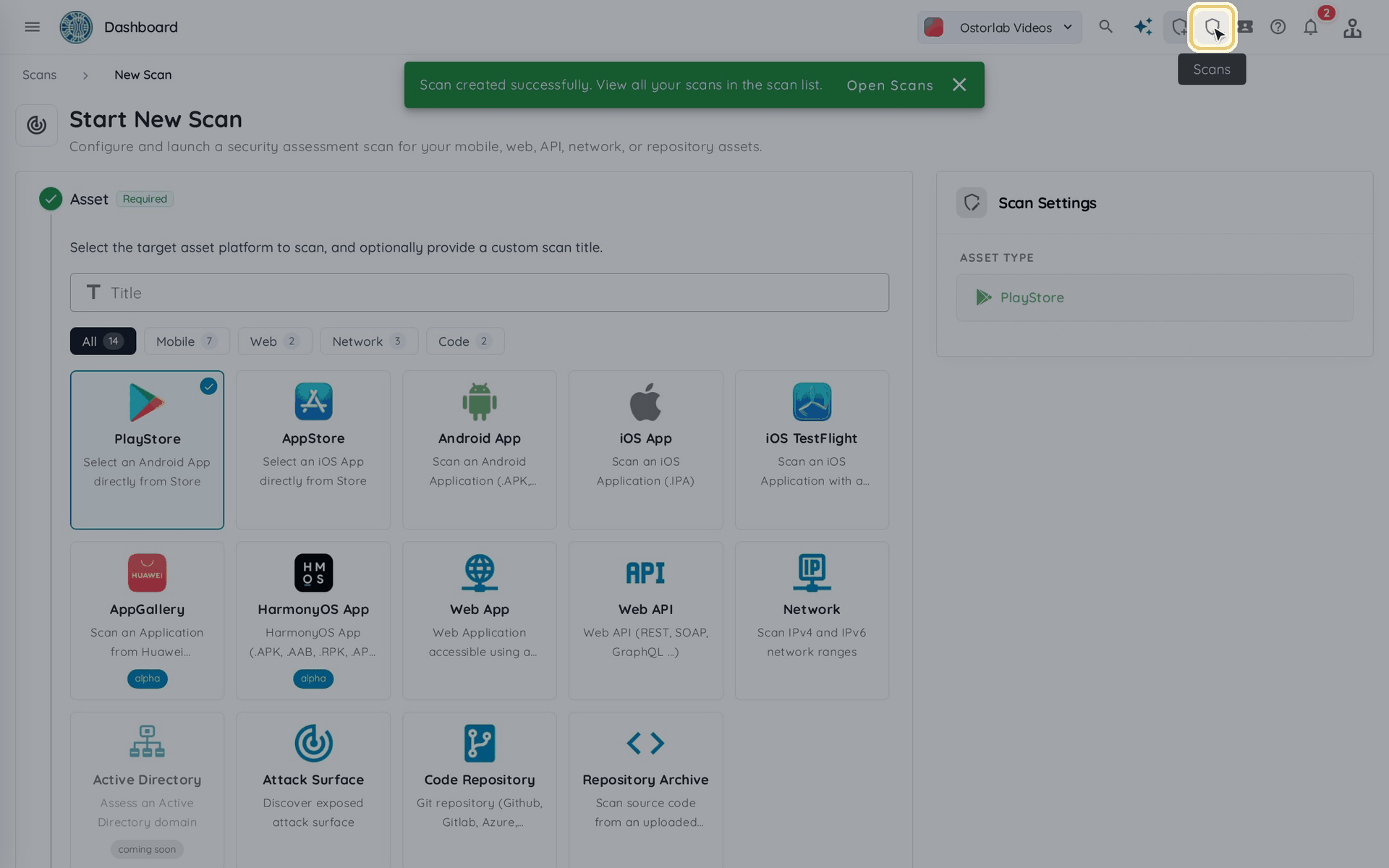
8. 扫描已创建
扫描页面会打开,并显示 Scan created 消息。之后可以通过顶部栏中的 Scans 图标找到该扫描。
9. 扫描列表
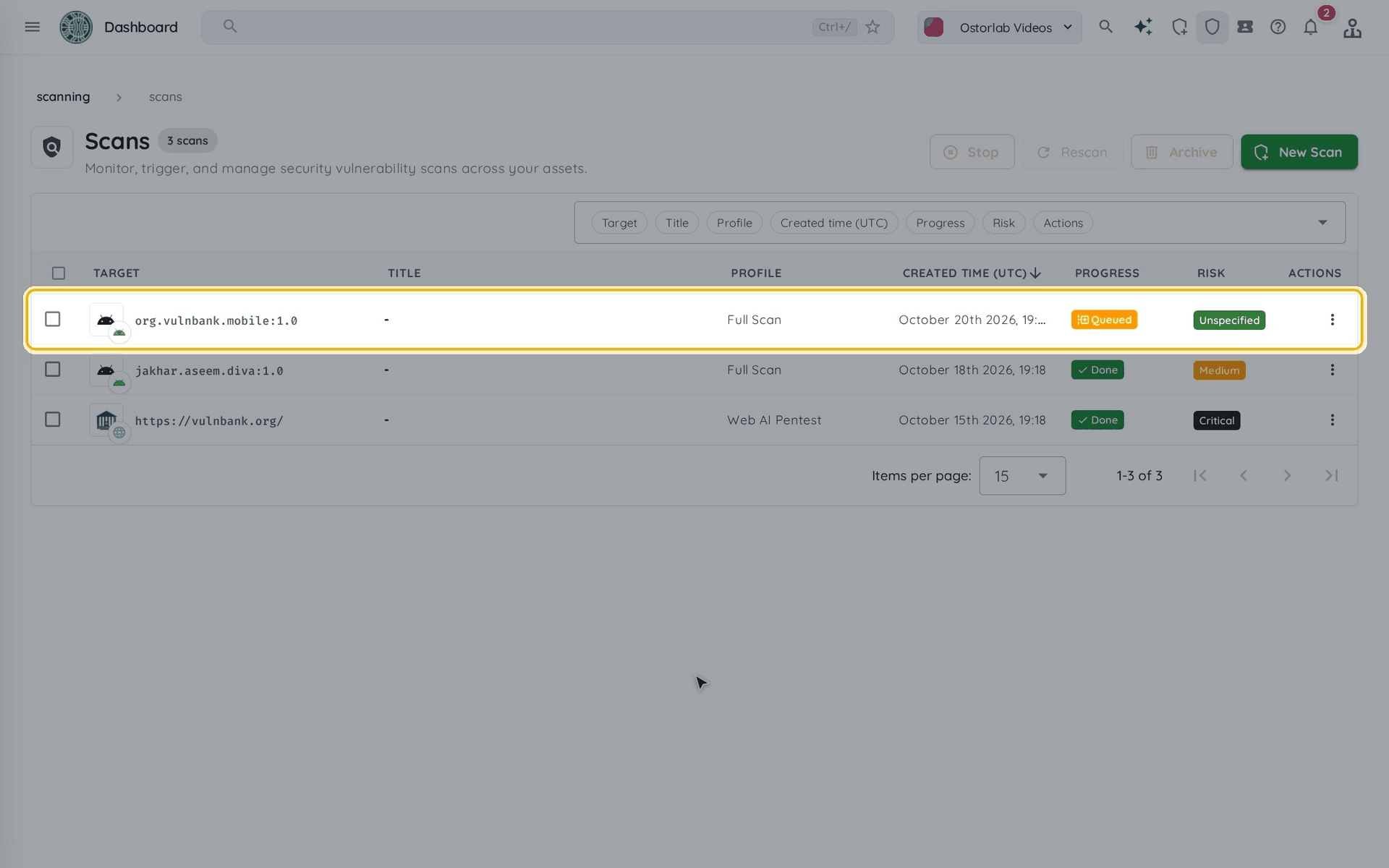
扫描会列在扫描表中。它先进入队列,然后开始运行。
本视频介绍了如何创建将域名加入白名单的移动扫描,从而只测试范围内的目标。