Inclusión de dominios en la lista blanca en escaneos móviles
Al incluir dominios en la lista blanca, mantiene un escaneo móvil dentro del alcance: solo se prueban las URL que coinciden con sus expresiones regulares y los objetivos fuera del alcance no se tocan.
Este video explica cómo crear un escaneo móvil con dominios en la lista blanca.
Vaya a report.ostorlab.co
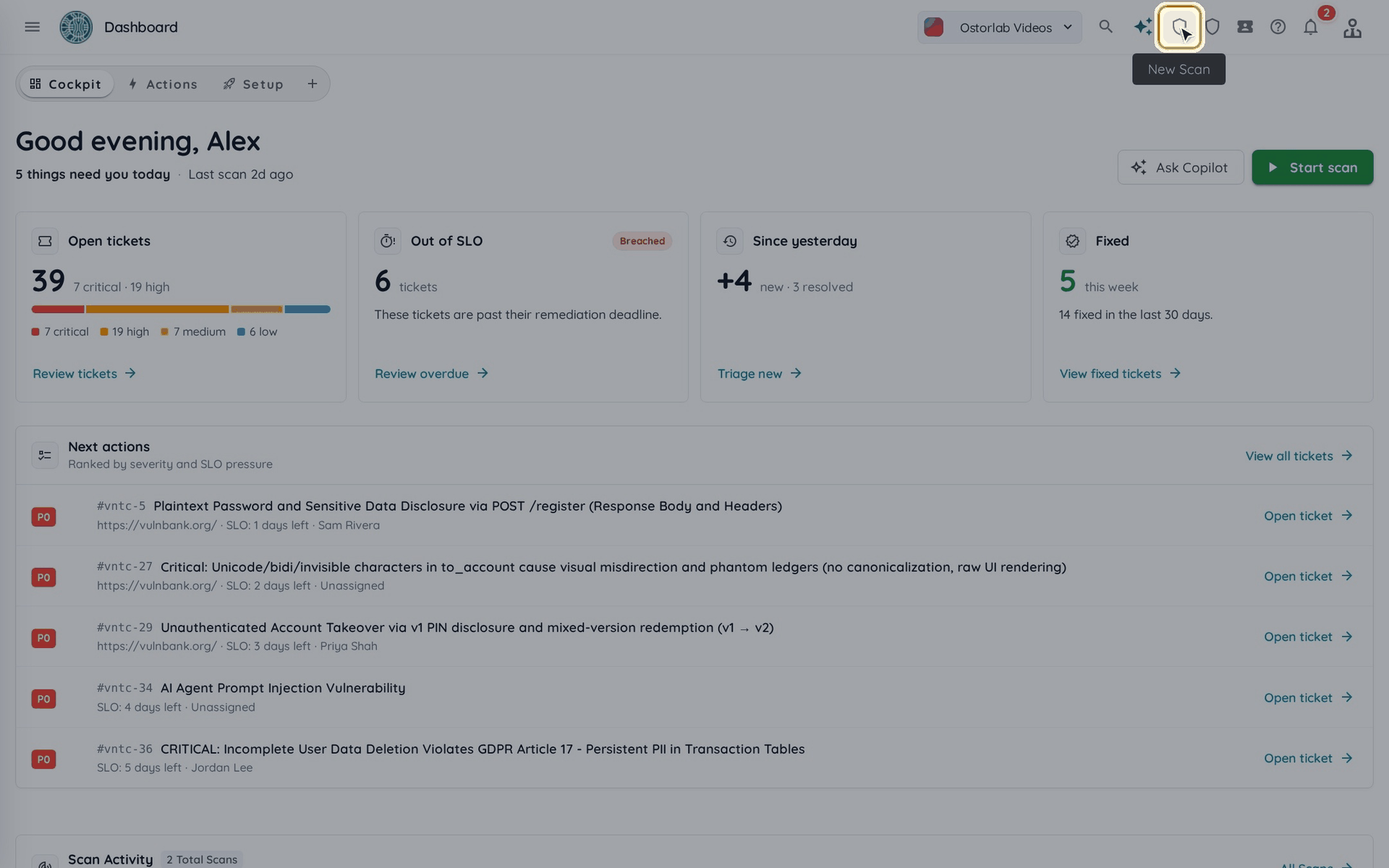
1. Haga clic en "New Scan"
Haga clic en el icono New Scan de la barra superior.
2. Seleccione el tipo de activo
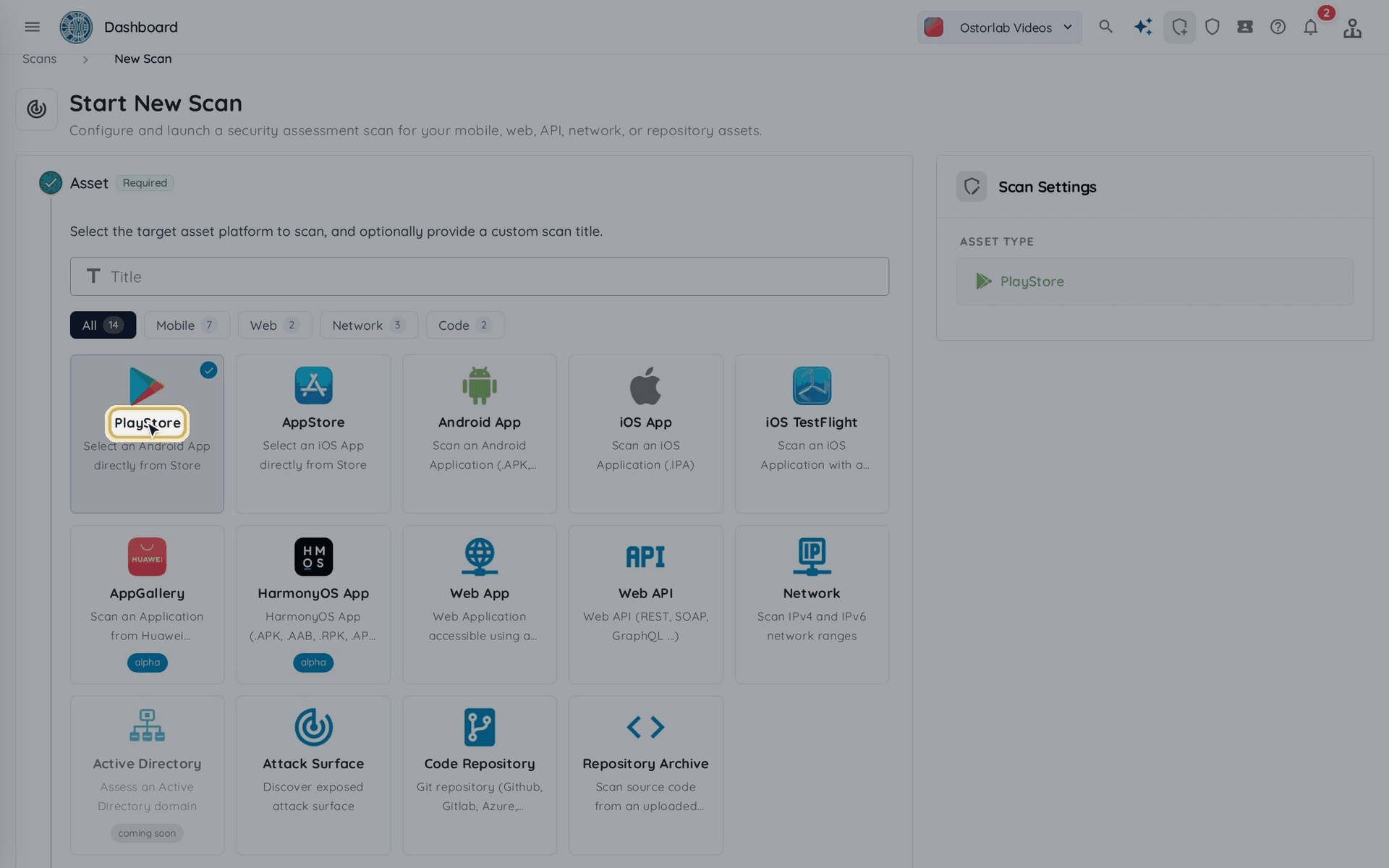
Elija de dónde proviene la aplicación, por ejemplo PlayStore, AppStore, Android App o iOS App (un archivo que usted sube), o iOS TestFlight. Para este ejemplo, seleccionaremos PlayStore.
3. Seleccione la aplicación
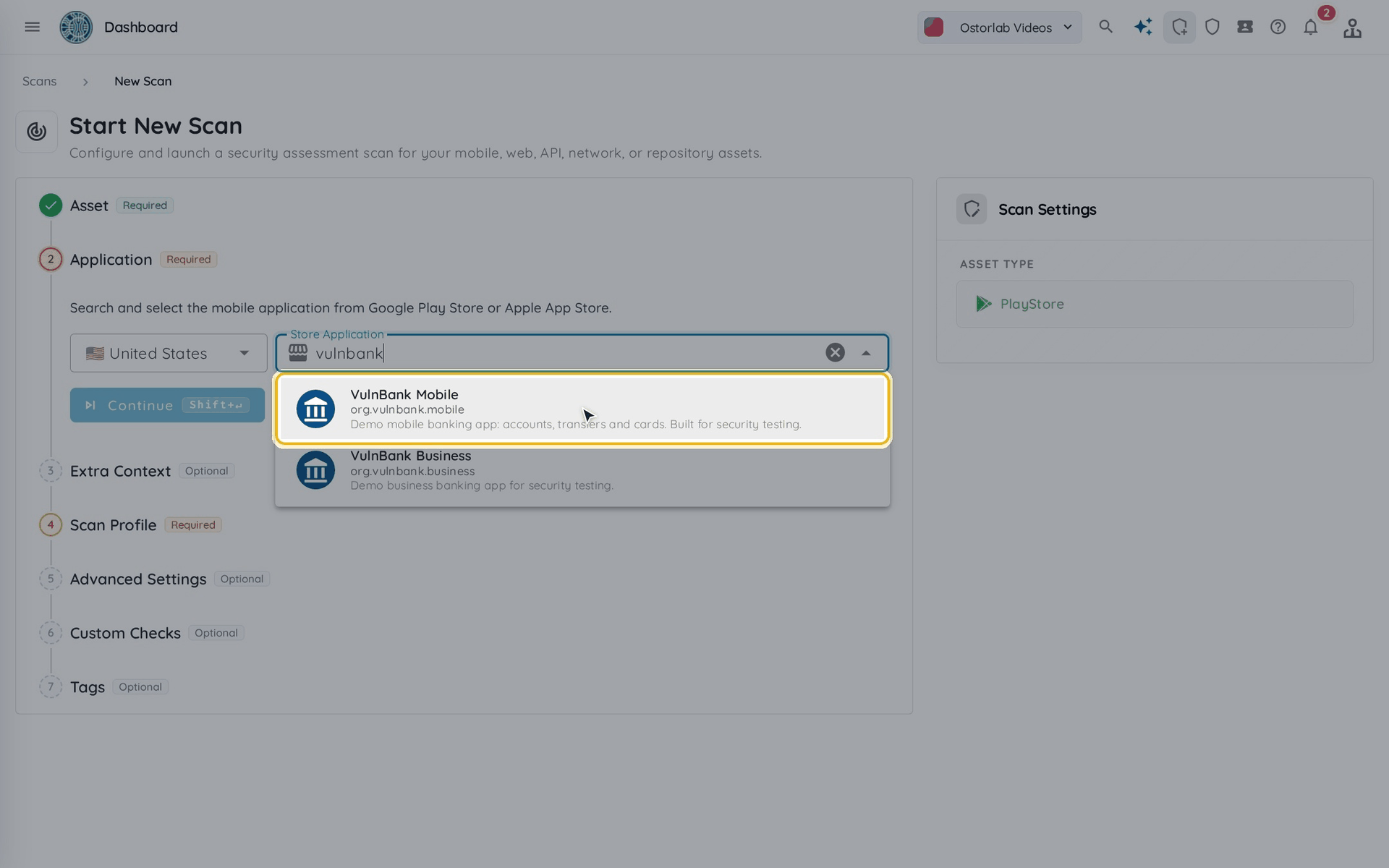
Busque la aplicación por su nombre o nombre de paquete, elíjala en los resultados y haga clic en Continue. El paso Extra Context que sigue es opcional; haga clic de nuevo en Continue para omitirlo.
4. Elija un perfil de escaneo
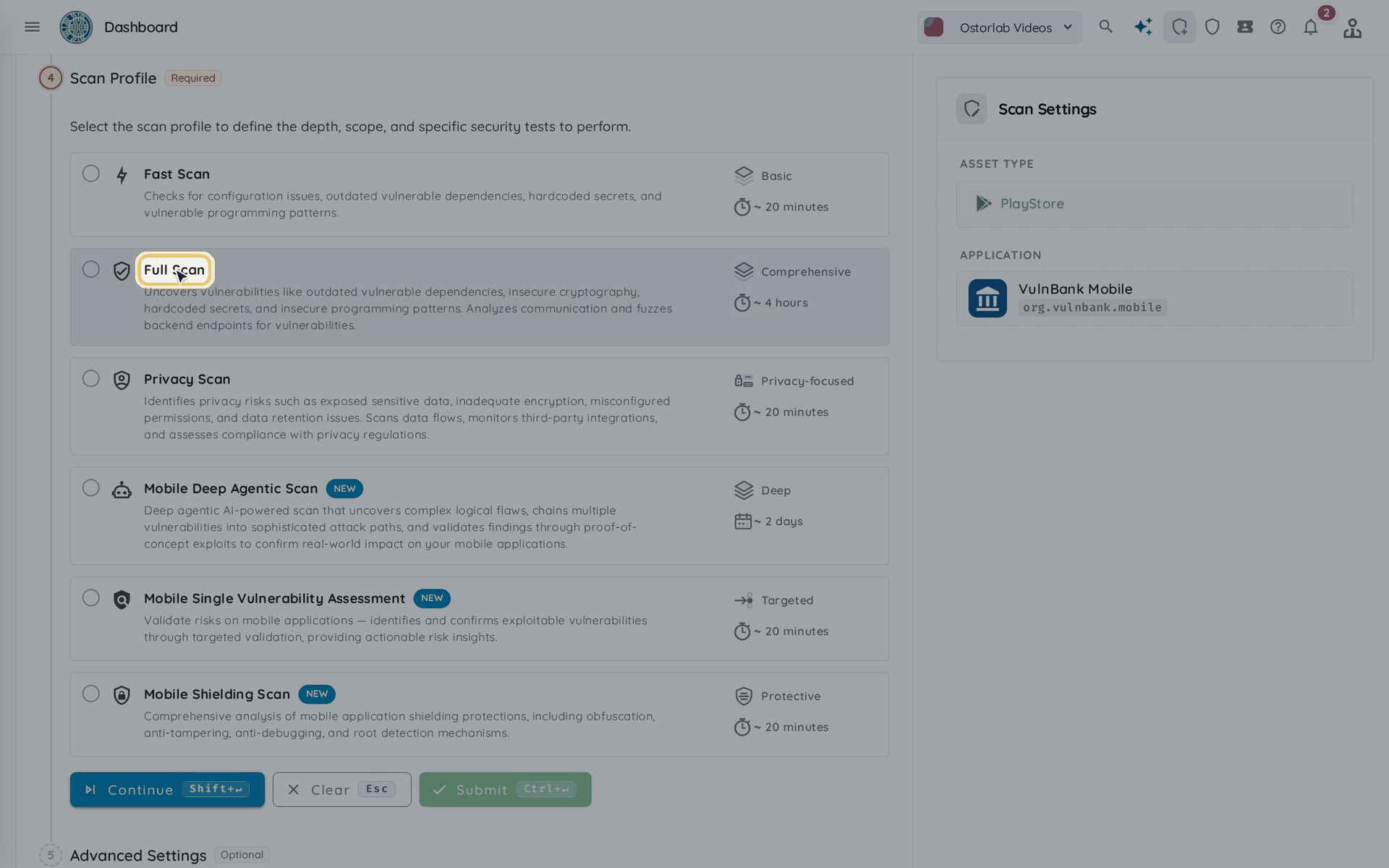
Seleccione un perfil de escaneo, por ejemplo Full Scan, y haga clic en Continue.
5. Agregue credenciales de prueba (opcional)
Agregue credenciales de prueba si la aplicación requiere iniciar sesión, o haga clic en Continue para omitir este paso.
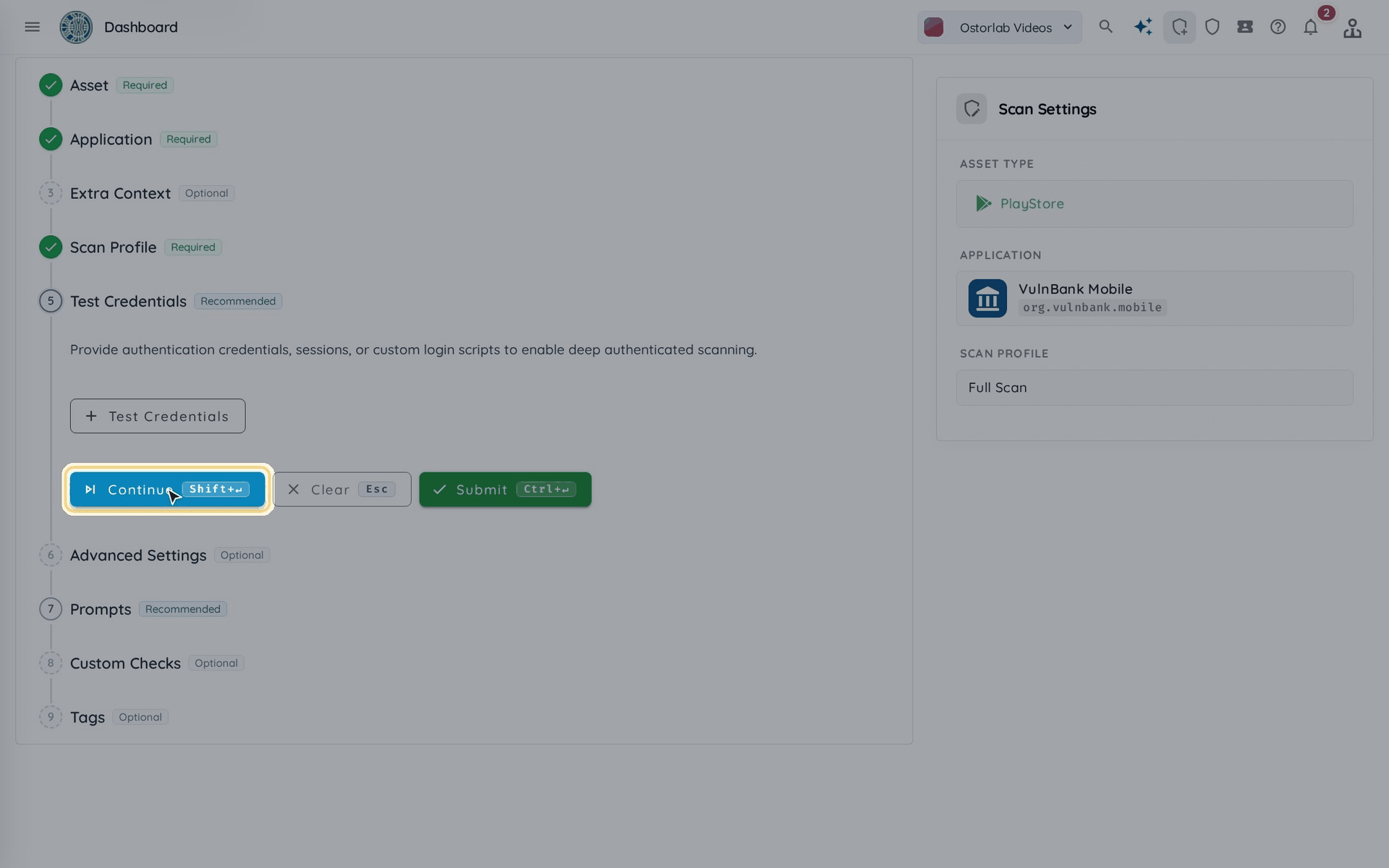
6. Indique los dominios que se incluirán en la lista blanca
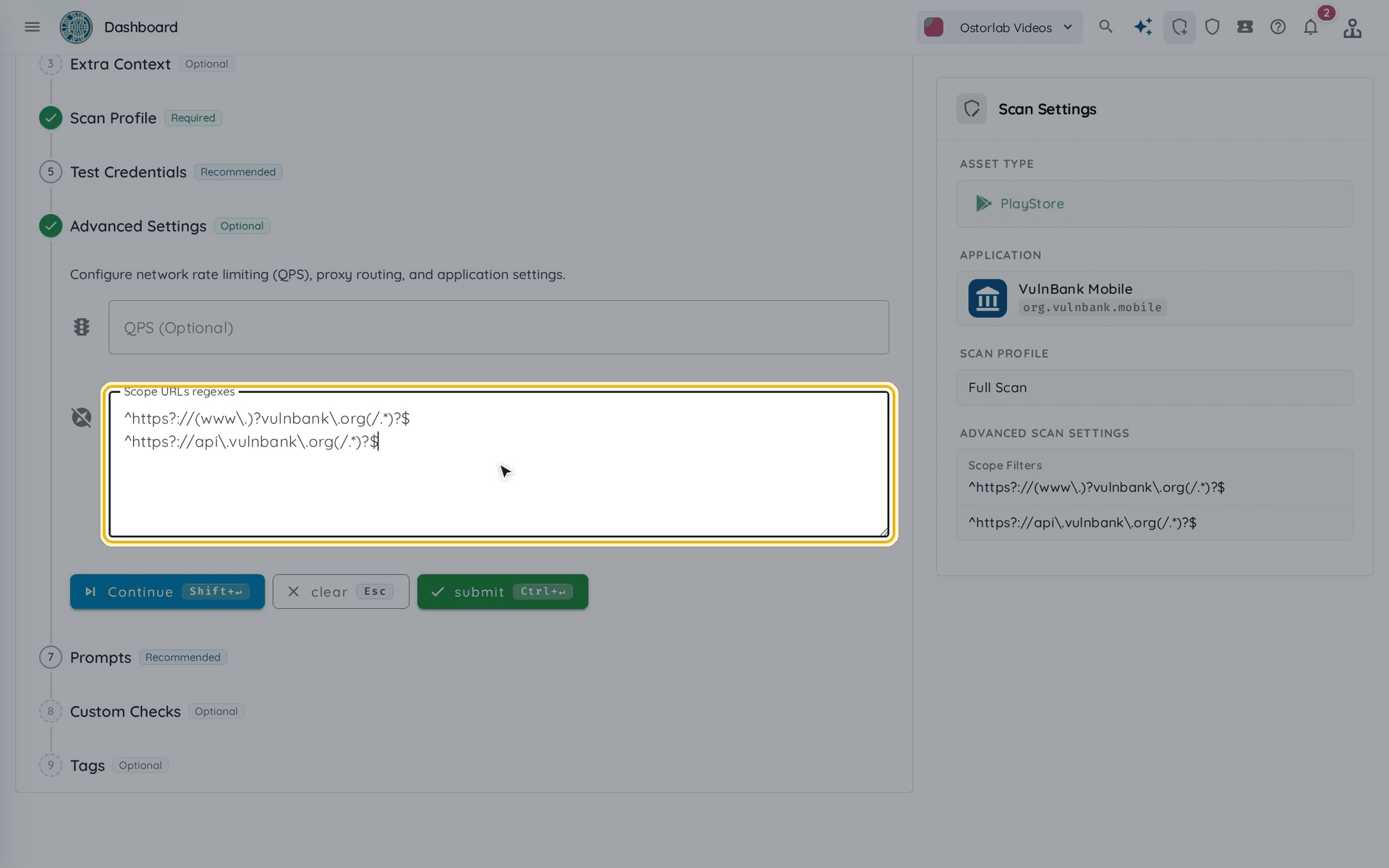
En Advanced Settings, introduzca los dominios que se probarán en el campo Scope URLs regexes. Cada entrada es una expresión regular; agregue cada una en una línea nueva. Aparecen en Scope Filters, en el resumen Scan Settings de la derecha.
Por ejemplo, para probar solo vulnbank.org y su API:
^https?://(www\.)?vulnbank\.org(/.*)?$
^https?://api\.vulnbank\.org(/.*)?$
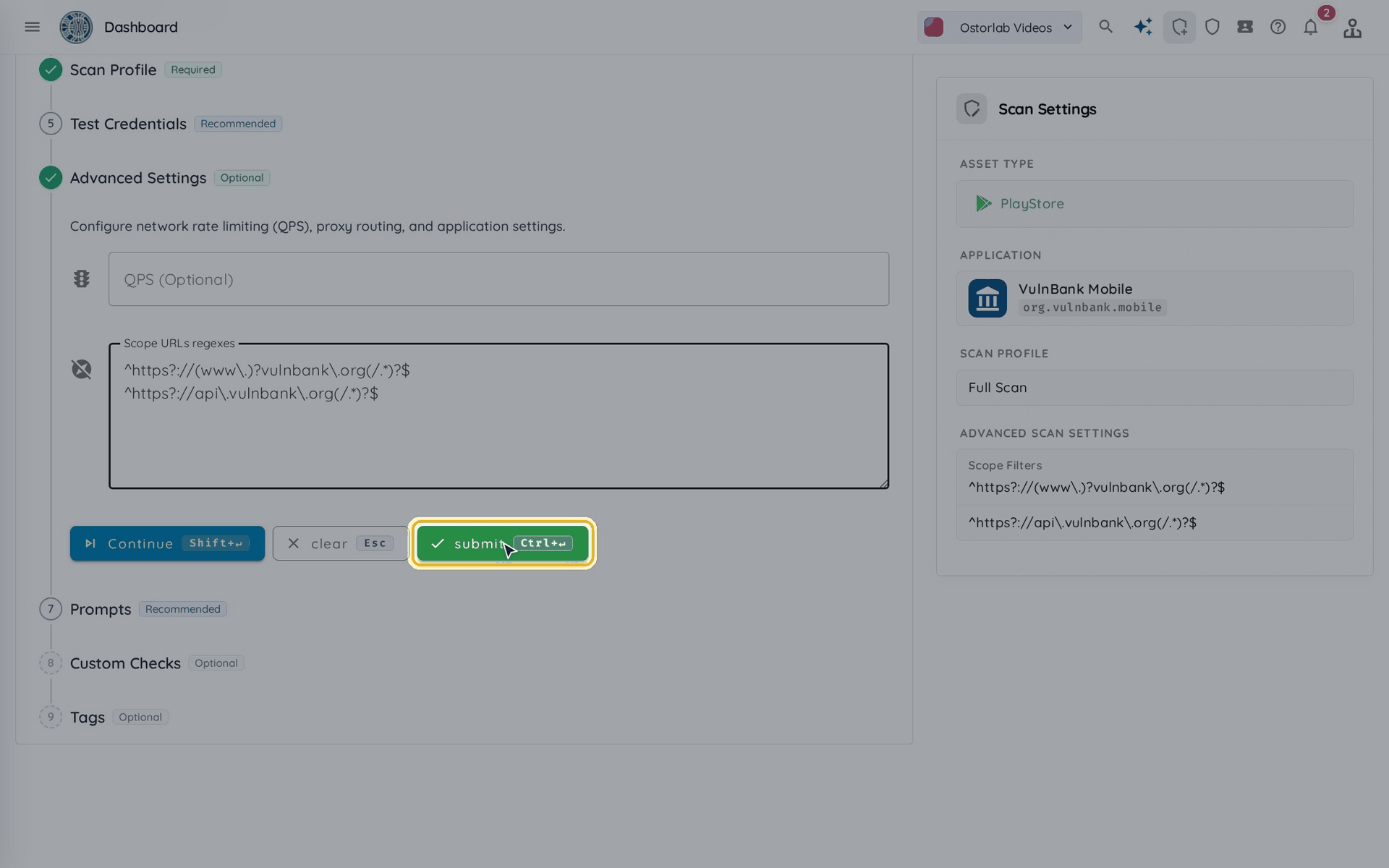
7. Haga clic en "Start scan"
Haga clic en Start scan para crear el escaneo. Los pasos restantes (Prompts, Custom Checks y Tags) son opcionales.
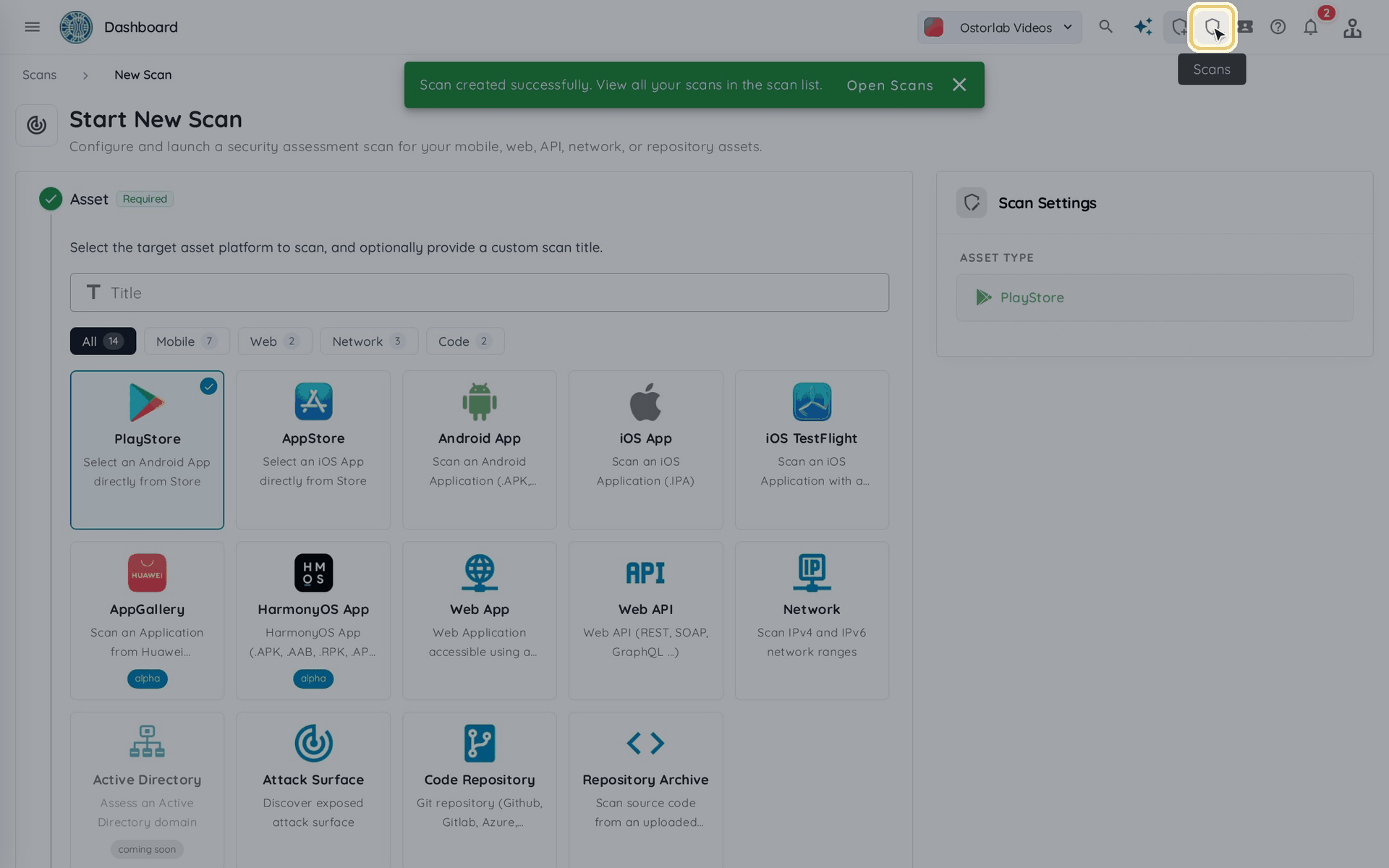
8. El escaneo se ha creado
La página del escaneo se abre con el mensaje Scan created. Más tarde, puede encontrar el escaneo desde el icono Scans de la barra superior.
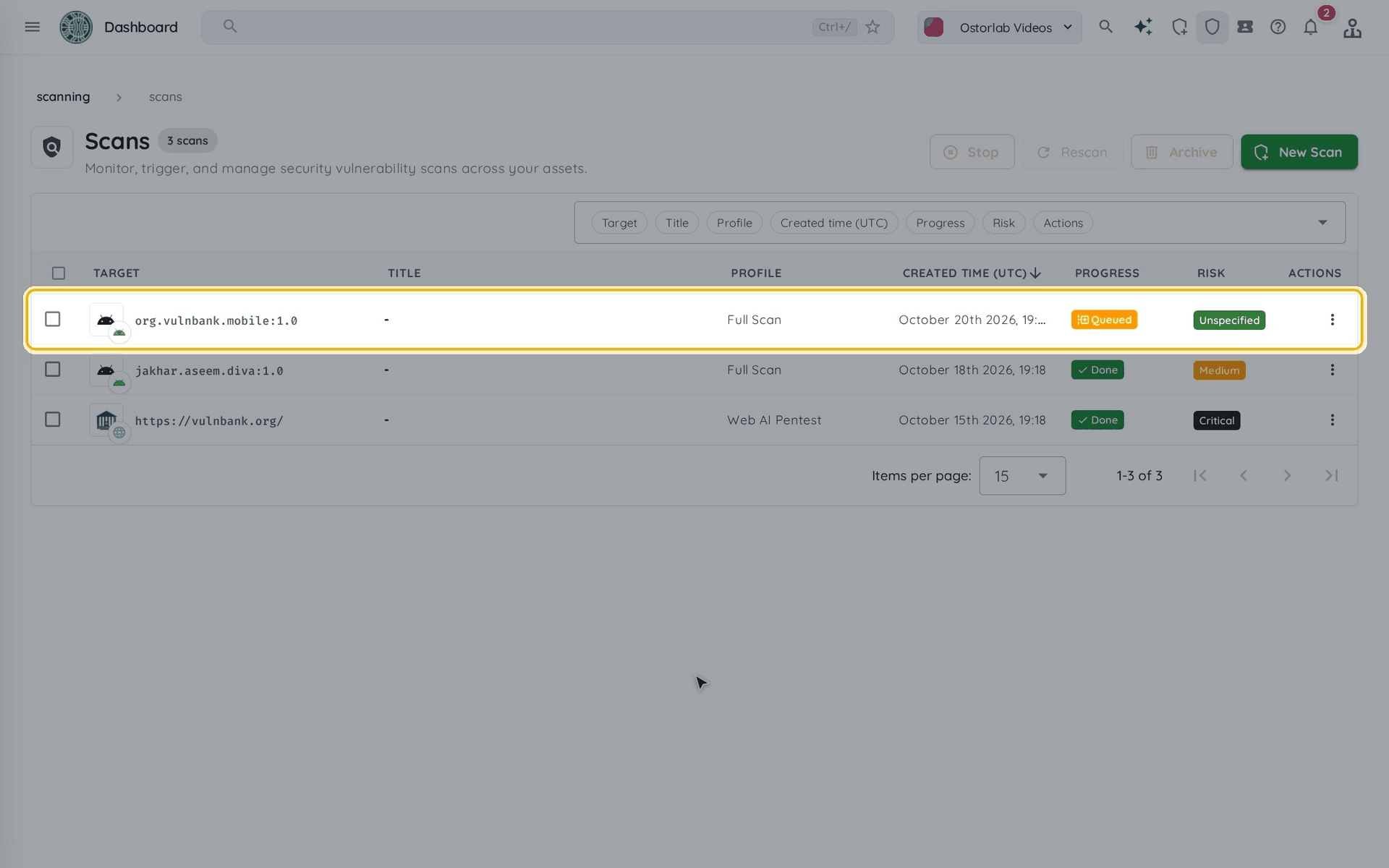
9. Lista de escaneos
El escaneo aparece en la tabla de escaneos. Primero queda en cola y luego se ejecuta.
Este video mostró cómo crear un escaneo móvil con dominios en la lista blanca, para que solo se prueben los objetivos dentro del alcance.