Integraciones y API
Linear
Configurar la integración de Linear
Ostorlab ofrece la posibilidad de gestionar fácilmente las vulnerabilidades utilizando tickets de Ostorlab y sincronizarlos perfectamente con Linear.
La configuración de Linear se realiza a nivel de organización: una vez conectados, los tickets de Ostorlab se sincronizan en una dirección o de forma bidireccional a Linear.
Configuración de Linear:
Para habilitar la integración de Linear, la organización debe tener una suscripción empresarial.
Ostorlab se conecta a Linear utilizando una clave API personal: no hay un nombre de usuario ni una URL de espacio de trabajo por separado que configurar.
Crear una clave API de Linear:
- Acceda a sus ajustes de API de Linear.
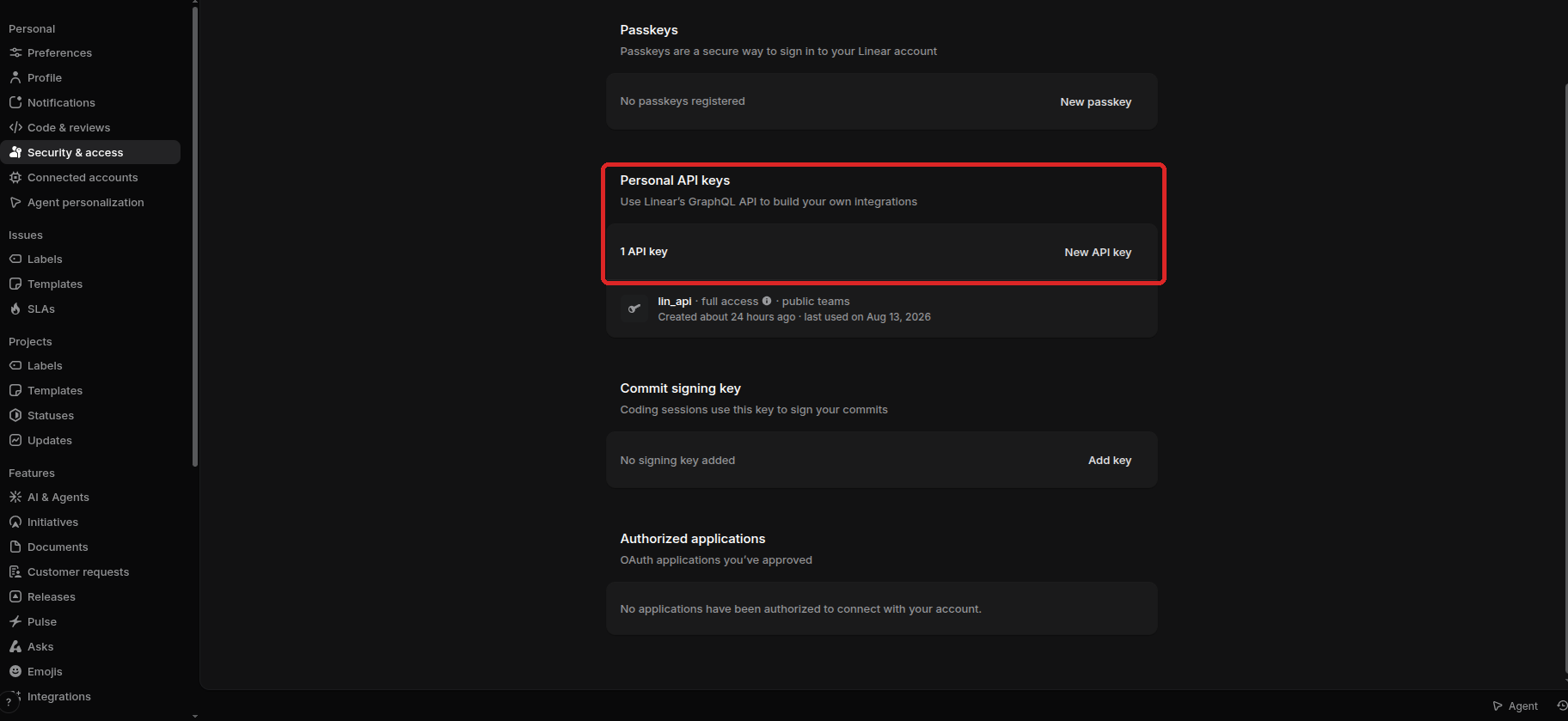
- Cree una clave API personal.
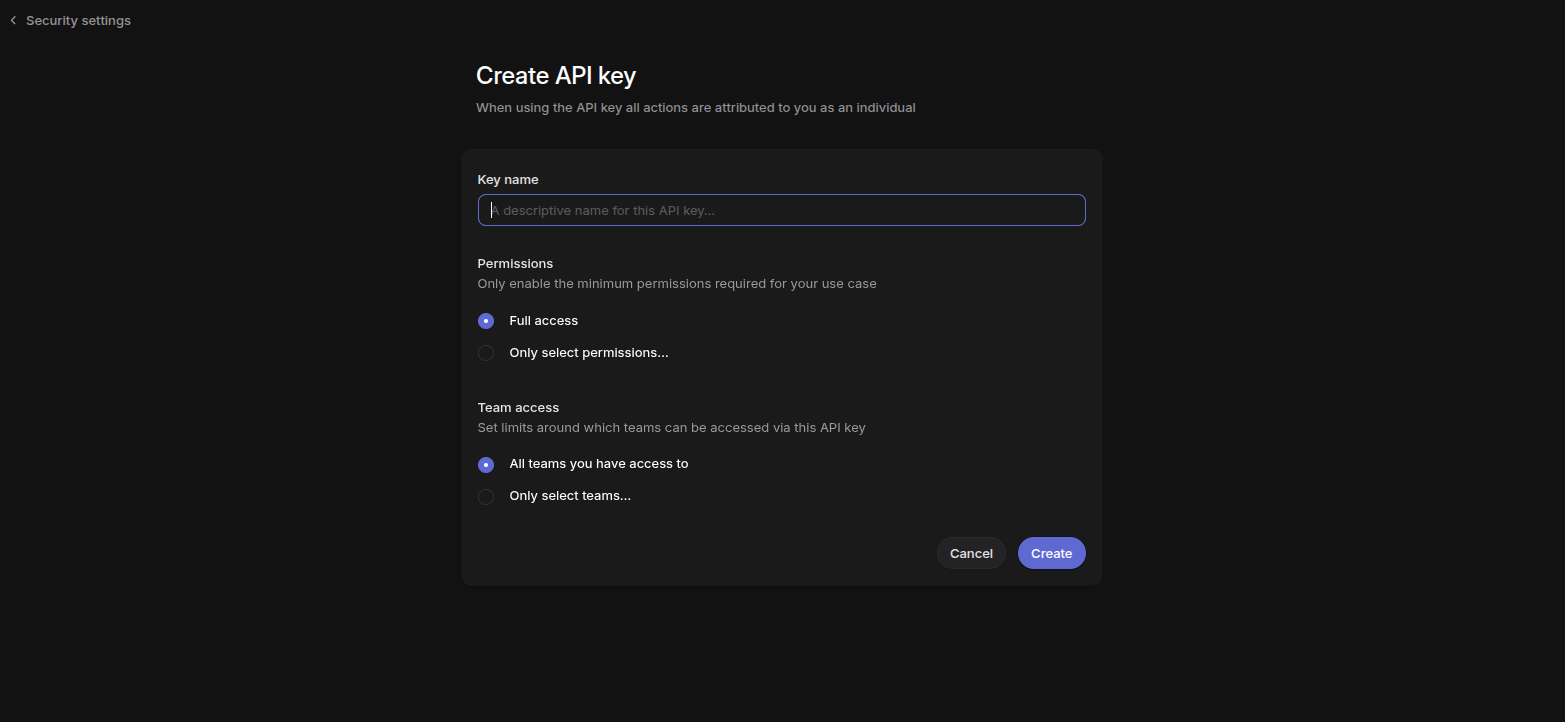
- Copie la clave generada.
Conectar la integración de Linear:
Vaya al menú de integración de Linear Library -> Integrations -> Linear -> Configuration.
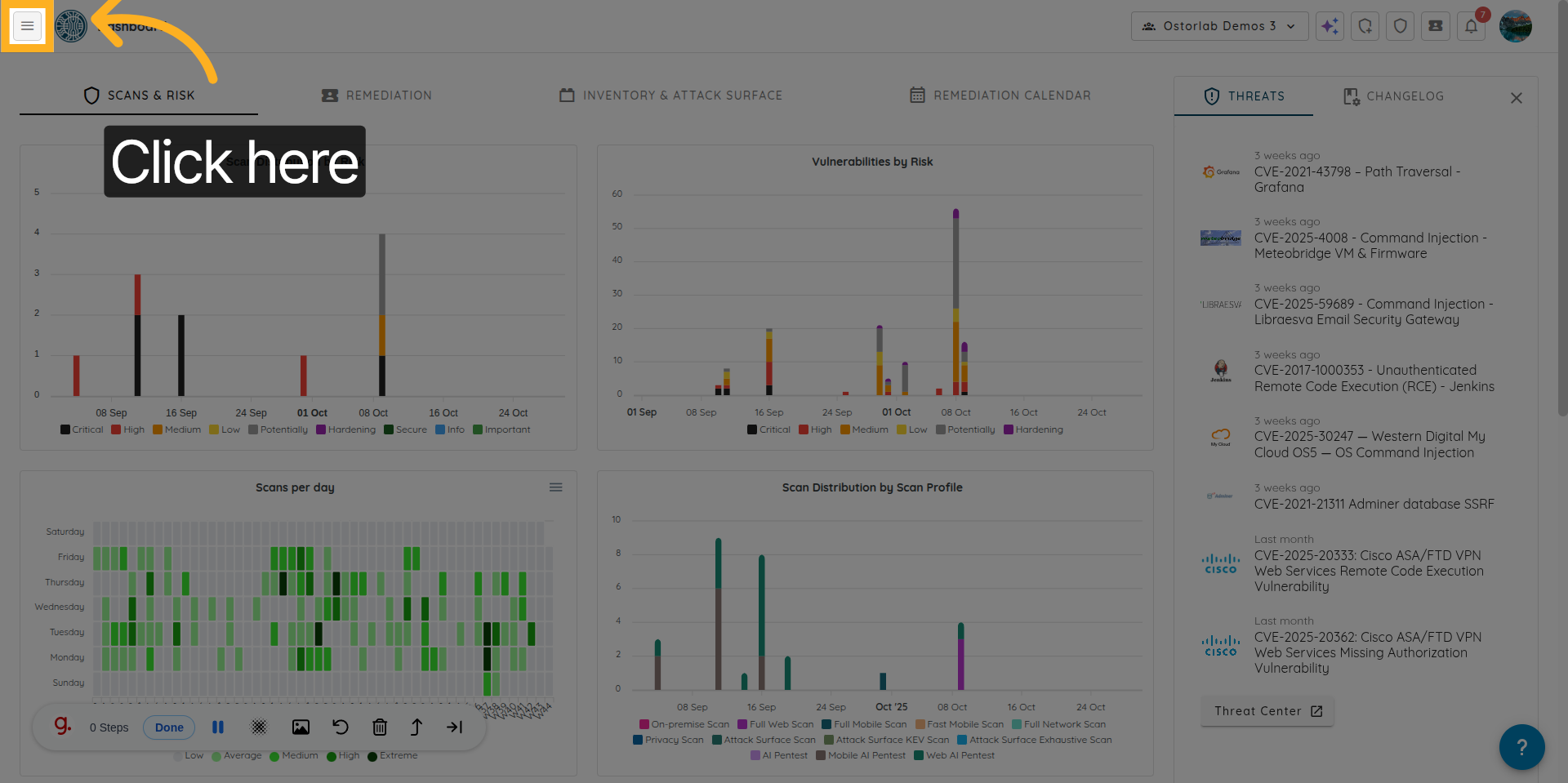
- Abra el menú principal de Ostorlab.
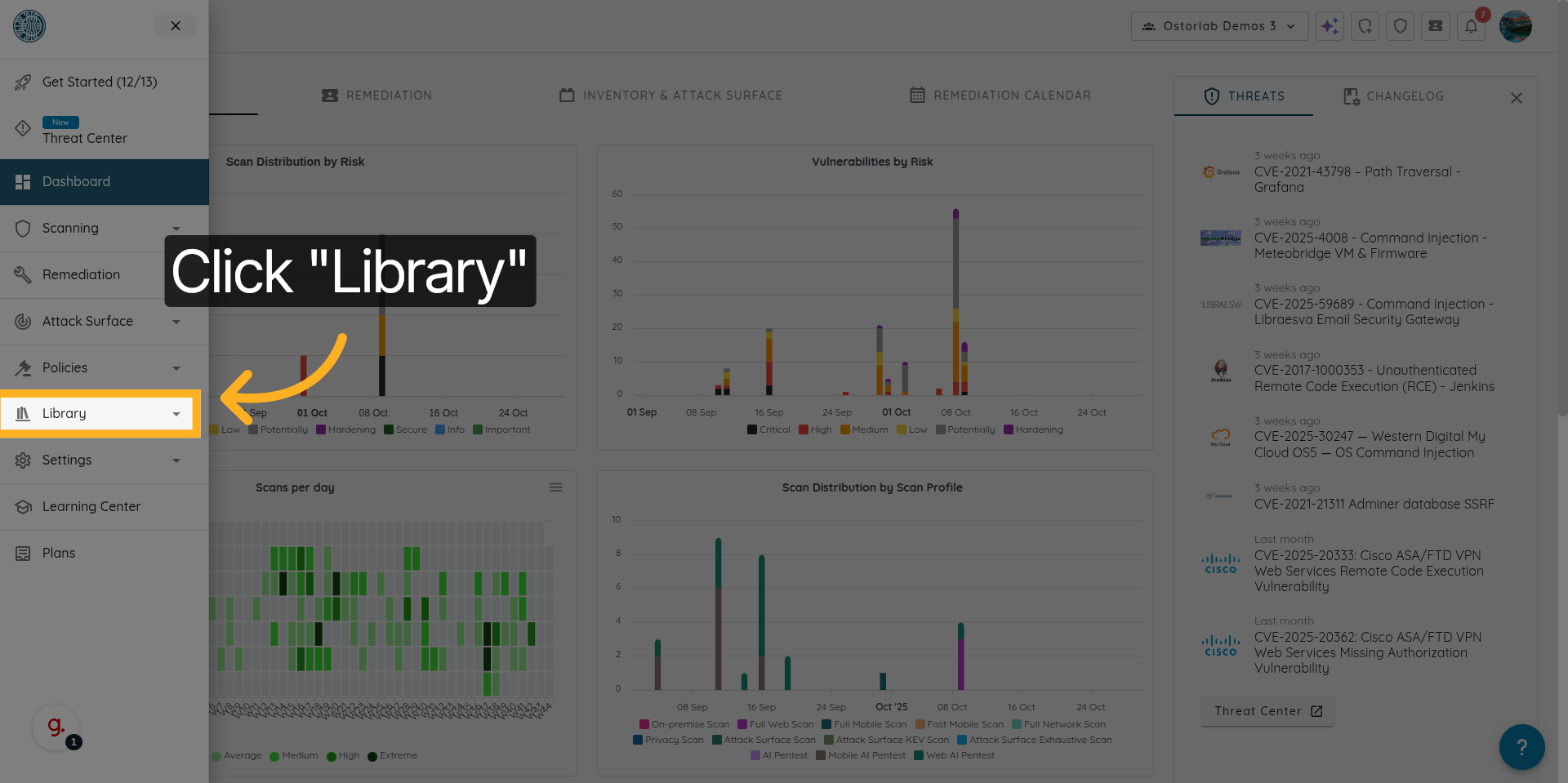
- Haga clic en "Library".
- Haga clic en "Integrations".
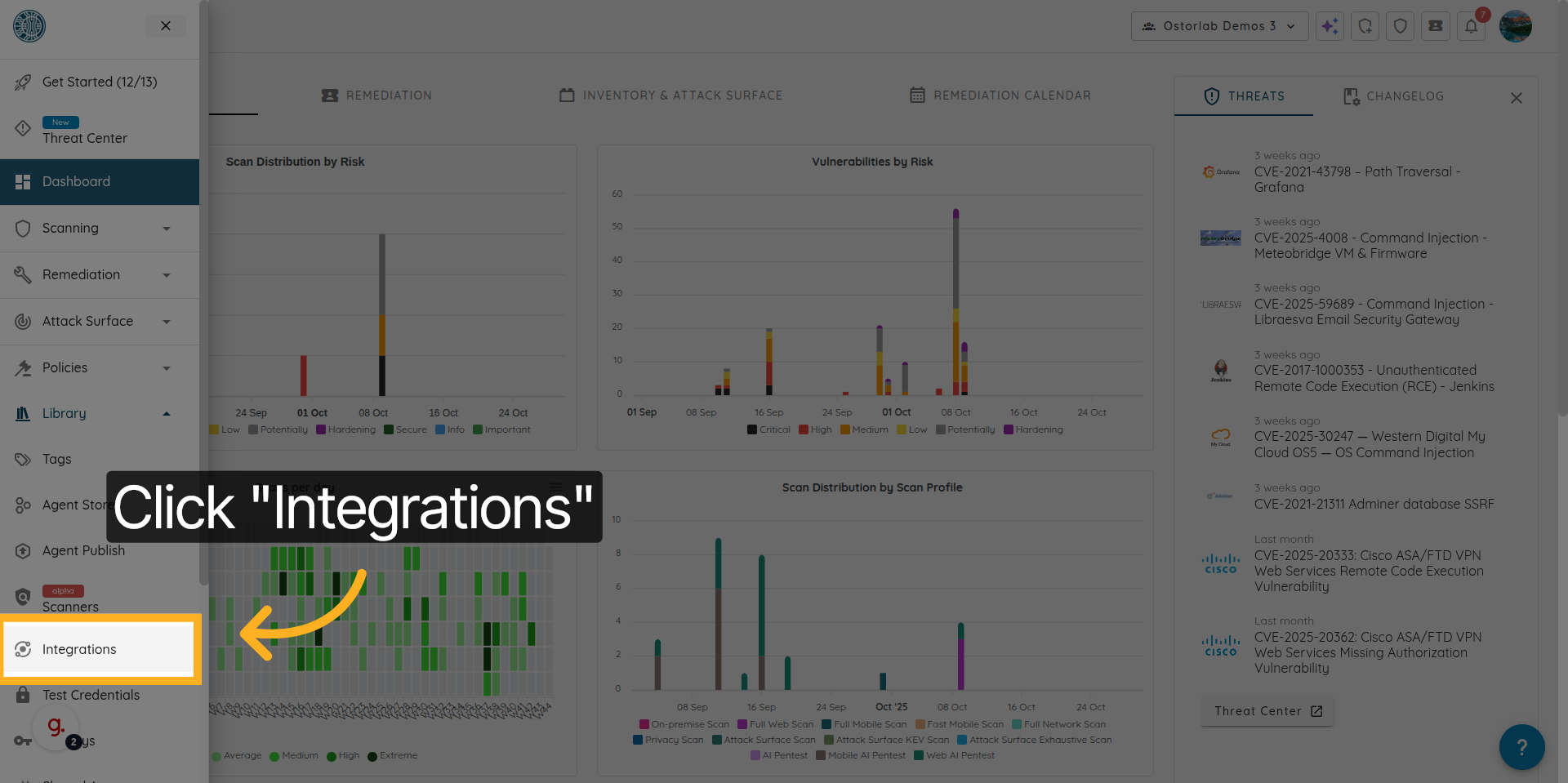
- Seleccione la integración de Linear.
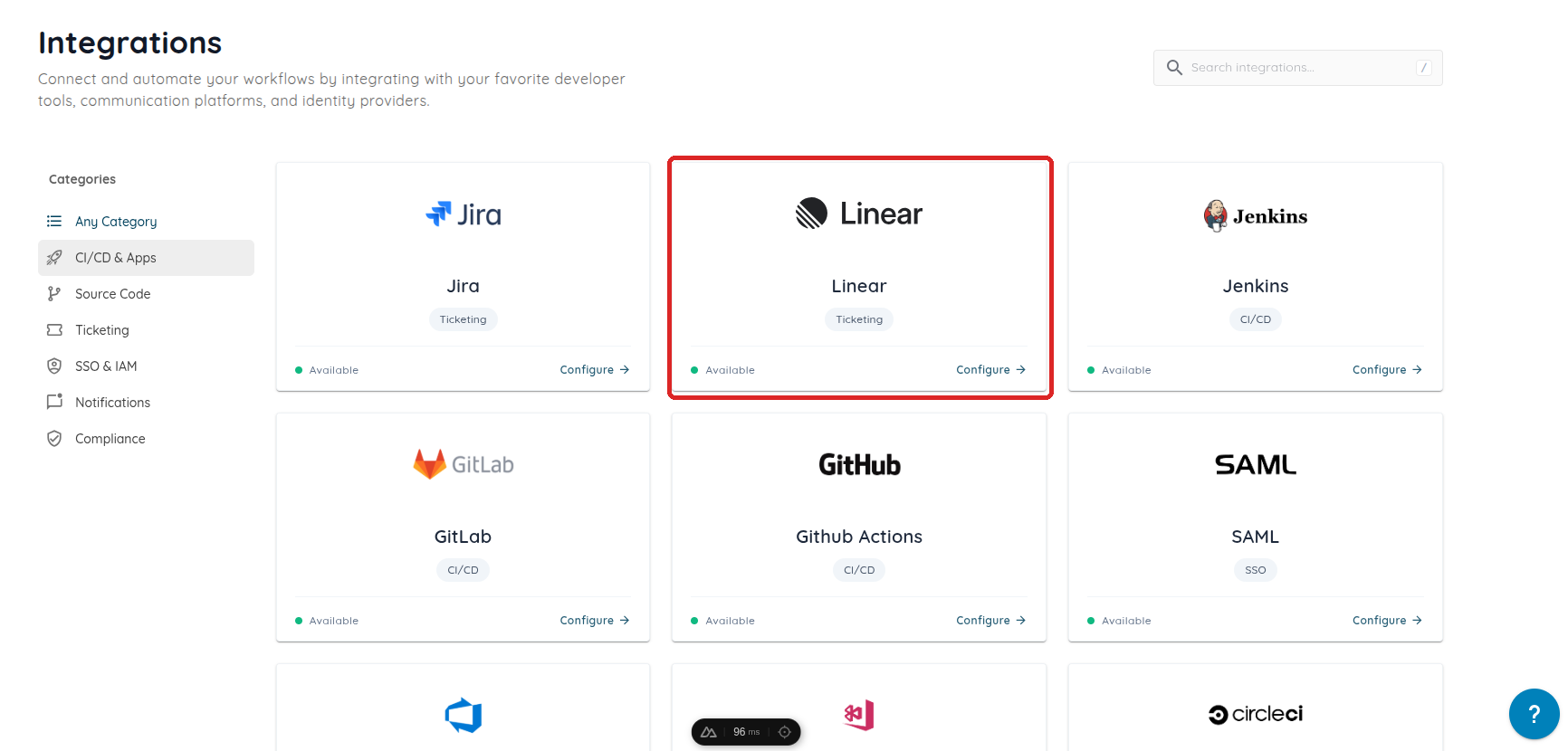
- Active el interruptor para habilitar la integración de Linear.
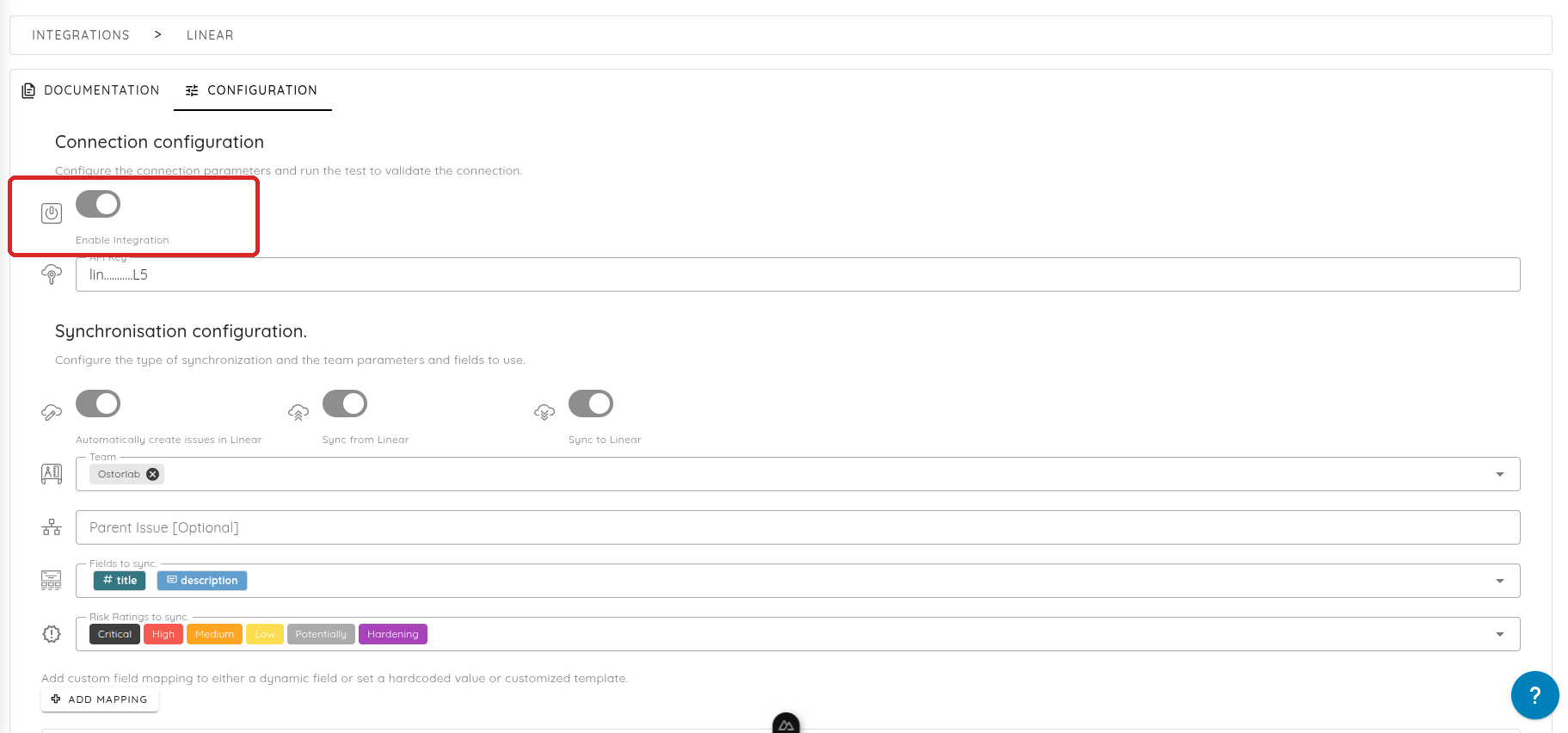
- Añada la clave API de Linear.
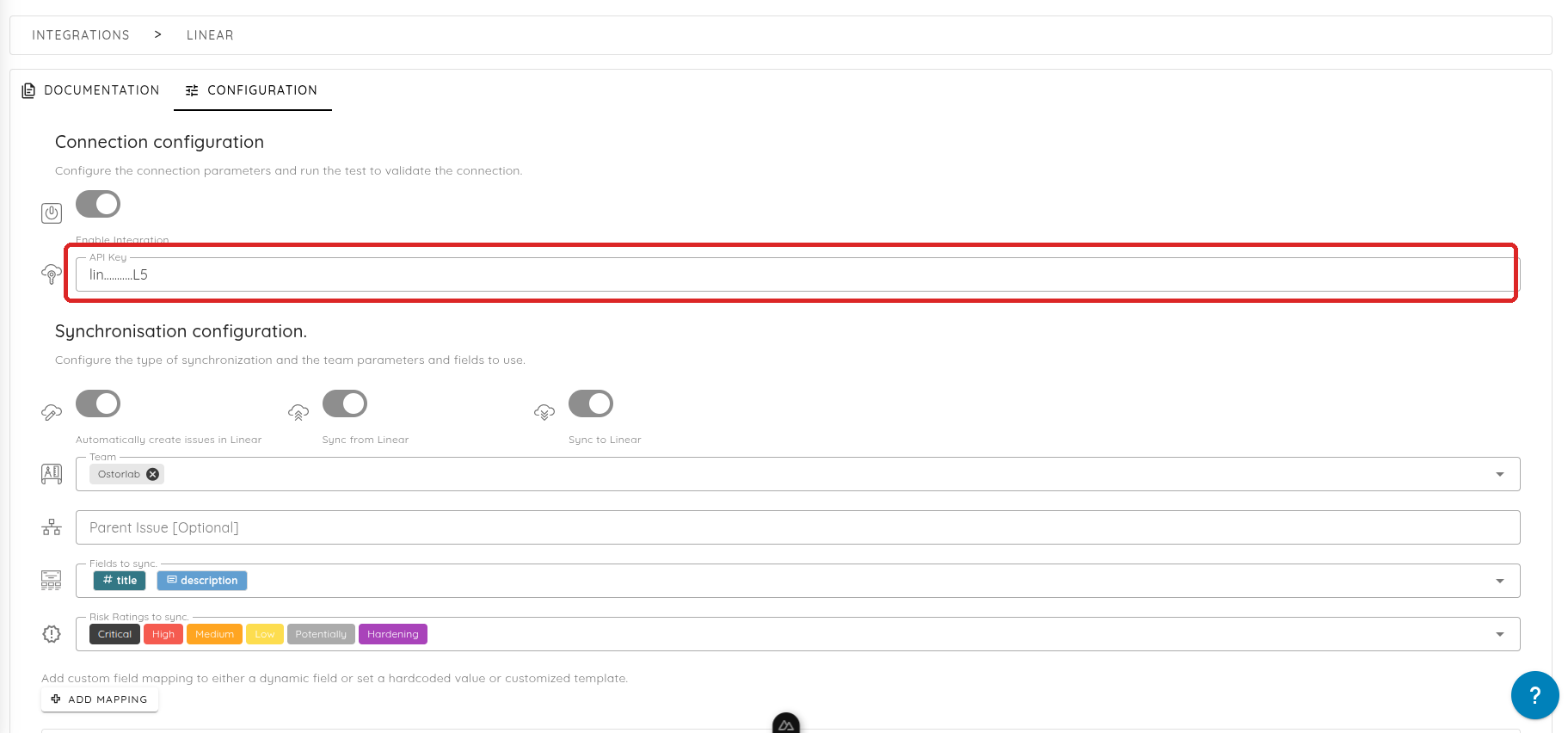
- Seleccione el equipo de Linear con el que sincronizar los tickets. La lista de equipos se obtiene en tiempo real desde Linear una vez que se introduce una clave API válida.
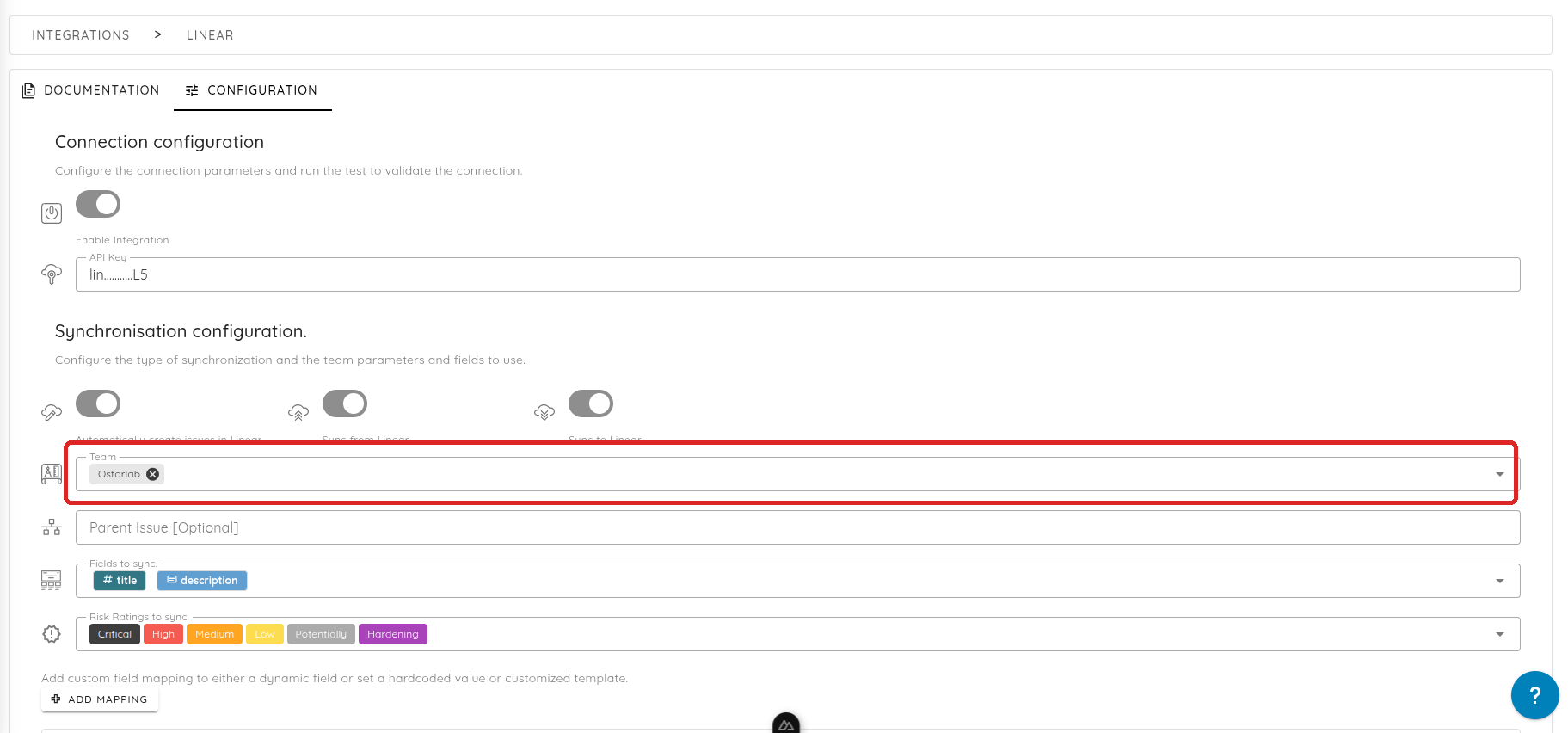
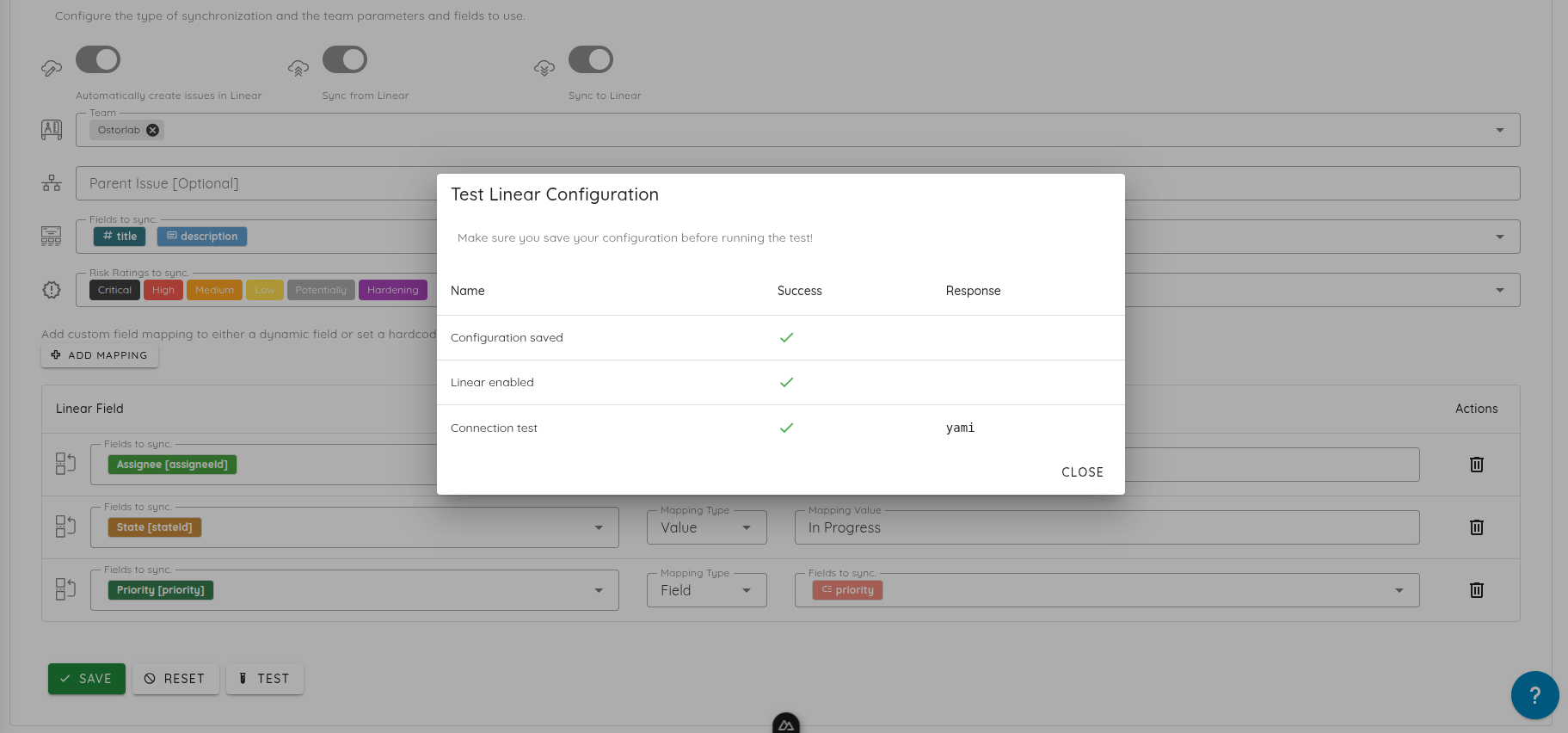
Puede guardar la configuración y probar la conexión a Linear. Todas las pruebas deben pasar.
NOTA: Si desea incluir en la lista blanca los clientes de Linear de Ostorlab que se comunican con su instancia de Linear, póngase en contacto con el equipo de soporte.
Crear automáticamente tickets de Linear a partir de tickets de Ostorlab:
Asegúrese de que los pasos en Conectar la integración de Linear estén realizados y la verificación de conexión pase.
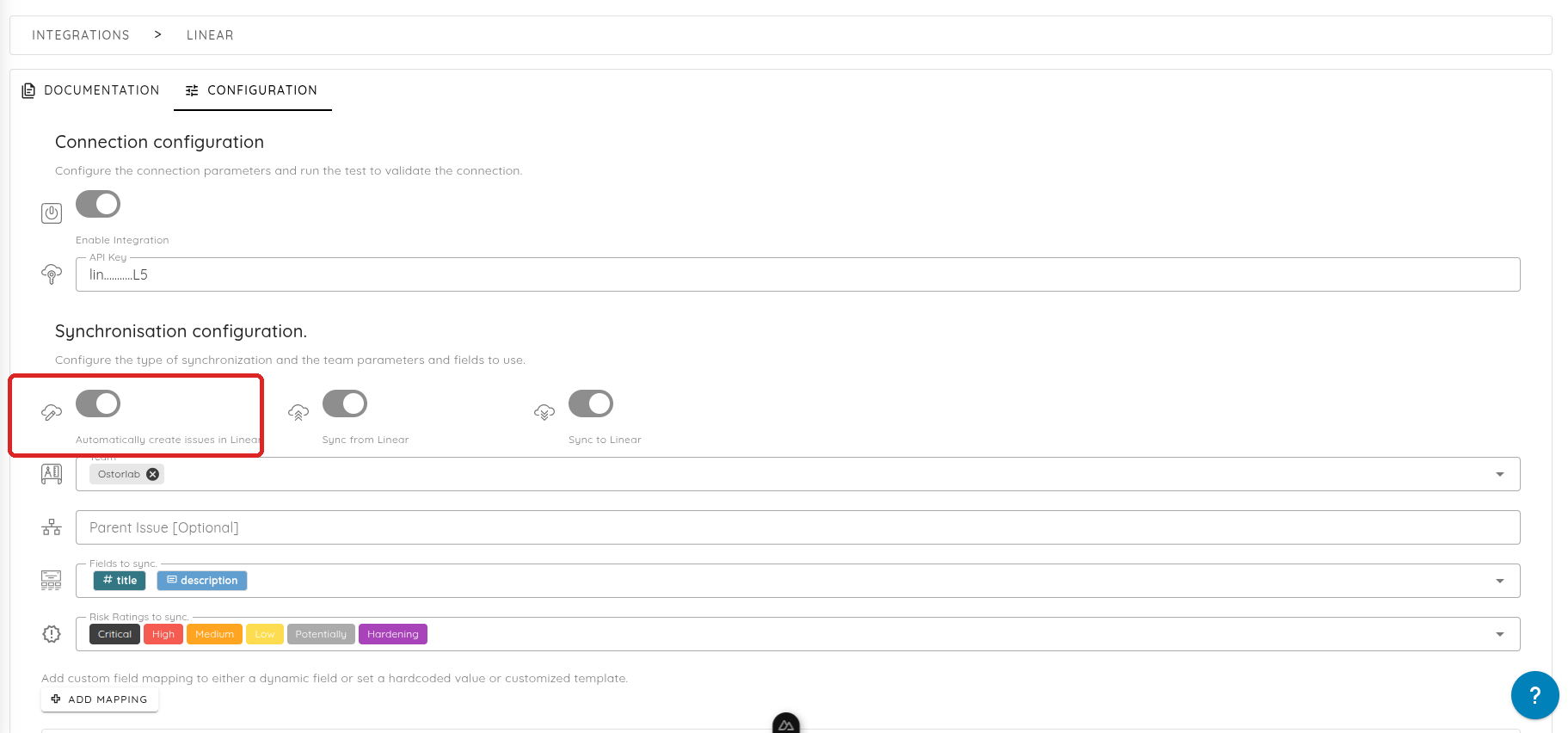
Para habilitar la creación automática de tickets de Linear, active el interruptor "Automatically create Ticket".
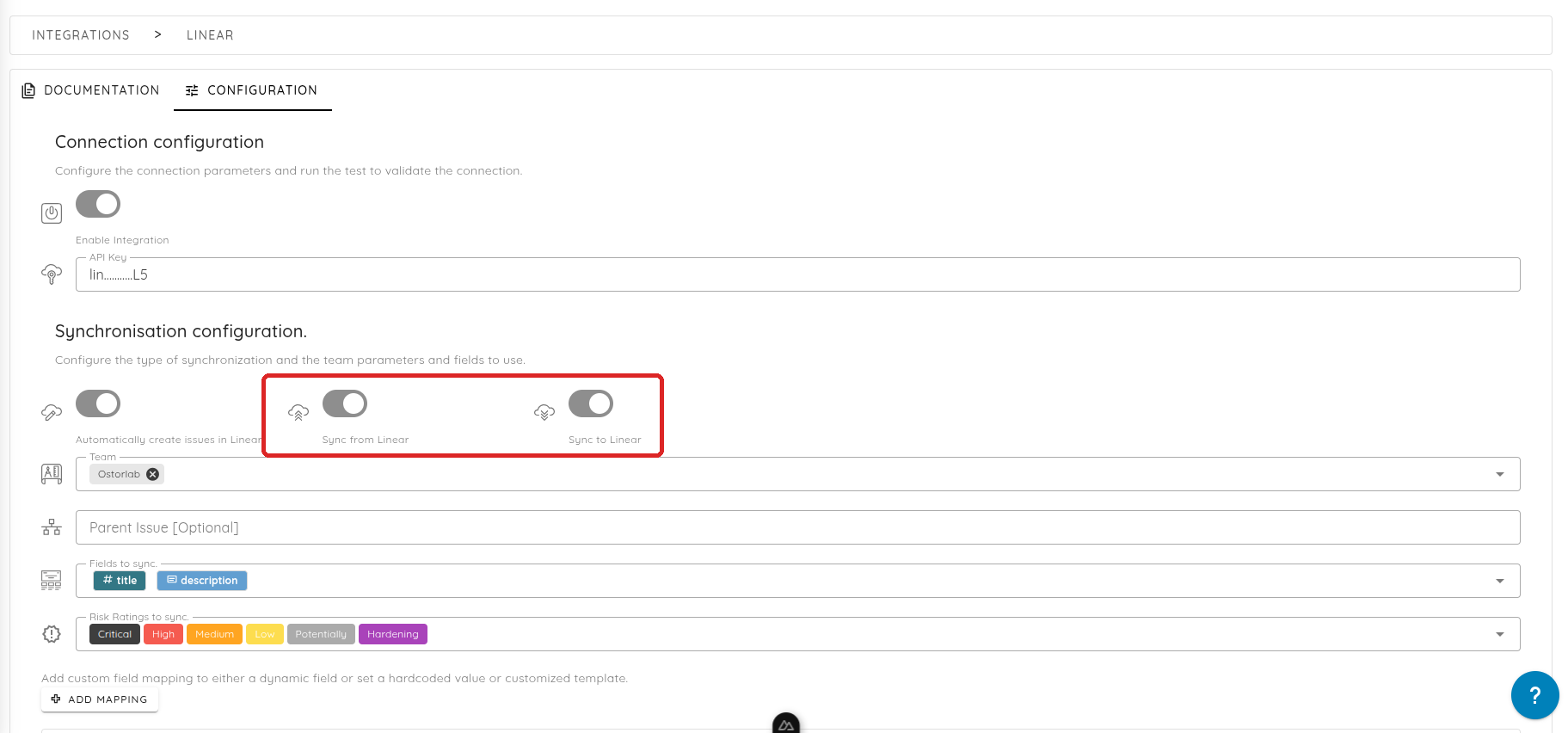
También puede elegir:
- Sincronizar las actualizaciones de Ostorlab a Linear.
- Sincronizar las actualizaciones de Linear a Ostorlab.
Una vez configurados los modos de sincronización, debe elegir:
- El equipo de Linear a utilizar para los tickets (vea
Conectar la integración de Linearmás arriba). - Si desea crear los tickets como un ticket hijo de uno existente, puede establecer el identificador del ticket padre a utilizar. Este campo es opcional.
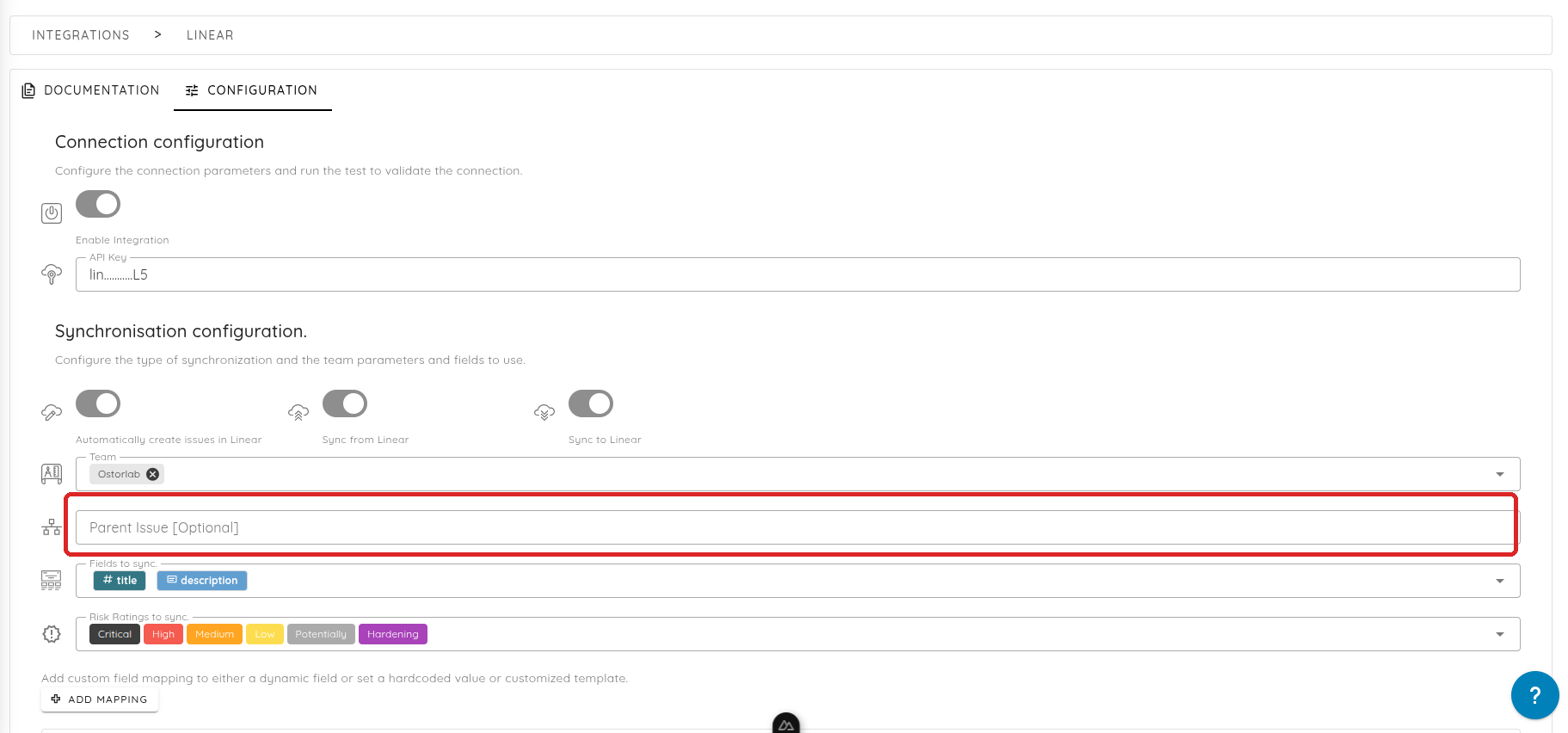
- Los campos a sincronizar: Linear solo permite sincronizar automáticamente el
títuloy ladescripcióndel ticket; cualquier otro campo necesita un mapeo de campo (vea a continuación). - Las clasificaciones de riesgo de los tickets a sincronizar con Linear.
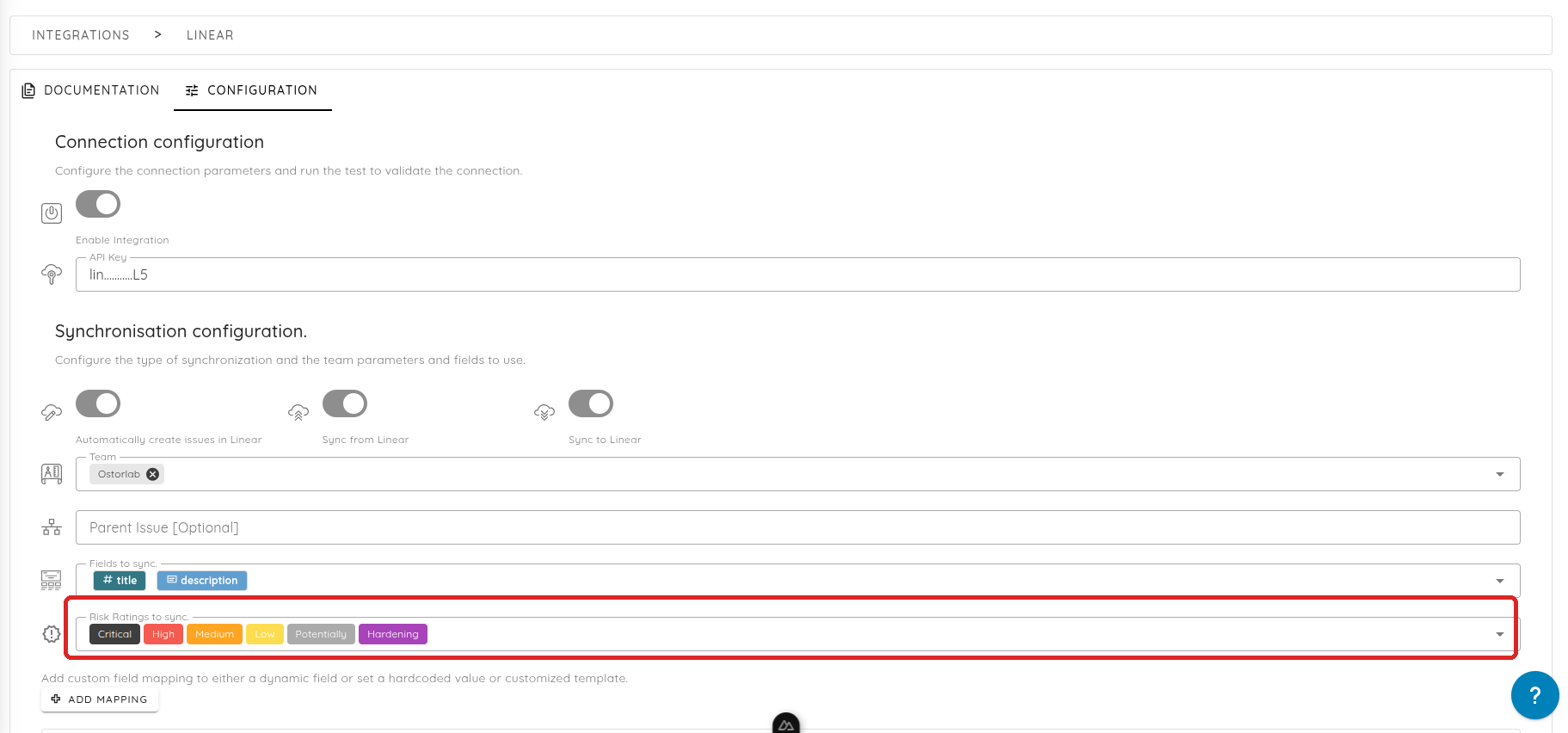
- Haga clic en Save.
Puede hacer clic en el botón de prueba para comprobar si la integración puede escribir un ticket en el equipo de Linear.
Tipos de mapeo de campos
Al configurar los mapeos de campos entre Ostorlab y Linear, puede utilizar tres tipos de mapeo diferentes:
- Field Mapping (Mapeo de campo): Mapea campos de Ostorlab directamente a campos de Linear (p. ej., título, descripción, prioridad, estado, asignado, etiquetas, fecha de vencimiento)
- Value Mapping (Mapeo de valor): Establece un valor estático para un campo de Linear
- Template Mapping (Mapeo de plantilla): Proporciona una plantilla personalizada para campos de Linear utilizando variables del ticket de Ostorlab
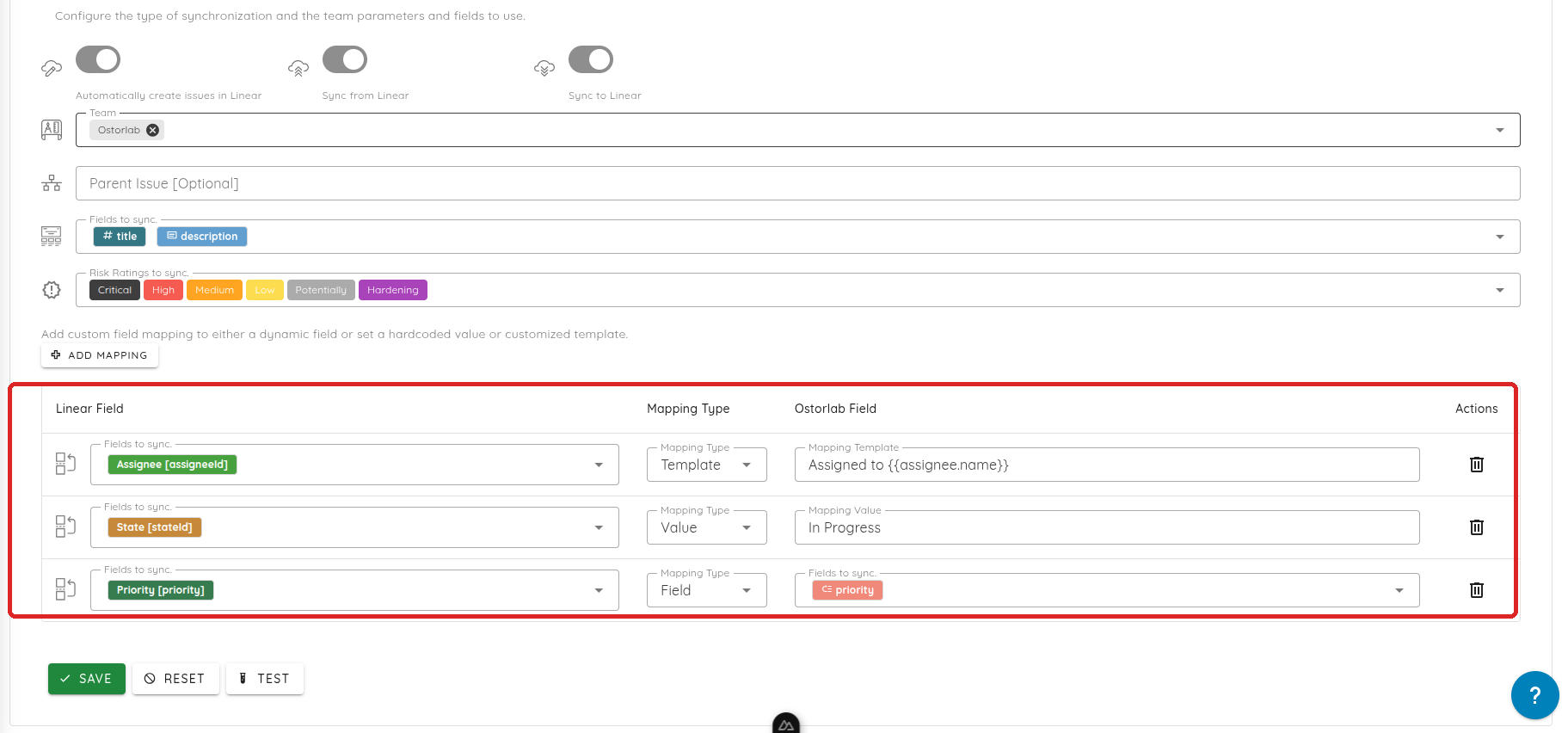
Mapeo de plantillas
El mapeo de plantillas le permite crear valores de campo personalizados utilizando variables de tickets de Ostorlab. Use dobles llaves para hacer referencia a las variables de tickets: {{variable_name}}
Variables disponibles:
{{title}}: Título del ticket{{description}}: Descripción del ticket{{risk_rating}}: Clasificación de riesgo del ticket{{status}}: Estado del ticket{{assigned}}: Nombre de usuario de la persona asignada{{due_date}}: Fecha de vencimiento del ticket{{target}}: Activo objetivo del ticket{{tags.<tag_name>}}: Valor de una etiqueta del ticket llamada<tag_name>
Ejemplo de plantilla:
Assigned to {{assigned}}