ServiceNow
Configurar la integración de ServiceNow
Esta guía muestra cómo configurar la integración de ServiceNow en la plataforma Ostorlab, incluida la configuración de autenticación y sincronización.
Ir a report.ostorlab.co
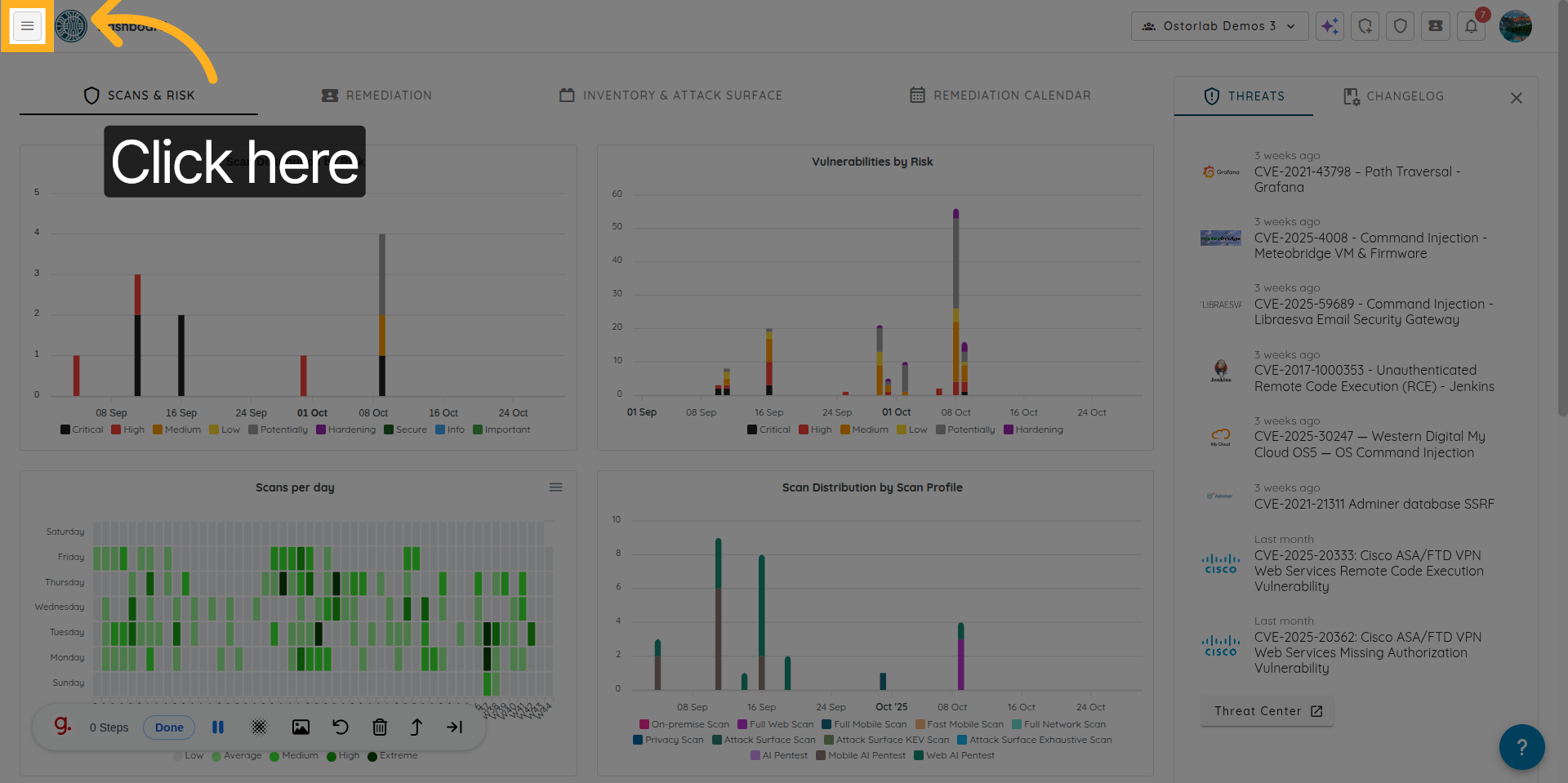
1. Abrir el menú principal de Ostorlab
Haga clic aquí para abrir el menú principal en la plataforma Ostorlab, donde puede acceder a diversas funciones y configuraciones.
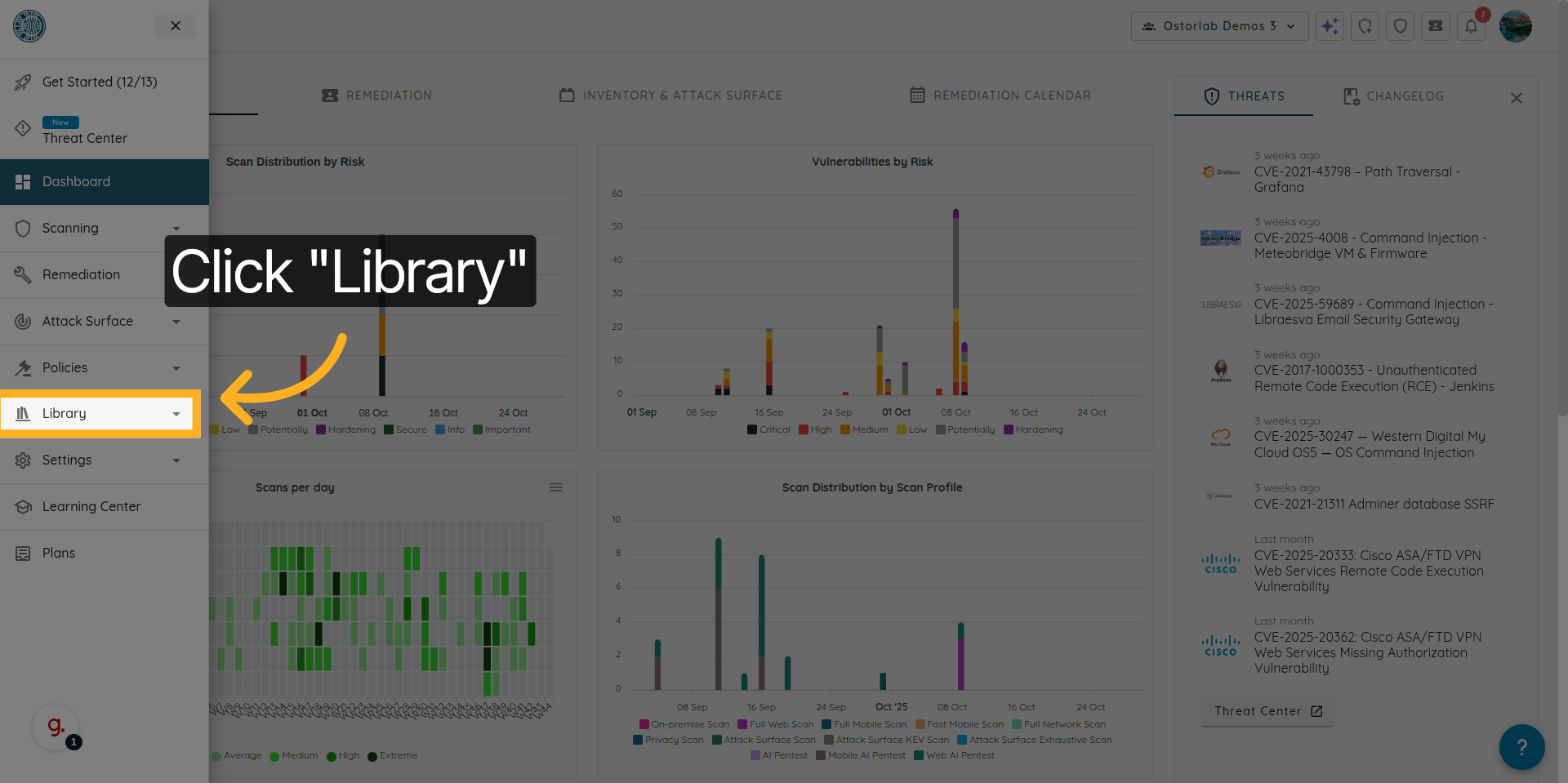
2. Navegar a la sección Integrations/API
Haga clic en "Integrations/API" para expandir la sección.
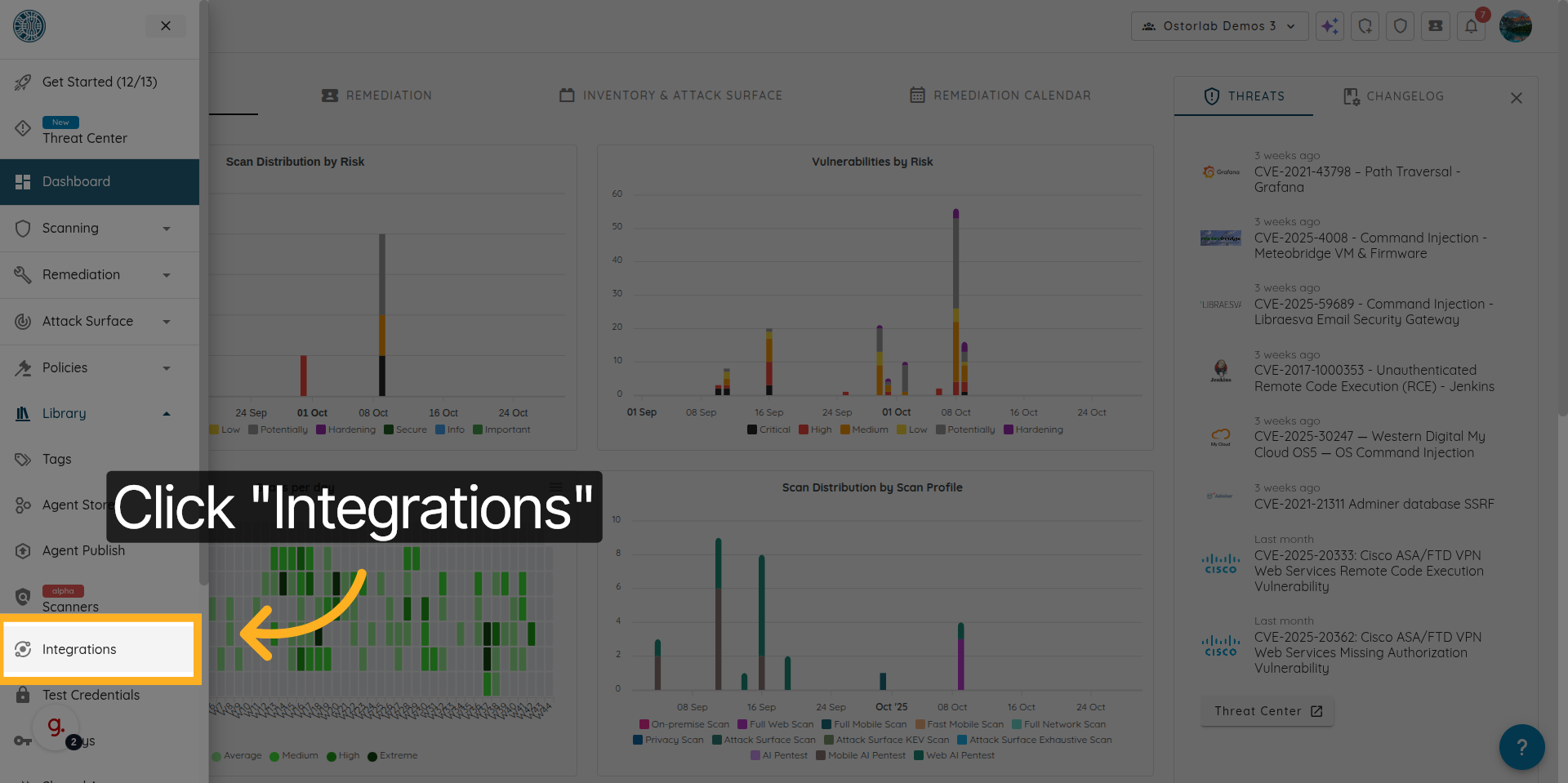
3. Abrir la página de Integraciones
Haga clic en "Integrations" para ver las integraciones disponibles.
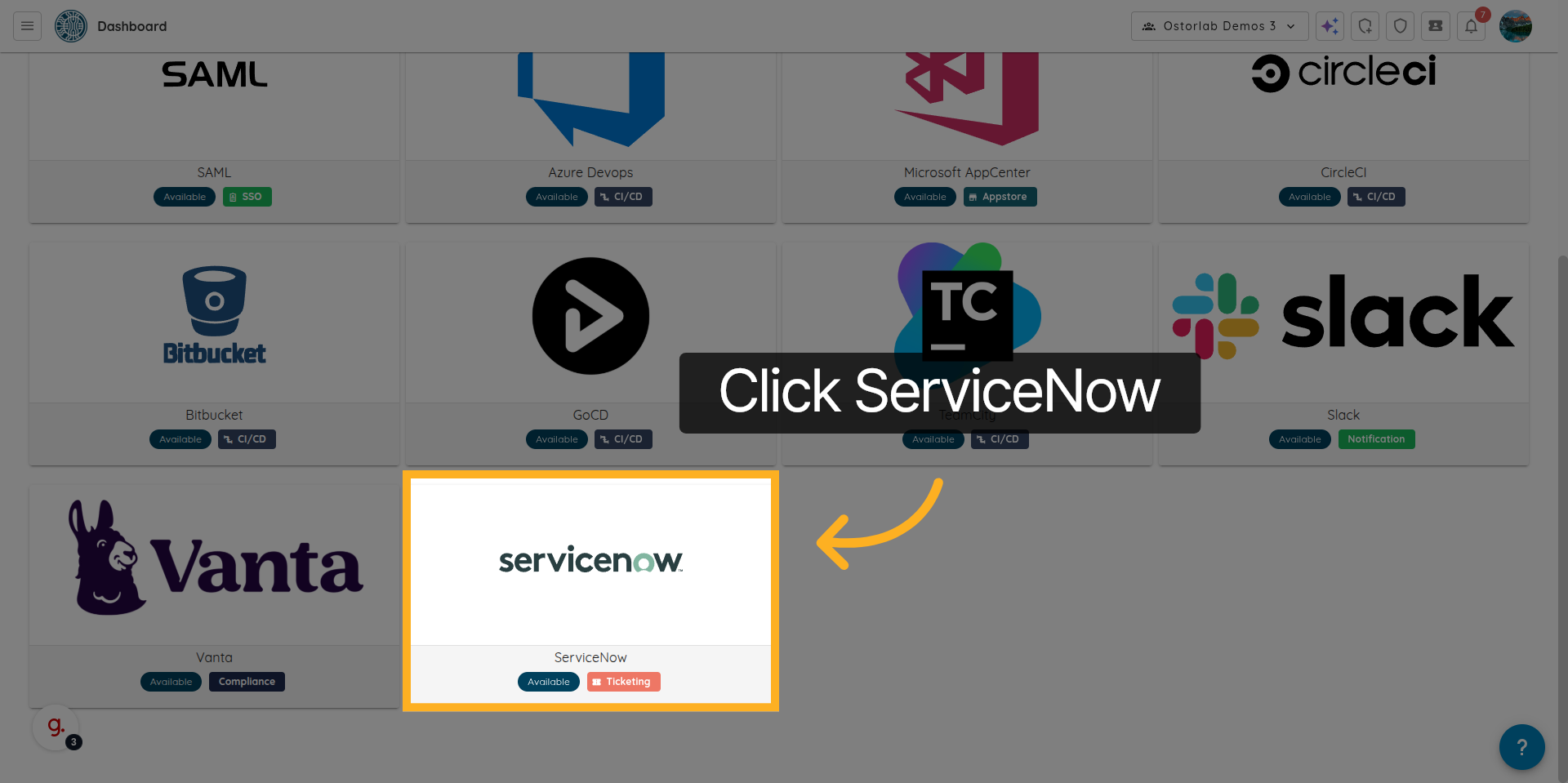
4. Abrir la integración de ServiceNow
Haga clic aquí para abrir la interfaz de integración de ServiceNow.
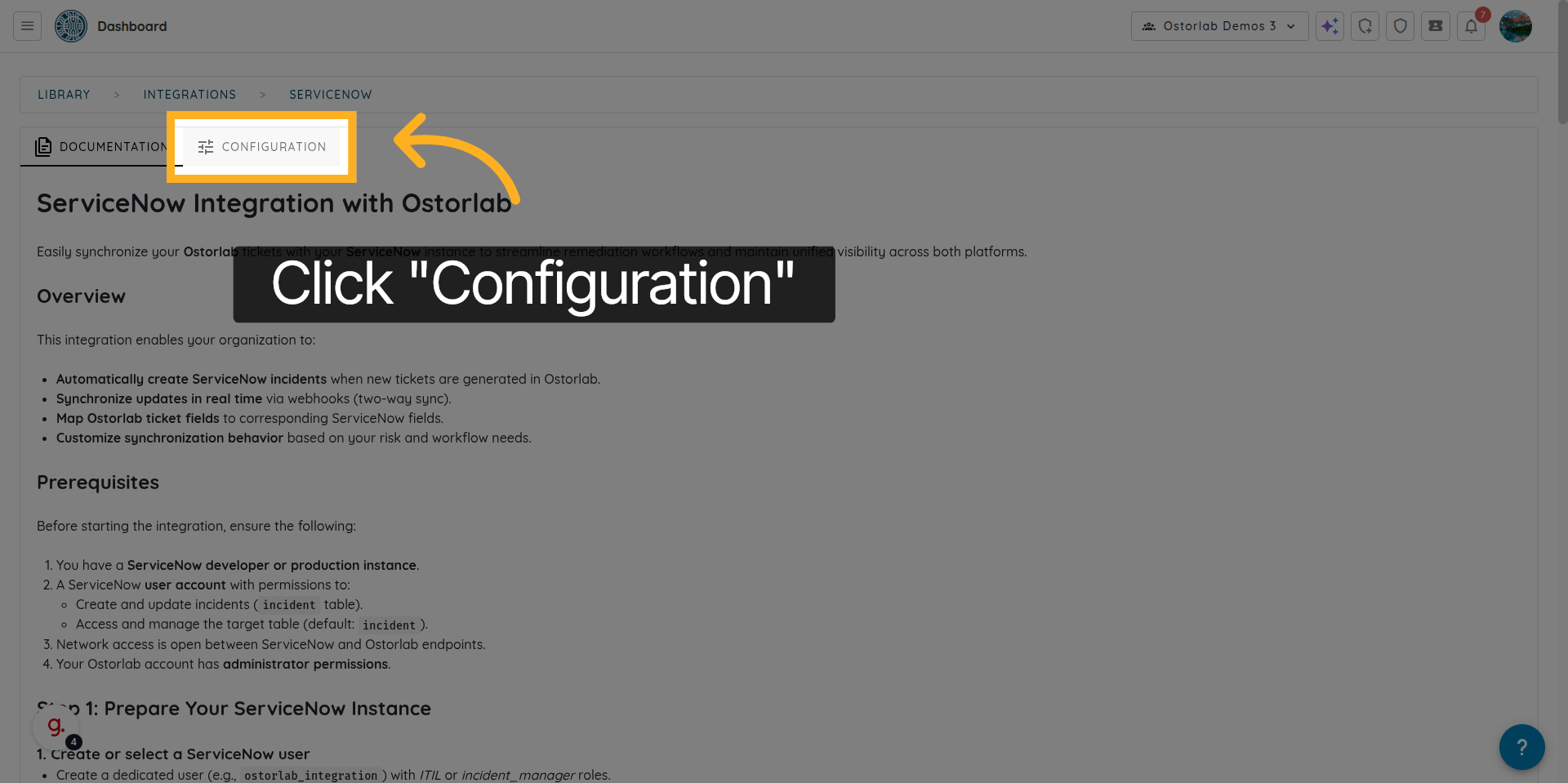
5. Acceder a la pestaña de Configuración
Haga clic en "Configuration" para acceder a la configuración de gestión de integraciones.
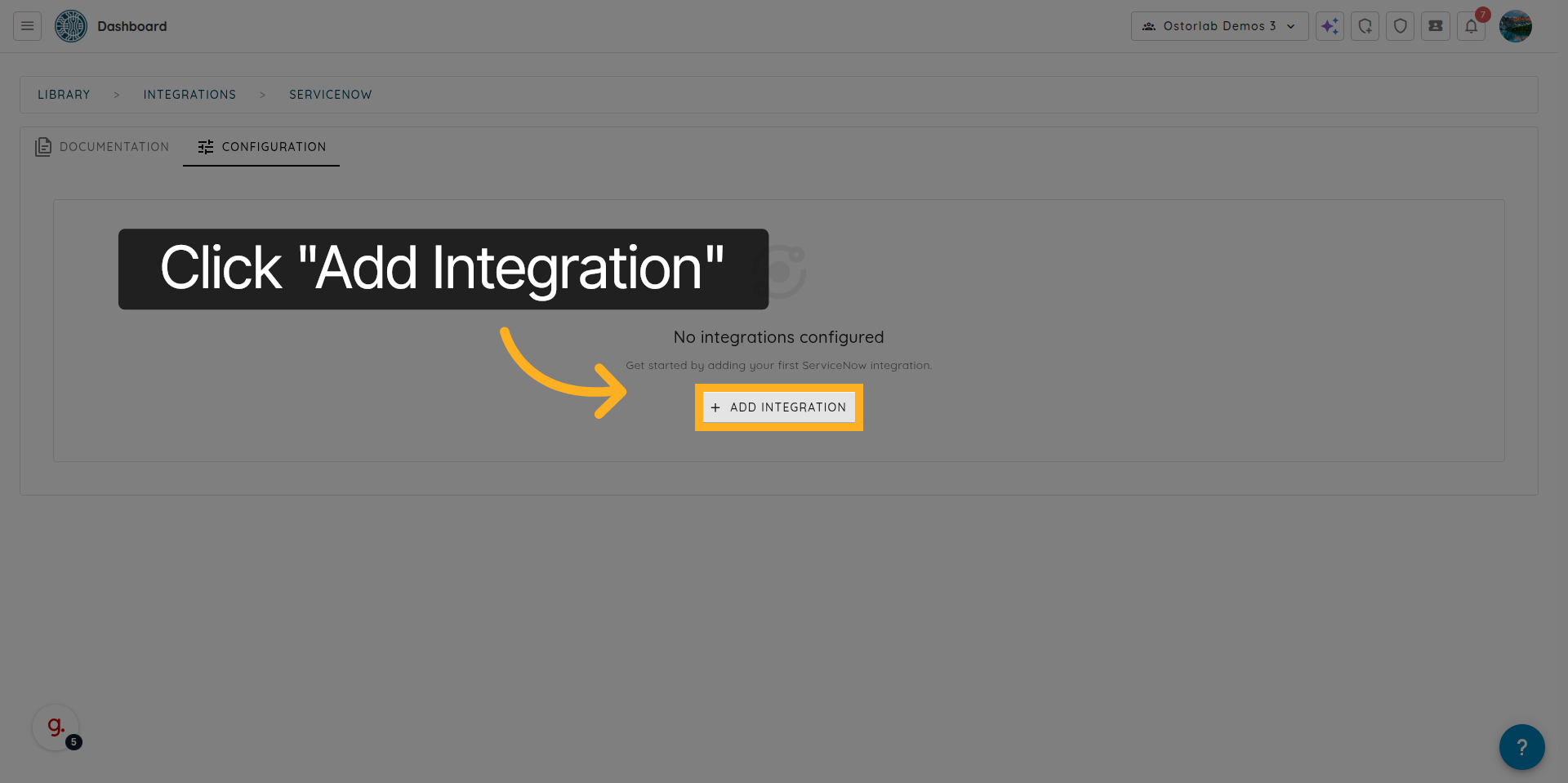
6. Añadir una nueva integración
Haga clic en "Add Integration" para comenzar a crear una nueva integración de ServiceNow en Ostorlab.
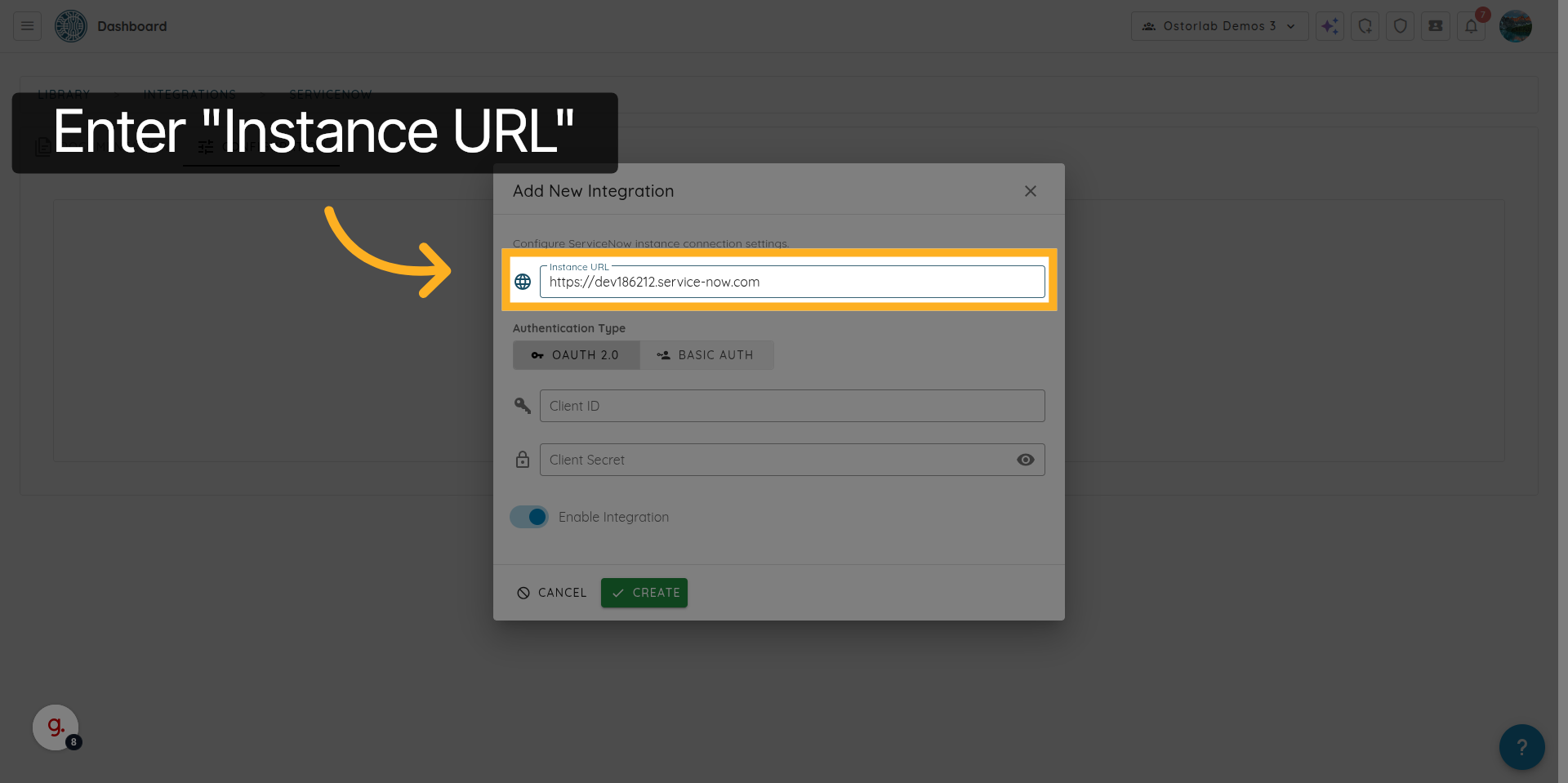
7. Introducir la URL de la instancia de ServiceNow
Introduzca la URL de la instancia de ServiceNow
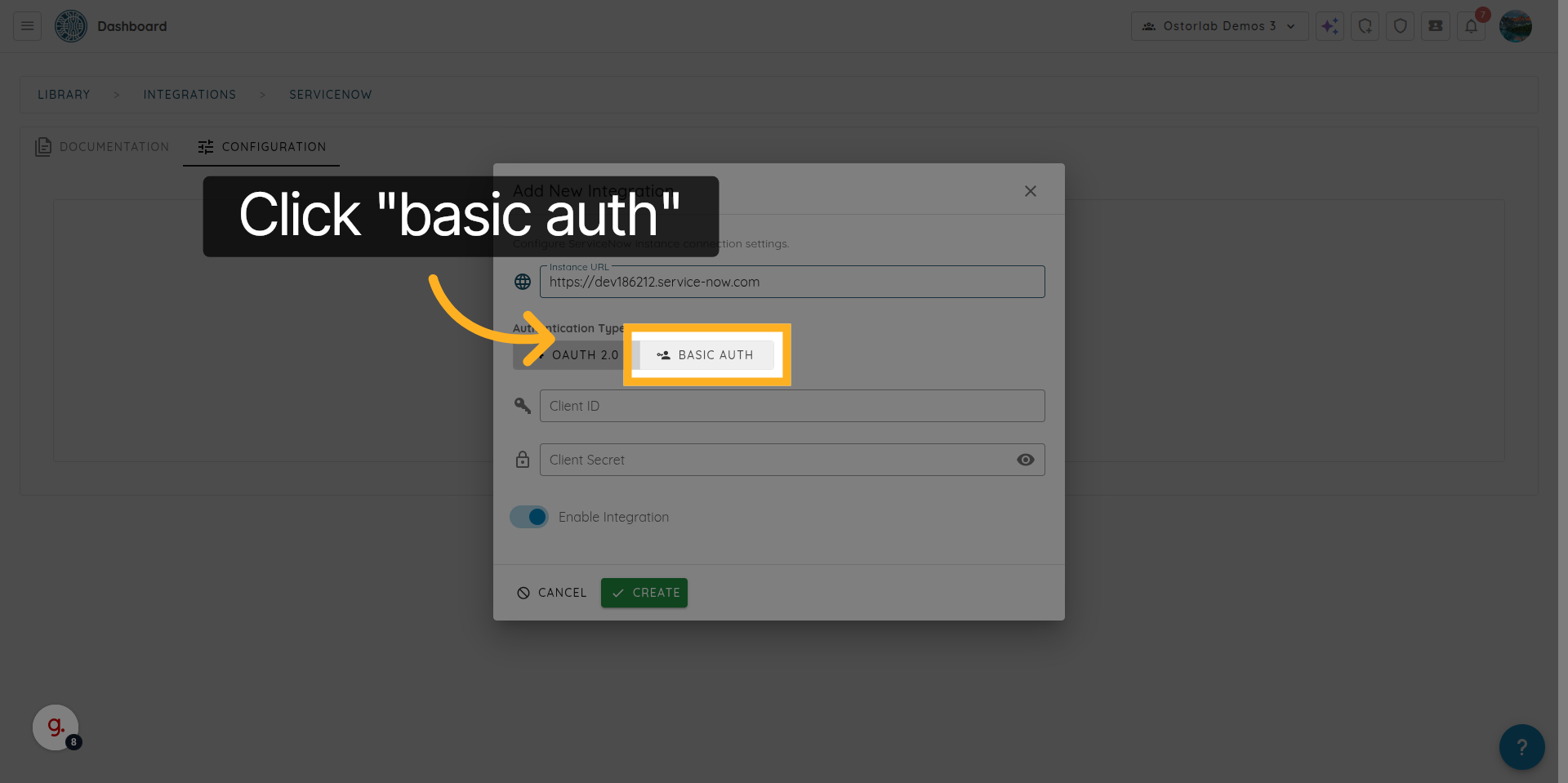
8. Seleccionar el método de autenticación (Basic Auth)
Elija su método de autenticación. Aquí, elegimos Basic Auth.
9. Introducir el nombre de usuario de ServiceNow
Introduzca el “Username” de la cuenta de ServiceNow que se utilizará para la autenticación.
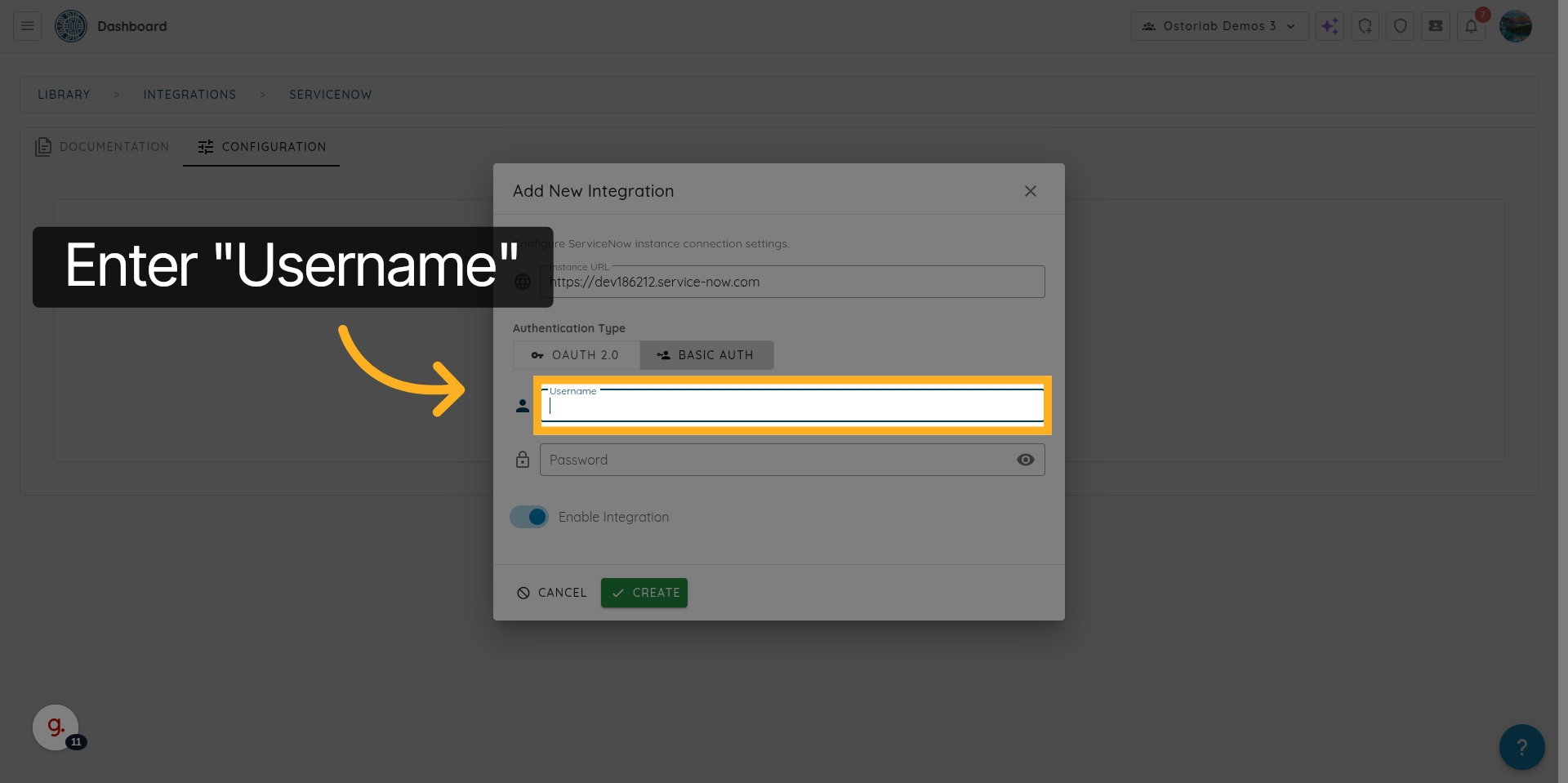
10. Introducir la contraseña de ServiceNow
Introduzca el “Password” de la cuenta de ServiceNow utilizada para la autenticación.
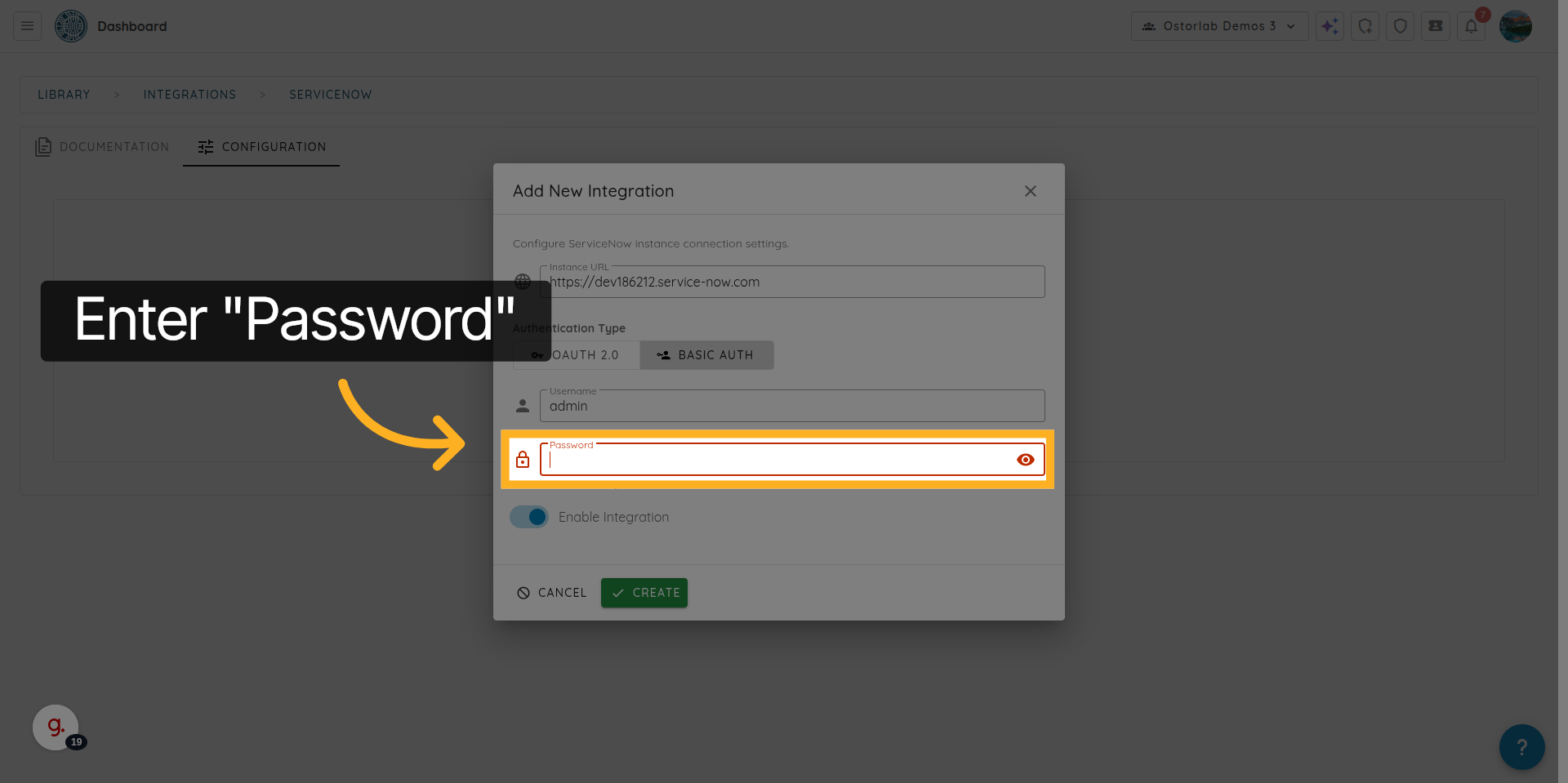
11. Habilitar o deshabilitar la integración
Utilice el interruptor para habilitar o deshabilitar la integración de ServiceNow.
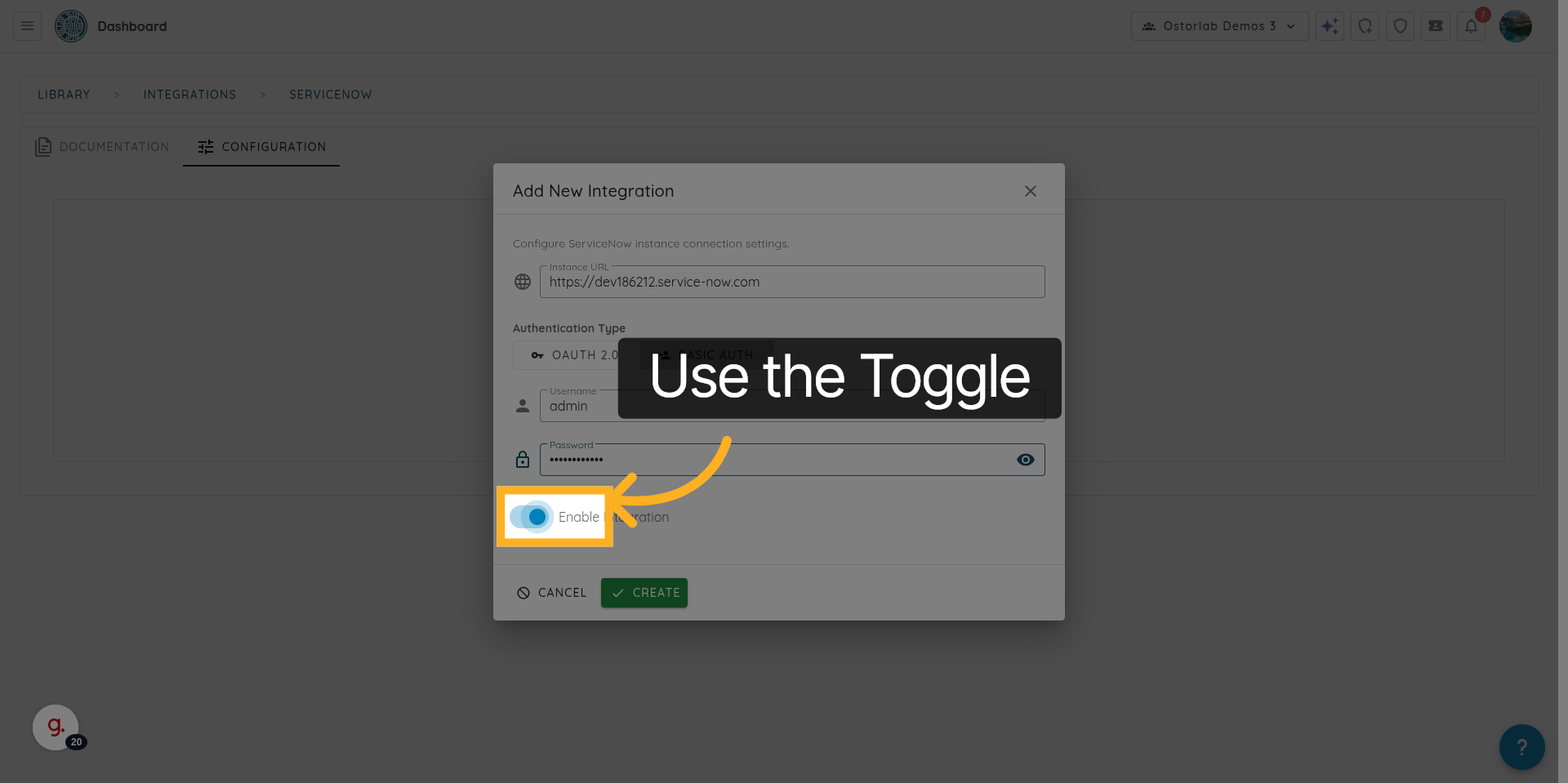
12. Seleccionar la autenticación OAuth 2.0
Haga clic en "OAuth 2.0" para elegir OAuth 2.0 como método de autenticación para la integración.
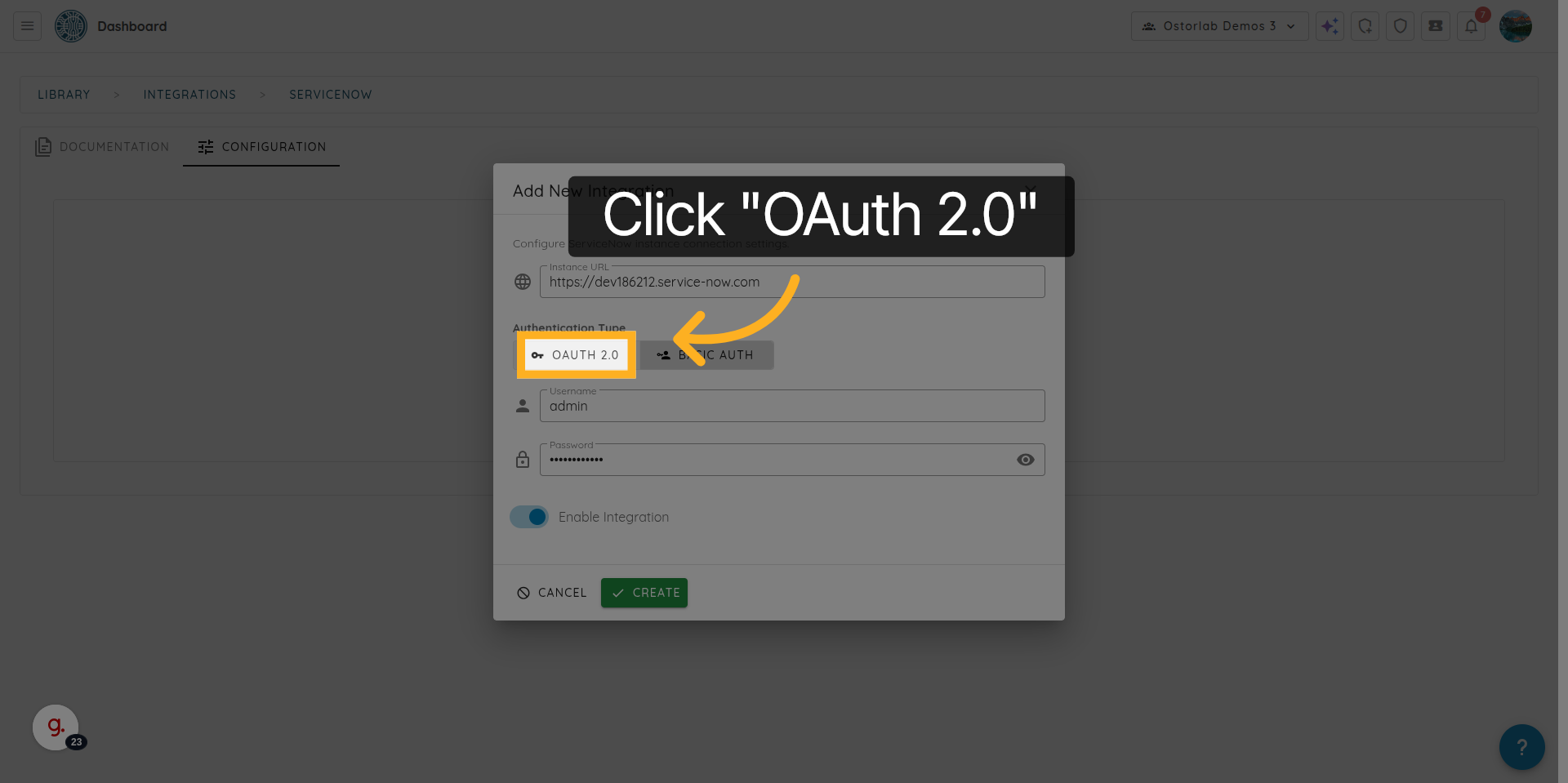
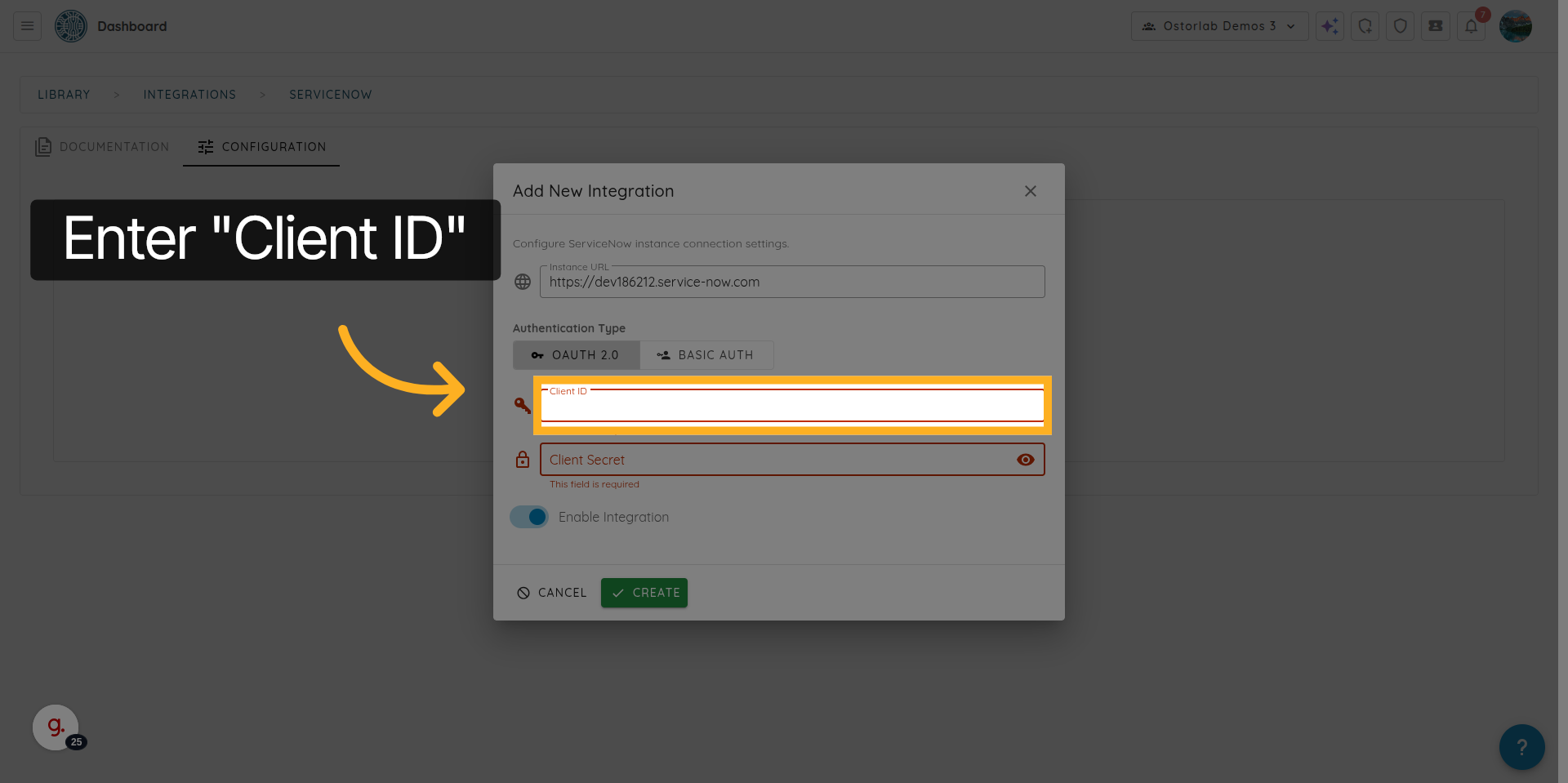
13. Introducir el Client ID de OAuth
Introduzca el Client ID
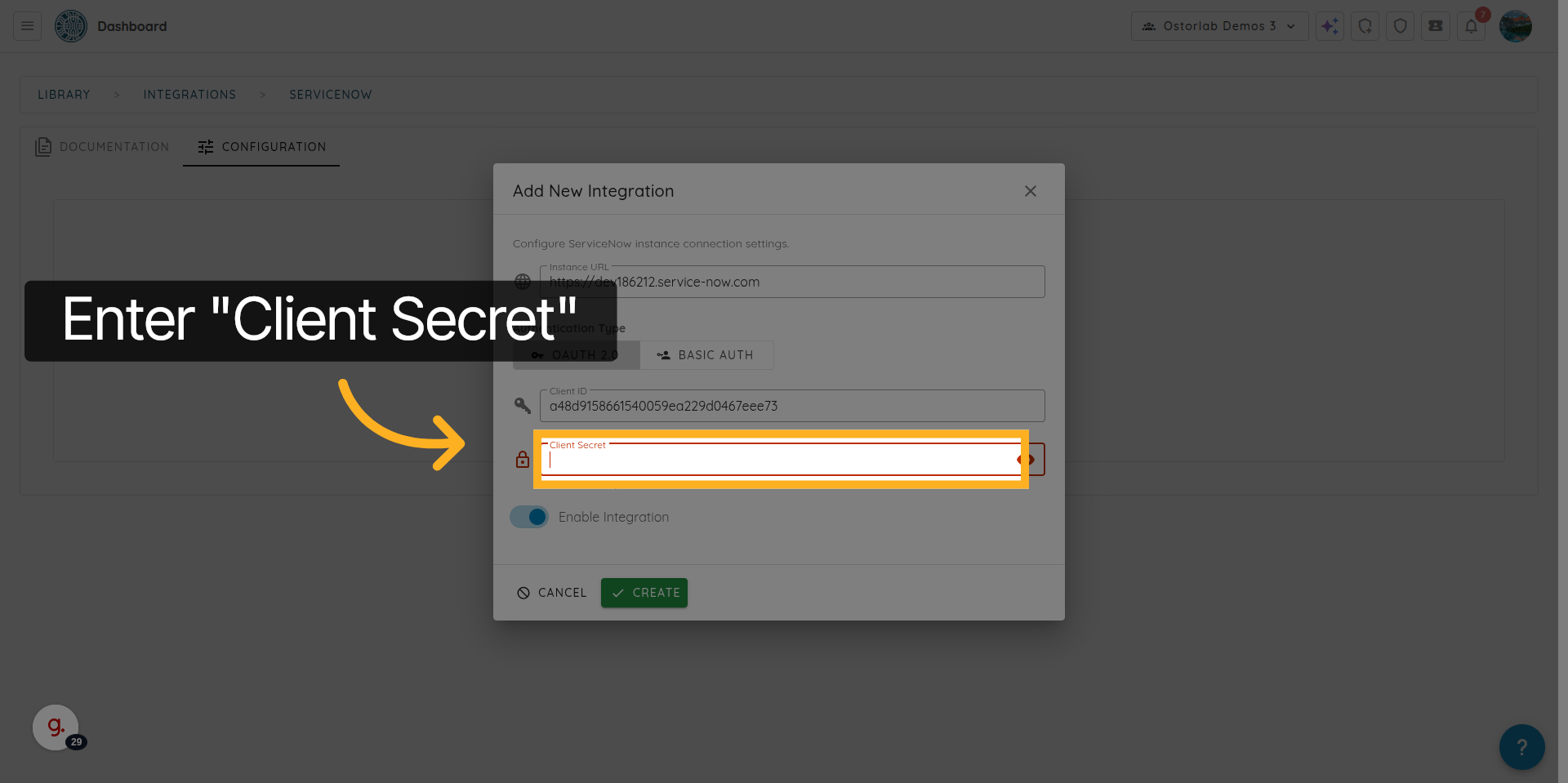
14. Introducir el Client Secret de OAuth
Introduzca el Client Secret
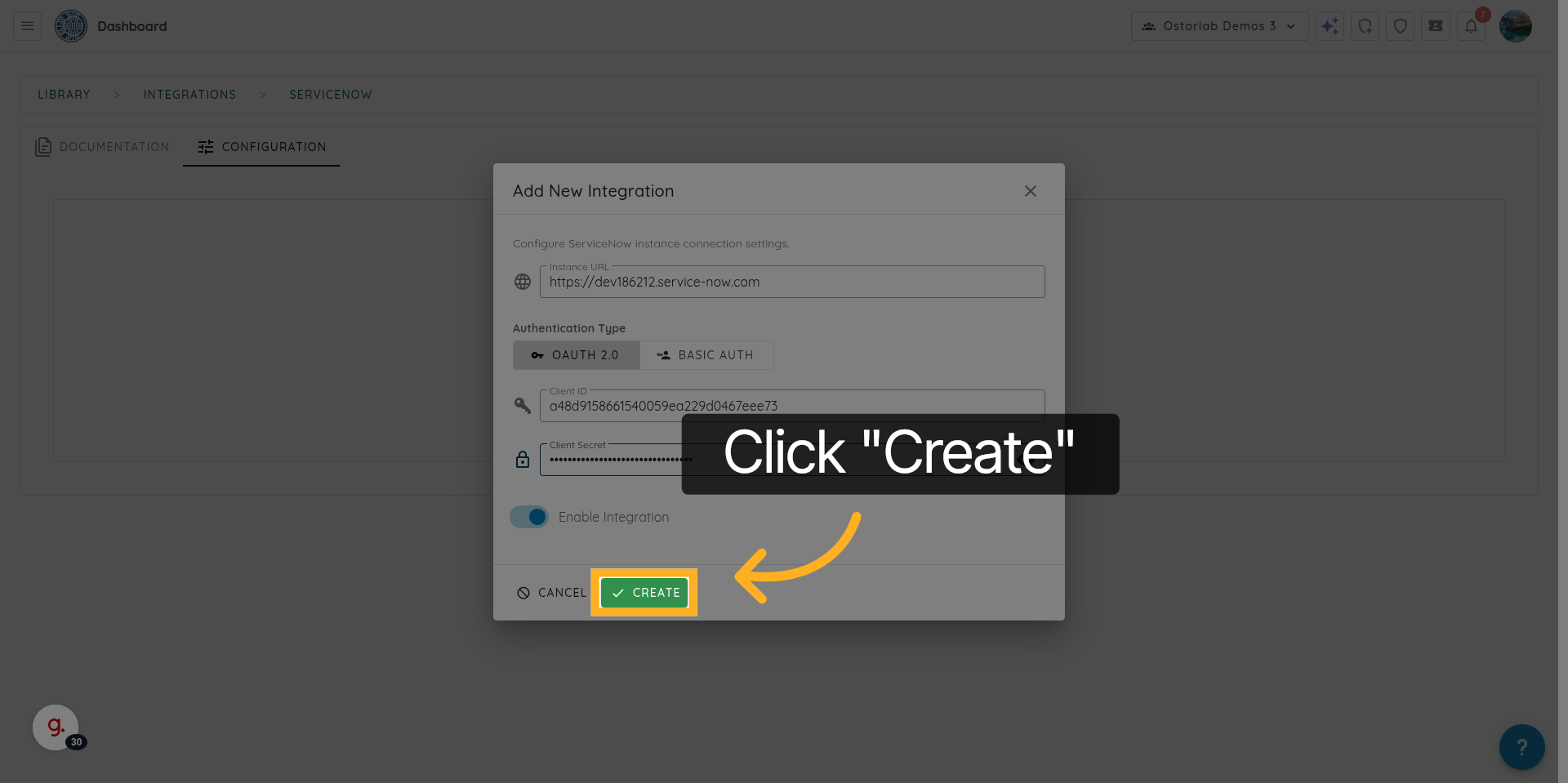
15. Crear la integración
Haga clic en Create para guardar la integración
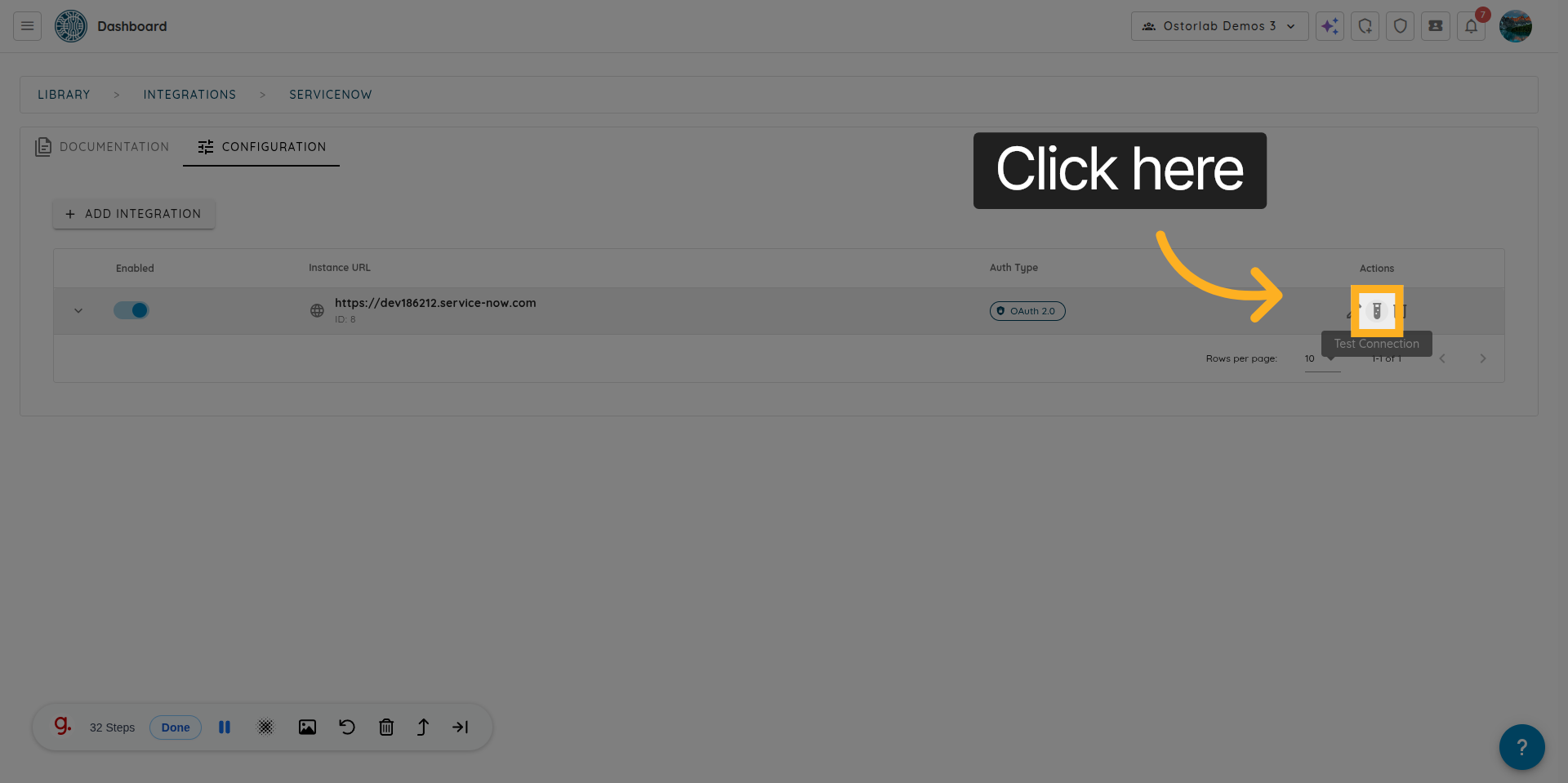
16. Probar la conexión de ServiceNow
Haga clic aquí para probar la conexión con su instancia de ServiceNow.
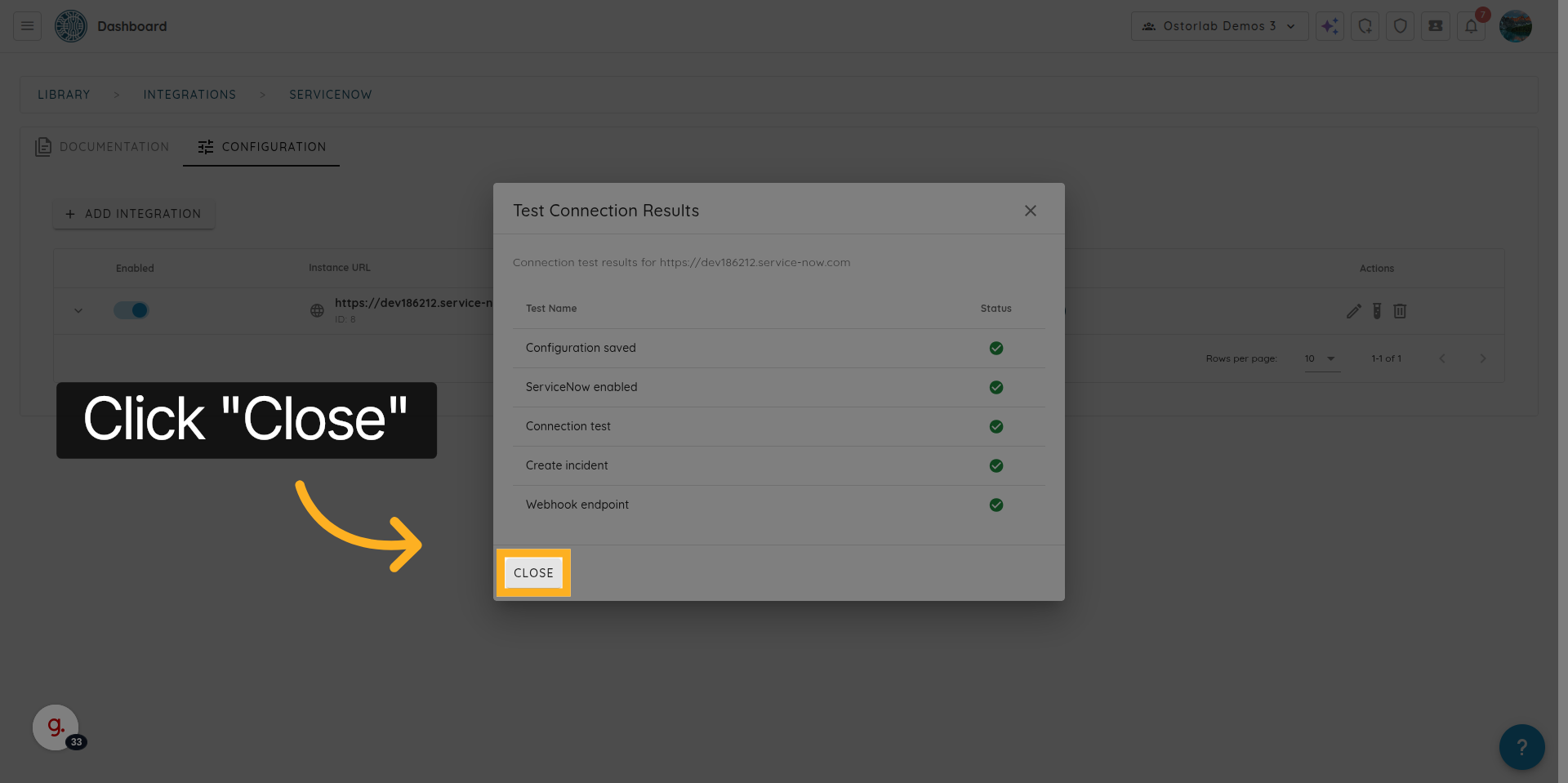
17. Cerrar la ventana de resultados de la prueba
Haga clic en “Close” para salir de los resultados de la prueba.
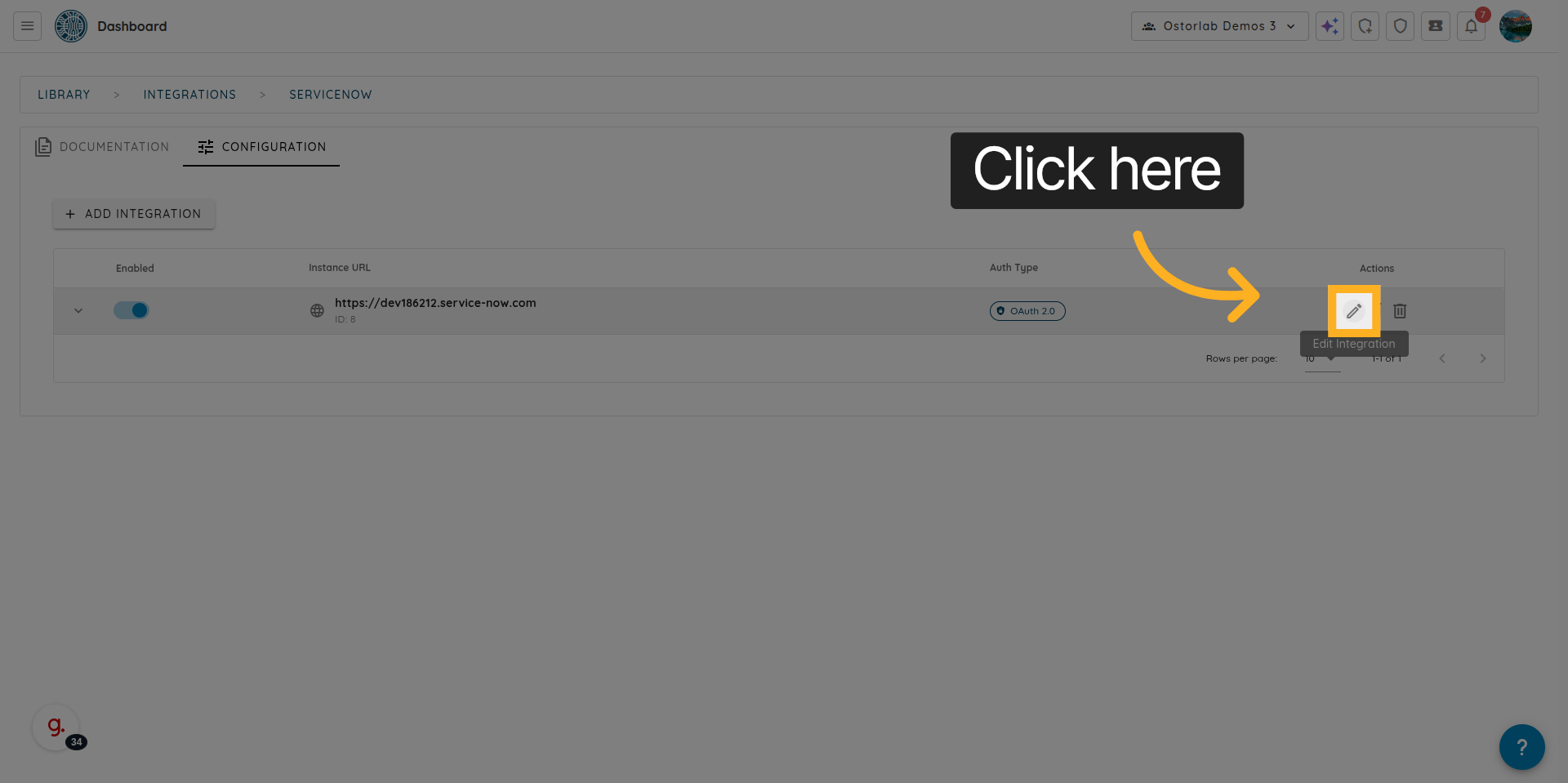
18. Abrir la configuración de la integración
Haga clic aquí para acceder a la configuración de la integración de ServiceNow.
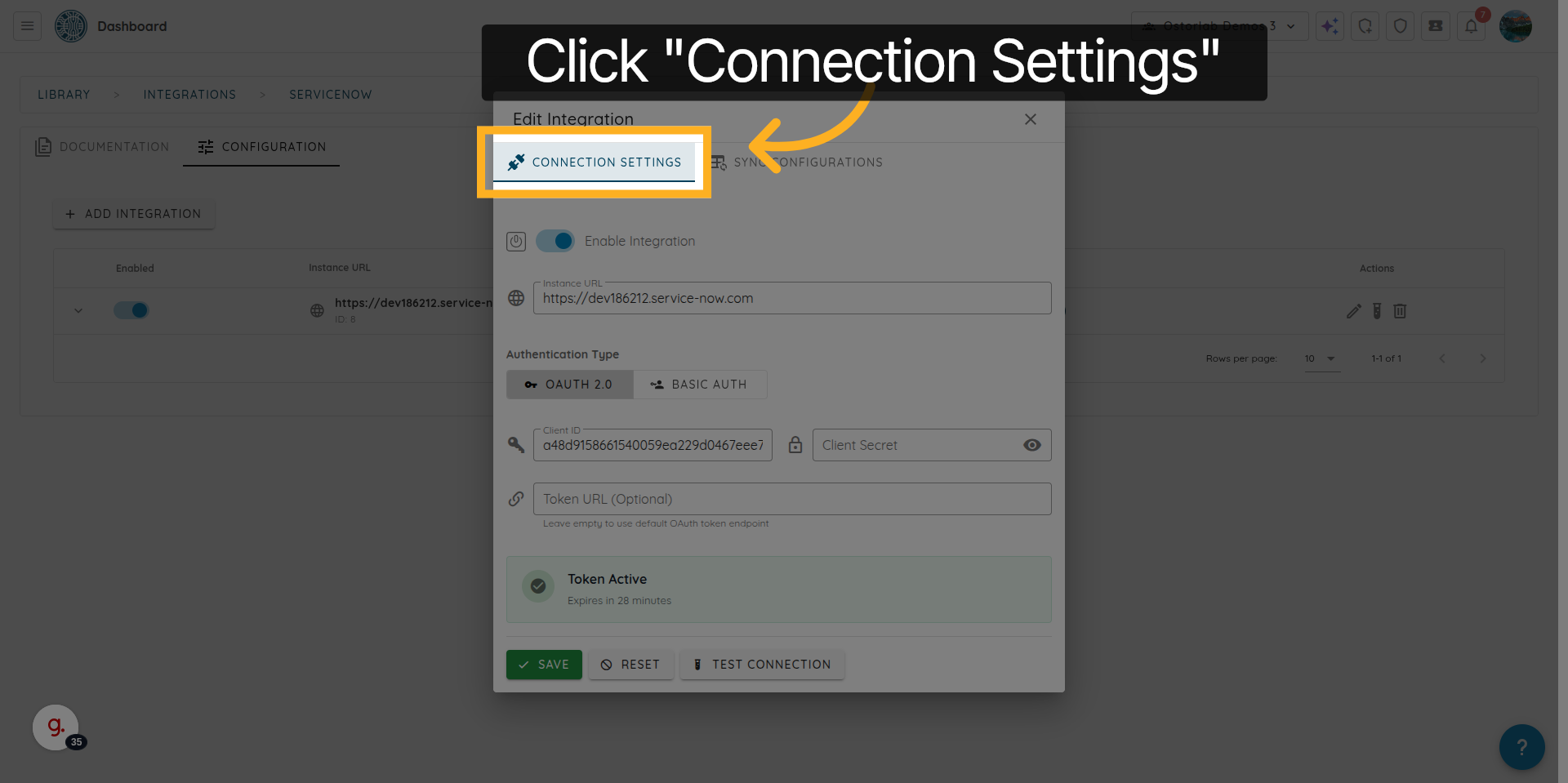
19. Abrir la configuración de conexión
Haga clic en “Connection Settings” para configurar o actualizar cómo Ostorlab se conecta a ServiceNow.
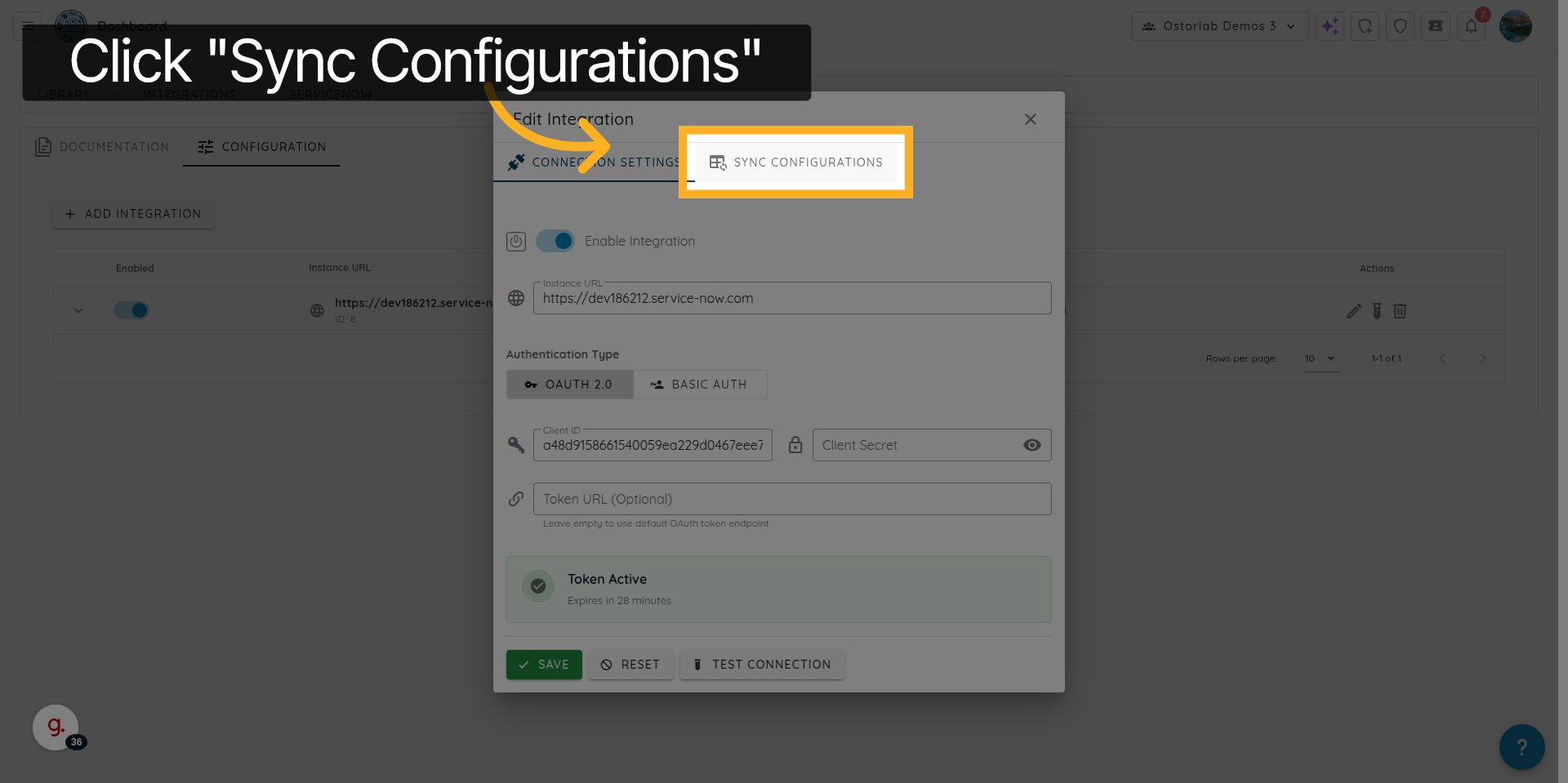
20. Abrir la configuración de sincronización
Haga clic en “Sync Configurations” para gestionar cómo se sincronizan los tickets con ServiceNow.
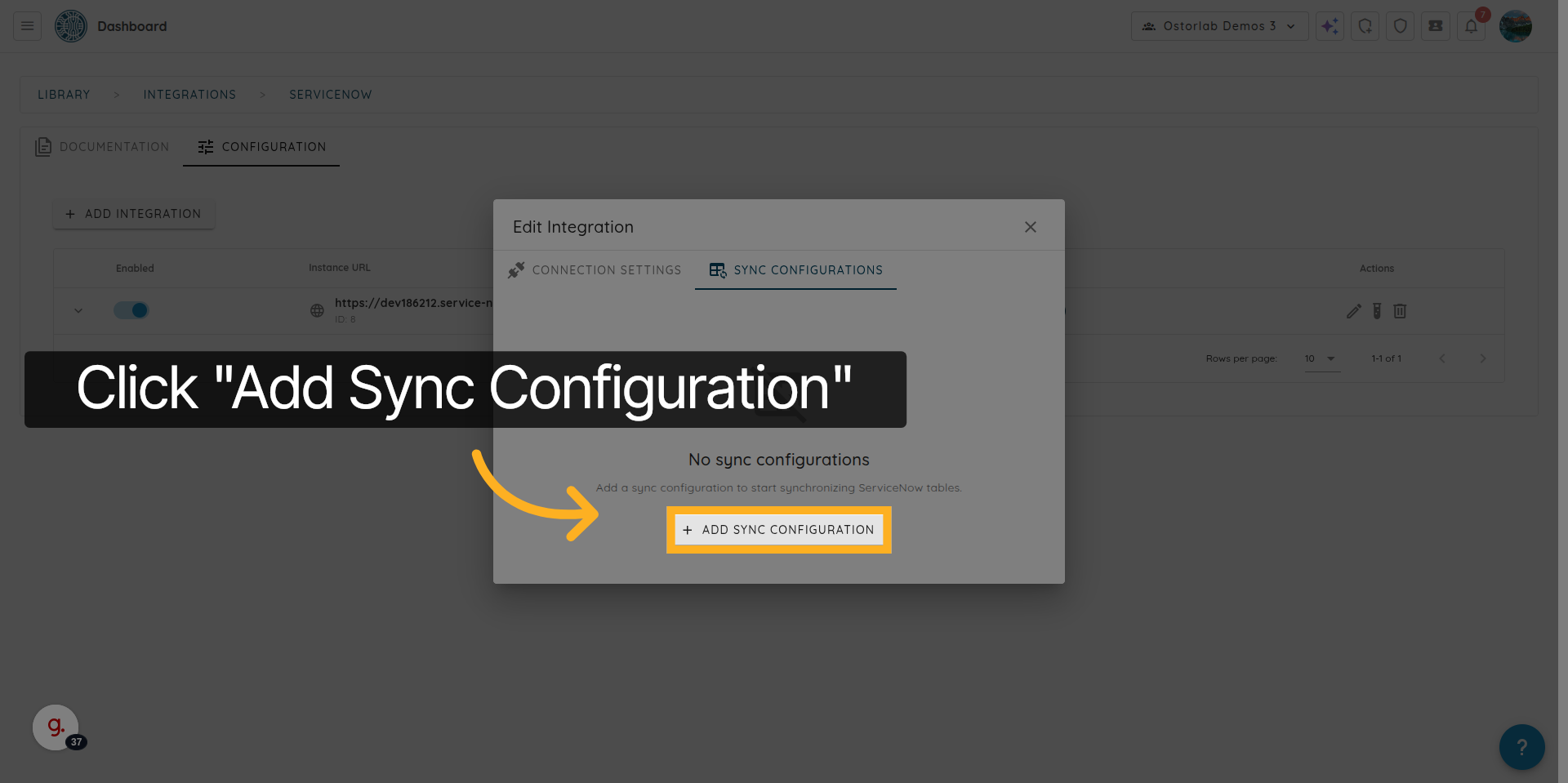
21. Añadir una configuración de sincronización
Haga clic en "Add Sync Configuration" para crear una nueva regla de sincronización.
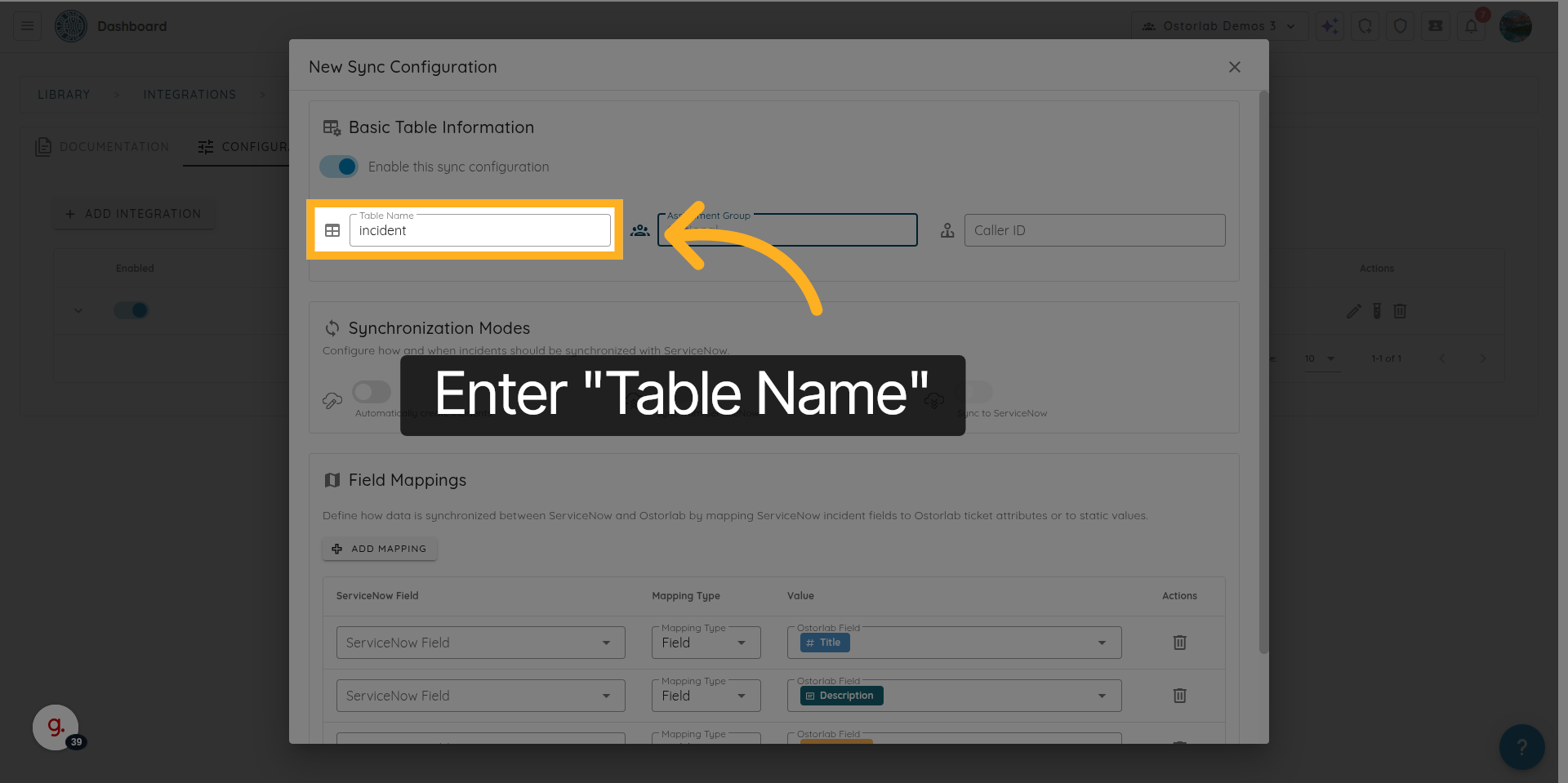
22. Especificar el nombre de la tabla de ServiceNow
Introduzca el “Table Name” de ServiceNow.
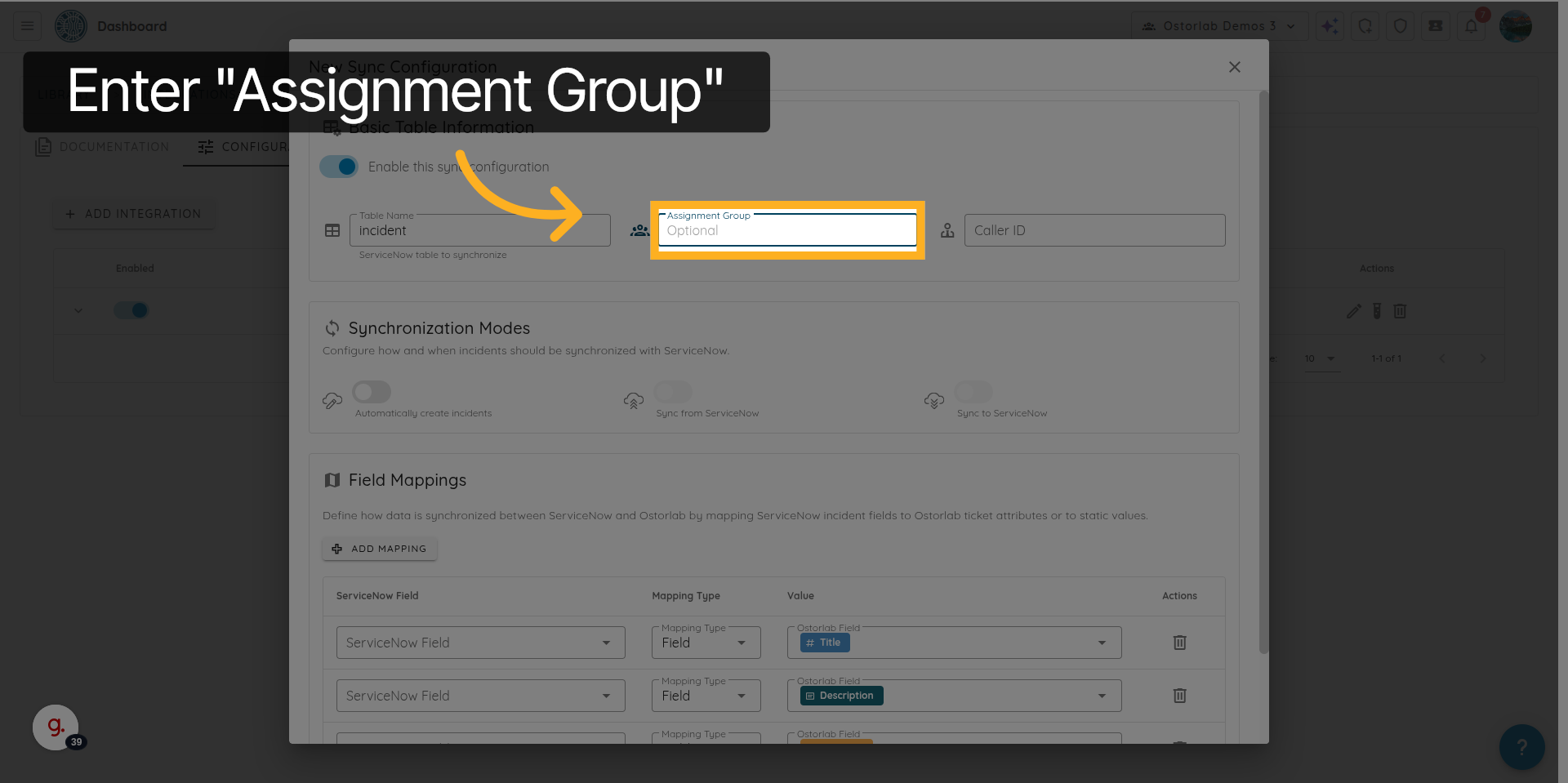
23. Especificar el Grupo de Asignación (Opcional)
Introduzca el “Assignment Group” si es necesario.
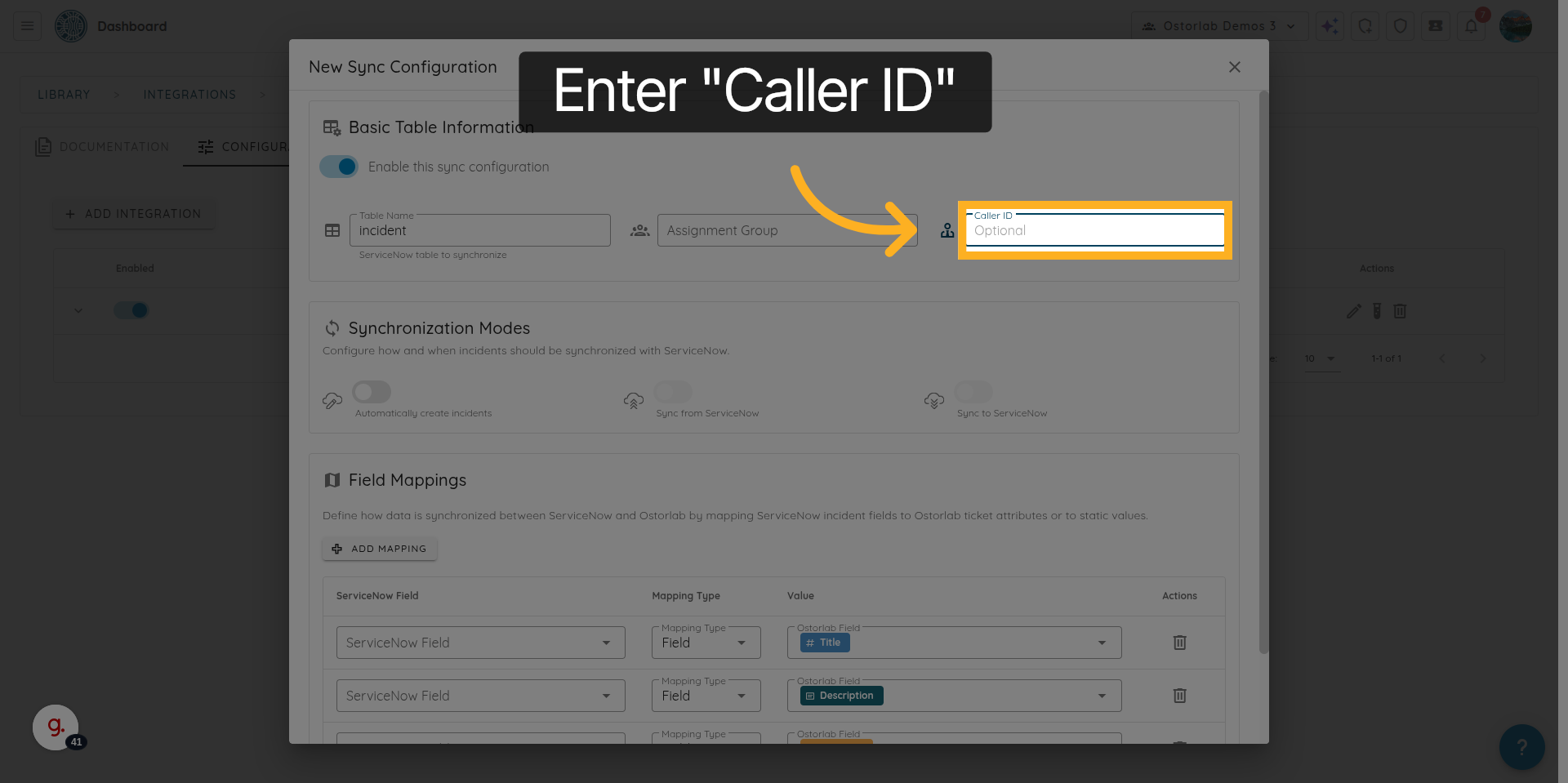
24. Especificar el Caller ID (Opcional)
Introduzca el “Caller ID” si es necesario.
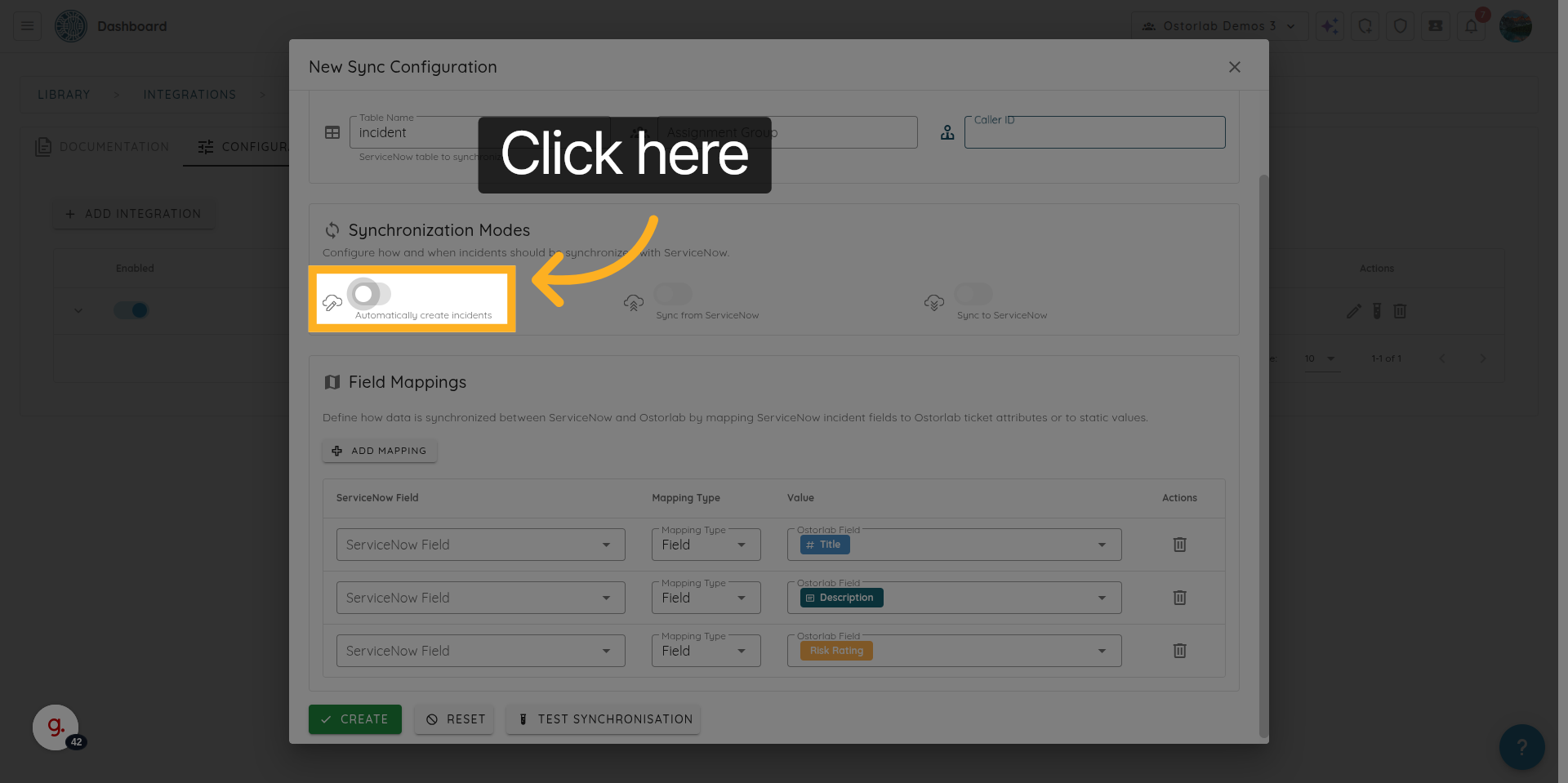
25. Habilitar o deshabilitar la creación automática de tickets
Haga clic aquí para activar o desactivar la creación automática de incidentes.
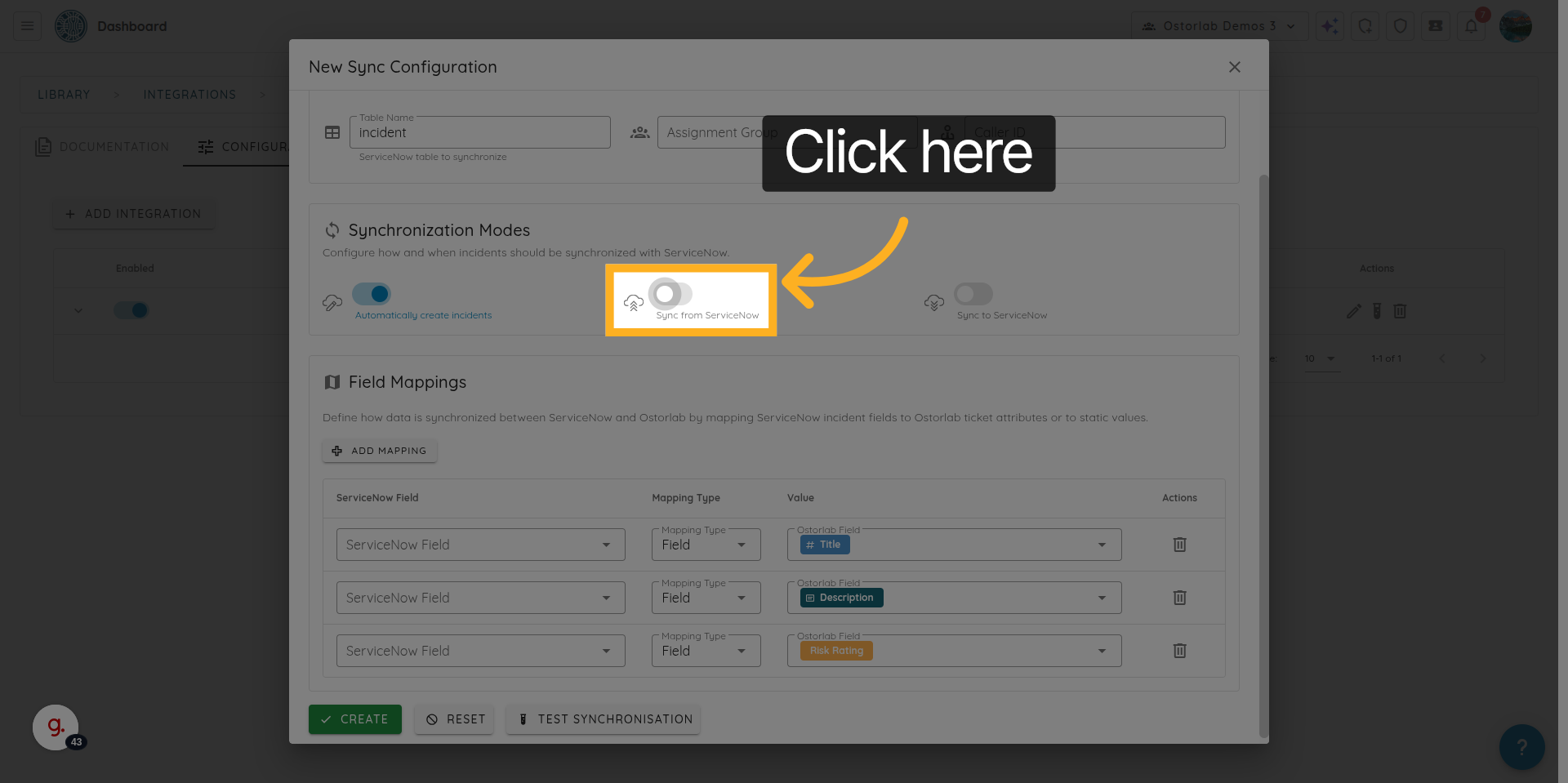
26. Habilitar o deshabilitar la sincronización de ServiceNow a Ostorlab
Haga clic aquí para habilitar o deshabilitar la sincronización de ServiceNow a Ostorlab.
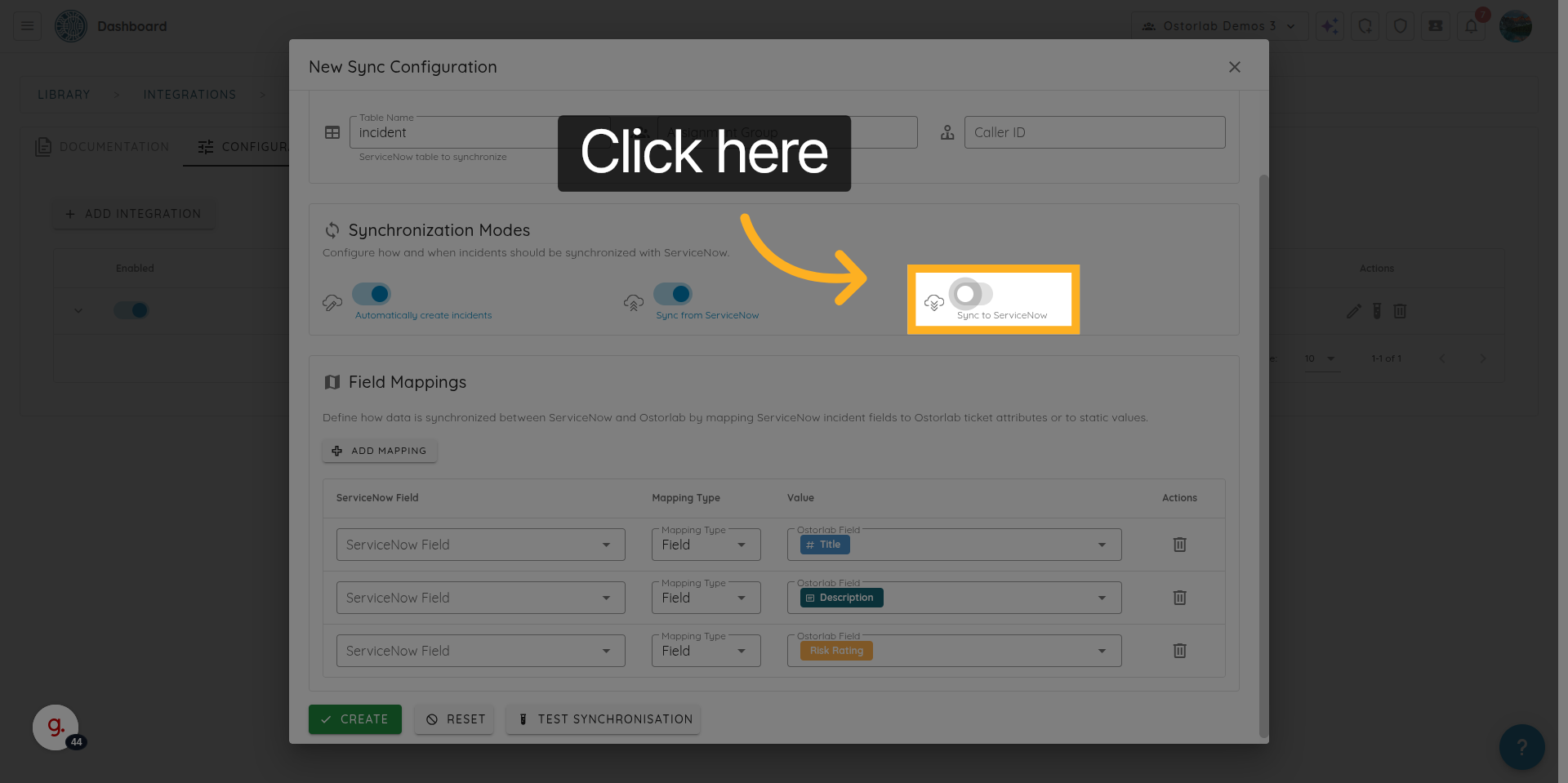
27. Habilitar o deshabilitar la sincronización de Ostorlab a ServiceNow
Haga clic aquí para habilitar o deshabilitar la sincronización de Ostorlab a ServiceNow.
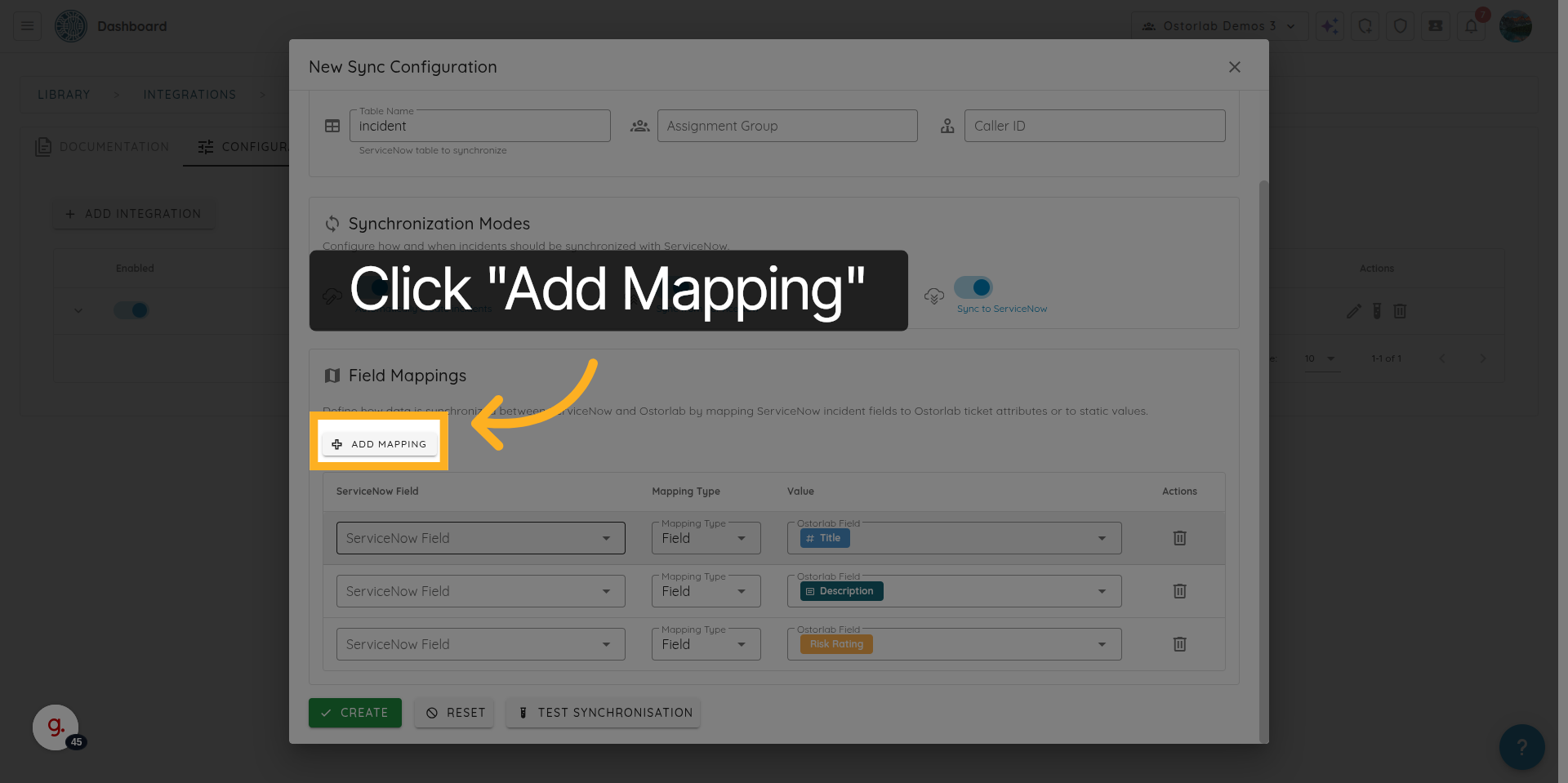
28. Añadir un mapeo de campos
Haga clic aquí para añadir un nuevo mapeo de campos
29. Seleccionar un campo de ServiceNow para mapear
Seleccione el campo de ServiceNow que desea mapear a un campo de Ostorlab.
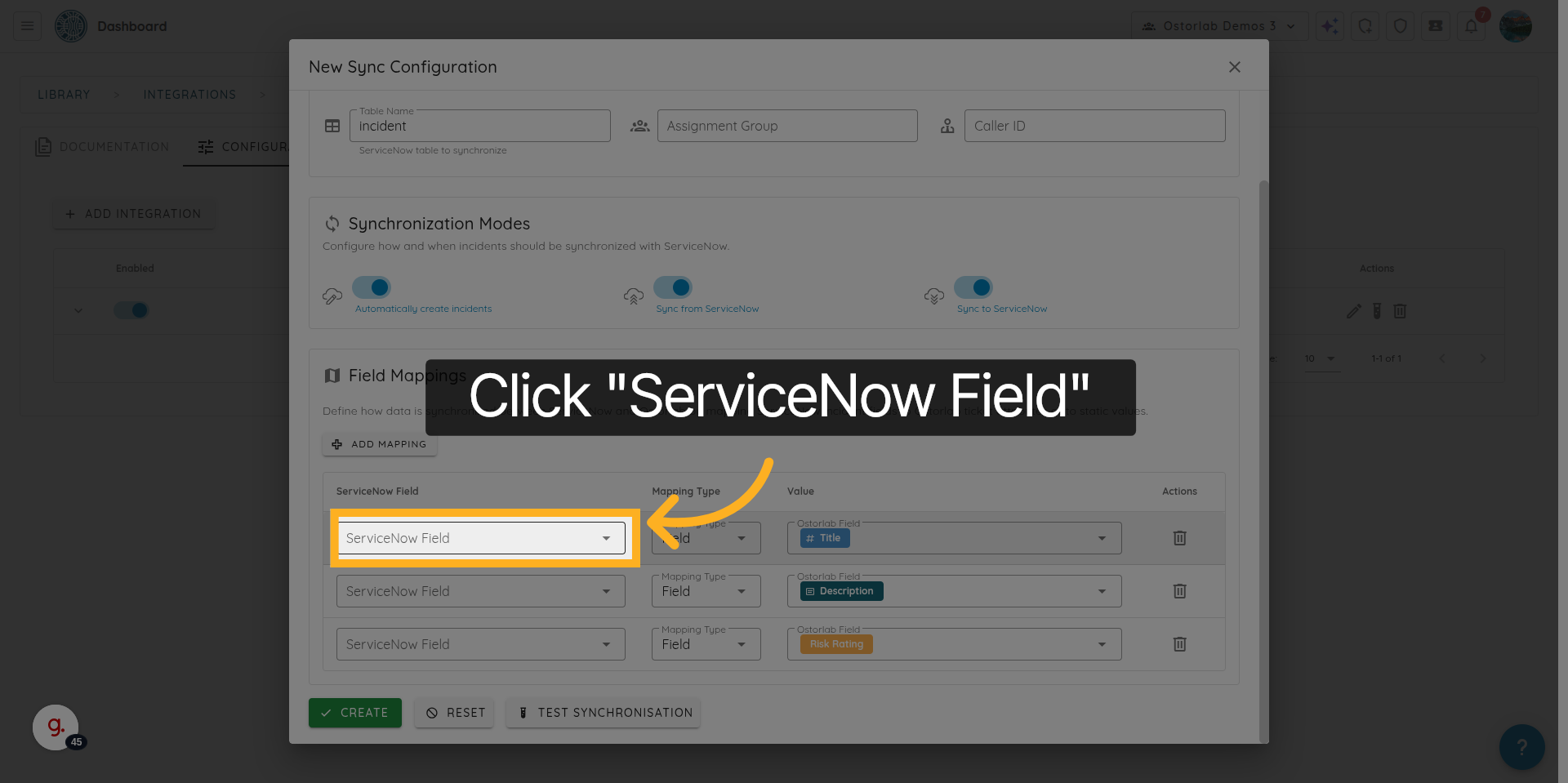
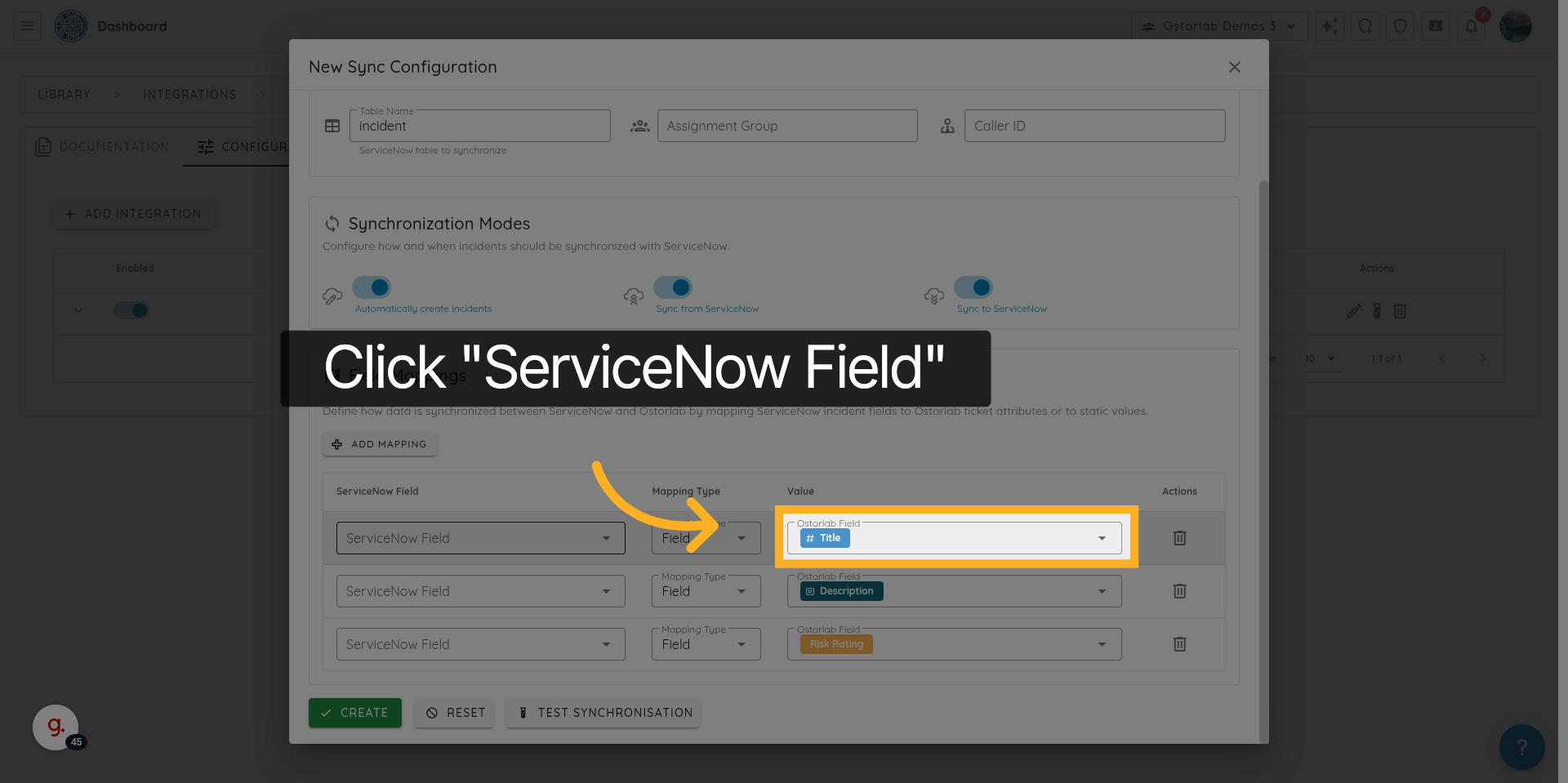
30. Seleccionar un campo de ticket de Ostorlab
Seleccione el campo de ticket de Ostorlab.
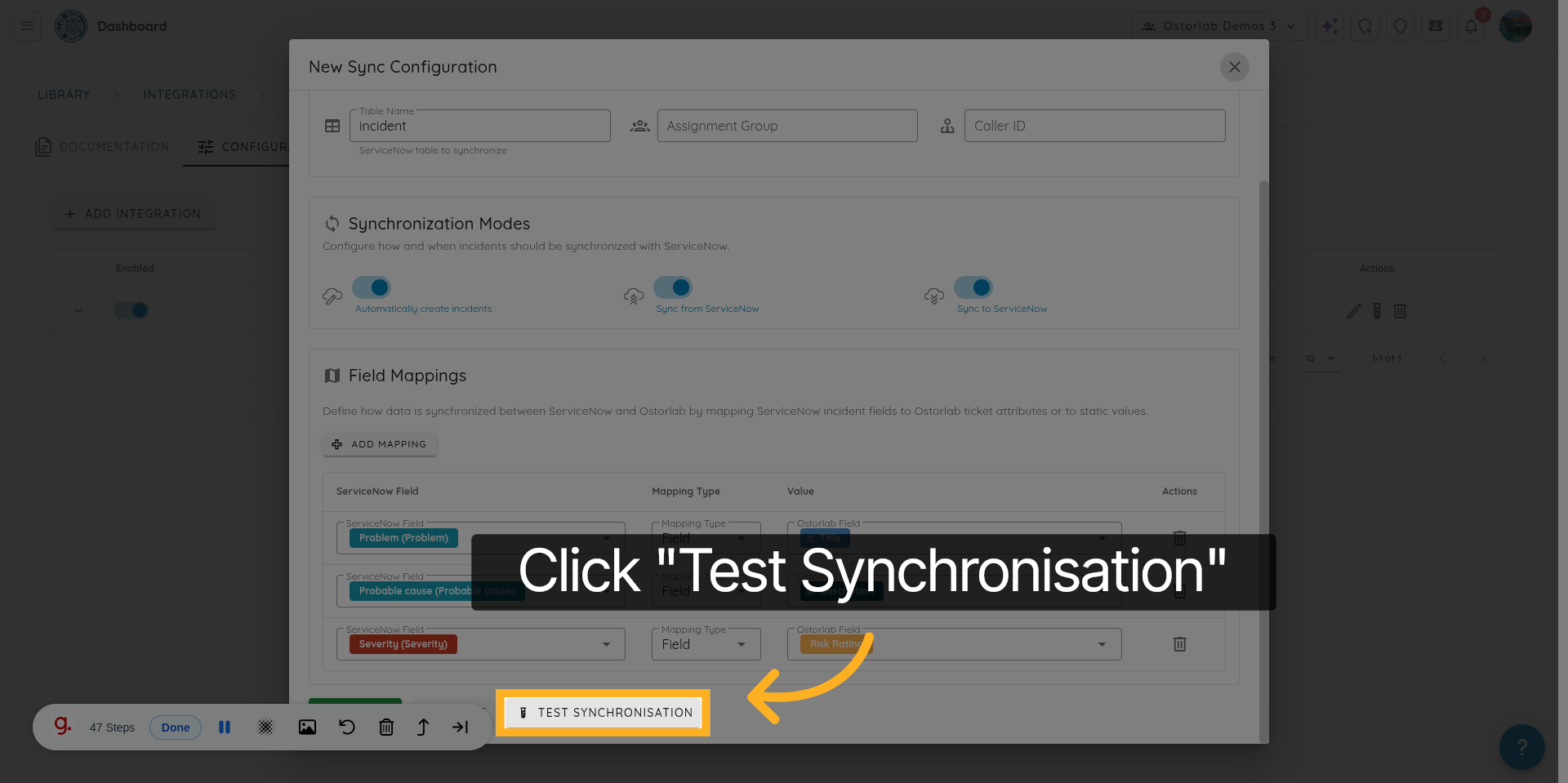
31. Probar la configuración de sincronización
Haga clic en “Test Synchronisation” para verificar que la sincronización funciona correctamente.
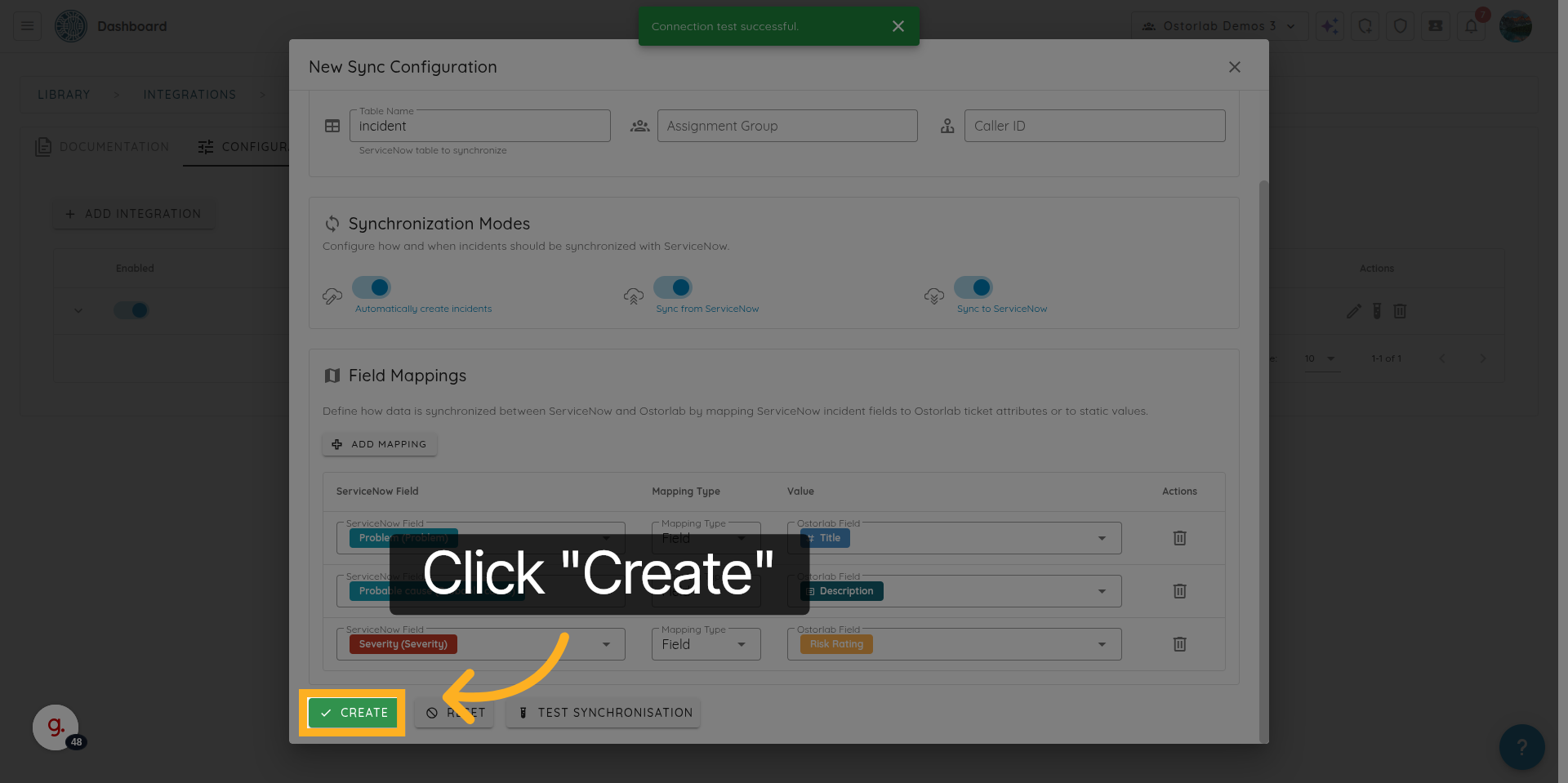
32. Guardar la configuración de sincronización
Haga clic en “Create” para guardar la configuración de sincronización.
33. Gestionar los ajustes de la configuración de sincronización
Haga clic aquí para gestionar o modificar los ajustes de sincronización.
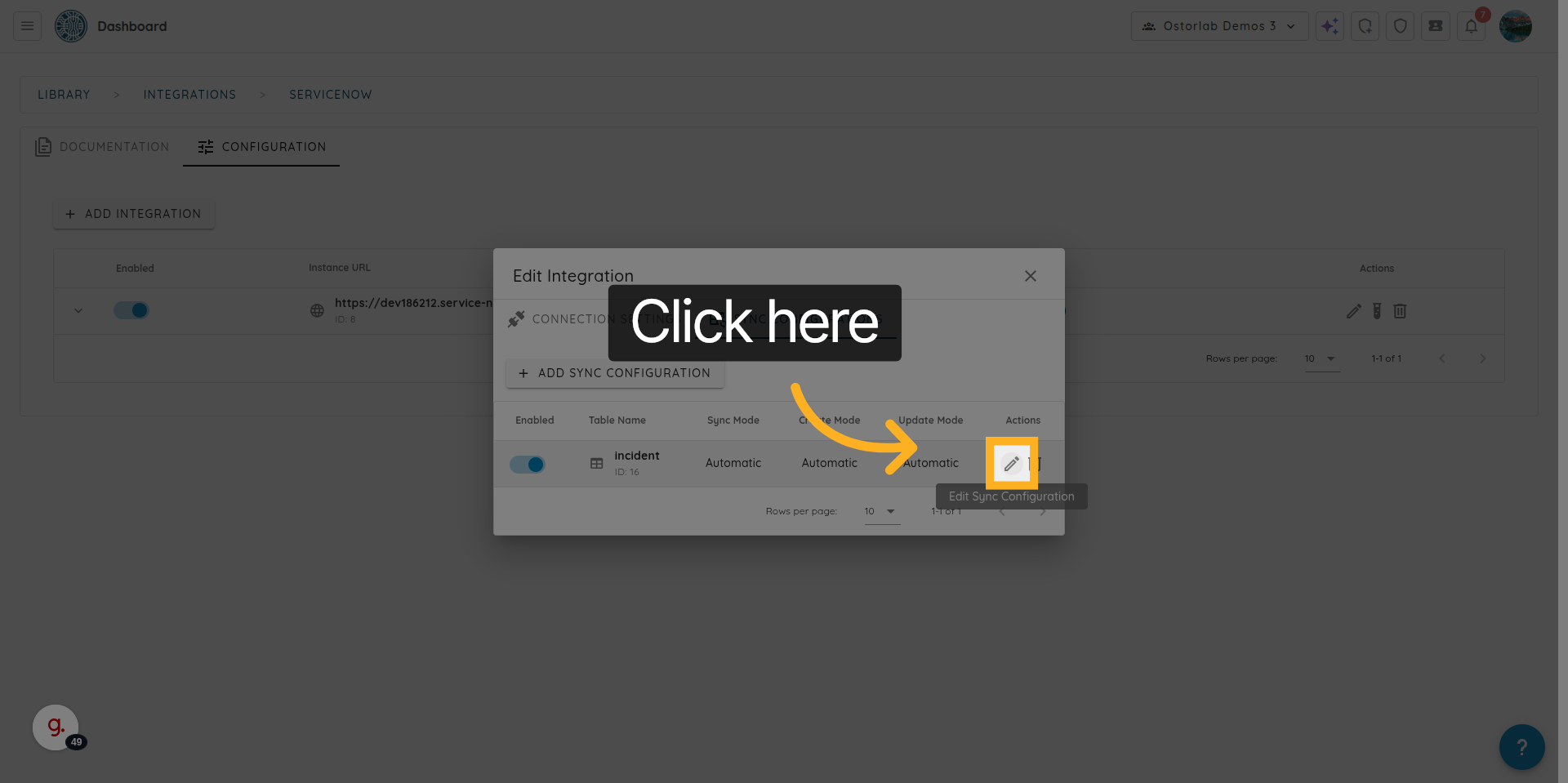
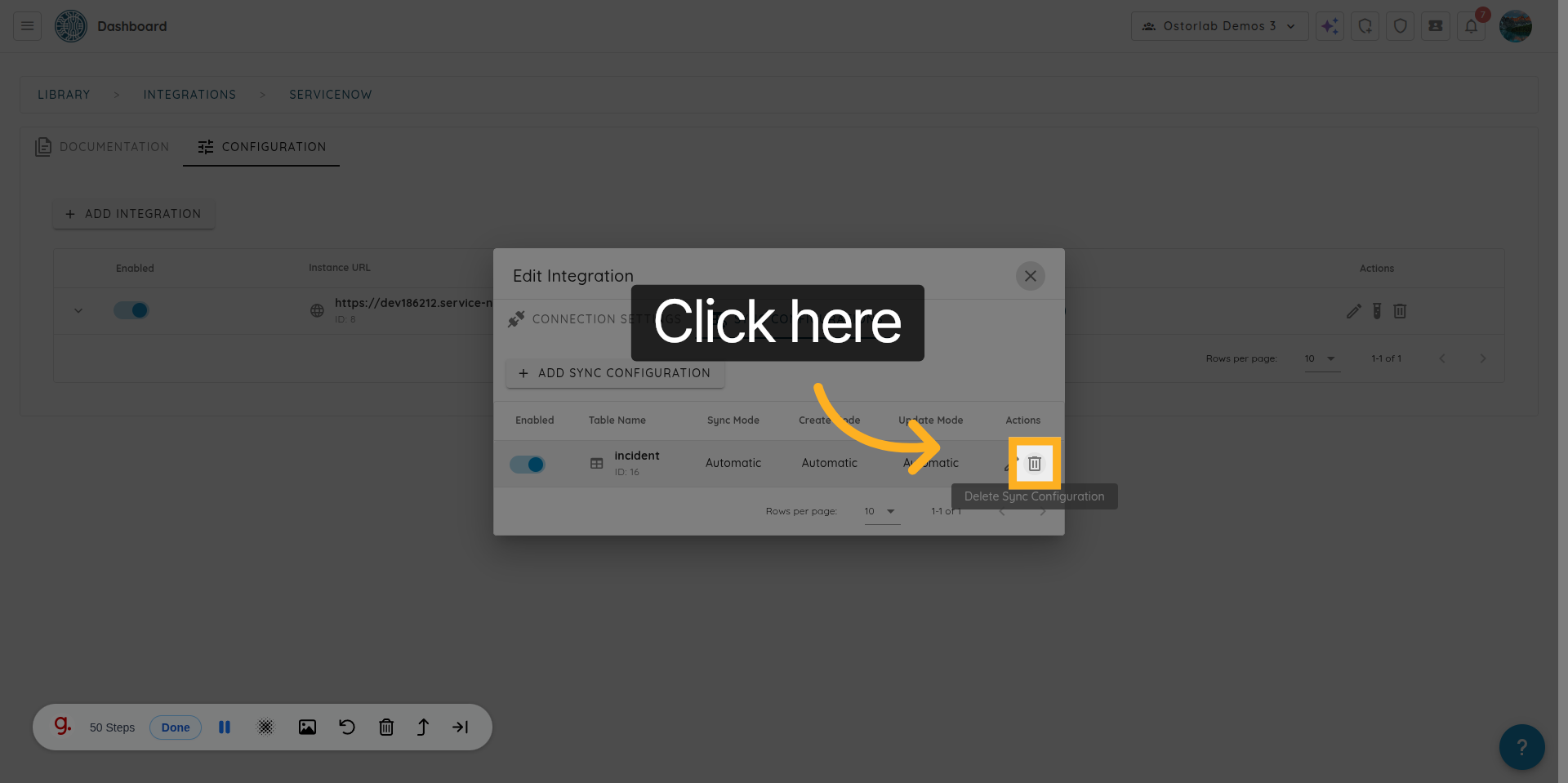
34. Eliminar la configuración de sincronización
Haga clic en "Delete" para eliminar la configuración de sincronización si ya no es necesaria.
Ha configurado con éxito una integración de ServiceNow dentro de la plataforma Ostorlab, incluidos los ajustes de autenticación y sincronización.