Escáneres locales (On-Premise)
Ostorlab soporta escaneos locales desplegando un escáner de Ostorlab en una infraestructura controlada por el usuario. Dependiendo de su licencia, usted puede ejecutar escaneos en aplicaciones móviles, aplicaciones web/API y redes privadas.
A continuación, se detallan los pasos necesarios para ejecutar escaneos locales.
Vaya a report.ostorlab.co
1. Declarar un escáner
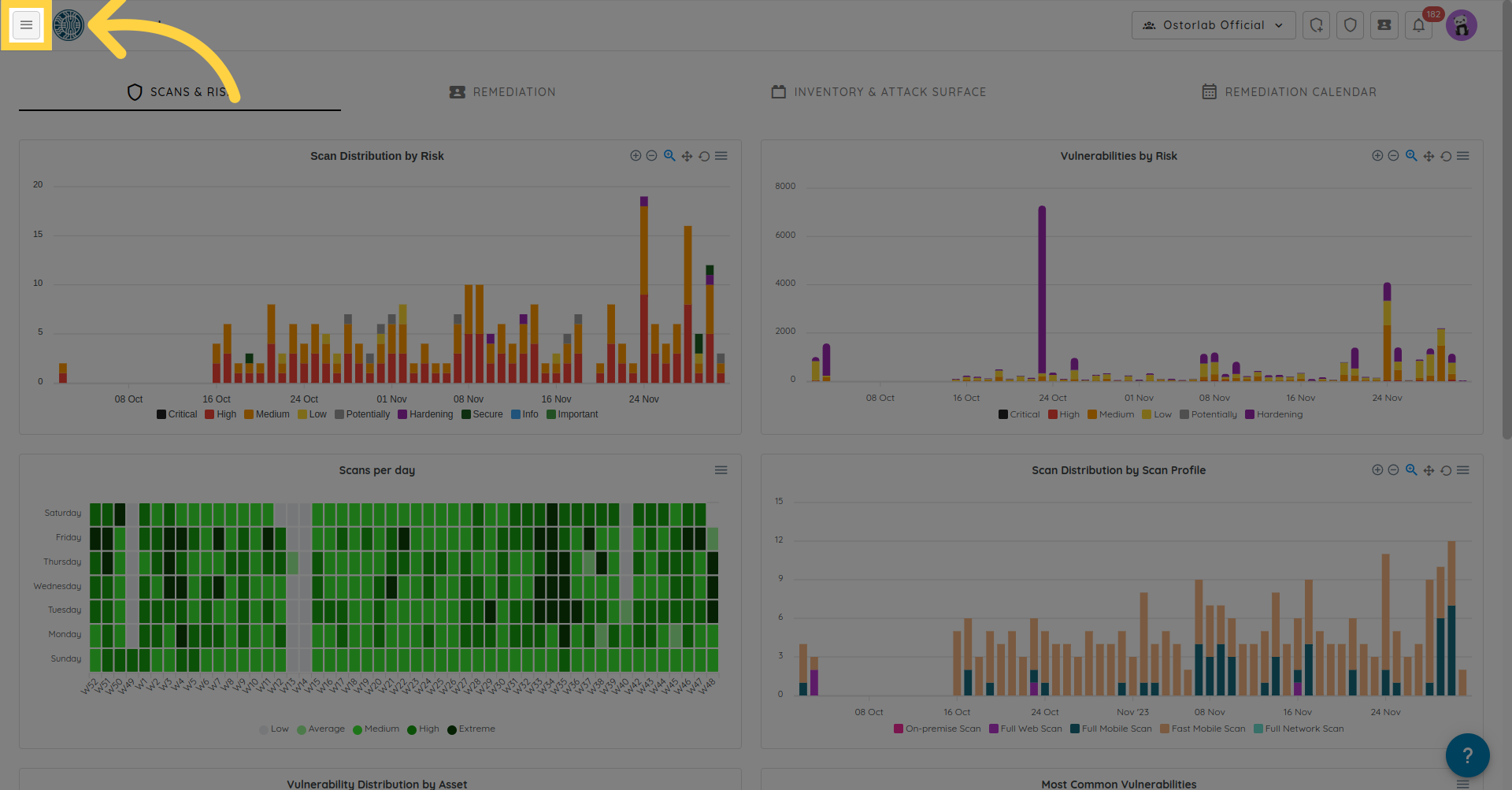
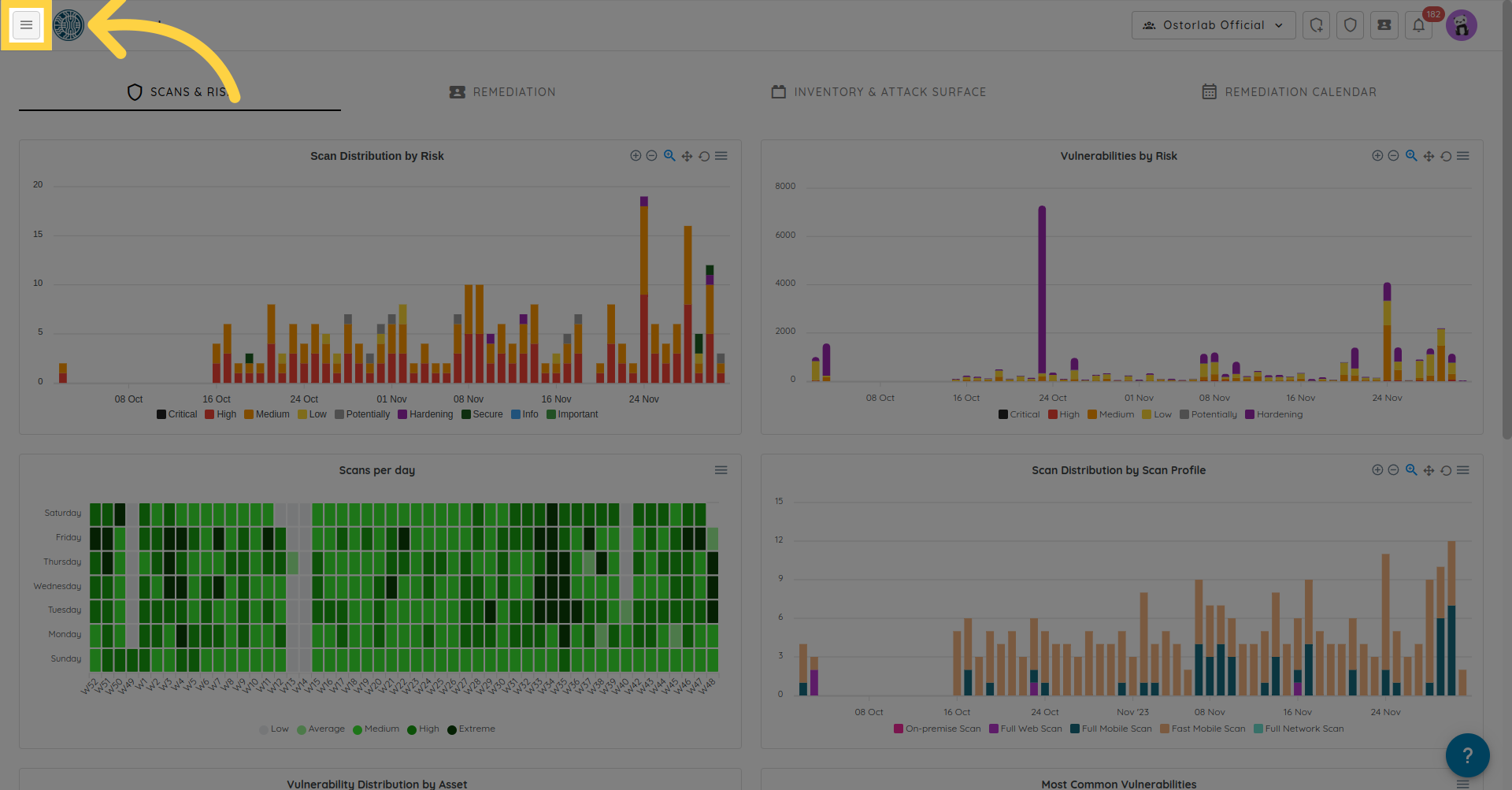
Haga clic en el botón menu en la barra de navegación superior para abrir el panel lateral de navegación.
Haga clic en Scanning para expandir la sección de escaneo.
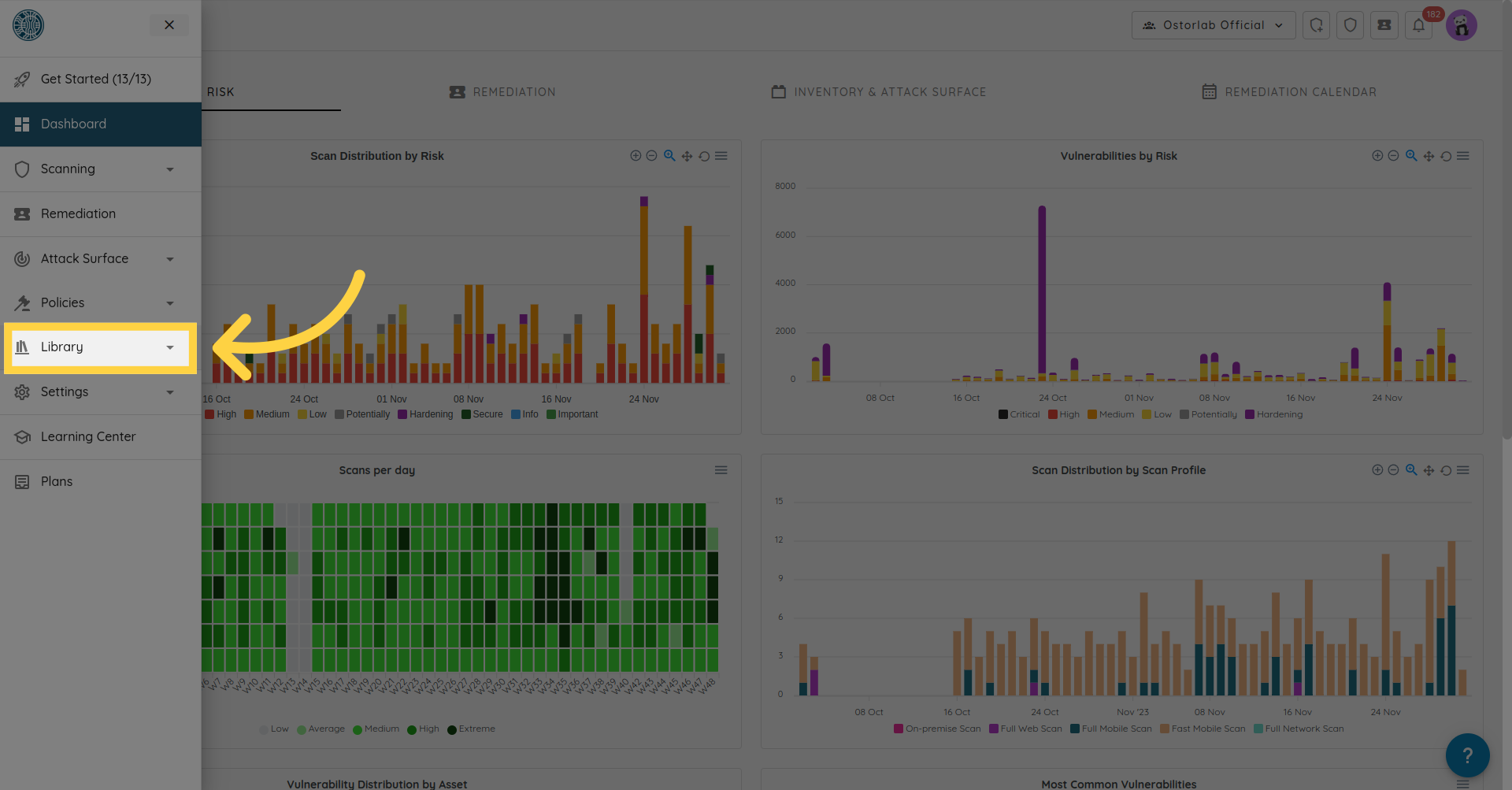
Y elija Scanners.
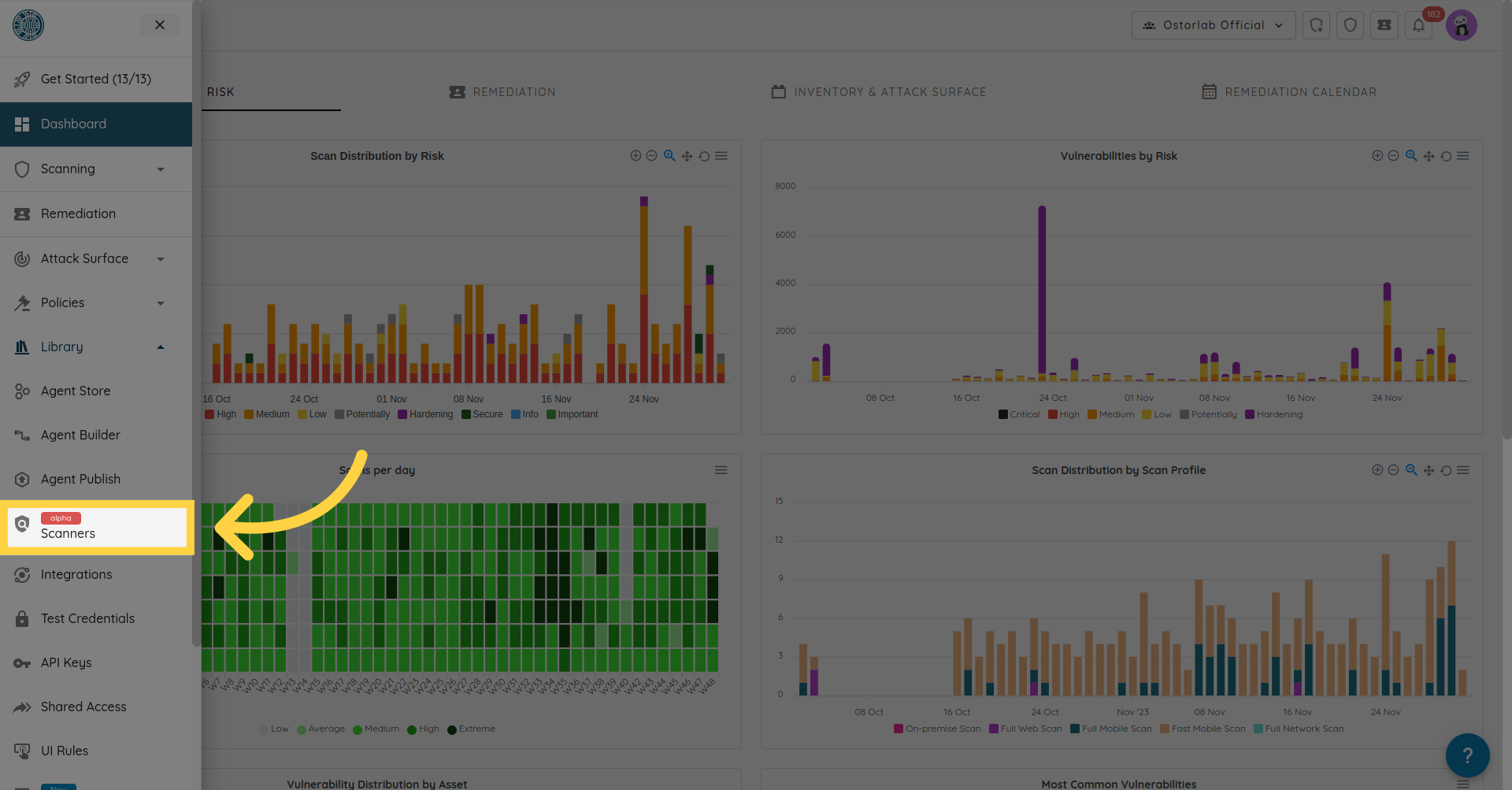
Para declarar un nuevo escáner, haga clic en Add y seleccione Add Scanner.
Complete el nombre y la descripción del escáner (y opcionalmente asígnelo a un Grupo de escáneres existente).
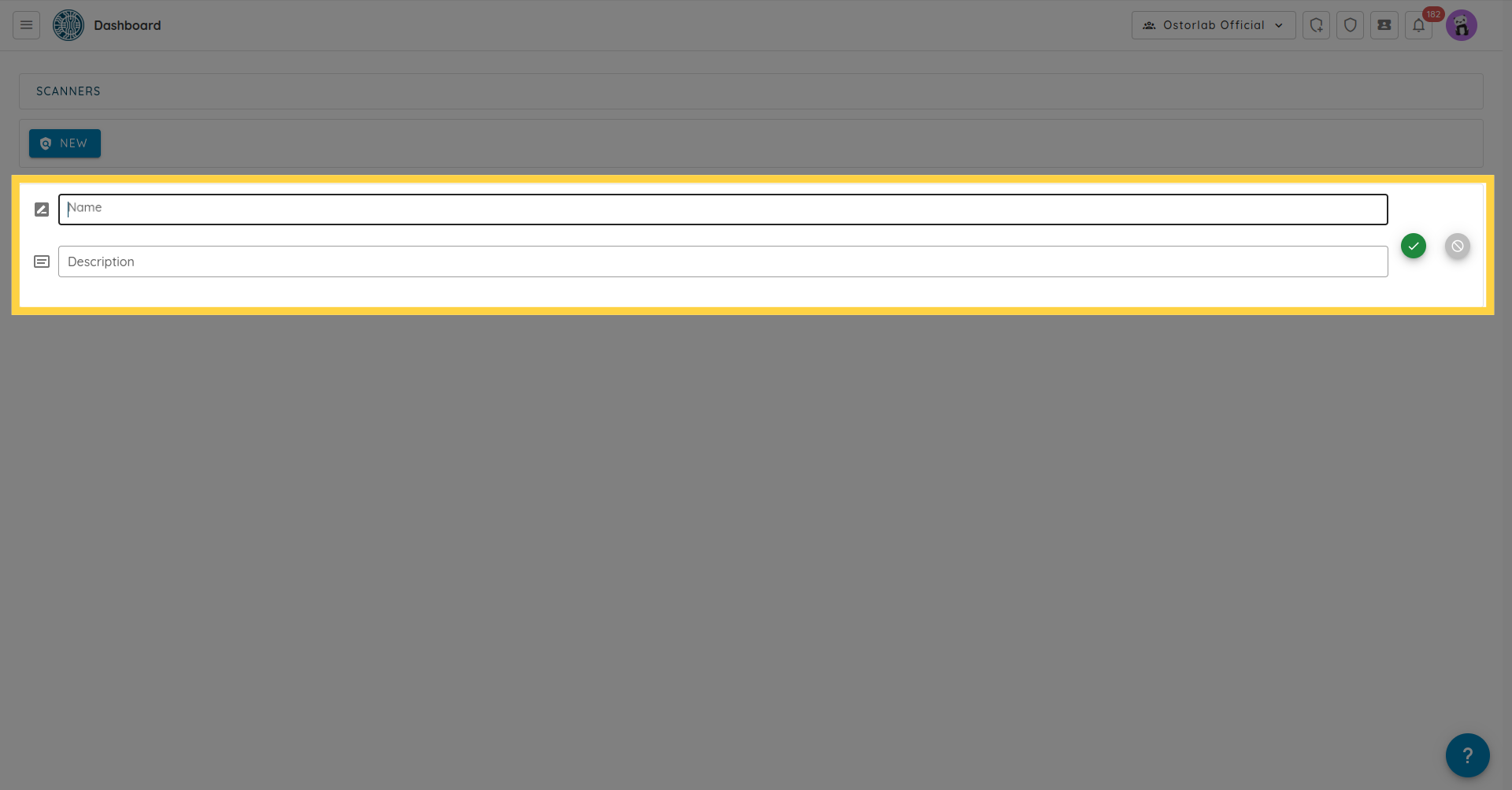
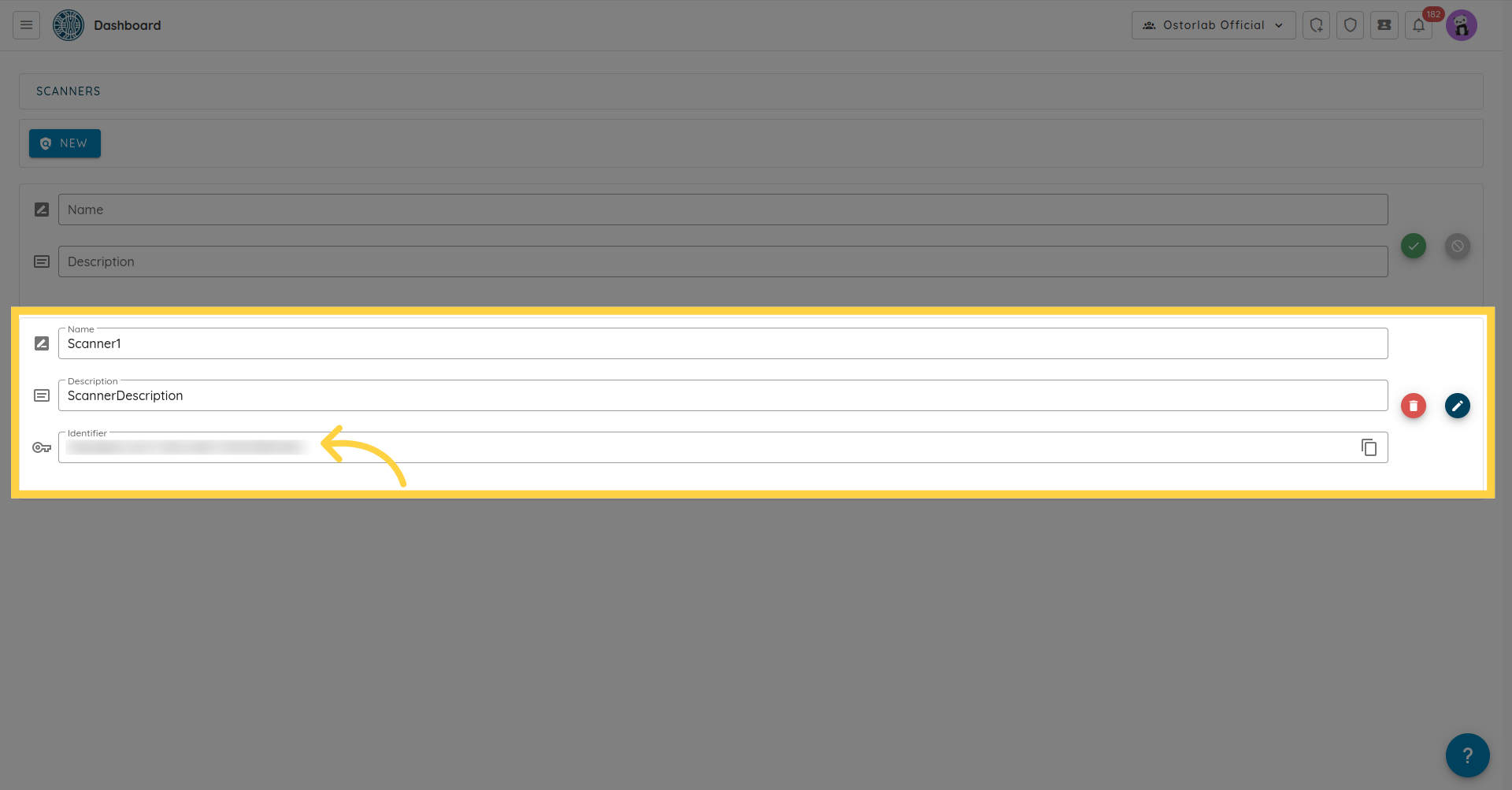
Guarde el scanner-identifier de su escáner (puede copiarlo directamente usando el ícono de copia en la tabla). Inicialmente, el escáner aparecerá con estado Offline hasta que el demonio de escaneo se conecte. Este identificador se utilizará al iniciar el demonio de escaneo de Ostorlab.
Opcional: Grupos de escáneres (Ejecución en paralelo y alta disponibilidad)
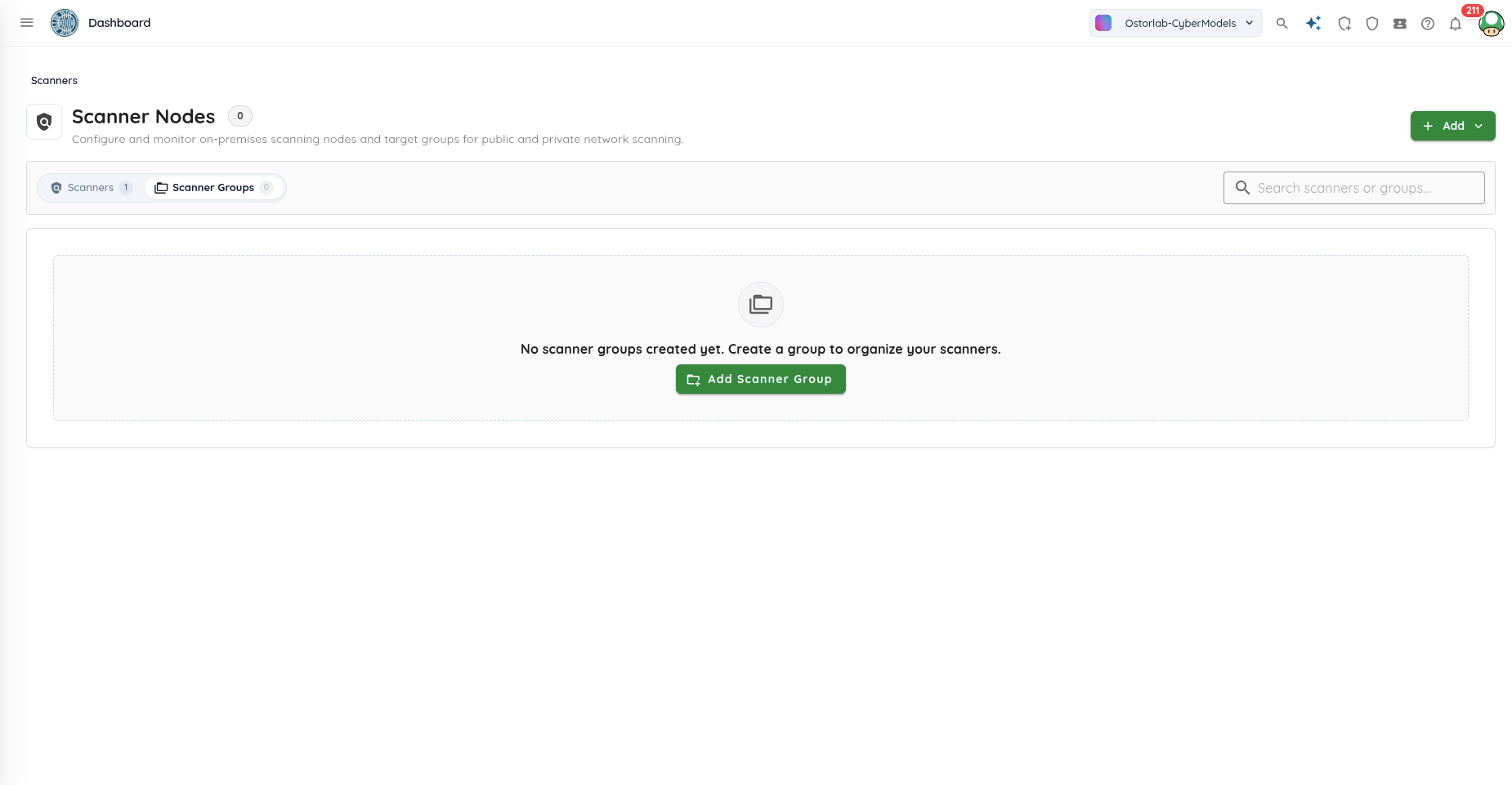
En la misma página de Scanners, puede organizar múltiples nodos de escáner en Grupos de escáneres cambiando a la pestaña Scanner Groups o eligiendo Add Scanner Group.
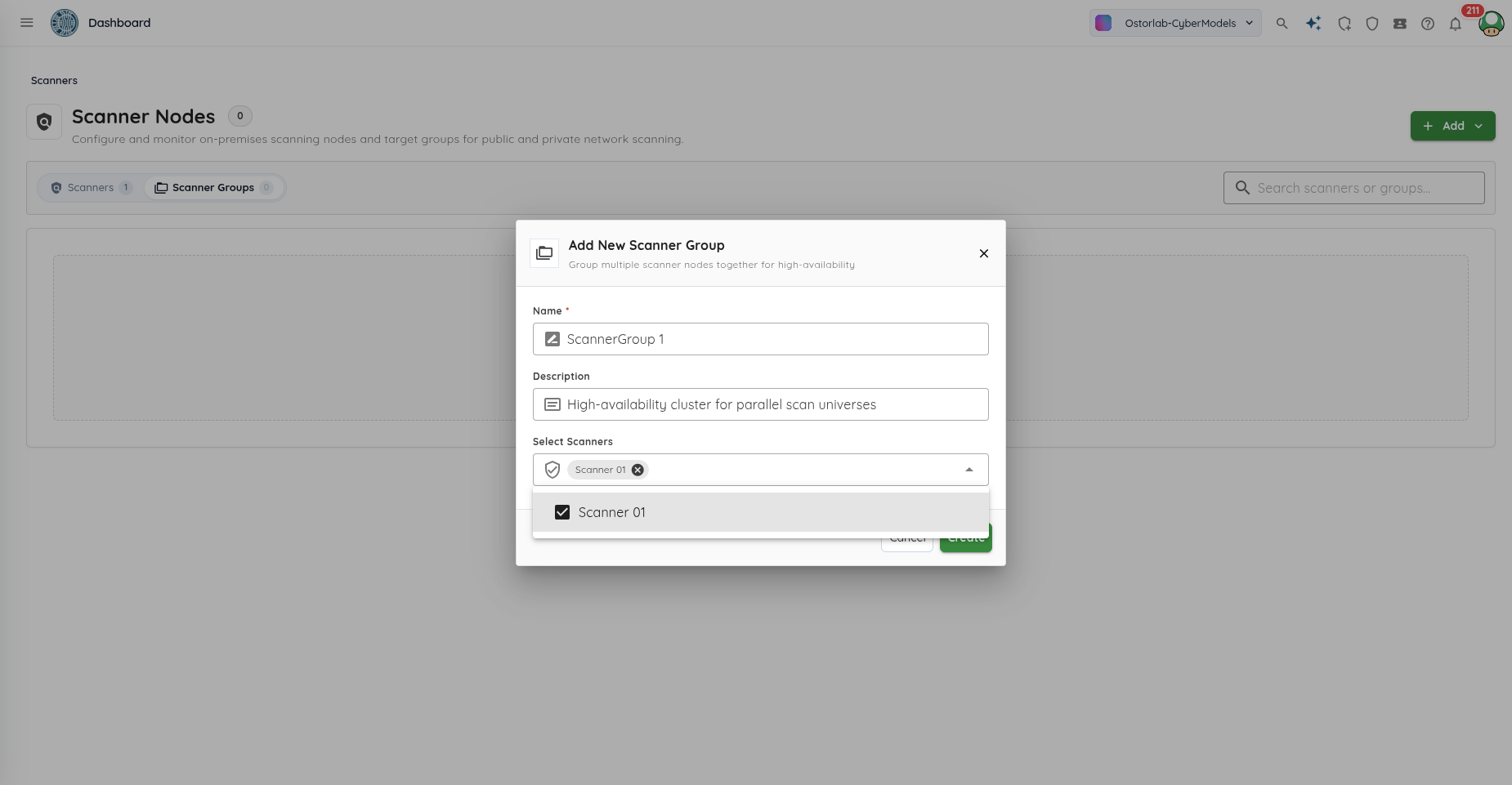
Complete el nombre del grupo, la descripción y seleccione los nodos de escáner que se incluirán en el grupo.
¿Por qué utilizar Grupos de escáneres?
Un escaneo crea múltiples universos (subtareas y entornos de agentes). Con un solo nodo de escáner, los universos de escaneo esperan en cola y se ejecutan secuencialmente uno tras otro de forma predeterminada (aunque un solo nodo puede procesar universos simultáneamente si se configura con--parallel N). Con un Grupo de escáneres, los universos de escaneo se distribuyen y procesan simultáneamente en todos los nodos de escáner del grupo. Por ejemplo, agrupar 2 escáneres duplica el rendimiento de procesamiento entre máquinas; con suficientes escáneres (igual o mayor a la cantidad de universos), todos los universos se ejecutan simultáneamente logrando escalabilidad horizontal, alta disponibilidad y la finalización de escaneo más rápida posible.
2. Instalar y autenticar el escáner
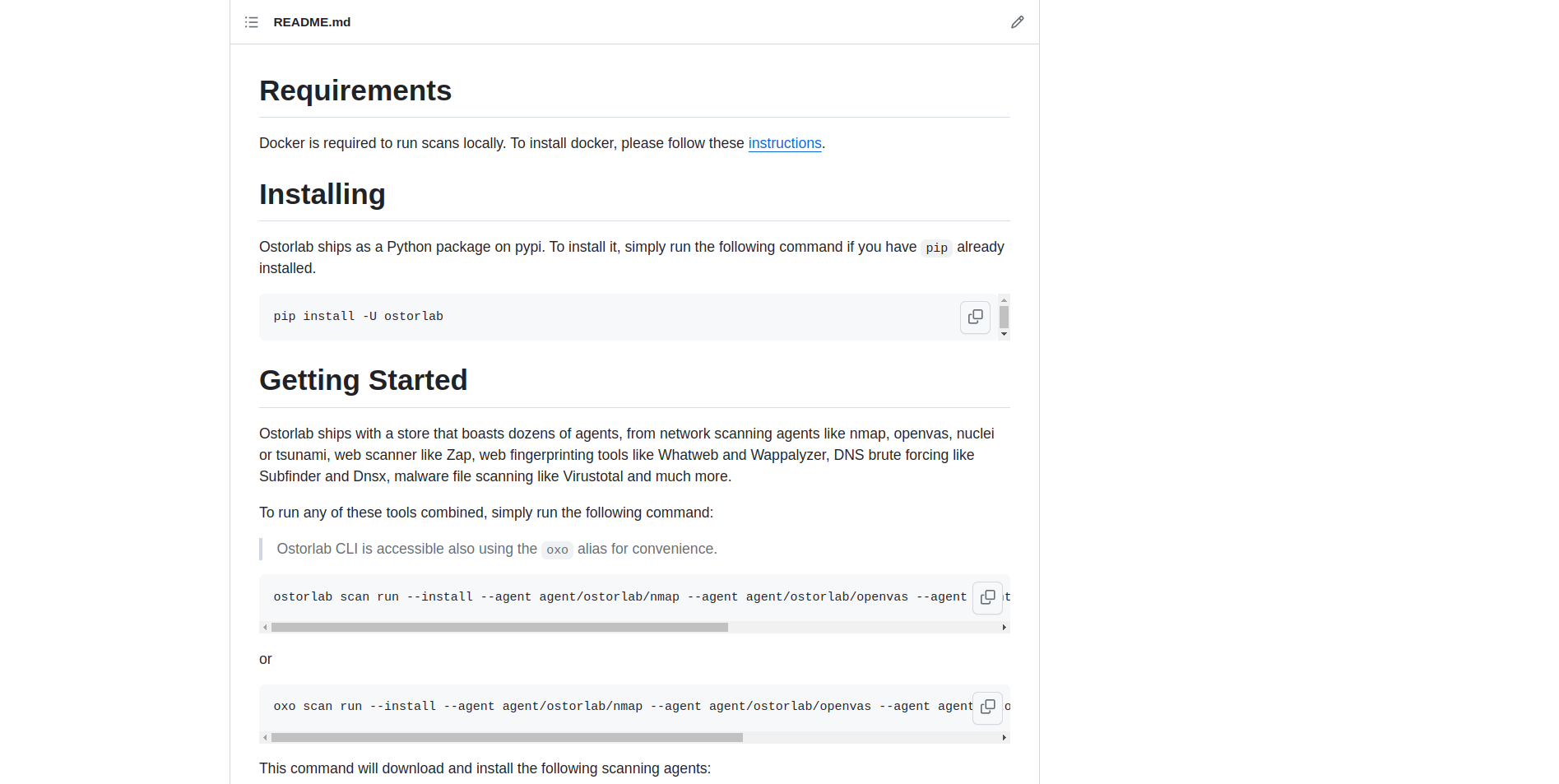
Instale la herramienta CLI ostorlab en la máquina de destino con los extras scanner (ostorlab[scanner]), que añaden python-daemon, requerido para ejecutar el demonio de escaneo. Tenga en cuenta que el demonio de escáner es compatible con Linux y macOS (sistemas Unix; Windows no es compatible actualmente ya que el demonio depende de la mecánica de procesos de Unix). Tenga en cuenta también que Ostorlab es compatible exclusivamente con Python 3.13+ (>=3.13); las versiones anteriores de Python (como Python 3.11) están obsoletas y ya no son compatibles. Para obtener más detalles, siga las instrucciones en el repositorio de GitHub de Ostorlab.
pip install --upgrade "ostorlab[scanner]"
A continuación, cree una clave API de organización para la autenticación. Vaya a Integrations/API → API Keys en la barra lateral izquierda, haga clic en New API Key, especifique un nombre, establezca el rol en Admin y genere su clave API. Para conocer los pasos detallados, consulte la documentación de la clave API de organización.

Ejecute el demonio de escáner en su máquina utilizando su clave API de organización y el identificador de escáner obtenido anteriormente:
ostorlab --api-key=XXXX.XXXXXXX scanner --scanner-id=XXXX-XXXX-XXXXX
Tip
De forma predeterminada, el escáner ejecuta un universo a la vez (--parallel 1). Puede aumentar la concurrencia en una sola máquina pasando --parallel N (por ejemplo, --parallel 2).

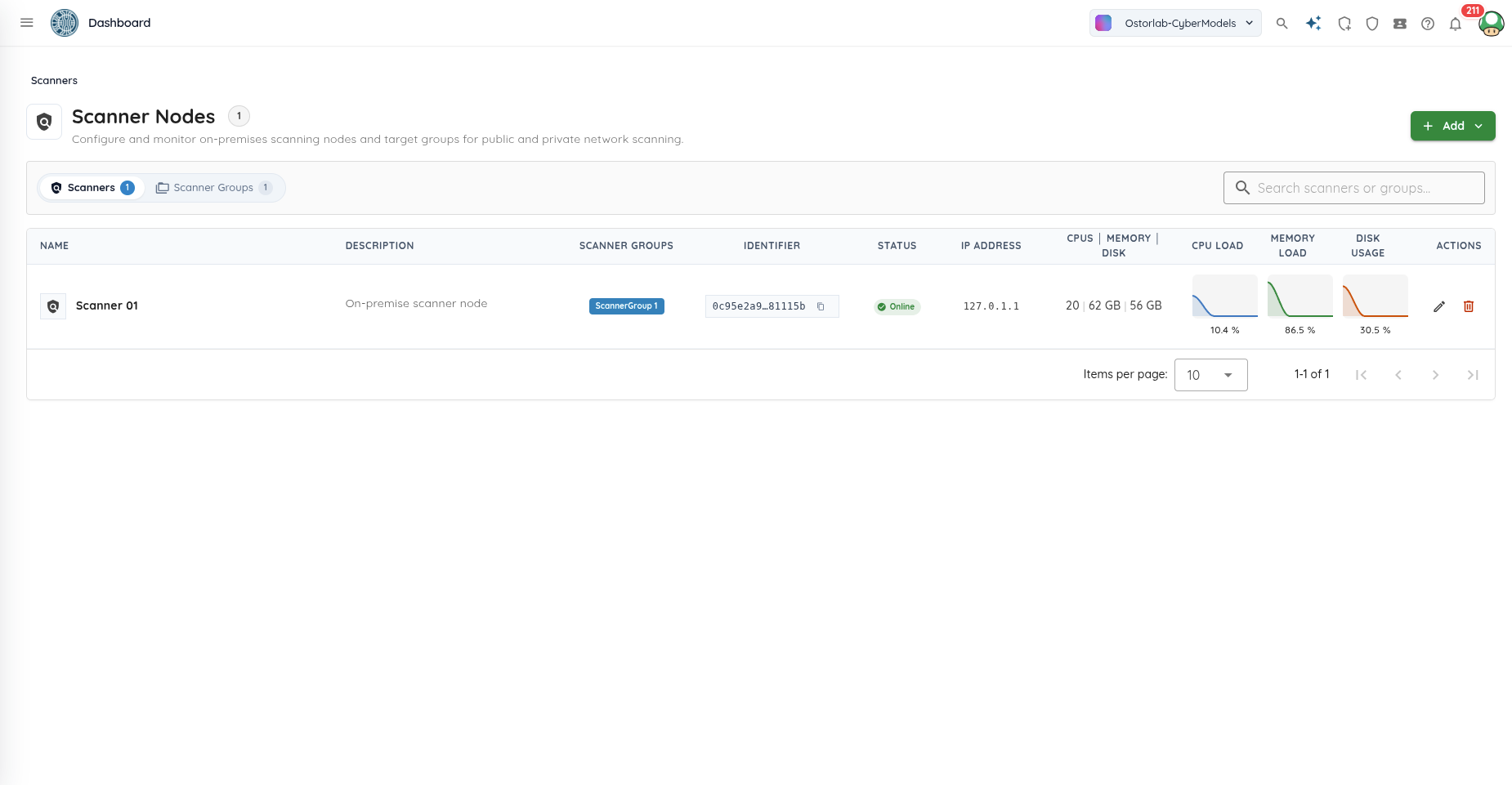
Una vez conectado, regrese a la página Scanners. El estado del escáner se actualizará a Online (en verde) con telemetría del sistema en vivo, incluyendo dirección IP y métricas de CPU y memoria:
3. Ejecutar un escaneo
Ahora, para ejecutar un escaneo, regrese a la plataforma de Ostorlab y haga clic en New Scan en la barra superior.
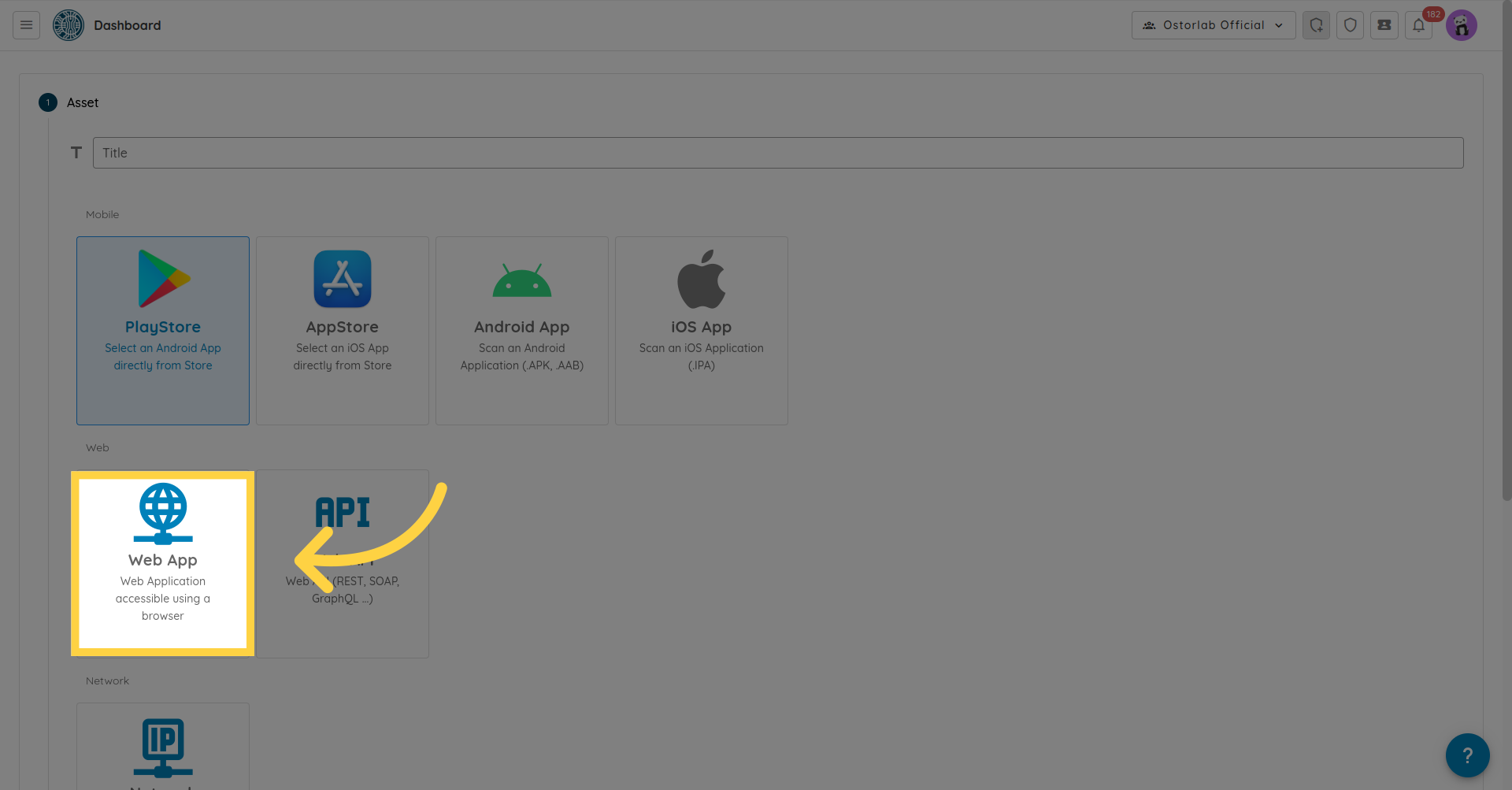
Elija su tipo de activo, por ejemplo, Web App.
Complete sus objetivos (URL o dominios) y haga clic en Continue.
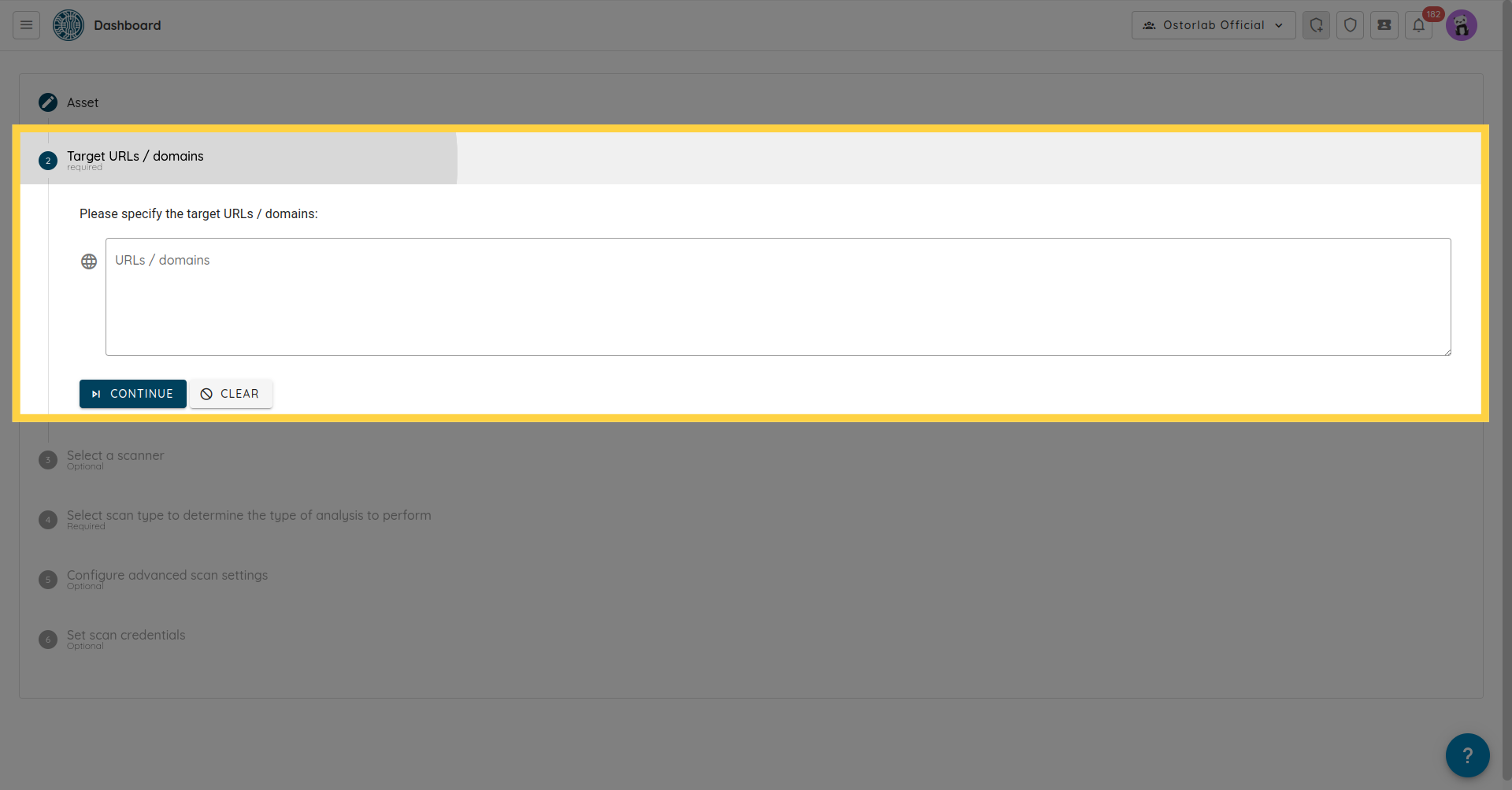
En el paso Scanner, seleccione su nodo de escáner individual o un Grupo de escáneres para distribuir el escaneo entre varios escáneres, luego haga clic en Continue.
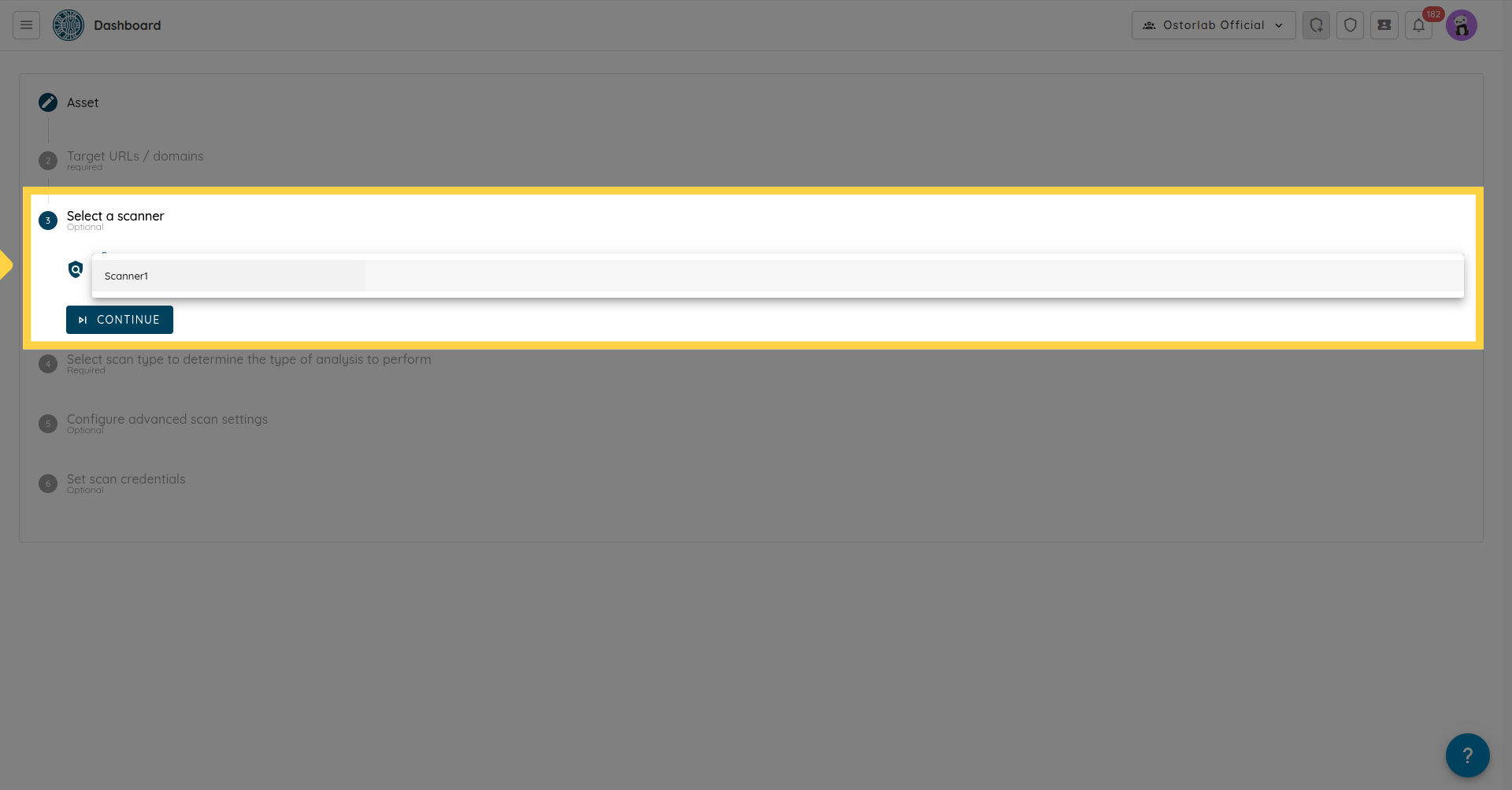
Seleccione el perfil de escaneo, por ejemplo: Full Web Scan.
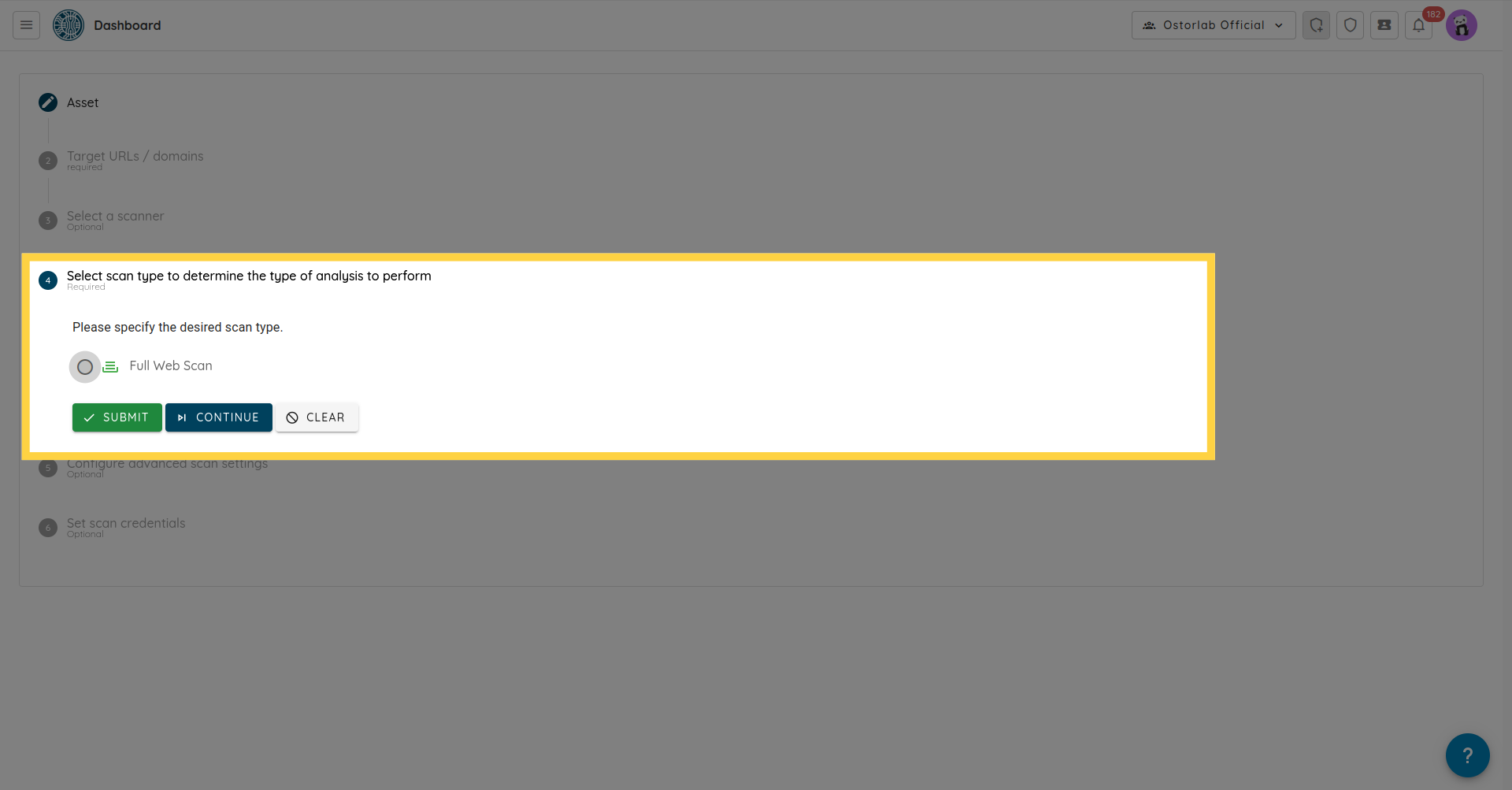
Configure ajustes adicionales o credenciales si es necesario.
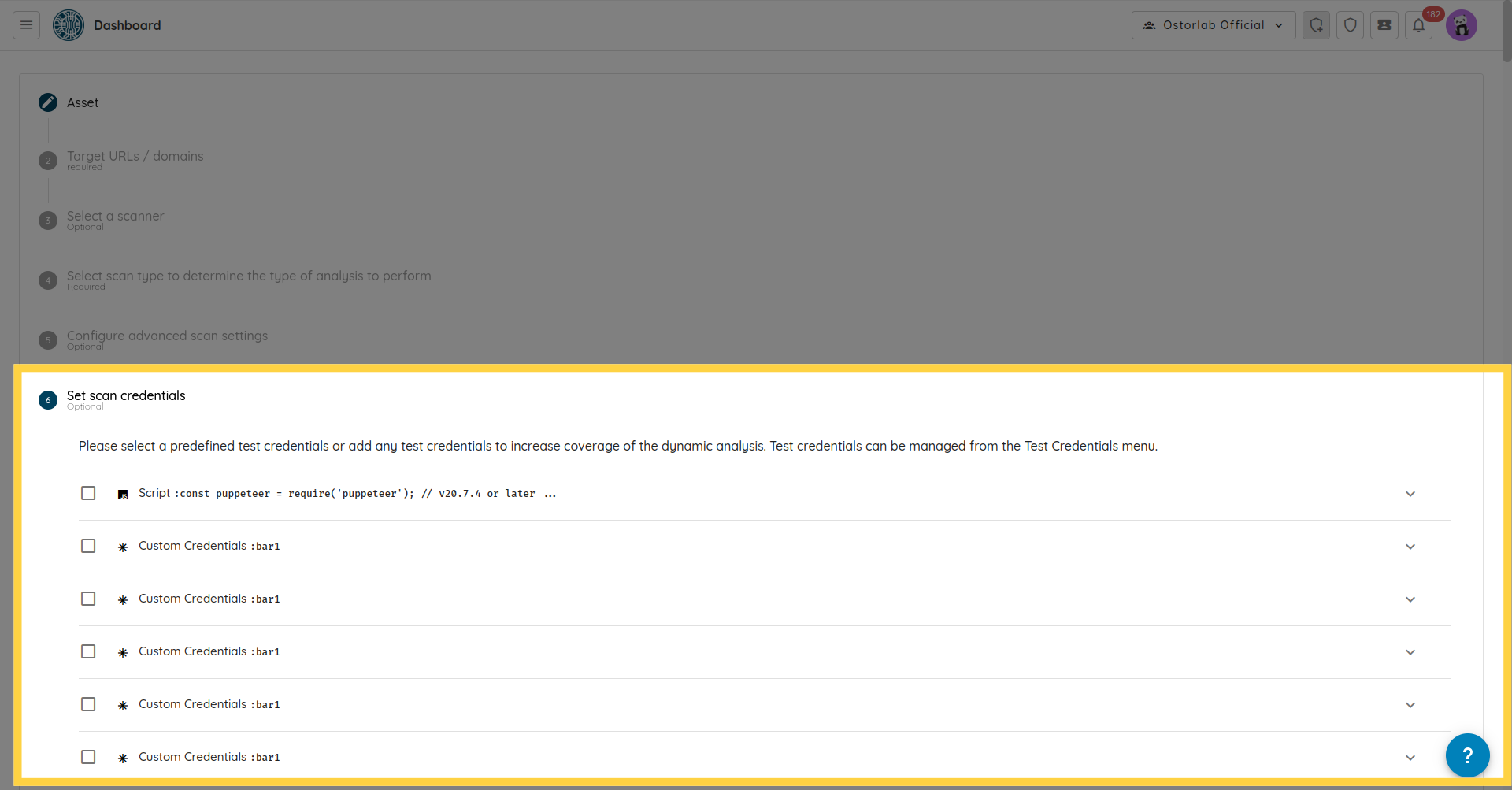
Y haga clic en Start scan.
El escaneo se creará y se enviará a su escáner local (o se distribuirá entre los nodos de escáner de su Grupo de escáneres seleccionado).
Esta guía presentó un recorrido completo del escaneo local, desde la declaración de un escáner y grupos de escáneres hasta la ejecución de escaneos en una infraestructura designada.