Búsqueda avanzada y navegación
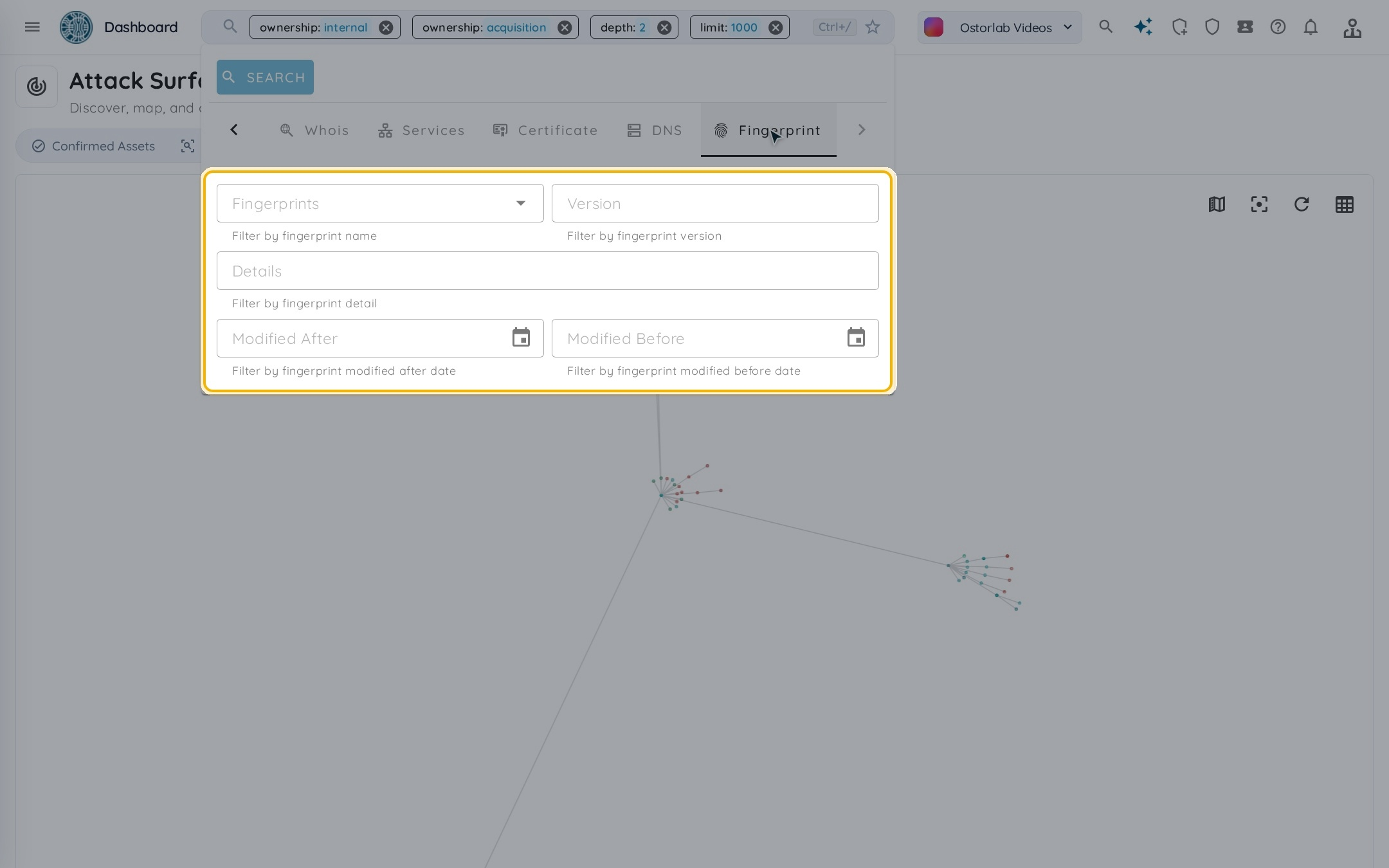
La barra de búsqueda en la parte superior de Attack Surface, Discovery filtra las tres vistas: Confirmed Assets, Discovered Assets y Graph Map. Cada filtro aparece como una etiqueta en la barra. Haga clic en la cruz de una etiqueta para quitarla. La barra empieza con los tipos de propiedad Internal y Acquisition, una profundidad de 1 y un límite de 1000.
Abrir los filtros
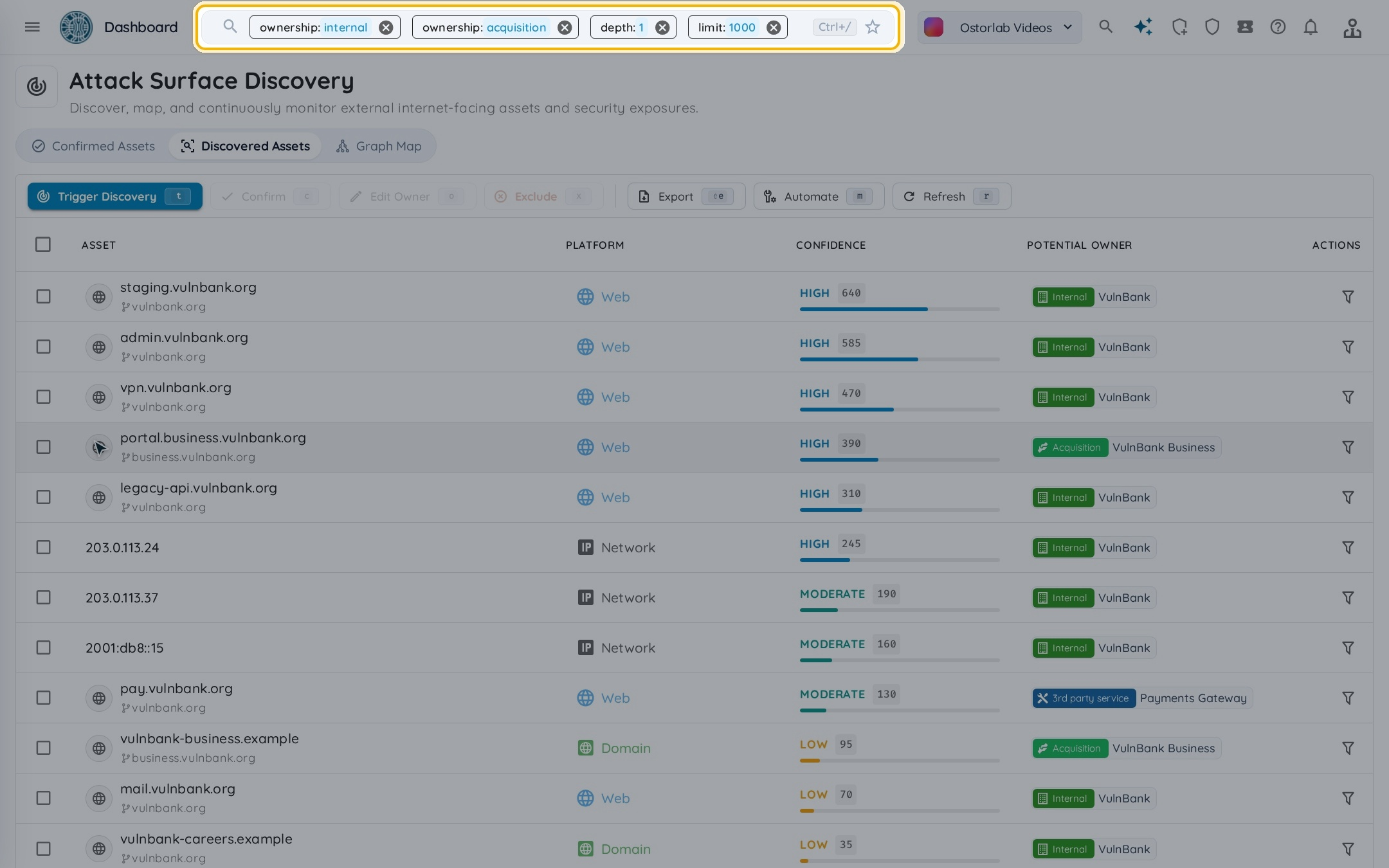
Haga clic en la barra de búsqueda para abrir los filtros. Están agrupados en pestañas: Asset, Ownership, Score & Depth, Whois, Services, Certificate, DNS y Fingerprint. Defina los filtros que necesite y haga clic en Search.
Buscar por tipo de activo
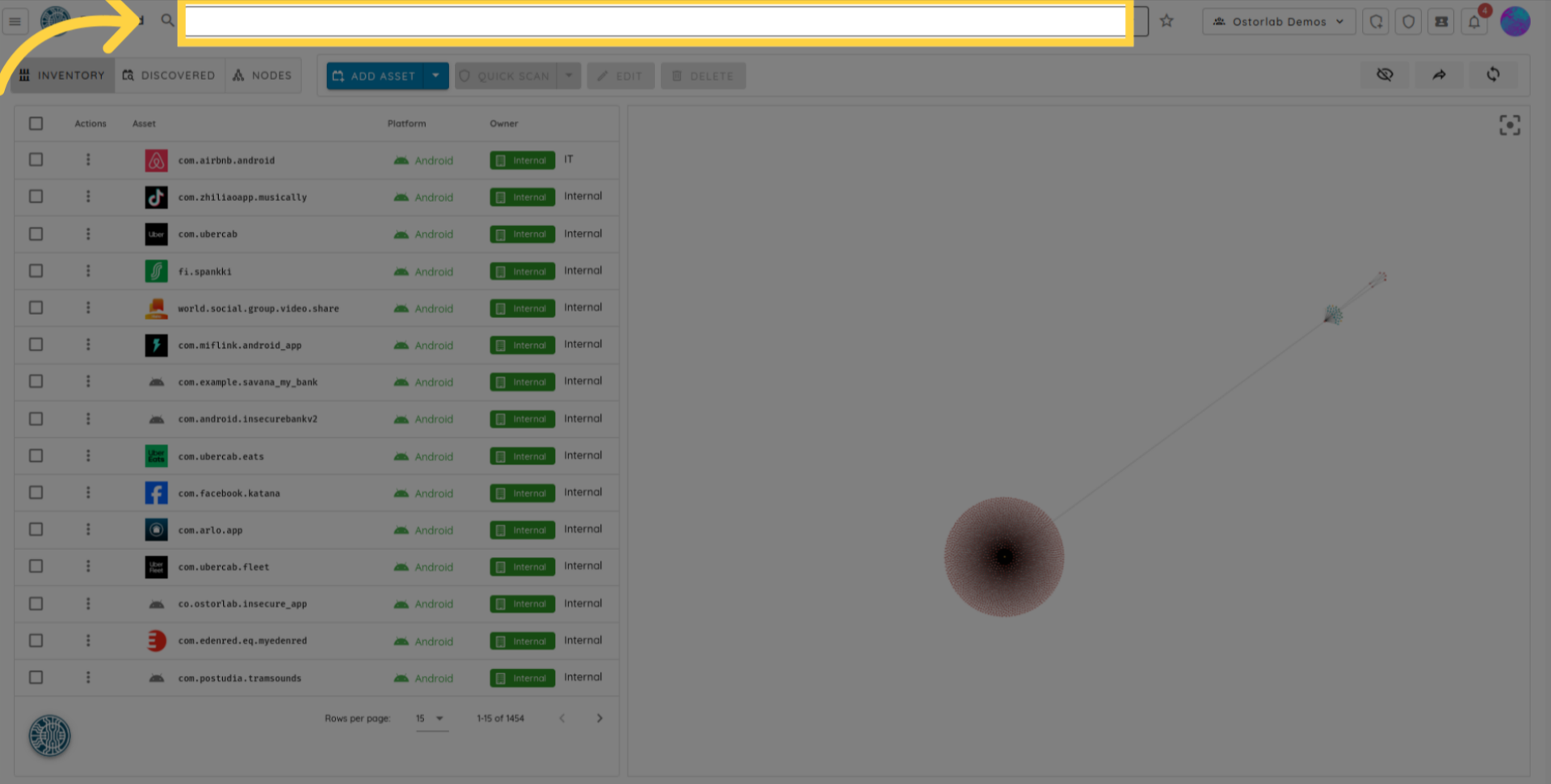
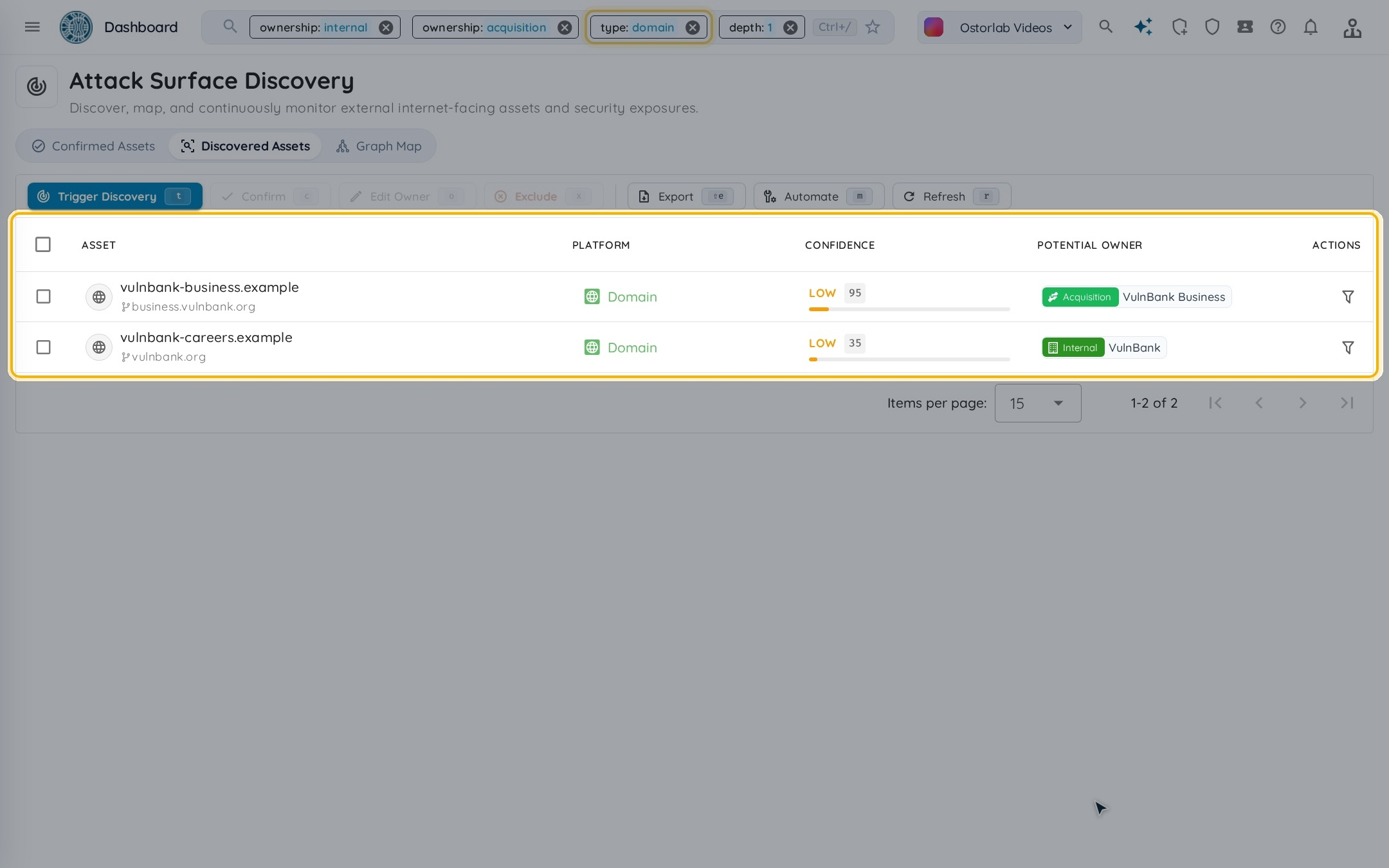
En Asset, elija un Asset Type, por ejemplo domain. La misma pestaña también filtra por nombre de activo y por fechas de creación y de última detección.
Buscar por propiedad
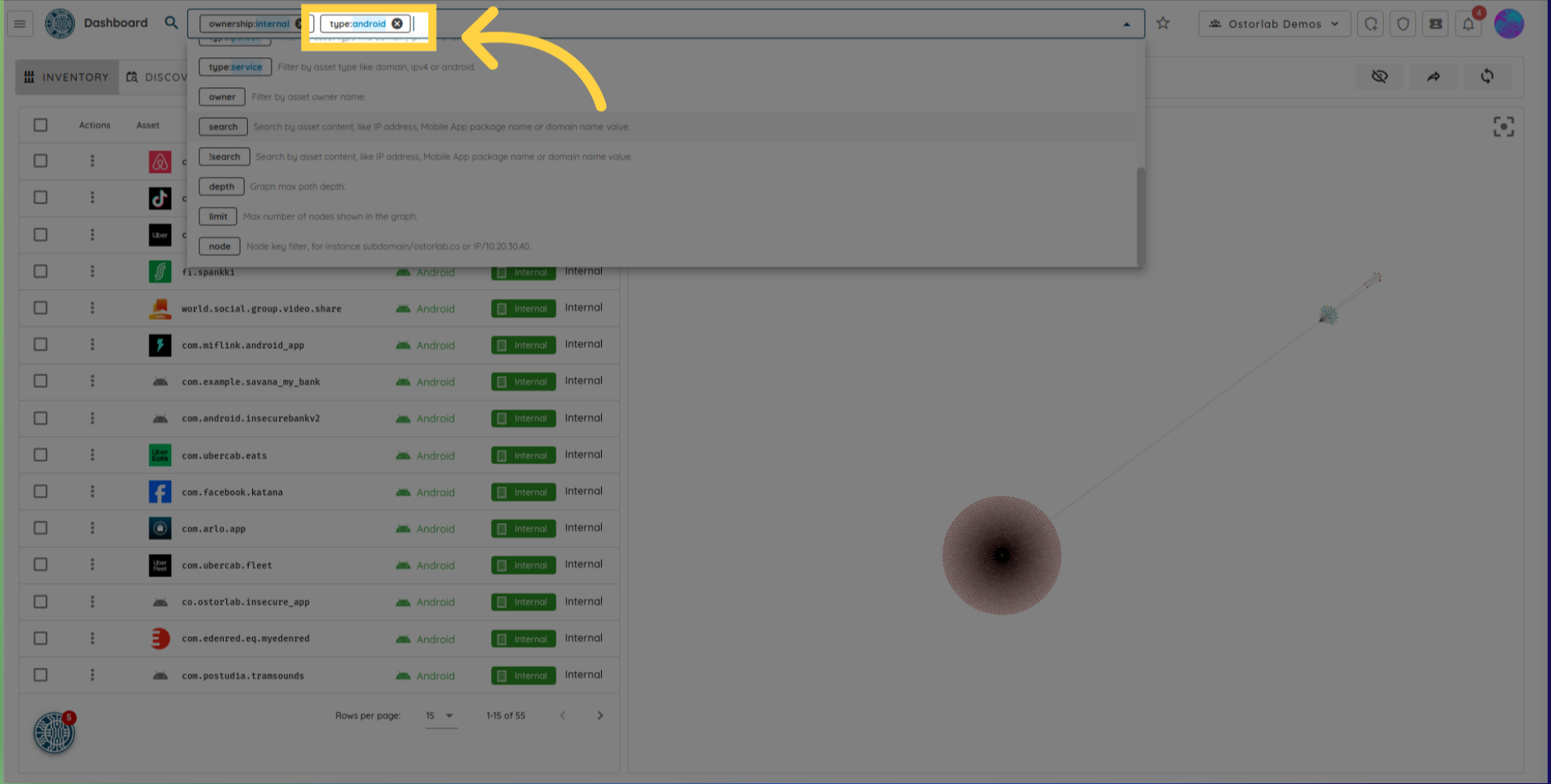
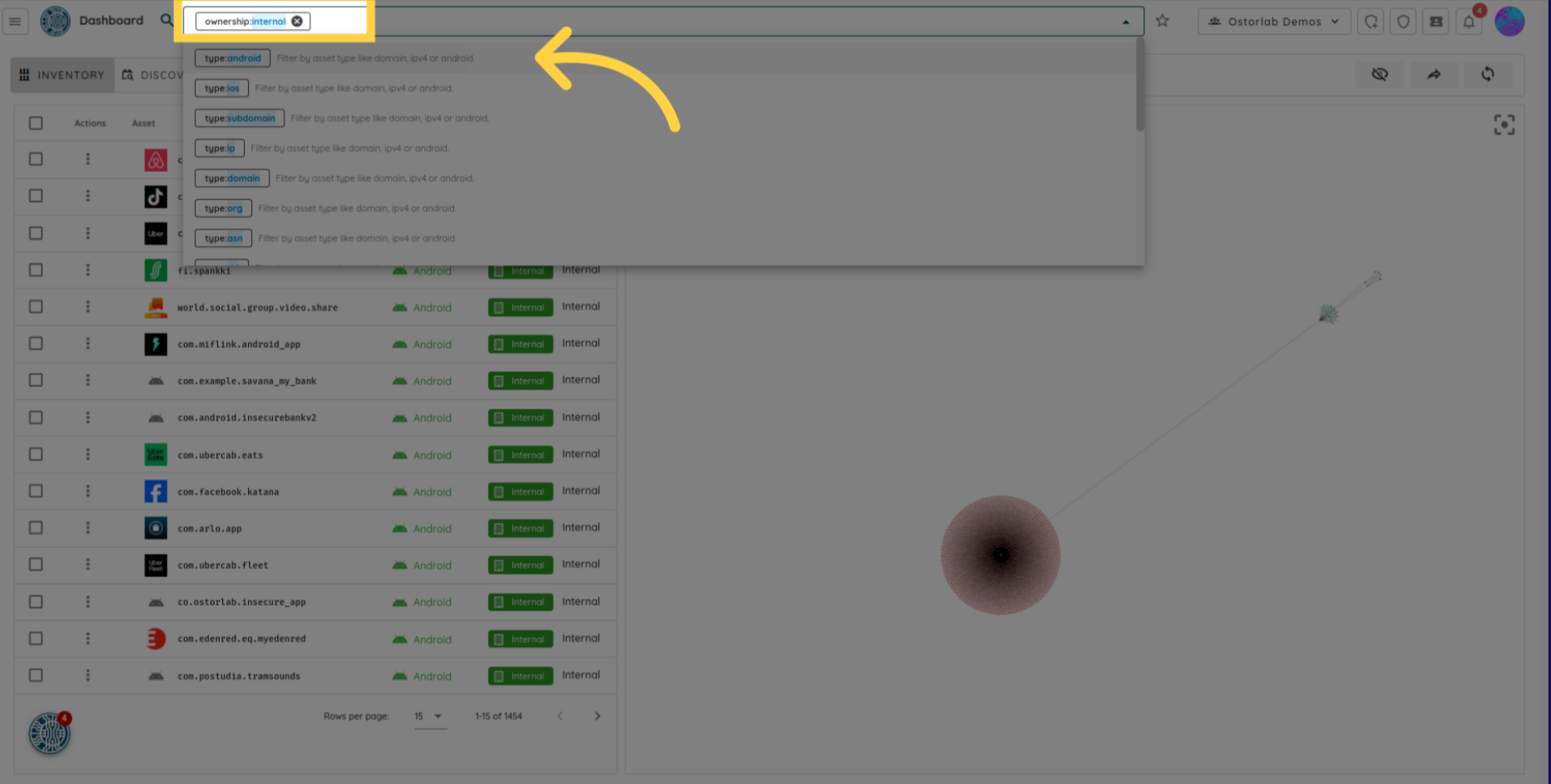
En Ownership, elija los tipos de propiedad, por ejemplo Internal y Acquisition, y los propietarios.
Buscar por nombre
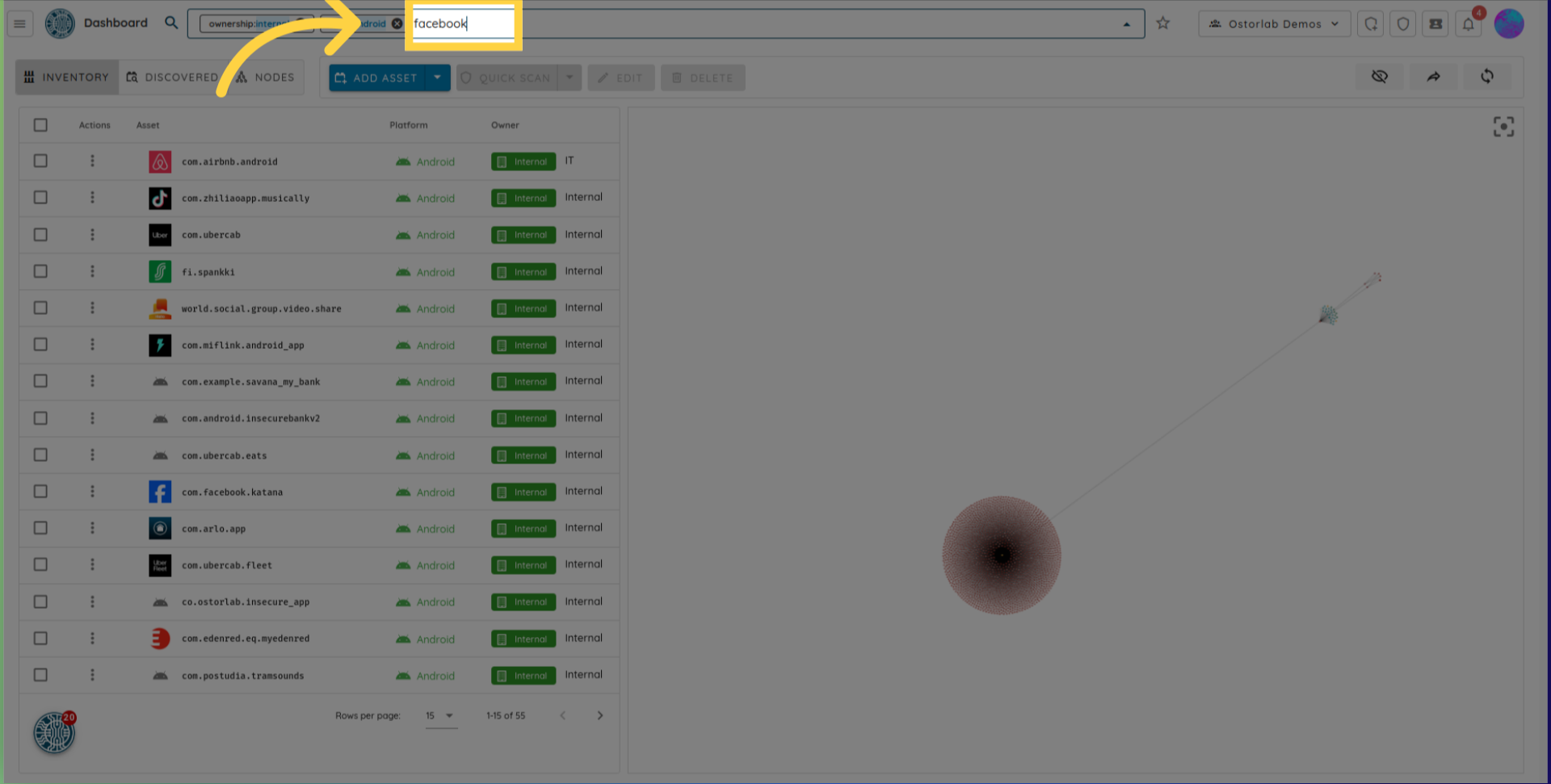
Escriba un nombre en la barra de búsqueda y pulse Intro. Se añade una etiqueta search.
Profundidad y límite
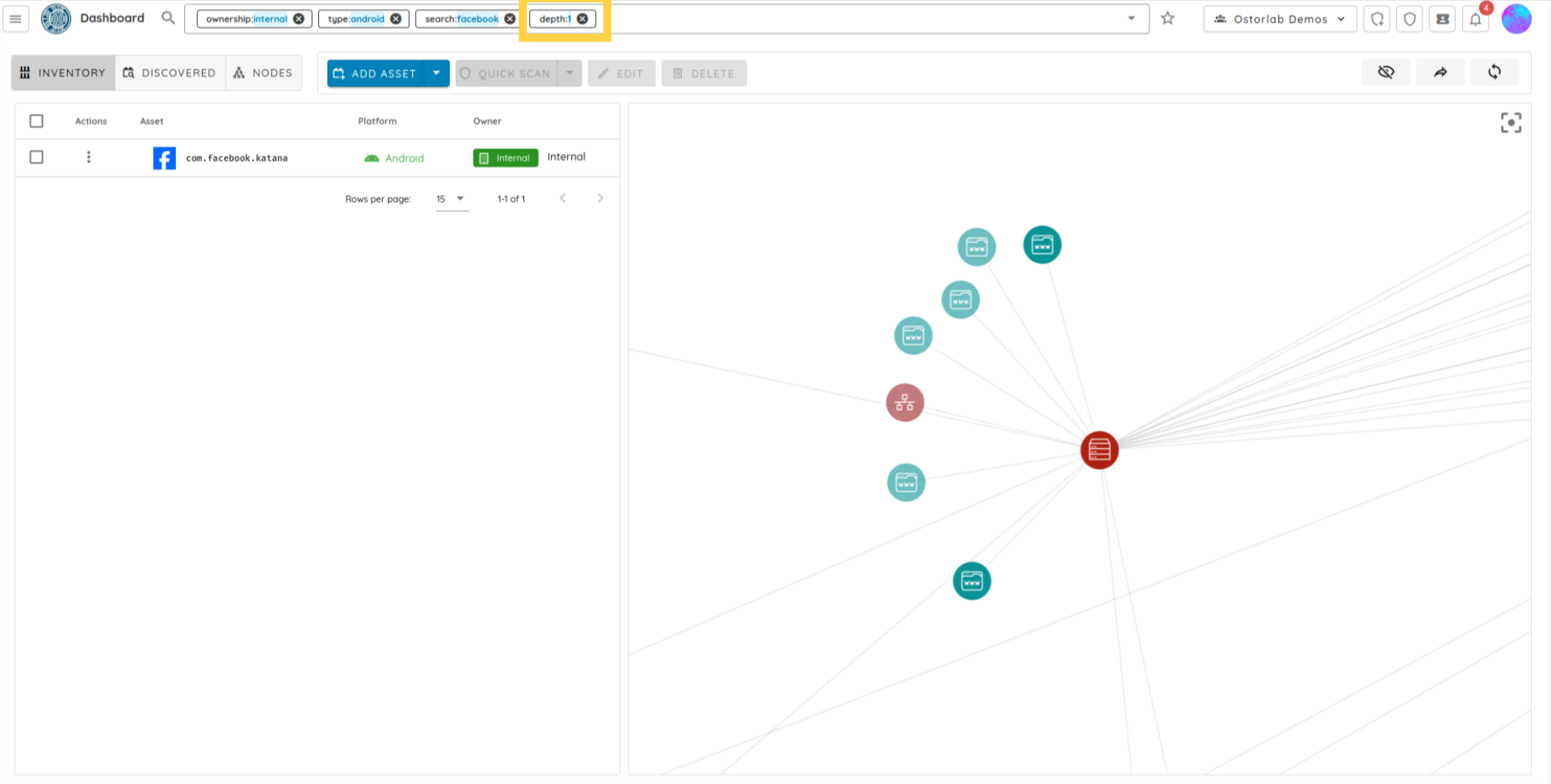
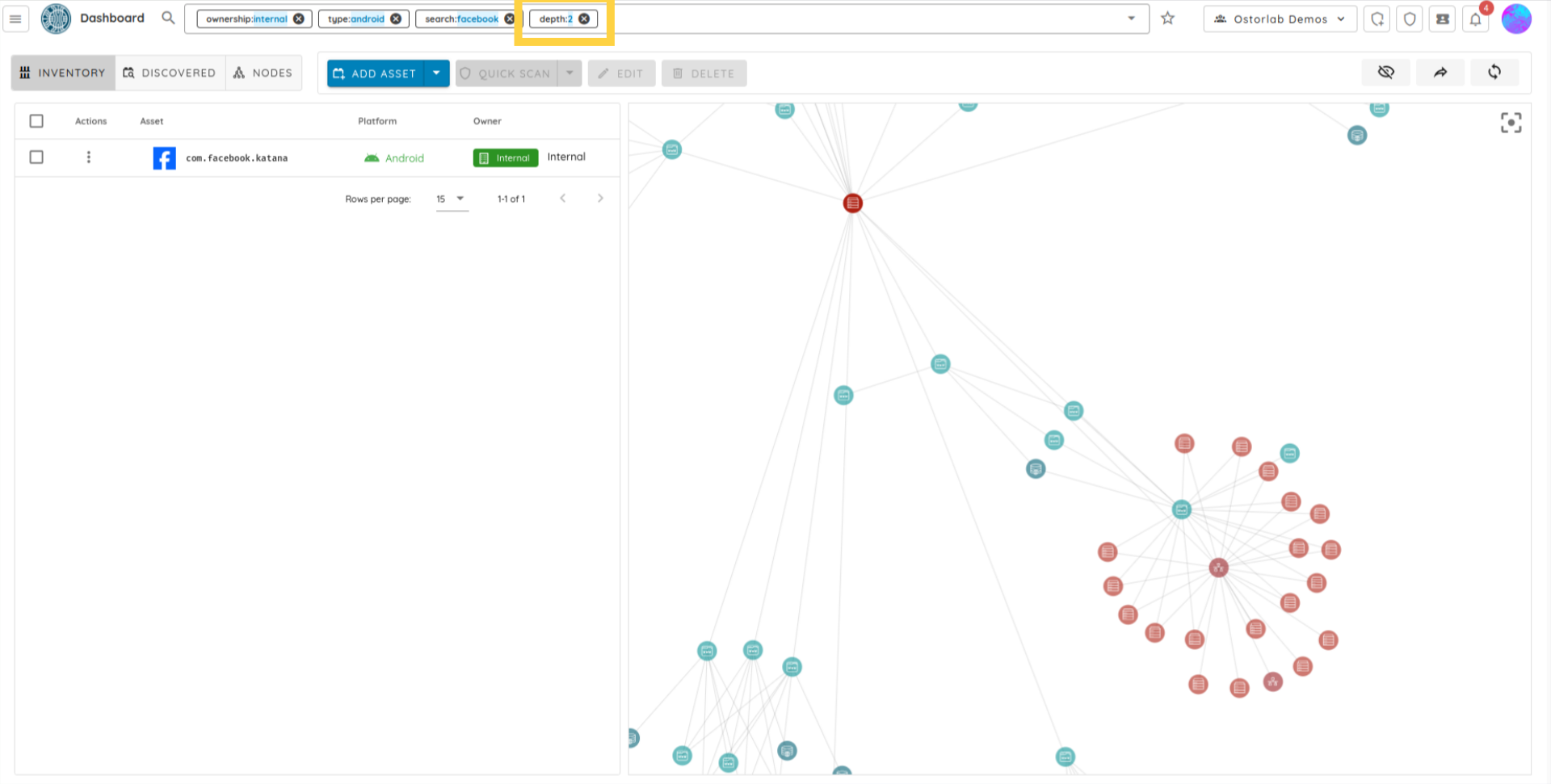
En Score & Depth, Depth define cuántos niveles de enlaces muestra el grafo a partir de sus activos, y Limit el número máximo de activos mostrados. Min Score y Max Score filtran los activos descubiertos por su puntuación de confianza.
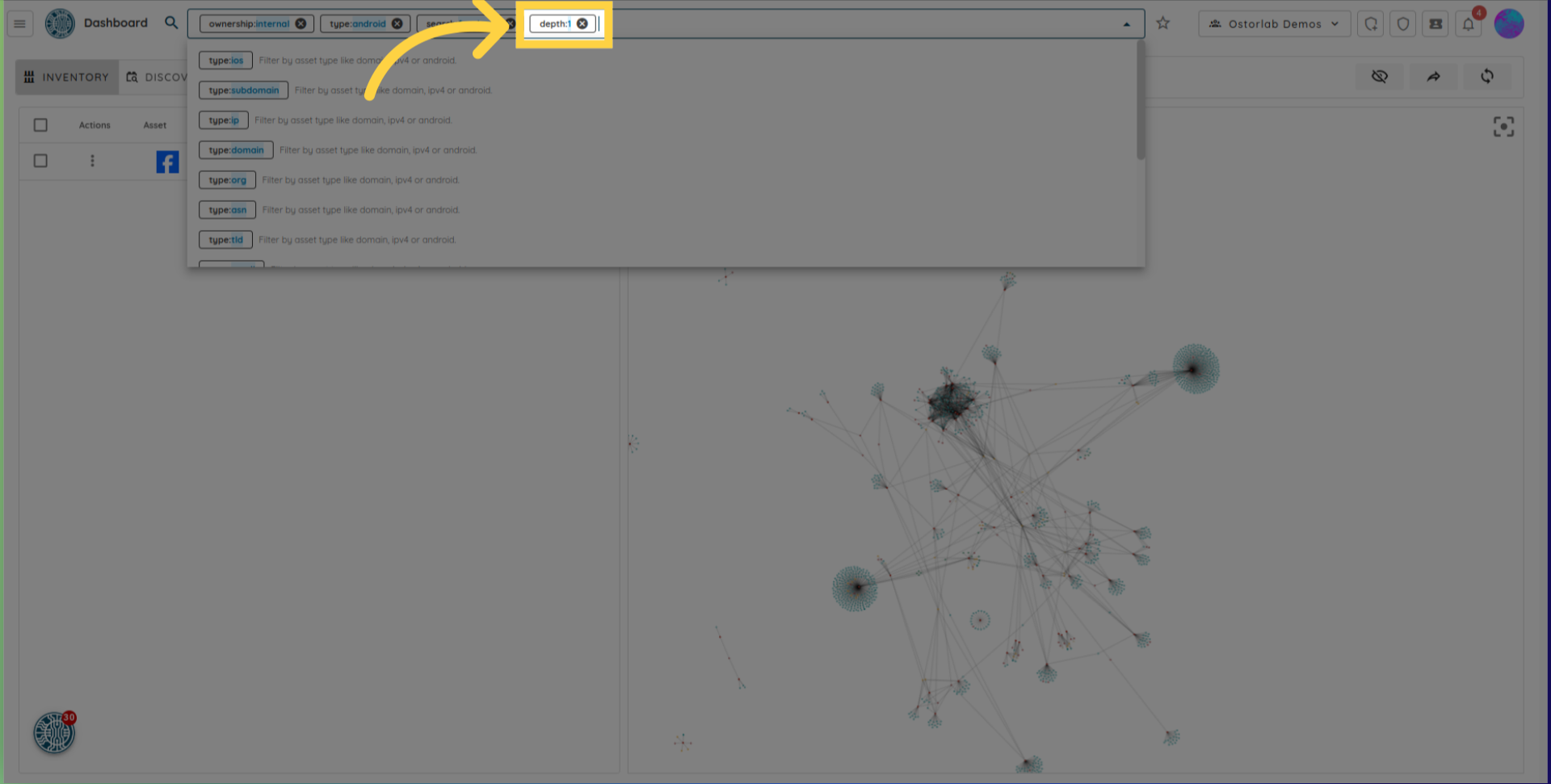
Con una profundidad de 1, el grafo muestra los activos enlazados directamente con los suyos.
Con una profundidad de 2, también muestra los activos enlazados con estos, un nivel más allá.
Más filtros
Las demás pestañas filtran por datos Whois (dirección, correo electrónico, organización), por servicio (puerto, protocolo), por certificado (emisor, sujeto, número de serie, validez), por registro DNS y por huella (fingerprint).