Recherche avancée et navigation
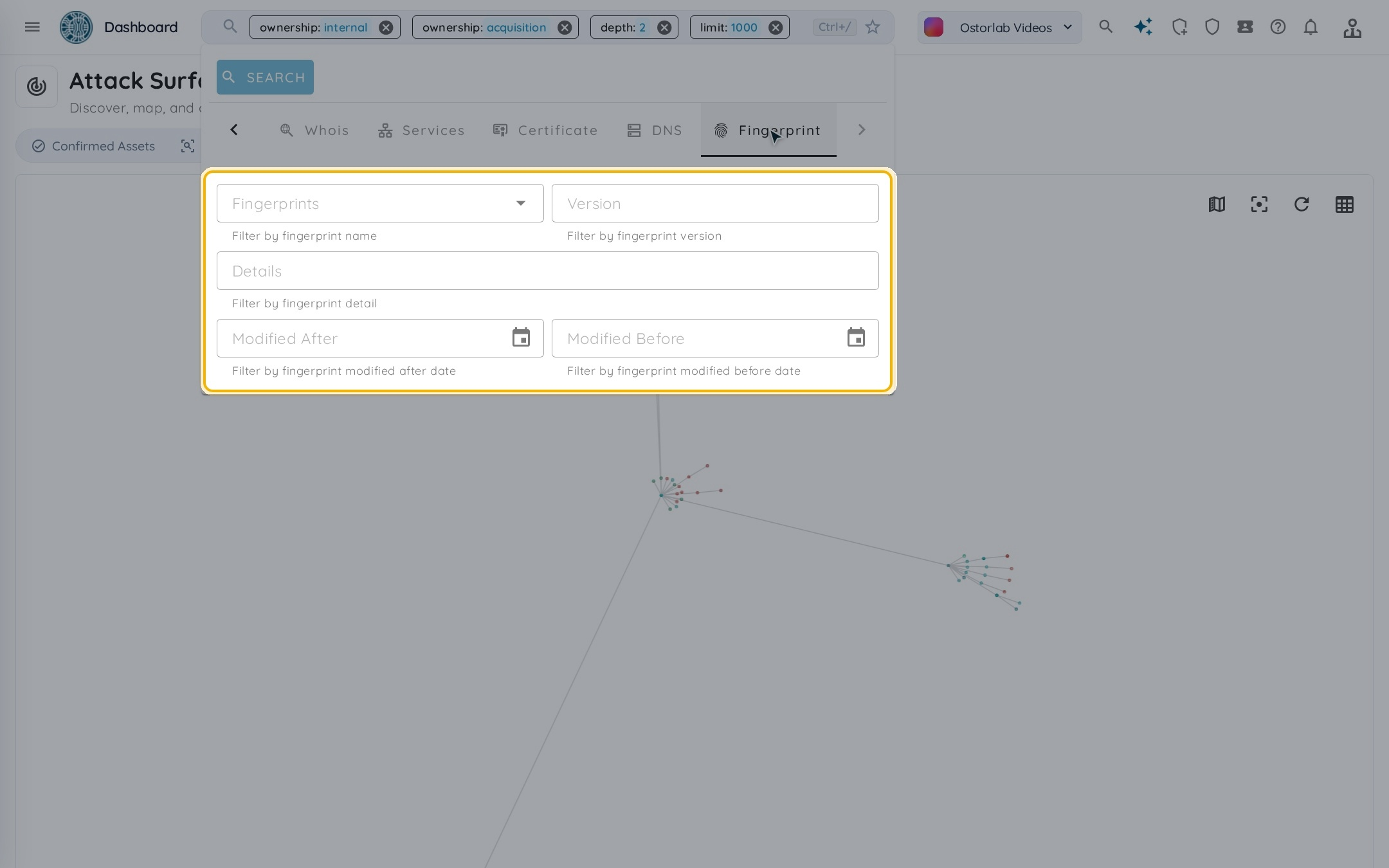
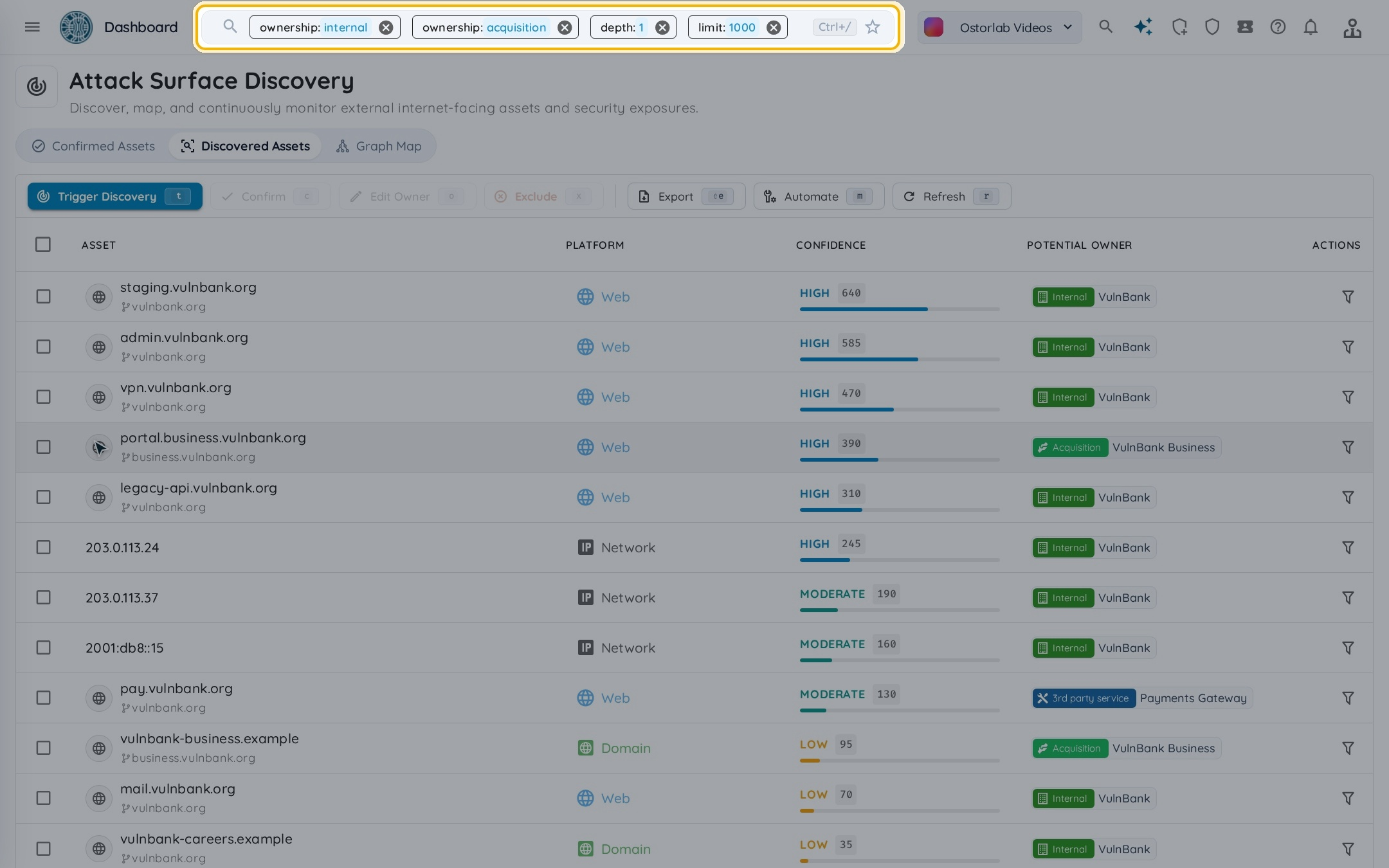
La barre de recherche en haut de Attack Surface, Discovery filtre les trois vues : Confirmed Assets, Discovered Assets et Graph Map. Chaque filtre apparaît sous forme d'étiquette dans la barre. Cliquez sur la croix d'une étiquette pour la retirer. La barre démarre avec les types de propriété Internal et Acquisition, une profondeur de 1 et une limite de 1000.
Ouvrir les filtres
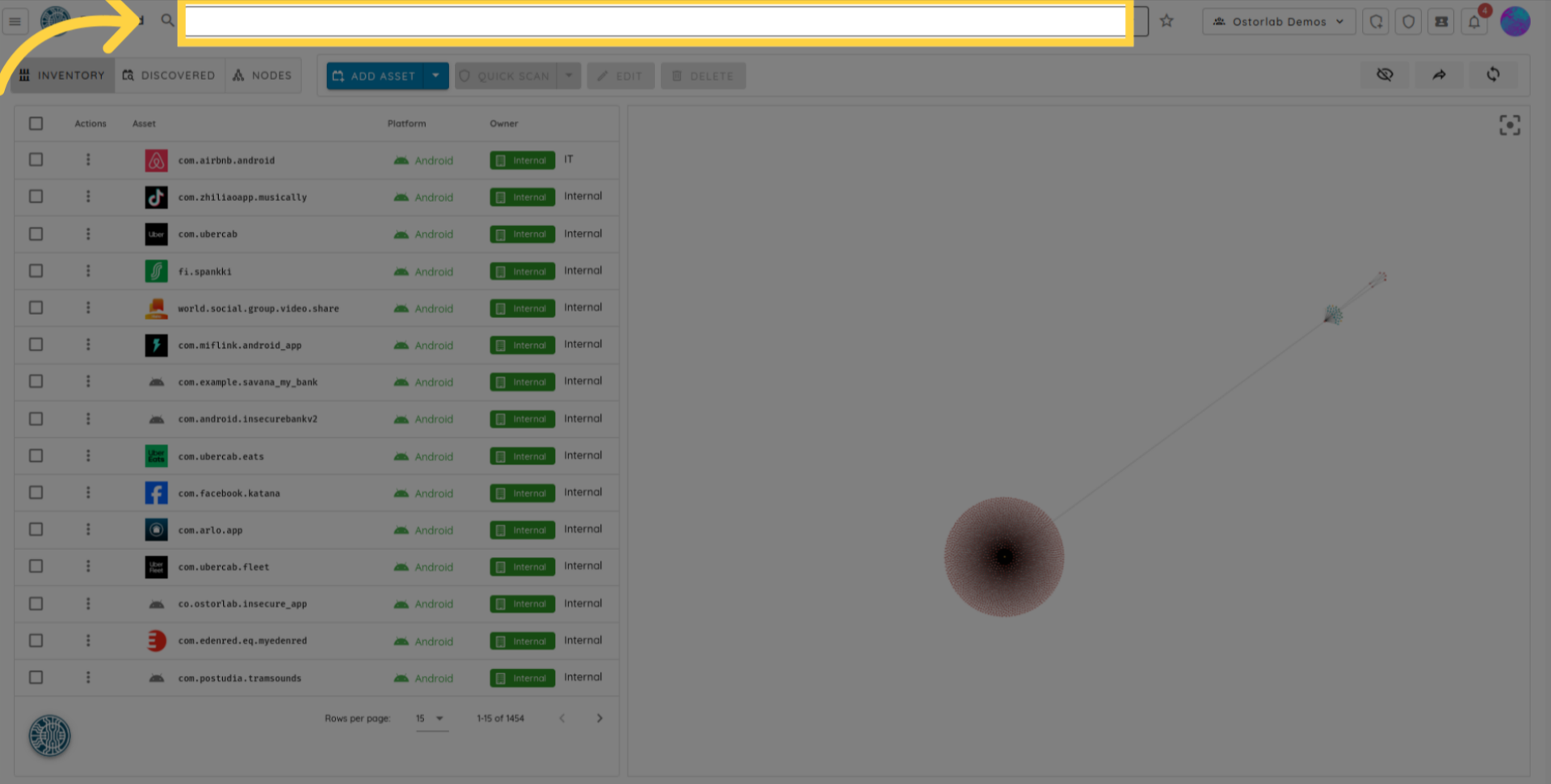
Cliquez sur la barre de recherche pour ouvrir les filtres. Ils sont regroupés en onglets : Asset, Ownership, Score & Depth, Whois, Services, Certificate, DNS et Fingerprint. Définissez les filtres voulus, puis cliquez sur Search.
Rechercher par type d'actif
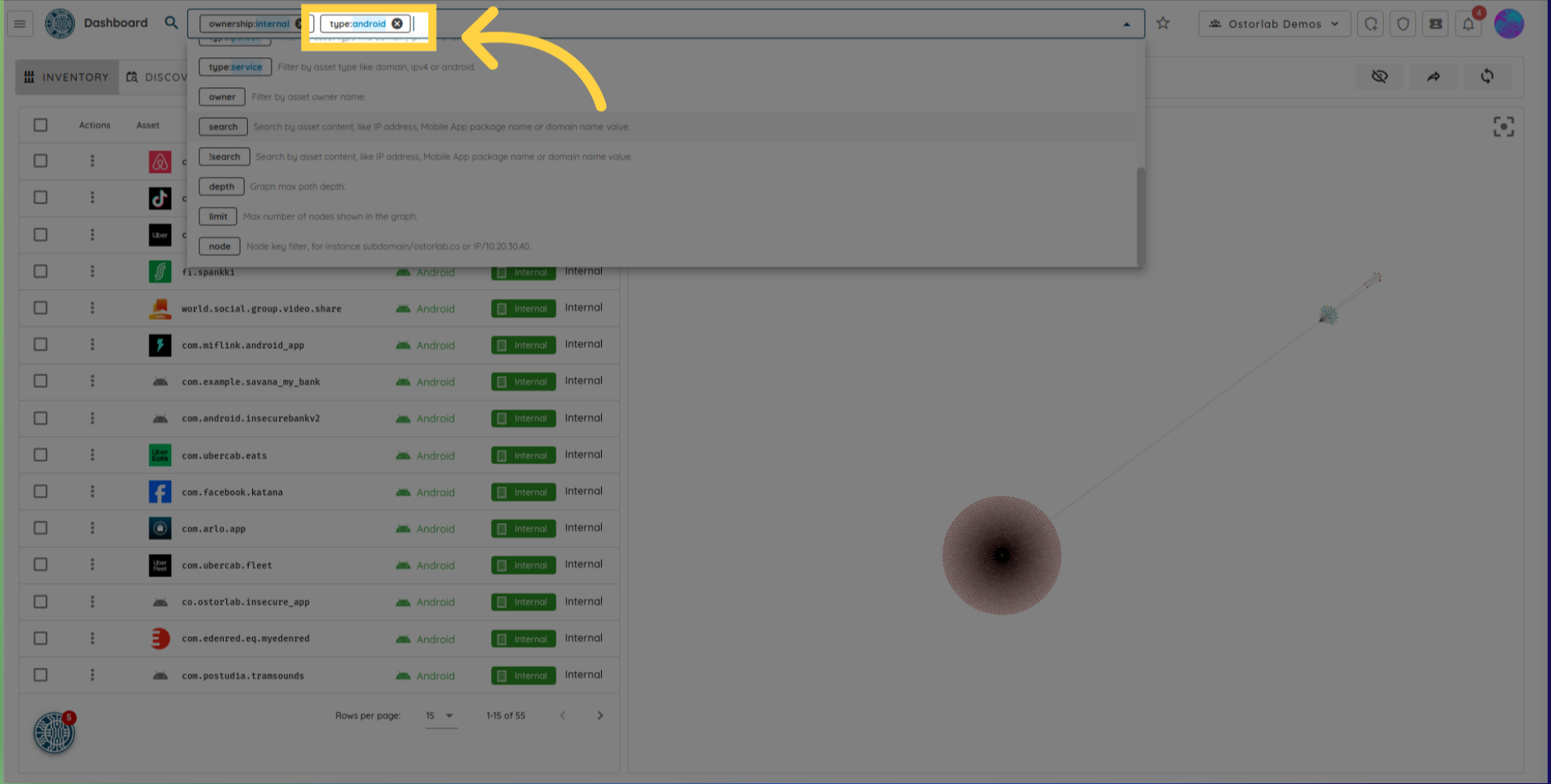
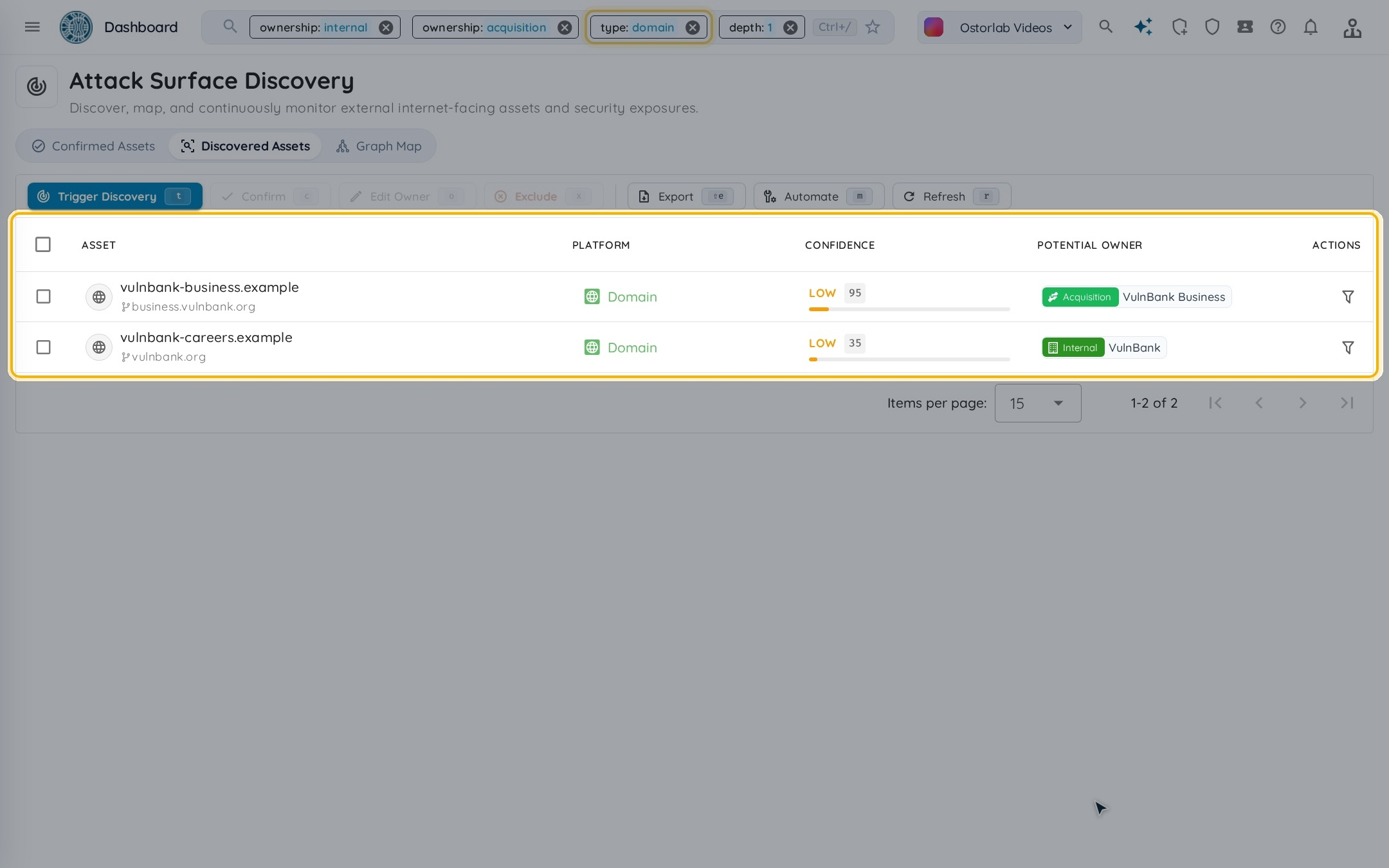
Dans Asset, choisissez un Asset Type, par exemple domain. Le même onglet filtre aussi par nom d'actif et par dates de création et de dernière détection.
Rechercher par propriété
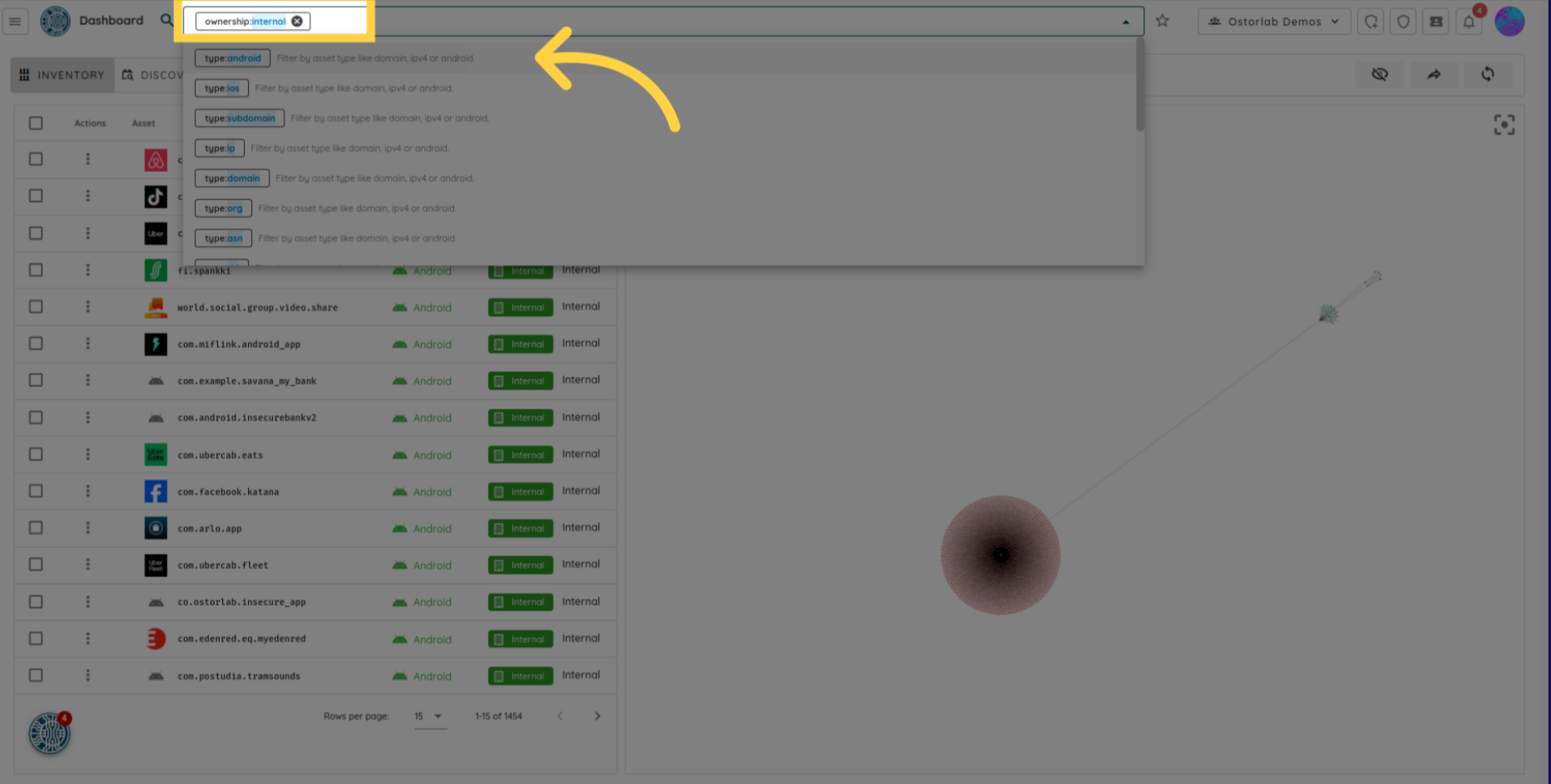
Dans Ownership, choisissez les types de propriété, par exemple Internal et Acquisition, et les propriétaires.
Rechercher par nom
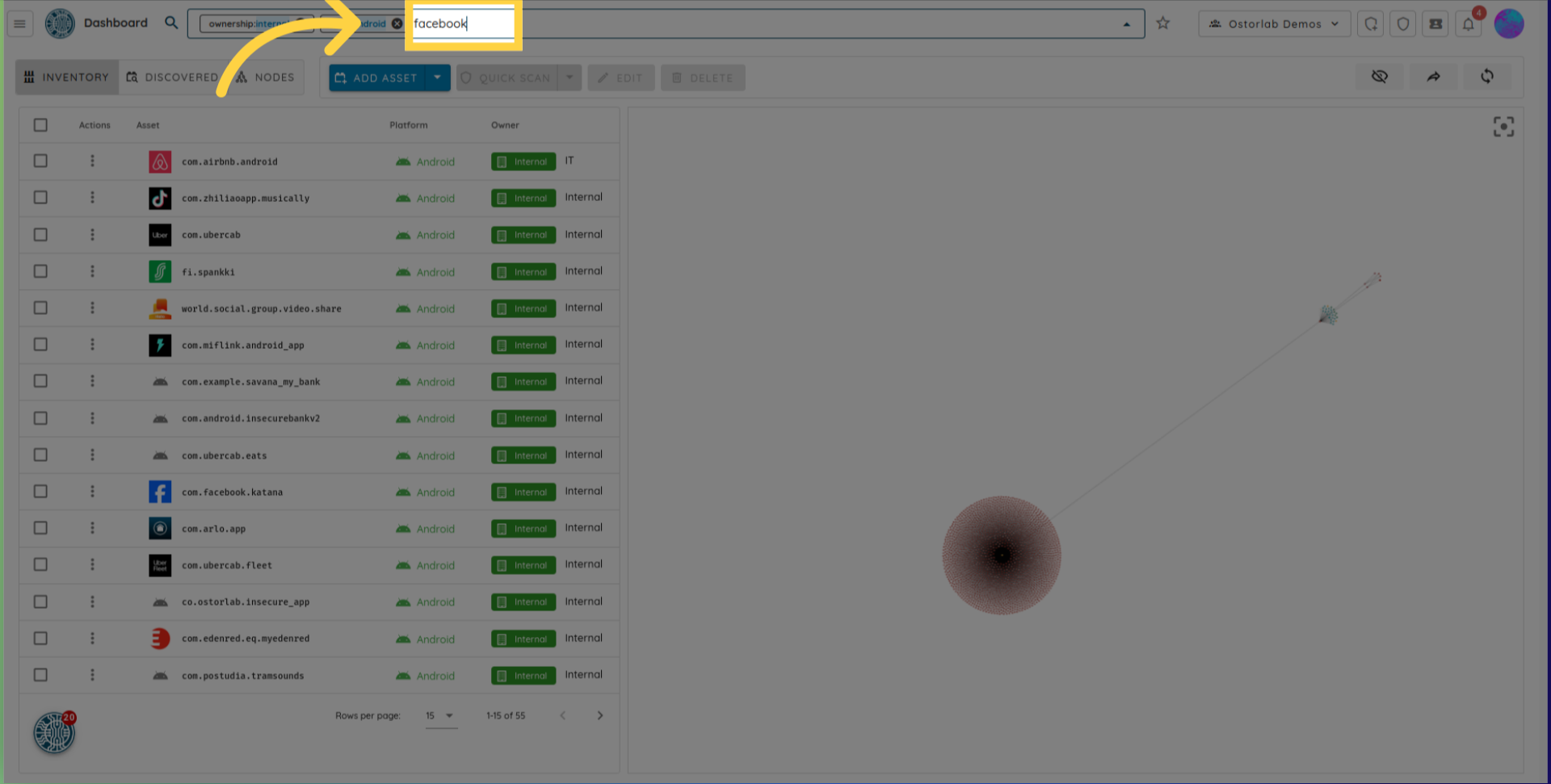
Saisissez un nom dans la barre de recherche et appuyez sur Entrée. Cela ajoute une étiquette search.
Profondeur et limite
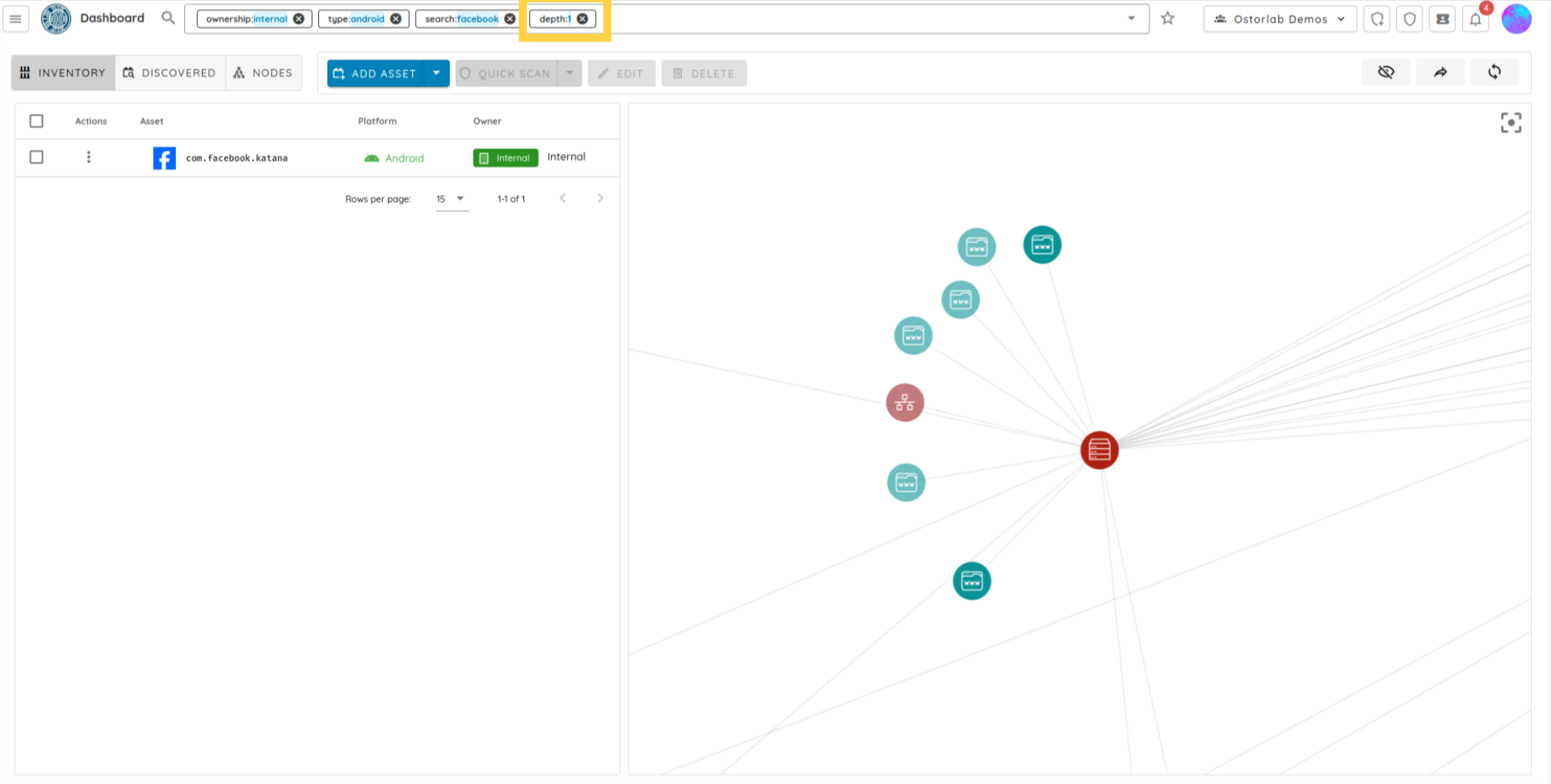
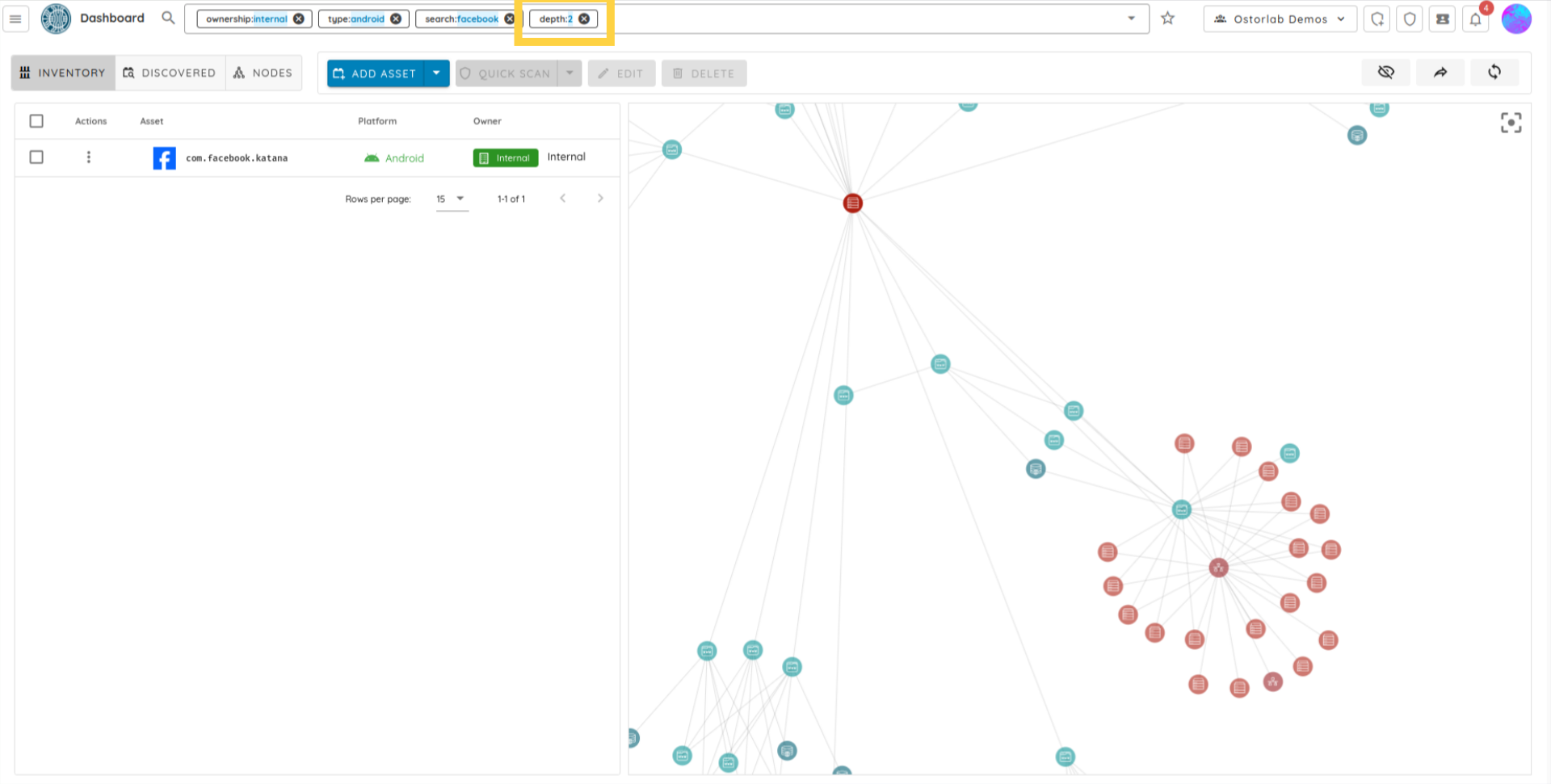
Dans Score & Depth, Depth définit le nombre de niveaux de liens affichés par le graphe à partir de vos actifs, et Limit le nombre maximal d'actifs affichés. Min Score et Max Score filtrent les actifs découverts selon leur score de confiance.
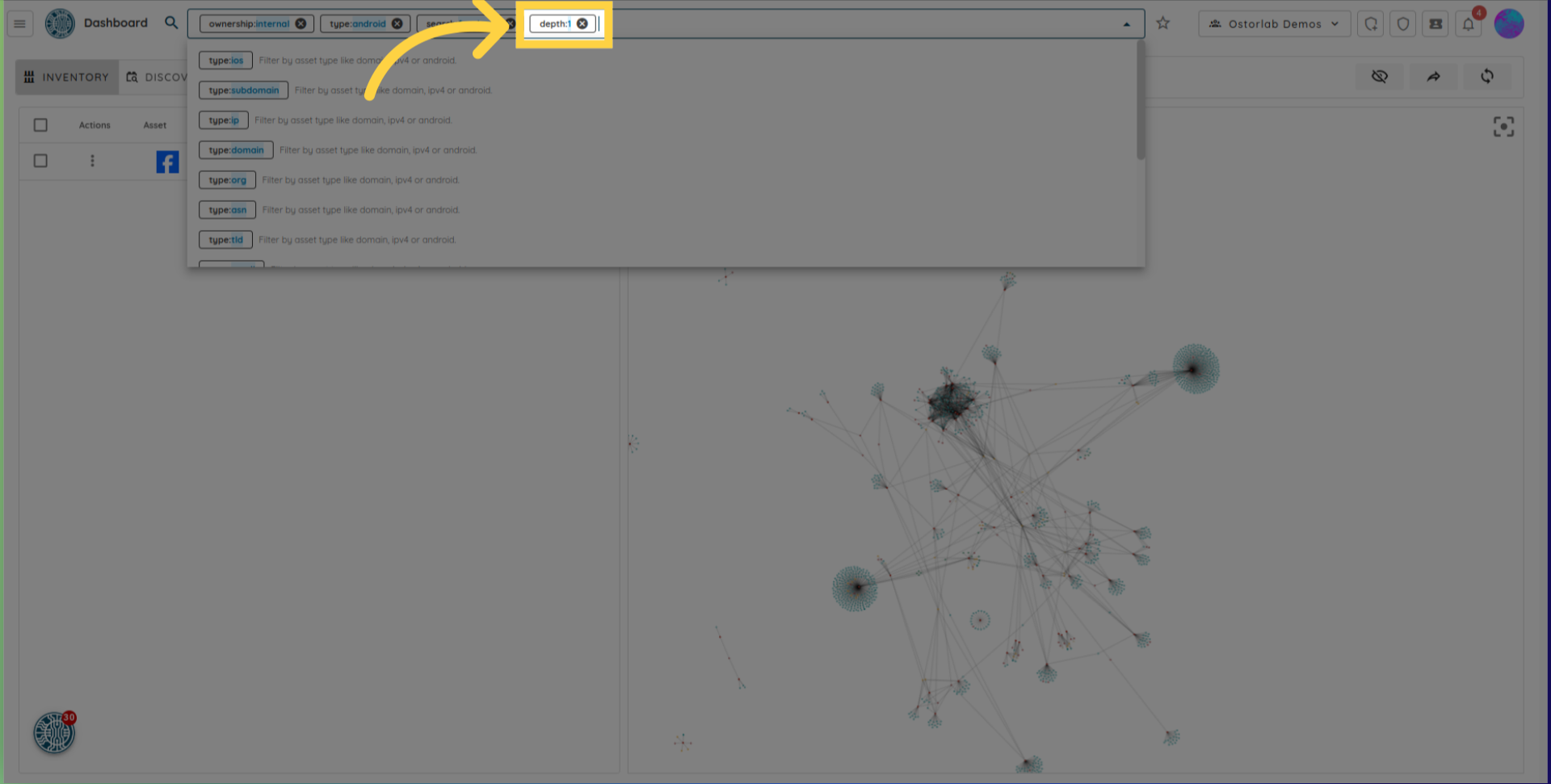
Avec une profondeur de 1, le graphe affiche les actifs directement liés aux vôtres.
Avec une profondeur de 2, il affiche aussi les actifs liés à ceux-ci, un niveau plus loin.
Autres filtres
Les autres onglets filtrent par données Whois (adresse, e-mail, organisation), par service (port, protocole), par certificat (émetteur, sujet, numéro de série, validité), par enregistrement DNS et par empreinte (fingerprint).