Scanner les actifs de l'inventaire
Allez sur report.ostorlab.co
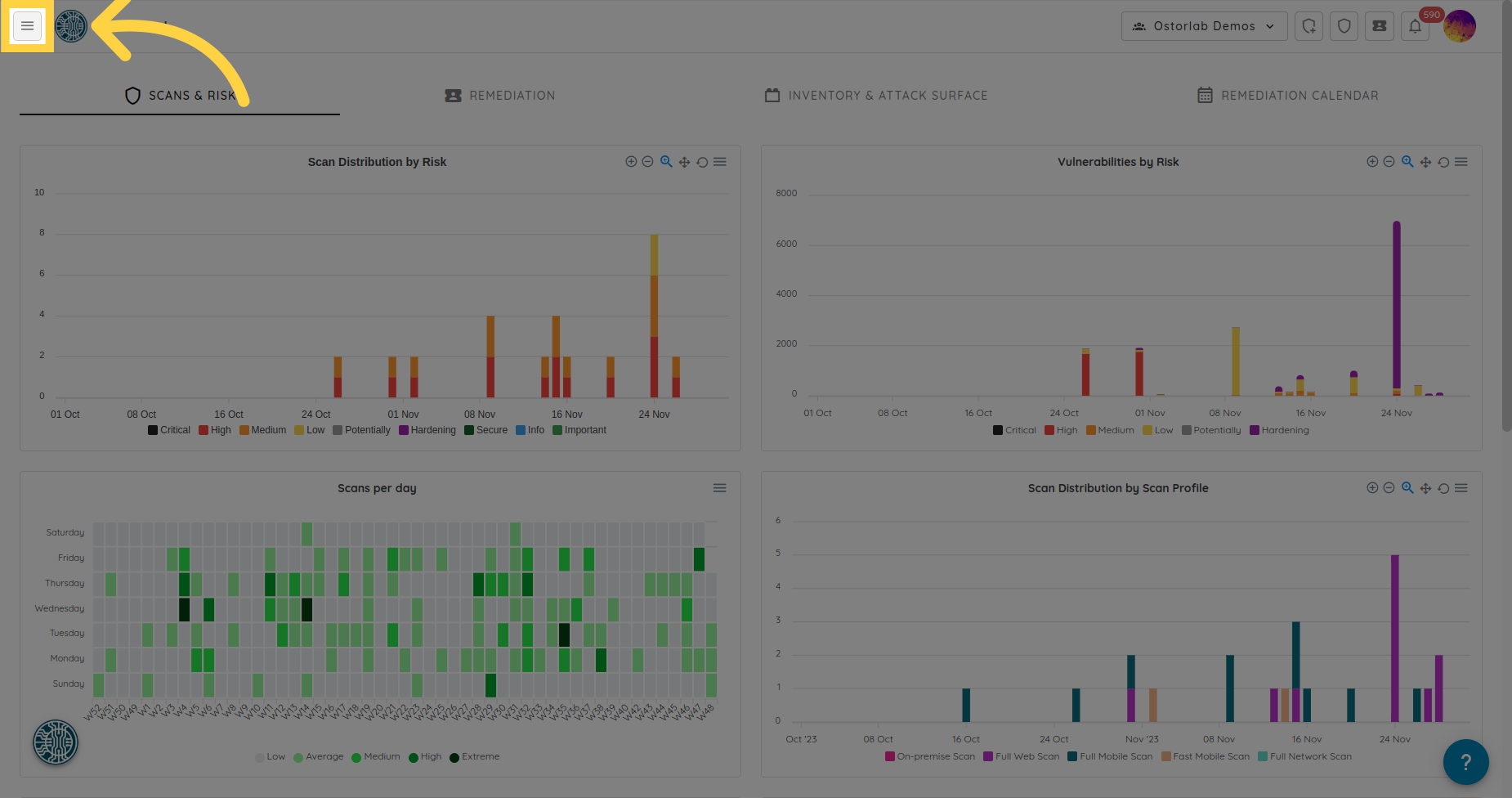
1. Ouvrez le menu
Cliquez sur l'icône de menu à gauche de la barre supérieure.
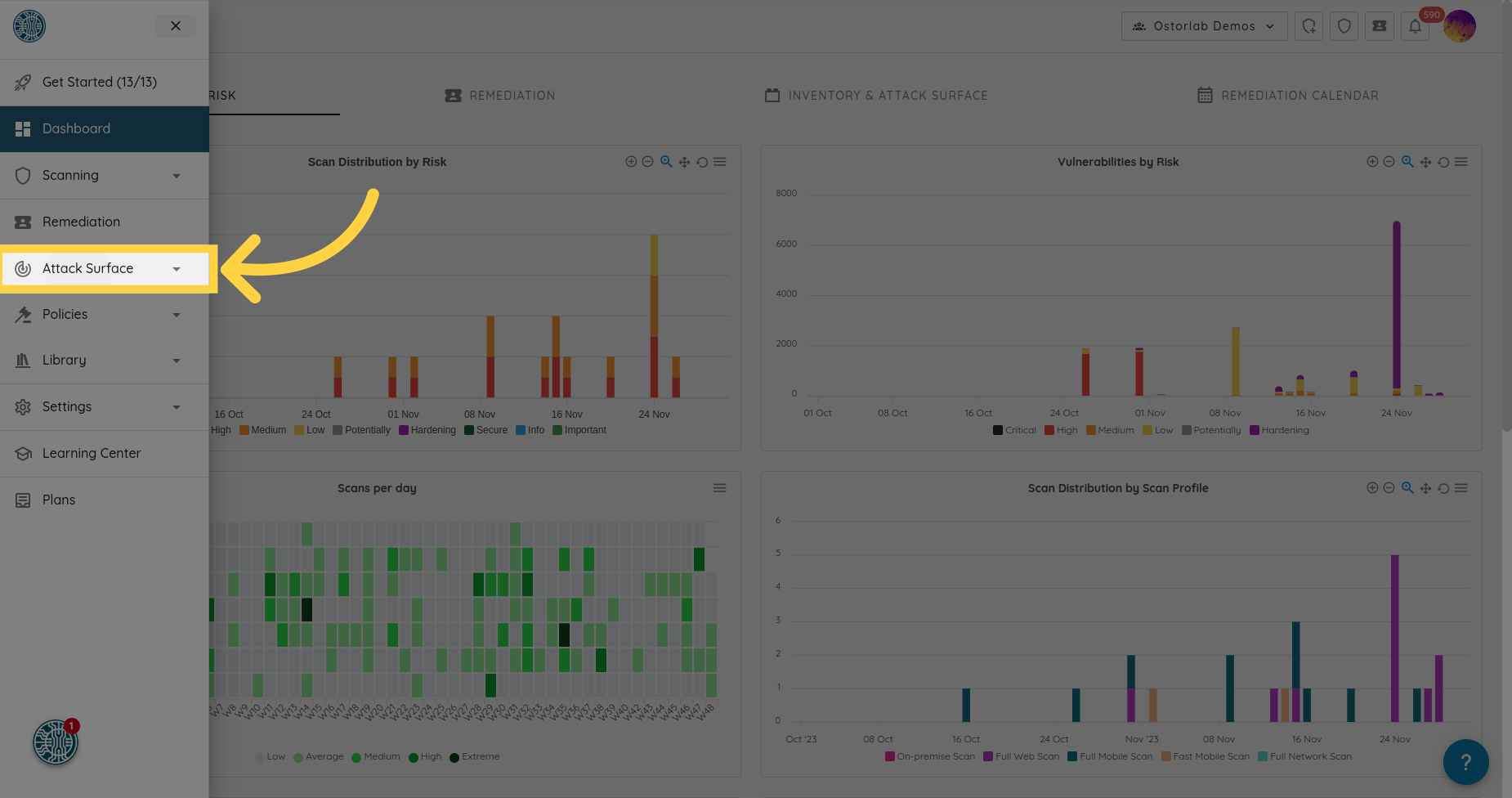
2. Sélectionnez Attack Surface
Cliquez sur Attack Surface.
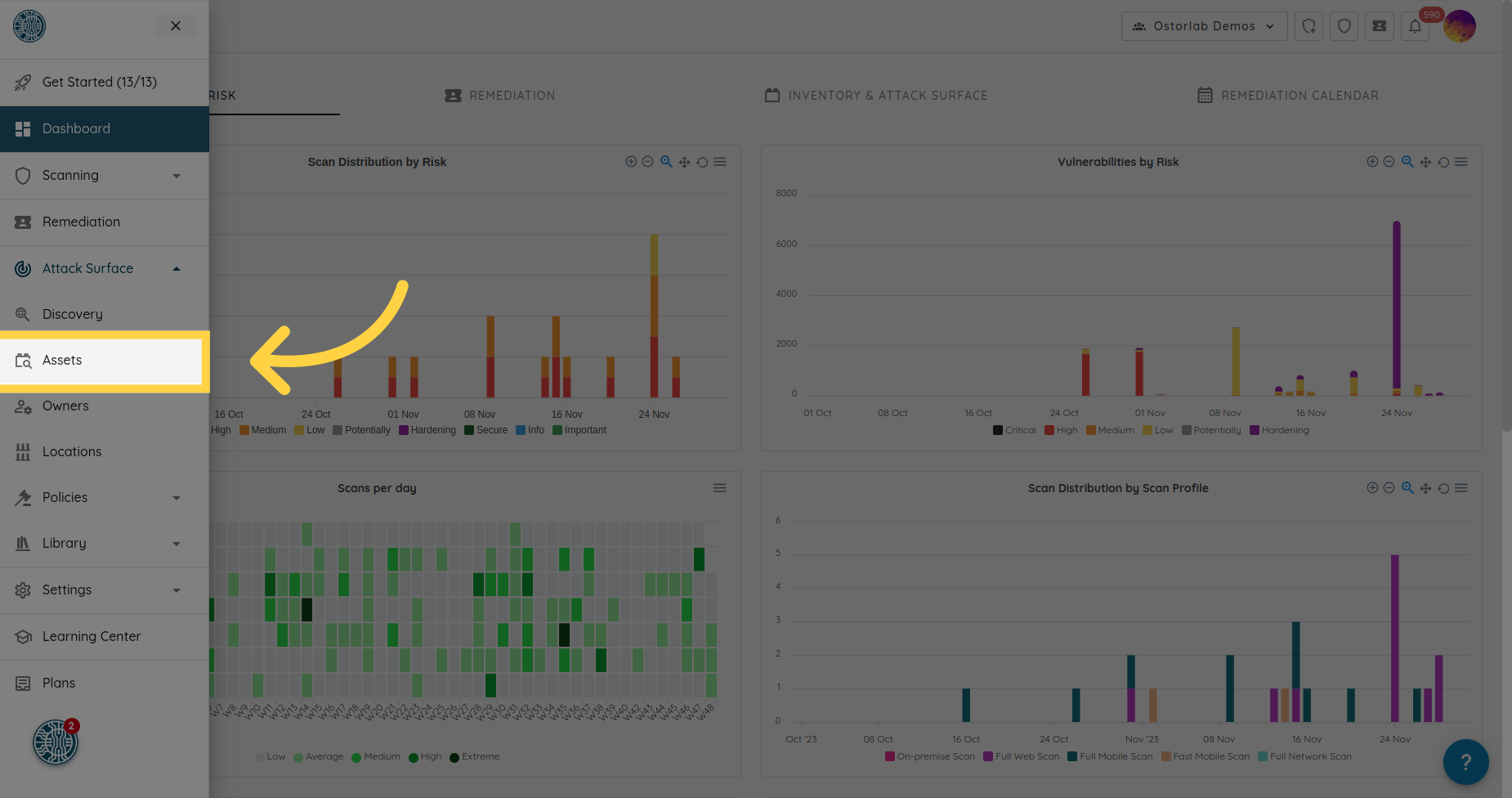
3. Cliquez sur Assets
Cliquez sur Assets pour ouvrir l'inventaire des actifs.
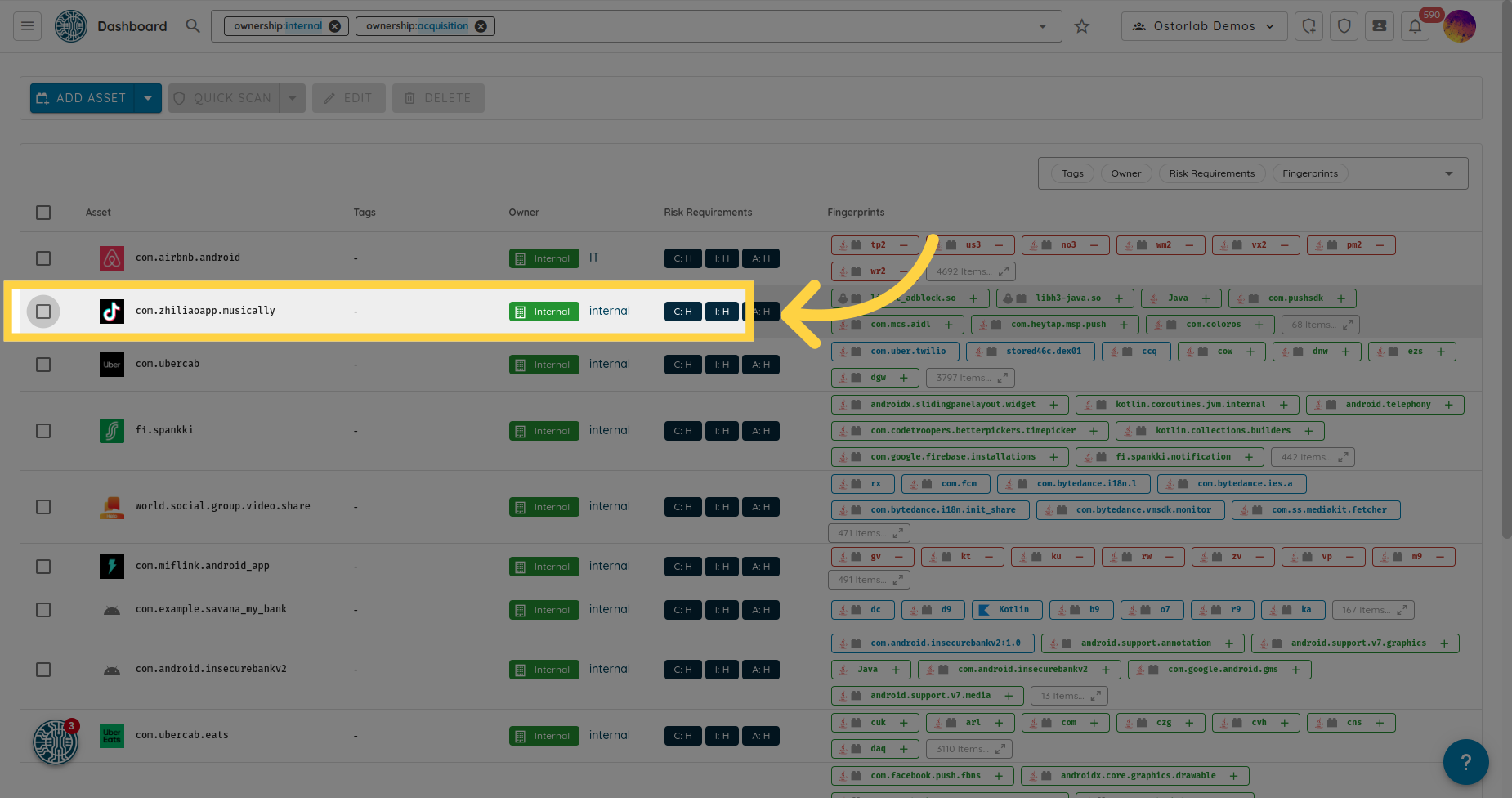
4. Sélectionnez les actifs souhaités
Cochez la case de chaque actif que vous souhaitez scanner.
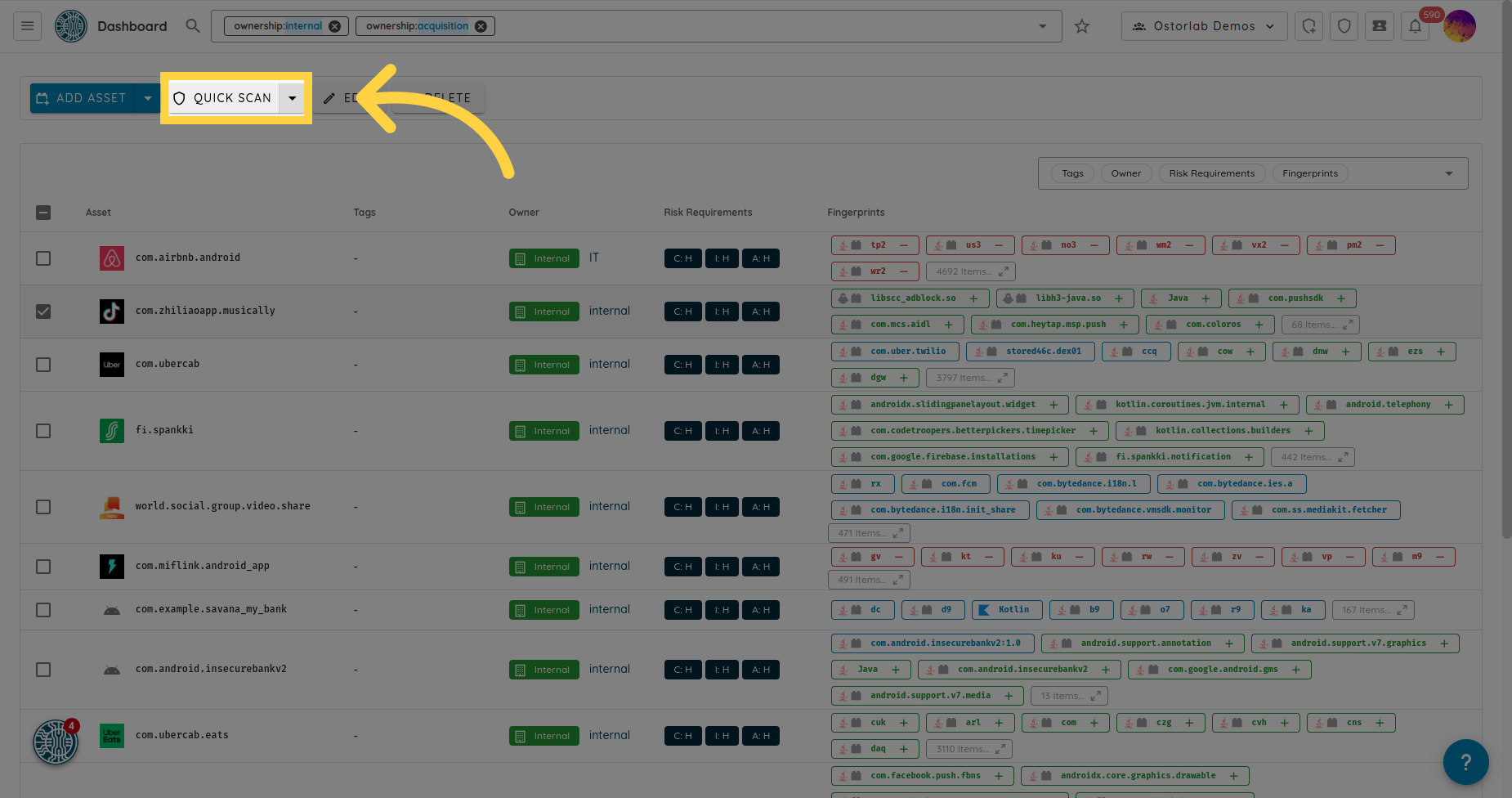
5. Ouvrez Quick Actions
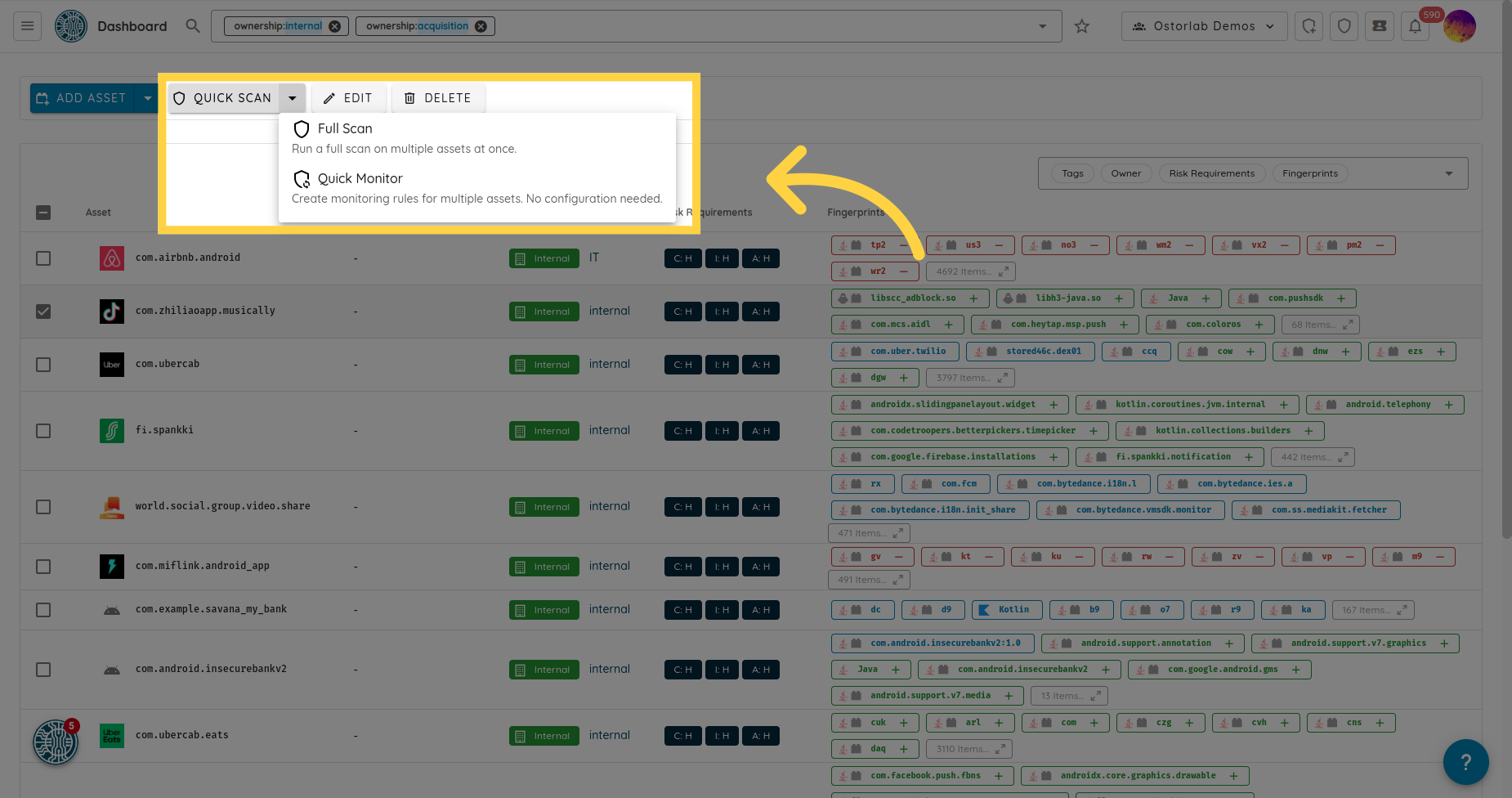
Cliquez sur Quick Actions. Le menu propose Quick Scan, Full Scan et Quick Monitor.
6. Sélectionnez le type de scan souhaité, ou cliquez sur Quick Monitor pour configurer une règle de surveillance pour l'actif
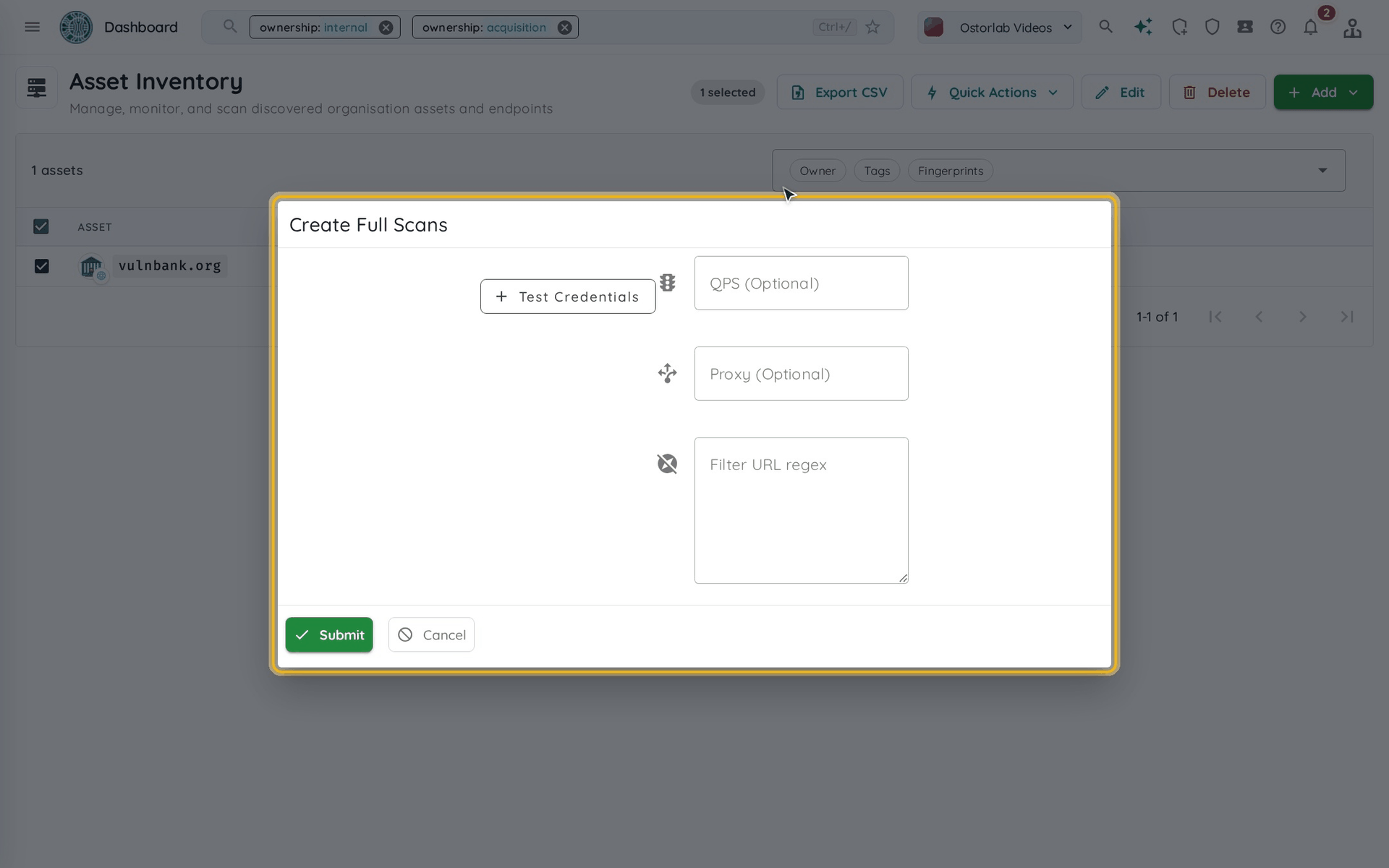
Quick Scan crée les scans immédiatement. Full Scan ouvre d'abord une boîte de dialogue dans laquelle vous pouvez définir des identifiants de test, le QPS, un proxy et une regex de filtrage d'URL, puis cliquez sur Submit.
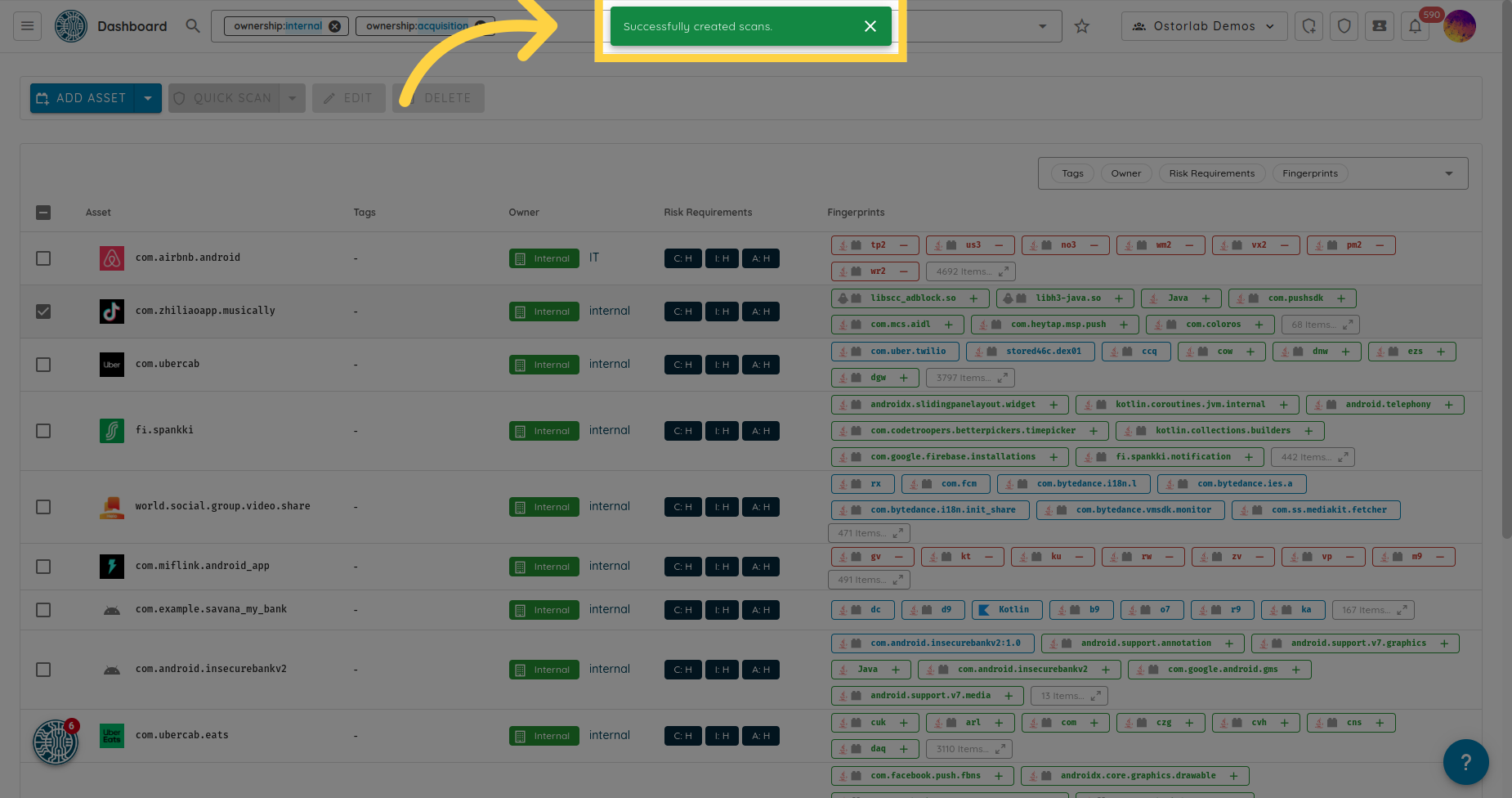
7. Scan créé
Un message confirme la création des scans. Suivez-les depuis Scans dans la barre supérieure.