Mise sur liste blanche de domaines dans les règles de supervision d'applications mobiles
Cette vidéo montre comment créer des règles de monitoring d'applications mobiles avec des domaines autorisés (whitelisted).
Aller sur report.ostorlab.co
1. Introduction
En autorisant des domaines, vous pouvez permettre des tests dans le périmètre (in-scope) et éviter de tester des cibles hors périmètre (out-of-scope).
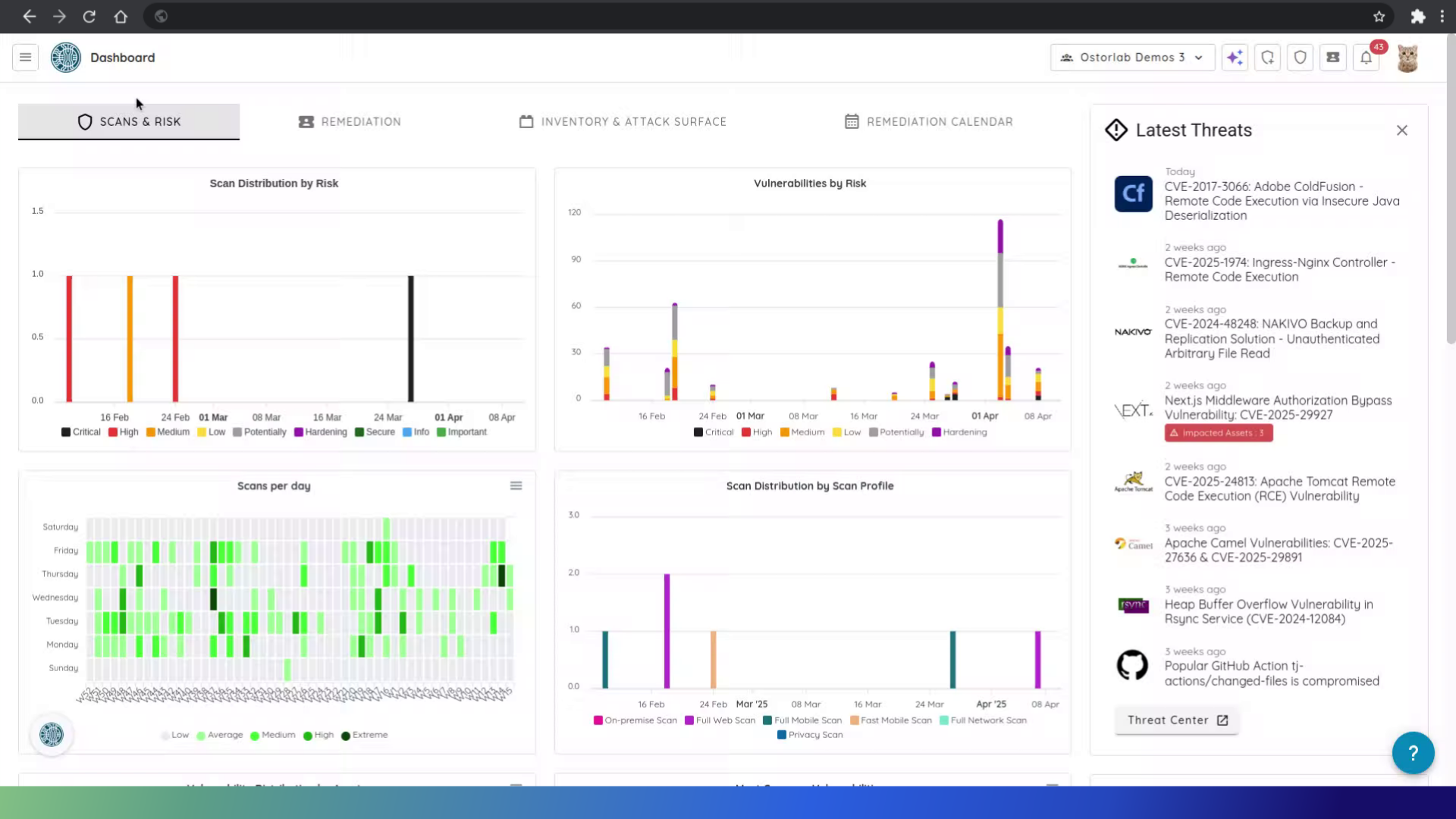
2. Cliquer sur l'icône du menu Hamburger
Cliquez sur l'icône du menu Hamburger à gauche.
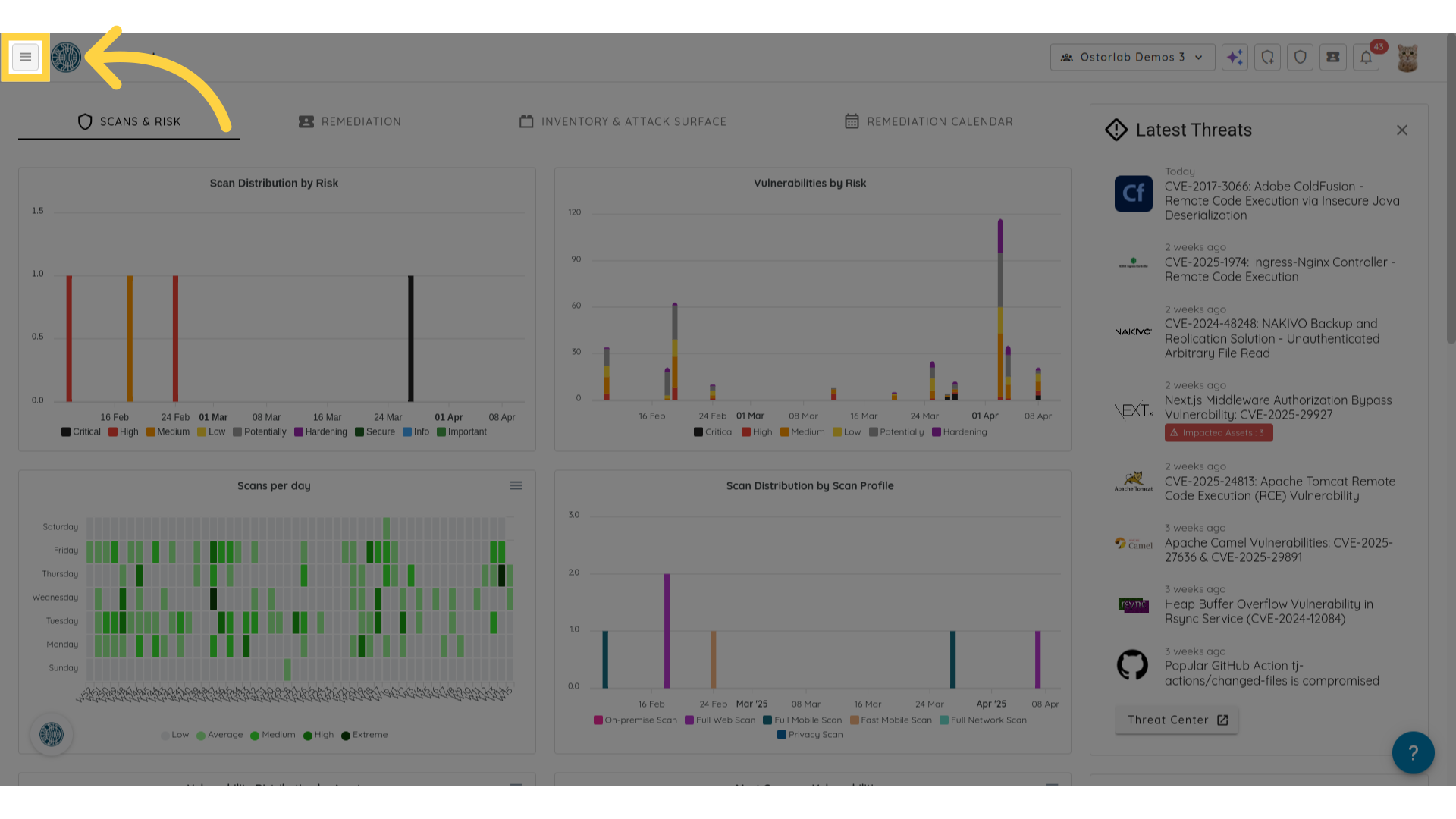
3. Cliquer sur "Scanning"
Cliquez sur Scanning.
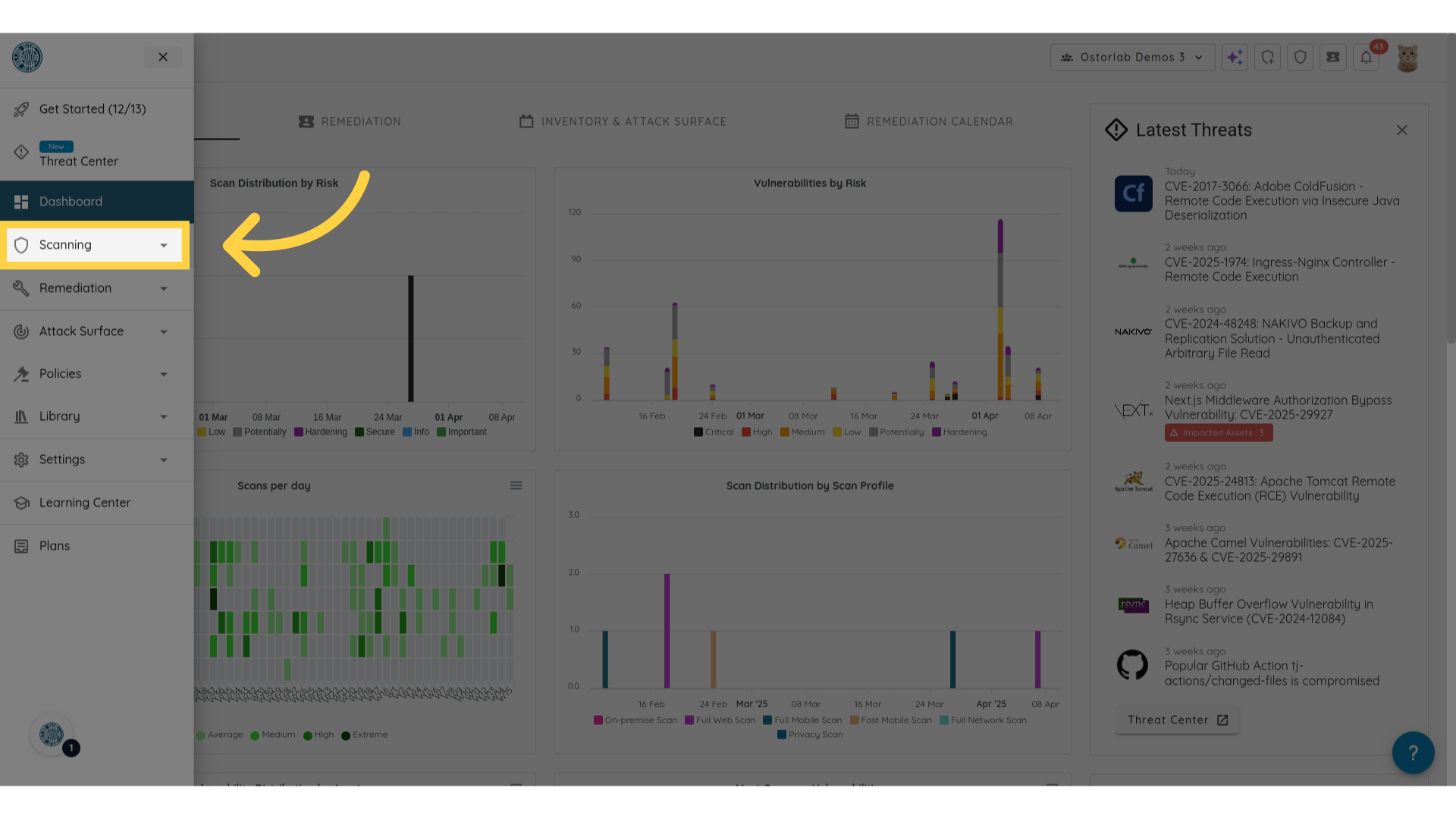
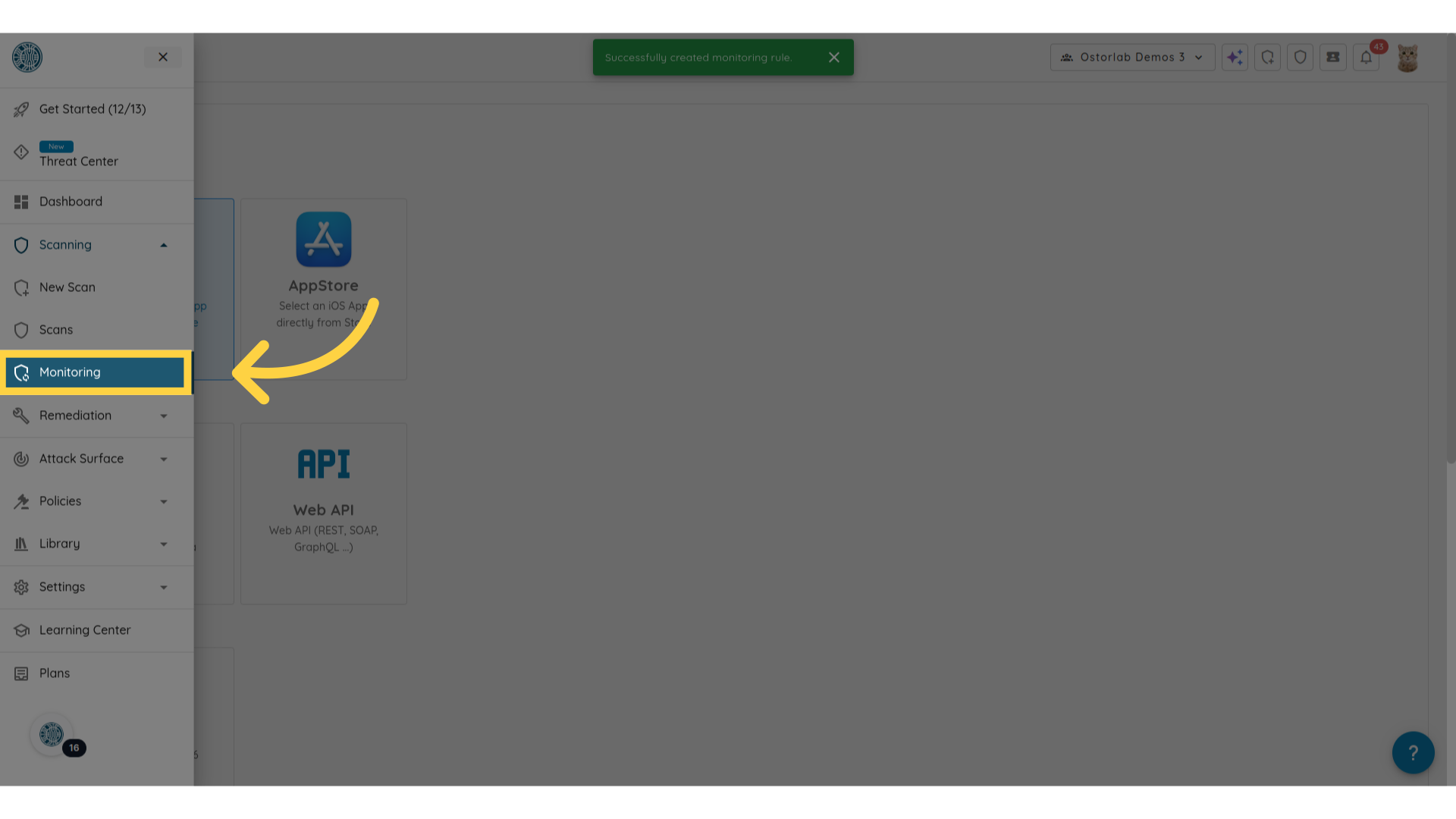
4. Cliquer sur "Monitoring"
Cliquez sur "Monitoring" pour accéder à la page de monitoring.
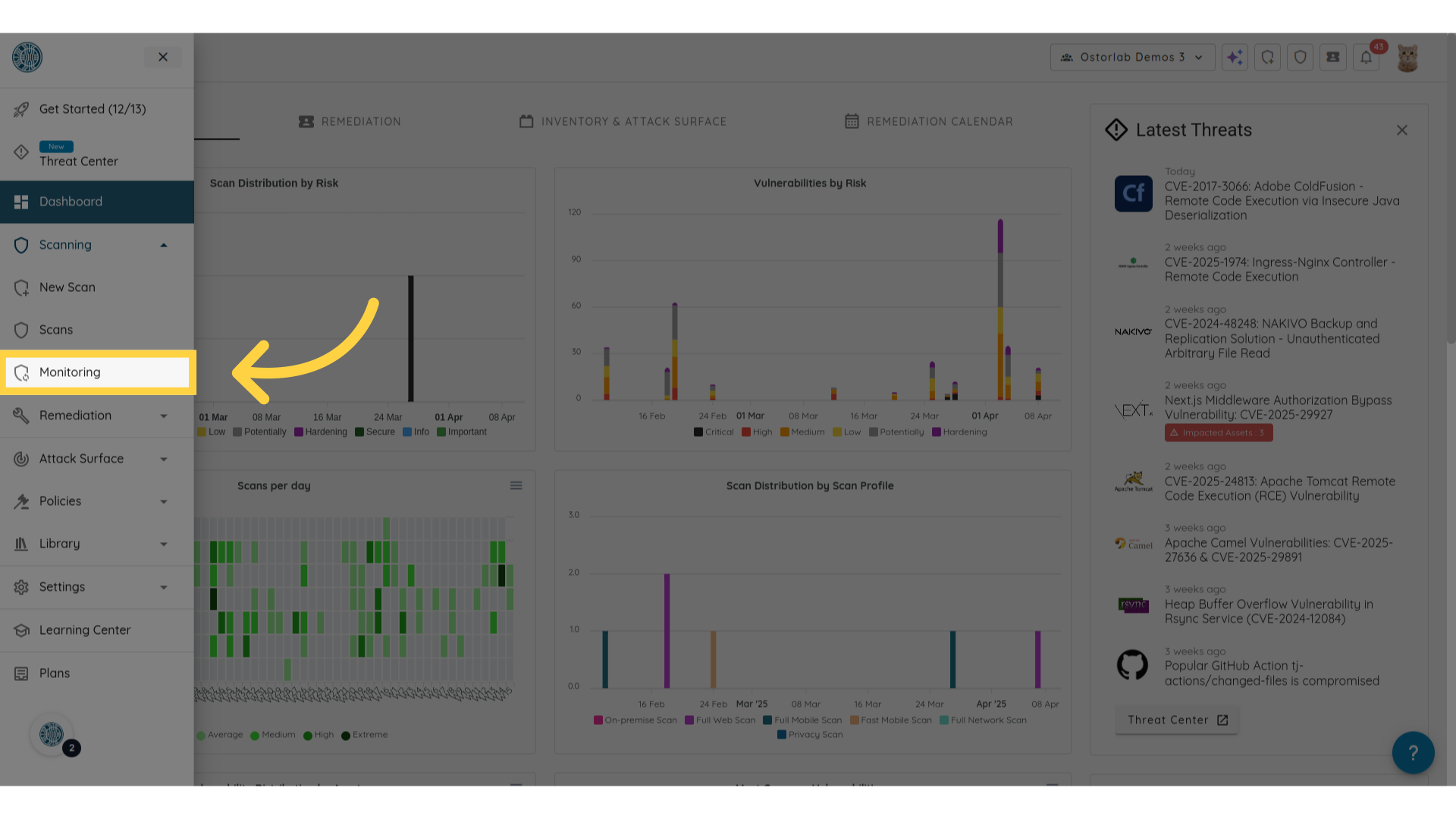
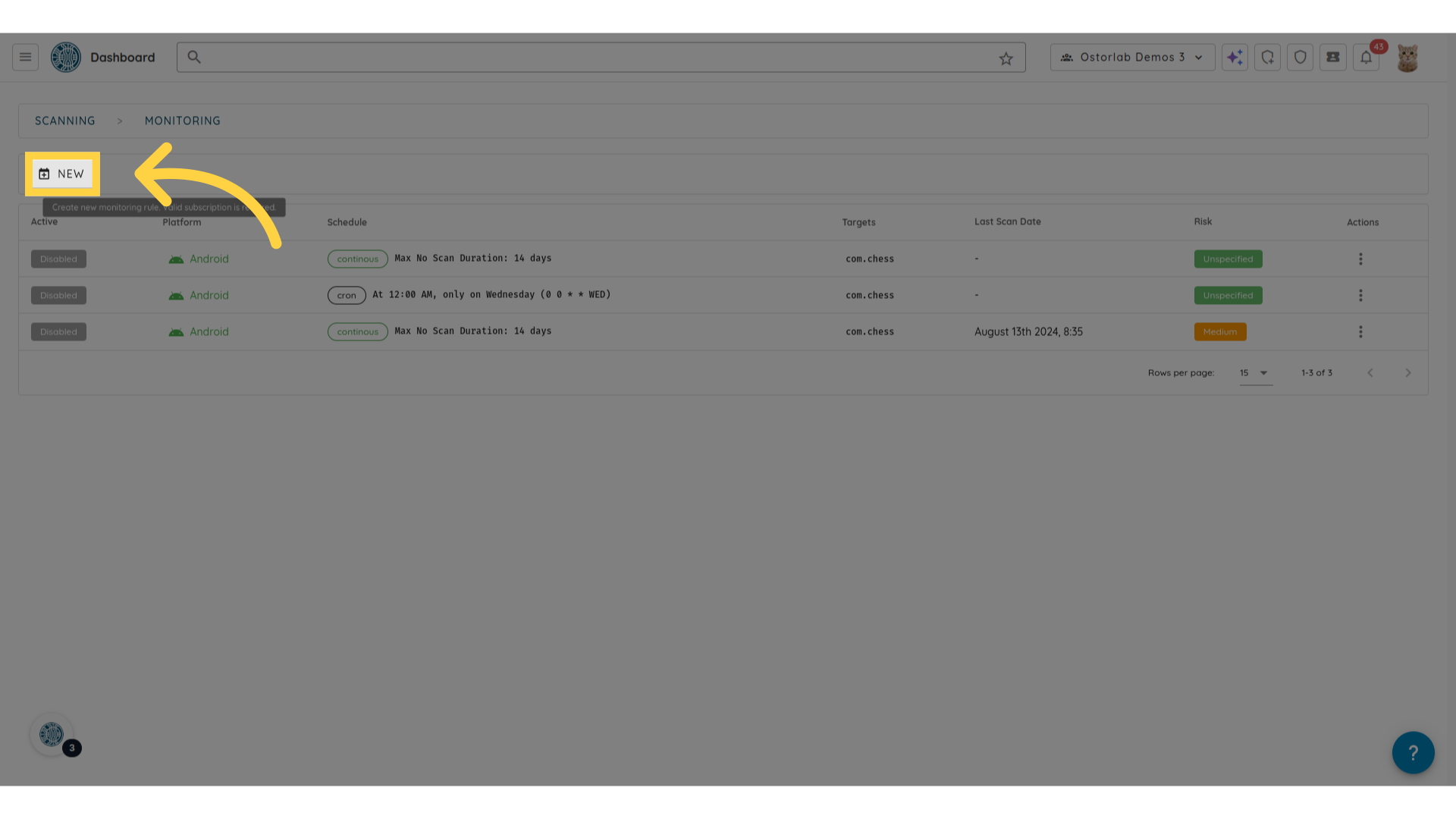
5. Cliquer sur "New"
Initiez la création d'une nouvelle règle de monitoring en cliquant sur le bouton "New".
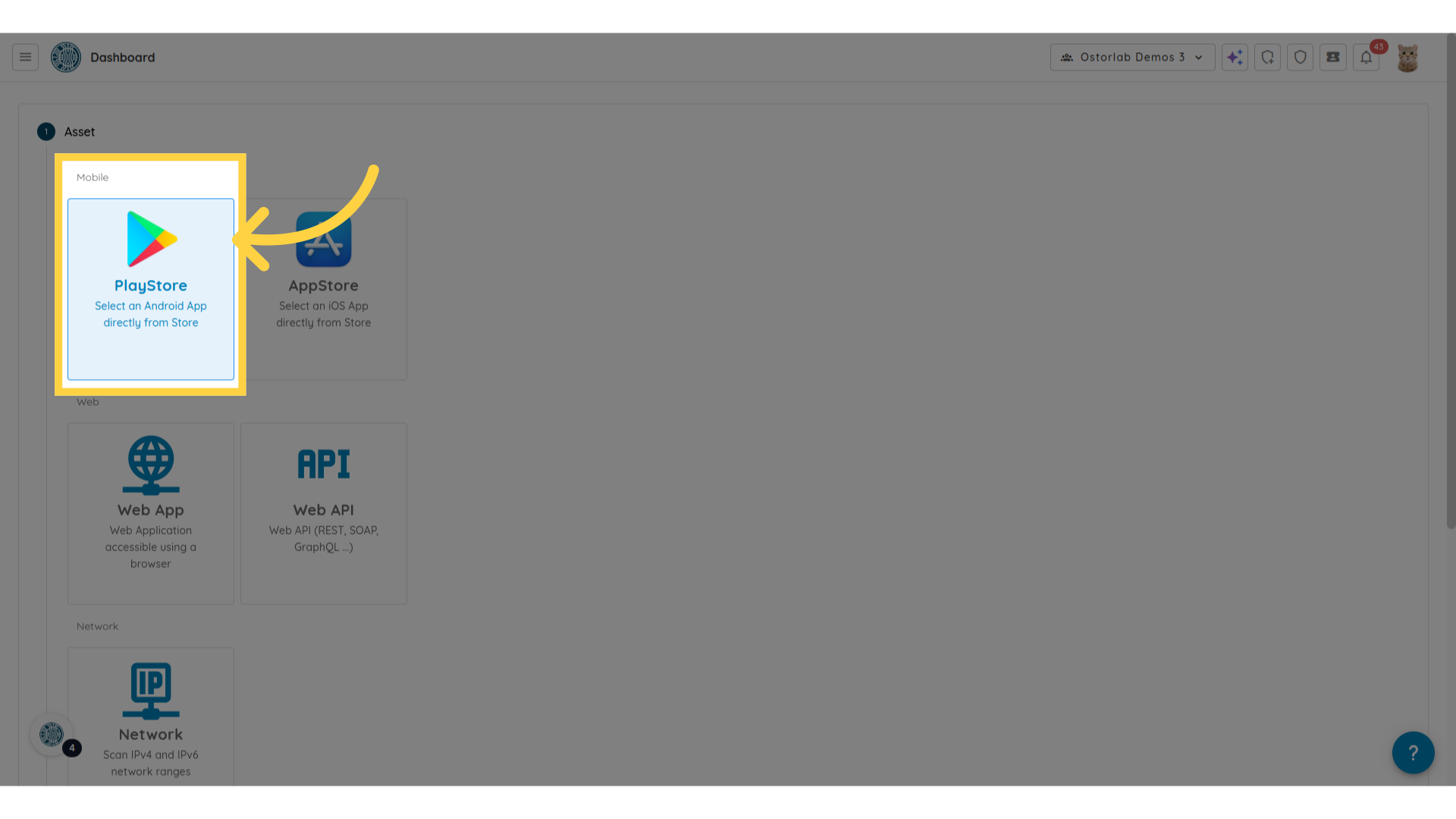
6. Sélectionner le type d'actif
Sélectionnez Play Store pour les règles de monitoring Android ou App Store pour iOS.
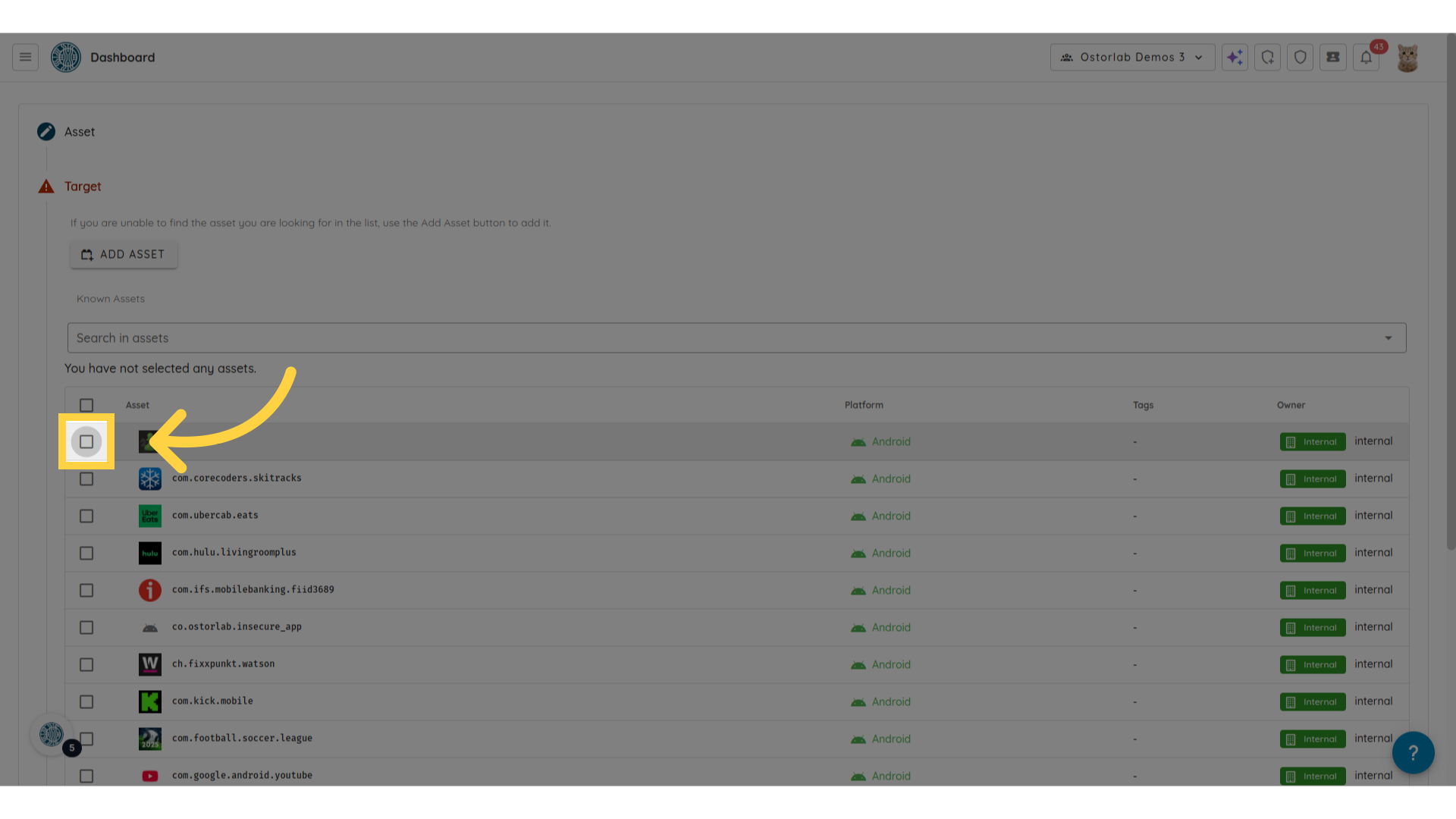
7. Sélectionner la cible
Sélectionnez une, plusieurs ou toutes les cibles. La règle de monitoring sera appliquée sur les applications mobiles sélectionnées.
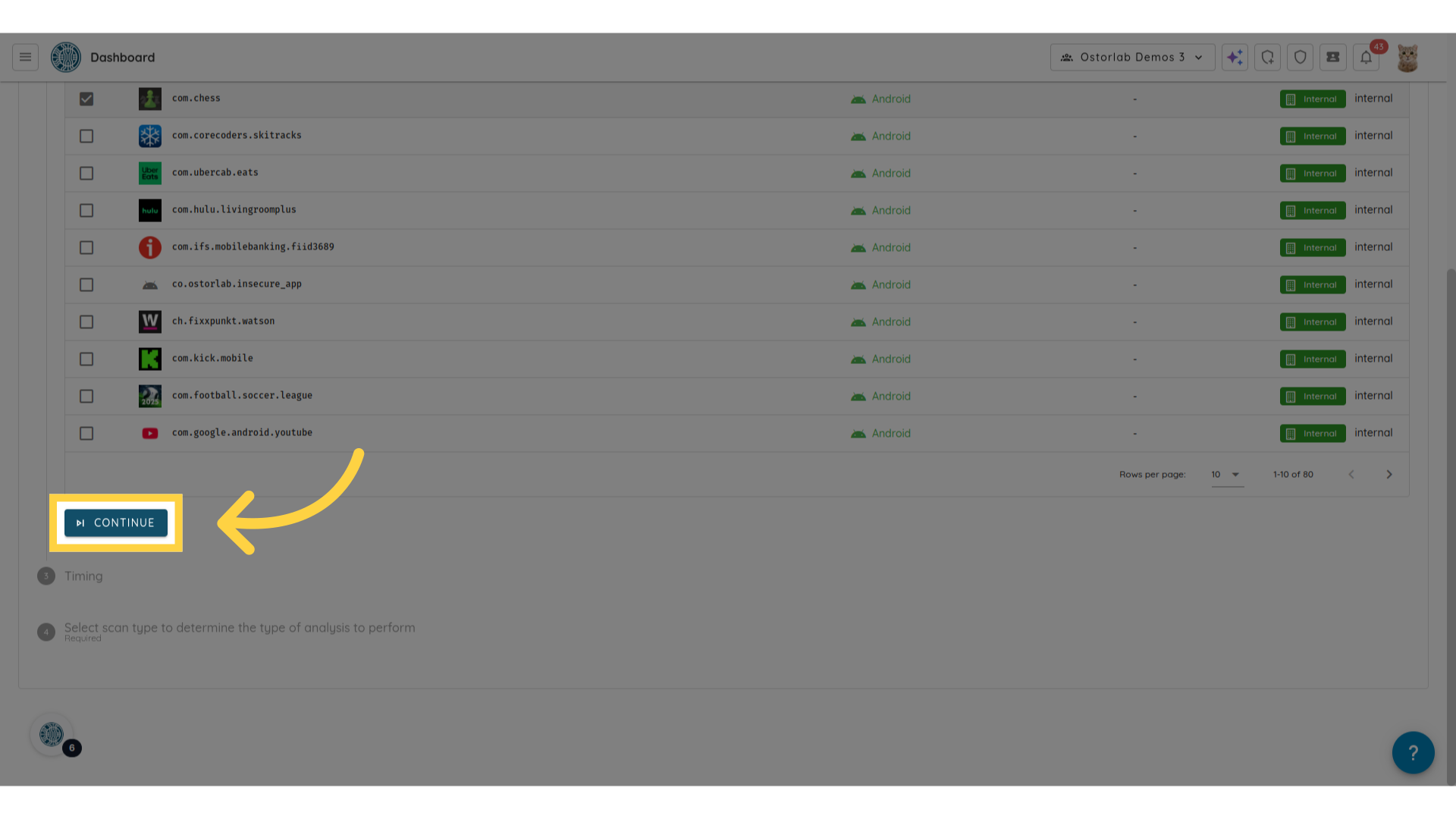
8. Cliquer sur "Continue"
Avancez dans la configuration de votre règle de monitoring.
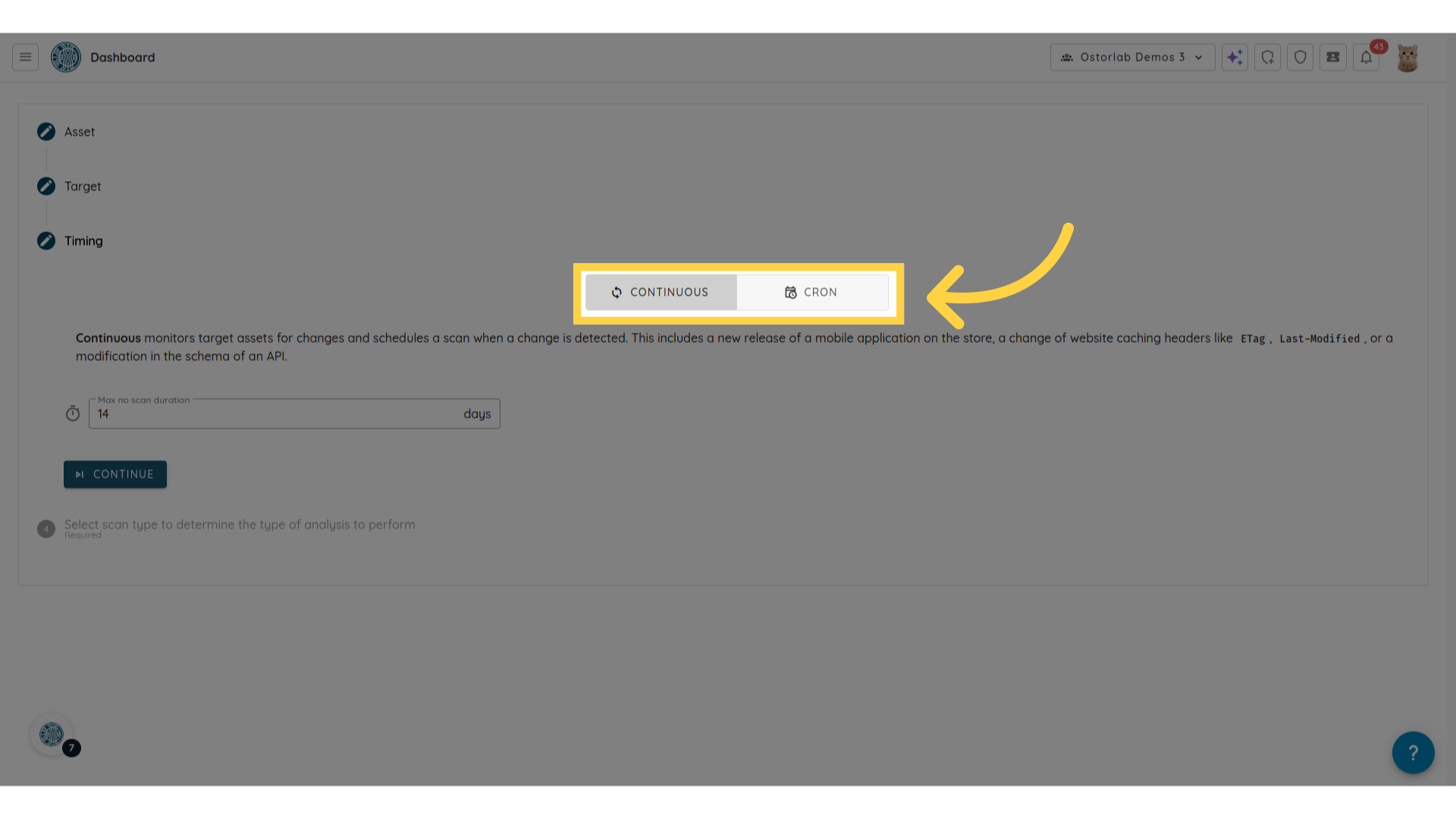
9. Sélectionner le moment
Sélectionnez le calendrier d'exécution de la règle de monitoring. Il peut être basé sur "Continuous" ou sur "Cron".
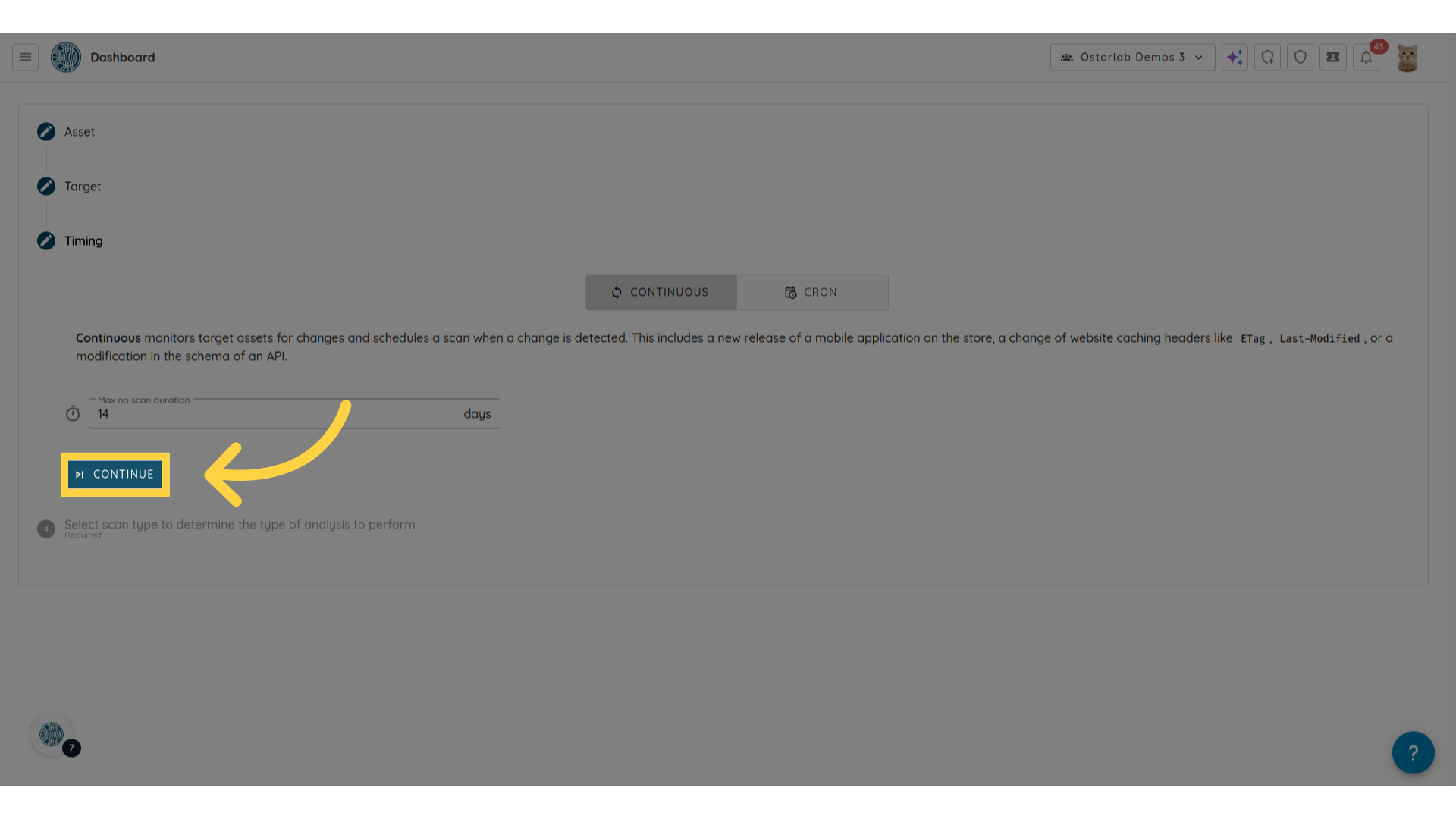
10. Cliquer sur "Continue"
Passez à l'étape suivante.
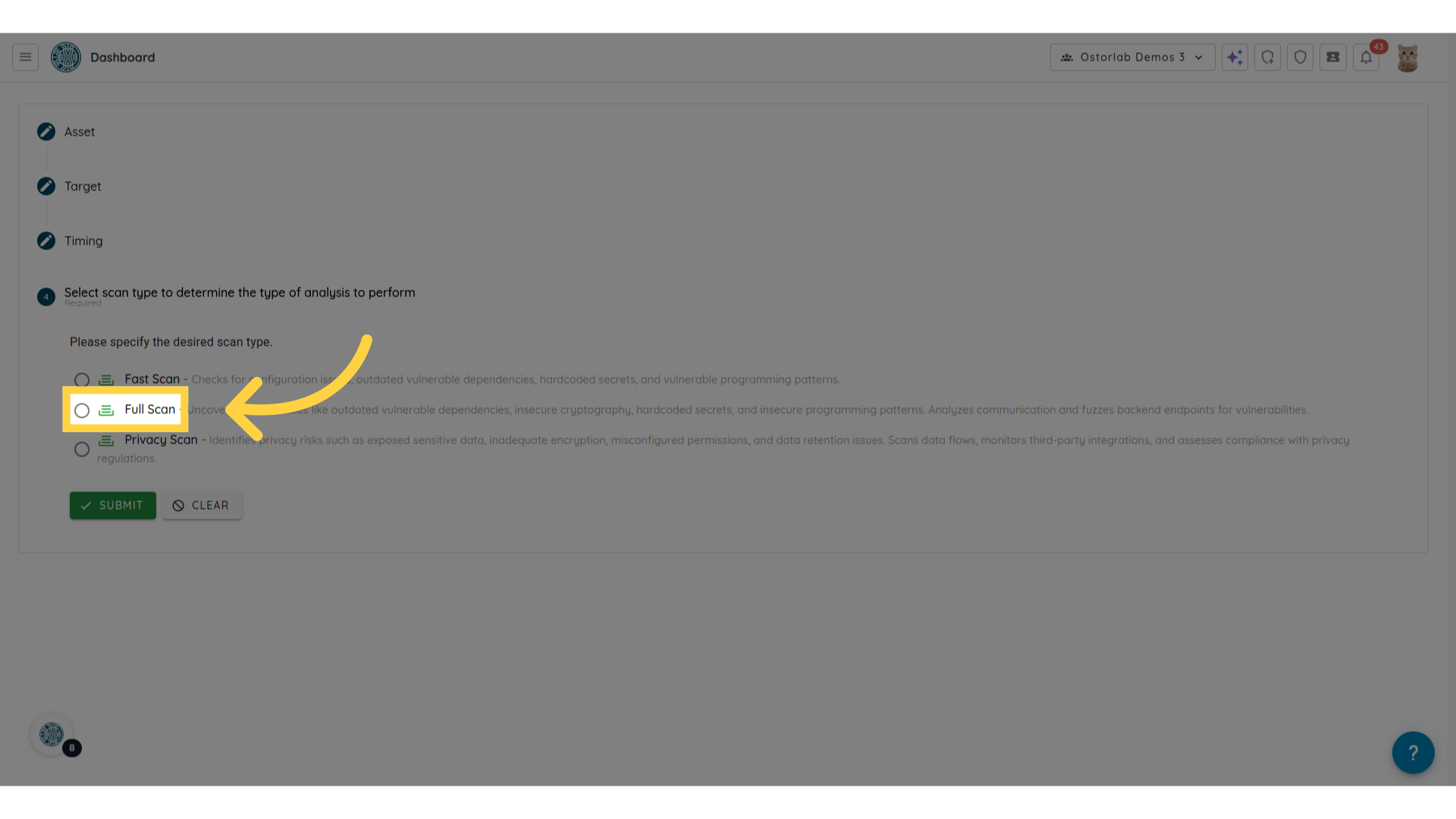
11. Cliquer sur "Full Scan"
Sélectionnez l'option Full Scan.
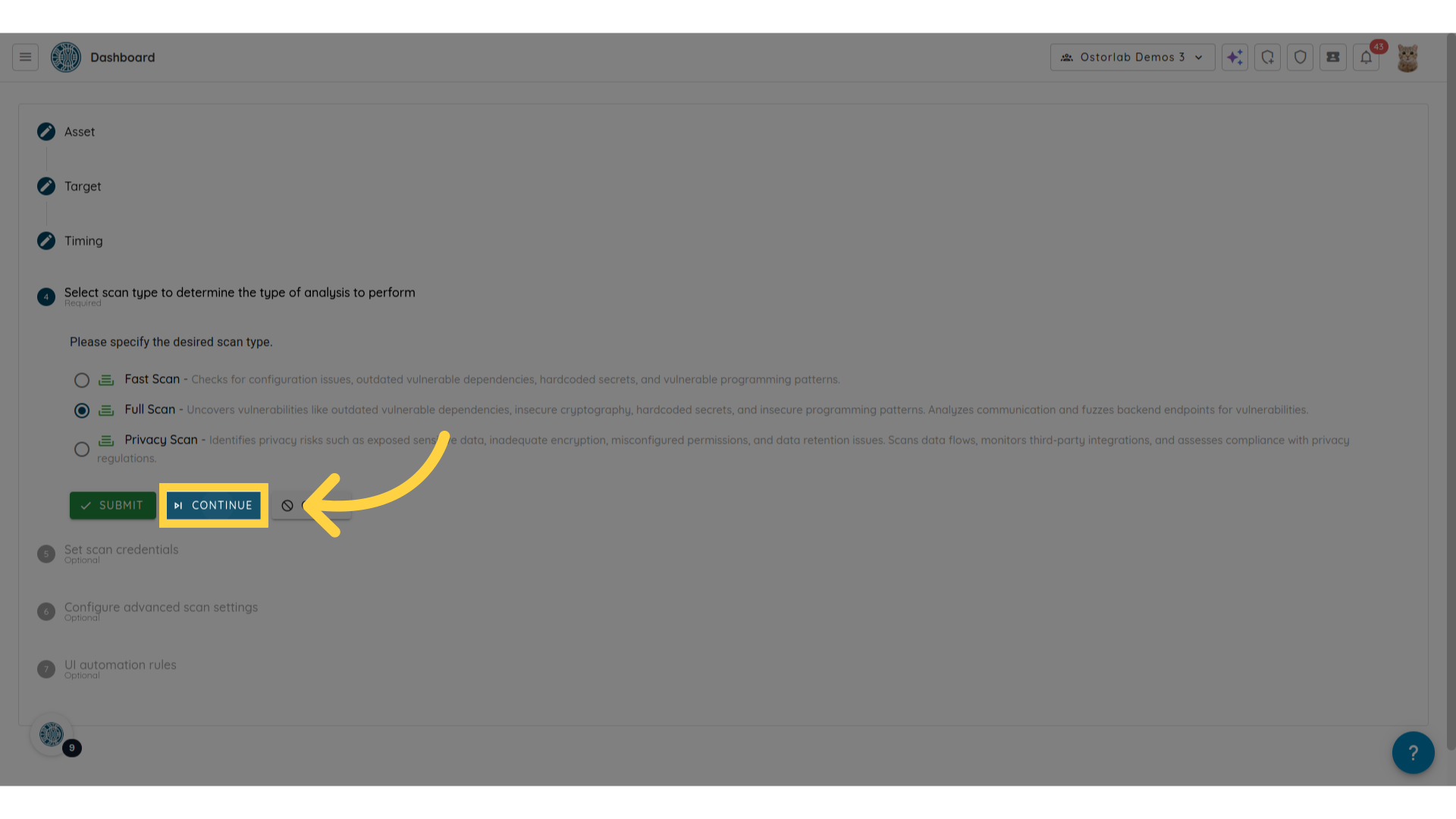
12. Cliquer sur "Continue"
Passez à l'étape suivante en cliquant sur Continue.
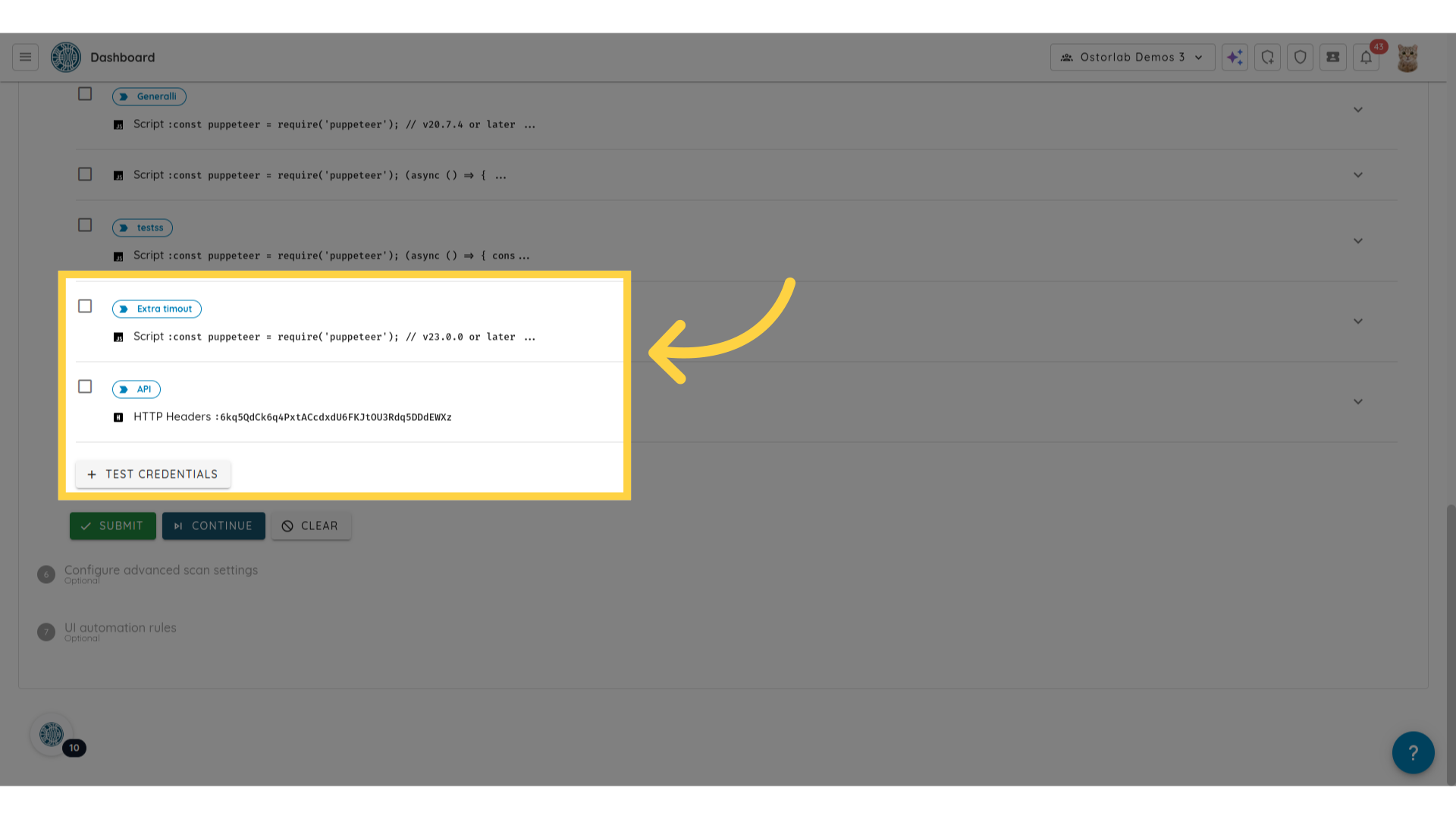
13. Sélectionner les identifiants de test
Sélectionnez les identifiants de test à utiliser. Cette étape est facultative.
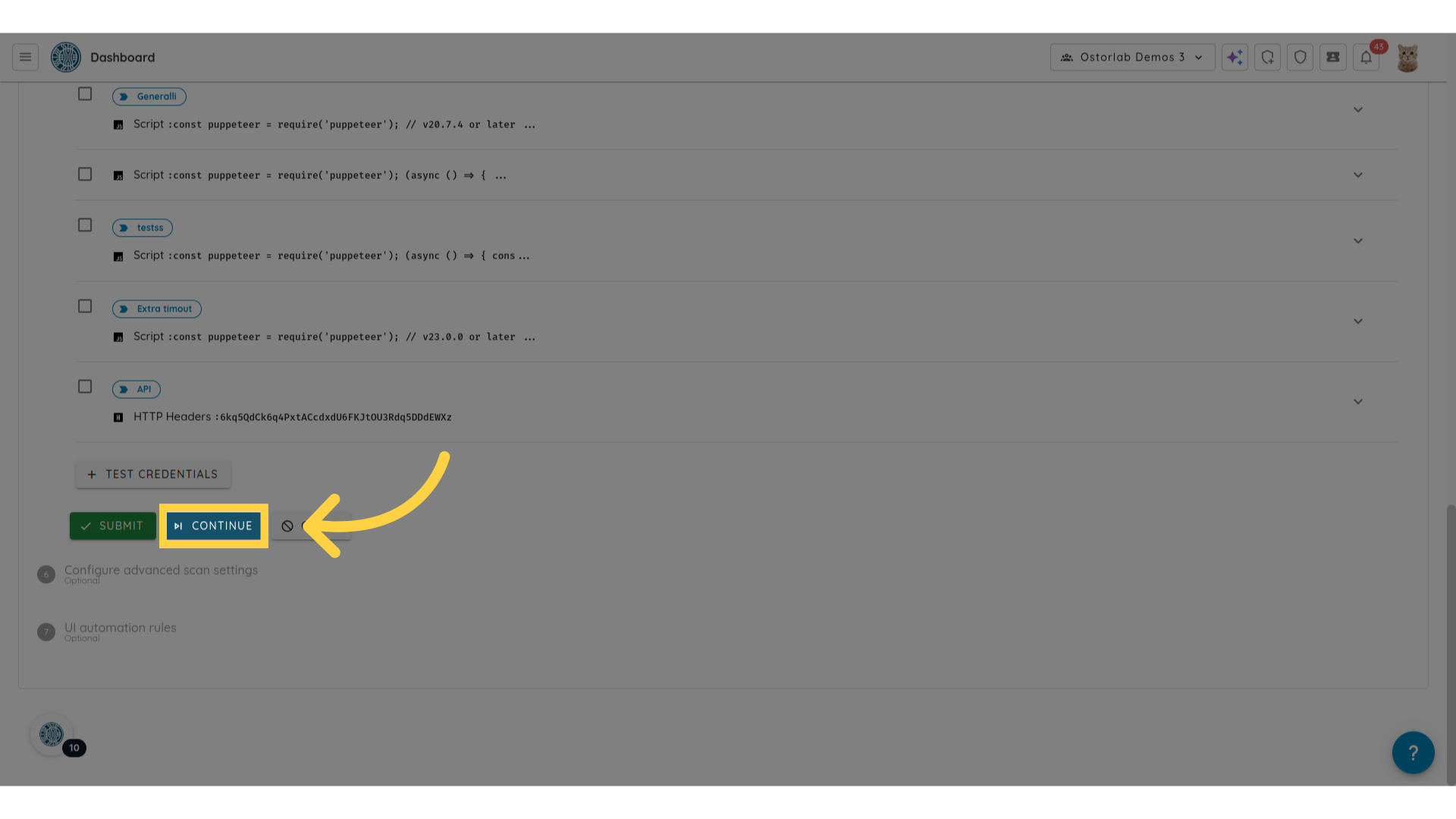
14. Cliquer sur "Continue"
Cliquez sur Continue pour passer à l'étape suivante.
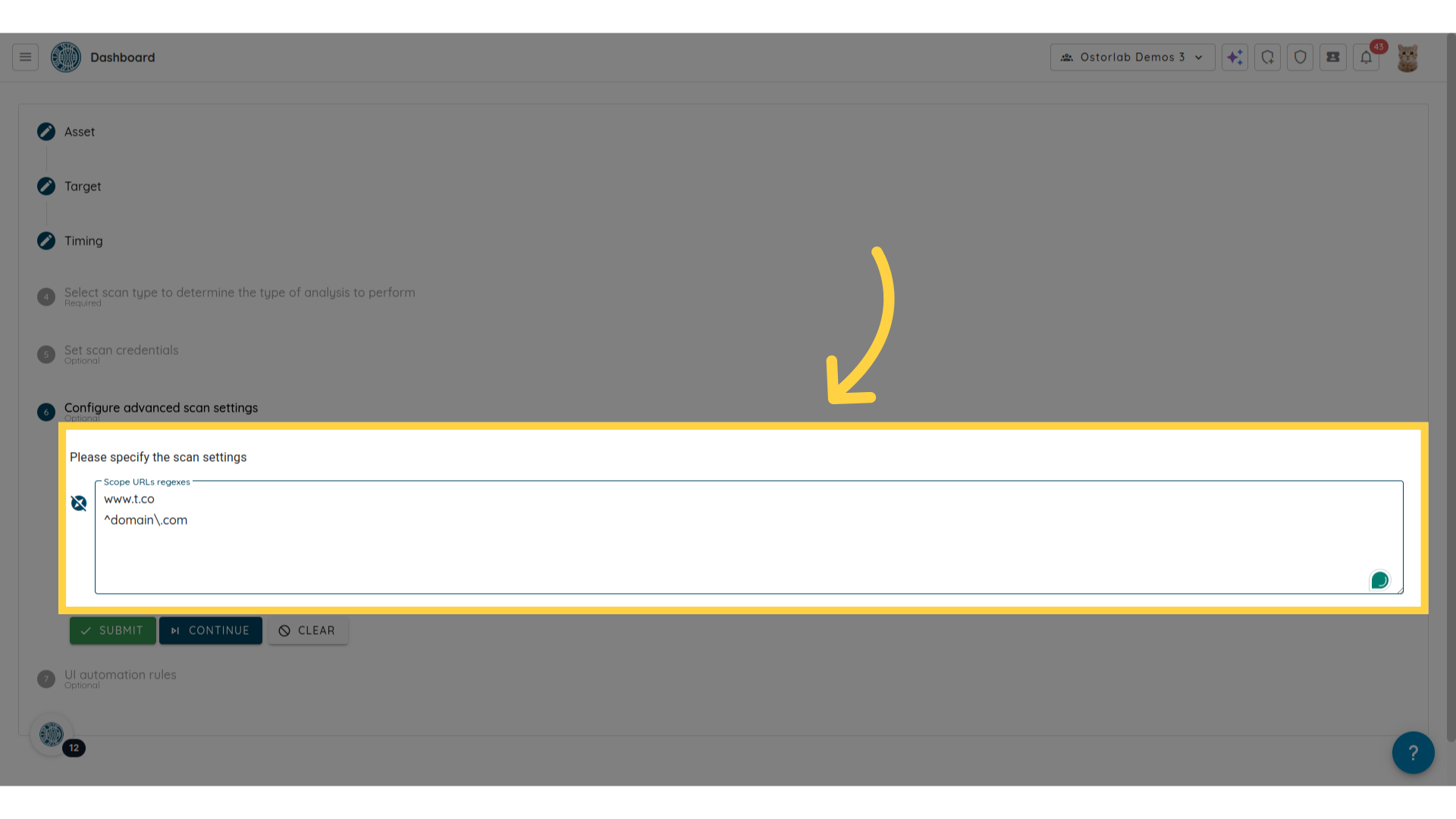
15. Fournir les domaines à mettre sur liste blanche
Saisissez les domaines à autoriser. Vous pouvez fournir plusieurs domaines en ajoutant chacun sur une nouvelle ligne. Les domaines peuvent également être fournis sous forme d'expressions régulières.
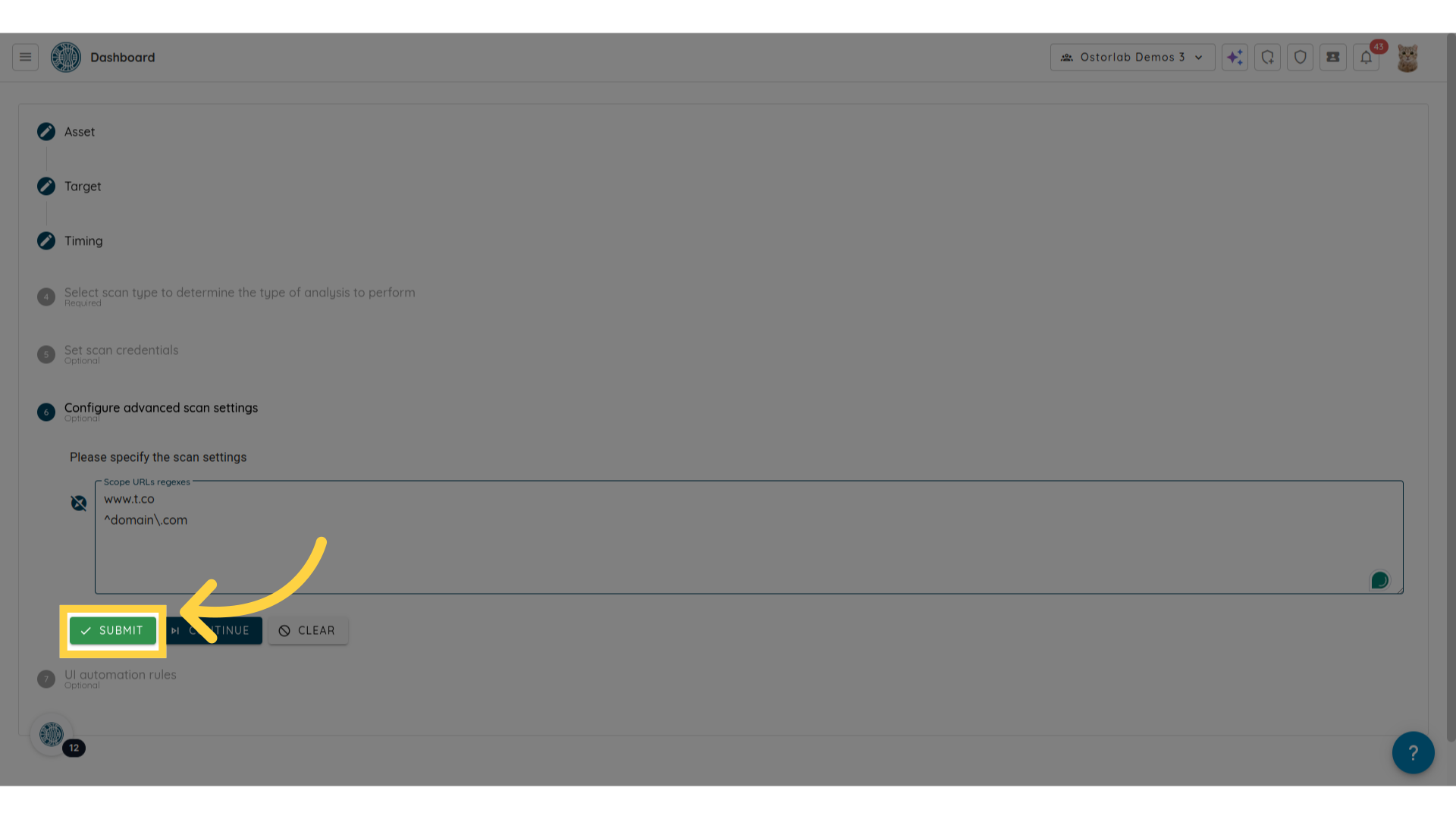
16. Cliquer sur "Submit"
Finalisez la création de votre règle de monitoring en cliquant sur submit.
17. Cliquer sur "Monitoring"
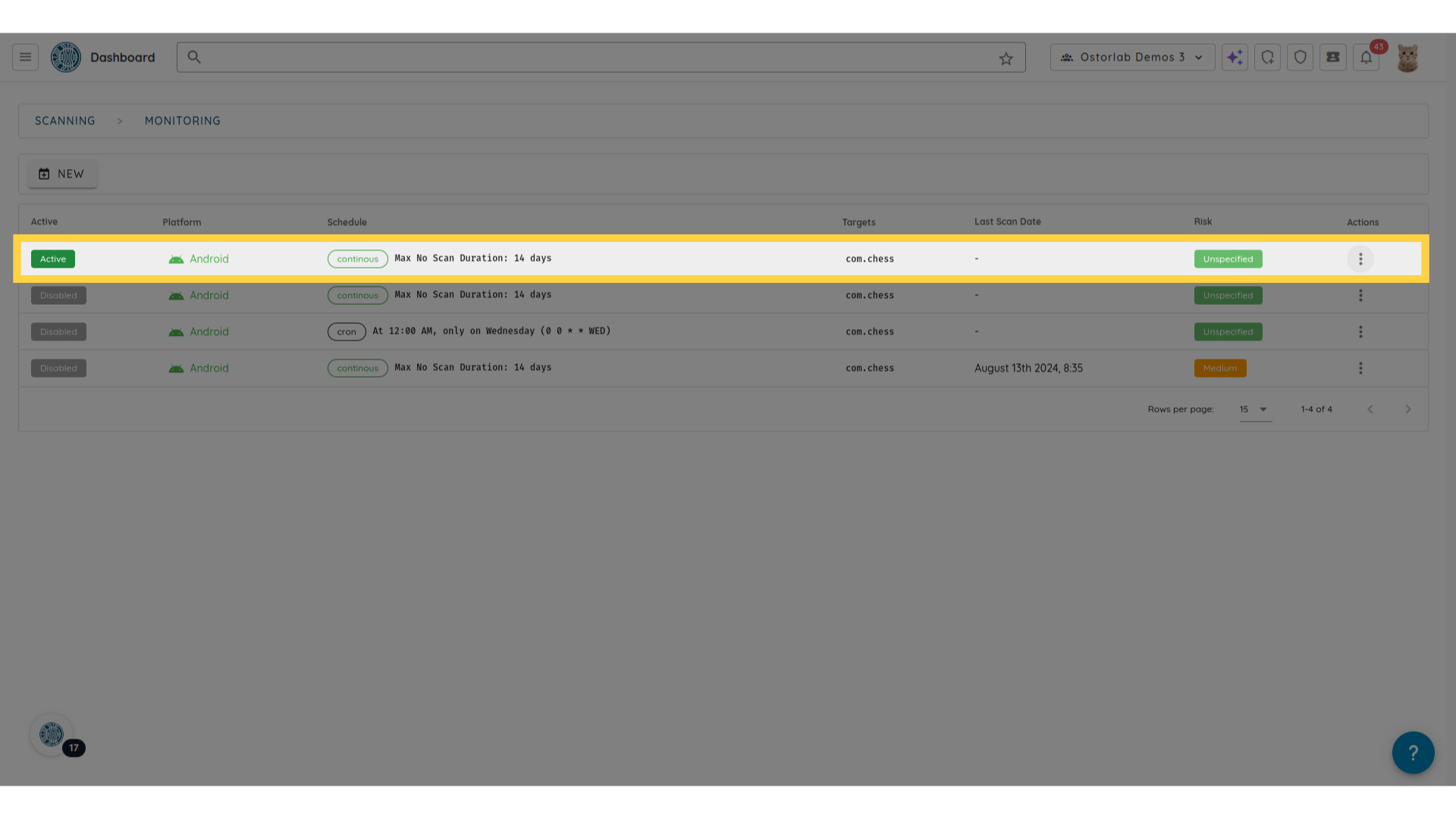
Retournez à la page de monitoring pour voir la règle nouvellement créée.
18. Liste des règles de supervision
La règle de monitoring créée figurera dans la liste des règles de monitoring. Lorsque la règle de monitoring s'exécute, le scan utilisera la liste des domaines autorisés pour limiter le périmètre des domaines ou des URL scannés.
Cette vidéo a montré comment créer des règles de monitoring d'applications mobiles avec des domaines autorisés, permettant des tests dans le périmètre et évitant de tester des cibles hors périmètre.