モバイルアプリケーション監視ルールのホワイトリストドメイン
このビデオでは、ホワイトリストに登録されたドメインを使用したモバイルアプリケーションのモニタリングルールの作成について説明します。
report.ostorlab.co にアクセスする
1. 導入
ドメインをホワイトリストに登録することで、スコープ内(in-scope)のテストを許可し、スコープ外(out-of-scope)のターゲットのテストを回避することができます。
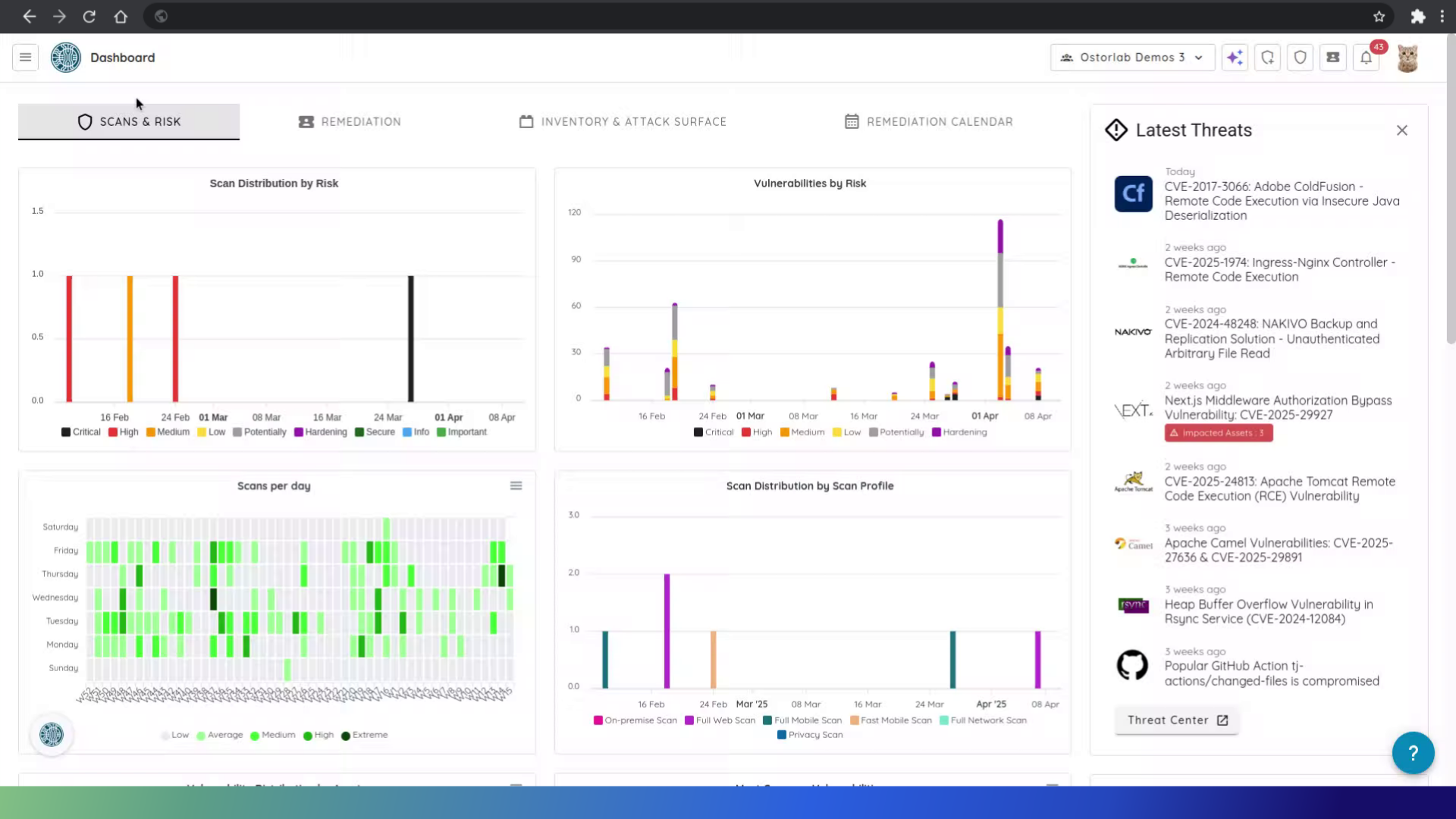
2. ハンバーガーメニューアイコンをクリックする
左側にある Hamburger メニューアイコンをクリックします。
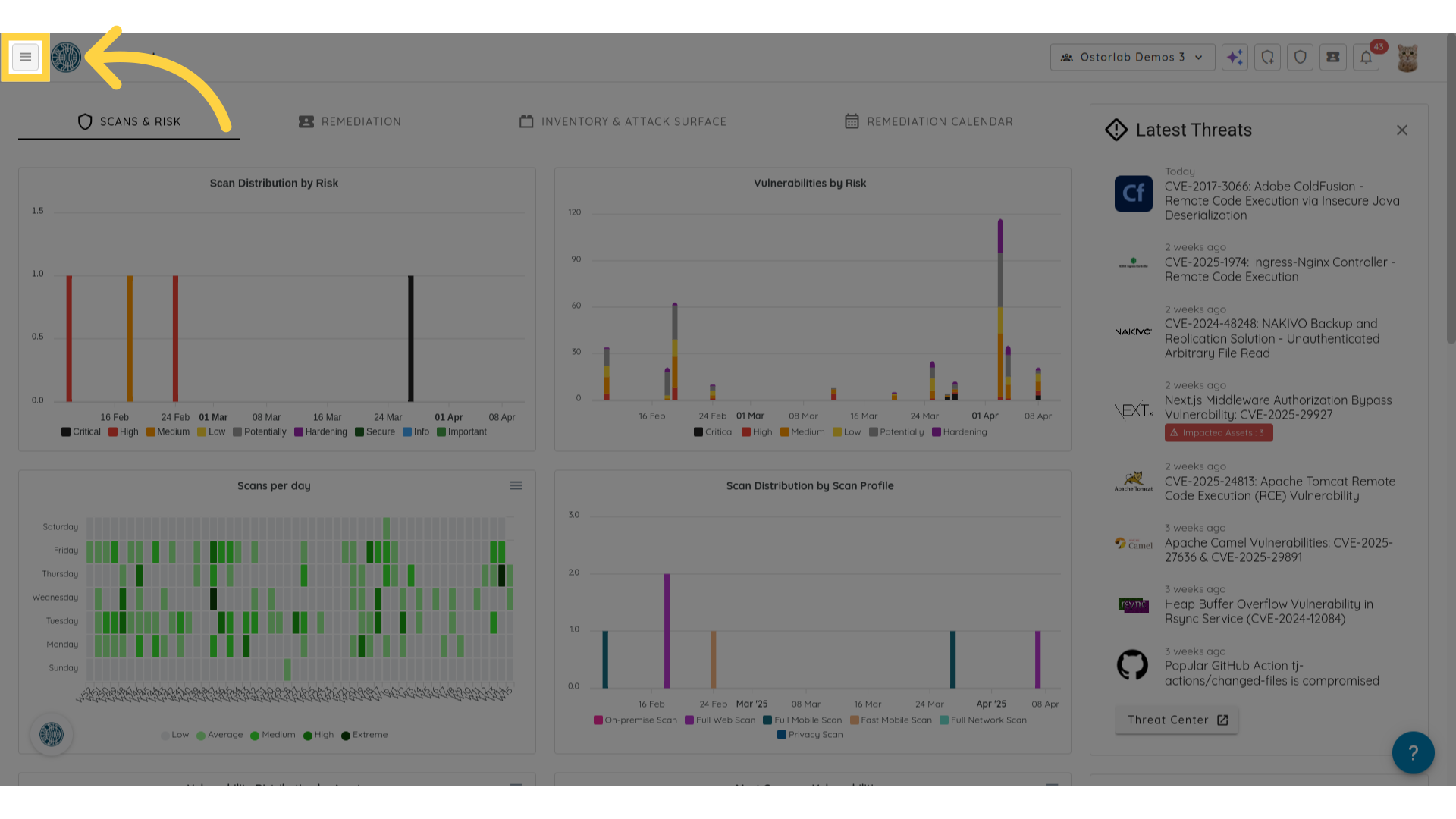
3. 「Scanning」をクリックする
Scanning をクリックします。
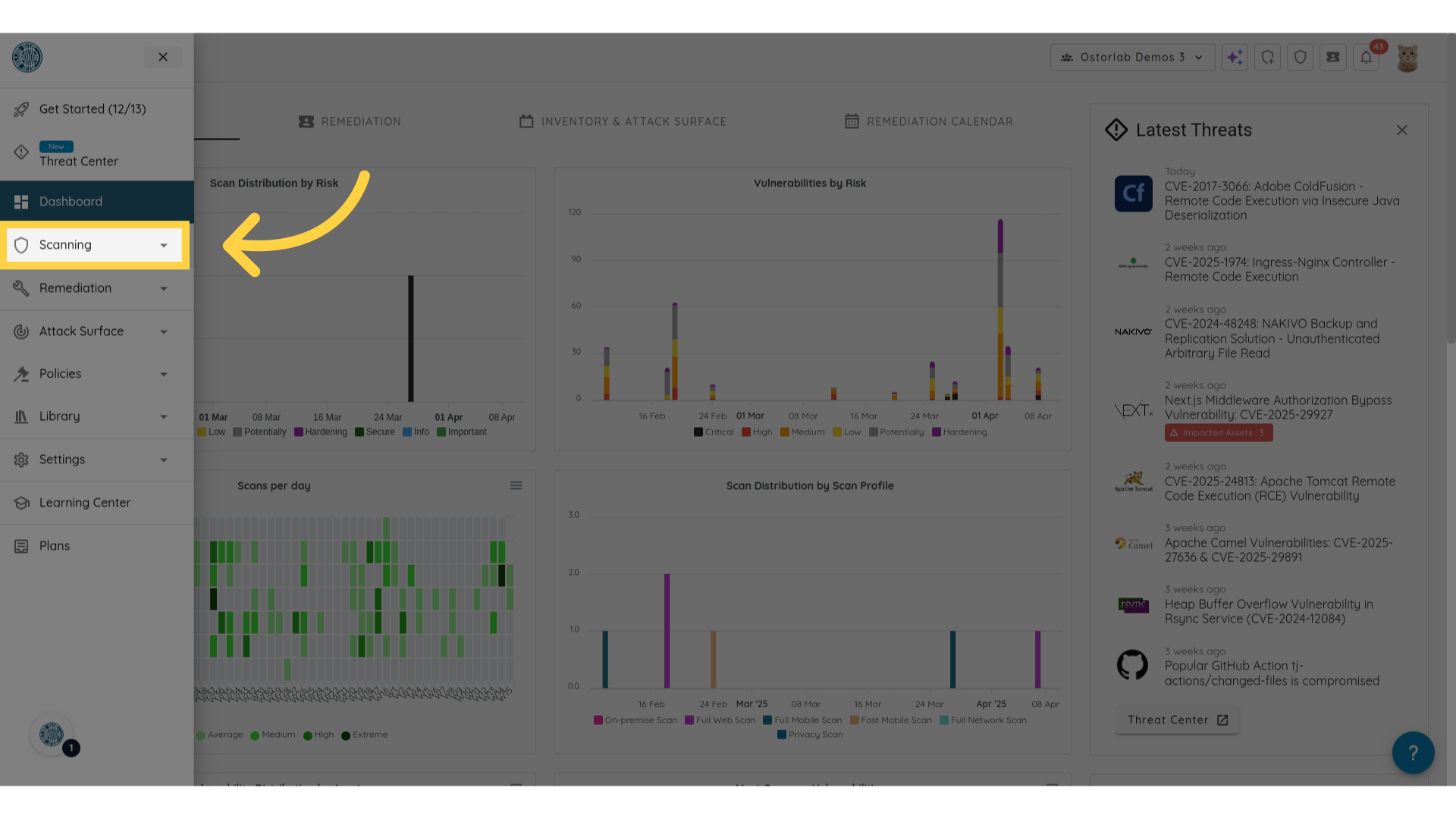
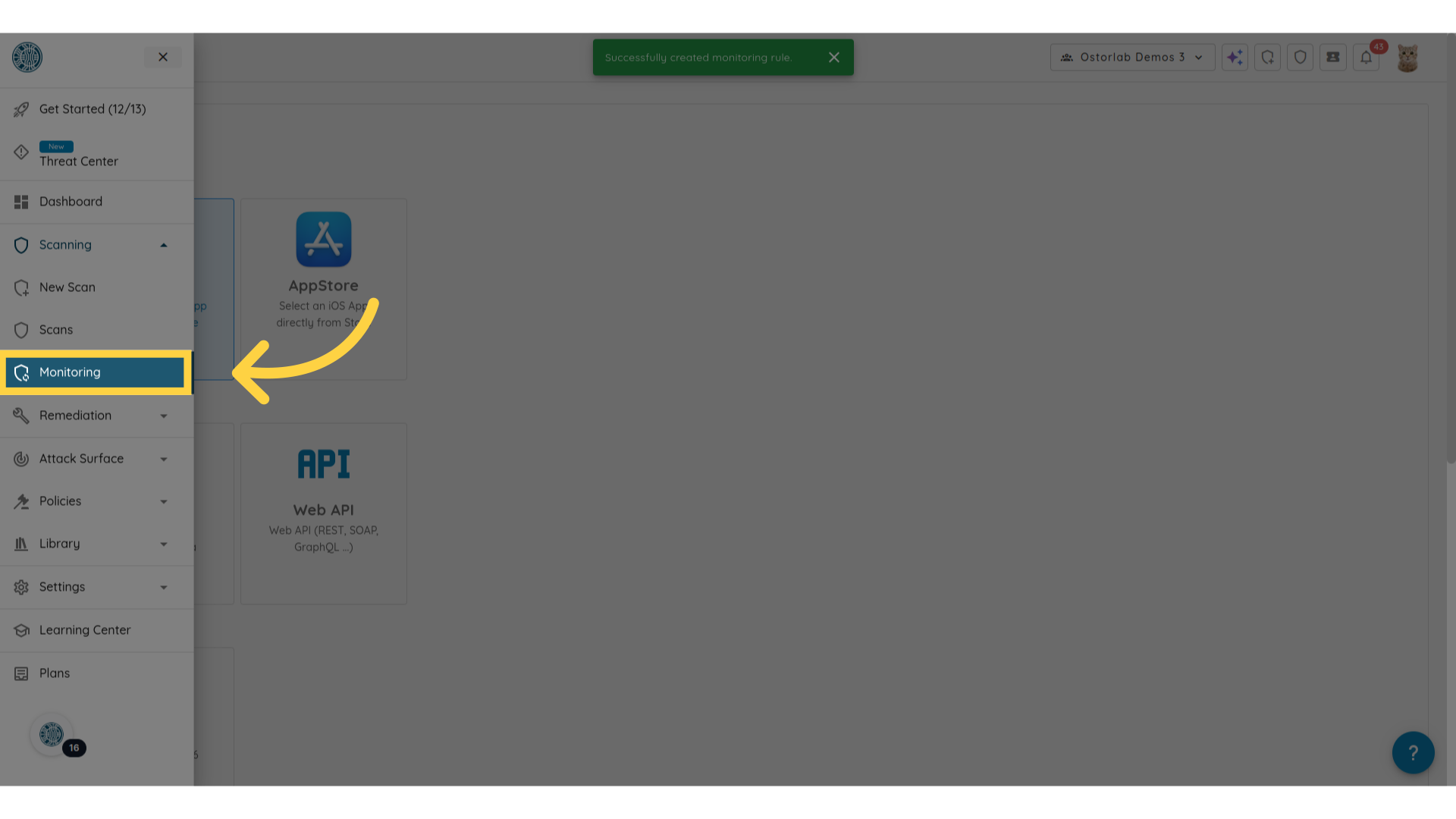
4. 「Monitoring」をクリックする
"Monitoring" をクリックしてモニタリングページに移動します。
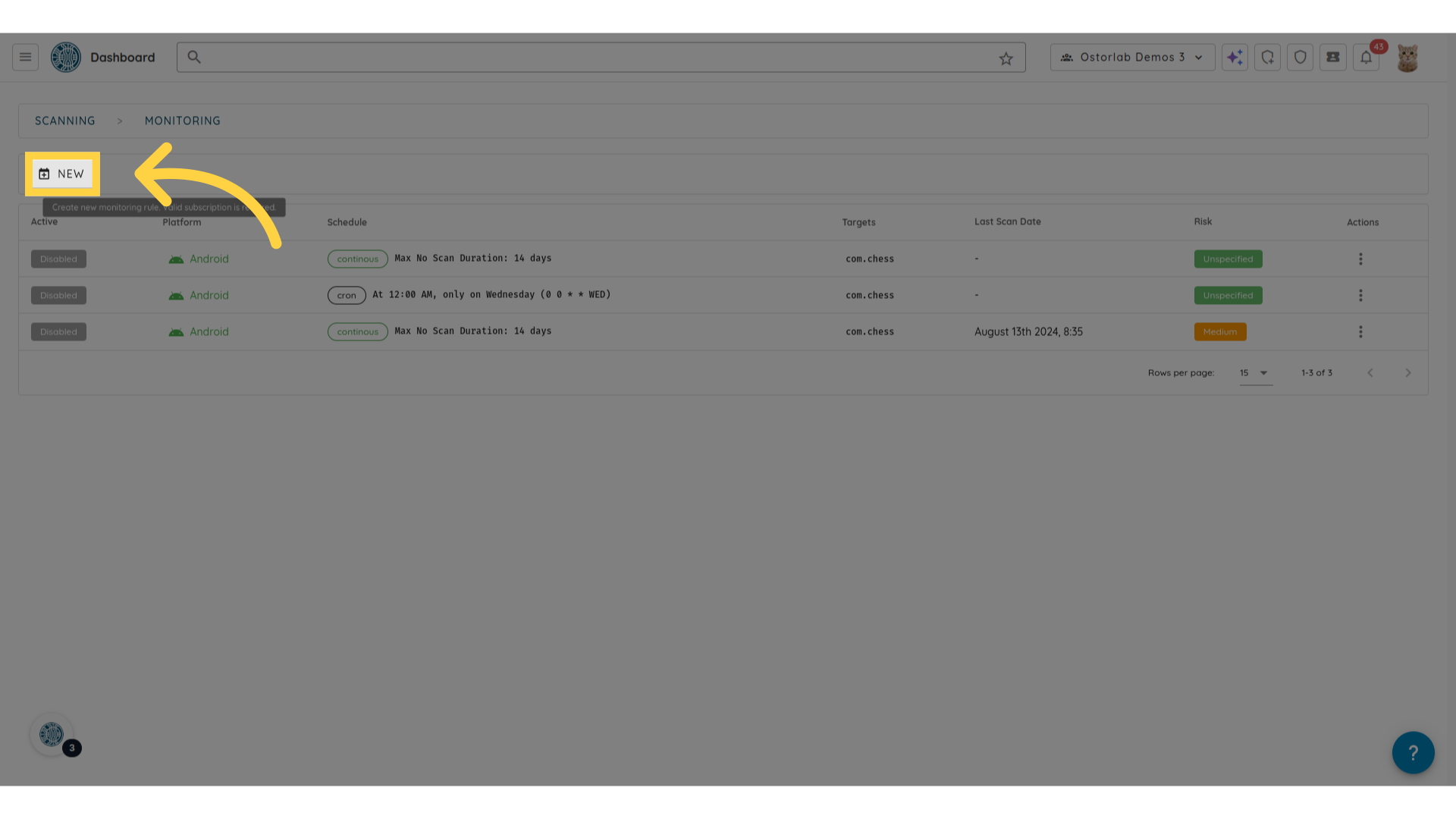
5. 「New」をクリックする
"New" ボタンをクリックして、新しいモニタリングルールの作成を開始します。
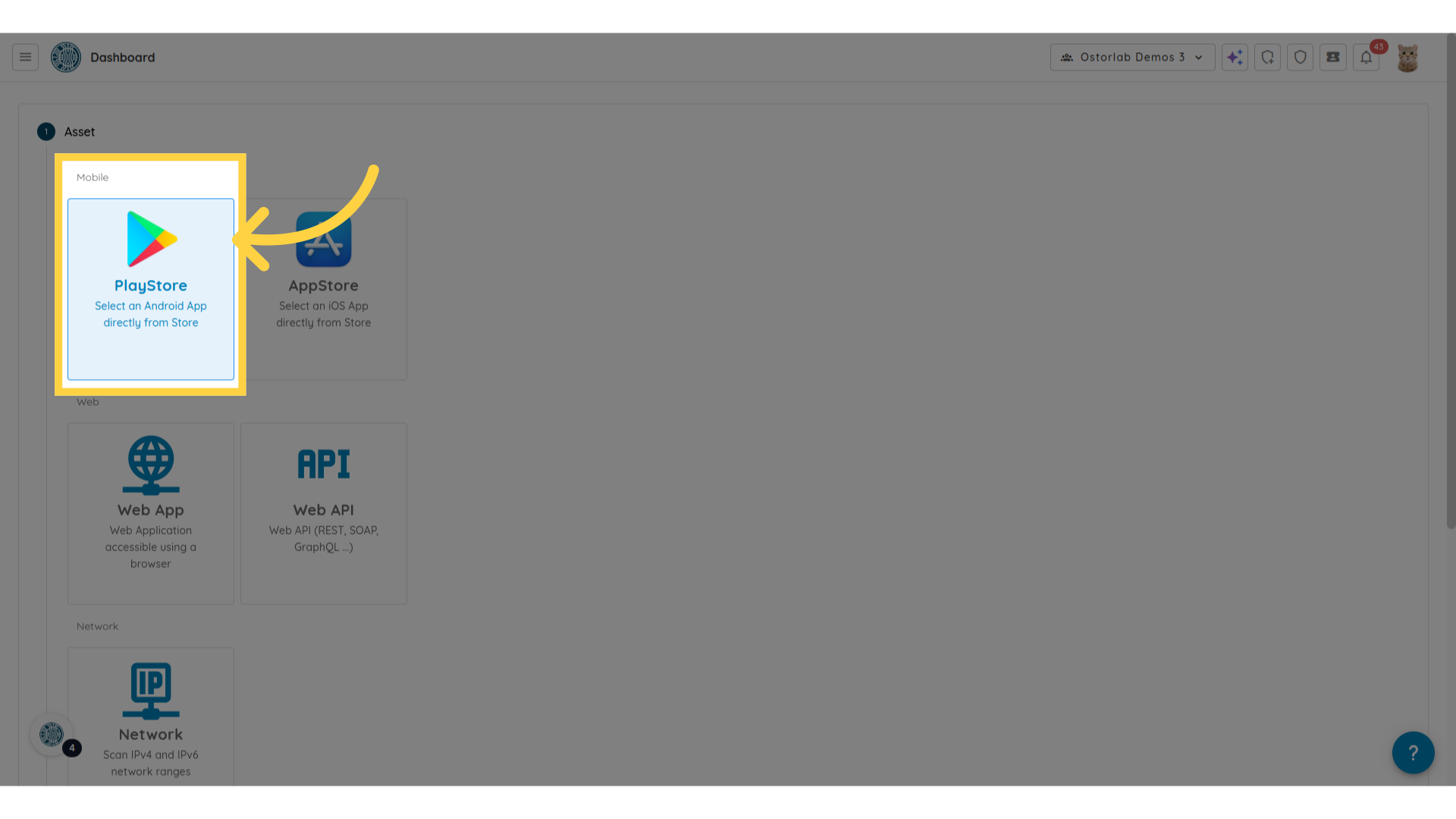
6. アセットタイプを選択する
Androidのモニタリングルールの場合は Play Store を、iOSの場合は App Store を選択します。
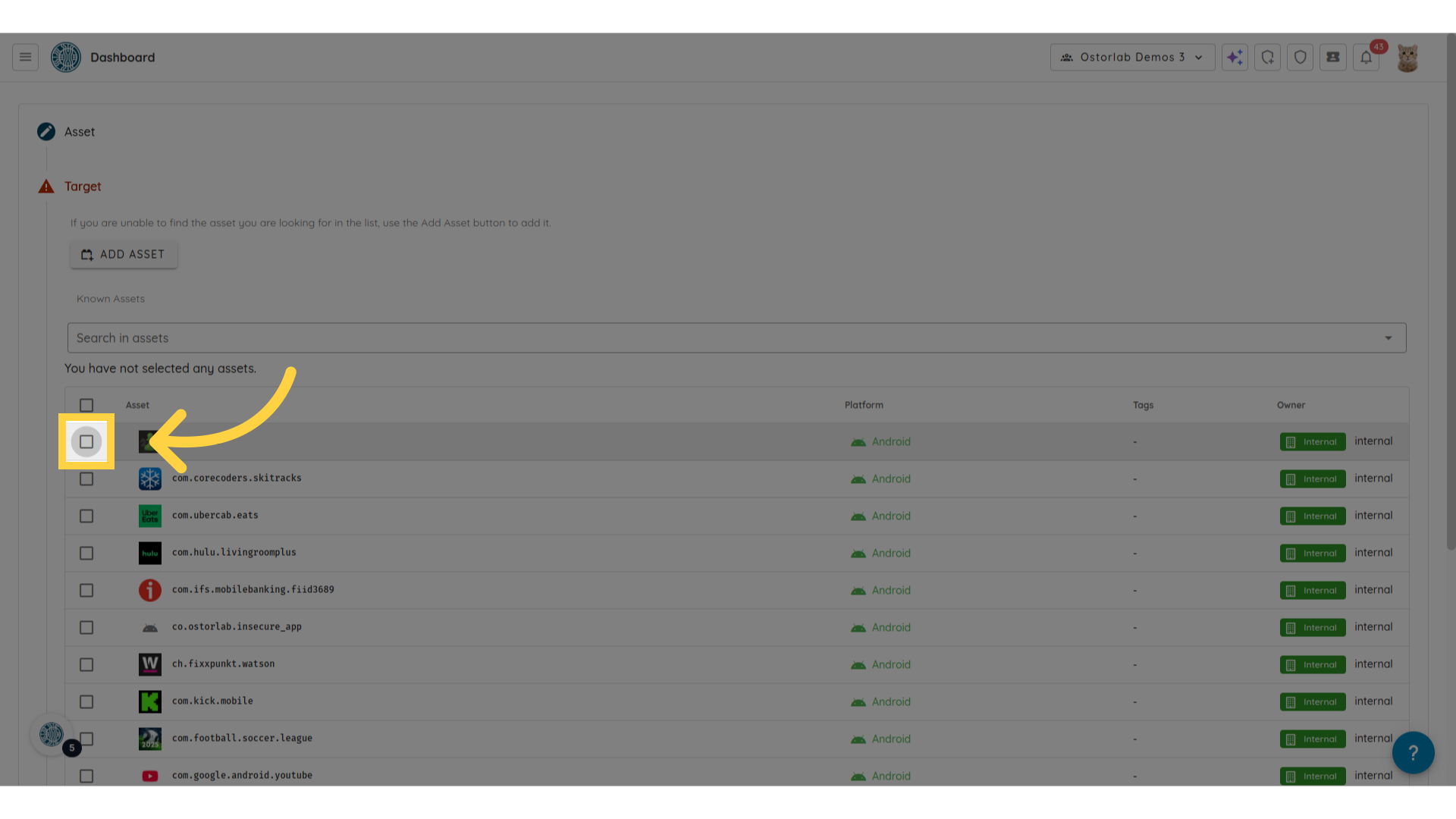
7. ターゲットを選択する
一つ、複数、またはすべてのターゲットを選択します。モニタリングルールは選択したモバイルアプリケーションに適用されます。
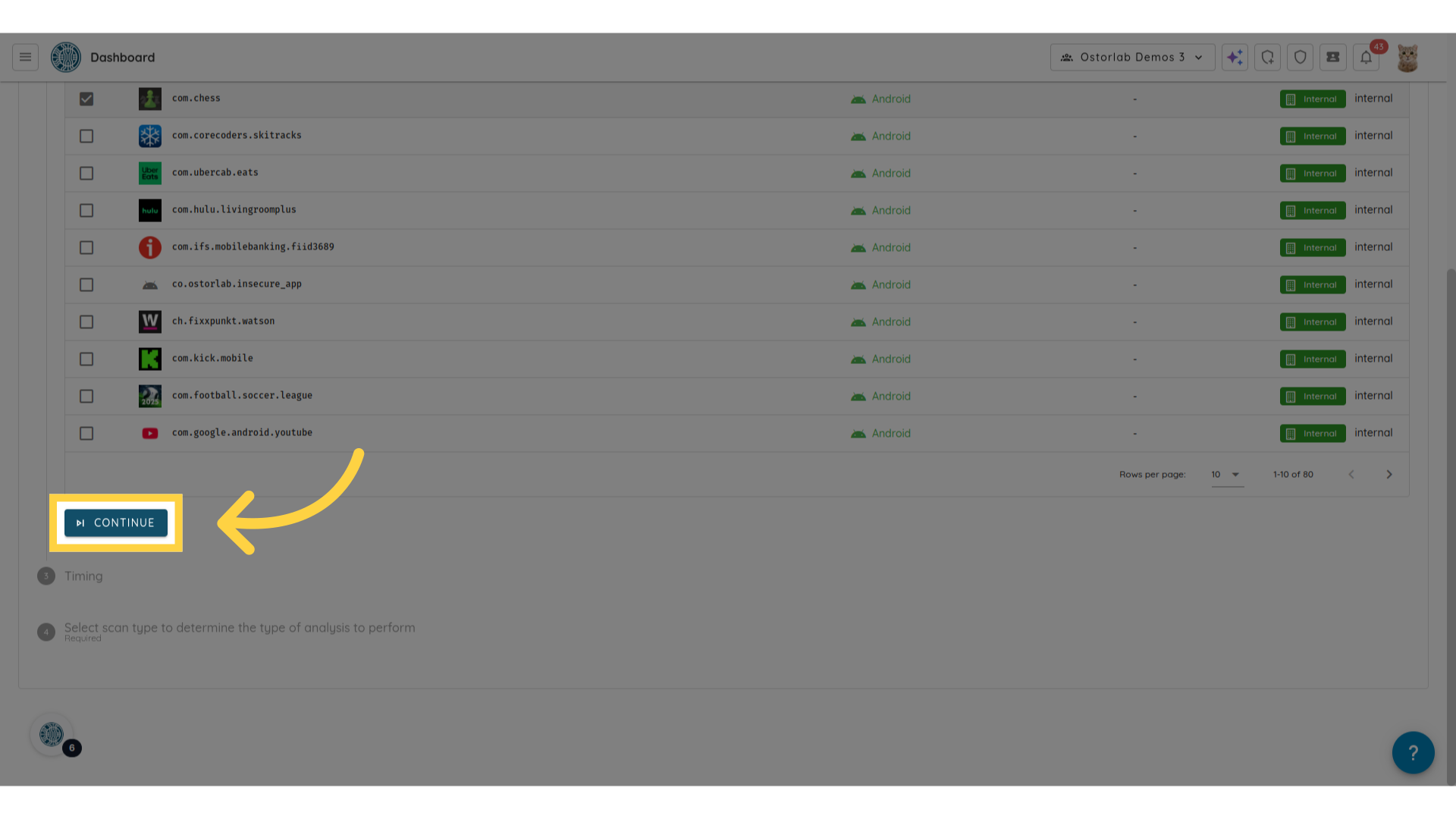
8. 「Continue」をクリックする
モニタリングルールの設定を先に進めます。
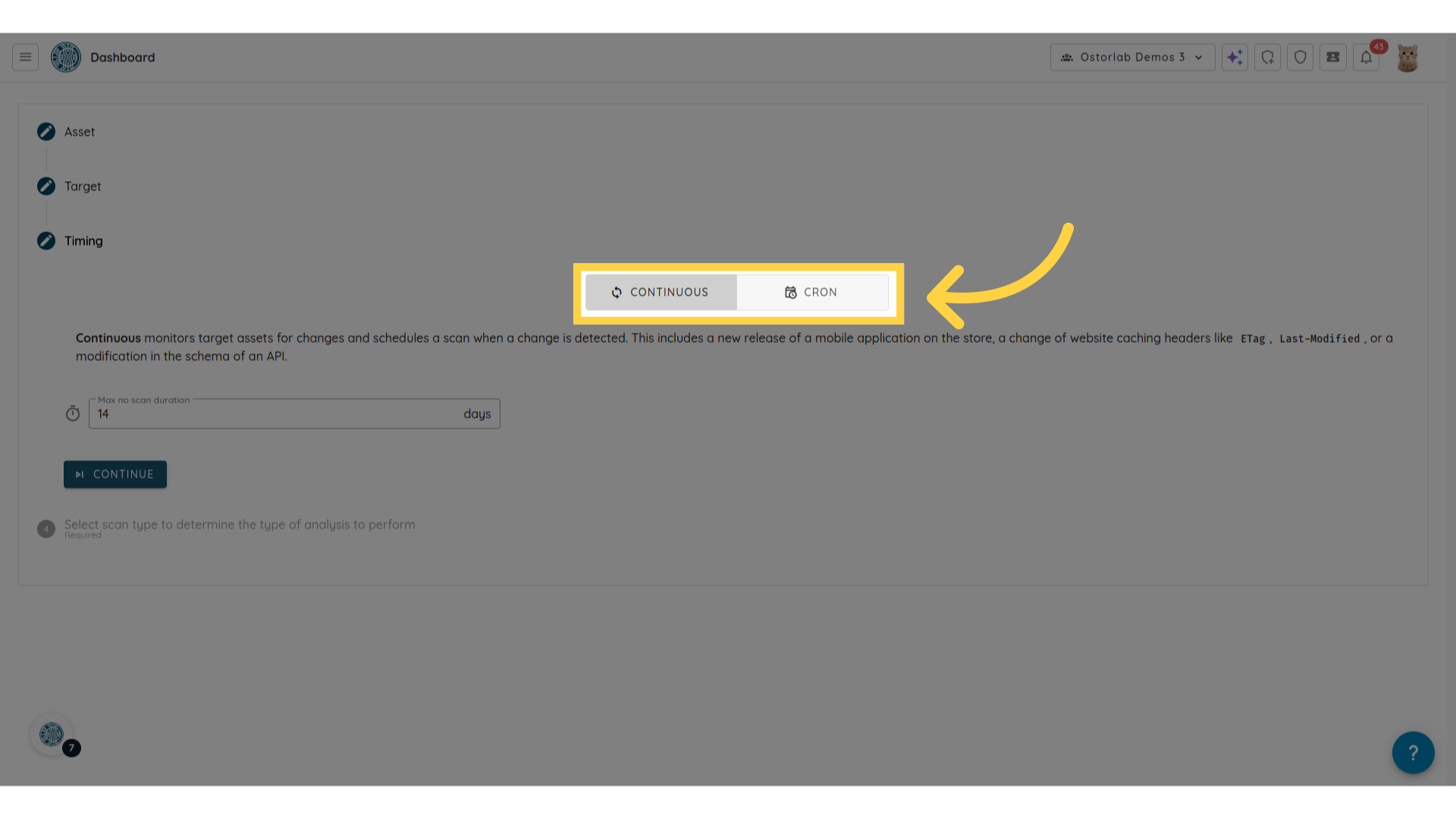
9. タイミングを選択する
モニタリングルールのタイミングを選択します。"Continuous" または "Cron" ベースを選択できます。
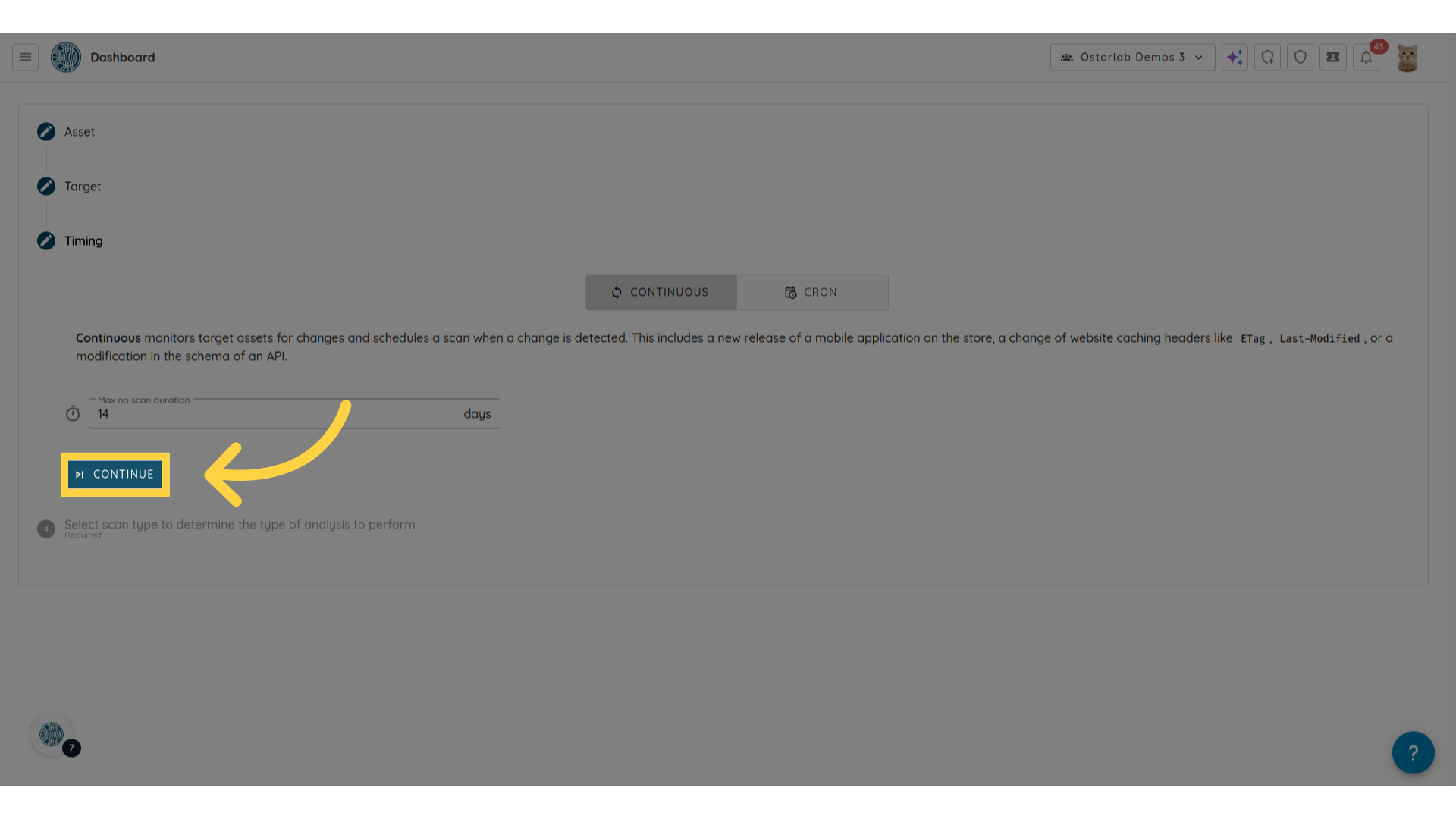
10. 「Continue」をクリックする
次のステップに進みます。
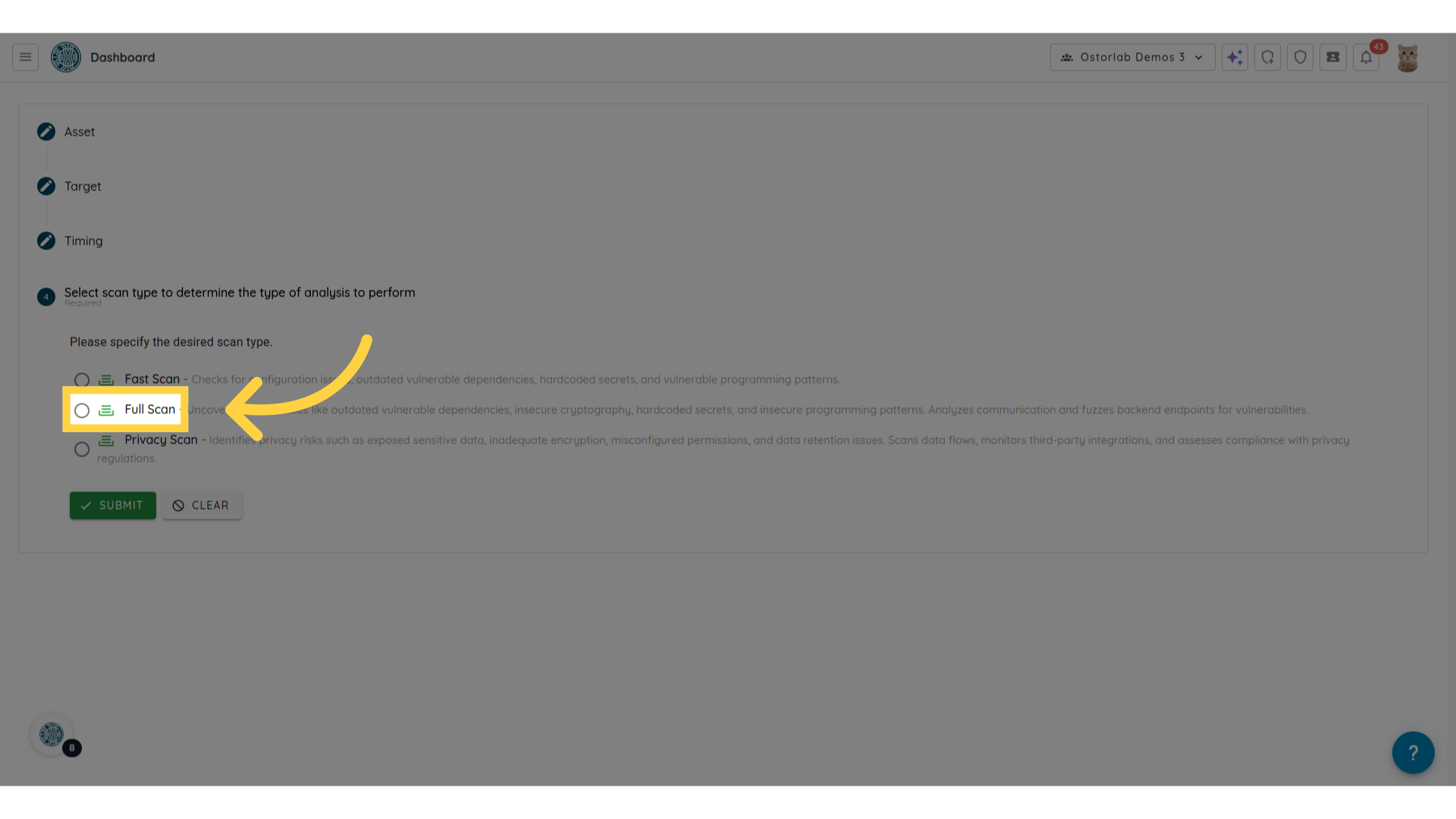
11. 「Full Scan」をクリックする
Full Scan オプションを選択します。
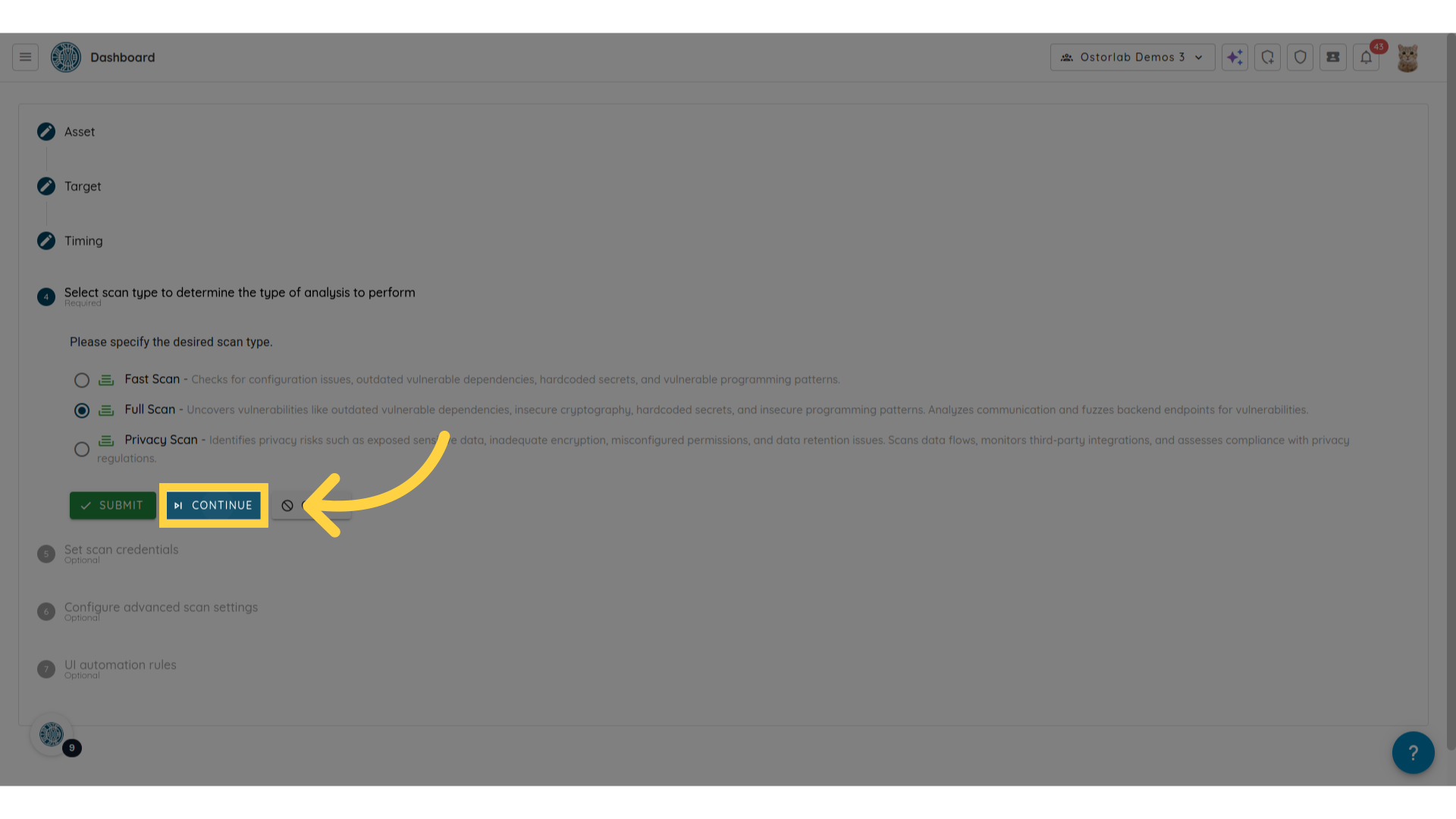
12. 「Continue」をクリックする
続行をクリックして次のステップに進みます。
13. テスト資格情報の選択
使用するテストクレデンシャルを選択します。このステップは任意です。
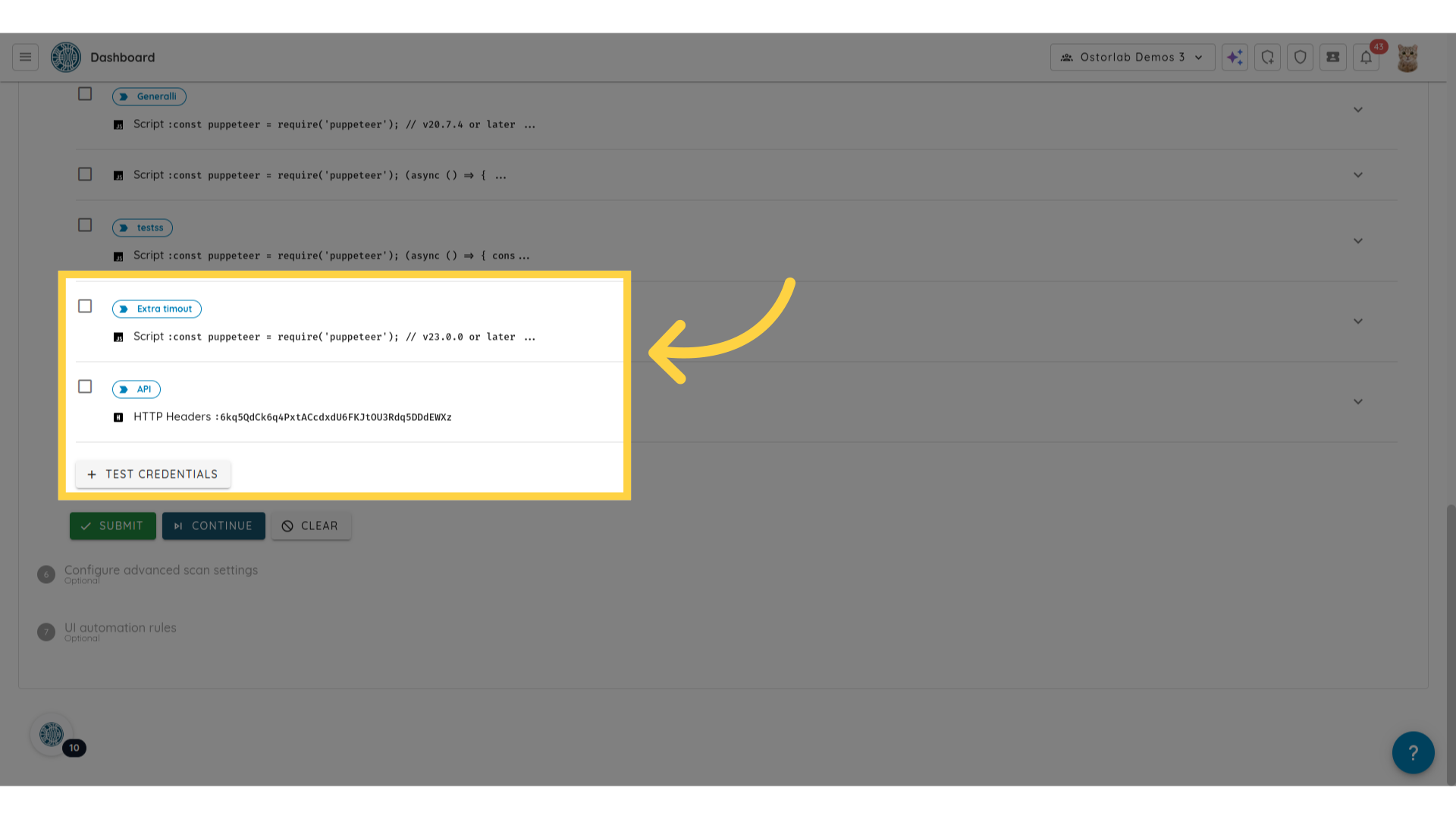
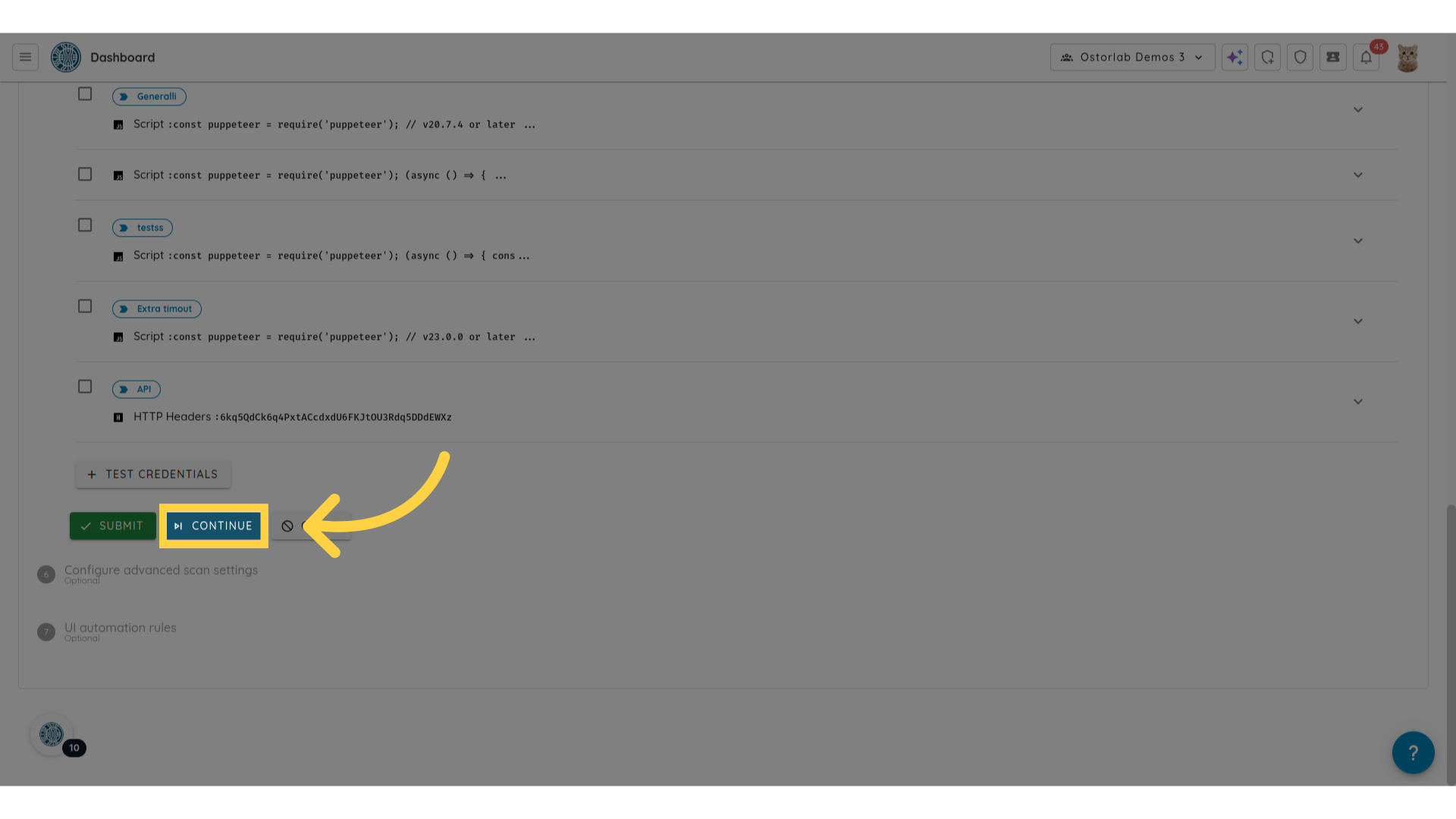
14. 「Continue」をクリックする
続行をクリックして次のステップに進みます。
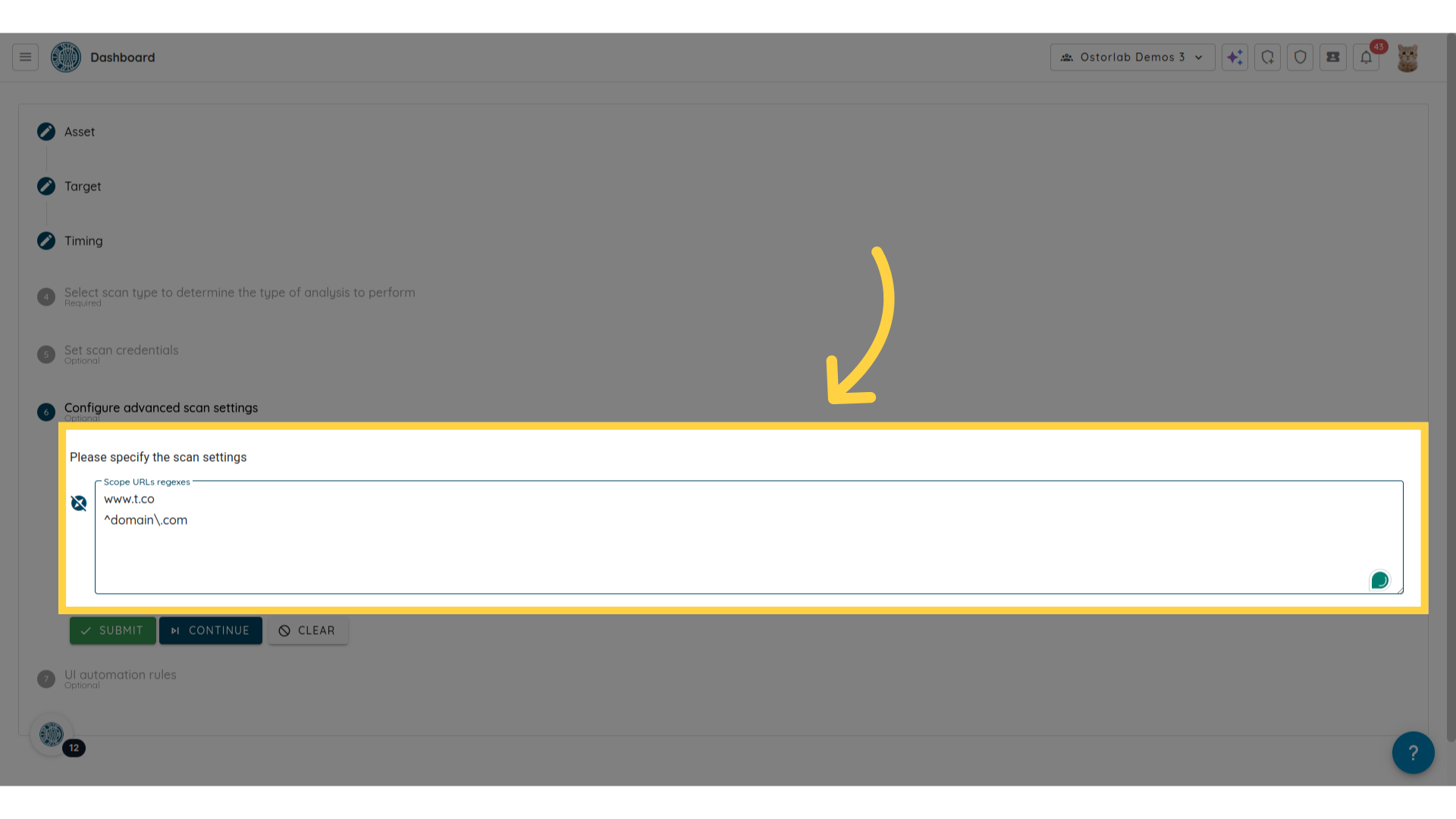
15. ホワイトリストに登録するドメインを提供する
ホワイトリストに登録するドメインを入力します。それぞれのドメインを新しい行に追加することで、複数のドメインを提供できます。また、ドメインは正規表現として指定することも可能です。
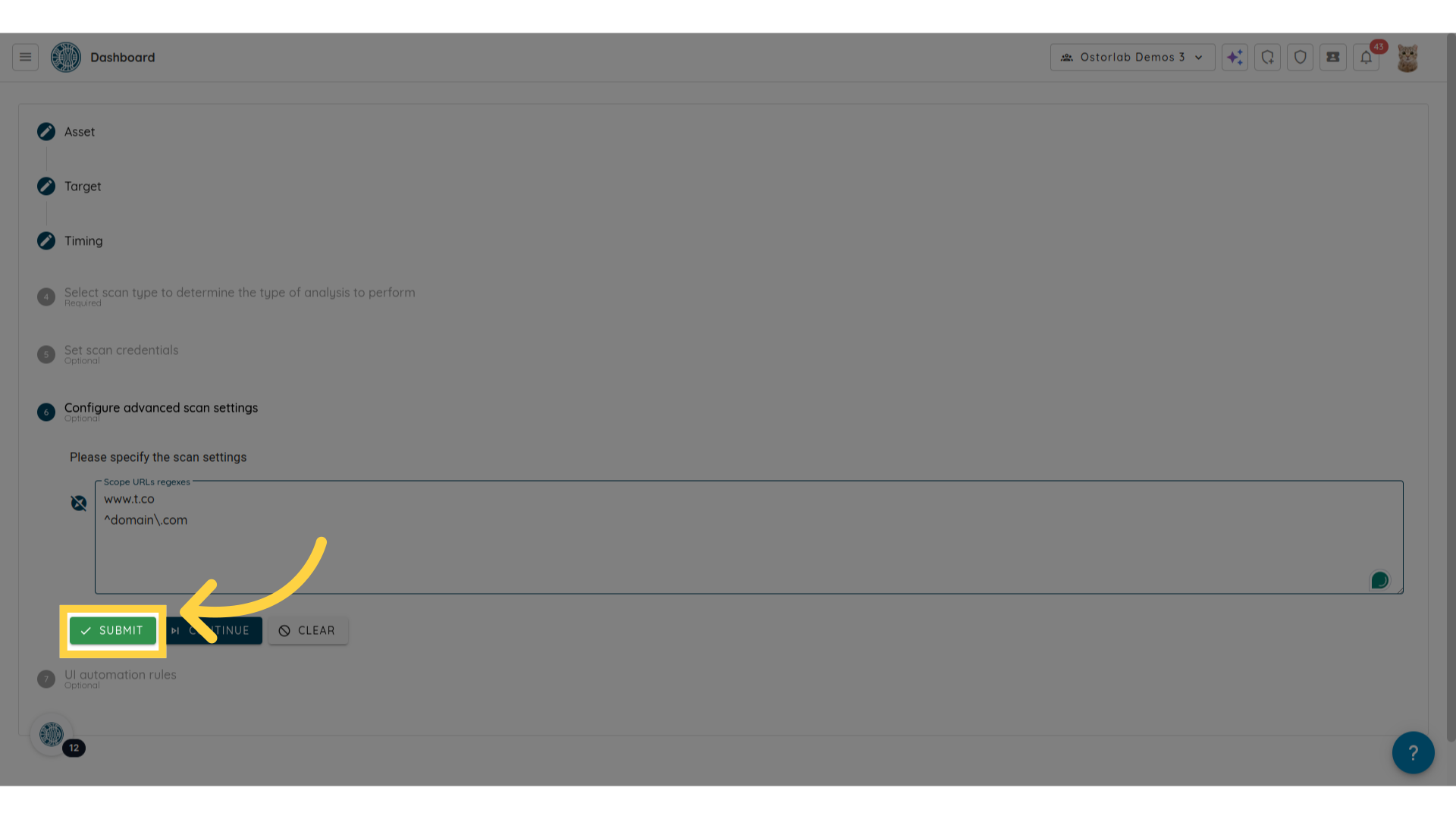
16. 「Submit」をクリックする
送信をクリックして、モニタリングルールの作成を完了します。
17. 「Monitoring」をクリックする
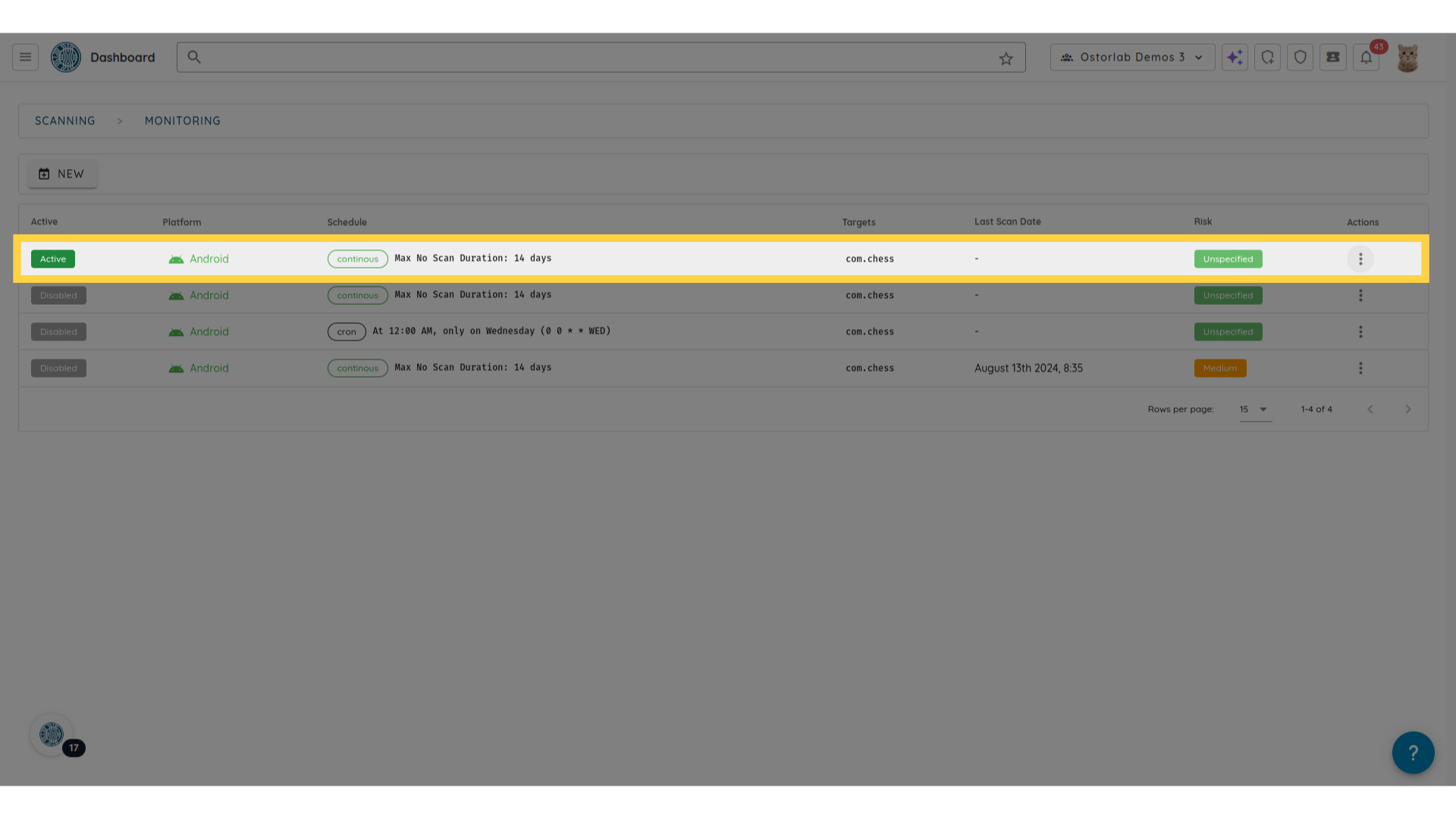
モニタリングページに戻り、新しく作成されたルールを確認します。
18. モニタリングルールのリスト
作成されたモニタリングルールは、モニタリングルールのリストに表示されます。モニタリングルールが実行されると、スキャンはホワイトリストに登録されたドメインのリストを使用して、スキャンされるドメインまたはURLのスコープを制限します。
このビデオでは、ホワイトリストに登録されたドメインを使用したモバイルアプリケーションのモニタリングルールの作成について説明し、スコープ内のテストを許可しつつ、スコープ外のターゲットのテストを回避する方法を紹介しました。