モバイルスキャンでのドメインのホワイトリスト登録
ドメインをホワイトリストに登録すると、モバイルスキャンをスコープ内に保てます。正規表現に一致する URL だけがテストされ、スコープ外のターゲットには触れません。
この動画では、ドメインをホワイトリストに登録したモバイルスキャンの作成方法を説明します。
report.ostorlab.co にアクセスします
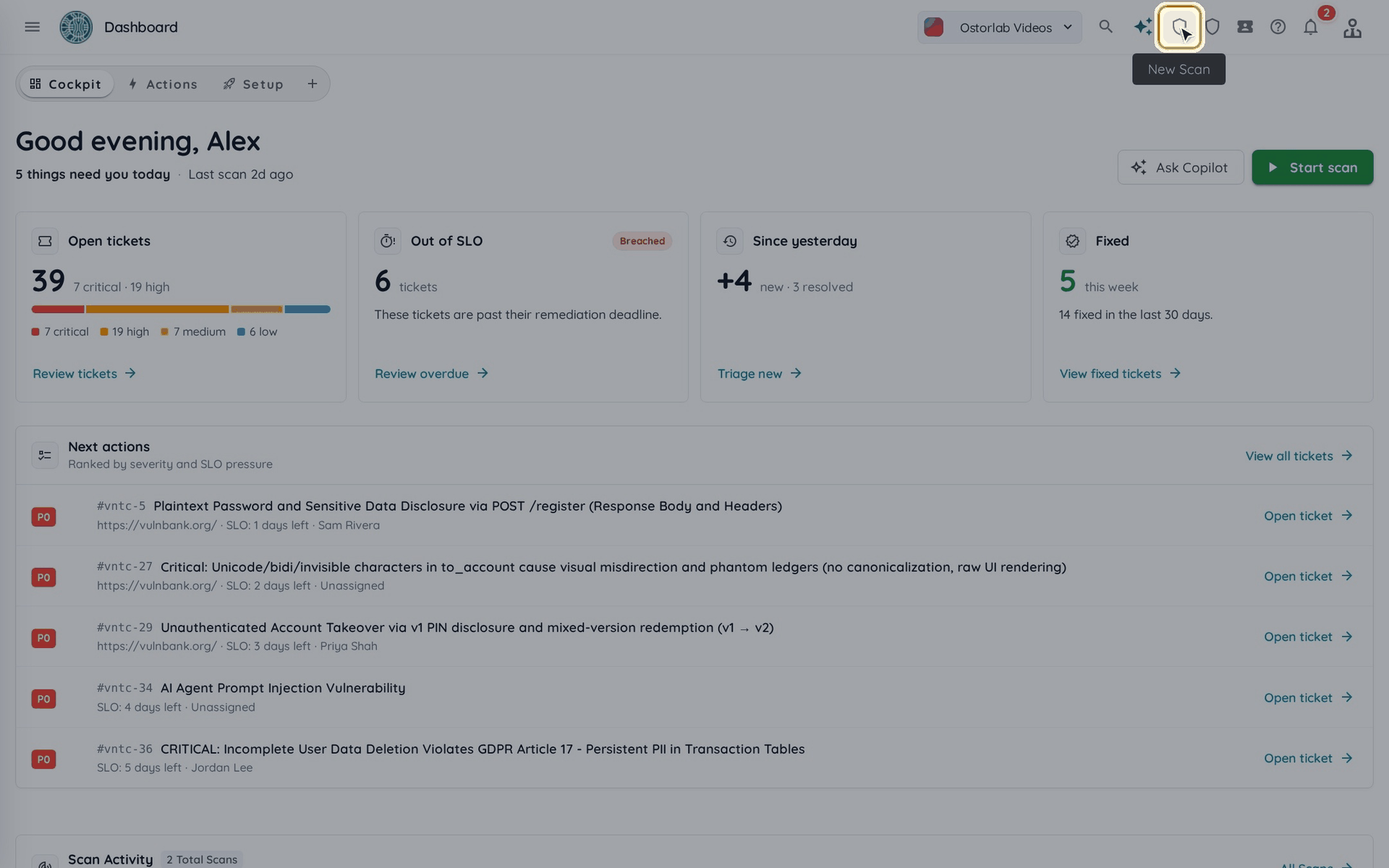
1. 「New Scan」をクリックします
トップバーの New Scan アイコンをクリックします。
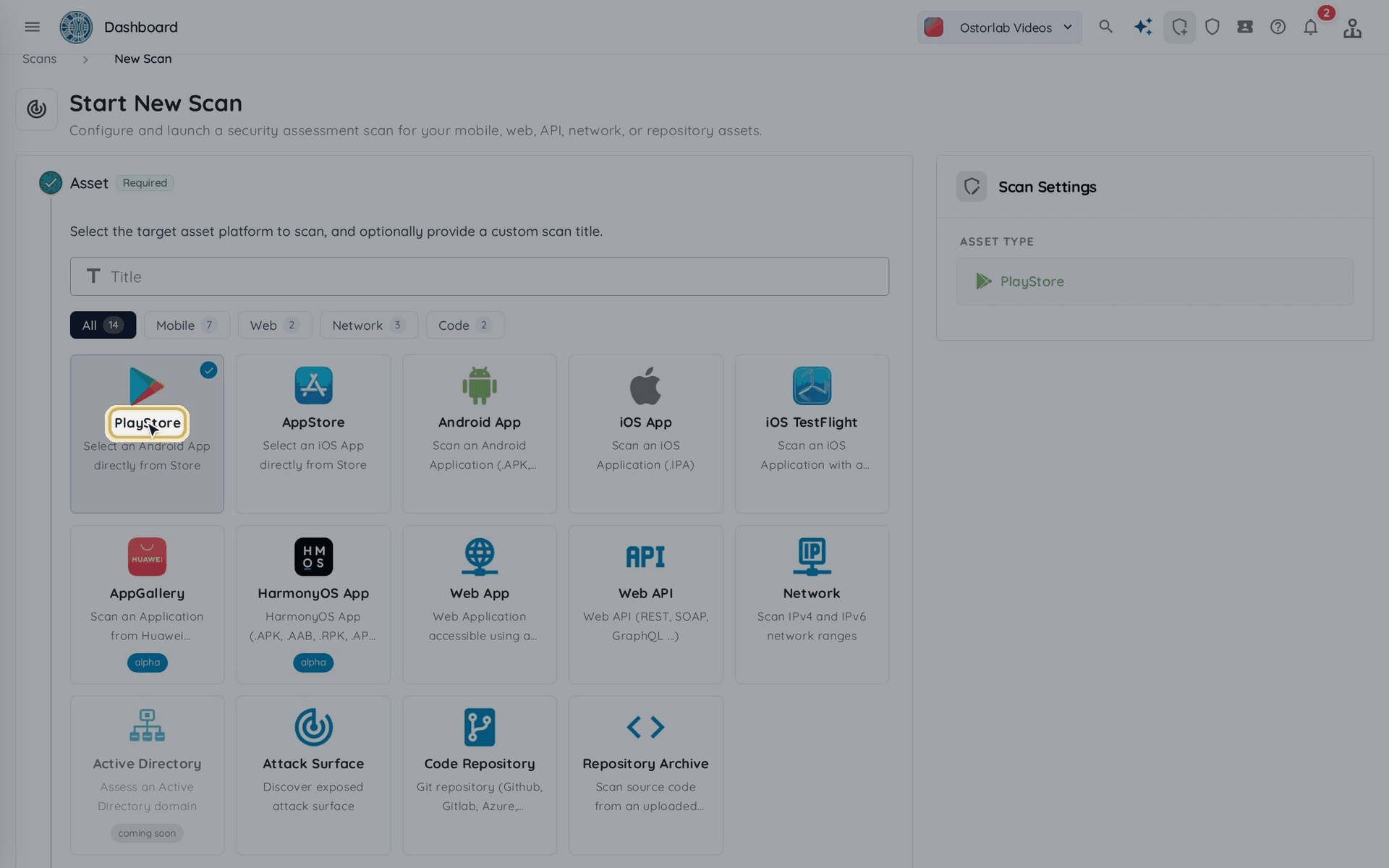
2. アセットタイプを選択します
アプリの入手元を選択します。例:PlayStore、AppStore、Android App または iOS App(アップロードするファイル)、iOS TestFlight。この例では PlayStore を選択します。
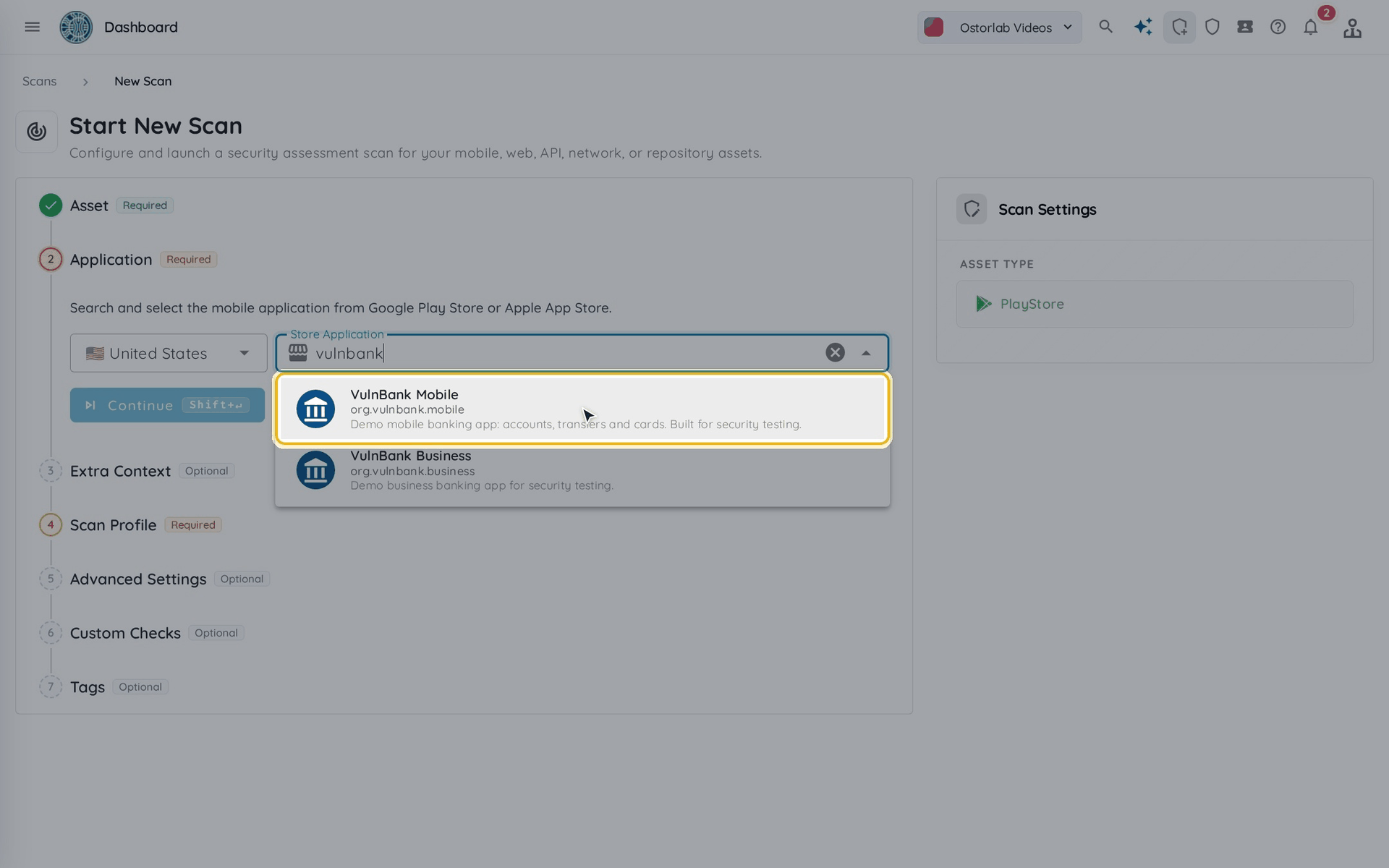
3. アプリケーションを選択します
アプリ名またはパッケージ名で検索し、結果から選択して Continue をクリックします。続く Extra Context ステップは任意です。スキップするには、もう一度 Continue をクリックします。
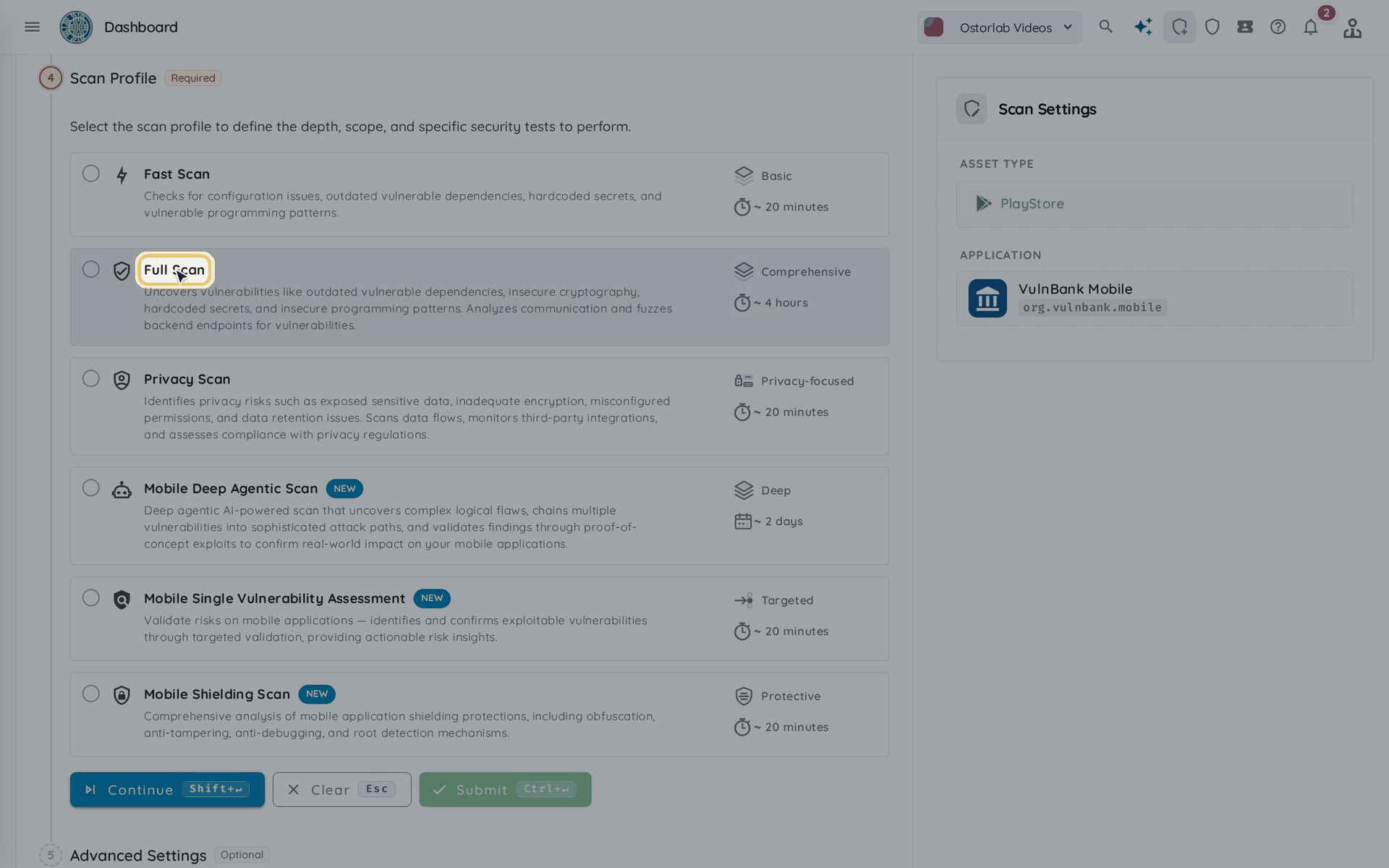
4. スキャンプロファイルを選択します
スキャンプロファイル(例:Full Scan)を選択し、Continue をクリックします。
5. テスト用認証情報を追加します(任意)
アプリにログインが必要な場合はテスト用認証情報を追加します。不要な場合は Continue をクリックしてこのステップをスキップします。
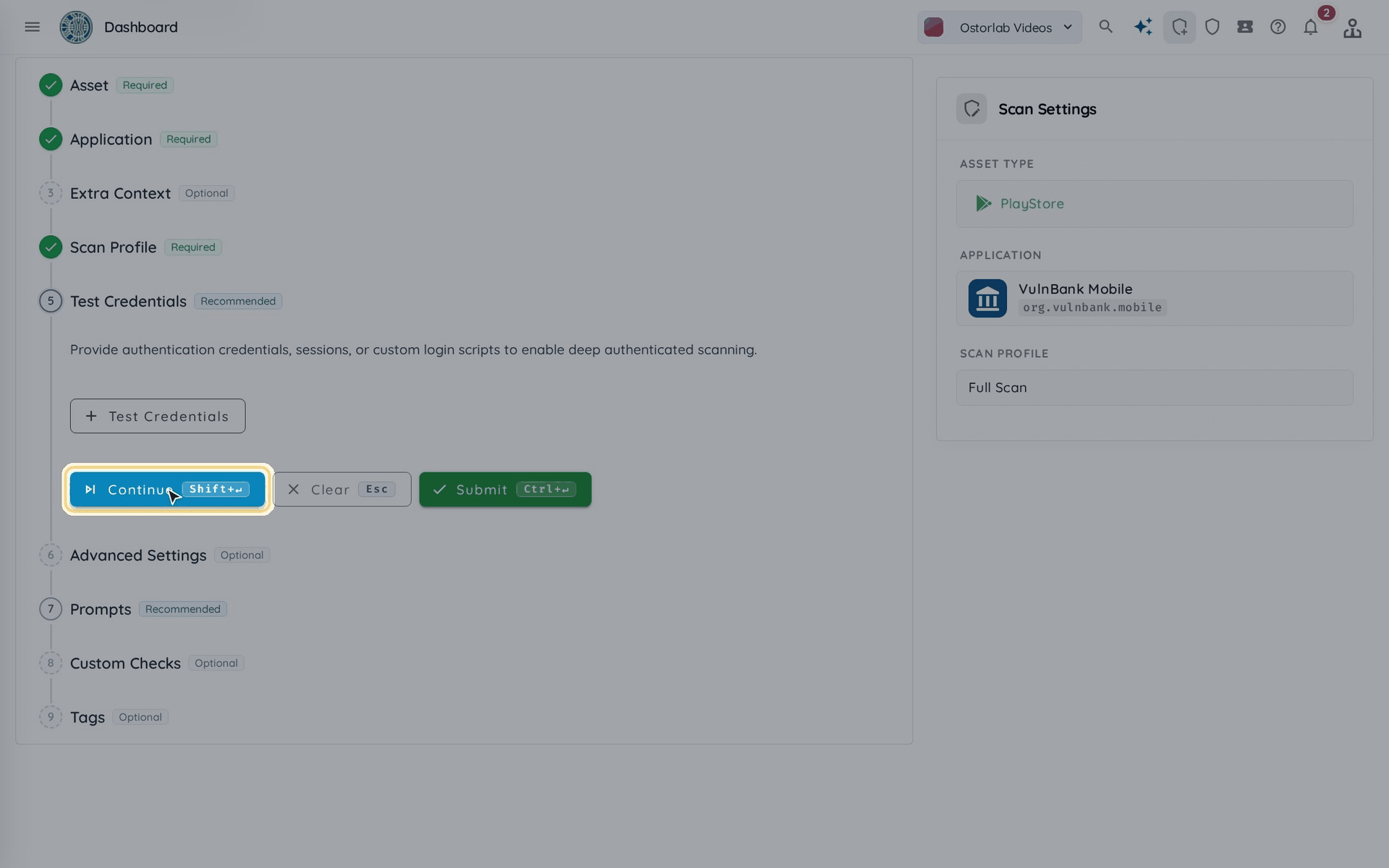
6. ホワイトリストに登録するドメインを入力します
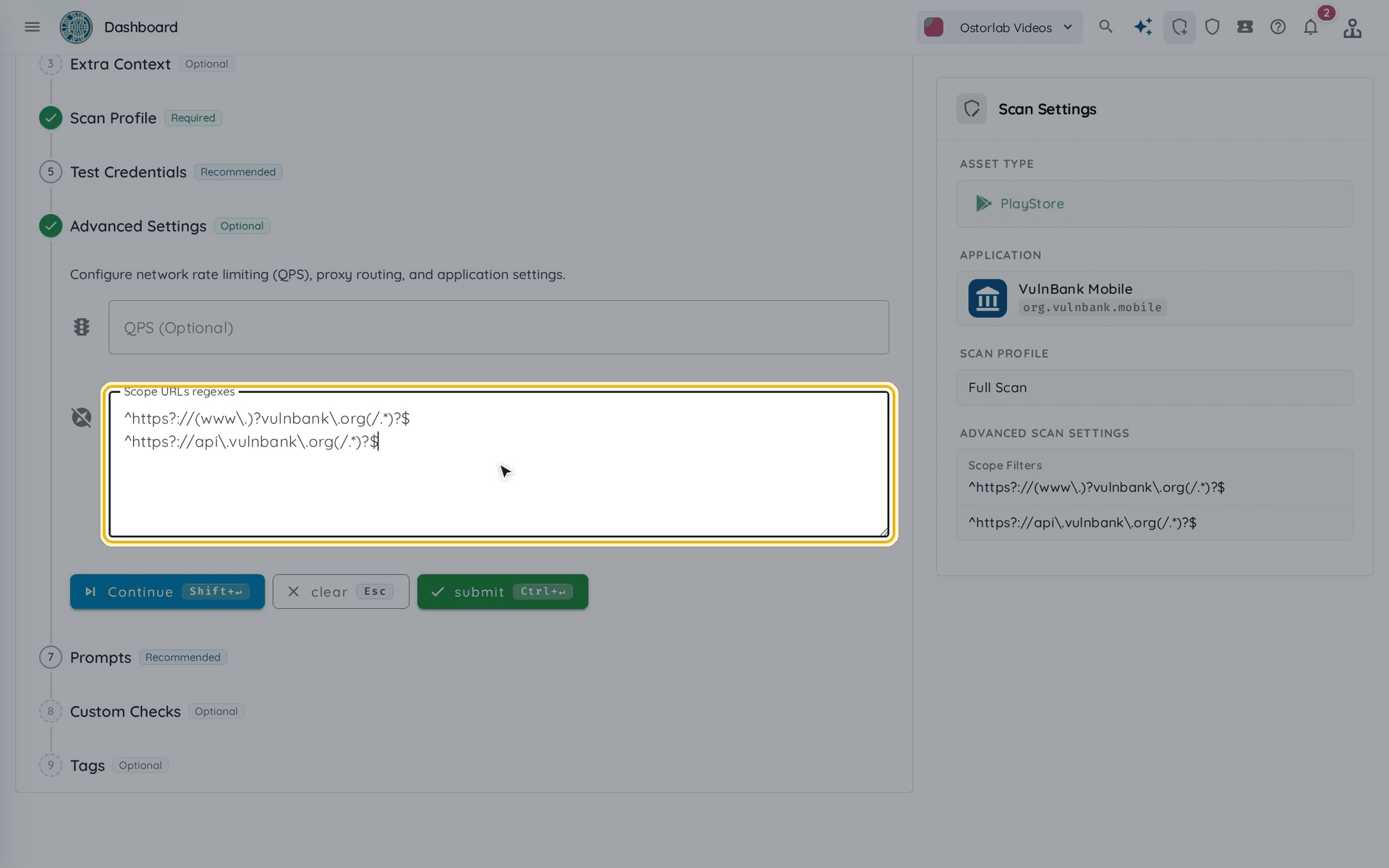
Advanced Settings で、テストするドメインを Scope URLs regexes フィールドに入力します。各エントリは正規表現で、1 行に 1 つずつ入力します。入力した内容は、右側の Scan Settings の概要にある Scope Filters に表示されます。
たとえば、vulnbank.org とその API だけをテストする場合:
^https?://(www\.)?vulnbank\.org(/.*)?$
^https?://api\.vulnbank\.org(/.*)?$
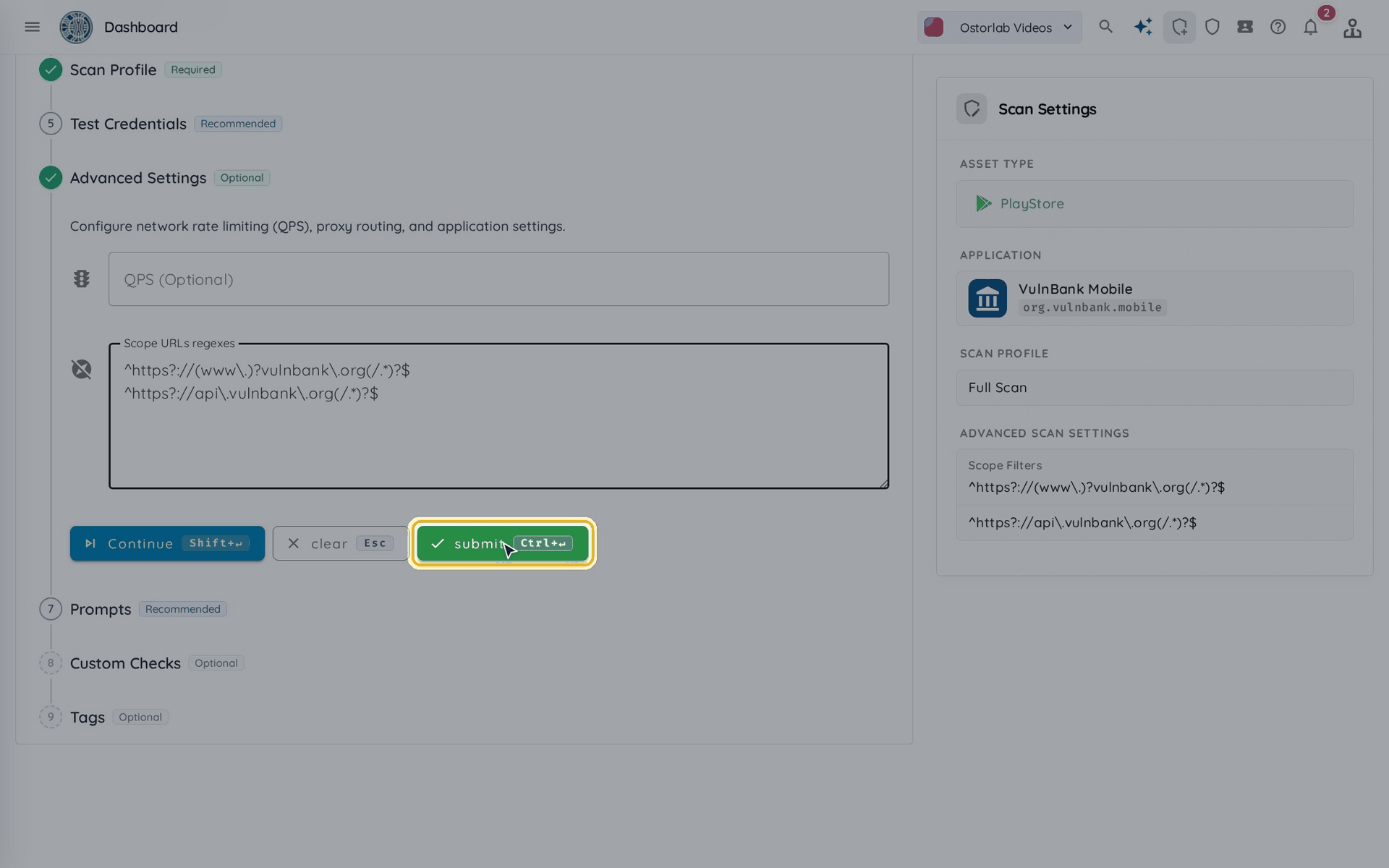
7. 「Start scan」をクリックします
Start scan をクリックしてスキャンを作成します。残りのステップ(Prompts、Custom Checks、Tags)は任意です。
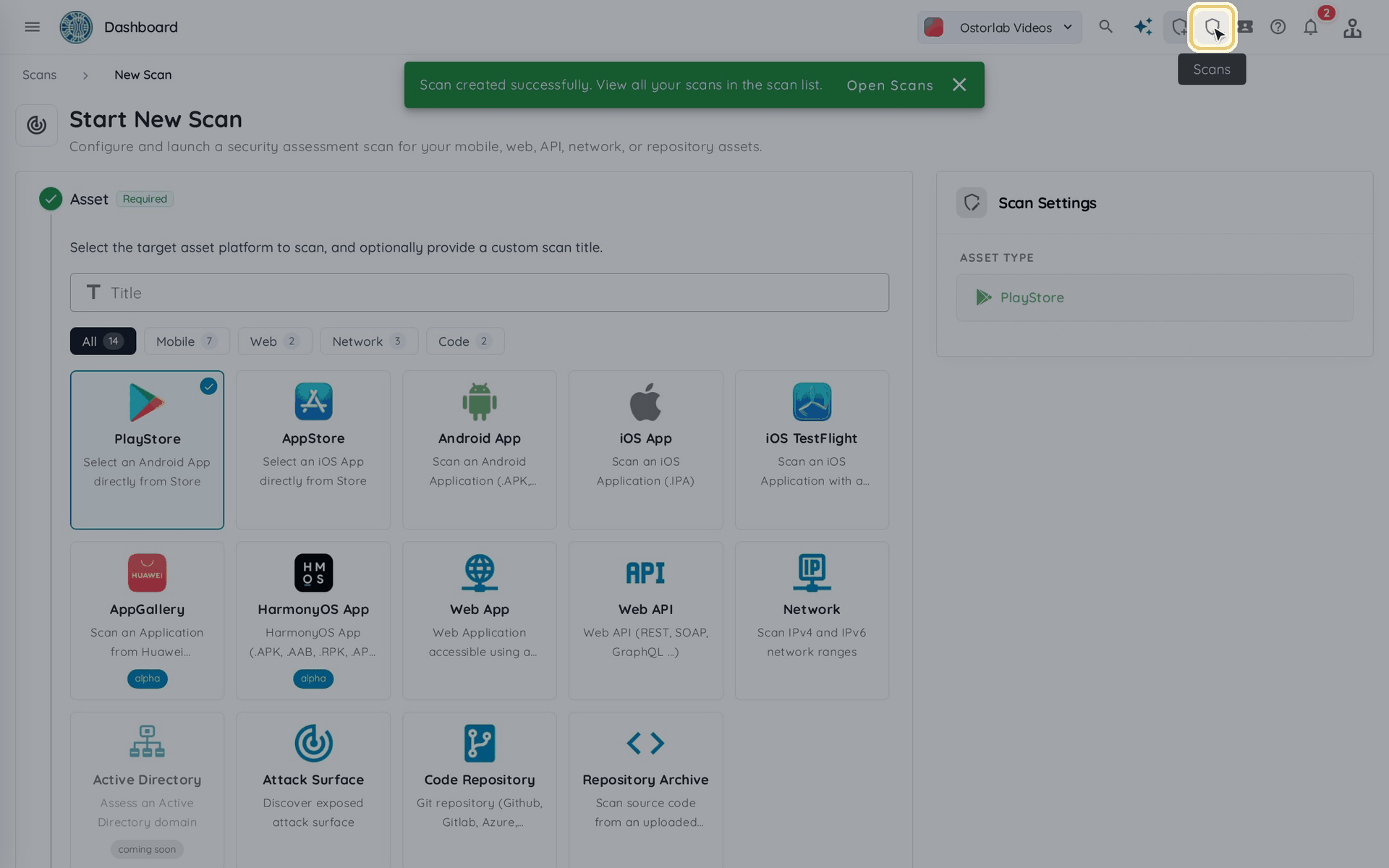
8. スキャンが作成されます
スキャンのページが開き、Scan created というメッセージが表示されます。後からは、トップバーの Scans アイコンからスキャンを開けます。
9. スキャンの一覧
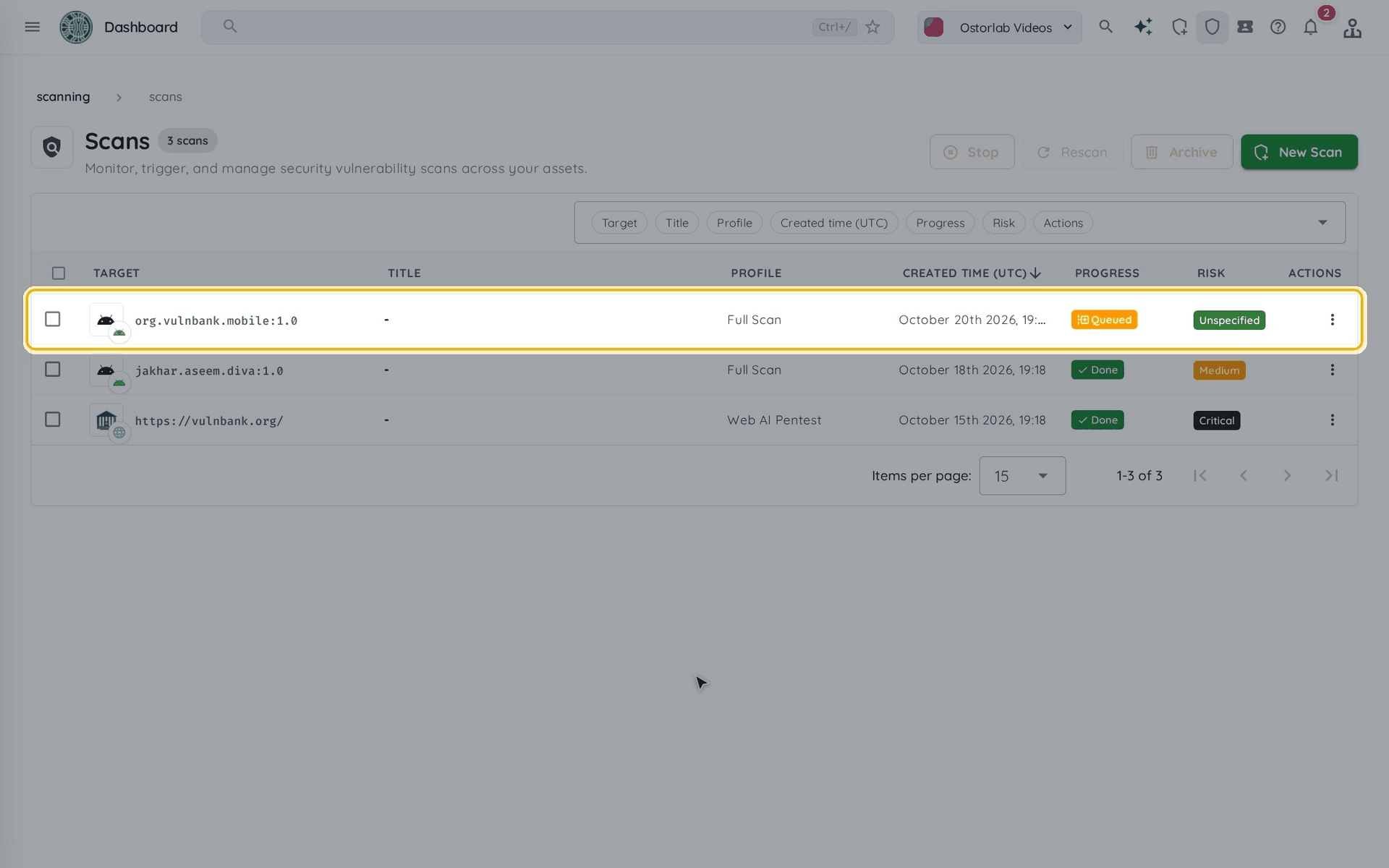
スキャンはスキャン一覧の表に表示されます。最初はキューに入り、その後実行されます。
この動画では、スコープ内のターゲットだけがテストされるように、ドメインをホワイトリストに登録したモバイルスキャンの作成方法を説明しました。