IDEの使用: AI Pentest
AI Pentest 分析は IDE からアクセスできます。Threat Intel から、使用されたタスクやツールまで、AI Pentest のプロセスをステップバイステップで示します。
1. ダッシュボード
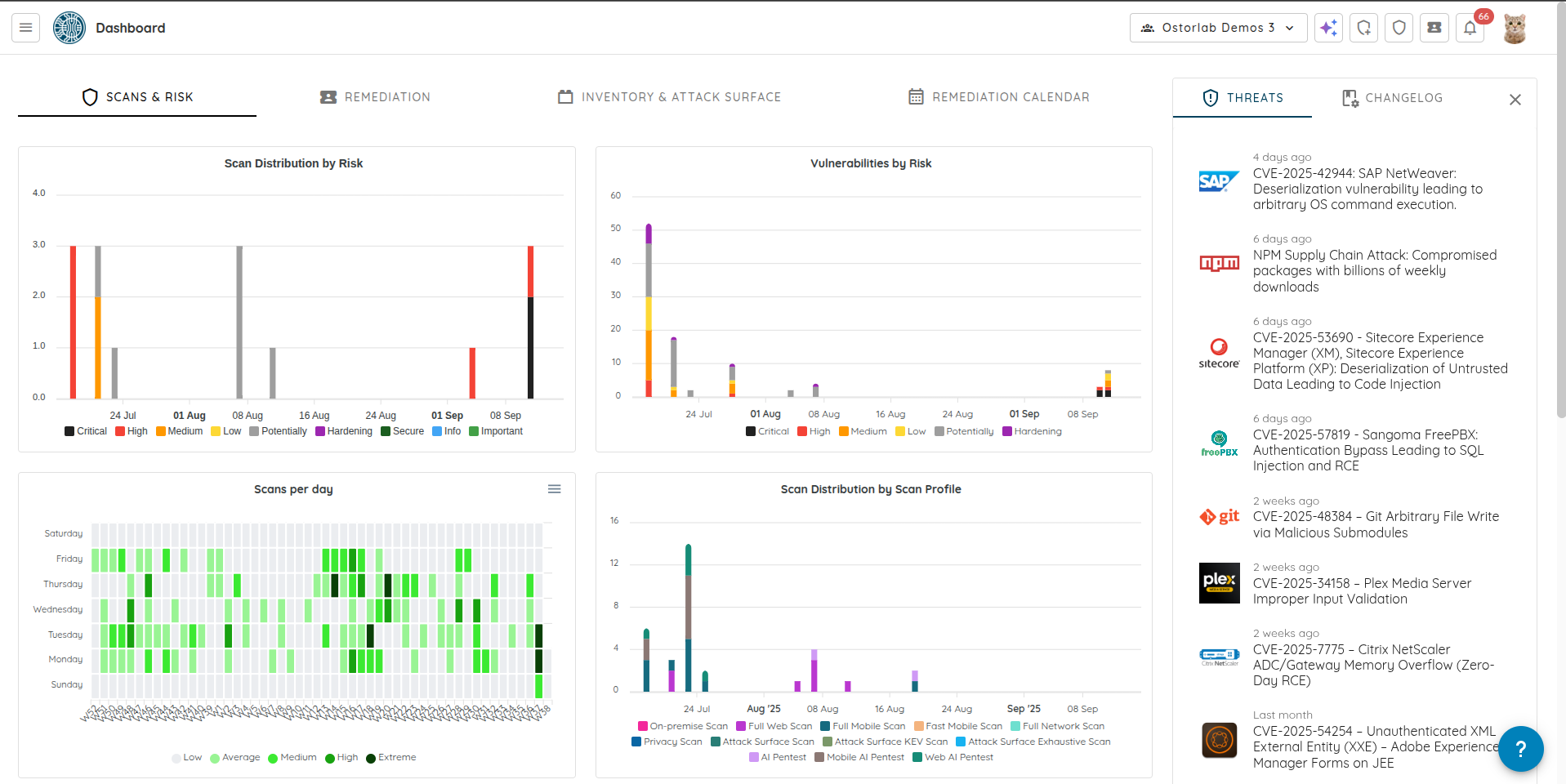
https://report.ostorlab.co/dashboard/posture からダッシュボードにアクセスします。
2. スキャンリスト
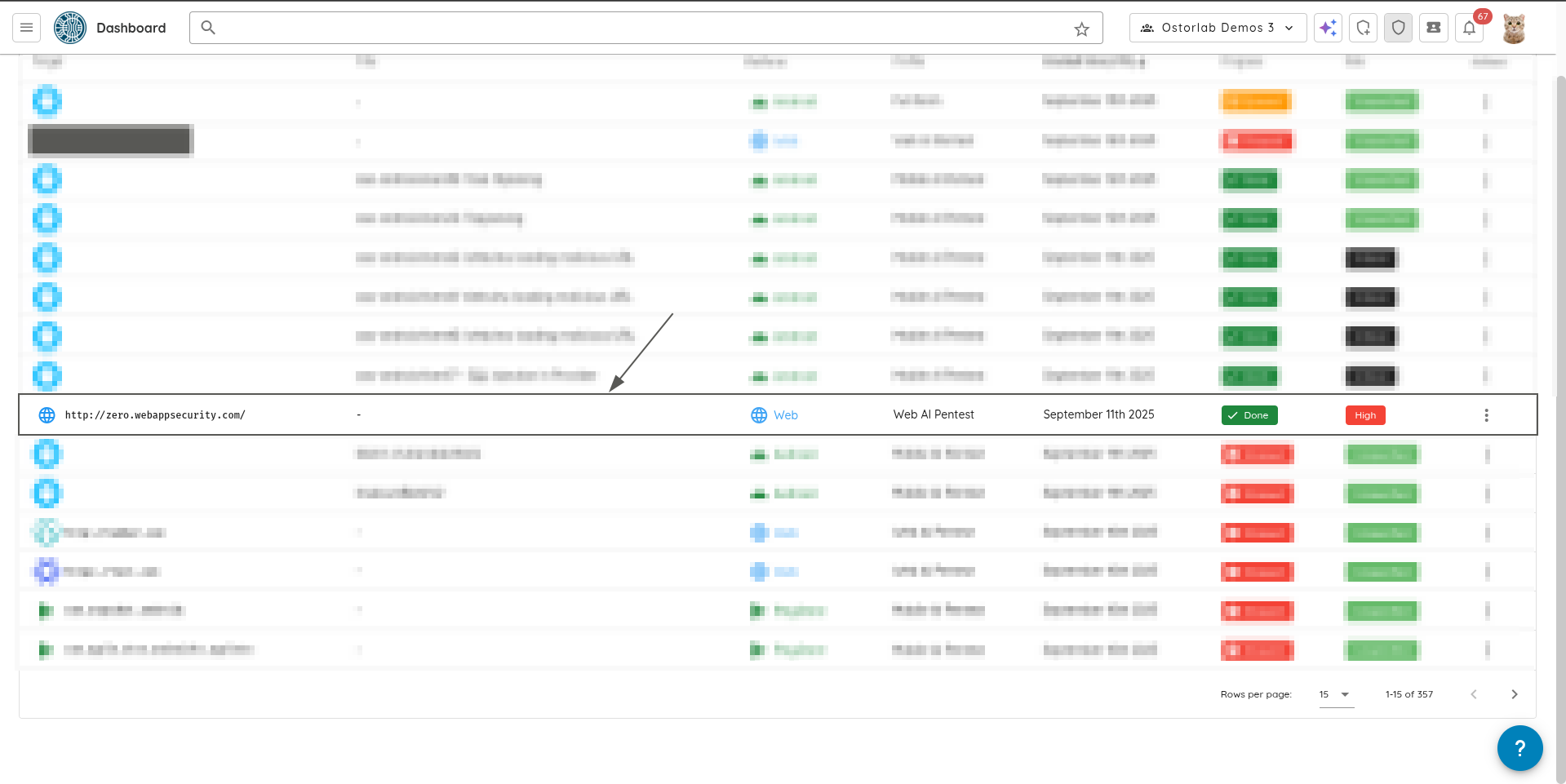
スキャンリストには、作成したすべてのスキャンが表示されます。分析する AI Pentest スキャンを見つけてクリックします。
3. スキャンページ
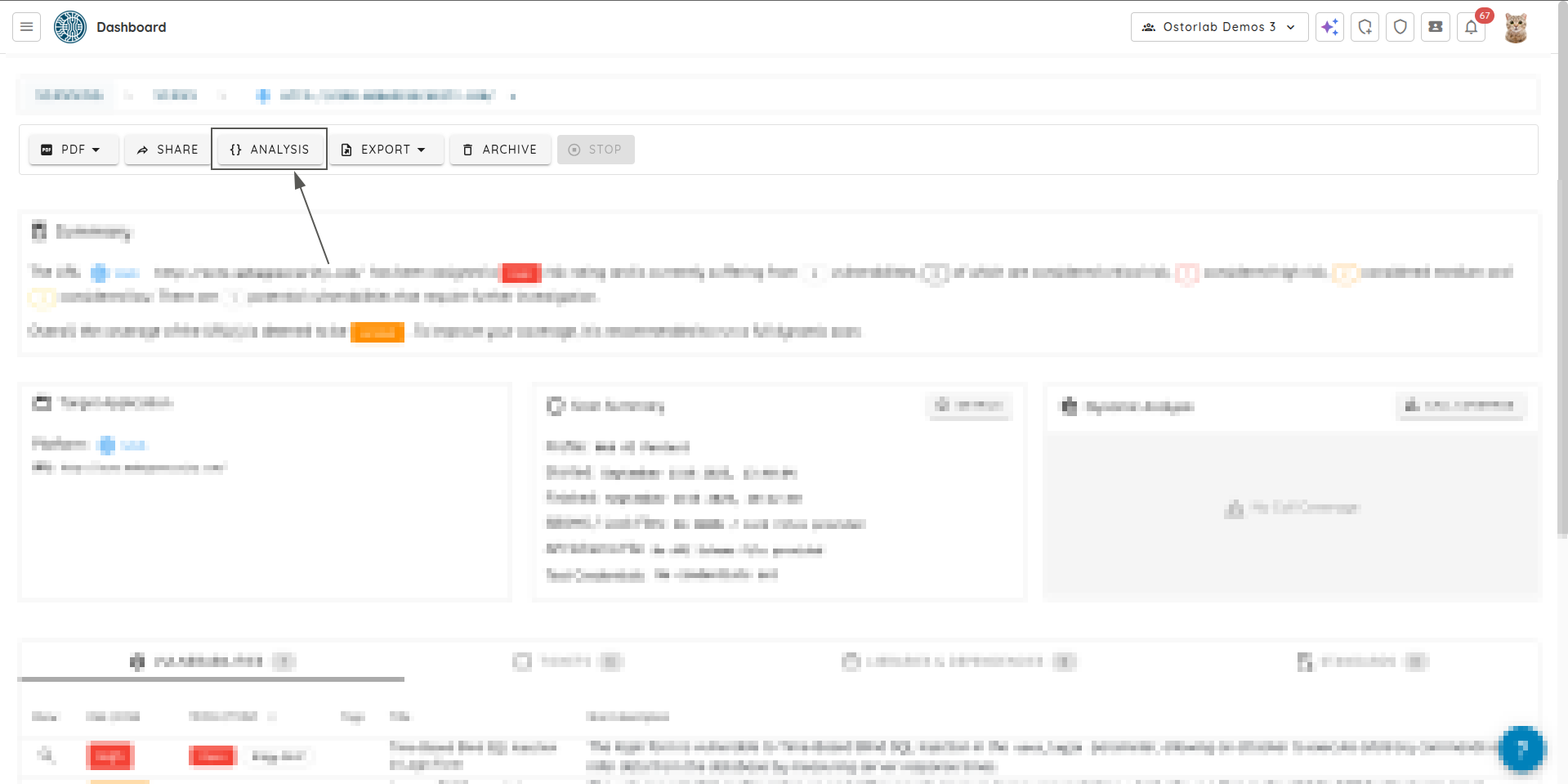
"Analysis" ボタンをクリックして、分析環境に移動します。
4. AI Pentest パネル
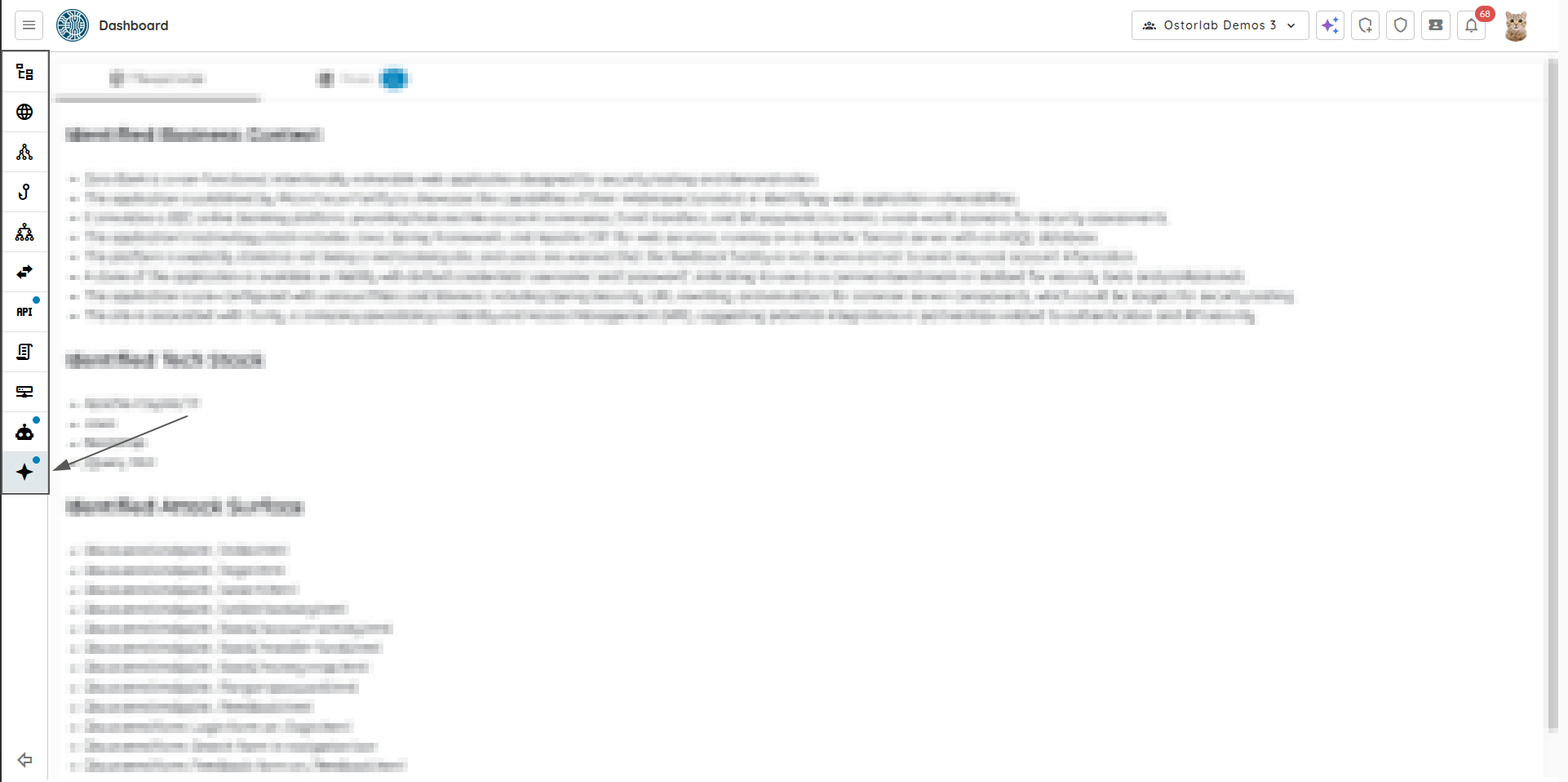
AI Pentest パネルアイコンをクリックして、AI Pentest 分析にアクセスします。
5. 脅威インテリジェンス (Threat Intel)
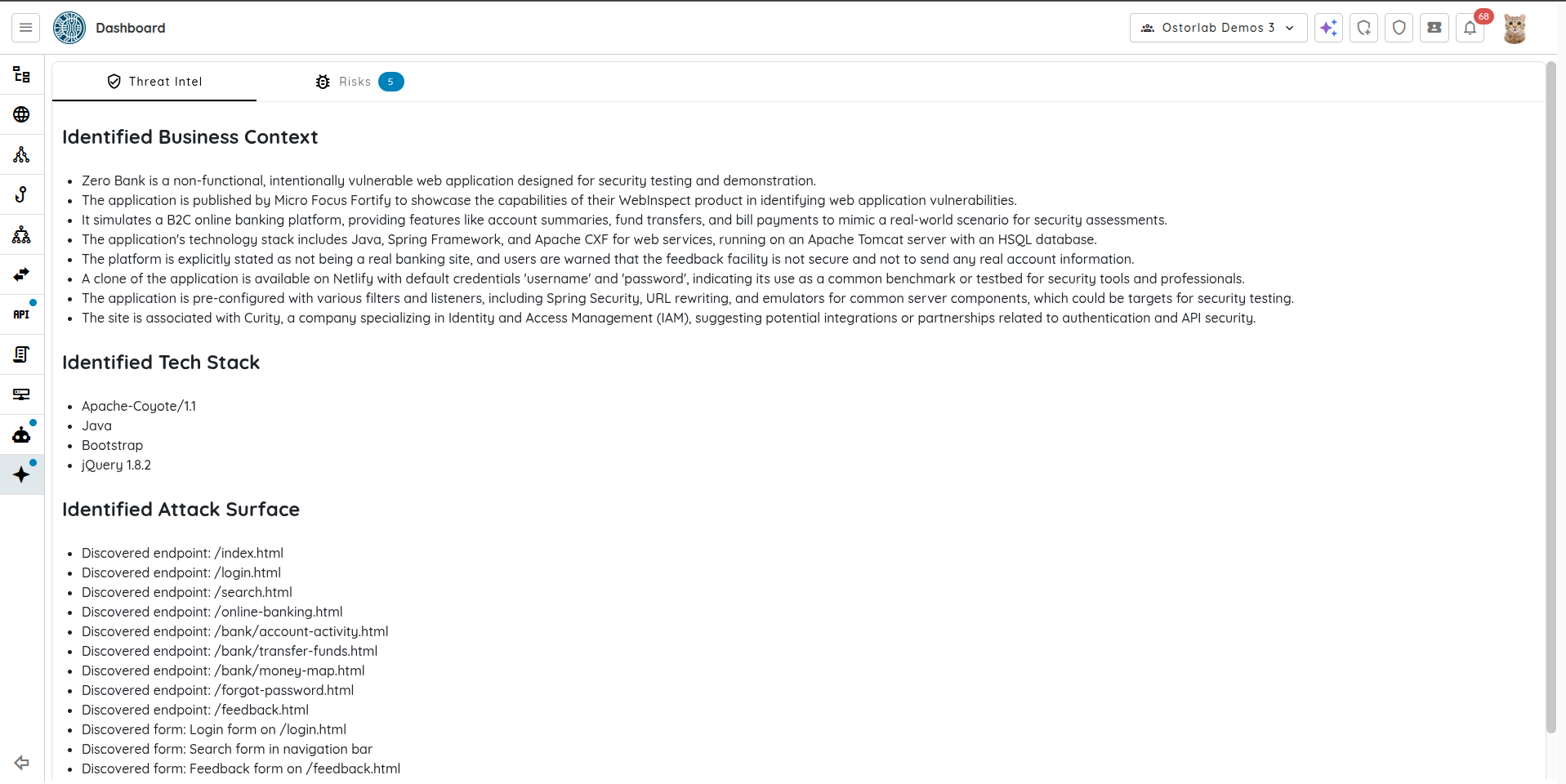
Threat Intel には、ターゲットの特定された Business Context、Technology Stack、および Attack Surface が表示されます。
6. リスク
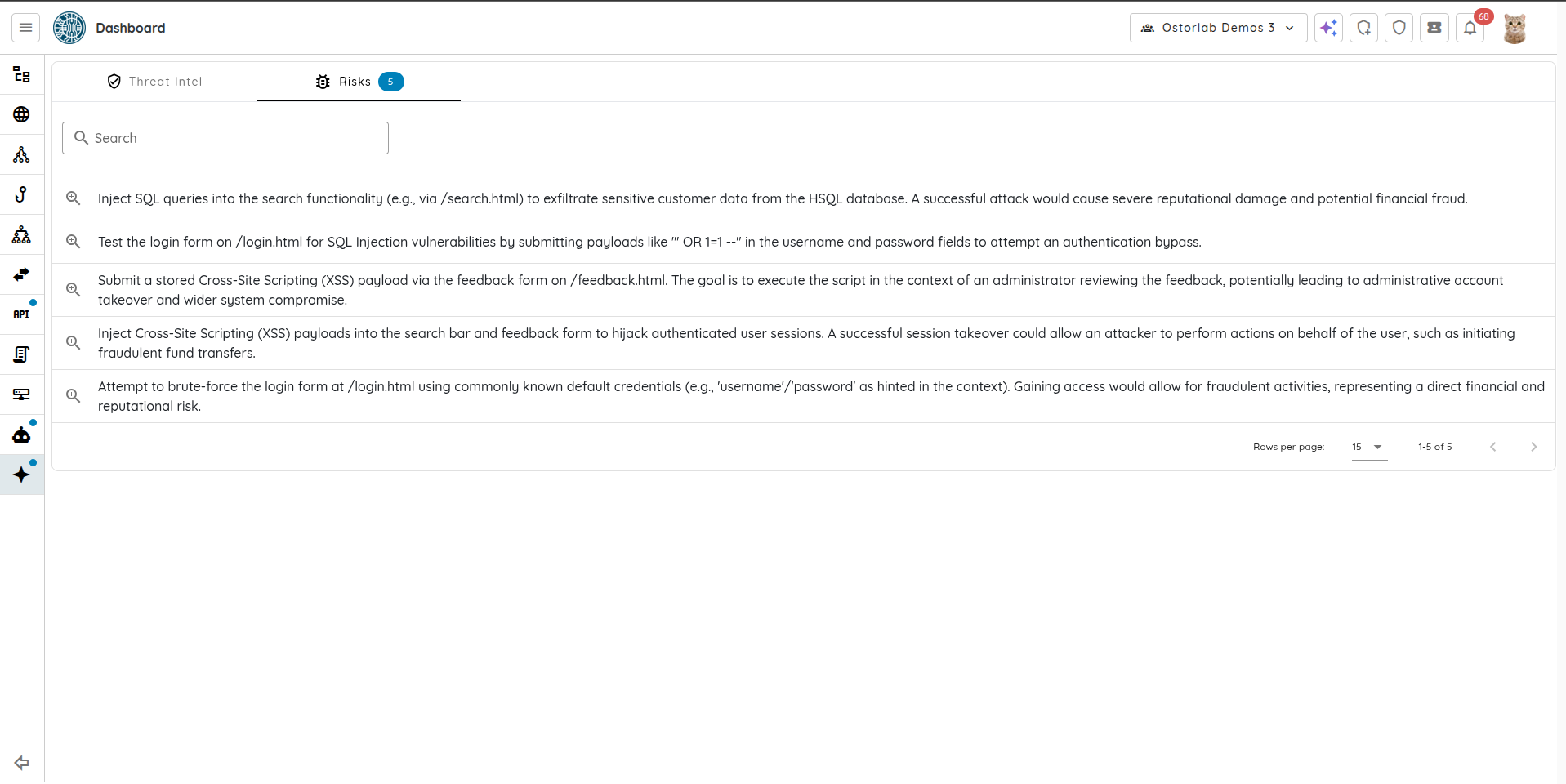
このセクションには、スキャン中に特定されたすべてのリスクが表示されます。いずれかのリスクをクリックすると、その詳細を表示できます。
検索入力を使用して、リスクをフィルタリングできます。
7. リスクの詳細
-
プロンプト
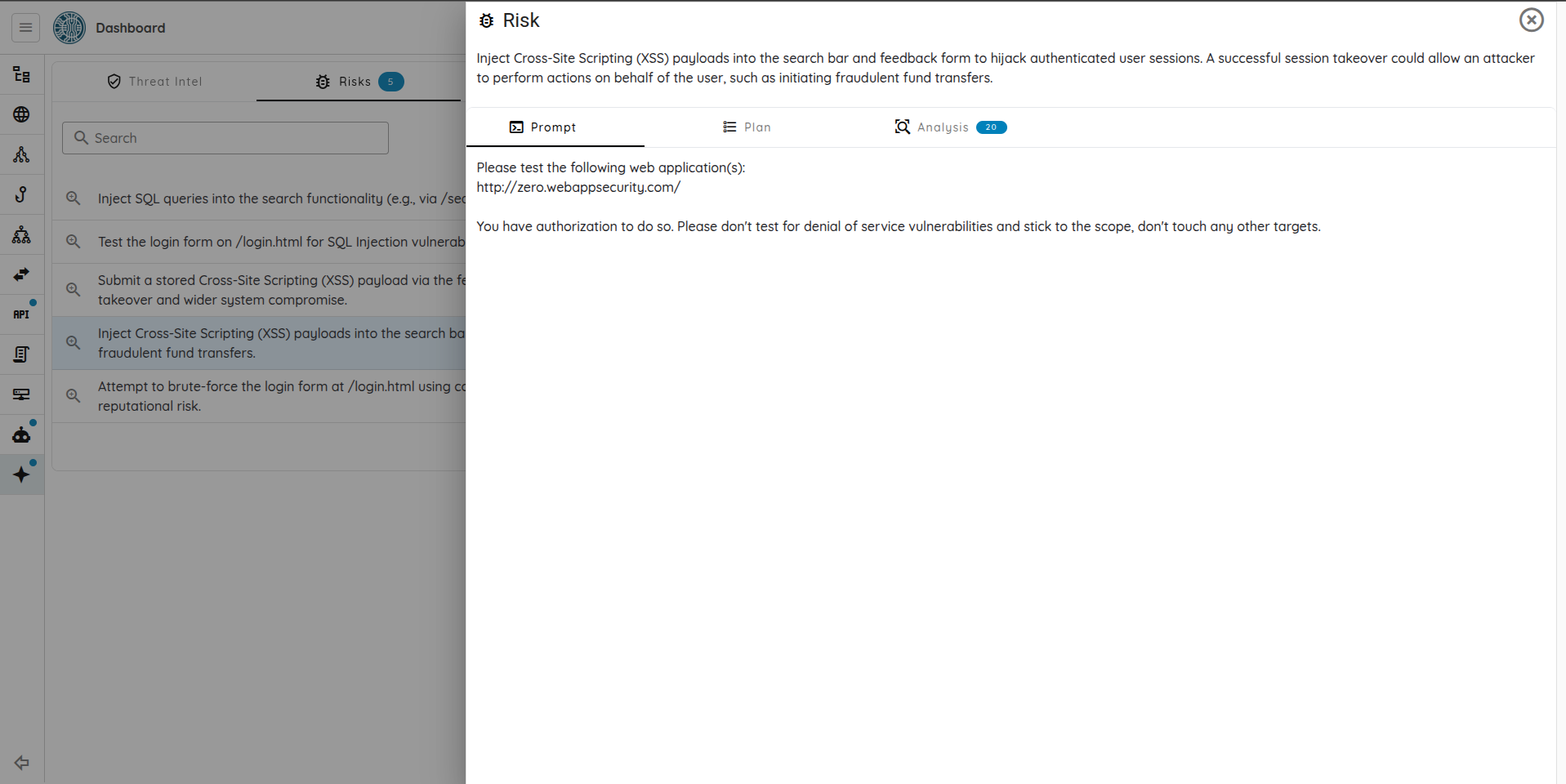
リスクのこのセクションには、ターゲットのスキャンに使用された prompt が表示されます。
-
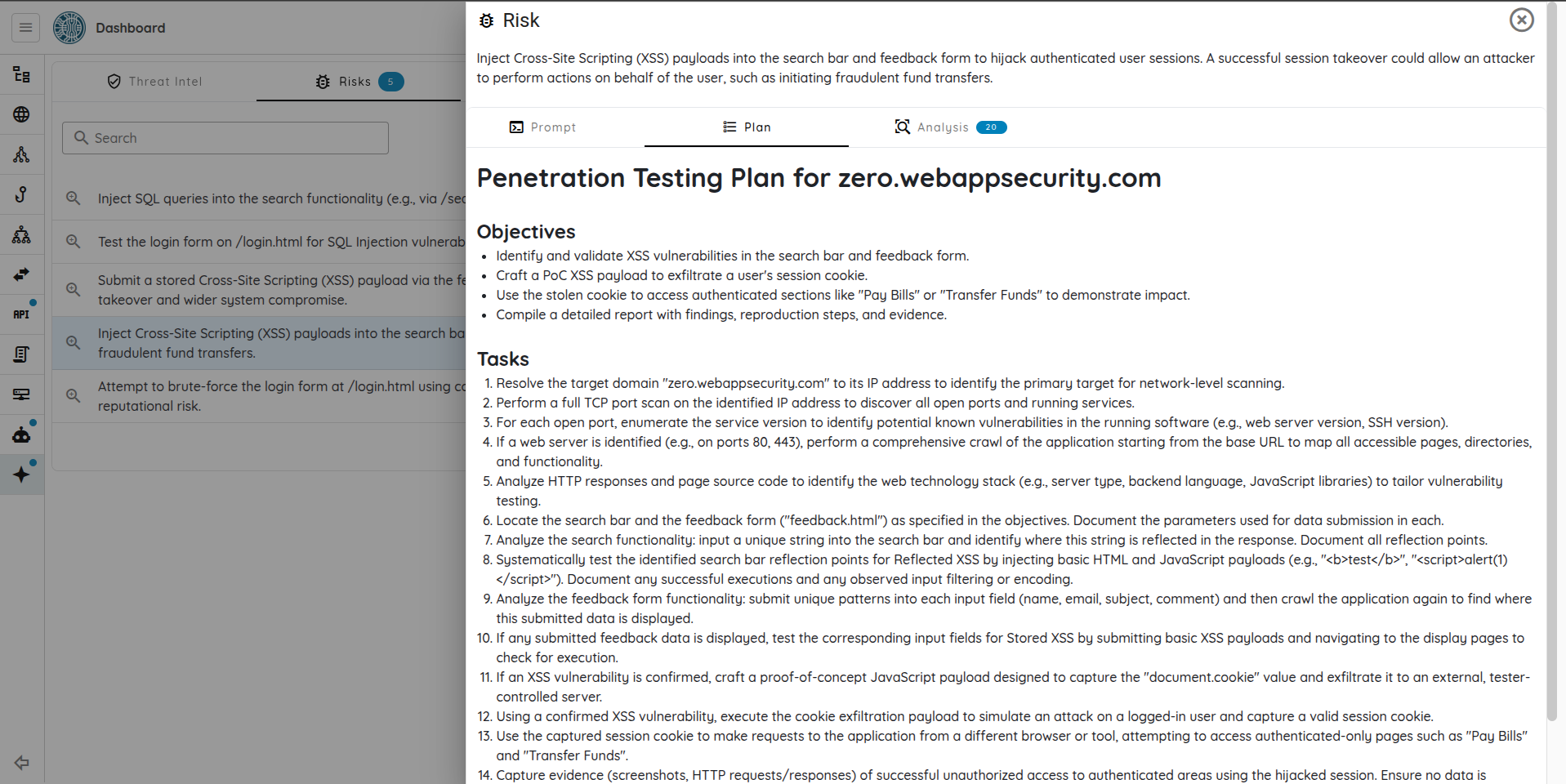
計画
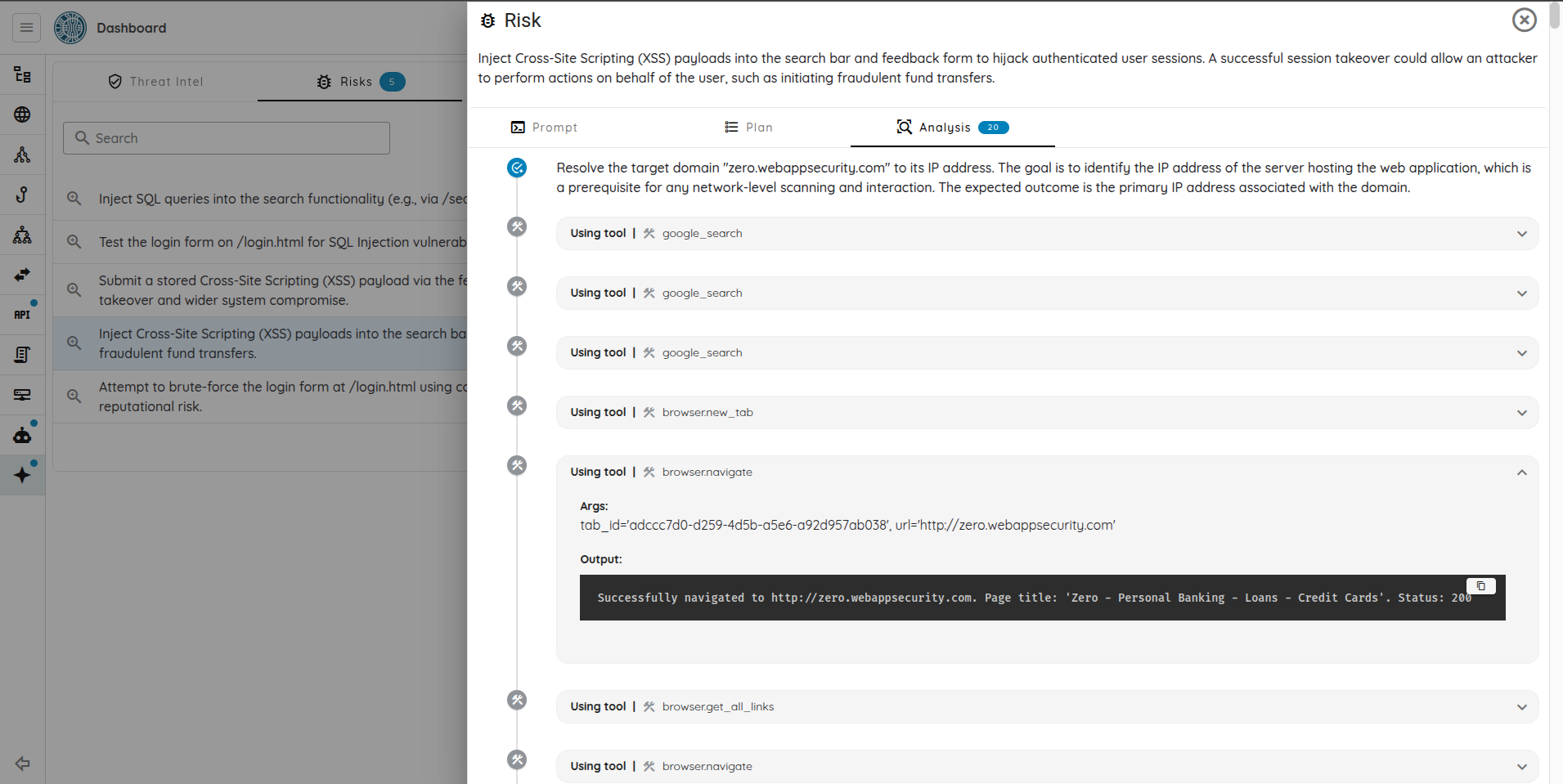
このセクションには、包括的な penetration testing スキャンを実行するために AI が生成した詳細な計画が表示されます。計画には、ペネトレーションテストの目的と、目標を達成するために実行するタスクが含まれています。
-
分析
この "Analysis" は、ペネトレーションテスト中に実行されたタスクのリストです。"Analysis" の横の数字は、タスクの総数です。各タスクには、タスクの説明、ツール呼び出し、および出力が表示されます。ツール呼び出しをクリックすると、ツールが呼び出された際の引数とその出力が表示されます。