アプリケーションIDグループ化を使用したチケット集約設定の構成方法
このガイドでは、アプリケーションIDグループ化を使用してOstorlabのチケット集約設定(Ticket Aggregation Settings)を構成する方法について説明します。
チケット集約設定を使用すると、定義された基準に基づいて脆弱性をグループ化でき、脆弱性管理のライフサイクルを容易にすることができます。
チケット集約設定を構成するには、次の手順に従います。
-
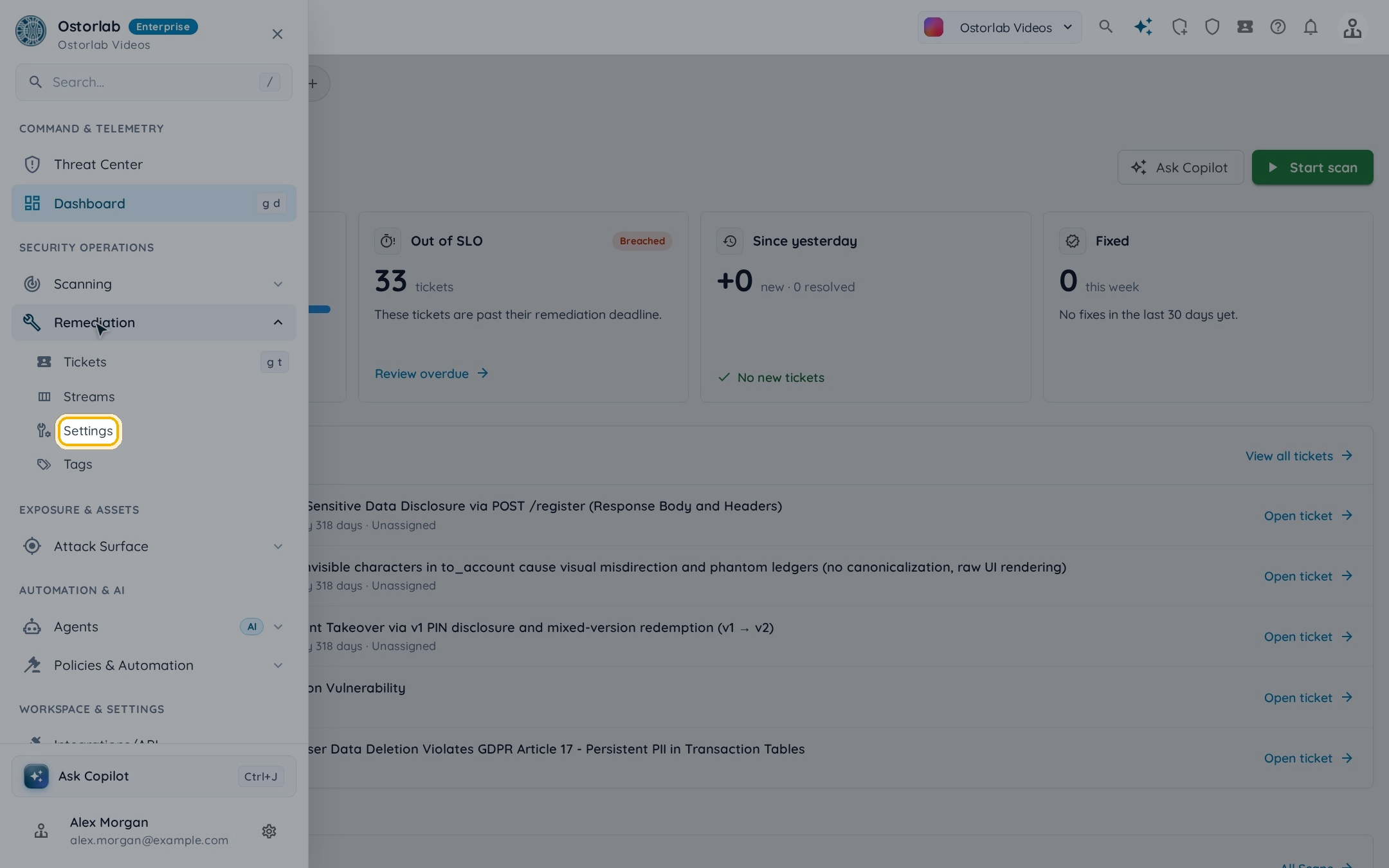
メニューで Remediation を開き、Settings を選択します。
-
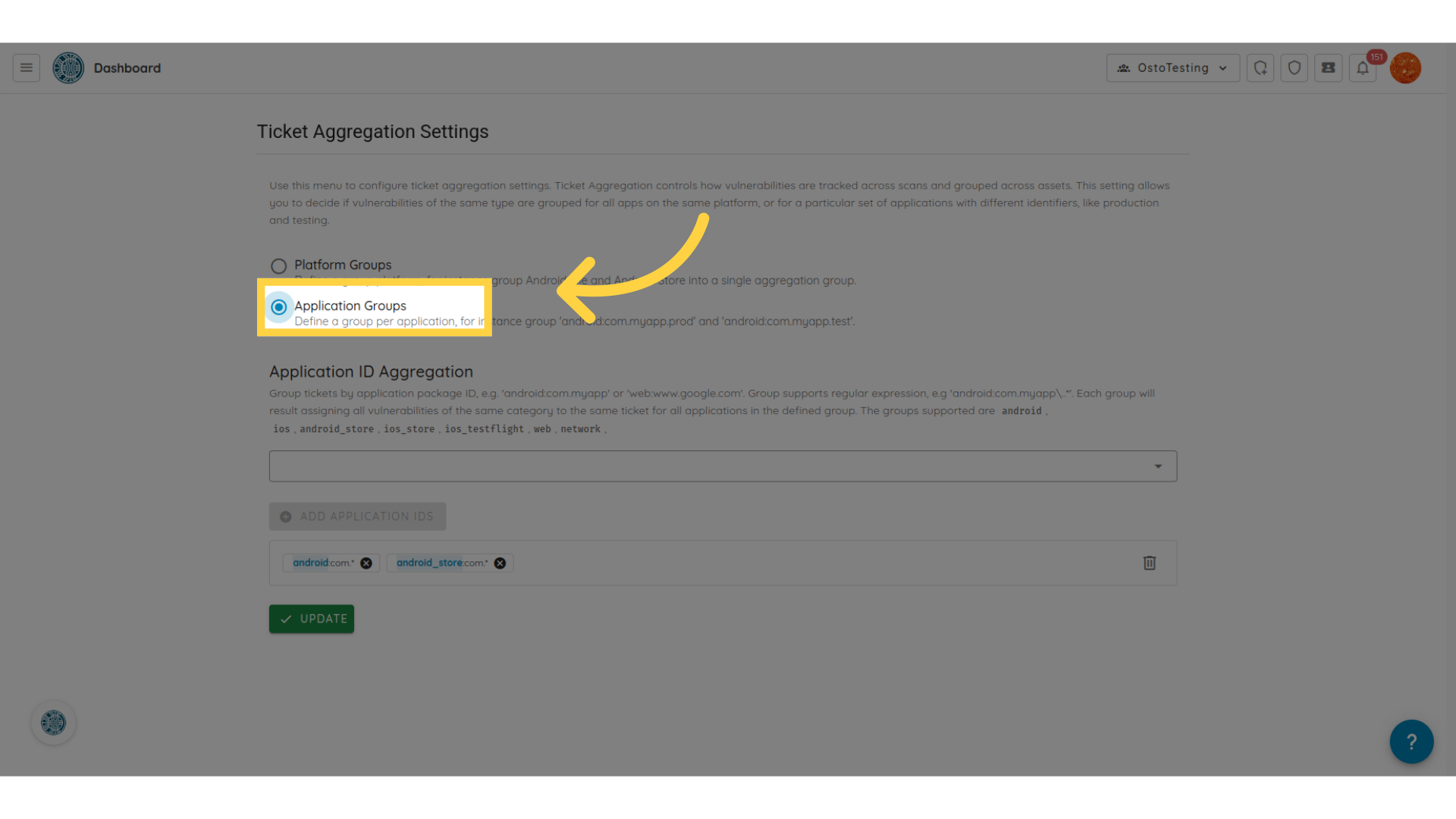
Application Groups を選択し、Continue to Grouping をクリックします。
-
グループ化するアプリケーションIDを追加します。Application Package IDs に1つずつ入力して Enter キーを押します。フィールド上のボタンはプラットフォームのプレフィックス(例:
android_file:)を挿入します。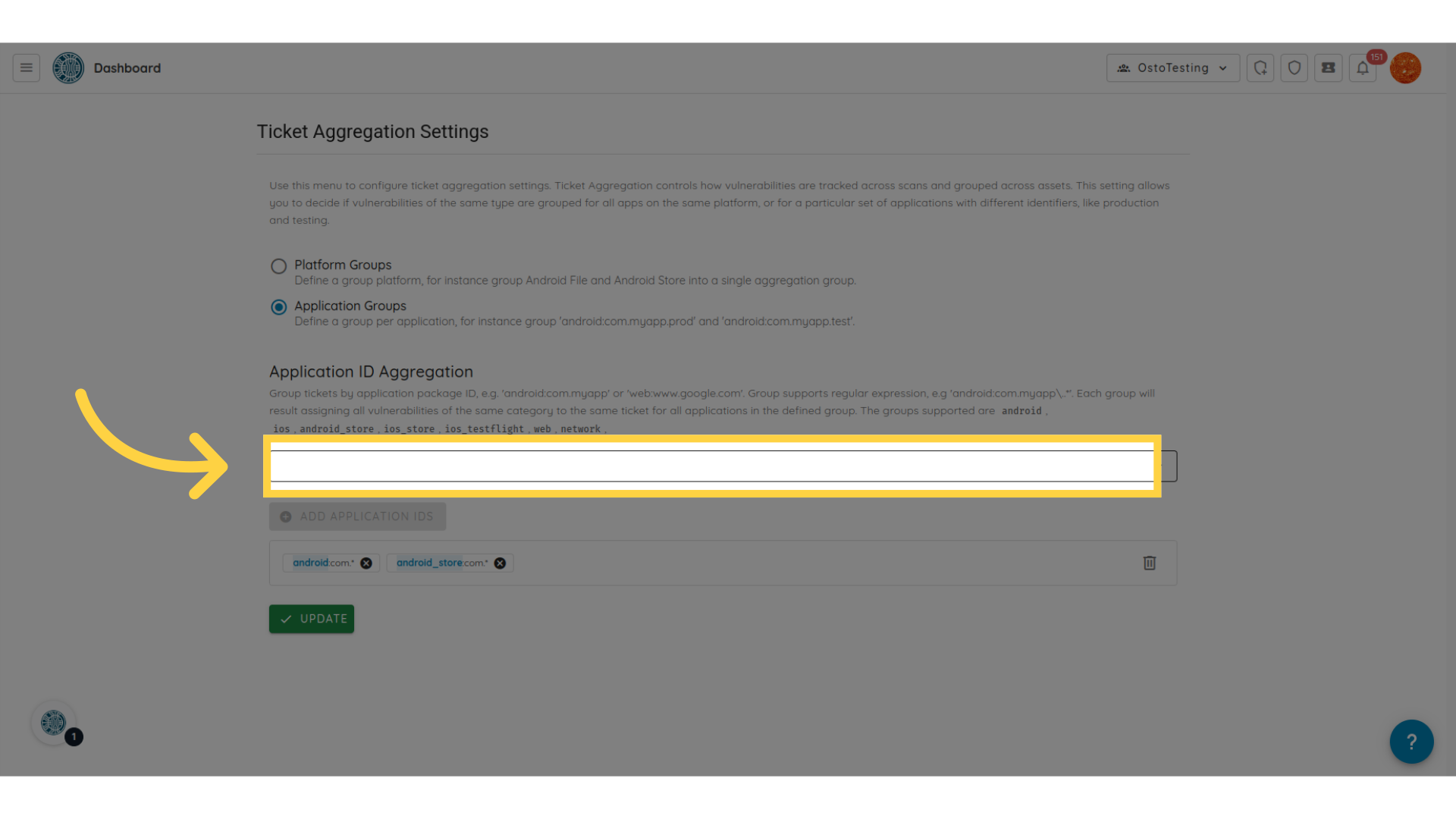
-
たとえば、パッケージ
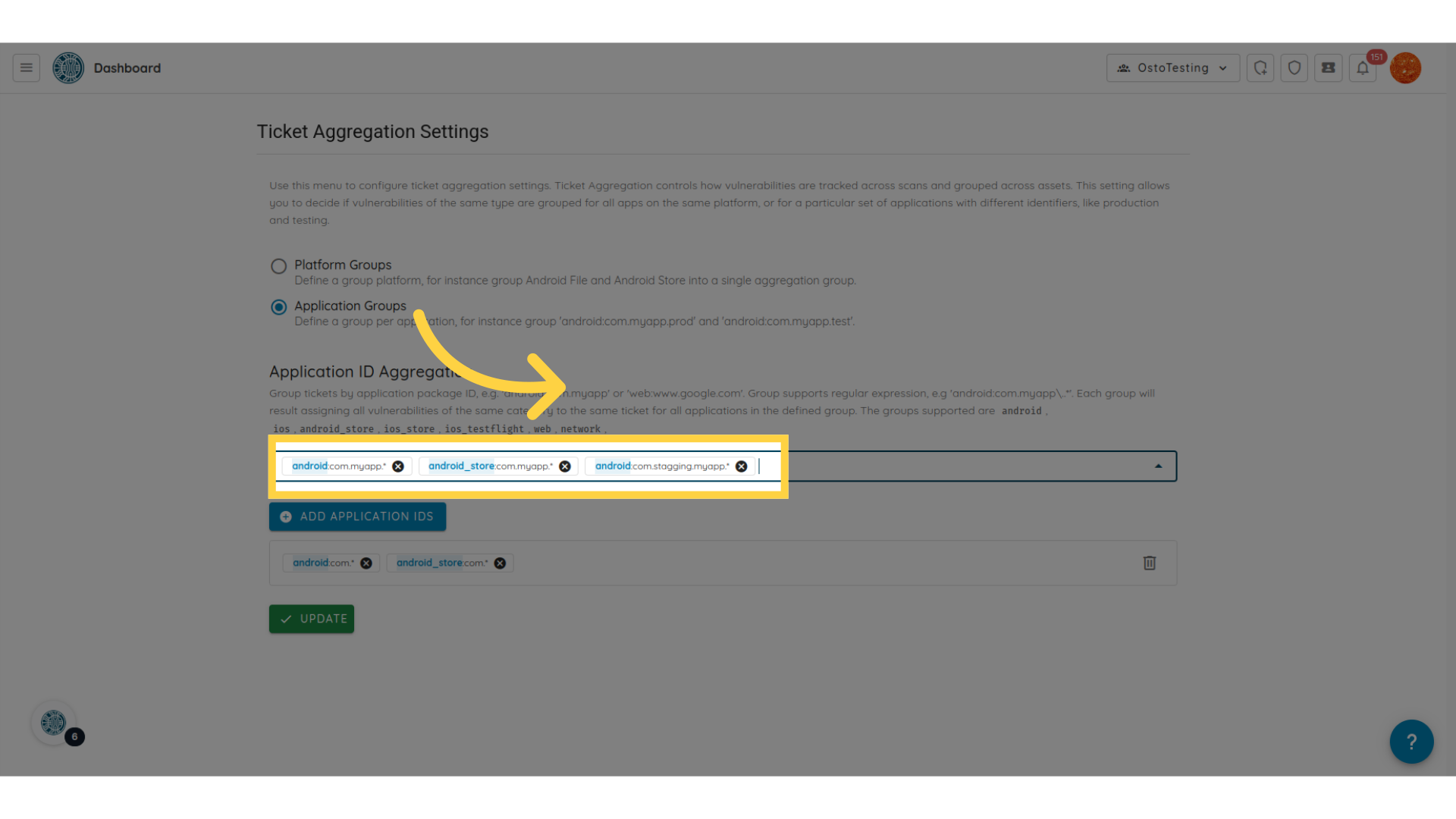
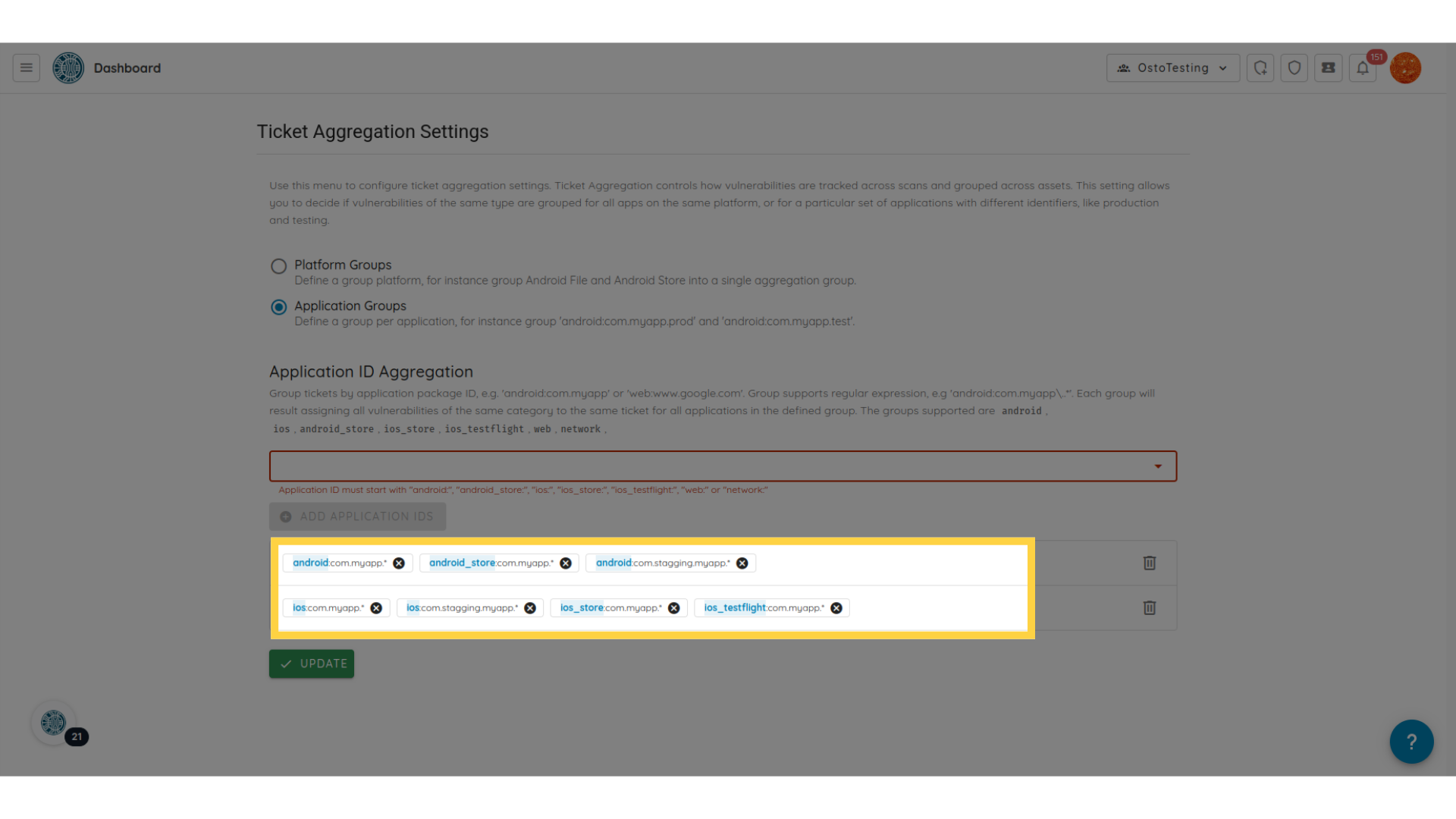
com.myapp.chatとcom.staging.myapp.chatのAndroidファイル、およびAndroid Storeのprodバージョンをグループ化するとします。 プラットフォームとアプリケーションIDを追加します。例:android_file:com.myapp.chat、android_file:com.staging.myapp.chat、android_store:com.myapp.chat。 このフィールドは、android_file:com.myapp.*のような正規表現もサポートしています。サポートされているプラットフォームのリストは、
android_file、android_store、ios_file、ios_store、ios_testflight、harmonyos_file、harmonyos_store、web、networkです。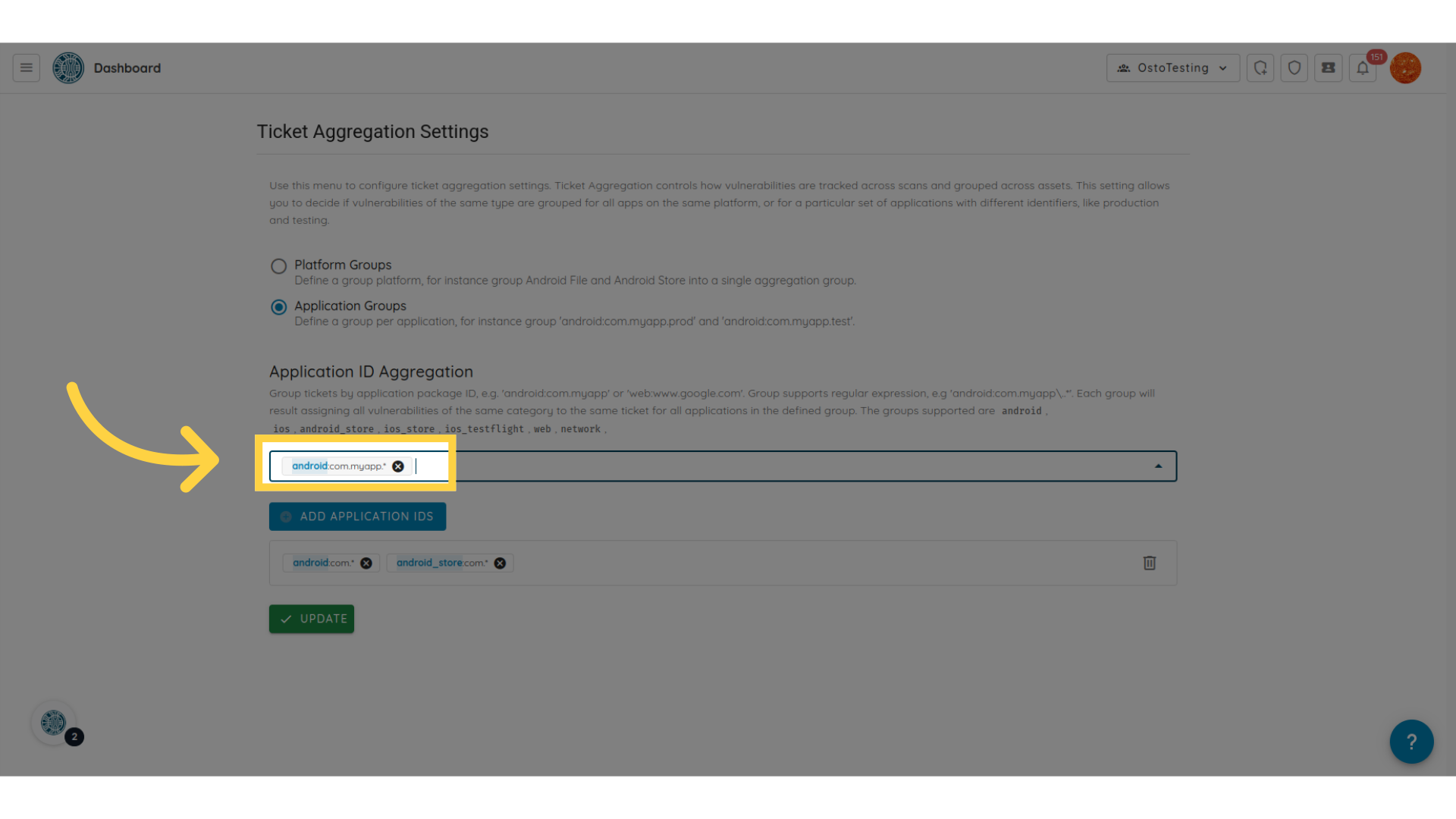
-
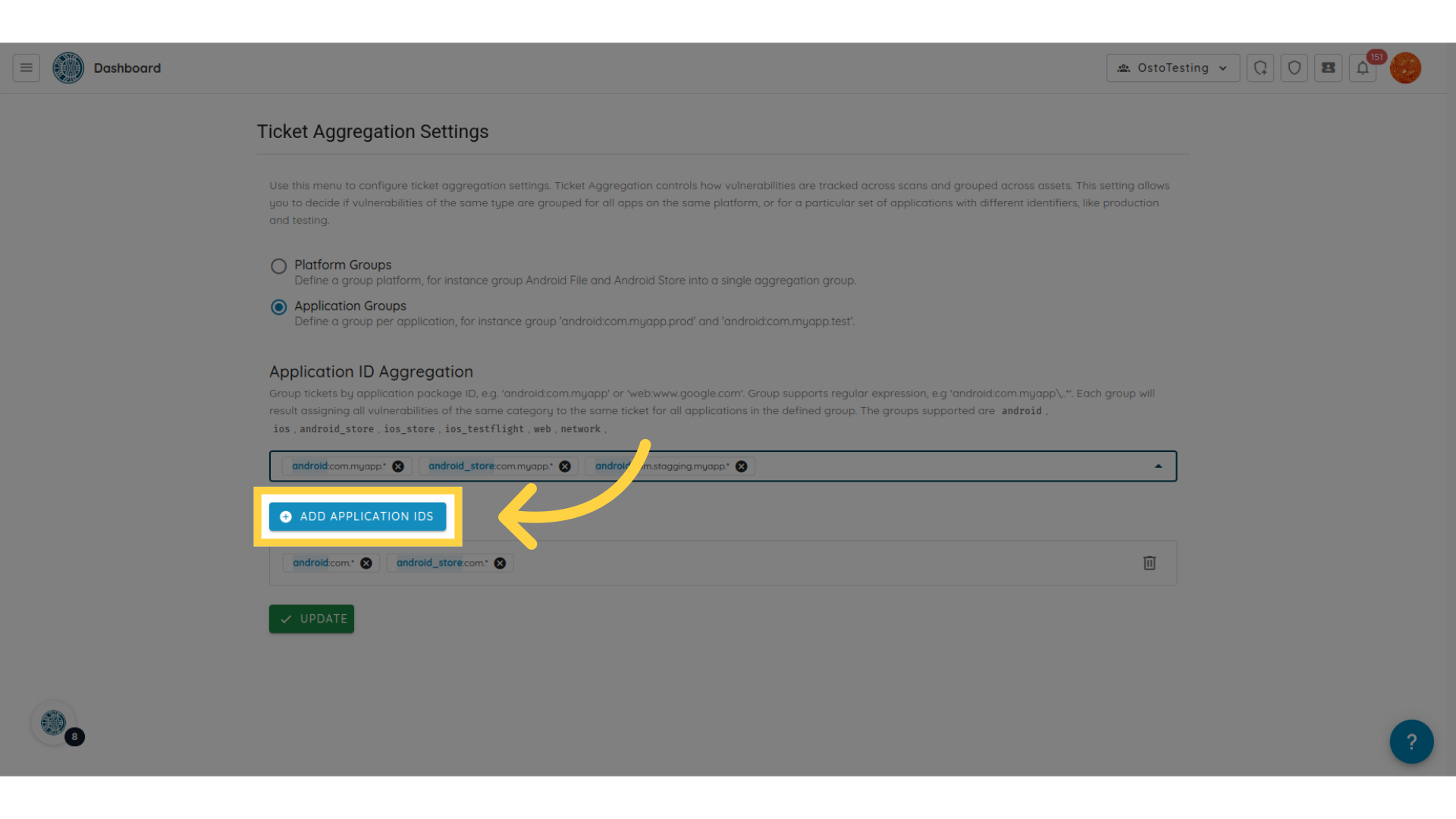
すべての要素を追加したら、Add Application IDs ボタンをクリックします。
-
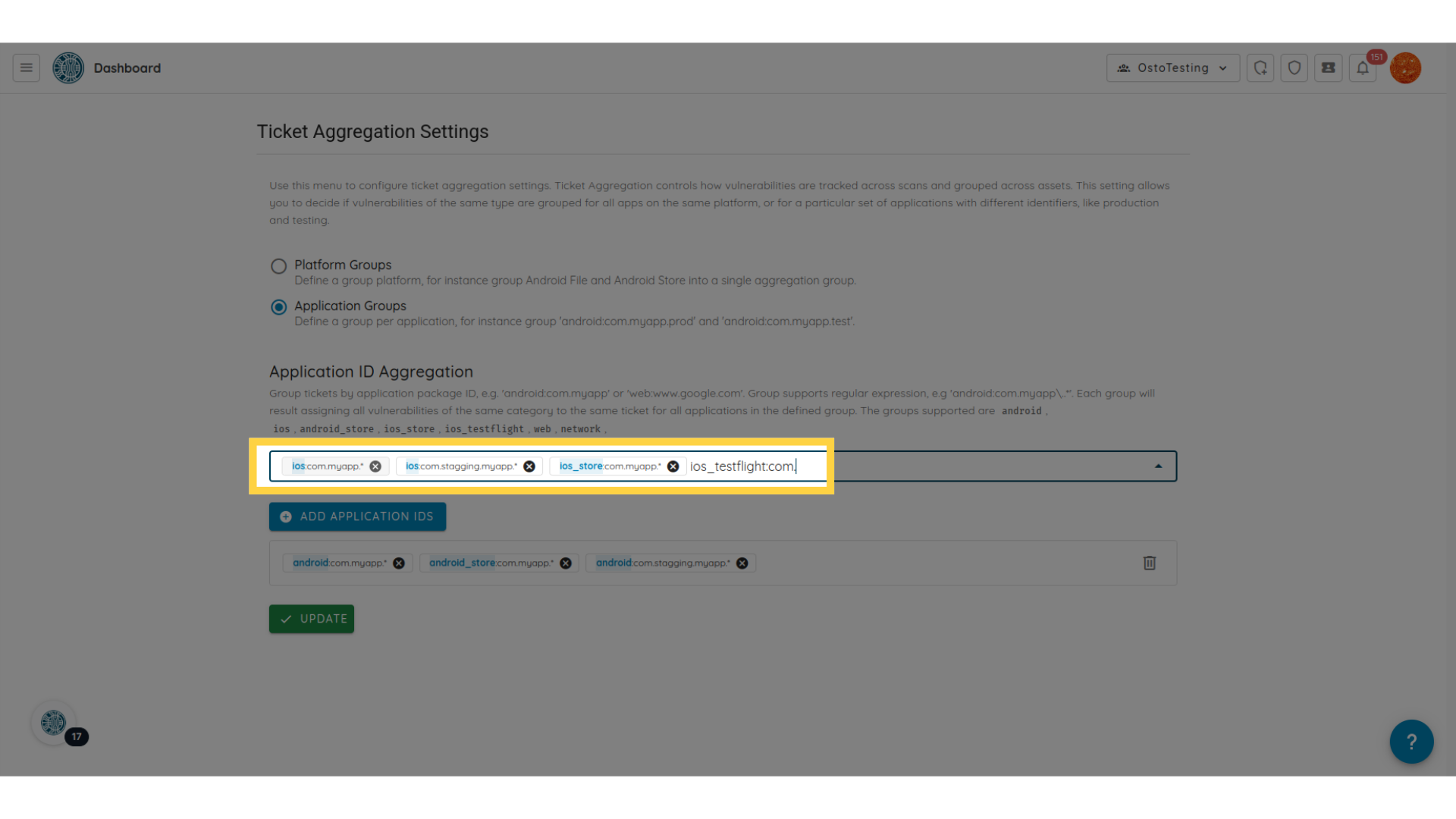
チケットをどのようにグループ化したいかに応じて、複数のグループ化を追加できます。
-
Review Summary をクリックしてグループを確認します。
-
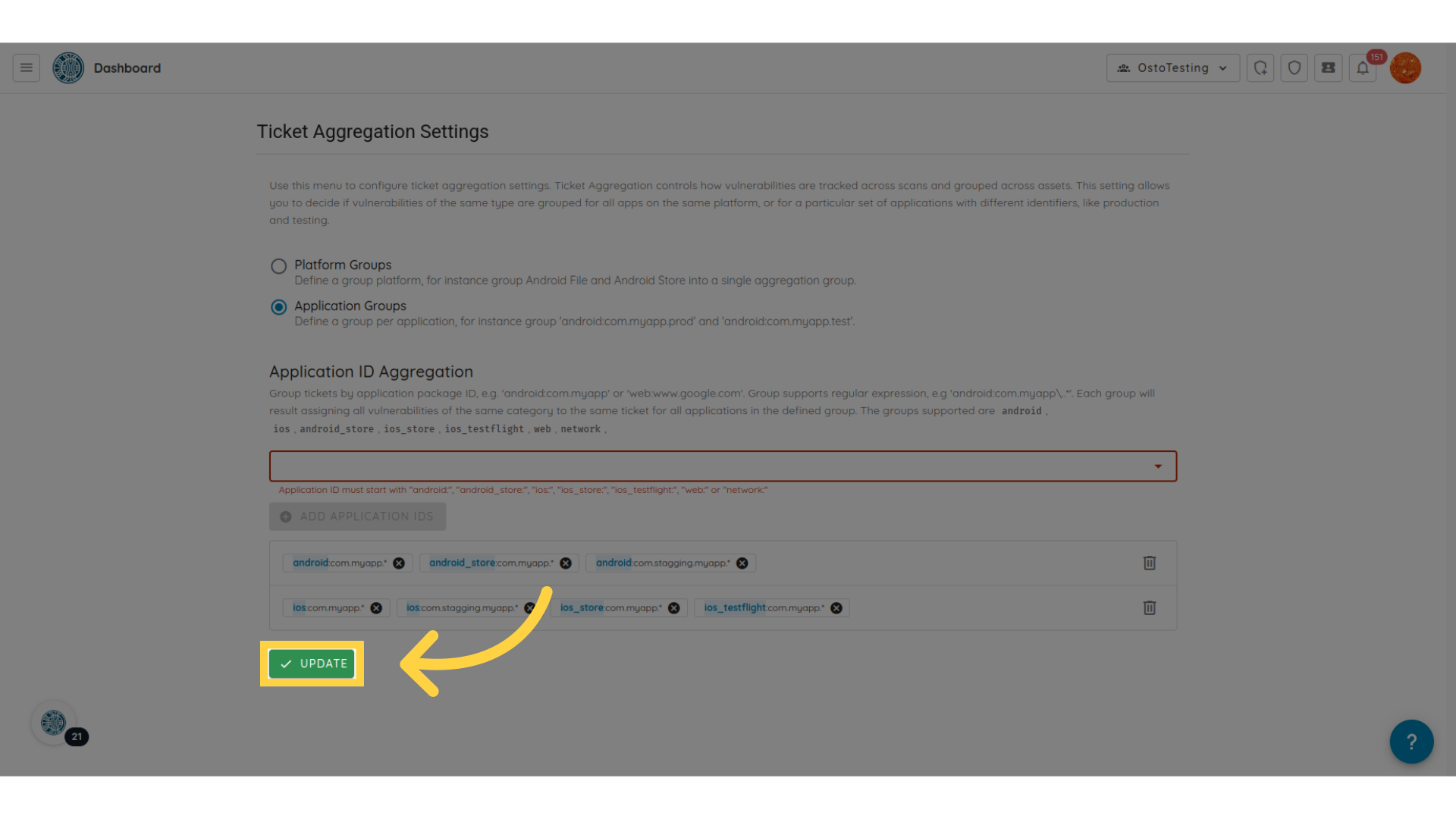
Save & Apply Changes をクリックして保存します。古いチケットはクローズされ、新しいグループ化に基づいて新しいチケットが作成されます。